Breve Visão Geral
Com os Segmentos de Comportamento do WalkMe, você pode usar os dados de Análise do WalkMe para segmentar seu Conteúdo com mais precisão e exibir a mensagem certa para os usuários certos no momento certo.
Esse recurso permite definir um segmento com base nas características, ações ou atributos do usuário coletados pelo WalkMe. Você pode aplicar esse segmento ao criar seu conteúdo.
Crie um segmento comportamental no Console Insights e use-o como uma condição no Editor do WalkMe.
Principais benefícios
-
Segmentação quase em tempo real: avalie e segmente usuários imediatamente com base nos eventos mais recentes
-
Escopo no nível do usuário: os segmentos são baseados na atividade no nível do usuário em todo o intervalo de datas selecionado, em vez de serem limitados a uma única sessão
-
Maior escala: oferece suporte a até 10 segmentos por sistema e tamanhos de segmento de até 50.000 usuários
-
Experiência unificada: crie, visualize e gerencie todos os segmentos diretamente no WalkMe Console
Casos de uso
- Lembre os usuários que não concluíram suas tarefas de integração nos últimos 30 dias de concluírem o processo de integração
- Reproduzir a orientação Smart Walk-Thru para usuários que começaram a usar um recurso, mas não concluíram o processo
- Mostrar um ShoutOut apenas para usuários que ainda não usaram um novo recurso
- Segmente o conteúdo do WalkMe para novos funcionários ou funcionários de um departamento específico
Terminologia
Segmentos de Comportamento
Um grupo de usuários que correspondem a um conjunto definido de regras dentro de um intervalo de datas escolhido.
Condition Builder
Segmentação
O processo de dividir usuários em grupos com base em comportamentos, ações ou atributos compartilhados. Os segmentos são definidos e gerenciados no editor. Depois de criados, os segmentos baseados em comportamento ficam disponíveis como um tipo de regra no mecanismo de regras.
Segmentation
Cálculo do segmento
Os segmentos de comportamento são projetados para alto desempenho e segmentação quase em tempo real.
-
Cálculo quase em tempo real: os Segmentos monitoram continuamente Eventos recebidos e são calculados em tempo quase real, a cada 15 a 20 minutos.
-
Status de processamento: enquanto um segmento estiver sendo calculado pela primeira vez, seu status será exibido como Pendente na tabela de segmentos do console.
Como Funciona
Detalhamento da página
A página Segmentos de Comportamento no console é o hub central para definir e gerenciar grupos de usuários com base em suas atividades. A partir daqui, você pode monitorar o status dos segmentos, executar manutenção e exportar listas de usuários para relatórios.
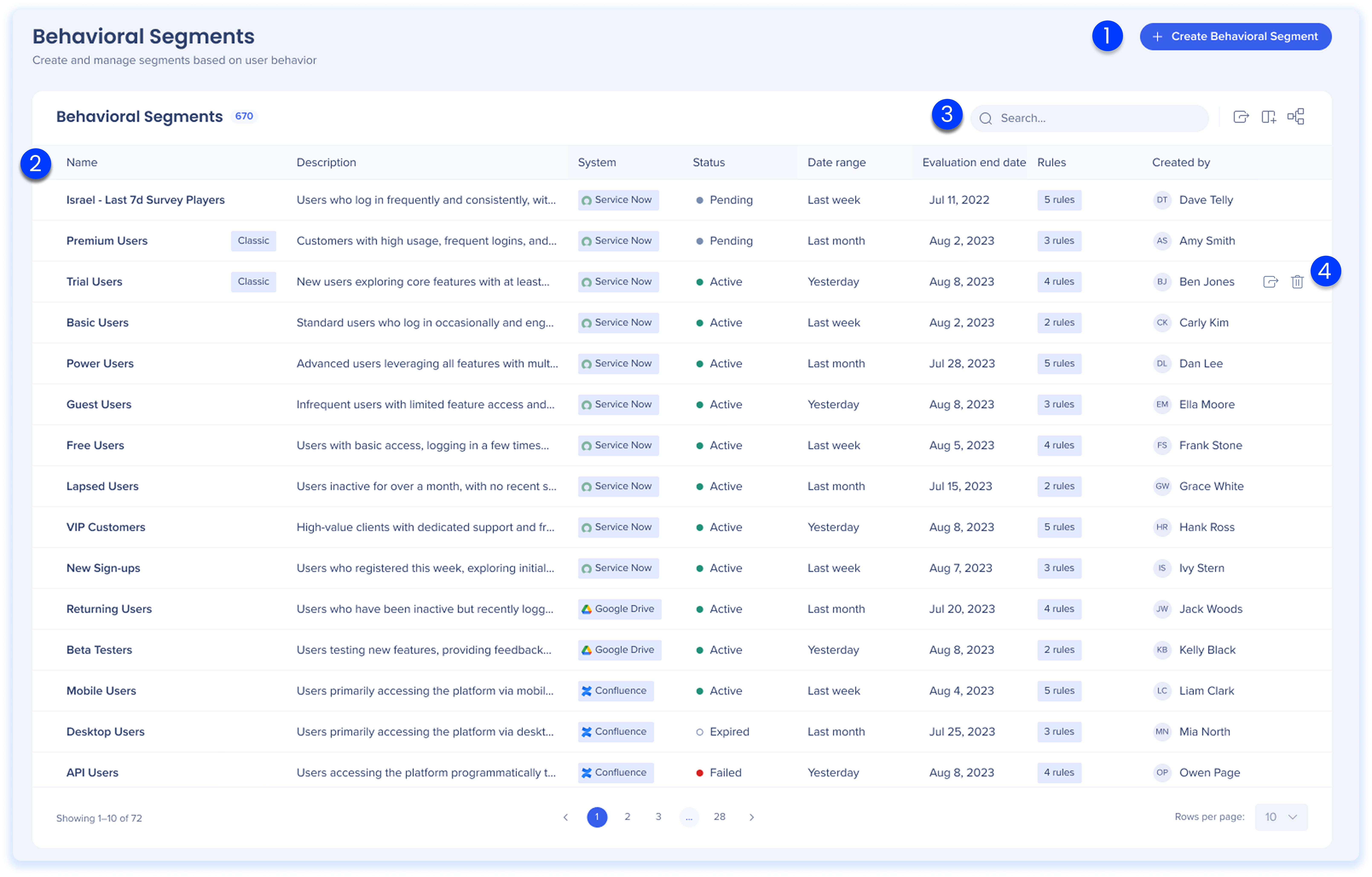
1. Criar um segmento
Selecione + Criar Segmento Comportamental para abrir o construtor de segmentos de três etapas.
- Vá para a seção Criar um Segmento Comportamental para saber como
2. Tabela de Segmentos
- Nome: o nome exclusivo atribuído ao segmento
-
Descrição: um breve resumo do objetivo do segmento ou lógica específica (opcional)
-
Sistema: o sistema WalkMe específico onde o segmento está sendo avaliado
-
Status: o estado atual do segmento:
-
Ativo: o segmento está em execução e disponível para uso
-
Pendente: o segmento está sendo calculado pela primeira vez.
-
Expirado: o segmento passou sua data de término ou o intervalo de datas fixo foi encerrado
-
Falha: ocorreu um erro durante o processo de avaliação de dados
-
Intervalo de datas: o período de tempo usado para as regras comportamentais (por exemplo, Últimos 30 dias, Intervalo personalizado)
-
Data de fim da avaliação: a data em que o segmento deixará de ser atualizado e se tornará "Expirado".
-
Regras: o número de condições individuais definidas no segmento (até 5)
-
Criado por: o nome do membro da equipe que criou o segmento
3. Ícones de tabela e pesquisa
Ícones de tabela
-
Agrupar por coluna: você pode agrupar colunas por valores
-
Clique no ícone Agrupar por Coluna para organizar a tabela por um valor específico
-
Isso agrupa os dados em uma pasta de grupo que pode ser expandida para visualizar os dados, facilitando a organização e visualização dos dados
-
Gerenciar colunas: remover ou adicionar colunas da tabela
-
Exportar: clique no ícone Exportar para baixar o arquivo para CSV ou XLSX
Barra de pesquisa
4. Ações de passar o mouse
Exportar segmento
-
Selecionar o ícone Export Segment Data abre uma janela popup que permite gerar um relatório de todos os Usuários que atualmente correspondem às regras do segmento.
-
Depois de selecionar Exportar Relatório no pop-up, o arquivo é processado e fica disponível para download na página Exportações e Assinaturas no aplicativo Relatórios.
Excluir segmento
Observação
Segmentos não podem ser editados após a criação.
Criando um Segmento Comportamental
Primeiros passos
Criar um segmento comportamental envolve um processo de três etapas:
-
Informações
-
Período de avaliação
-
Regras
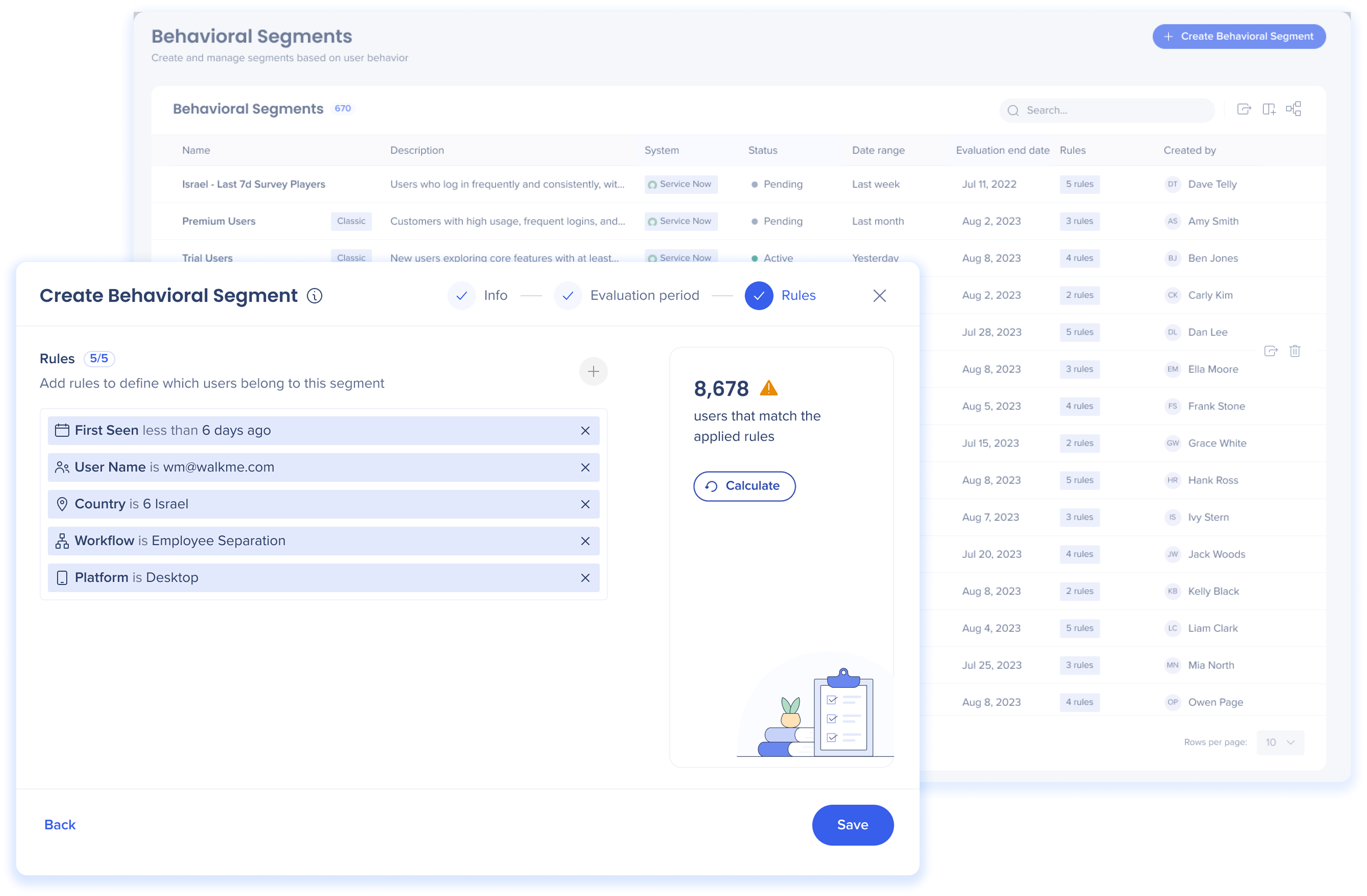
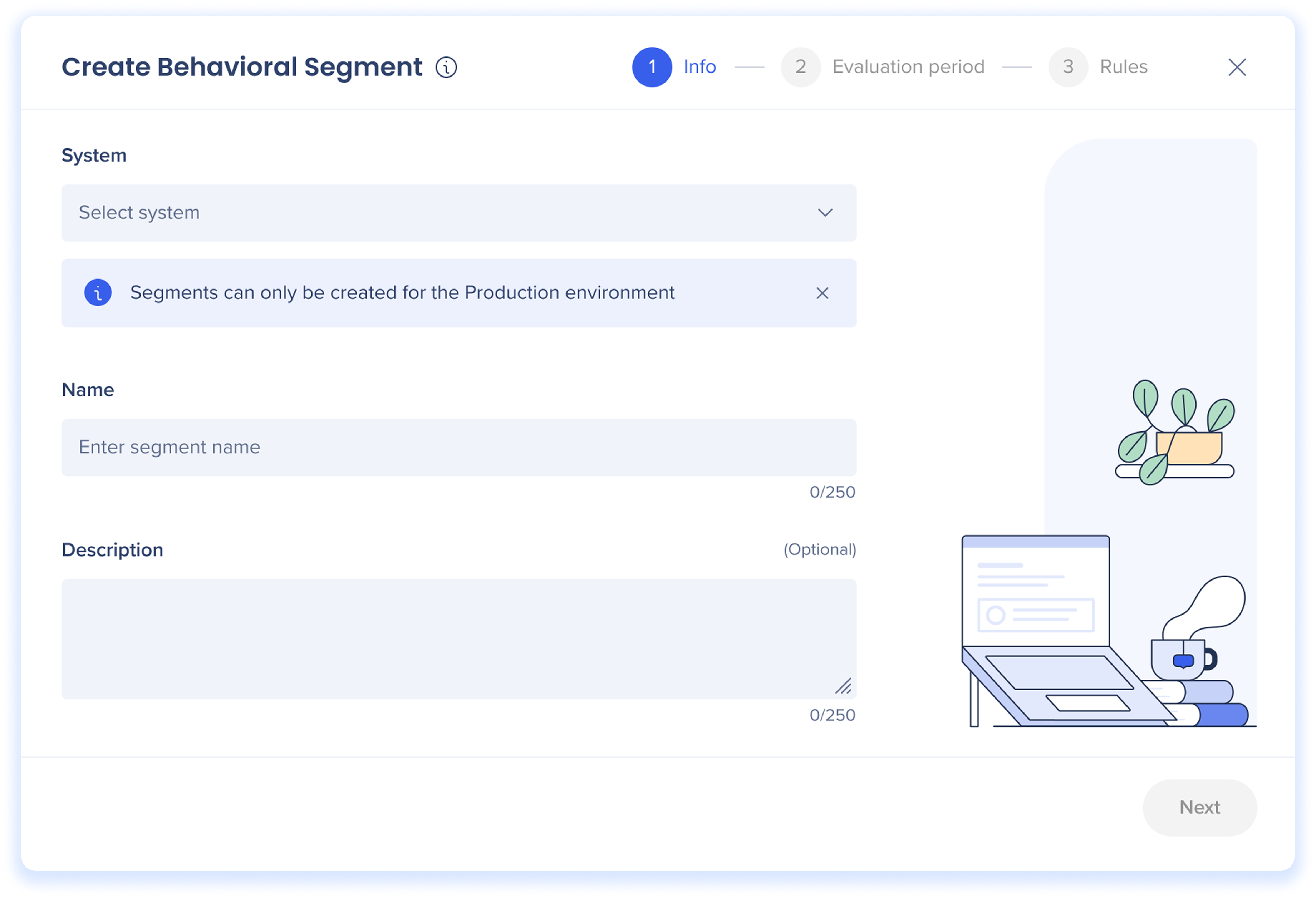
Para começar, vá para a página Segmentos de Comportamento e clique no botão Criar Segmentos de Comportamento.

-
Selecione o Sistema no qual as condições serão executadas.
-
Insira um nome para o segmento (obrigatório)
-
Forneça uma descrição para definir o objetivo do segmento (opcional)
-
Selecione Avançar
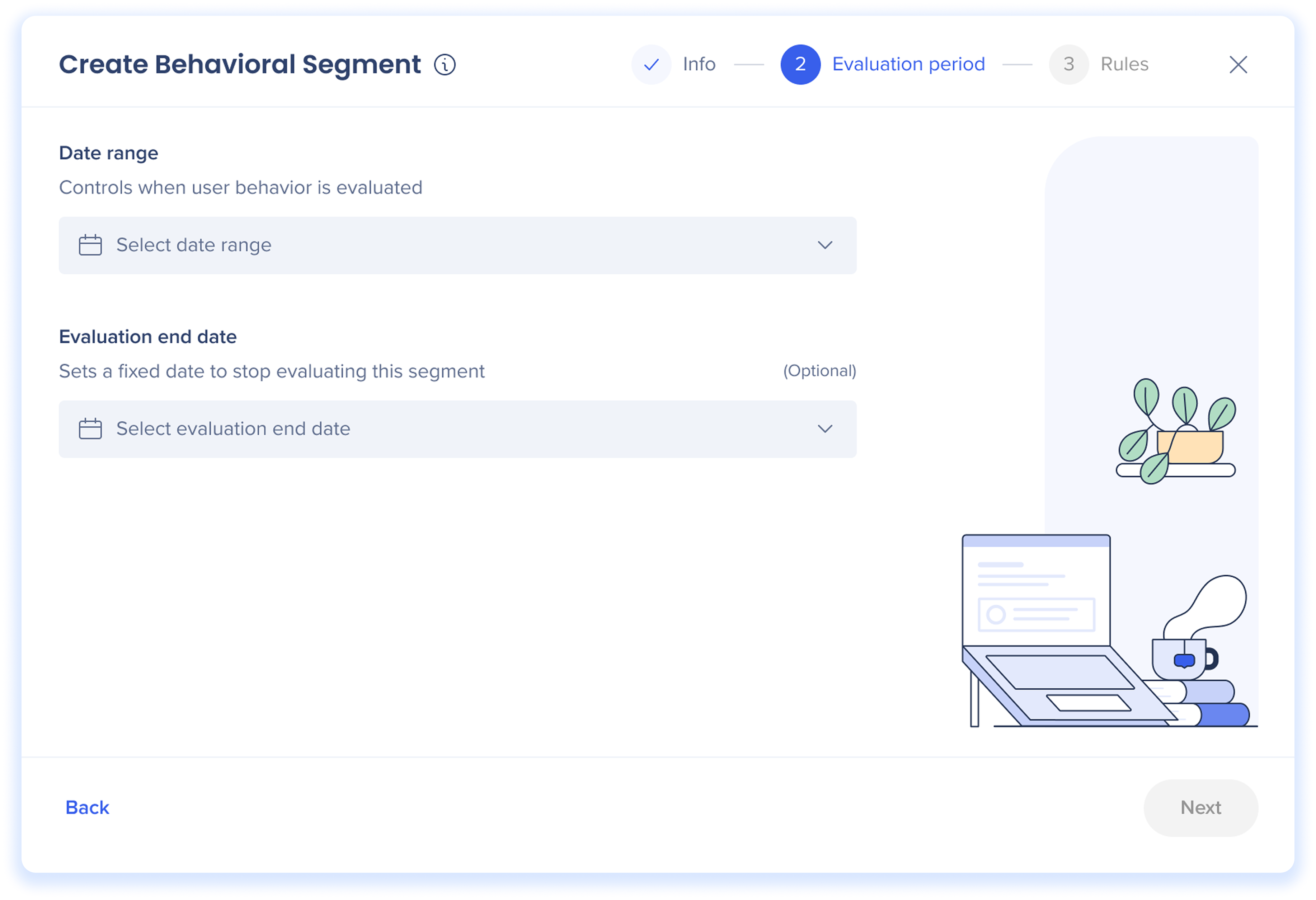
Etapa 2: Período de avaliação
-
Escolha um intervalo de datas
-
Isso define a janela de dados para a atividade do usuário
-
Defina uma data de término da avaliação opcional
-
Isso define por quanto tempo o segmento permanece ativo. Quando essa data é alcançada, o segmento para de atualizar com novos dados e passa para o status "Expirado"
-
Os usuários que já estão no segmento permanecerão lá, mas nenhum novo usuário será adicionado, mesmo que atendam aos critérios
-
Selecione Avançar
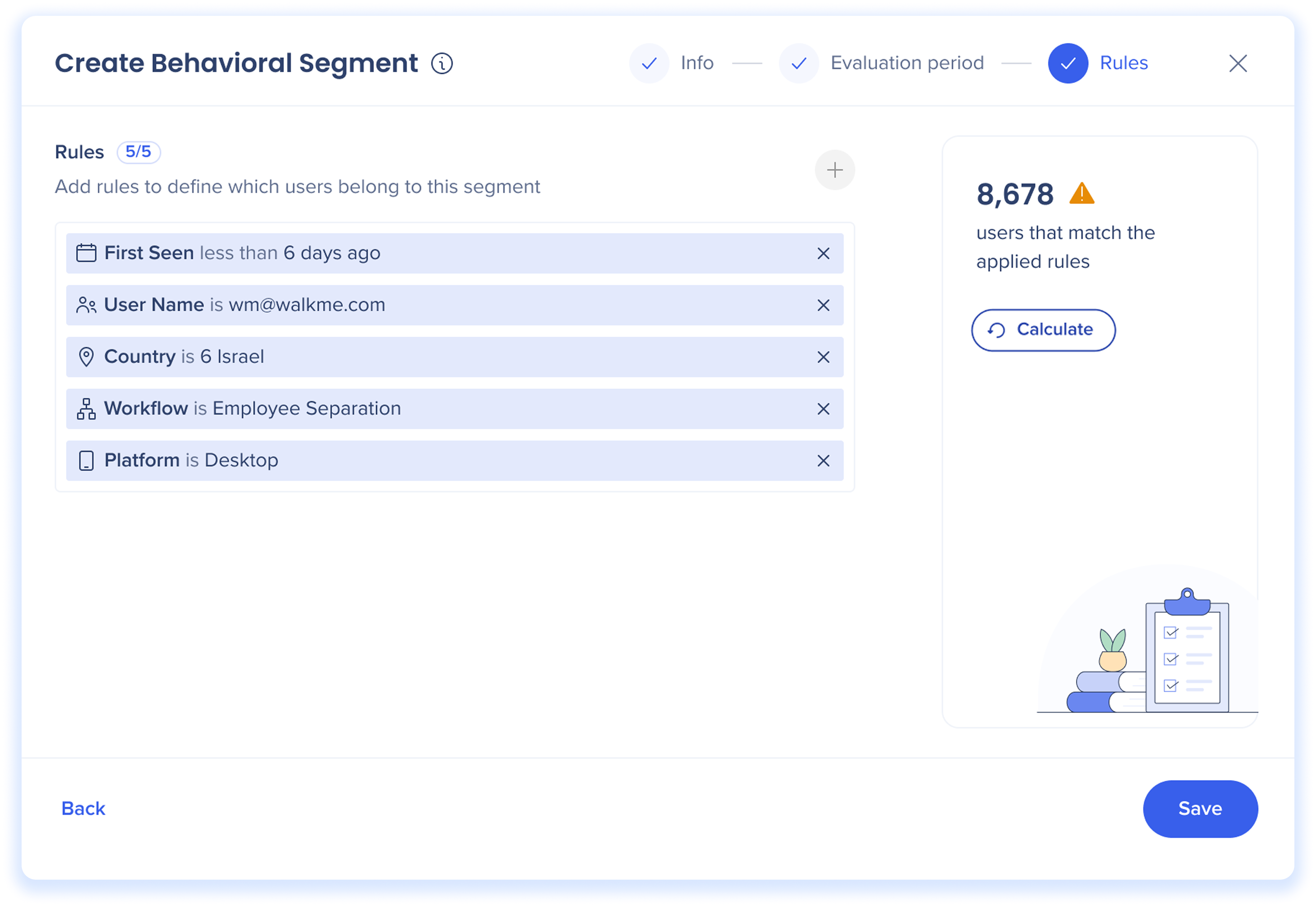
Etapa 3: Regras
-
Selecione + ícone Adicionar Regra para definir suas condições
-
Escolha entre os atributos disponíveis ou condições baseadas em ação (por exemplo, usuários que interagiram com um Smart Walk-Thru específico)
-
Selecione o botão Calcular para ver uma visualização de quantos Usuários atendem atualmente a essas condições
-
Selecione Salvar
Observação
Para criar um segmento, você precisa adicionar pelo menos uma regra. Cada segmento pode ter até cinco regras.
Usando um segmento no editor
Depois de criar um segmento comportamental, você pode usá-lo no editor atribuindo-o diretamente a um item do WalkMe ou criando uma regra no construtor de condições.
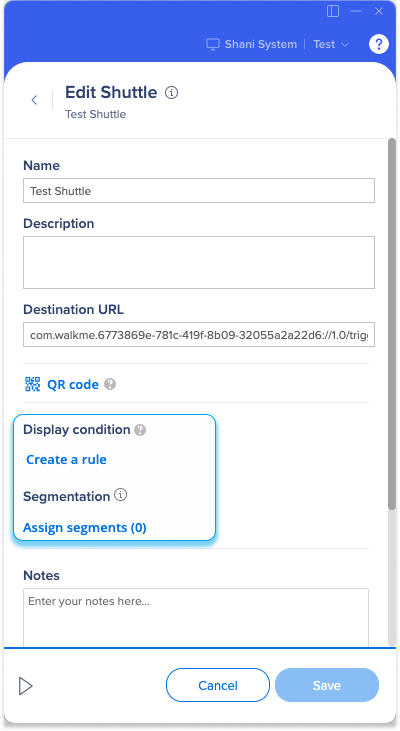
Atribuir um segmento (Segmentação)
- Abra o Editor WalkMe
- Selecione o item WalkMe ao qual deseja atribuir um segmento
- Ou passe o mouse sobre o item e clique na caixa de seleção
- Clique em Atribuir segmentos
- Selecione o segmento baseado em comportamento
Segmentation
Criar uma regra (Construtor de Condições)
- Abra o Editor WalkMe
- Selecione o item WalkMe ao qual deseja atribuir um segmento
- Clique em Criar uma regra
- Escolha Segmentação Baseada em Comportamento como o tipo de regra
- Selecione o segmento baseado no comportamento
- Selecione um operador: Verdadeiro ou Falso
Condition Builder
Notas técnicas
Limitações
-
Máximo de 10 segmentos por sistema
-
Máximo de 50.000 usuários por segmento
-
Apenas o ambiente de produção é suportado
-
Sistemas Web móveis não são suportados
-
Máximo de 5 regras por segmento
-
Os segmentos são específicos do sistema e não podem rastrear o comportamento em vários sistemas.
-
Os segmentos migrados são somente leitura e usam o escopo no nível do usuário (não no nível da sessão)
-
Segmentos expirados não podem ser reativados; a lógica deve ser recriada em um novo segmento
-
Pode levar até 15 minutos para que os dados sejam exibidos
Segmentos de Comportamento: Console vs. Clássico
Os Segmentos de Comportamento (antigos BBS) foram reconstruídos em uma infraestrutura baseada em eventos em tempo real dentro do Console WalkMe. Essa transição elimina o processamento lento e offline usado no Insights Classic, oferecendo desempenho e escalabilidade significativamente maiores.
Compreendendo a mudança para o escopo do usuário
A mudança lógica mais significativa é a transição do escopo baseado em sessão para o nível do usuário.
-
-
No Clássico: uma regra como "Concluiu o SWT X e assistiu o ShoutOut Y" incluía apenas usuários que fizeram as duas coisas em uma única sessão.
-
No Console: a mesma regra inclui os usuários que executaram essas ações em qualquer momento dentro do intervalo de datas selecionado, fornecendo um reflexo mais preciso do comportamento do usuário a longo prazo.
A segmentação baseada em comportamento atingiu o fim da vida útil (EOL)
- A Segmentação Baseada em Comportamento (BBS) não está mais disponível no Insights Clássico e agora está disponível apenas no Console do Insights.
- Todos os segmentos do BBS existentes do Insights Classic são migrados automaticamente para o Console WalkMe para garantir a continuidade


