Breve Visão Geral
Crie um ShoutOut que aparecerá na tela e apresentará uma mensagem aos usuários, geralmente atualizações, dicas ou promoções de funcionalidades. Os ShoutOuts podem ser personalizados e agendados para serem exibidos aos usuários em horários específicos ou em resposta a determinadas ações.
Diferentemente dos balões de passo, os ShoutOuts não estão anexados a um elemento na página. Eles aparecerão em um local fixo na tela e poderão ser reproduzidos a partir de um iniciador, permalink ou usando a reprodução automática.

ShoutOuts Overview
Instituto de Adoção Digital 🎓
- Visualize o curso ShoutOuts na Interface de Administração Digital (DAI)
- Ainda não tem uma conta na Interface de Administração Digital (DAI)? Registe-se aqui
Criar um ShoutOut
Este guia explica como criar ShoutOuts, não ShoutOuts clássicos
- No Editor WalkMe, clique no sinal de adição azul e selecione ShoutOut

- Dê um nome ao seu ShoutOut
- Observação: esse nome não ficará visível para seus usuários
- Escolha um modelo para o seu ShoutOut
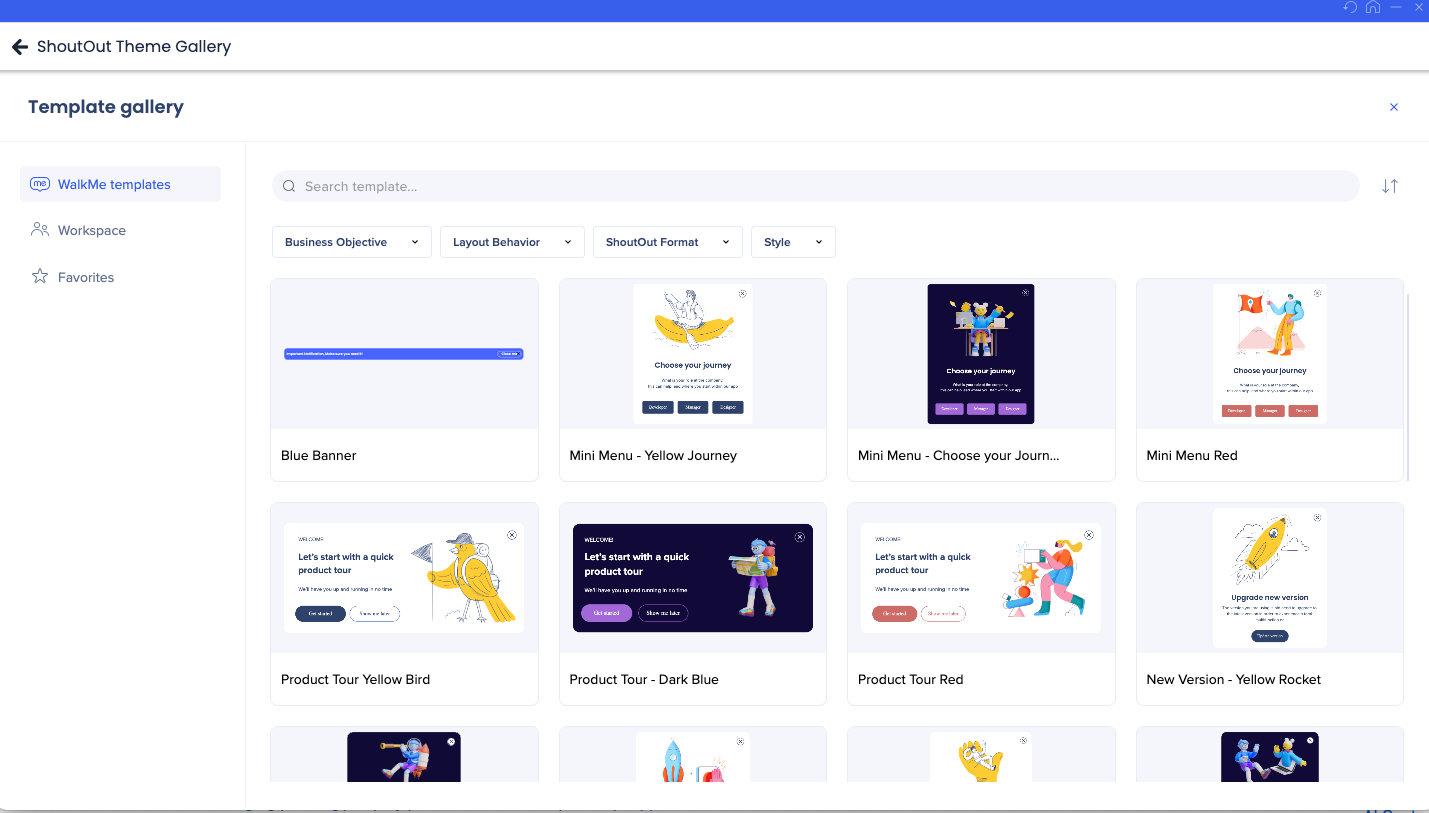
- As configurações do ShoutOut serão abertas
Dica
Cada design na Galeria de temas do ShoutOut foi criado com um caso de uso específico em mente, mas você pode escolher o tema com base no estilo que melhor atende às suas necessidades. Você pode editar o texto de qualquer parte do ShoutOut diretamente na visualização do ShoutOut.
https://support.walkme.com/knowledge-base/new-visual-designer/
Configurações do ShoutOut
Guia Design
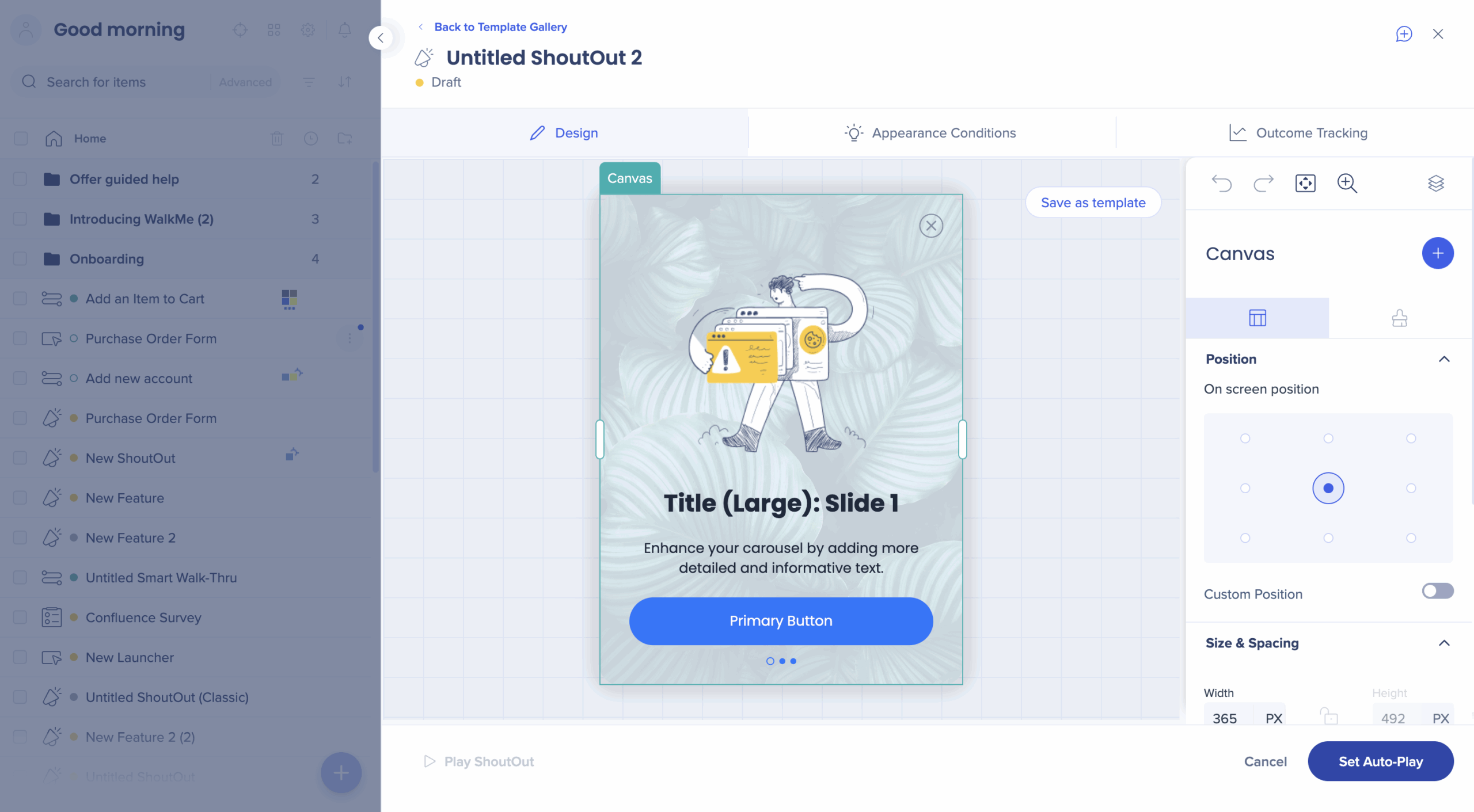
- Na Guia Design, selecione a posição onde você deseja que o ShoutOut apareça na tela
- Aplique o índice z se precisar alterar a ordem de empilhamento do elemento em comparação com outros elementos na página
- Crie a tela do seu ShoutOut: selecione uma cor de fundo, adicione uma imagem, controle bordas e cantos e muito mais
Guia Condições de Aparência
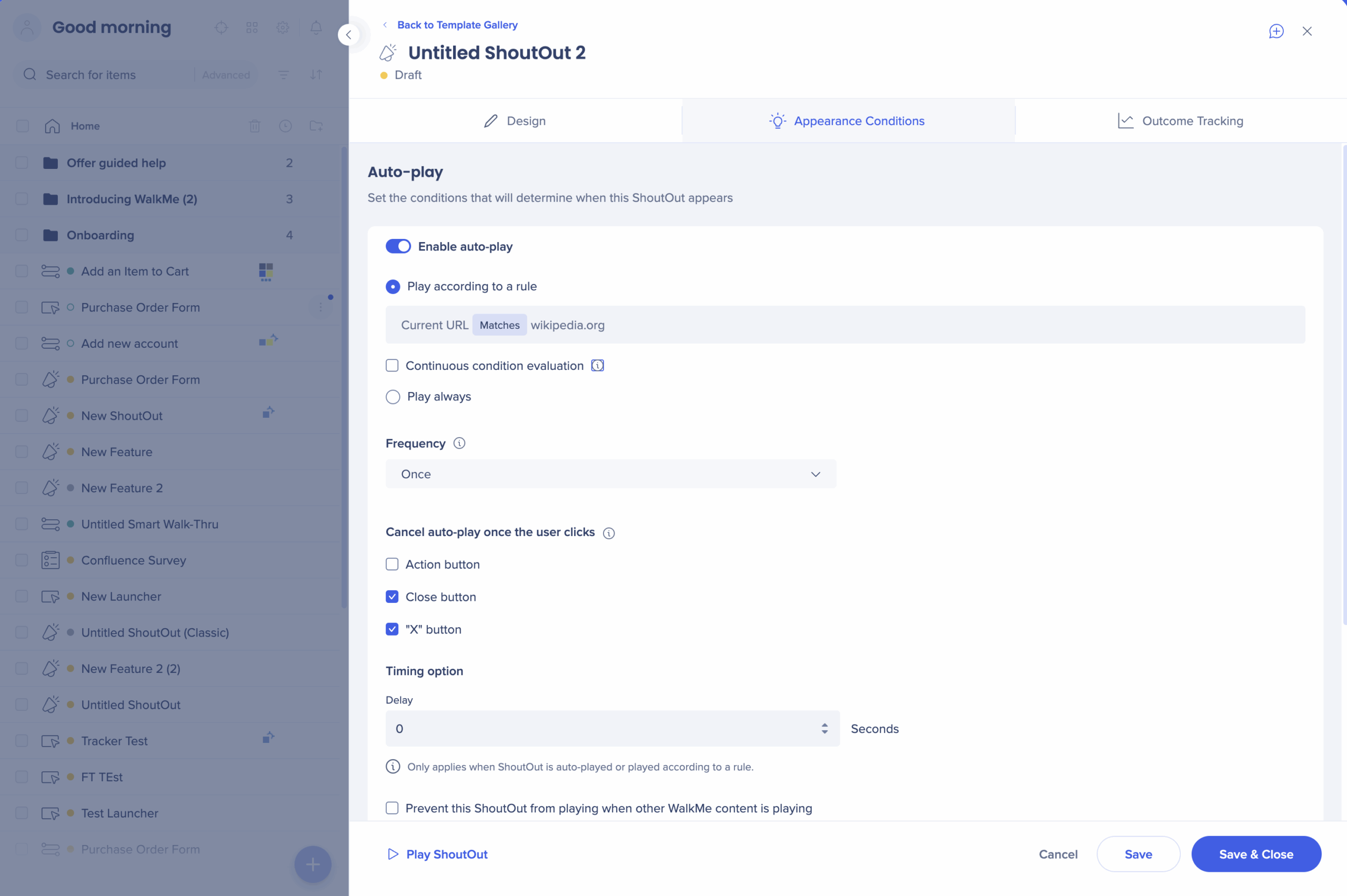
- Na guia Condições de Aparência, defina as condições para quando deseja que o ShoutOut apareça
- Ativar reprodução automática: o ShoutOut é exibido automaticamente em páginas que têm o WalkMe instalado
- Reproduzir de acordo com uma regra: use o mecanismo de regras para escolher as condições que determinam quando um ShoutOut é reproduzido automaticamente
- Avaliação contínua da condição: quando marcada, as regras serão avaliadas continuamente após o carregamento da página
- Frequência: selecione com que frequência o ShoutOut aparece. Escolha entre Uma Vez, Uma Vez por Dia, Sempre e Personalizado.
- Uma vez: reproduz apenas uma vez
- Uma vez por dia: reproduz pela primeira vez que as regras de reprodução automática forem verdadeiras.
- Sempre: joga sempre que as regras de reprodução automática forem verdadeiras
- Personalizado: reproduz de acordo com as condições definidas no agendador de frequência.
- Cancelar a reprodução automática quando o usuário clicar:
Você também pode escolher quando a reprodução automática do ShoutOut será cancelada. A reprodução automática será interrompida quando o usuário clicar em qualquer um dos botões marcados.
- Botão de ação: cancela a reprodução automática quando o usuário clica em um botão de ação, incluindo Abrir Menu, Reproduzir Smart Walk-Thru, Reproduzir Recurso, Reproduzir Action Bot, Reproduzir Shuttle, Reproduzir Pesquisa, Reproduzir ShoutOut, Nenhum e Link.
- Botão Fechar: cancela a reprodução automática quando o usuário clica no botão Fechar. O usuário pode personalizar o botão Fechar com texto diferente, mas clicar nele "fecha" o ShoutOut.
- "X" Botão: cancela a reprodução automática quando o usuário clica no botão "X", localizado no canto superior direito do ShoutOut.
- Opções de temporização: se o ShoutOut for reproduzido automaticamente, você também poderá selecionar as opções de temporização do ShoutOut e decidir se deseja adicionar uma aparência atrasada
- Descartar automaticamente: o ShoutOut desaparecerá após a duração definida sem ação do usuário. Isso não cancela a reprodução automática.
Guia Rastreamento de resultados
Na guia Rastreamento de resultados, defina metas e marcos
- Defina metas para medir a eficácia do seu ShoutOut. Assim como o Smart Walk-Thrus (SWT), os ShoutOuts podem ter metas principais e metas de marcos. Os objetivos começarão a ser verificados assim que o ShoutOut for jogado e continuarão sendo rastreados por duas horas depois.
Exemplo
Um ShoutOut que anuncia os dias restantes em uma conta de avaliação com um botão de ação na página de upgrade pode ter uma meta principal que mede quantos usuários realmente fazem upgrade e metas de marcos que medem as visitas à página de upgrade. Mesmo que alguém não faça upgrade imediatamente ao ver o ShoutOut, se decidir fazer upgrade nas próximas duas horas, você poderá acompanhar a conclusão.


