Breve Visão Geral
Os Relatórios do Insights já dão acesso a todos os dados do WalkMe, permitindo examinar seus dados de muitas maneiras e variações diferentes. O Construtor de Relatórios do Insights leva isso um passo adiante e permite criar relatórios personalizados adaptados especificamente às suas necessidades com uma ferramenta de autoatendimento.
O Criador de relatórios orienta você pelo processo de criação de seus próprios relatórios personalizados, começando com a escolha de um modelo que melhor atenda às suas necessidades e, em seguida, oferecendo colunas e filtros adicionais para aprimoramento de dados.
Depois que o relatório é criado, ele pode ser usado no WalkMe como qualquer outro relatório: pode ser exportado e assinado.
Como Funciona
Criar um relatório
Etapa 1: Escolha um Modelo de Relatório
Para começar a usar o Construtor de Relatórios, siga as etapas abaixo:
- Vá para a página Galeria de Relatórios no Console WalkMe
-
Clique no botão + Criar Relatório
-
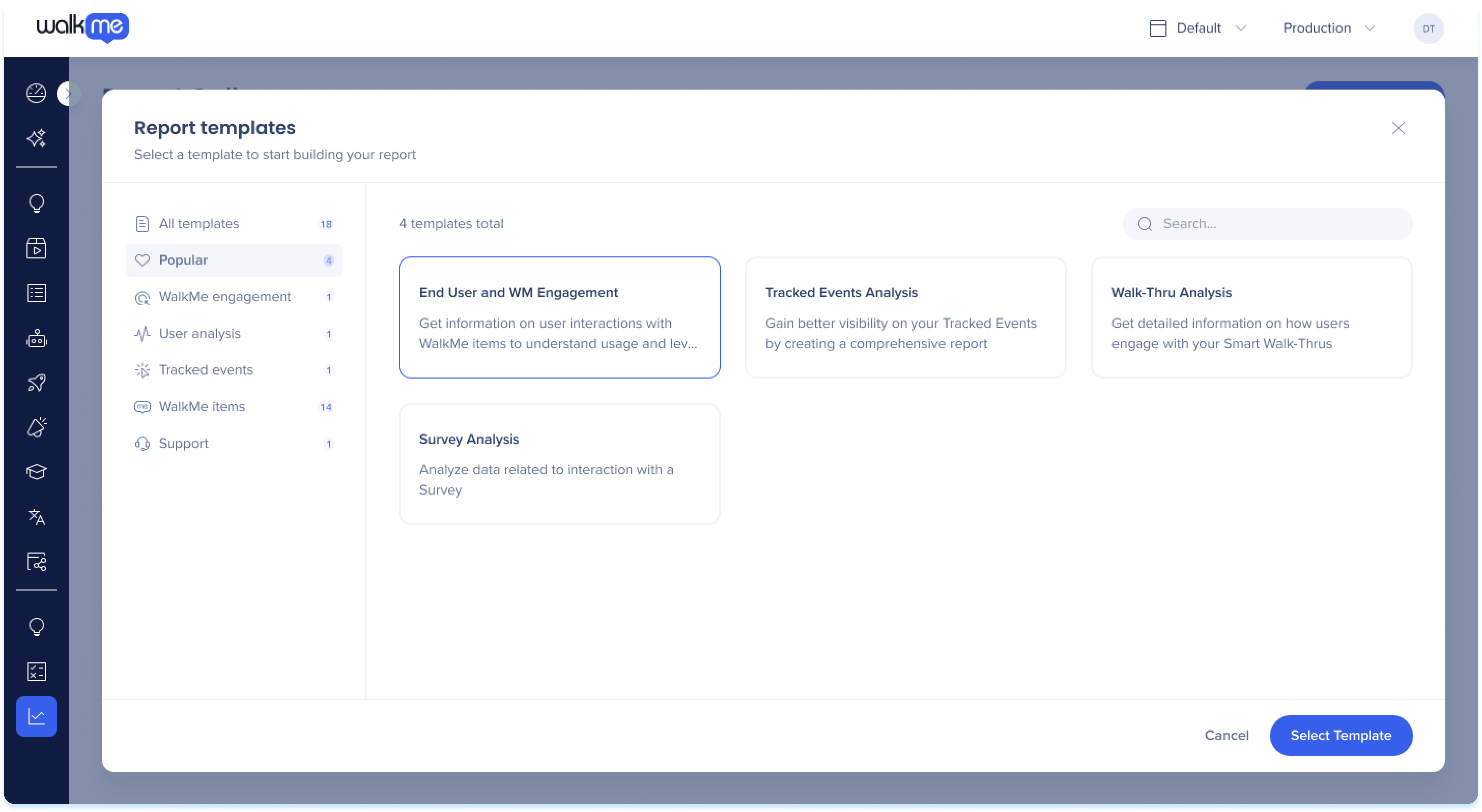
Escolha entre os modelos predefinidos disponíveis para começar a criar seu relatório
-
Clique em Selecionar modelo
Etapa 2: Adicionar colunas de relatório
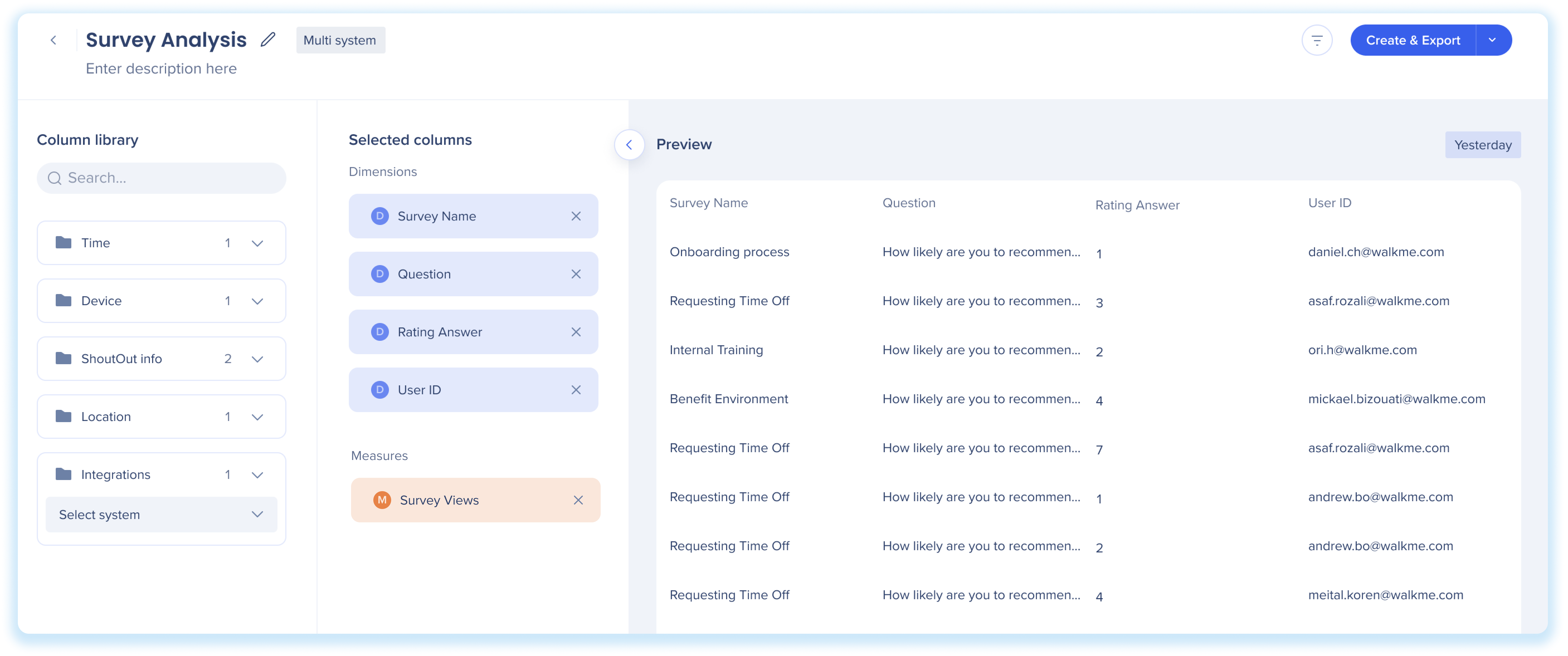
Depois de selecionar um modelo, o Construtor de Relatórios exibirá as colunas disponíveis na biblioteca de colunas que podem ser adicionadas ao relatório.
-
Selecione as colunas para adicionar ao relatório
-
Arraste e solte (ou clique duas vezes) as dimensões e medidas da biblioteca na seção Colunas Selecionadas para adicioná-las ao relatório
-
Você pode reorganizar as colunas na ordem em que deseja que apareçam no relatório e usar o botão X para remover campos indesejados
-
Opcional: passe o mouse sobre o nome de uma coluna e clique no ícone de lápis para renomear uma medida ou dimensão
Sobre Dimensões e Medidas
Dimensões e medidas são formas diferentes de exibir as colunas de dados na tabela.
-
Dimensões: exiba valores escritos que você pode usar para categorizar e filtrar os dados, afetando o nível de detalhes no relatório
-
Exemplos: País, ID do usuário final, nome do ShoutOut, Idioma, versão do navegador
-
Medidas: exiba valores numéricos que você pode usar para medir, agregar, resumir e contar seus dados
-
Exemplos: visualização de tarefas, ShoutOut plays, Eventos, Metas concluídas, Número de usuários que clicaram em ShoutOut
Campos de integração/segmentação baseada em comportamento na biblioteca de colunas
Esses campos são baseados em sistemas individuais. Selecione um sistema e o status do relatório será atualizado de acordo. Em seguida, escolha o campo de integração desse sistema para adicionar às colunas selecionadas.
Dica
Procurando o item específico do WalkMe no relatório? Certifique-se de incluir um campo identificável, como "Nome da Pesquisa" no relatório.
Etapa 3: Visualizar Prévia e Modificar Filtros de Relatório e Sistema
Pré-visualização
A visualização mostra uma amostra dos dados, permitindo ver um instantâneo do conteúdo do relatório e verificar se as colunas/filtros selecionados estão funcionando conforme o esperado. Observe que a pré-visualização serve para entender o relatório, não para testar.
Os dados da amostra são do dia anterior. Se não estiver disponível, ele mostra dados da última semana. A etiqueta de data no canto superior direito indica o período de tempo como "Ontem" ou "Semana Passada" e não pode ser alterada.
Modificar o relatório
-
Filtros
-
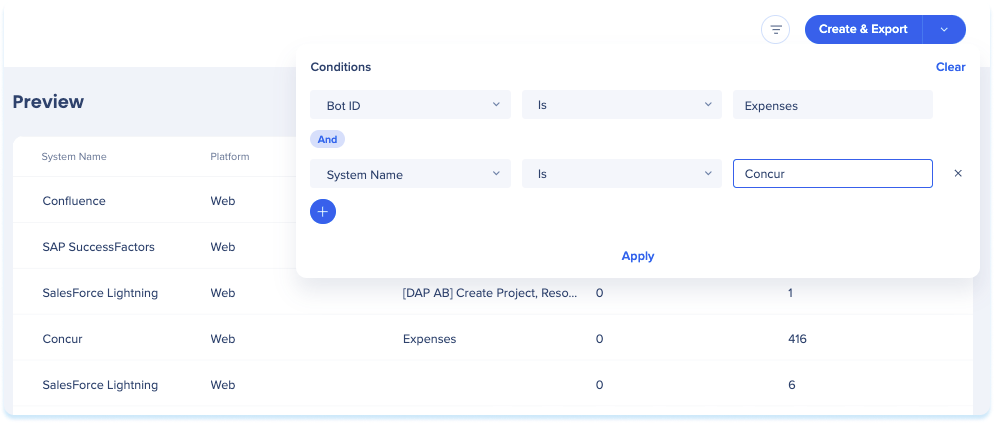
 Clique no ícone Filtros para filtrar o relatório com base em condições específicas
-
Adicione uma regra com o campo, condição e valor desejados para filtrar o relatório
-
Clique em Aplicar
Observação
-
Mais de um filtro pode ser usado junto em uma instrução AND
-
Os filtros estão disponíveis apenas para colunas de dimensão
-
A visualização padrão está definida para o ambiente de produção, mas pode ser alterada com filtros
2. Lista suspensa do sistema
-
-
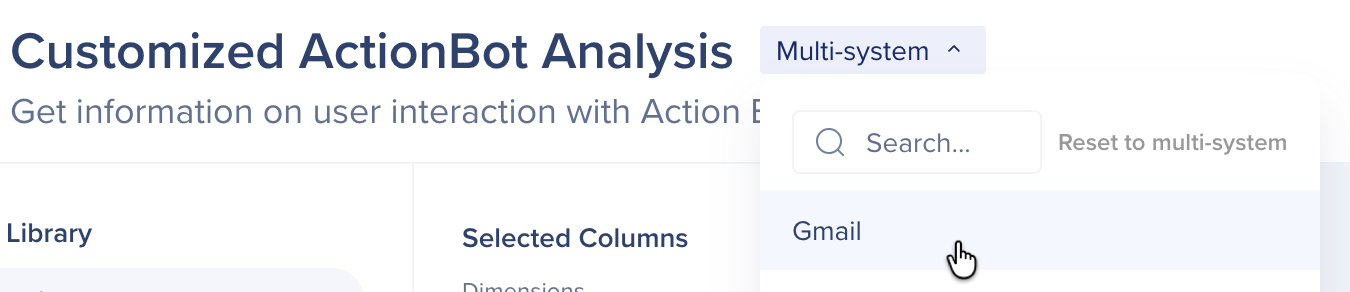
Vários sistemas: selecione vários sistemas para incluir dados de todos os sistemas
-
Sistema único: ao escolher um único sistema, o menu suspenso exibirá apenas sistemas com Integrações ativas ou Segmentos de Comportamento (e é por isso que nem todos os sistemas podem aparecer)
Redefinir para vários sistemas: depois de selecionar um único sistema, você pode retornar ao modo de vários sistemas clicando no botão Redefinir para vários sistemas no menu suspenso.
Note
- Esteja ciente de que as integrações do IDP se comportam de forma diferente em comparação com outras integrações
- Desatribuir um sistema de um IDP não exclui o esquema ou os atributos do IDP
Etapa 4: Definir nome e descrição
Depois de estar satisfeito com o formato do relatório:

Etapa 5: Salvar e Exportar
-
Clique no botão Criar e Exportar
-
Clique no menu suspenso e selecione Criar para criar sem exportar
-
Isso salvará o relatório na guia Meus relatórios na Galeria de Relatórios, onde ele poderá ser exportado mais tarde.
-
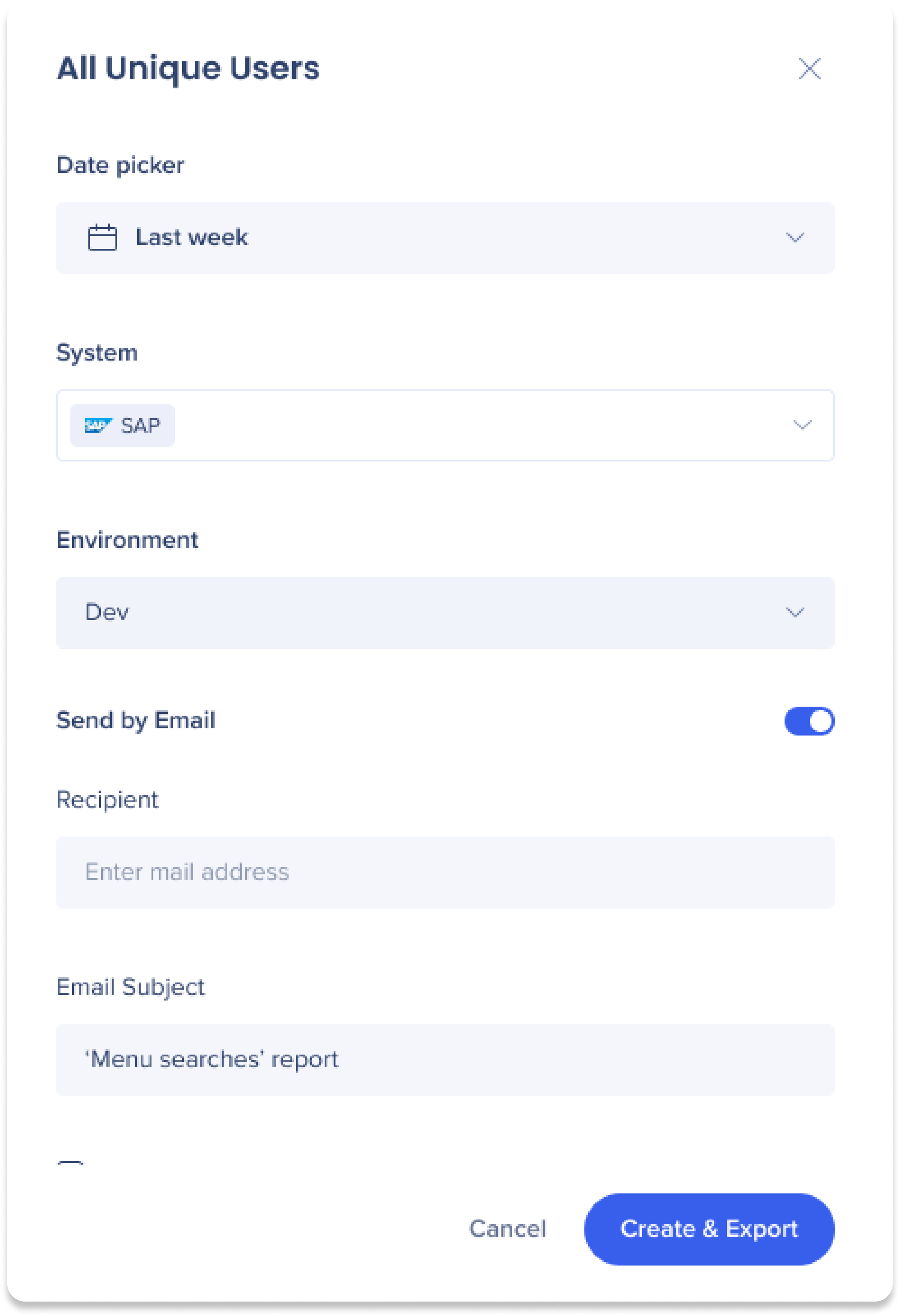
Selecione o intervalo de datas dos dados do relatório no menu suspenso do Seletor de Datas
-
Selecione os sistemas dos quais os dados serão extraídos
-
Selecione o ambiente do qual os dados serão extraídos
-
Opcional: clique na opção Enviar por e-mail para enviar o relatório para uma lista de destinatários
-
Insira os e-mails dos destinatários no campo Destinatários
-
Digite um assunto de e-mail personalizado no campo Assunto do e-mail
-
Marque Assinar se quiser exportar e criar uma assinatura de relatório
-
Clique em Criar e Exportar
Observação
-
O relatório será gerado e adicionado à guia Relatórios Gerados em Relatórios e Assinaturas. A partir daí, o relatório pode ser baixado
-
O relatório também será listado na guia Meus relatórios na Galeria de Relatórios.
Campos comuns do Construtor de Relatórios
Consulte uma lista de medidas e dimensões usadas com frequência que estão disponíveis como campos no Construtor de Relatórios.
Common Report Builder Fields
Notas técnicas
-
Relatórios em nível de conta não podem ser criados com o Construtor de Relatórios
-
O uso da condição OU entre diferentes colunas não é suportado; encontramos um número muito pequeno de casos de uso, então decidimos investir em outras áreas e esperar por mais feedback dos clientes
-
Solicitações de campos adicionais são bem-vindas - elas devem ser tratadas como solicitações de novos recursos
-
A opção de ter um modelo para incluir todos os campos foi investigada e rejeitada devido a problemas de viabilidade
-
Vê um espaço em branco para o Nome do item?
-
Se você vir um Nome do Item em branco na visualização ou relatório exportado, isso significa que o evento é um processo interno e não está relacionado a nenhum tipo de item do WalkMe (por exemplo: "WalkMe" ou "Player")
-
Para ver apenas as interações com itens específicos do WalkMe, é melhor filtrar esses eventos irrelevantes. Recomendamos usar o filtro "O nome do item não é nulo" para removê-los do seu relatório
-
Qualquer usuário com permissões de acesso do Insights pode visualizar, criar e modificar relatórios
Roles and Permissions