Breve Visão Geral
A página Relatórios Insights é um hub central, agora localizado no console, onde você pode revisar, exportar e assinar relatórios do Insights de forma conveniente. Se você está monitorando o uso de vários sistemas no nível do MSA ou rastreando o uso de um único sistema, nossos relatórios centralizados fornecem as informações abrangentes necessárias para otimizar a experiência do usuário.
Obtenha uma compreensão profunda dos relatórios em diferentes ambientes (como: produção, teste, personalizado etc.) e a opção de assinar relatórios específicos por e-mail em intervalos. Além disso, os usuários podem personalizar designs com base em várias funções e prazos.

Casos de uso
- Analise o Insights em um formato de dados mais bruto ou usando ferramentas externas
- Compartilhe relatórios do Insights com mais pessoas, incluindo aquelas que não são usuários do Insights
- Agende e receba atualizações periódicas sobre o progresso dos KPIs sem precisar pesquisar e filtrar ativamente no Insights
Conheça e use
Relatórios são compostos por duas subguias:
-
Galeria de relatórios: descubra relatórios prontos ou crie os seus próprios para exportar, editar ou assinar
-
Exportações & assinaturas: visualizar e fazer download de relatórios gerados e gerenciar assinaturas
Acesso
 Navegue até a Galeria de Relatórios
Navegue até Exportações e Assinaturas.
Divisão da Página da Galeria de Relatórios
A página Galeria de relatórios no Insights Console exibe uma lista de todos os relatórios disponíveis na sua conta, que você pode exportar e assinar.
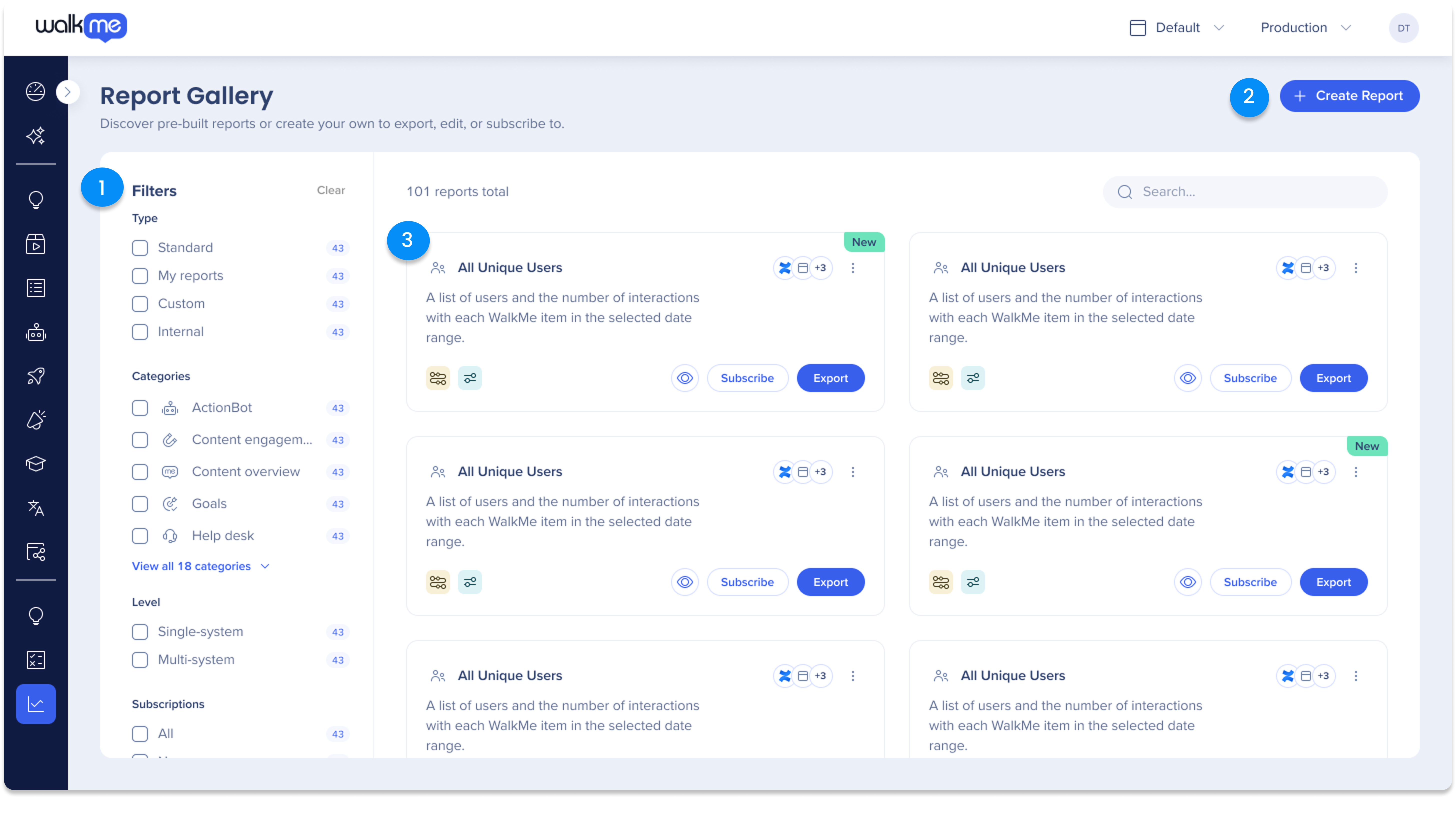
1. Relatórios, guias e categorias
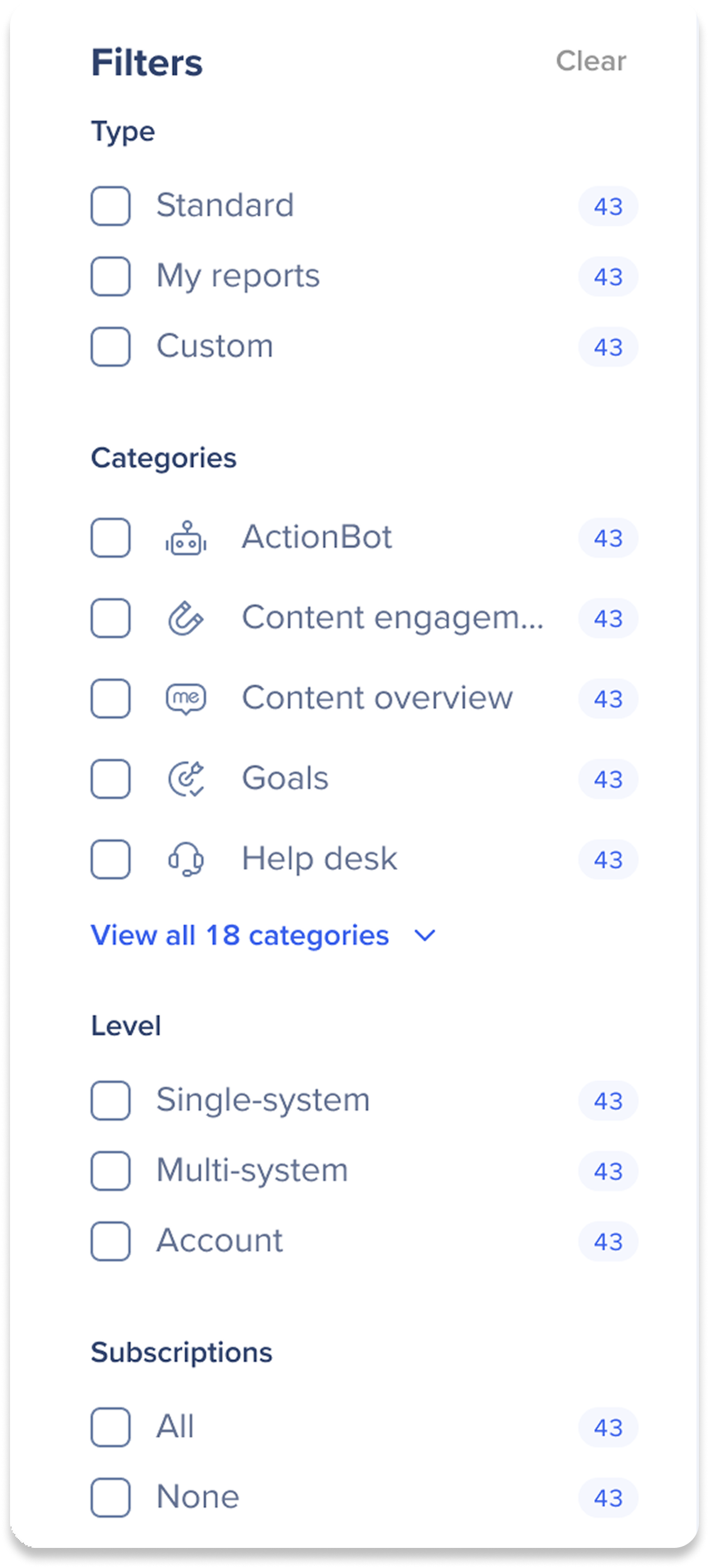
Acesse um conjunto específico de relatórios na galeria.
Tipo
-
Padrão: uma lista de todos os relatórios predefinidos disponíveis
-
Meus relatórios: uma lista de relatórios que o usuário fez no Construtor de Relatórios
-
Personalizado: uma lista de relatórios criados especificamente para suas necessidades pela nossa equipe de P&D
Categorias
Nível
Assinaturas
Observações
-
O Insights Classic tinha relatórios divididos em níveis de MSA e de sistema, mas agora todos os relatórios estão em um único local para facilitar o acesso
-
A maioria dos relatórios está disponível no nível do MSA para uso em vários sistemas, enquanto um número menor está disponível no nível do sistema e será marcado para fácil identificação.
2. Construtor de Relatórios
O Criador de relatórios orienta você pelo processo de criação de seus próprios relatórios personalizados, começando com a escolha de um modelo que melhor atenda às suas necessidades e, em seguida, oferecendo colunas e filtros adicionais para aprimoramento de dados.
Depois que o relatório é criado, ele pode ser usado no WalkMe como qualquer outro relatório: pode ser exportado e assinado.
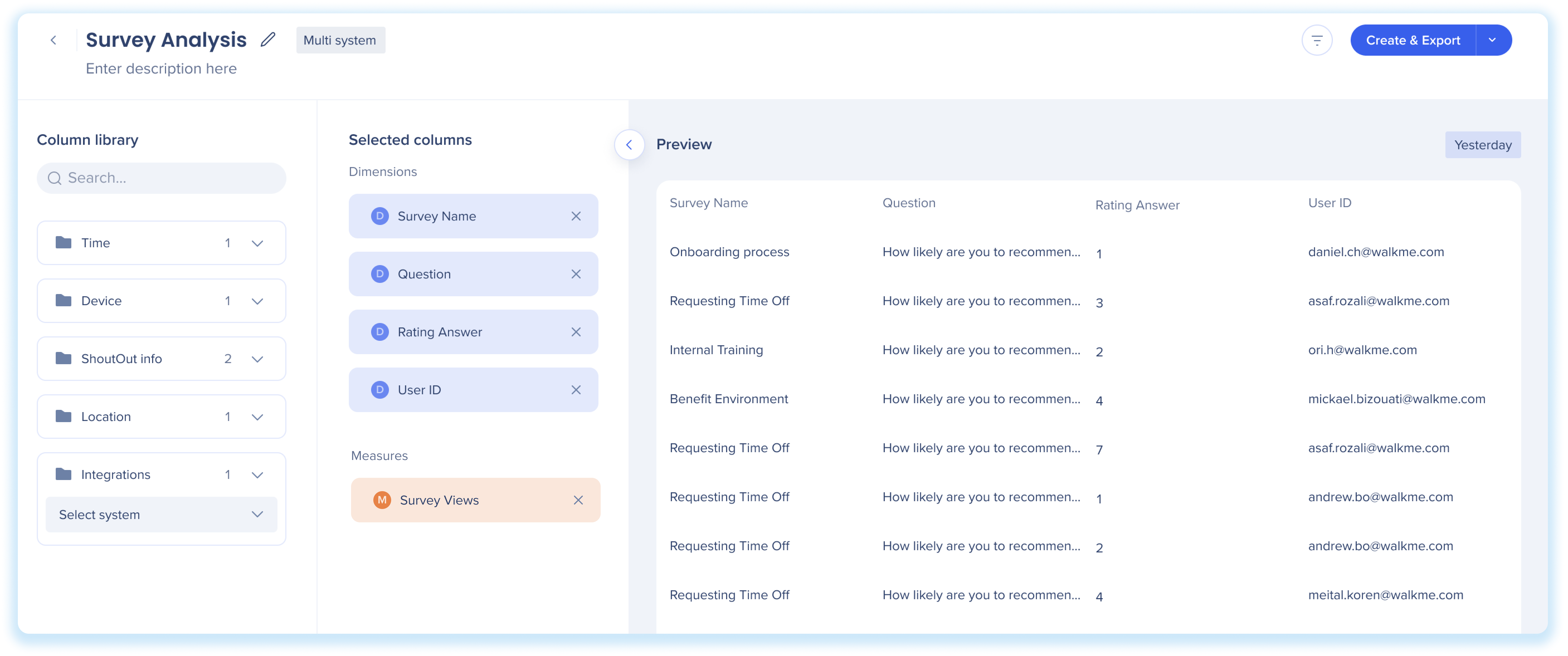
About Insights Report Builder
3. Tiles de Relatório
Leia as descrições dos relatórios e execute as ações necessárias.
Botões de azulejo
-
Assinar: adiciona o relatório à lista de assinaturas e cria uma assinatura com um intervalo de datas e frequência específicos
-
Exportar: adiciona o relatório à lista de Relatórios Gerados, onde pode ser baixado
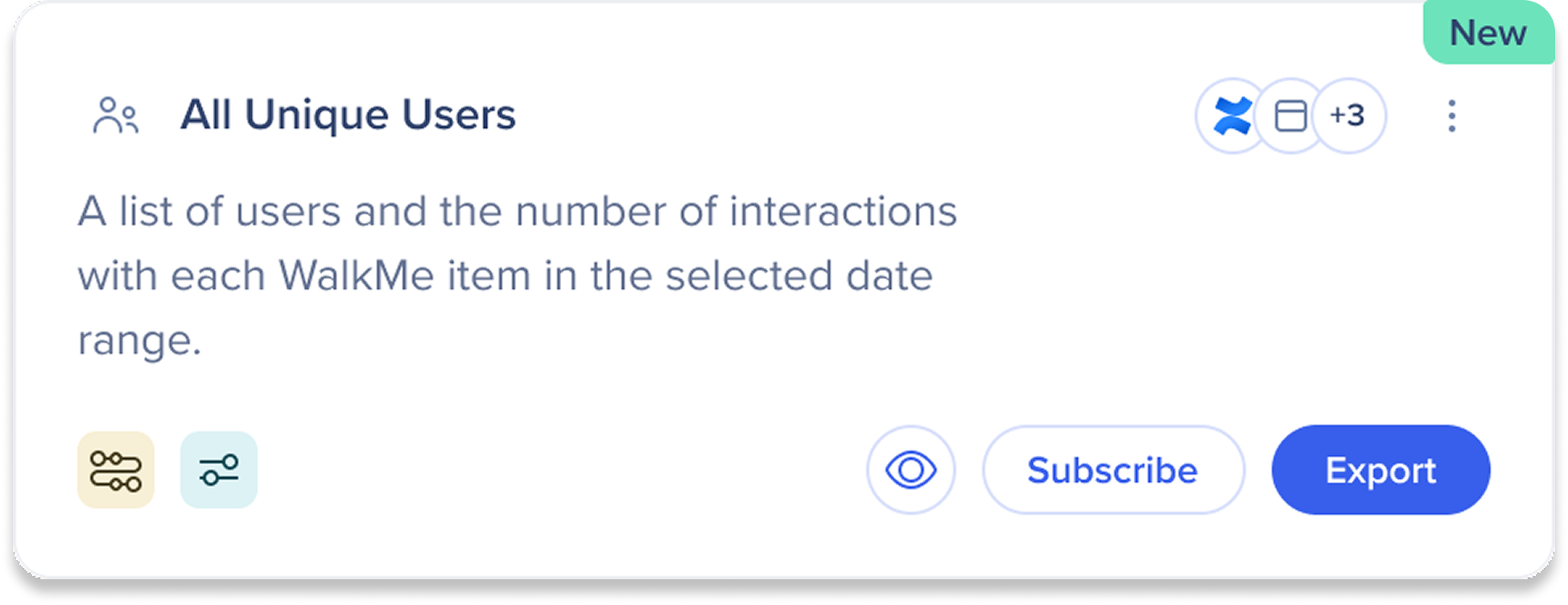
Visualizar um relatório
A visualização mostra uma amostra dos dados, permitindo que você veja se o conteúdo do relatório está funcionando conforme o esperado. Observe que a pré-visualização serve para entender o relatório, não para testar.
Os dados da amostra são do dia anterior. Se não estiver disponível, ele mostra dados da última semana. A etiqueta de data no canto superior direito indica o período de tempo como "Ontem" ou "Semana Passada" e não pode ser alterada.
Observação
Se você criar um relatório no Construtor de Relatórios para um sistema específico e, em seguida, visualizá-lo usando um sistema diferente na Galeria de Relatórios, o relatório ficará vazio devido ao filtro específico do sistema.

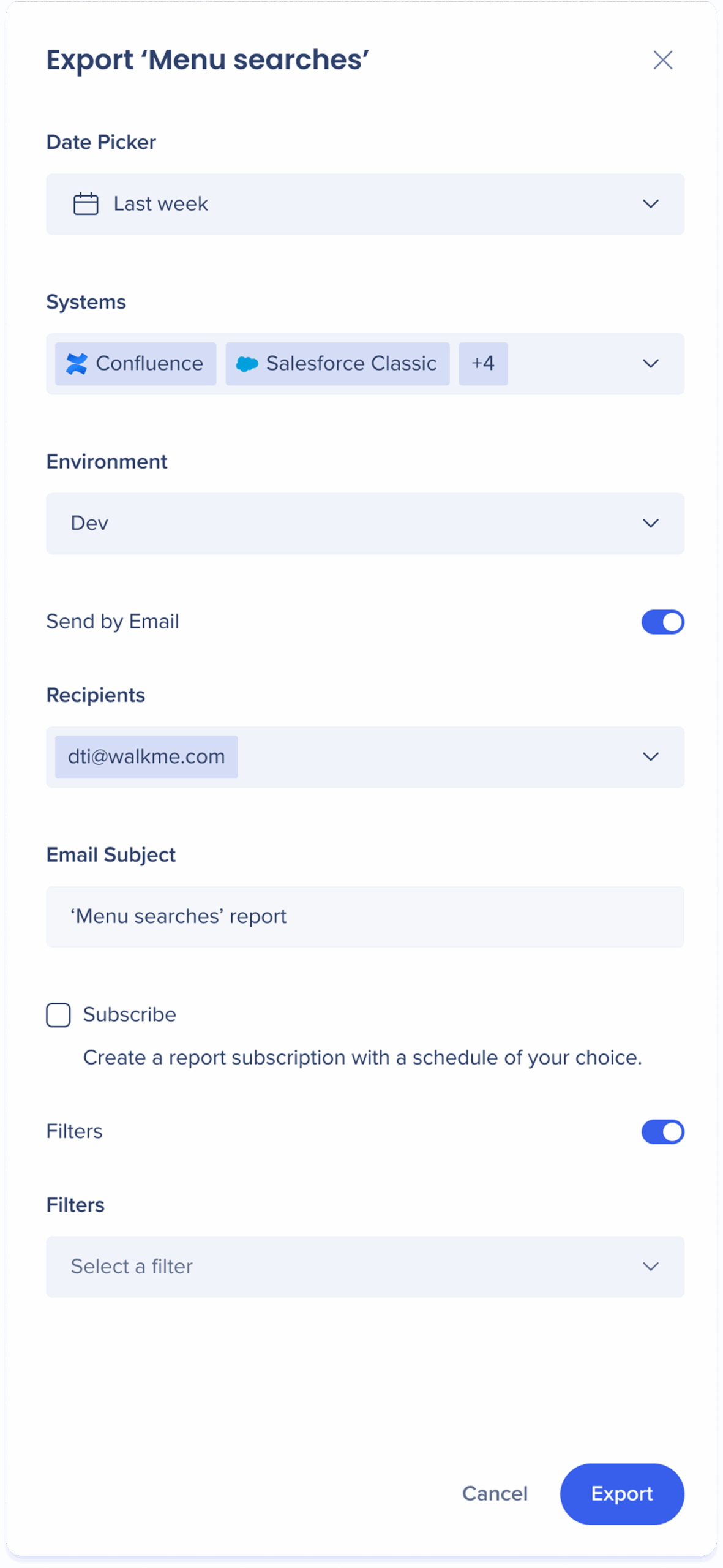
Exportar um relatório
-
Clique em Exportar no relatório que você gostaria de exportar
-
Selecione o intervalo de datas dos dados do relatório no menu suspenso do seletor de datas
3. Selecione os sistemas dos quais os dados serão obtidos
4. Selecione o ambiente do qual os dados serão obtidos
5. Opcional: clique na opção Enviar por e-mail para enviar o relatório para uma lista de destinatários
-
- Insira os e-mails dos destinatários no campo Destinatário(s)
- Digite um assunto de e-mail personalizado no campo Assunto do e-mail
- Marque Assinar se quiser exportar e criar uma assinatura de relatório
- Clique em Exportar e Inscrever-se
6. Opcional: ative o alternador Filtros para aplicar filtros salvos
7. Clique em Exportar
O relatório será gerado e adicionado à guia Relatórios Gerados em Relatórios e Assinaturas. A partir daí, o relatório pode ser baixado.
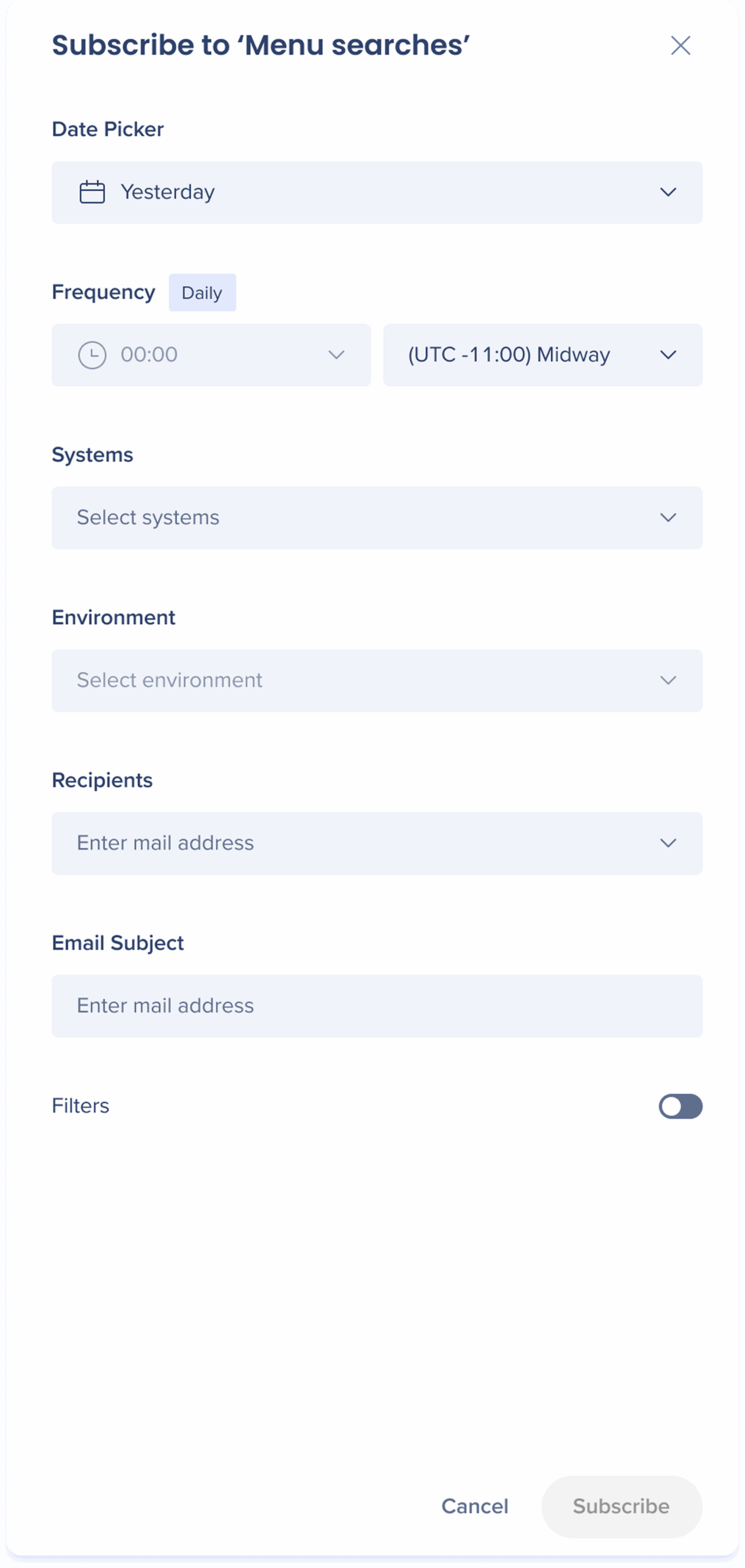
Assinar um relatório
-
Clique em Inscrever-se
-
Selecione o intervalo de datas dos dados do relatório no menu suspenso do seletor de datas
-
Selecione a frequência com que o relatório será enviado aos destinatários
-
Selecione o(s) sistema(s) dos quais os dados serão extraídos
-
Selecione o ambiente do qual os dados serão extraídos
-
Insira os e-mails dos destinatários no campo Destinatário(s)
Limitação
A lista de endereços de e-mail é limitada a 256 caracteres. Para listas de e-mails que são mais longas que esse limite, é recomendável criar uma lista de distribuição de e-mail e usá-la para relatórios.
-
Digite um assunto de e-mail personalizado no campo Assunto do e-mail
- Opcional: ative a opção Filtros para aplicar filtros salvos
-
Clique em Inscrever-se
As assinaturas serão adicionadas à guia Gerenciar assinaturas em Relatórios e Assinaturas.
Aplicando filtros salvos para Exportações e Assinaturas
Observações
-
Você verá apenas os filtros que correspondem ao sistema selecionado
-
Se o filtro selecionado se tornar inválido devido a uma alteração no sistema, uma mensagem de erro será exibida
-
O filtro selecionado será aplicado ao arquivo exportado ou relatório agendado
-
O nome do filtro aparece nos detalhes de exportação e assinatura para facilitar o rastreamento
-
Os filtros salvos são aplicados a cada entrega de assinatura agendada – o nome do filtro aparece na assinatura e na linha de assunto do e-mail
-
Se nenhum filtro for selecionado, o conjunto de dados completo será incluído por padrão
Limitações
-
Os filtros já devem ser criados no console; você não pode criar ou editar filtros durante os fluxos de exportação/assinatura
-
Os filtros clássicos são somente leitura no console e são substituídos se editados
-
Os filtros não são suportados para relatórios de vários sistemas
-
Os filtros não são aplicados ao modo de pré-visualização
Exportações e Assinaturas
A página Exportações e Assinaturas no Insights Console é dividida em duas abas: Relatórios gerados e Gerenciar assinaturas.
Guia Relatórios Gerados

A guia Relatórios Gerados é uma lista de relatórios que foram exportados da Galeria de Relatórios. A lista de relatórios é organizada por colunas:
-
Nome do relatório: o nome do relatório pré-criado ou personalizado
-
Período de tempo: o intervalo de datas escolhido para os dados do relatório
-
Acionado por: Como o relatório foi gerado
-
Sistemas: uma lista de sistemas incluídos no relatório
-
Ambiente: para qual ambiente o relatório foi exportado
-
Iniciado: hora em que o usuário clicou para exportar o relatório
-
Status: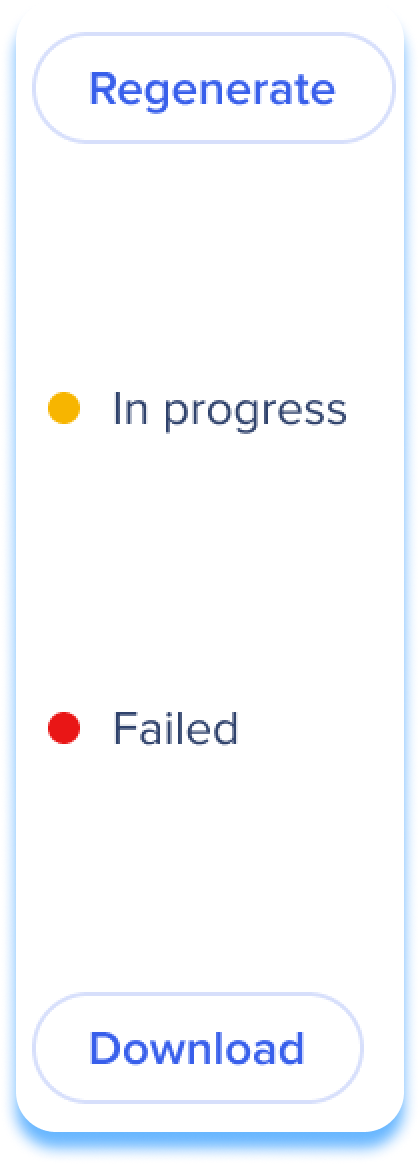
-
Em andamento: o status "Em andamento" indica que o relatório está sendo processado no momento.
-
Download: assim que a geração do relatório for concluída, um botão "Download" será exibido, permitindo que os usuários recebam uma cópia do relatório
-
Falha: se a geração do relatório falhar por qualquer motivo, o status será exibido como "Falha".
-
Regenerar: depois que um relatório for gerado, o botão "Regenerar" será exibido, permitindo que os usuários gerem o relatório novamente para visualizar os dados atualizados.
Guia gerenciar assinaturas

A guia gerenciar assinaturas fornece aos usuários uma lista de assinaturas implementadas. organização.
Colunas da tabela
-
Sistema(s): uma lista de sistemas incluídos no relatório
-
Ambiente: para qual ambiente o relatório foi exportado
-
Frequência de assinatura:
-
Diariamente: enviado todos os dias à hora e fuso horário selecionados
-
Semanalmente: enviado semanalmente, no dia, hora e fuso horário selecionados
-
Mensalmente: enviado mensalmente, no dia do mês e na hora e fuso horário selecionados
-
Disponível para intervalos de datas no último mês, últimos 3 meses, últimos 30 dias, últimos 90 dias e últimos 365 dias
-
Criado por: Usuário que criou a assinatura
-
Destinatário de e-mail: lista de pessoas para as quais o relatório foi enviado por e-mail
-
Status:
Menu de Ações
Clique no ícone do menu Ações para visualizar as ações do relatório.
Lista de Relatórios Comuns
Descubra uma variedade de relatórios pré-criados disponíveis para acesso imediato na Galeria de Relatórios.
Insights Pre-Built Reports
Notas técnicas
Limitações
-
A lista de endereços de e-mail é limitada a 256 caracteres
-
Para listas de e-mails que são mais longas que esse limite, é recomendável criar uma lista de distribuição de e-mail e usá-la para relatórios.
-
O link para o relatório expira após 7 dias
-
É permitido um máximo de 15 destinatários
-
Os dados para relatórios estão disponíveis apenas para o ano passado - consulte Coleta de dados do Insights para obter mais informações
- A solução personalizada criada para um sistema específico terá recursos de exportação limitados apenas a esse sistema
-
Os recursos de edição para assinaturas de relatórios criadas no Insights Classic serão limitados
- Os relatórios podem ter até 100 GB e devem ser concluídos em 1 hora e 30 minutos para evitar falhas
- Relatórios sem downloads por 14 meses serão removidos do Insights
- Atualmente, o Console de Relatórios não suporta assinaturas e exportações que incluem os sistemas 'desktop/móvel'
- Os filtros salvos não são suportados atualmente para relatórios de Workstation (WalkMe Desktop/Mobile Menu).
Observações
-
O e-mail de relatório é enviado da conta de e-mail: noreply@walkme.com (WalkMe Insights)
-
O e-mail do relatório não contém os resultados do relatório no corpo do e-mail, mas como um link para um arquivo .CSV contendo os resultados do relatório
- Relatórios comuns do Insights Classic não estarão visíveis na nova Galeria de Relatórios
- Em vez disso, será fornecido um novo conjunto de relatórios padrão.
- Relatórios personalizados e pessoais (Meus Relatórios) criados no Insights Classic estarão acessíveis na Galeria de Relatórios no Console
- As assinaturas de relatório criadas no Insights Classic só estarão visíveis na seção "Exportações e Assinaturas" no Console
Descontinuação dos Relatórios do Insights Classic
- O Construtor de Relatórios e a página Relatórios do Insights Classic serão descontinuados em 1º de abril de 2025.
- Espera-se que todo o Insights seja migrado para o console em 2025. Depois que todos os recursos forem migrados, o Insights Classic será descontinuado
Experimente o novo Construtor de Relatórios do Insights Console: Saiba mais