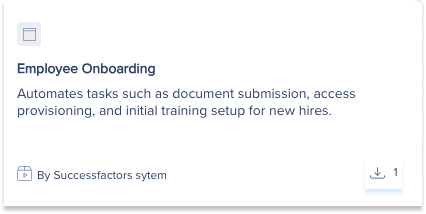
Breve Visão Geral
O recurso Soluções Compartilhadas na Galeria de Soluções do console WalkMe permite que os usuários acessem e baixem facilmente o conteúdo gerado pelo usuário existente. Dentro desse catálogo, os usuários podem ativar e gerenciar chaves de distribuição para compartilhar soluções com outras pessoas, promovendo uma colaboração contínua. Além disso, os usuários também podem organizar, classificar, filtrar e baixar modelos criados por outros usuários.
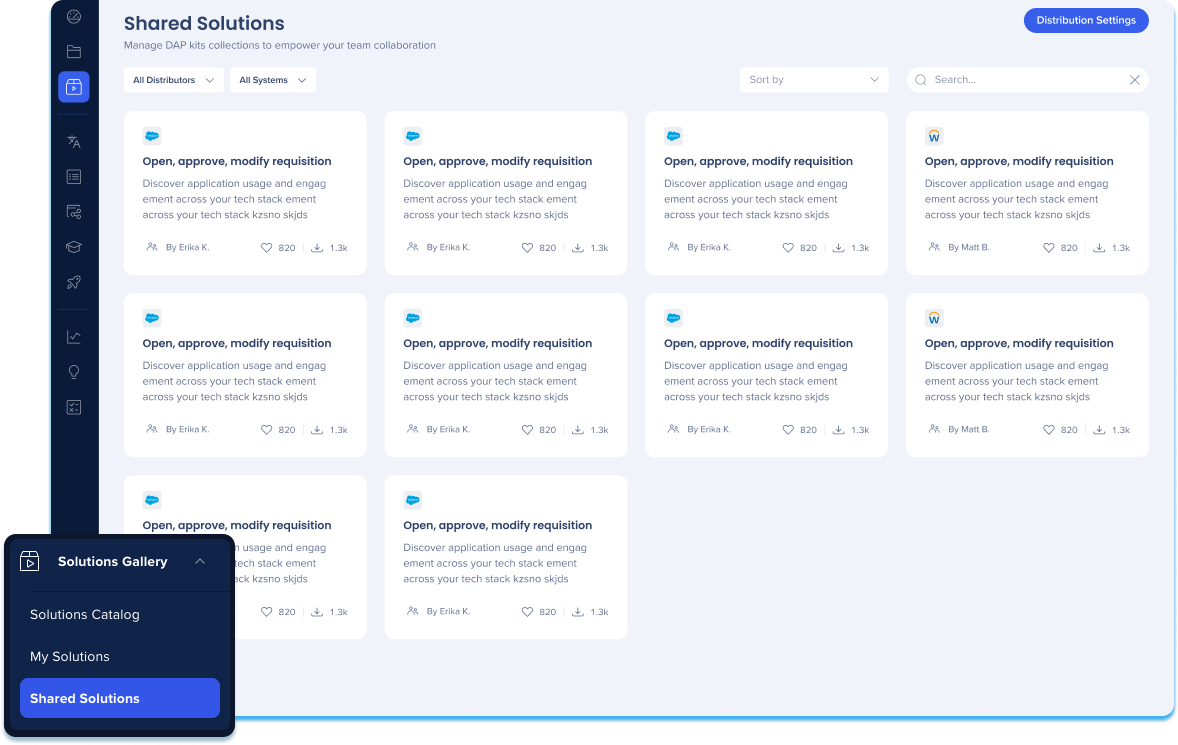
Acesso
As Soluções compartilhadas são acessadas na guia Galeria de soluções do Console WalkMe. >Guia >Soluções compartilhadas
Navegue em direção pelo URL:
-
Centro de Dados dos EUA: WalkMe Console
-
Centro de Dados da UE: Console WalkMe

Como Funciona
Visão geral da página
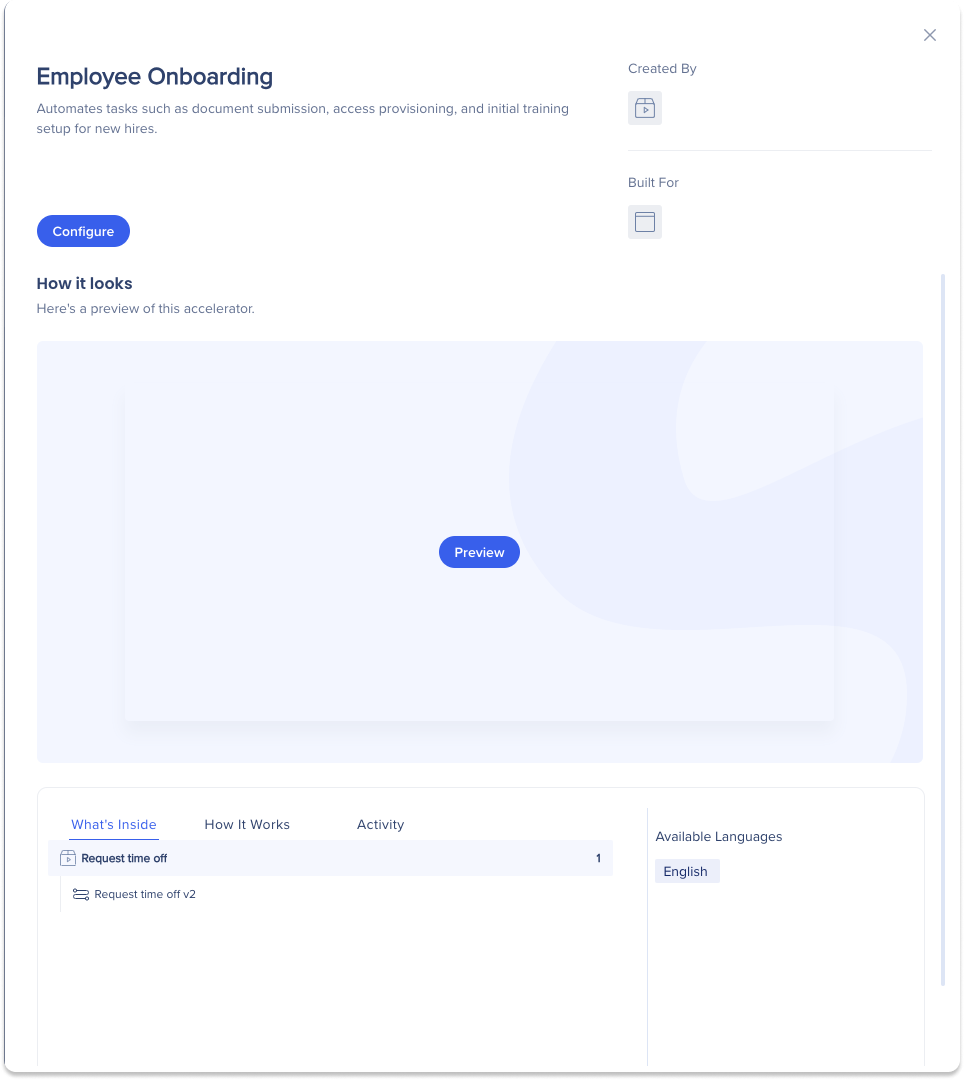
Pré-visualização da solução
-
Clique em Pré-visualizar no bloco da solução para saber mais sobre o modelo específico

Pesquisar e filtrar
Navegue facilmente por todas as soluções compartilhadas com um recurso abrangente de pesquisa e filtro.

Configurar
-
Os usuários podem configurar a solução de duas maneiras:
-
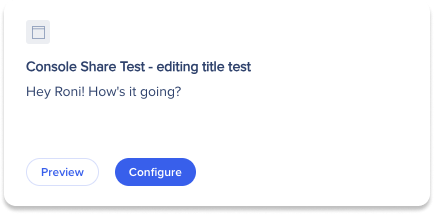
Passe o mouse sobre o bloco da solução e clique em Configurar
-
Passe o mouse sobre o bloco da solução e clique em Pré-visualizar
-
Clique em Configurar no modal popup de visualização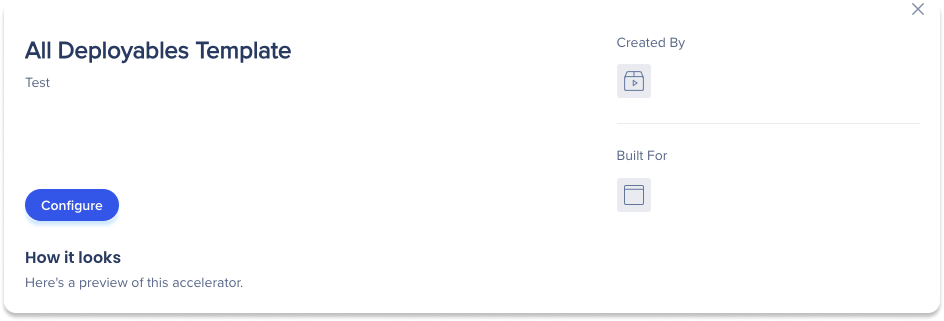
-
Um popup será exibido com as etapas para:
-
Configuração do Sistema
-
Configurações de idioma
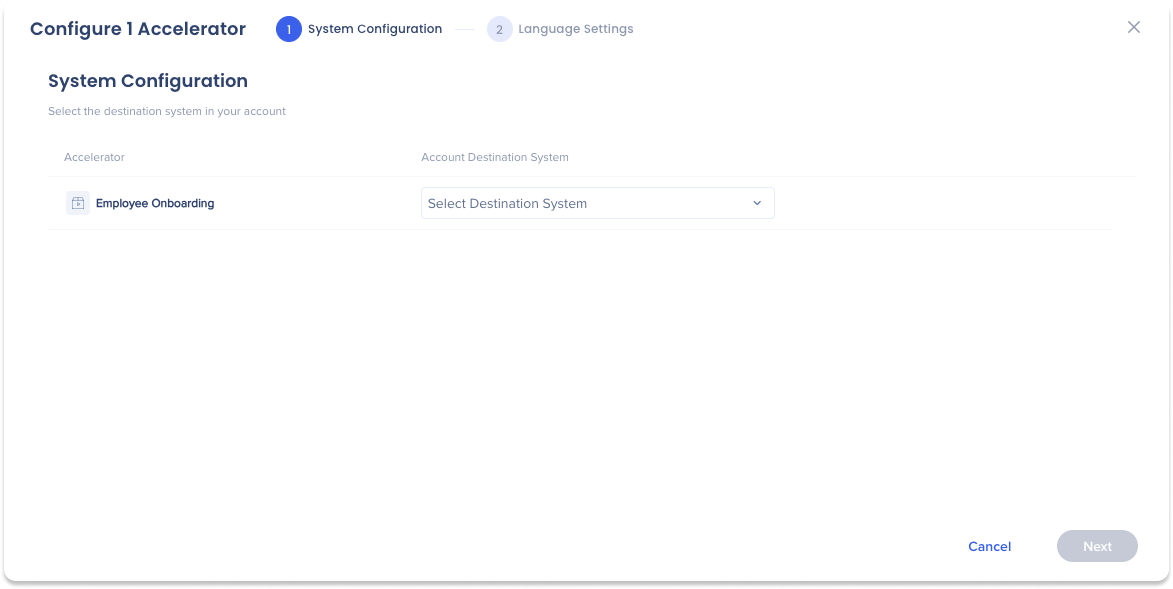
Configuração do Sistema
-
Clique no menu suspenso Sistema de Destino da Conta
-
Selecione o sistema para o qual você gostaria de baixar sua solução
-
Clique em Avançar
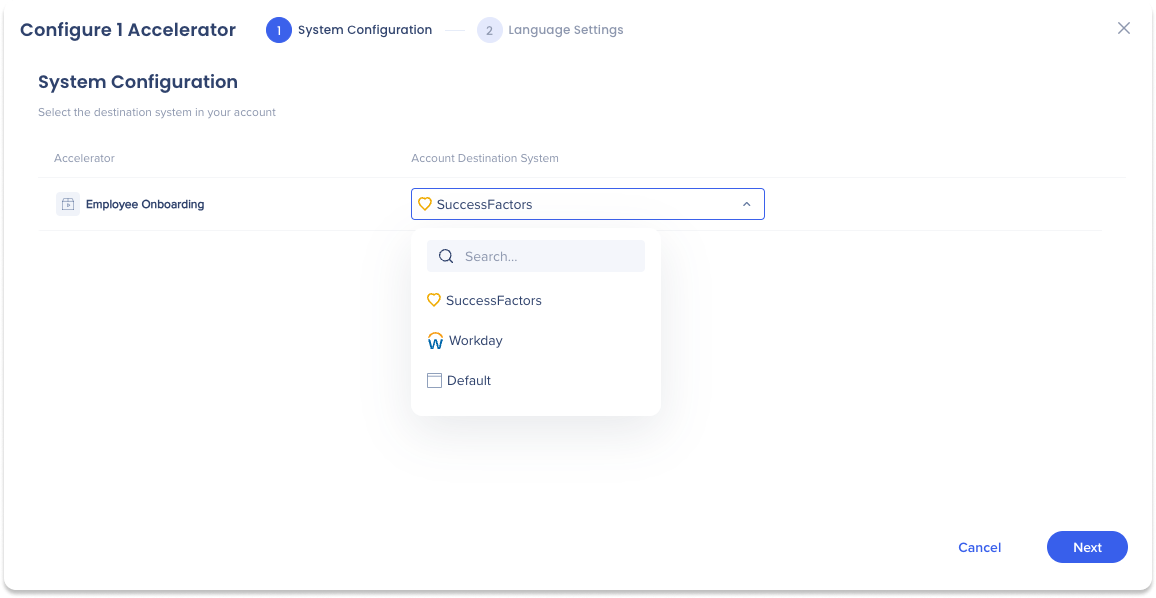
Configurações de idioma
A página Configurações de Idioma permite que os usuários selecionem idiomas adicionais disponíveis para uma solução.
Note
Idiomas adicionais baixados dentro de uma solução serão localizados e pré-configurados na guia Texto e Vários Idiomas do  Admin Center
-
Opcional: selecione um idioma adicional no menu suspenso Idiomas Adicionais
-
Clique em Baixar para o Editor
-
Clique em Abrir Editor para começar a ajustar o conteúdo do modelo de solução 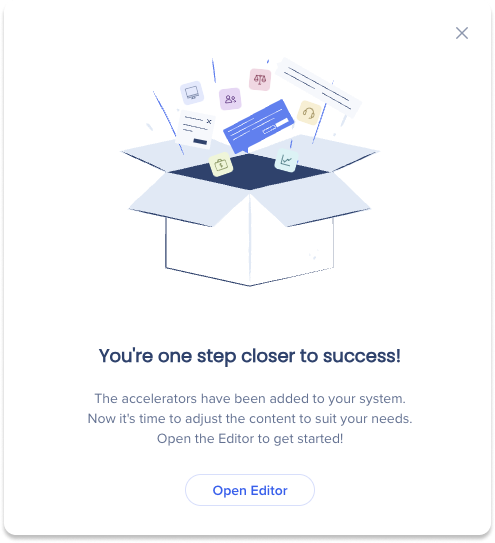

Como gerar e enviar chaves de distribuição
A Galeria de Soluções permite que os usuários criem e distribuam soluções para outros usuários e sistemas do WalkMe por meio de chaves de distribuição.
Para ativar uma chave de distribuição:
-
Clique no botão Ativar Chave de Distribuição no lado superior direito da página 
-
Um popup será exibido
-
Insira a chave de distribuição no campo de texto
-
Clique em Adicionar Distribuidor
-
Clique em Salvar 
Desconectar o distribuidor da solução