Breve Visão Geral
Bem-vindo ao Visual Designer do Centro de Comunicação, sua ferramenta para criar notificações visualmente impressionantes e envolventes! Nosso editor visual intuitivo permite editar notificações de acordo com suas necessidades exatas, com a liberdade de adicionar novas imagens, alterar as ações dos botões e muito mais por meio do nosso painel de design. Neste artigo, vamos orientá-lo através da anatomia do nosso Designer Visual, fornecendo tudo o que você precisa saber para criar notificações impressionantes que se alinham perfeitamente à mensagem da sua organização.
Quando estiver pronto para enviá-lo, vá para a Etapa 3 no artigo Criar uma Notificação para obter mais informações.
Observação
Todas as novas notificações serão criadas com o novo layout dinâmico do Visual Designer (W5G). Os modelos personalizados antigos serão marcados como legados. Os modelos personalizados existentes continuarão a utilizar o Designer Visual anterior
Conheça
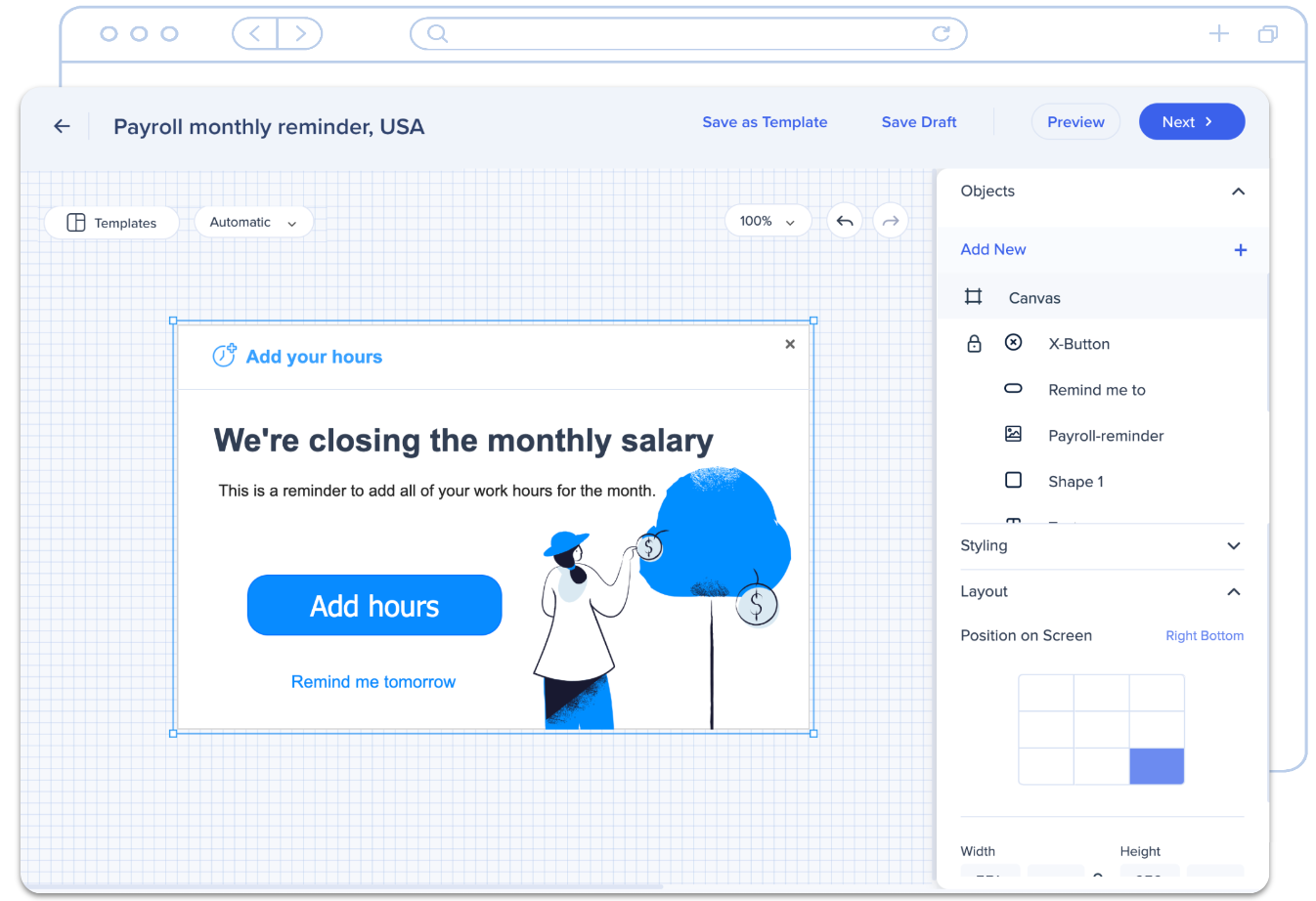
A notificação é composta de objetos. Os objetos incluem: caixas de texto, imagens, formas e botões. Para editar um objeto, você pode clicar nele na própria notificação ou na lista Objetos no painel de design. Por enquanto, vamos revisar no que o painel consiste:
Painel de Design
Seção de Objetos
A seção de objeto é onde você adicionará e gerenciará as imagens, botões, formas e caixas de texto que você adicionou à notificação.
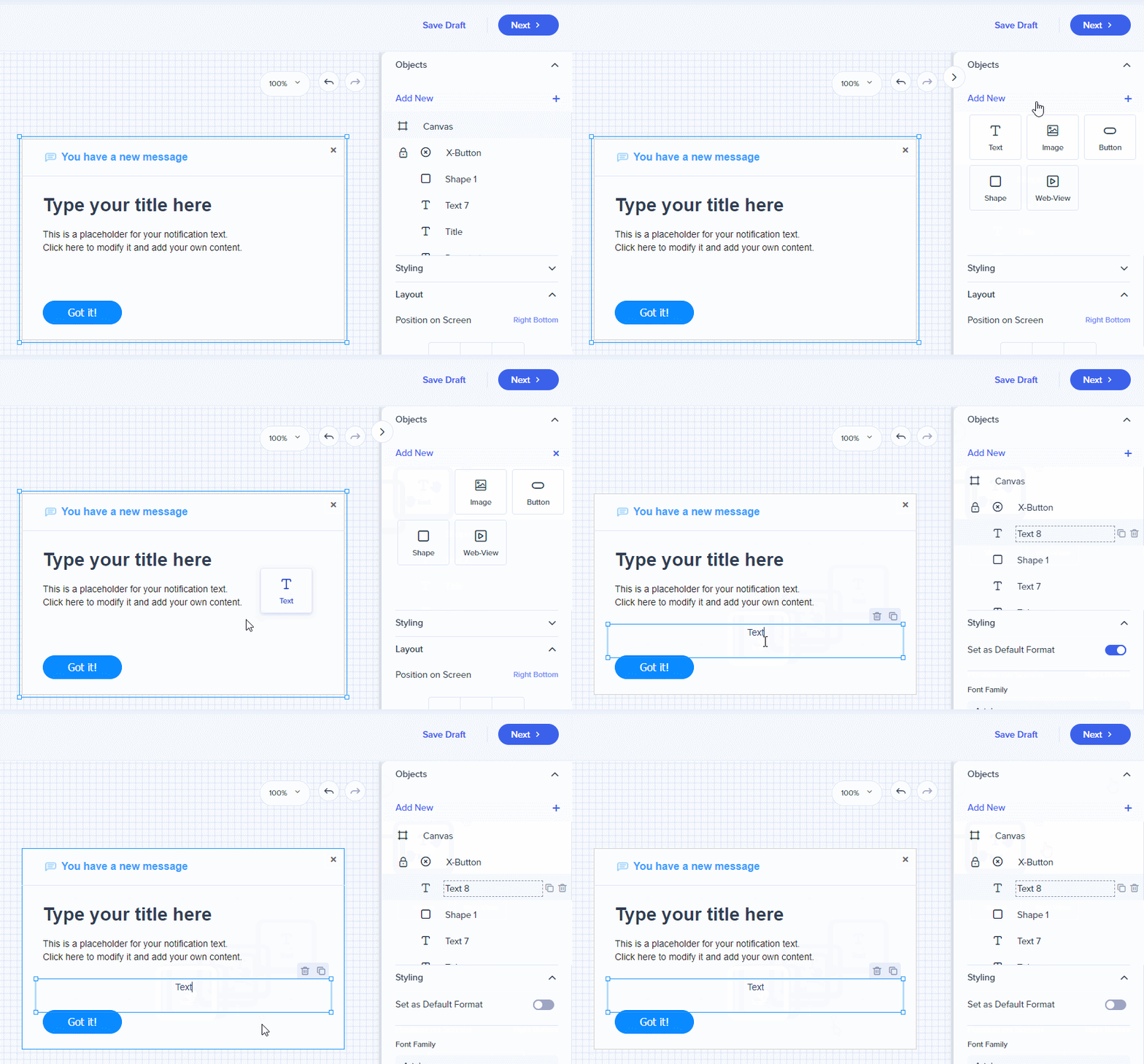
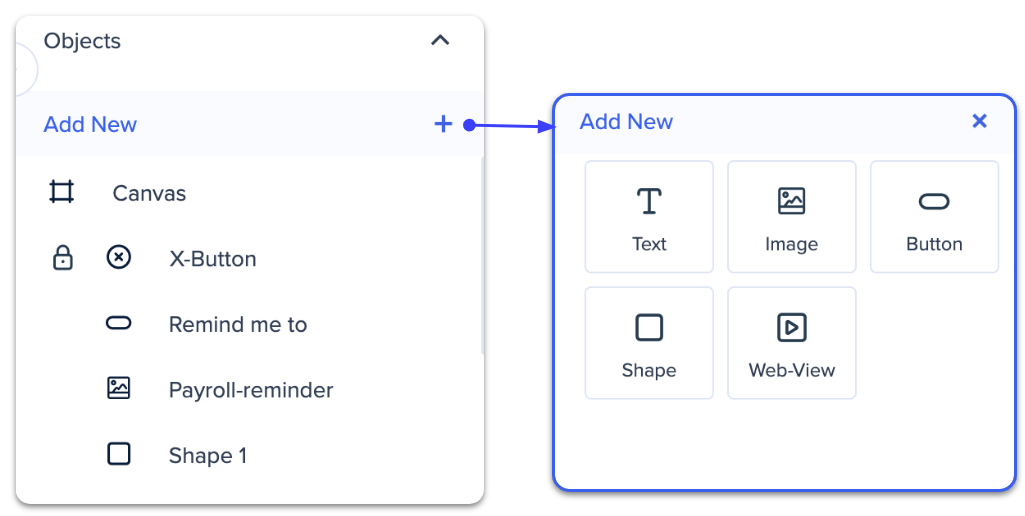
Clique em Adicionar Novo para adicionar um novo objeto.
Arraste e solte o objeto na notificação.
Passe o mouse sobre um objeto para duplicá-lo ou excluí-lo.
Você pode renomear os objetos para encontrá-los rapidamente à medida que os cria. O nome do objeto não afeta o conteúdo do design (ou seja, alterar o nome de um botão no painel Objetos não alterará o texto do botão no design).
Nota para o botão principal
O botão principal não pode ser excluído e os dados de engajamento estão vinculados a ele.
Seção de Ações
Se você selecionou um botão, uma seção de ação será exibida. Aqui, você pode escolher qual ação ocorrerá quando o destinatário clicar no botão. As opções de ação são:
- Nenhum (eventos rastreados): isso fechará a notificação, mas o envolvimento será rastreado para análise
- Nenhum (fechar): isso fechará a notificação e nada será rastreado
- Link: adicione um hiperlink para redirecionar os destinatários
- Observação: as notificações agora suportam hiperlinks do menu WalkMe.
- Abrir menu: abre o menu da área de trabalho na página aberta pela última vez
- Lembrar-me da próxima vez: fecha a notificação e suspende até que o destinatário abra o menu da área de trabalho
- Lembre-me no dia seguinte: isso fechará a notificação e a suspenderá até que o destinatário abra o menu da área de trabalho no dia seguinte
- Recurso de Reprodução: abra um recurso específico do WalkMe na página de recursos no menu da área de trabalho
- Play Shuttle: Redirecionar para um Shuttle
- Reproduzir Smart Walk-Thru: inicie um Smart Walk-Thru
Você verá apenas as ações aplicáveis
A lista que você verá no menu suspenso Ações depende do conteúdo disponível no seu sistema de menus. Por exemplo, se não houver Smart Walk-Thru conectado ao sistema de menus no Editor, você não terá a opção Reproduzir Smart Walk-Thru.
Estilo
A seção de estilo permite personalizar cada objeto e as opções mudam dependendo do objeto selecionado:
Estilizando objetos de imagem
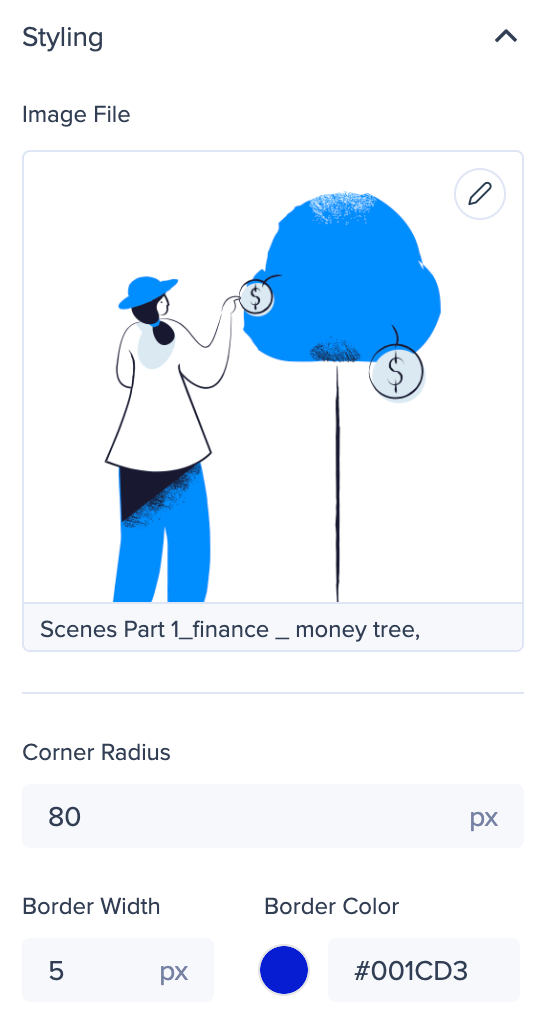
Existem alguns efeitos de estilo que você pode aplicar às imagens, incluindo:
- Altere a imagem clicando no lápis no canto da visualização da imagem.
- Adicione um raio de canto para arredondar os cantos.
- Adicione uma borda e altere a cor da borda.
O menu do desktop agora oferece suporte à reprodução de ações definidas para imagens.
Estilizando objetos de texto
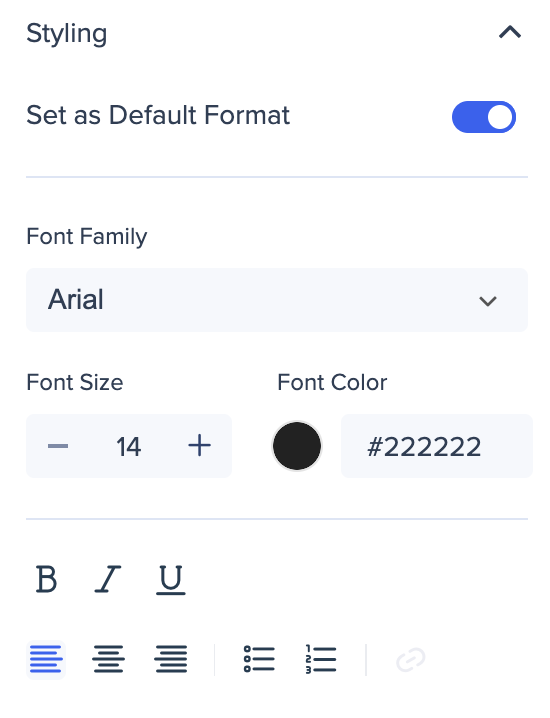
A opção Selecionar uma caixa de texto permite alterar o estilo, tamanho e cor da fonte. Você também pode aplicar formatação básica de texto, como negrito, itálico e sublinhado, e alinhar o texto dentro da caixa.
Ativar a opção Definir como formato padrão faz com que todos os novos componentes de texto sigam as mesmas configurações.
Hiperlink na caixa de texto
Se você tiver um hiperlink no objeto de texto, poderá decidir em qual janela deseja que o link seja aberto.
Clique no hiperlink e no ícone de lápis para editar o hiperlink ou clique no ícone de hiperlink no painel de objetos de estilo.
Selecione no menu suspenso Abrir em:
| Abrir no modo |
Comportamento |
| Novo/Esta Janela |
A notificação não fecha.
Abre em uma janela do Electron no desktop. |
| Nova Guia |
A notificação não fecha.
Abre uma nova aba do navegador. |
Estilizando o botão X
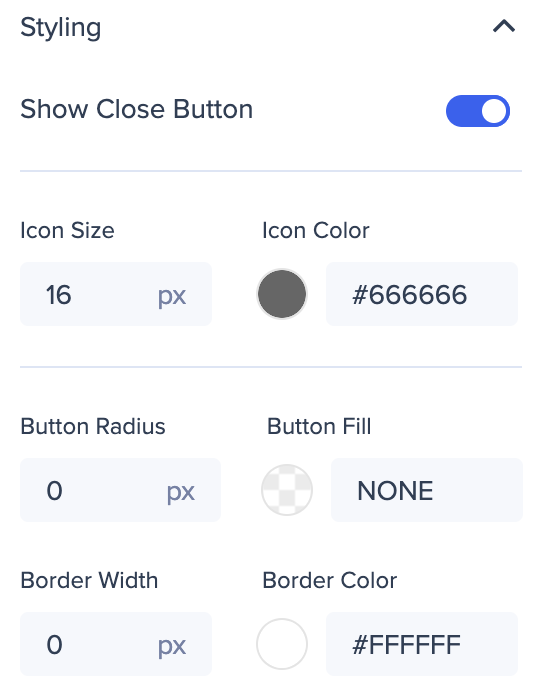
Se você quiser que o botão de fechar (X) apareça no canto da notificação, ative o botão Mostrar Botão Fechar.
Em seguida, você pode personalizá-lo como desejar:
- Ajuste o tamanho do ícone.
- Adicione um raio de botão para arredondar os cantos e preenchê-lo com uma cor.
- Adicione uma borda e altere a cor da borda.
Layout
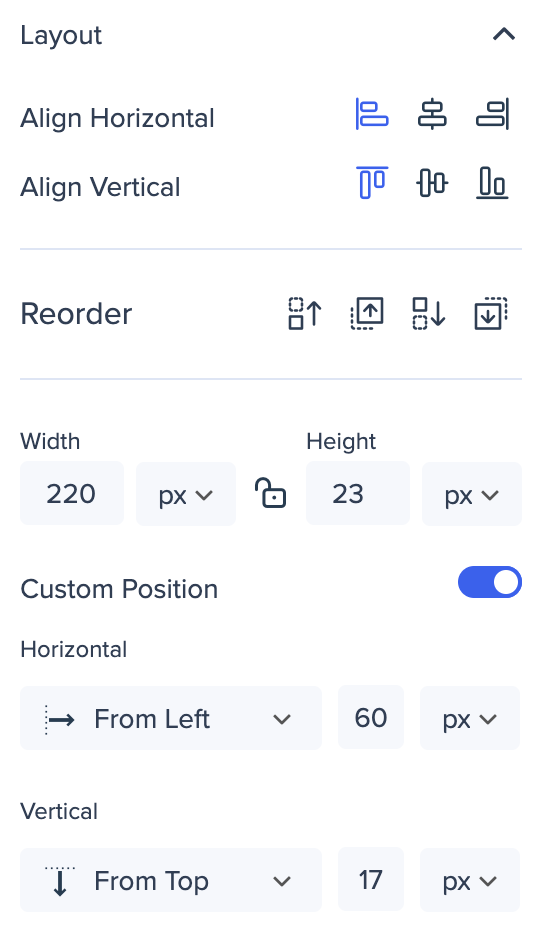
A seção de layout permite alterar o tamanho e o layout do objeto de seleção. Você também pode fazer isso diretamente no design, arrastando as bordas ou cantos. Na seção de layout, no entanto, você pode especificar as dimensões exatas.
Ative o botão Posição Personalizada.
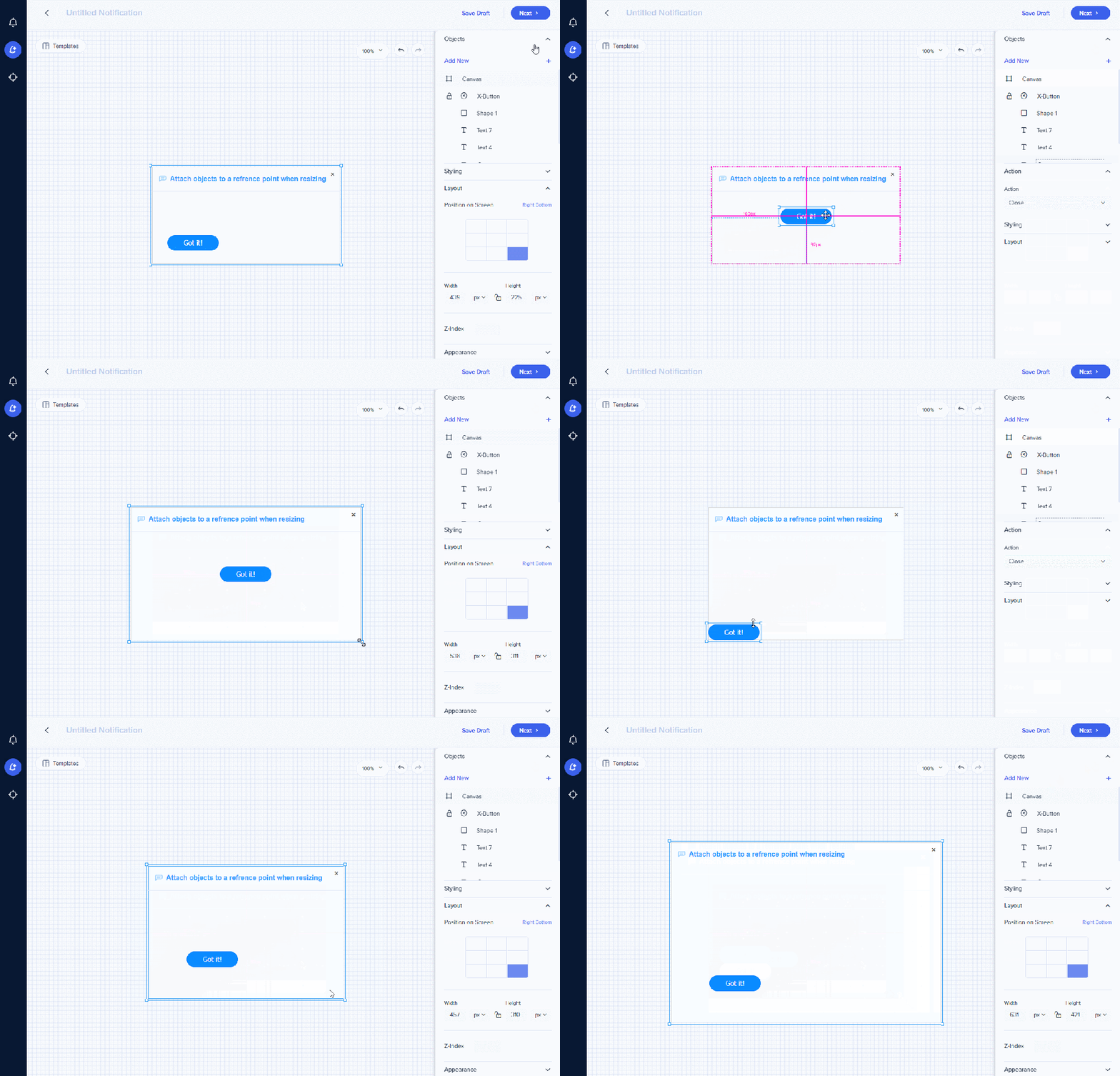
Organizar e Redimensionar
Redimensione a tela arrastando as bordas ou vá para Layout e insira as dimensões em pixels (px) ou porcentagem (%) da largura e da altura da tela.
Ancoragem
- Arraste e solte um objeto nas linhas rosa destacadas para ancorar um objeto a uma das bordas da notificação ou às linhas centrais.
- Depois de ancorá-lo, o objeto permanecerá na posição relativa após o redimensionamento da tela.
- Você pode usá-lo para alinhar elementos às linhas centrais ou para ter sempre o botão de ação na mesma posição para várias notificações de tamanhos diferentes.
Alterar a resolução da tela da notificação
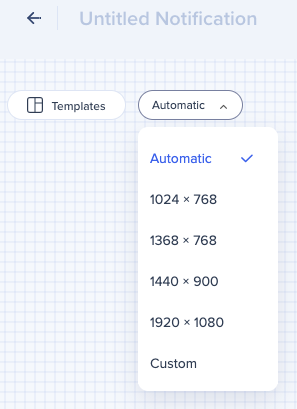
Você pode criar notificações para telas maiores que as suas selecionando o tamanho da resolução no menu suspenso sob o título da notificação.
Carregar uma imagem
Adicione uma imagem, selecione uma das opções padrão ou carregue a sua.
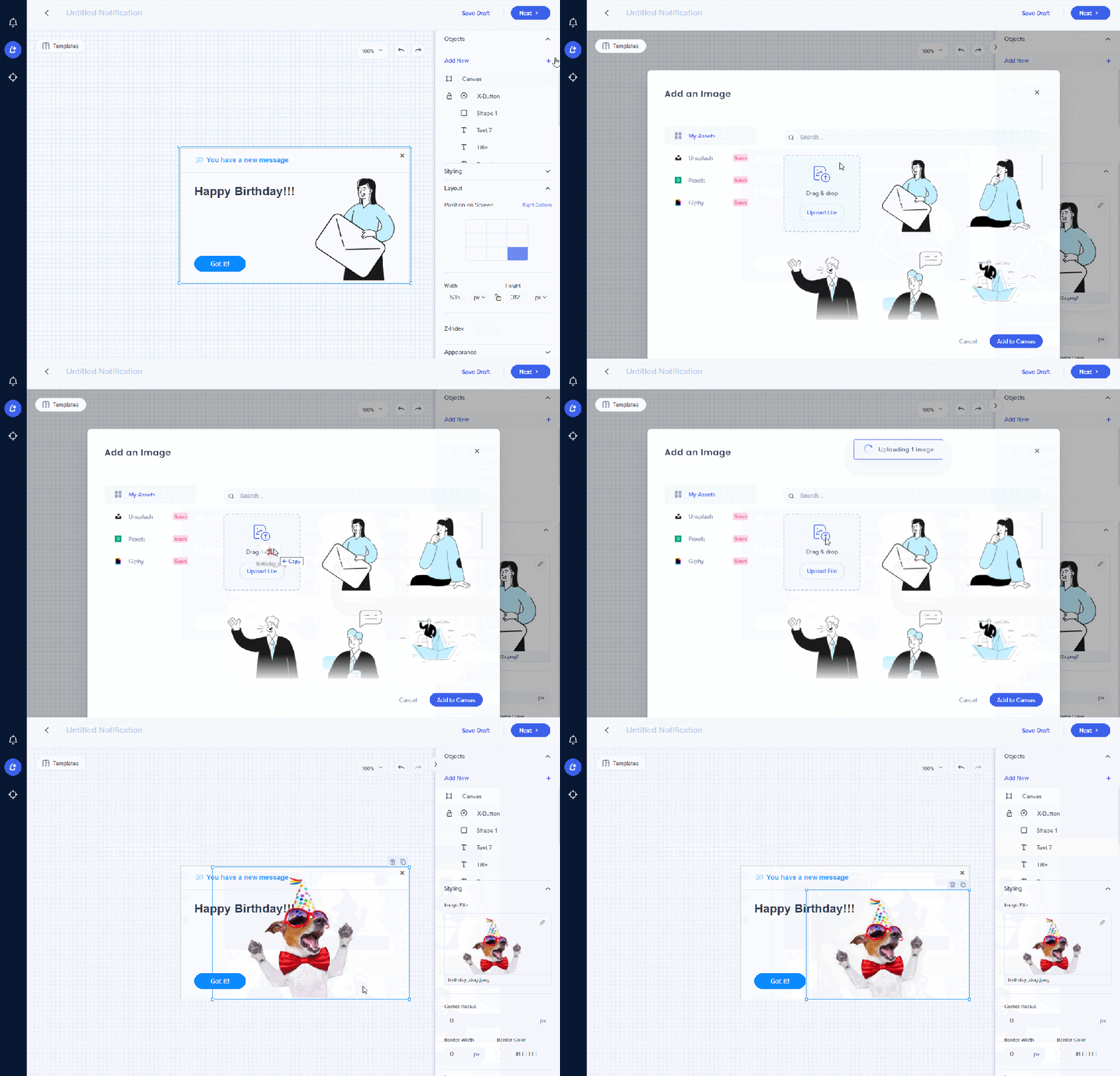
A imagem principal é o que é exibido na lista de notificações nos menus do desktop e do dispositivo móvel. Para que uma imagem principal seja exibida, deve haver uma imagem de pelo menos 200px.
-
- Se não houver imagem dentro da notificação, o número de dias desde que foi enviado será exibido.