Breve Visão Geral
Capacite suas equipes com o WalkMe Menu - O hub centralizado para seus aplicativos
Transforme a experiência do seu Teams com o WalkMe Menu, o hub centralizado definitivo para todos os seus aplicativos de trabalho. O WalkMe Menu elimina o incômodo de alternar entre ferramentas, fornecendo um único portal para os aplicativos e recursos da sua organização. Com experiências de usuário personalizadas e acesso sob medida aos recursos mais importantes da sua organização, o WalkMe permite trabalhar de forma mais inteligente, aumentar a produtividade e promover a adoção digital.
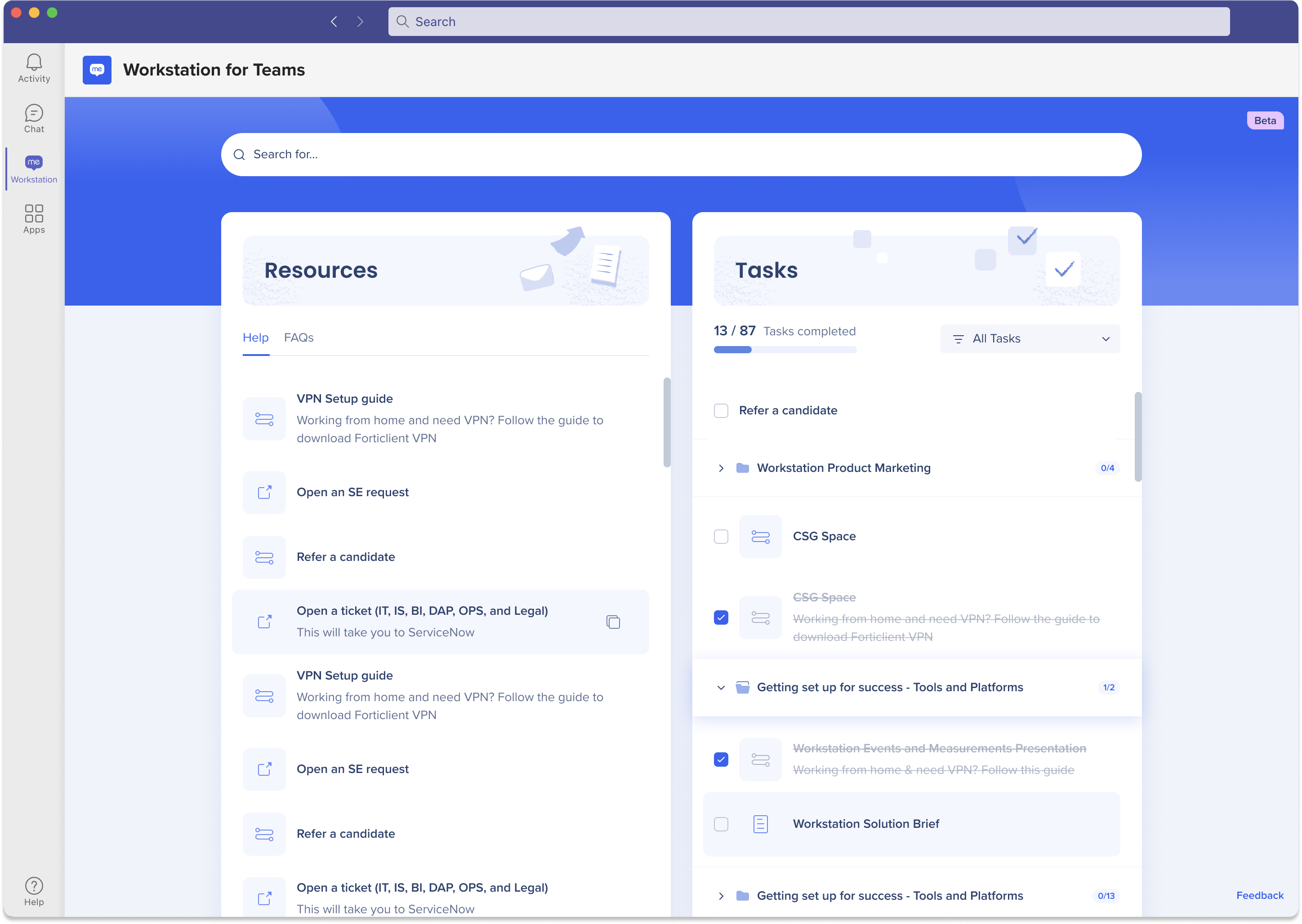
Como Instalar
Observação
A instalação deve ser feita pelo departamento de TI da organização e não por um usuário individual.
Artigo da Microsoft cobrindo o processo de instalação
Para instalar aplicativos usando uma política de instalação de aplicativos, siga estas etapas:
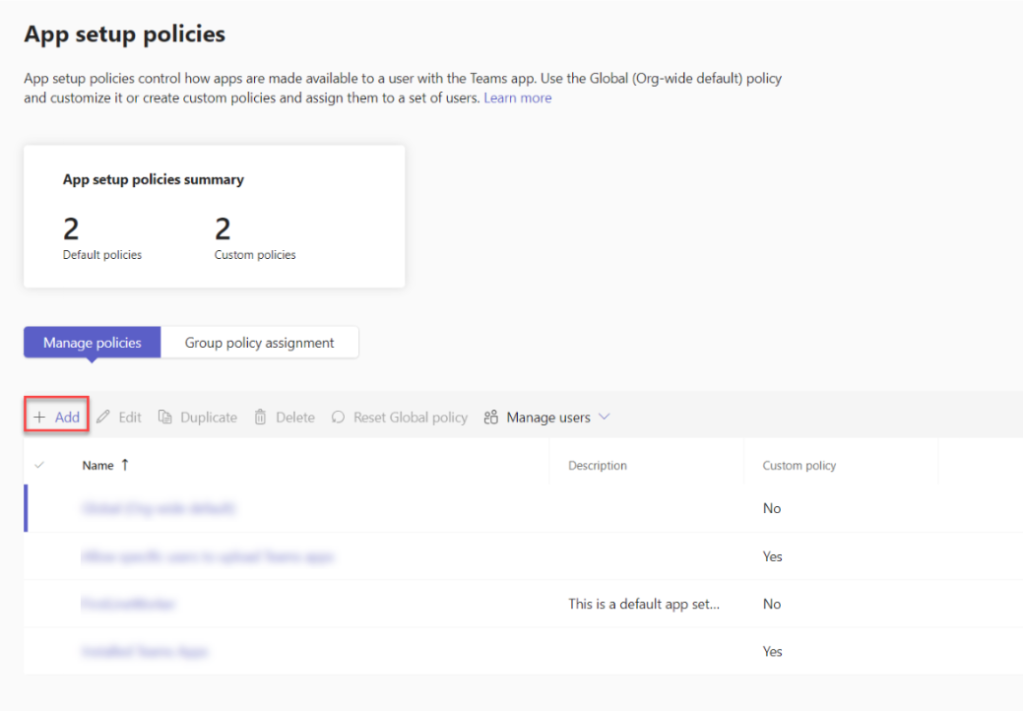
- Faça login no Centro de administração do Teams e acesse as Políticas de >Configuração dos aplicativos do Teams.
https://admin.teams.microsoft.com/policies/app-setup
- Selecione Adicionar
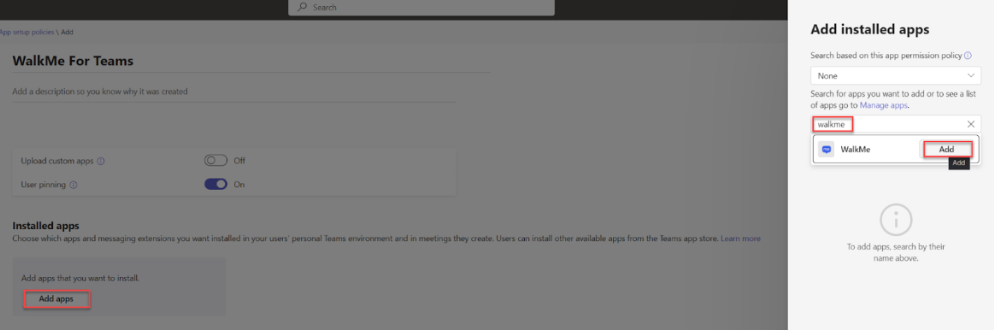
- Forneça um nome e uma descrição para a política. Em Aplicativos instalados, selecione Adicionar aplicativos. No painel Adicionar aplicativos instalados, pesquise por "WalkMe" e selecione Adicionar.
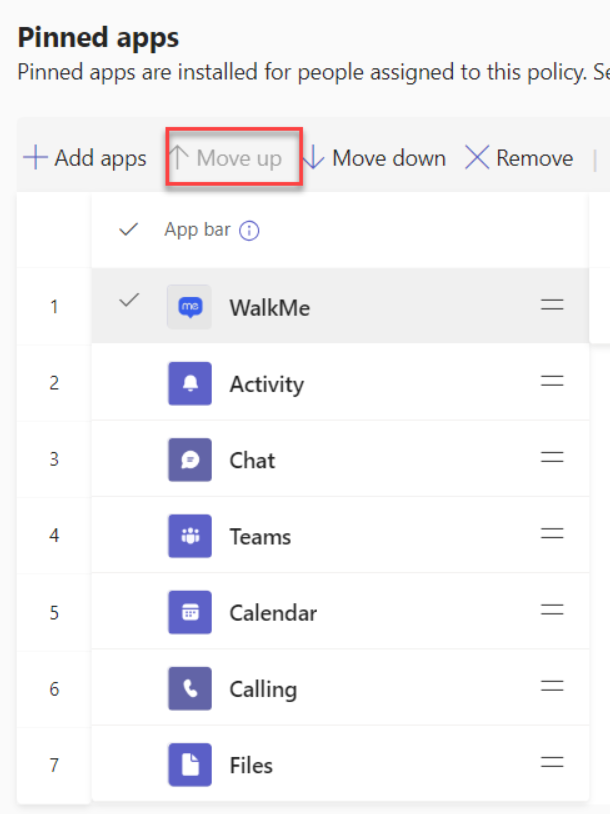
- Se você deseja fixar o aplicativo no Teams, role para baixo até Aplicativos fixados.
Clique em Adicionar aplicativos, pesquise por "WalkMe" e "Adicionar".
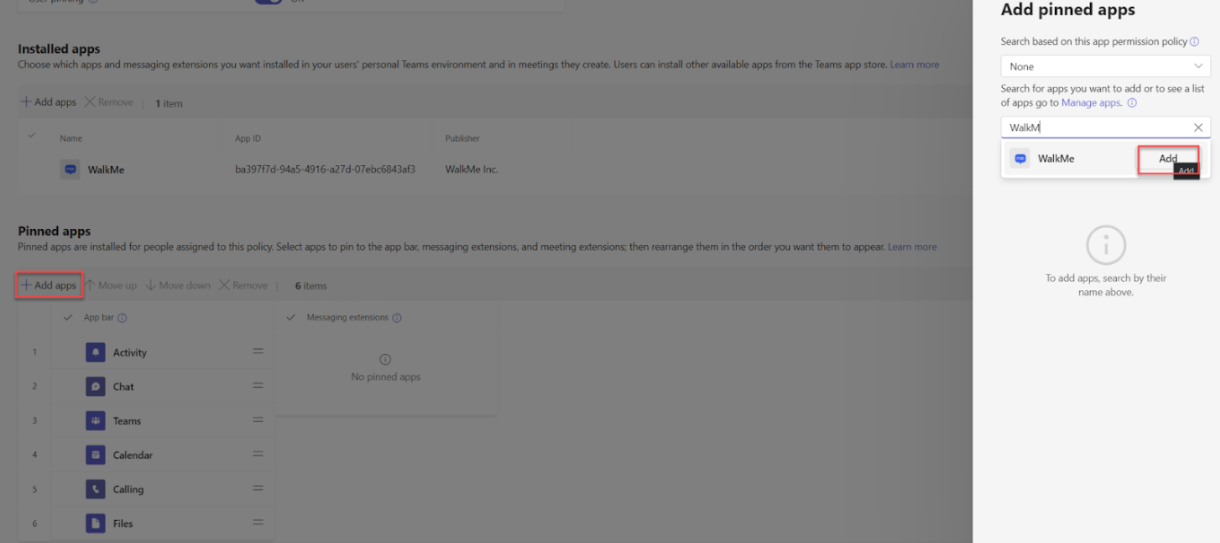
- Recomendamos mover o aplicativo WalkMe para cima o máximo possível para um melhor envolvimento do usuário
- Agora é hora de configurar a política e decidir para quais grupos o aplicativo deve ser instalado. Volte para a página de políticas - https://admin.teams.microsoft.com/policies/app-setup Vá para Atribuição de política de grupo > Adicionar. Em "Selecione um grupo", selecione o grupo do Azure AD para o qual deseja instalar o aplicativo WalkMe Teams. Se for para a organização inteira, selecione um grupo que inclua a organização inteira.Em "Selecione uma política" - Selecione a política que acabamos de criar
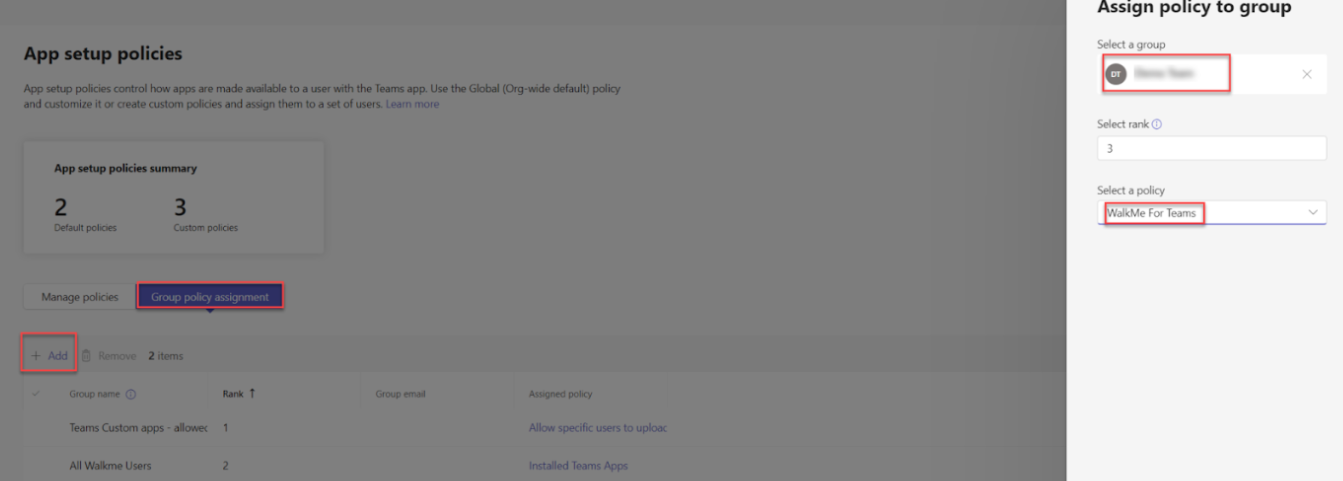
- Clique em Aplicar
Como criar um grupo do Azure AD que contém todos os usuários da organização
- Faça login no Azure AD - https://portal.azure.com/
- Clique em "Grupos" no painel esquerdo e depois em "Novo Grupo"
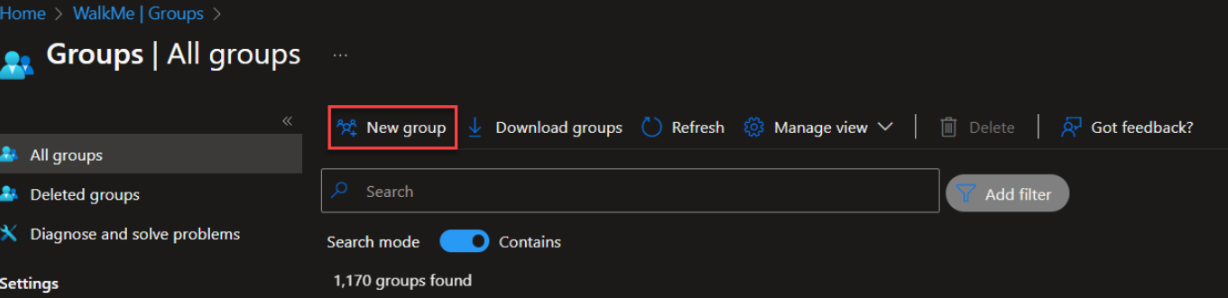
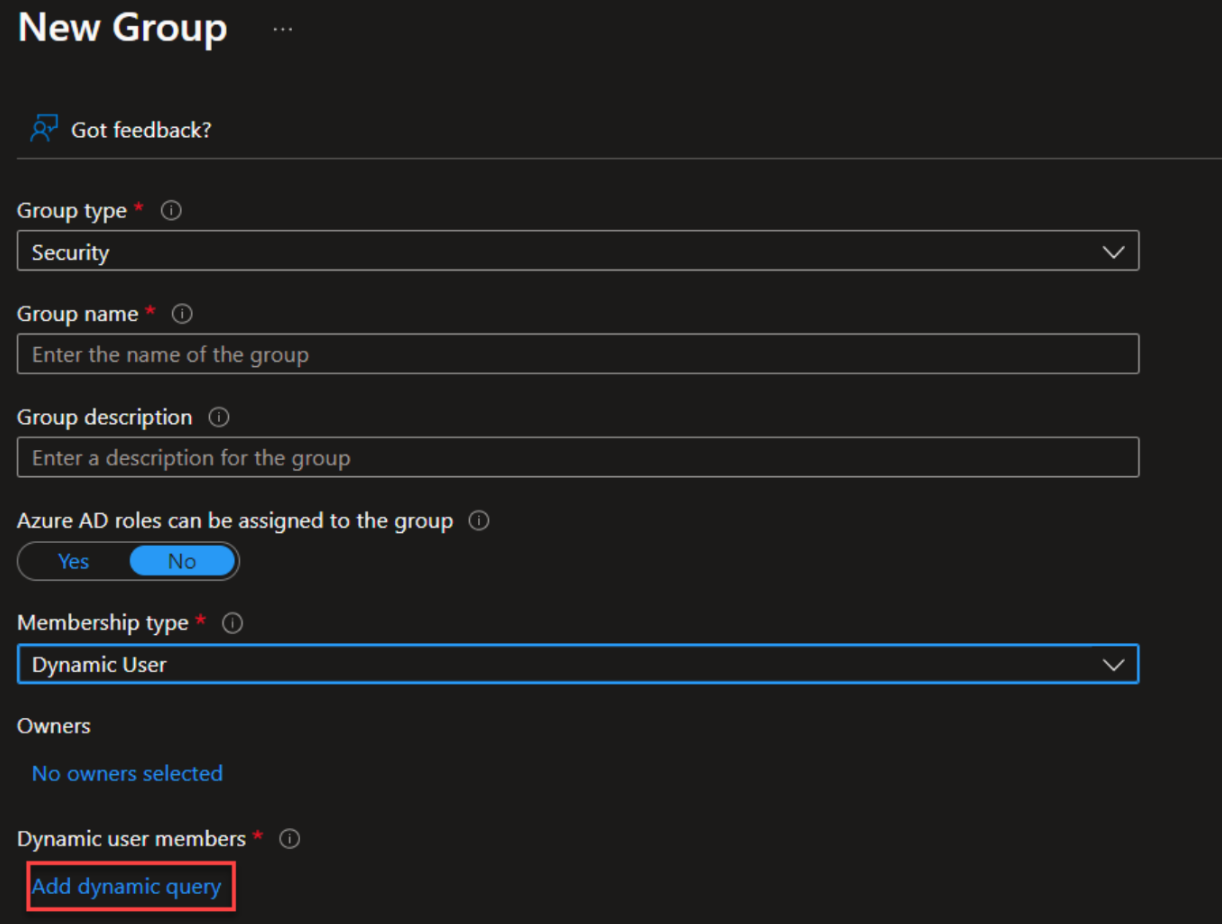
- Crie um grupo com as seguintes informações -
- Tipo de grupo - Segurança
- Escolha o nome/descrição do grupo que deseja usar
- Tipo de associação - Usuário dinâmico
Em Dynamic User Members, clique em "Adicionar consulta dinâmica"
- Na consulta, selecione -
- Propriedade - "userPrincipalName"
- Operador "Contém"
- Valor - "@YOUR_DOMAIN.COM"
- Em vez do seu domínio, escreva seu domínio real - por exemplo, para o WalkMe, é "@walkme.com"
- Clique em "Salvar"
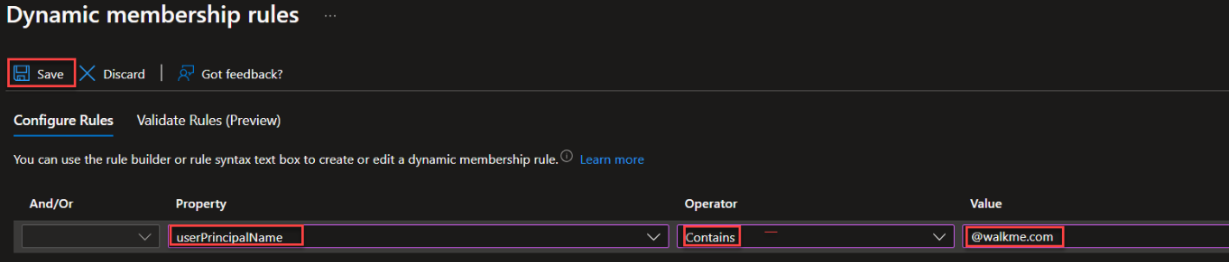
Depois de alguns minutos, o grupo será preenchido com todos os Usuários no AD que se enquadram nos critérios
Conheça
O WalkMe para MS Teams consiste em uma extensão de mensagem que abre o menu e uma guia que tem uma interface do usuário semelhante ao menu do desktop.
O WalkMe para MS Teams oferece suporte aos seguintes itens do WalkMe:
Adicione o conteúdo do WalkMe por meio do Organizador de Menus no Console WalkMe.
Extensão de mensagem
"As extensões de mensagem permitem que os usuários interajam com o seu serviço web por meio de botões e formulários no cliente Microsoft Teams. Eles podem pesquisar ou iniciar ações em um sistema externo na área de composição de mensagens, na caixa de comando ou diretamente de uma mensagem. Você pode enviar os resultados dessa interação para o cliente Teams na forma de um cartão com uma formatação rica." Leia mais sobre as Extensões de Mensagem do Teams no site de suporte deles.
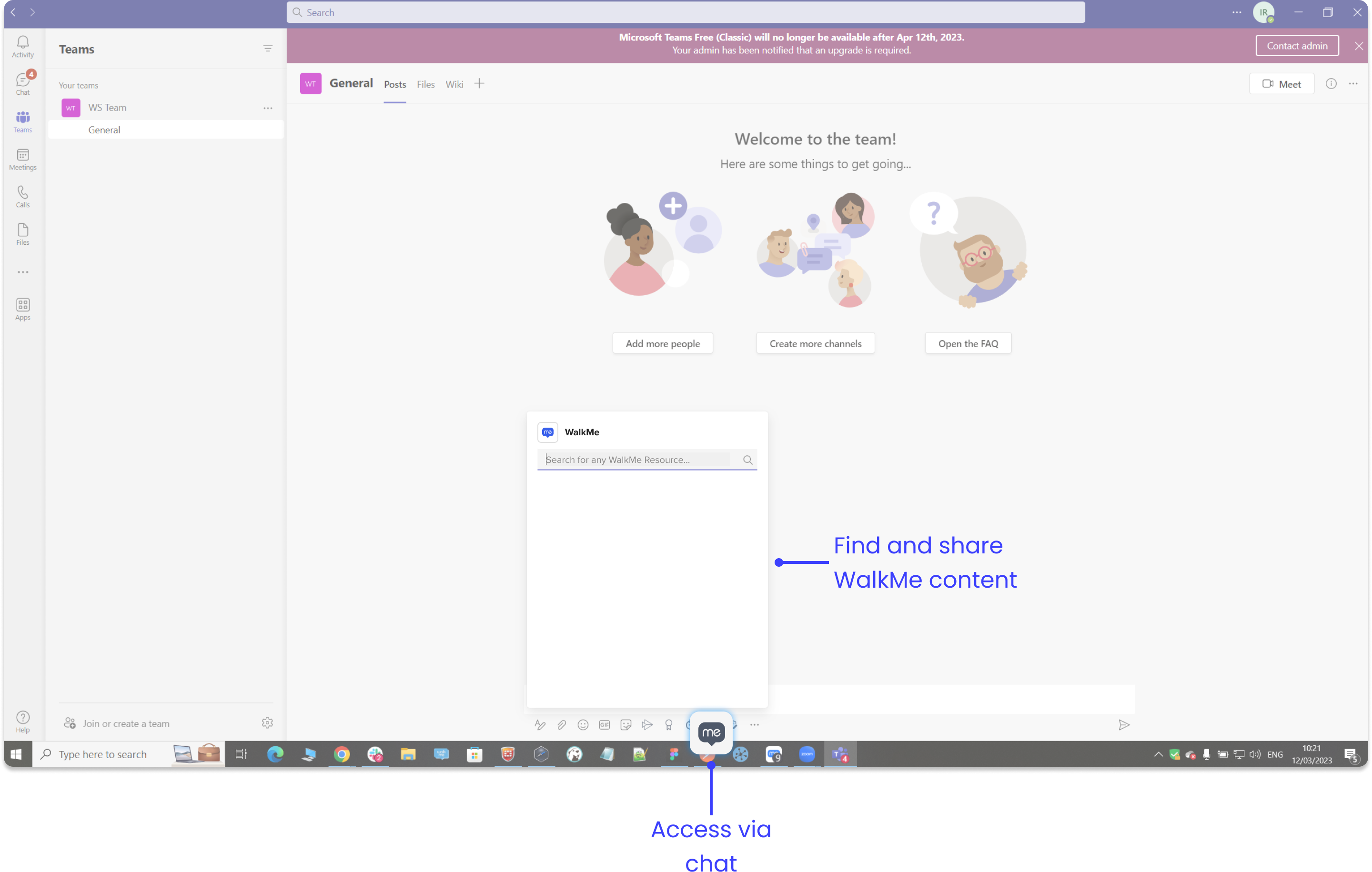
Enviar recursos como cartões
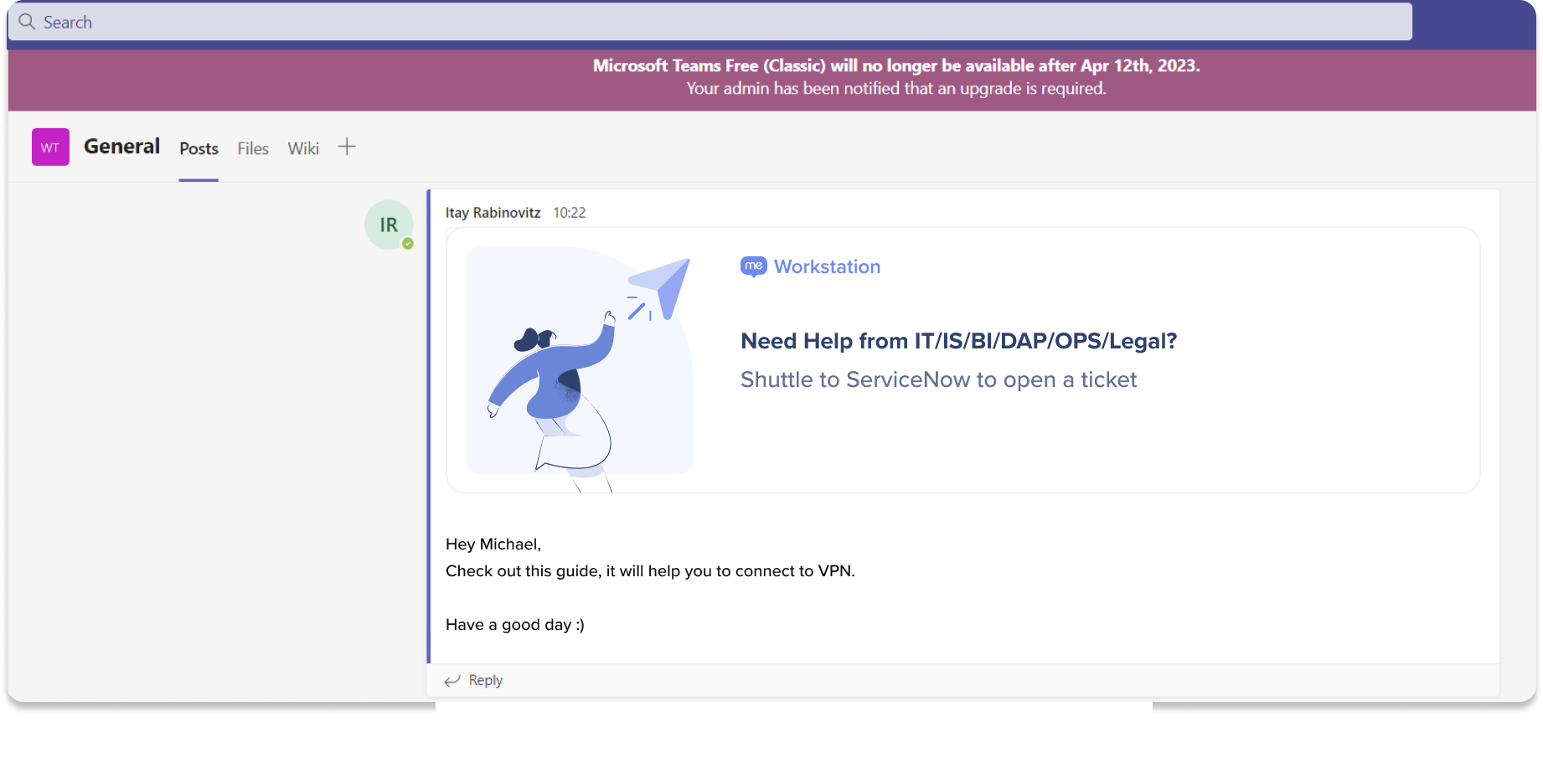
A extensão de mensagem WalkMe Menu permite que os funcionários compartilhem conteúdo do WalkMe diretamente do chat do Teams. Clicar em um recurso da extensão de mensagem envia o recurso para o chat. O conteúdo compartilhado é enviado como cartões que, quando clicados, reproduzem o conteúdo.
A guia WalkMe para MS Teams é um iframe incorporado na interface do Teams. A partir daqui, existem dois widgets que funcionam como a página Recursos e Tarefas no menu do desktop.
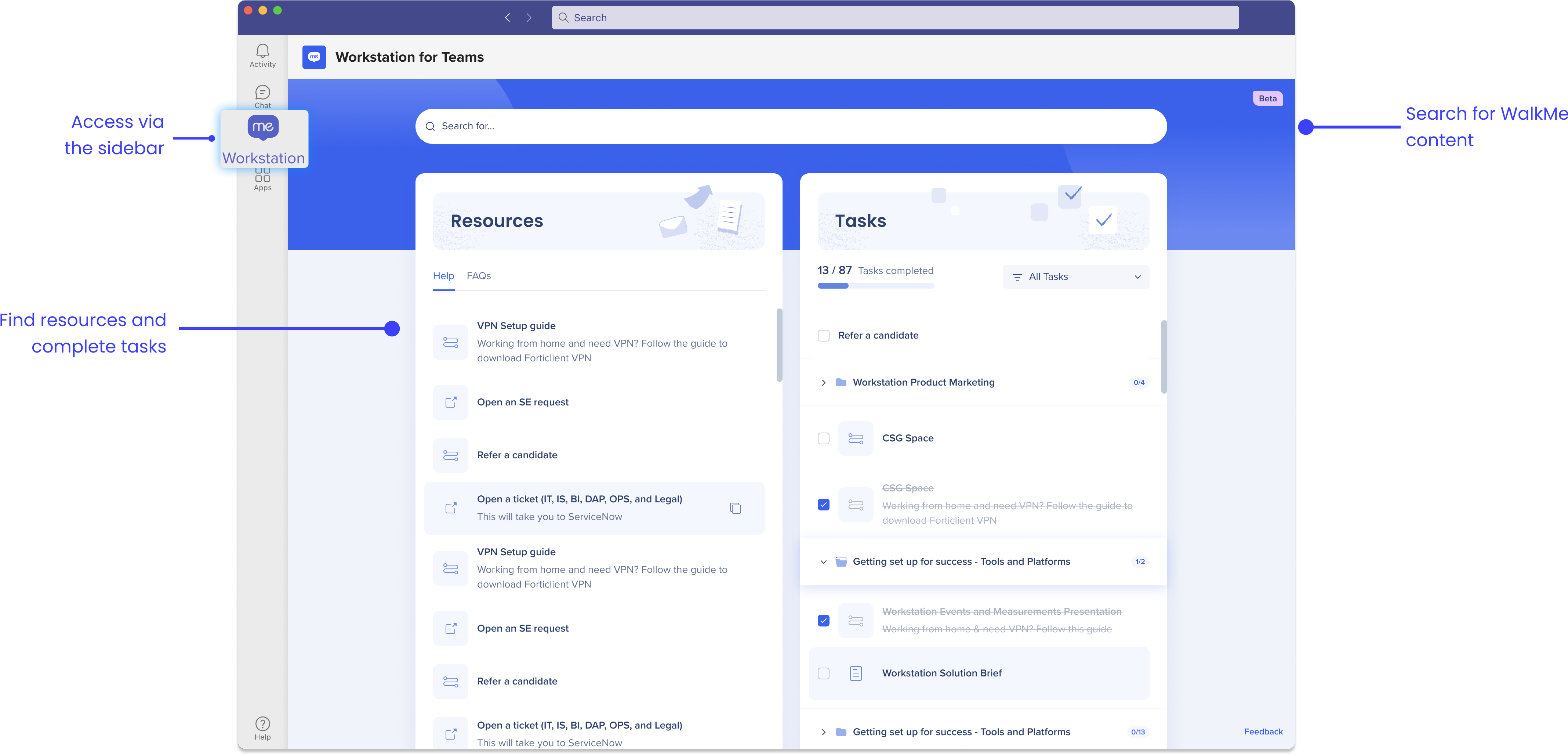
Os recursos incluem artigos e vídeos e podem ser segmentados para atingir pessoas específicas com base em departamento, local ou outros filtros.
Saiba mais sobre Recursos
Tarefas, como Recursos, podem ser segmentadas. As tarefas podem ser usadas para integrar novos funcionários ou agir como uma lista de tarefas para itens de ação organizacional, departamental ou de equipe.
Saiba mais sobre Tarefas de Onboarding
Carregar um aplicativo personalizado
Carregue aplicativos adicionais para o Microsoft Teams. Siga estas etapas:
- Faça login no cliente Teams com sua conta de desenvolvimento do Microsoft 365
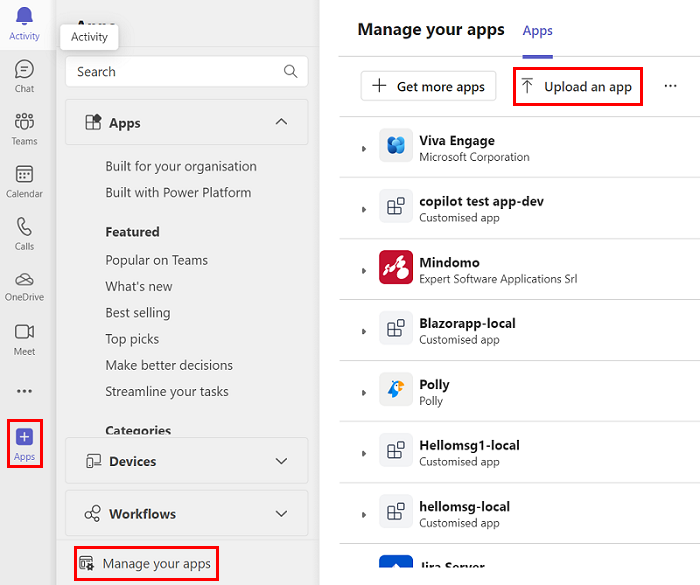
- Clique no botão Apps na barra lateral esquerda para navegar até as configurações dos Apps
- Selecione Aplicativos > Gerenciar seus aplicativos > Carregar um aplicativo
- Selecione Carregar um aplicativo personalizado
- Selecione o arquivo .zip do pacote do aplicativo
- Adicione o aplicativo desejado ao Teams
- Clique em Adicionar
- Selecione Adicionar a uma equipe no menu suspenso
Saiba mais sobre como carregar um aplicativo personalizado aqui
Como personalizar a marca do aplicativo
Personalize os seguintes elementos para marcar seu aplicativo.
Nome Curto
Impacto no aplicativo: o nome da aba será alterado
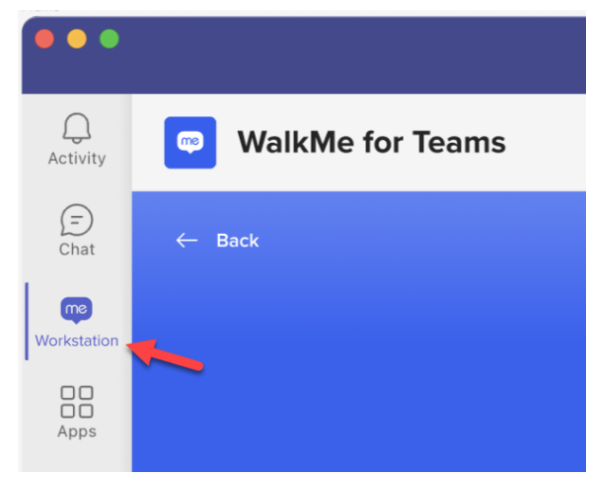
Como atualizar:
No arquivo de manifesto, altere o "short" -
"name": {
"short": "WalkMe",
"full": "WalkMe para Equipes"
Impacto no aplicativo: o nome da aba será alterado
Nome Completo
Impacto no aplicativo: mudará o título da aba
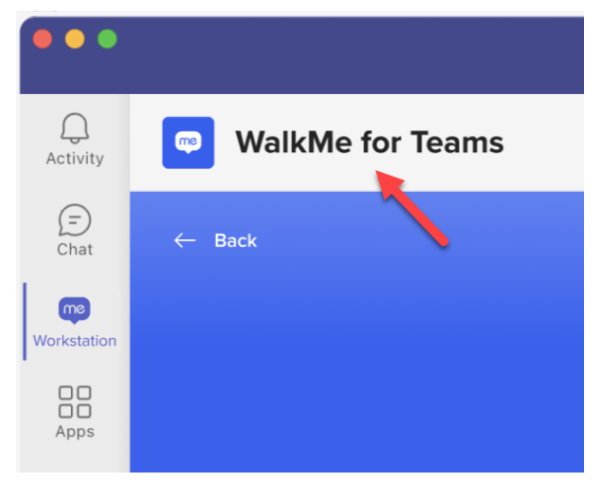
Como atualizar:
No arquivo de manifesto, altere o "completo" -
"name": {
"short": "WalkMe",
"full": "WalkMe para Equipes"
Esboço do ícone
Impacto no aplicativo: mudará o ícone da guia
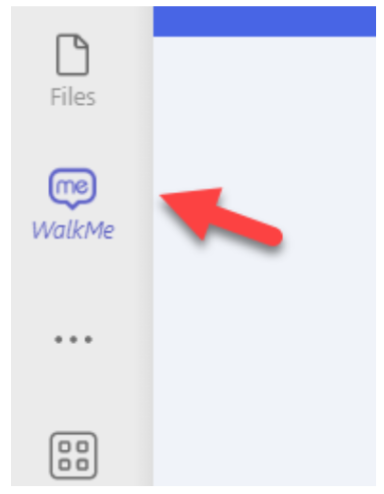
Como atualizar:
Substituir "contorno" por um ícone diferente -

Diretrizes:
- Ícone do formato PNG
- 32 x 32 pixels
Cor do ícone
Impacto no aplicativo: mudará o ícone do aplicativo
Como atualizar:
Substituir "cor" por um ícone diferente -

Diretrizes:
As dimensões do ícone devem ser de 192 x 192 pixels. Se você tiver um ícone de logotipo, o logotipo precisará caber dentro da área segura de 120 x 120 no centro.
Saiba mais sobre a personalização de diretrizes e branding aqui
Notas técnicas
- O MS Teams mudou para o WebView 2. Devido às limitações técnicas após a mudança do MS Teams para a tecnologia WebView 2, que ainda não foi finalizada, nossa oferta atual não será compatível com ela.
- A Microsoft não mencionou datas específicas de disponibilidade geral, mas continuaremos acompanhando o progresso para que possamos priorizá-lo no futuro.
- Os Smart Walk-Thrus ainda não são suportados, portanto, não aparecerão na extensão nem na aba, mesmo que tenham sido adicionados ao Gerenciador de Conteúdo
- As notificações do ComCenter ainda não são suportadas
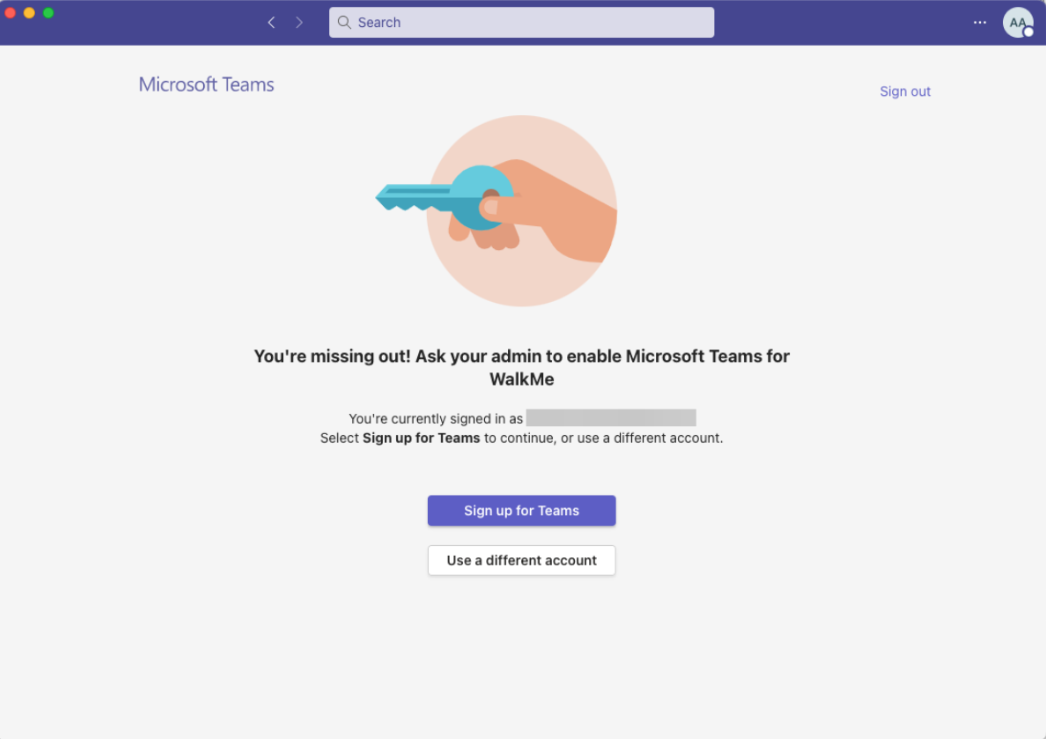
- O aplicativo WalkMe pode ser usado apenas por um usuário licenciado do MS Teams. Se o aplicativo foi implantado para um usuário não licenciado, esse usuário verá a seguinte mensagem e será obrigado a reiniciar o MS Teams para acessá-lo novamente:
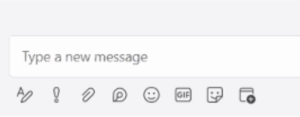
- A extensão do aplicativo funcionará apenas em conversas internas dentro da organização. Com usuários externos, a extensão não será exibida na barra de ferramentas. A extensão também não será exibida no caso de um usuário tentar enviar uma mensagem para si mesmo.
- Adicione conteúdo no Organizador de menu usando seu sistema desktop/móvel


