概要
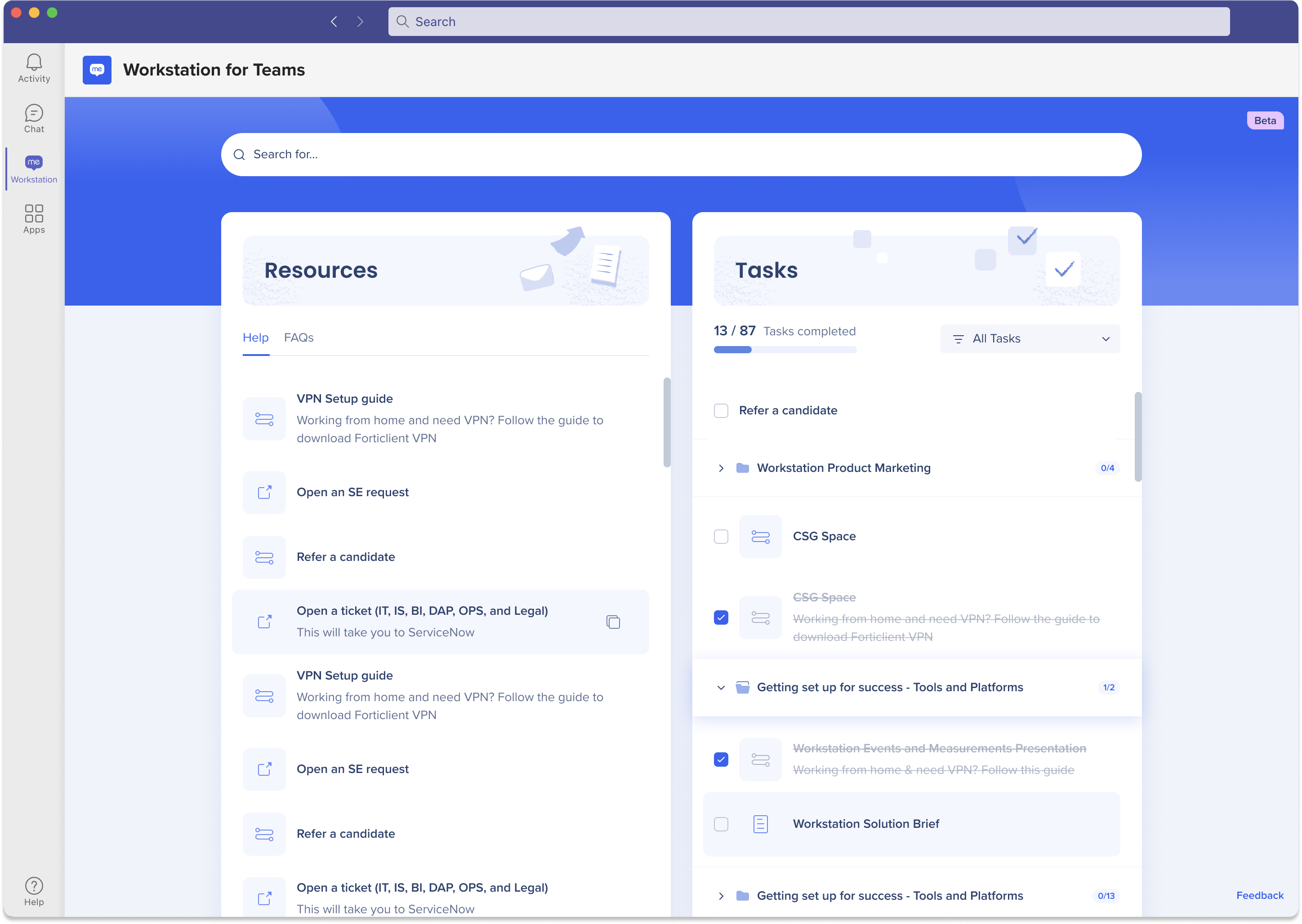
WalkMe for Microsoft Teamsは、WalkMeメニューをTeams環境に直接導入し、Teamsを離れることなく、リソース、タスク、アプリケーションを集中型ハブとして組織に提供します。 ユーザーは、WalkMeコンテンツにアクセスし、チームメイトとリソースを共有し、オンボーディングタスクを滞りなく進めることができます。これらはすべて、毎日使用しているインターフェイスから行えます。
インストール方法
注
インストールは、個々のユーザーではなく、組織のIT部門によって行われる必要があります。
完全なインストールガイダンスについては、インストールプロセスをカバーするMicrosoftの記事を参照してください。
アプリ設定ポリシーを使用してアプリをインストールするには:
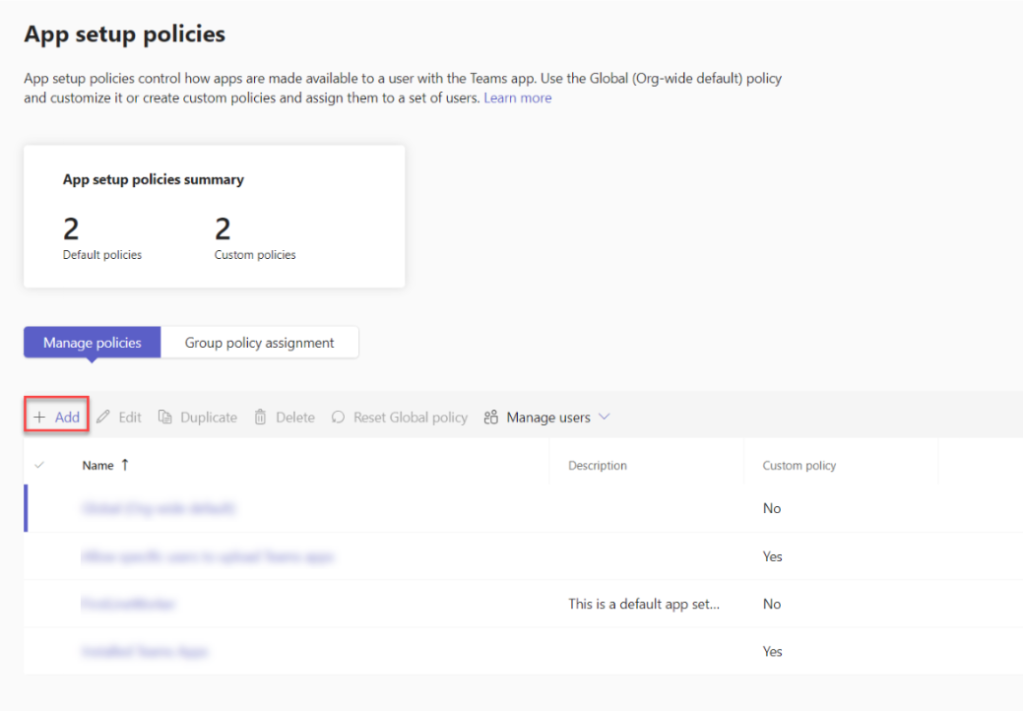
- Teams管理センターにログインし、Teamsアプリに移動し、セットアップポリシーに移動します:https://admin.teams.microsoft.com/policies/app-setup
- 「追加」を選択します
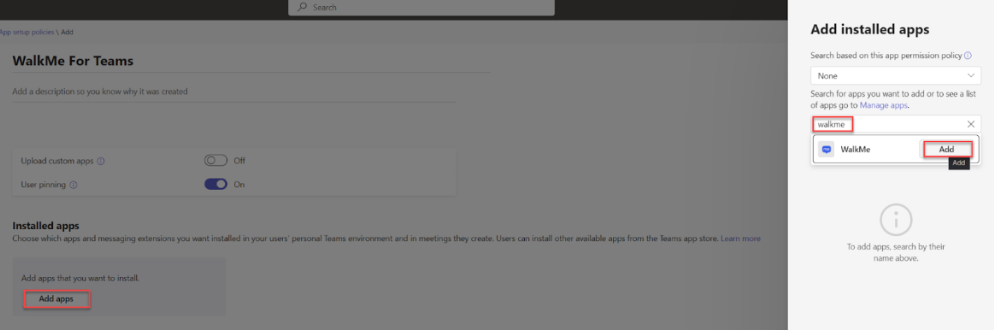
- ポリシーの名前と説明を入力します。 [インストールされたアプリ]で、[アプリの追加]を選択します。 インストールされたアプリの追加ペインで、「WalkMe」を検索し、[追加]を選択します。
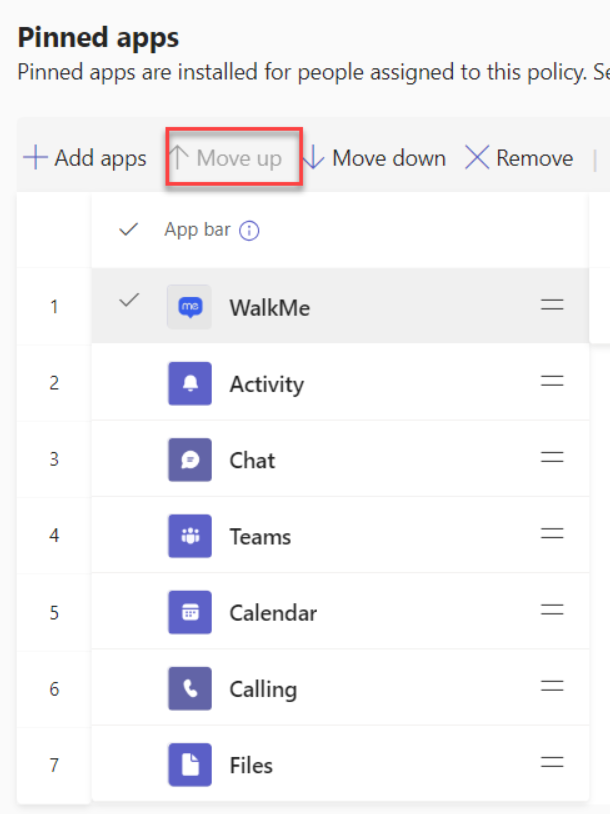
- アプリをTeamsに固定するには、ピン留めされたアプリまでスクロールし、[アプリの追加]を選択し、「WalkMe」を検索対象とし、[追加]を選択します
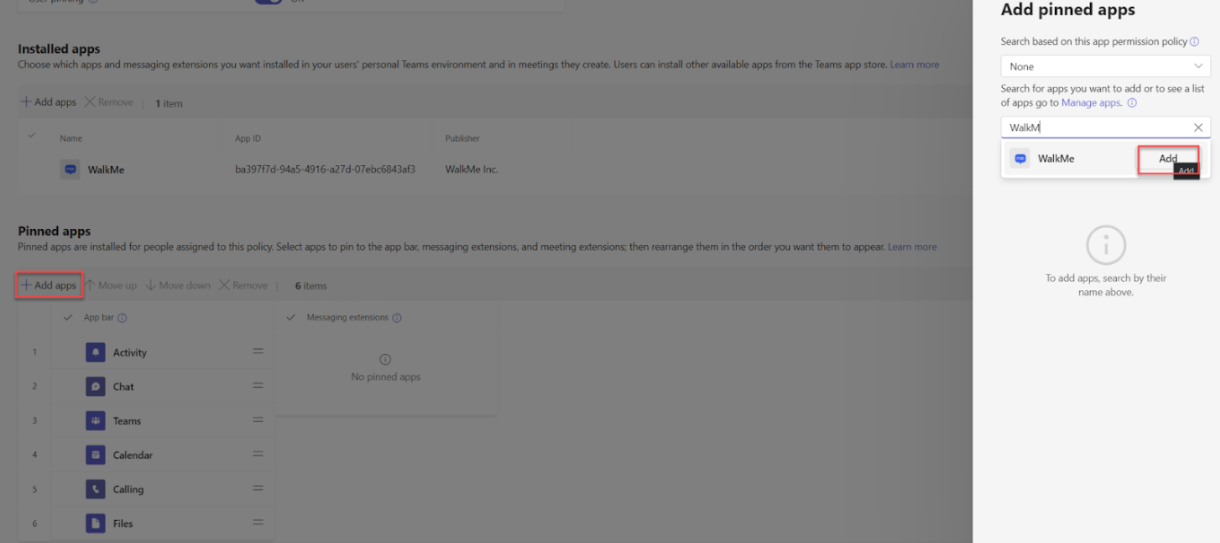
- WalkMeアプリをリストの可能な限り上位に移動して、可視性を向上させます。
- ポリシーページに戻り、グループポリシーの割り当てを選択し、追加します。 「グループを選択」で、WalkMe TeamsアプリをインストールするAzure ADグループを選択します。組織全体にインストールするには、すべてのユーザーを含むグループを選択します。「ポリシーを選択」で、作成したポリシーを選択します。
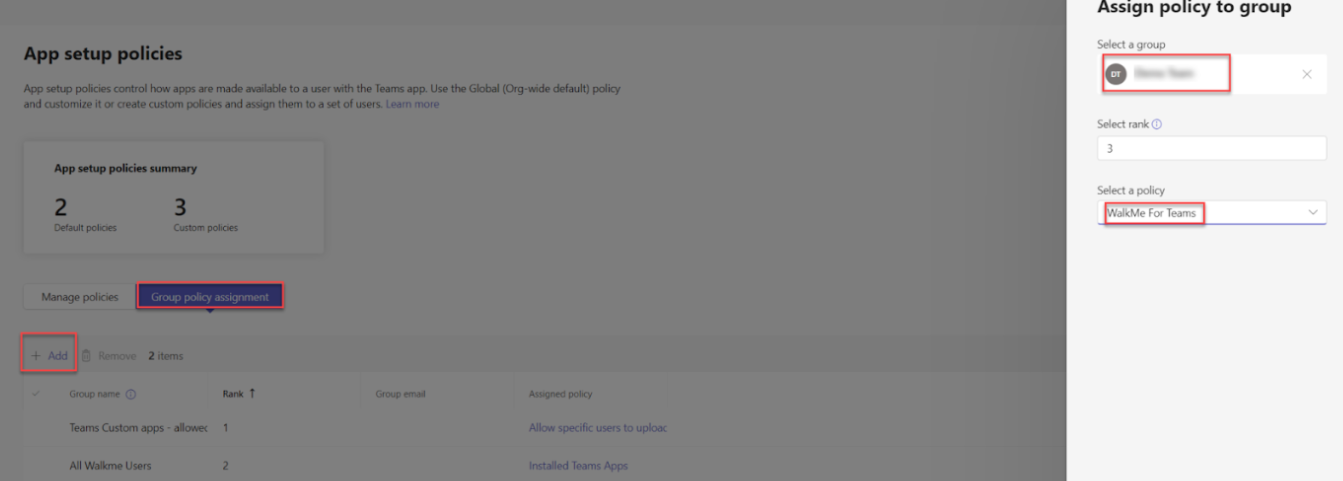
- 適用を選択します。
すべてのユーザー向けのAzure ADグループを作成する方法
- Azure ADにログイン:https:portal.azure.com/
- 左パネルからグループを選択し、新しいグループを選択します。
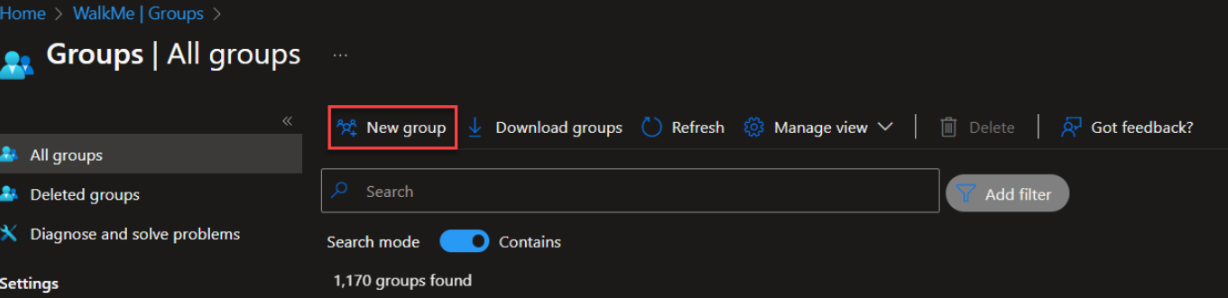
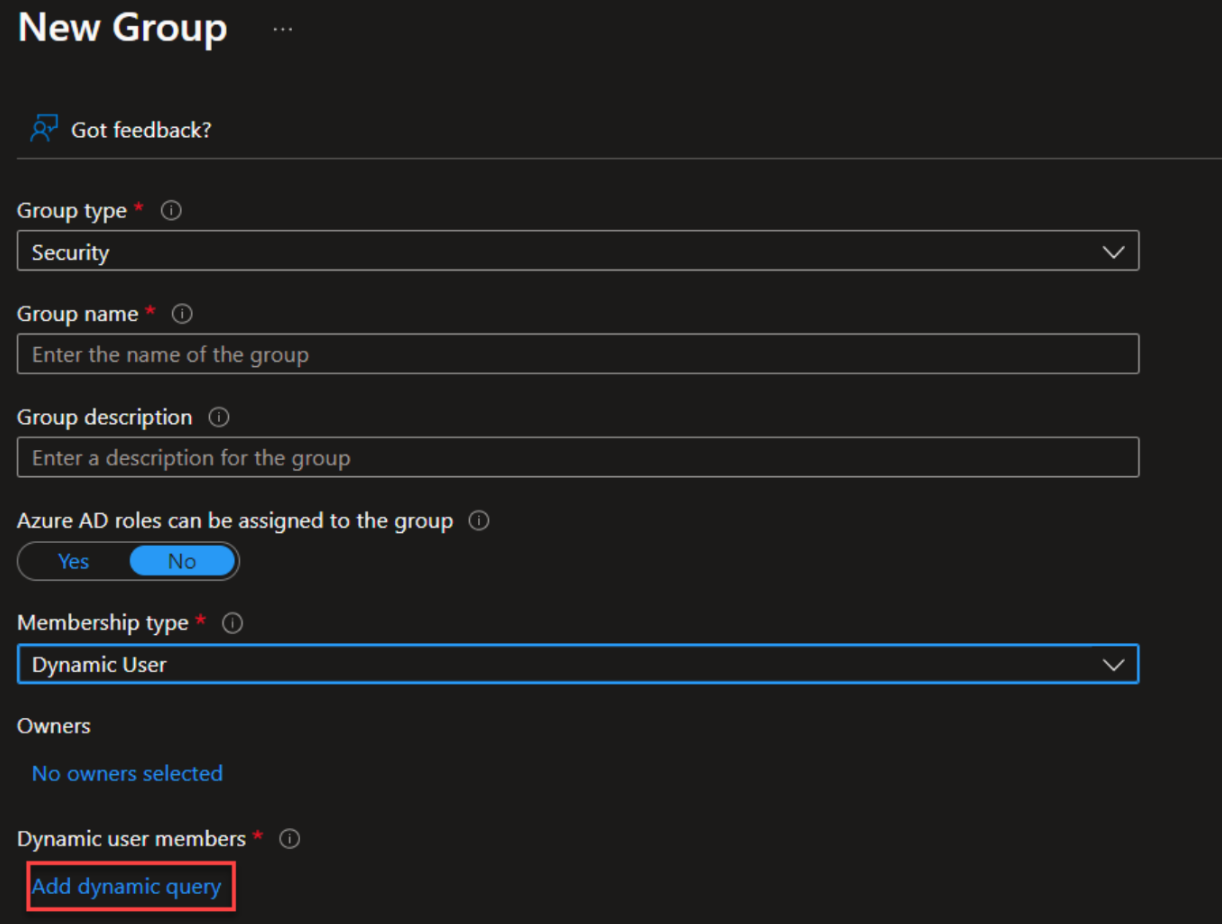
- グループの詳細を記入します:
- グループタイプ:セキュリティ
- グループ名と説明:お客様の選択
- メンバーシップタイプ:ダイナミックユーザー
- ダイナミックユーザーメンバーの下で、「ダイナミッククエリを追加」を選択します。
- クエリで、以下を設定します:
- プロパティ:「userPrincipalName」
- 演算子:「Contains」
- 値:「@YOURDOMAIN.COM」(実際のドメインに置き換える、例:「@walkme.com」)
- 保存
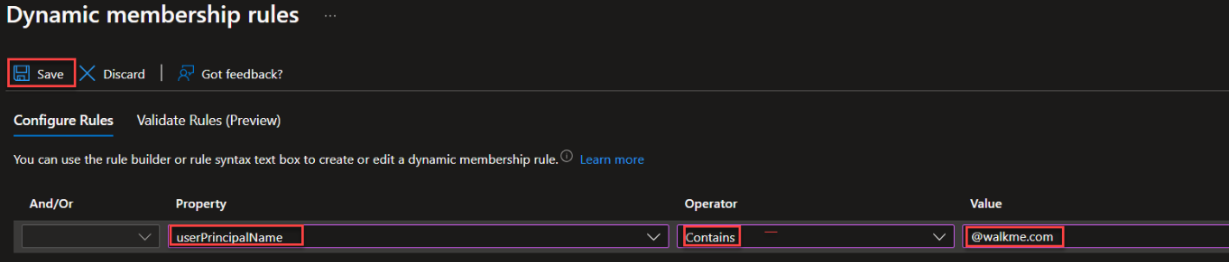 を選択します
数分後、グループには基準に一致するAzure ADのすべてのユーザーが自動的に追加されます。
使用方法
WalkMe for Microsoft Teamsには2つのコンポーネントがあります:WalkMeメニューを開くメッセージ拡張機能と、デスクトップメニューに似たUIを持つタブです。
MS TeamsのWalkMe は、以下のWalkMeアイテムをサポートしています。
- Resources
- Shuttles
- オンボーディングタスク
WalkMeコンソールのメニューオーガナイザーからWalkMeコンテンツを追加します。
WalkMe Menu Organizer
メッセージ拡張
メッセージ拡張機能を使用すると、ユーザーはTeamsチャットツールバーからWalkMeコンテンツを直接操作できます。詳細については、Teamsメッセージ拡張のドキュメントを参照してください。
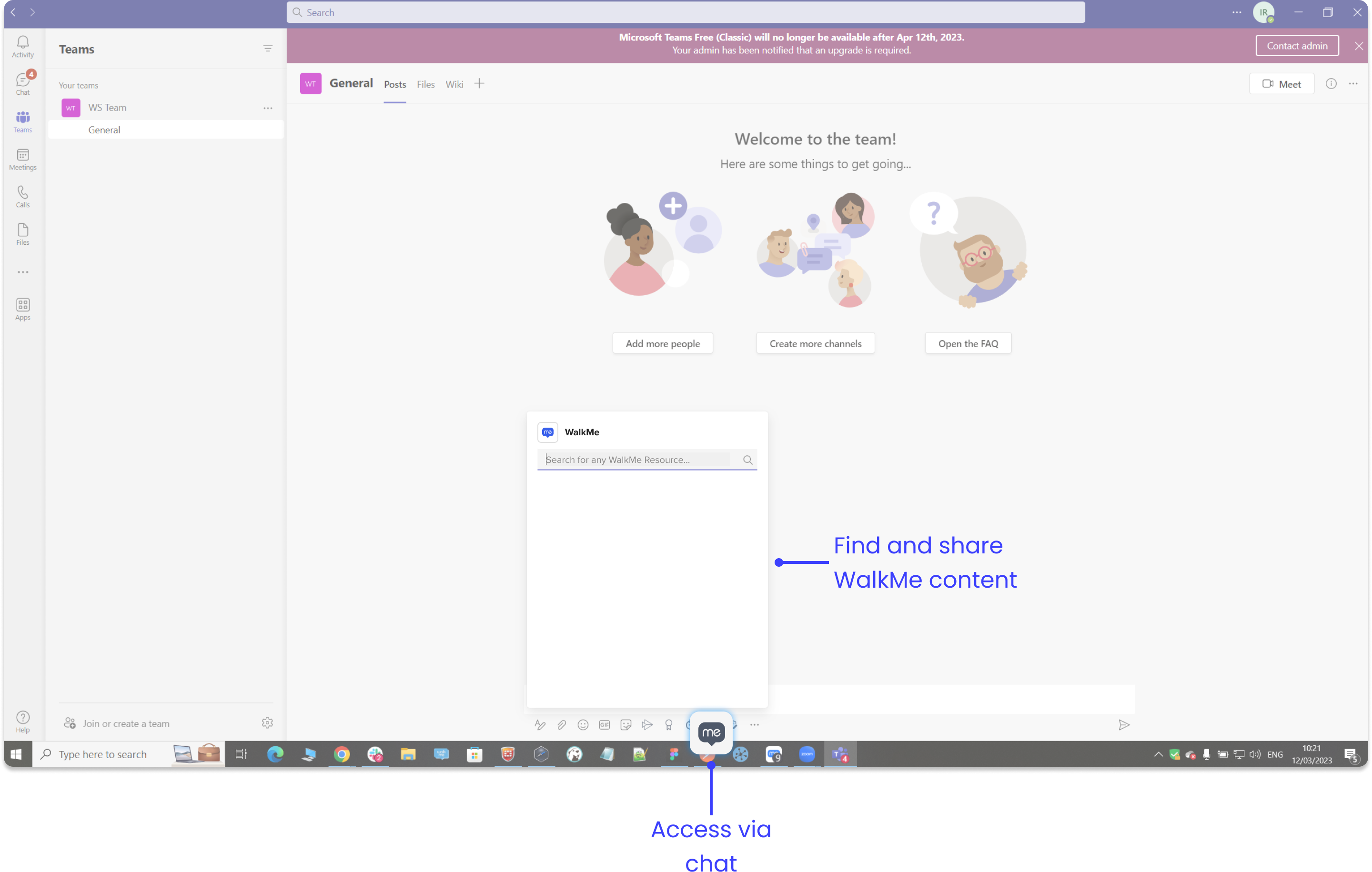
リソースをカードとして送信
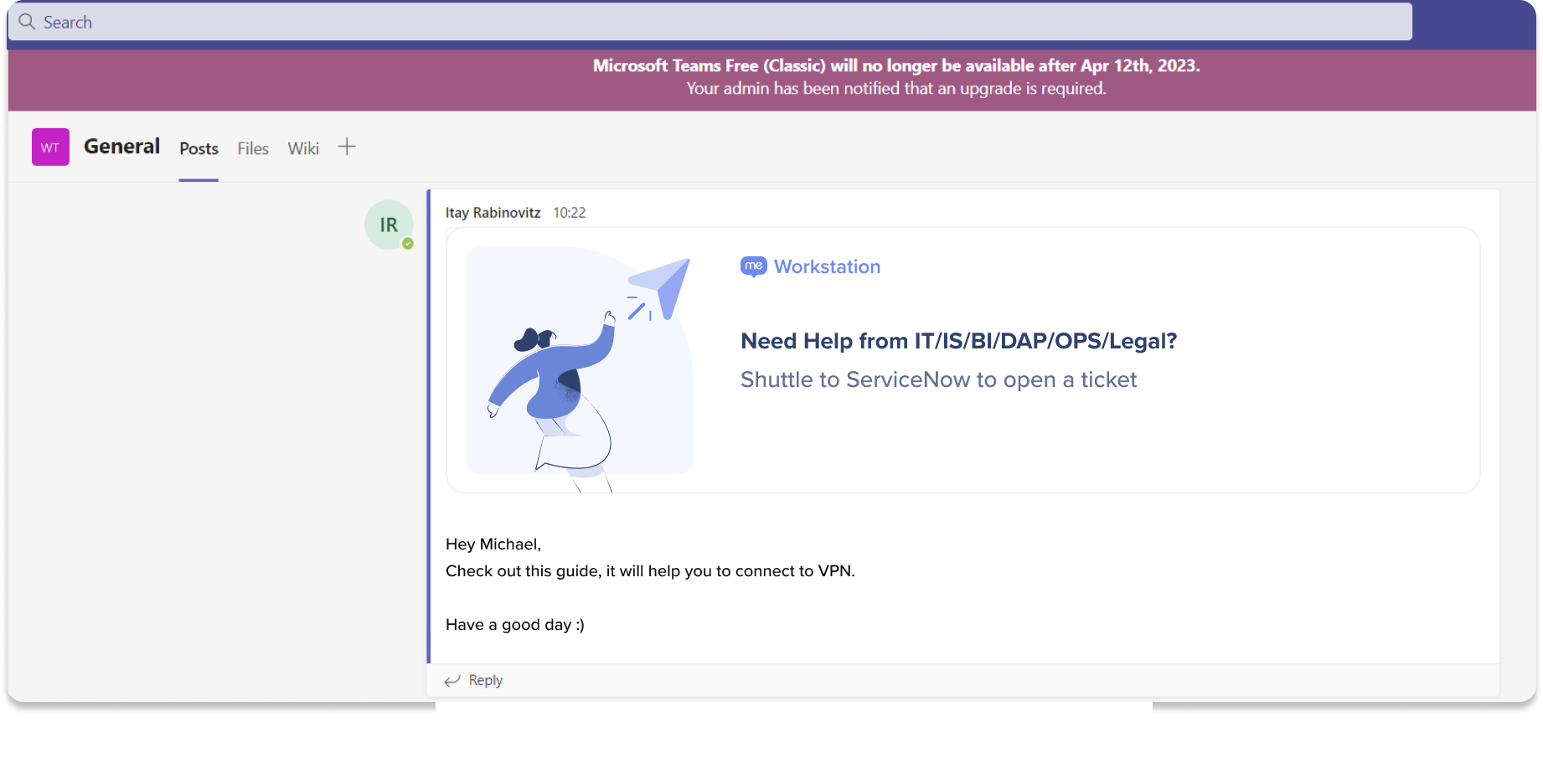
WalkMeメニューメッセージ拡張機能を使用すると、ユーザーはTeamsチャットからWalkMeコンテンツを直接共有できます。 メッセージ拡張機能からリソースを選択すると、カードとしてチャットに送信されます。 カードを選択すると、コンテンツが再生されます。
WalkMeメニュータブ
WalkMe for MS Teamsタブは、Teamsインターフェイスに直接埋め込まれています。 デスクトップメニューのリソースページとタスクページと同じように動作する2つのウィジェットがあります。
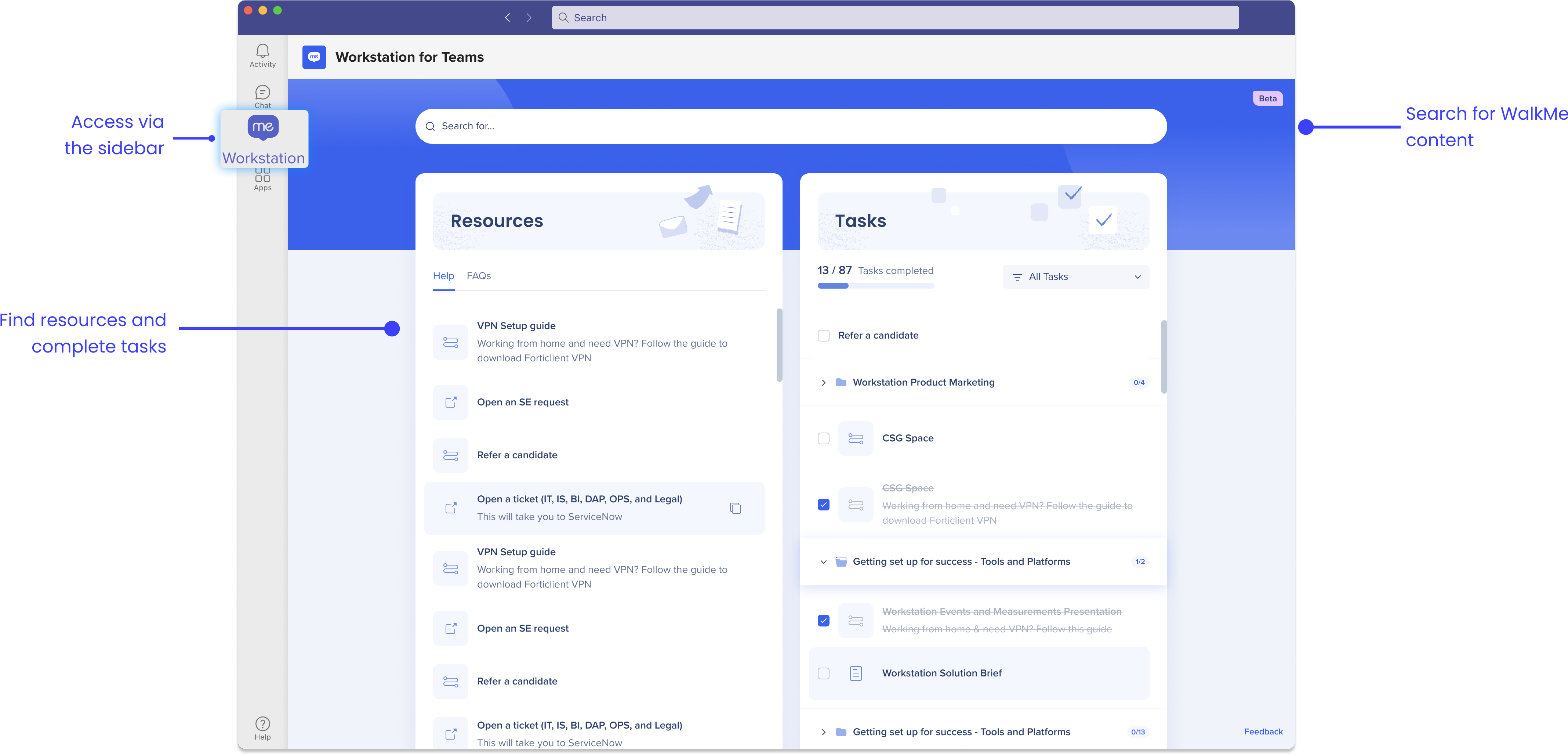
リソースには、記事と動画が含まれ、部門、場所、その他のフィルターに基づいて、特定ユーザーをターゲットにするためにセグメント化できます。
Resources
タスクは、セグメント化することもできます。 それらを、新入社員のオンボーディング、または組織、部門、チームのアクションアイテムのToDoリストとして使用してください。
Onboarding Tasks: Getting Started Guide
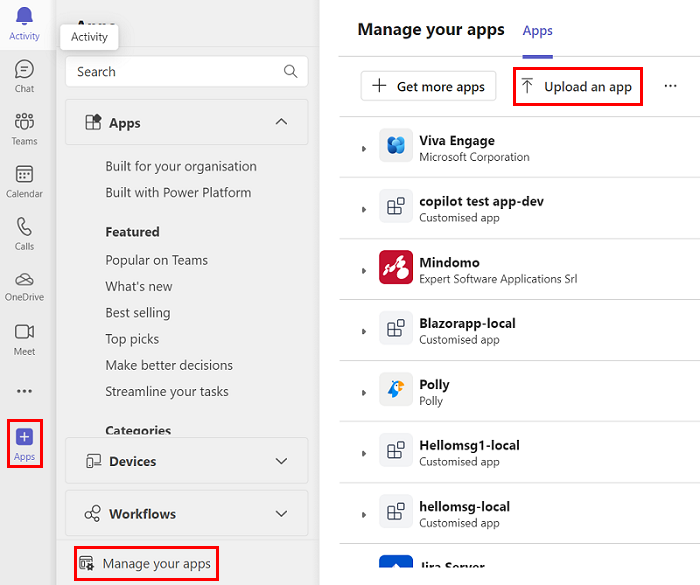
カスタムアプリのアップロード
- Microsoft 365開発アカウントで、Teamsクライアントにログインします
- 左サイドバーで[アプリ]を選択します。
- アプリに移動し、アプリを管理し、アプリをアップロードします。
- カスタムアプリのアップロードを選択する
- アプリパッケージのZIPファイルを選択します。
- [追加]を選択し、ドロップダウンから[チームに追加]を選択します。
カスタムアプリのアップロードの詳細についてはこちらをご覧ください。
アプリのブランド化方法
アプリのブランド化のために、以下のエレメントをカスタマイズします。
短い名前
タブの名前を変更します。
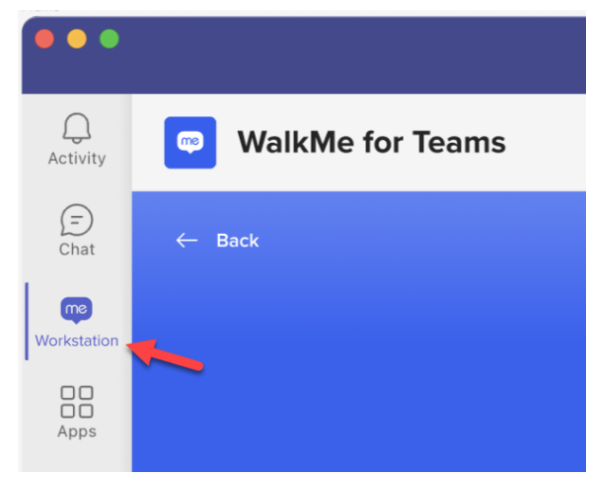
更新:マニフェストファイルで、「short」の値を変更します:
「名前」:{
"short":"WalkMe、
「フル」:「チームのためのWalkMe 」
}
フルネーム
タブのタイトルを変更します。
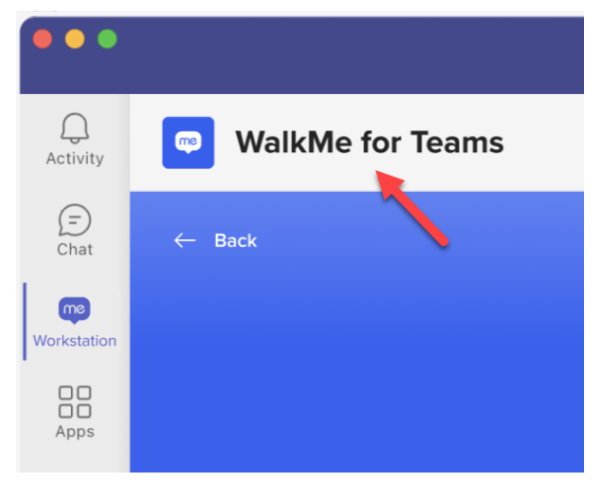
更新:マニフェストファイルで、「full」の値を変更します:
「名前」:{
"short":"WalkMe、
「フル」:「チームのためのWalkMe 」
}
アイコンの輪郭
タブのアイコンを変更します。
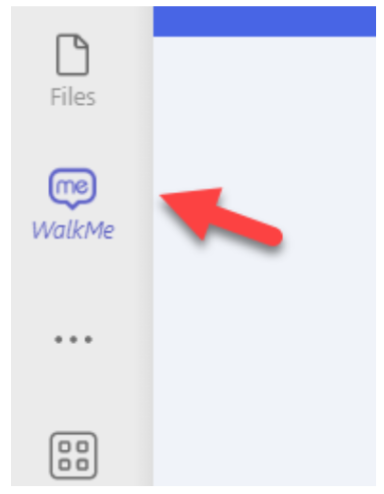
更新:「アウトライン」を別のアイコンに置き換えます。
ガイドライン:
アイコン色
アプリのアイコンを変更します。
更新:「色」を別のアイコンに置き換えます。
ガイドライン:
- アイコンの寸法は192x192pxである必要があります。
- ロゴがある場合、中央の120x120pxの安全領域内に収まる必要があります。
ガイドラインとブランディングのカスタマイズの詳細についてはこちらをご覧ください。
技術的なノート
- MS Teamsは、WebView2テクノロジーに移行しました。 現在の技術的な制限により、WalkMe Teamsアプリは互換性がありません。 将来の更新で互換性を優先的に対応するために、進捗状況を追跡し続けます。
- スマートウォークスルーはサポートされておらず、コンテンツマネージャーに追加された場合でも、拡張機能やタブに表示されません。
- コミュニケーションセンターの通知はサポートされていません。
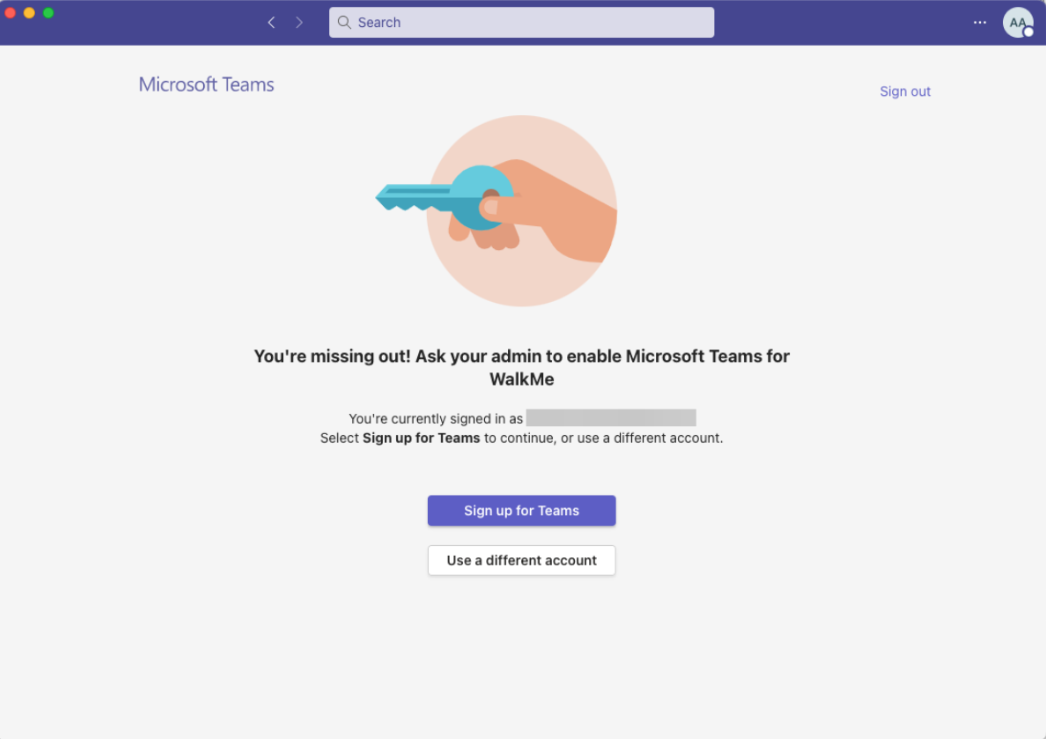
- WalkMeアプリは、Microsoft Teamsライセンスを受けたユーザーのみが使用できます。 アプリがライセンスのないユーザーにデプロイされた場合、エラーメッセージが表示され、再度アクセスするためにTeamsを再起動する必要があります。
- メッセージ拡張機能は、組織内の内部会話でのみ動作します。 外部ユーザー向けのツールバーや、ユーザー自身がメッセージを送る場合には表示されません。
- デスクトップまたはモバイルシステムを使用してメニューオーガナイザーにコンテンツを追加します


