Breve Visão Geral
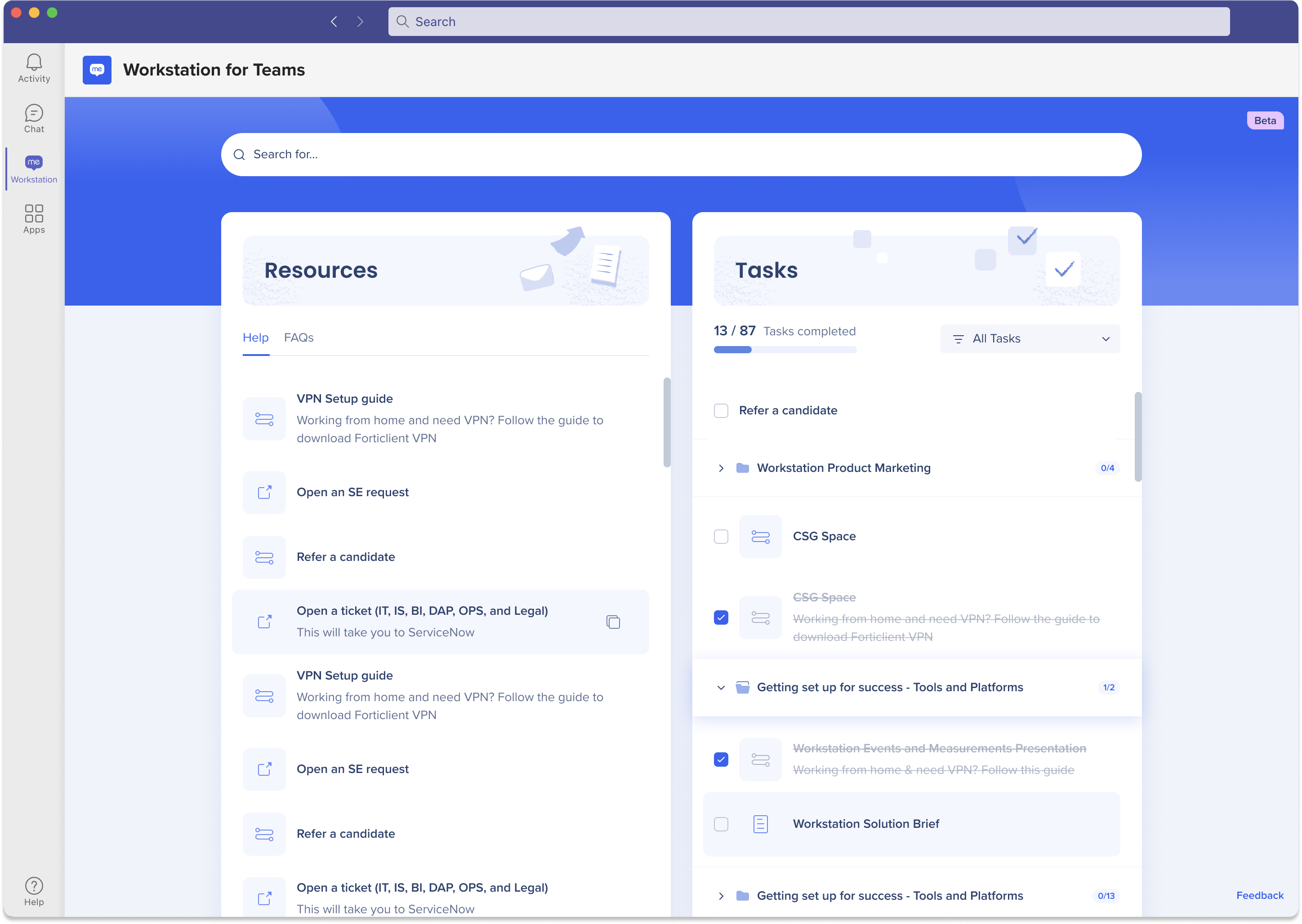
O WalkMe para Microsoft Teams traz o Menu WalkMe diretamente para o ambiente Teams, oferecendo à sua organização um hub centralizado para recursos, tarefas e aplicativos, sem sair do Teams. Os Usuários podem acessar o conteúdo do WalkMe, compartilhar recursos com colegas de equipe e manter-se atualizado sobre as tarefas de integração, tudo na interface que eles já usam todos os dias.
Como Instalar
Observação
A instalação deve ser feita pelo departamento de TI da sua organização, não por um usuário individual.
Para obter orientações de instalação completas, consulte o artigo da Microsoft cobrindo o processo de instalação.
Para instalar o aplicativo usando uma política de instalação de aplicativos:
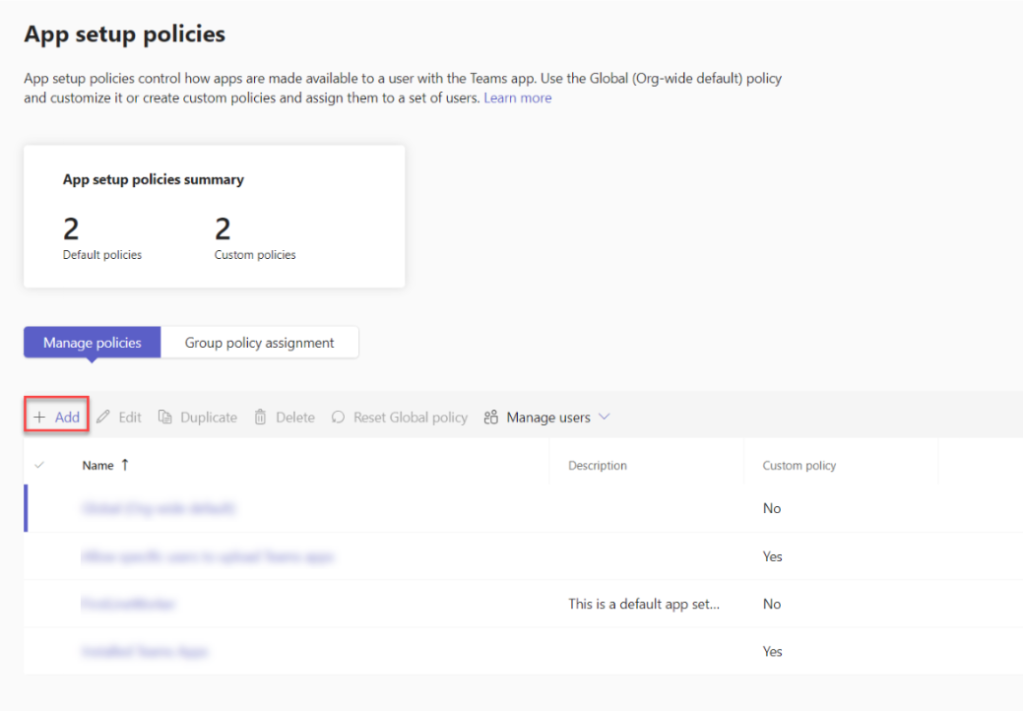
- Faça login no Centro de administração do Teams e vá para Aplicativos do Teams e depois Configurar políticas: https://admin.teams.microsoft.com/policies/app-setup
- Selecione Adicionar
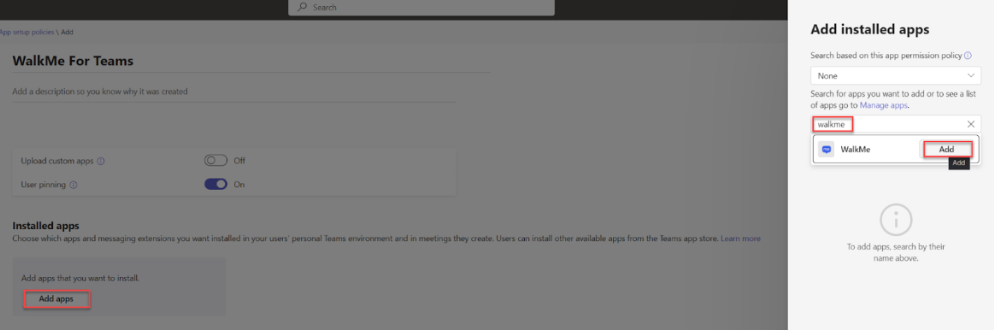
- Digite um nome e uma descrição para a política. Em Aplicativos instalados, selecione Adicionar aplicativos. No painel Adicionar Aplicativos instalados, pesquise por "WalkMe" e selecione Adicionar
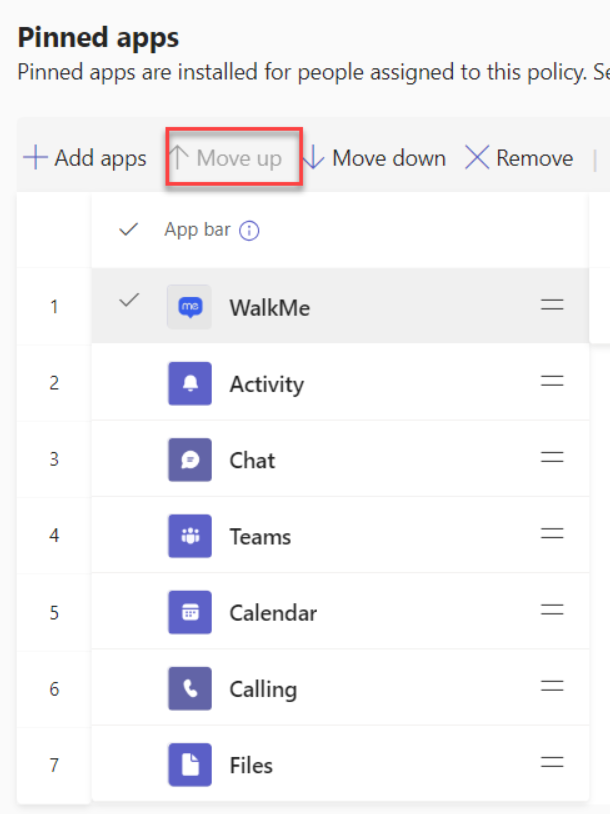
- Para fixar o aplicativo nas Equipes, role para baixo até Aplicativos Fixados, selecione Adicionar aplicativos, pesquise por "WalkMe" e selecione Adicionar
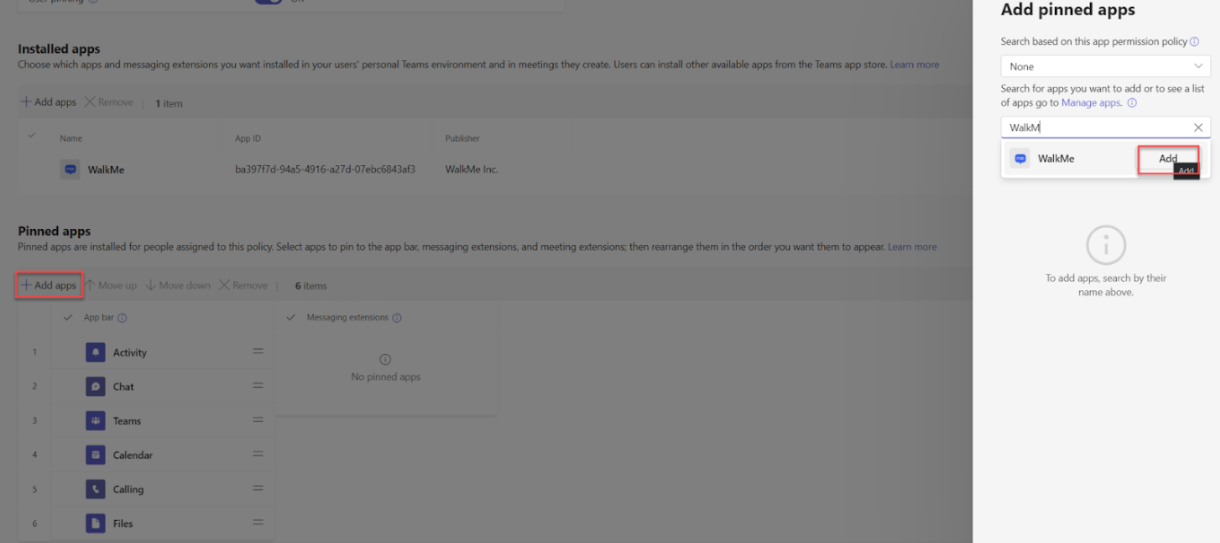
- Mova o aplicativo WalkMe o mais alto possível na lista para obter melhor visibilidade
- Volte para a página de políticas e selecione Atribuição de política de grupo e depois Adicionar. Em "Selecione um grupo", selecione o grupo AD do Azure para o qual deseja instalar o aplicativo WalkMe Teams. Para instalar para toda a organização, selecione um grupo que inclua todos os usuários. Em "Selecione uma política", selecione a política que você criou
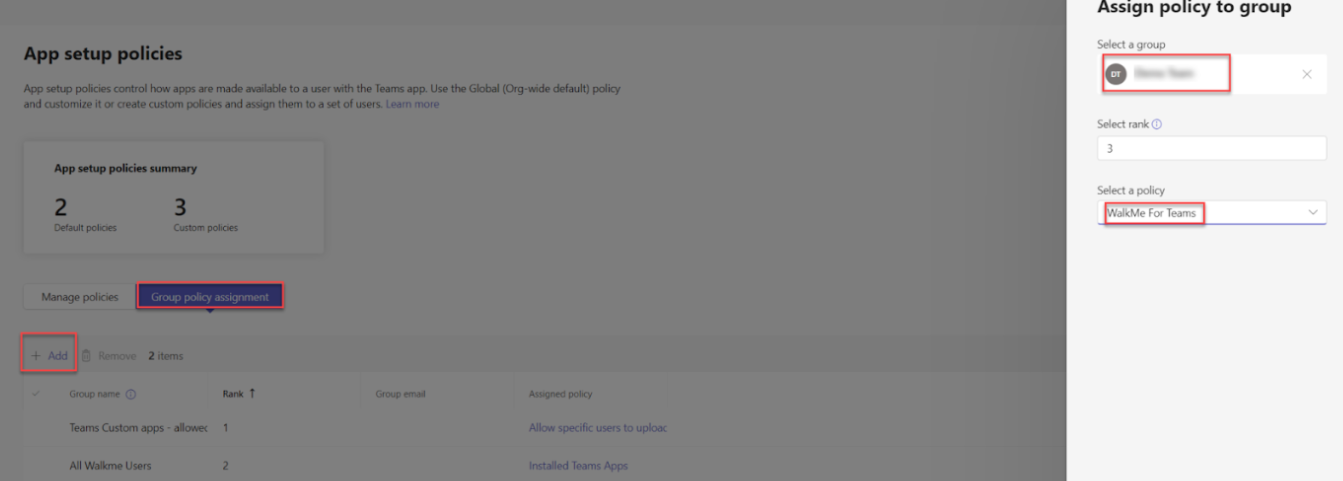
- Selecione Aplicar
Como criar um Grupo AD do Azure para Todos os Usuários
- Faça login no Azure AD: https://portal.azure.com/
- Selecione Grupos no painel esquerdo e depois Novo Grupo
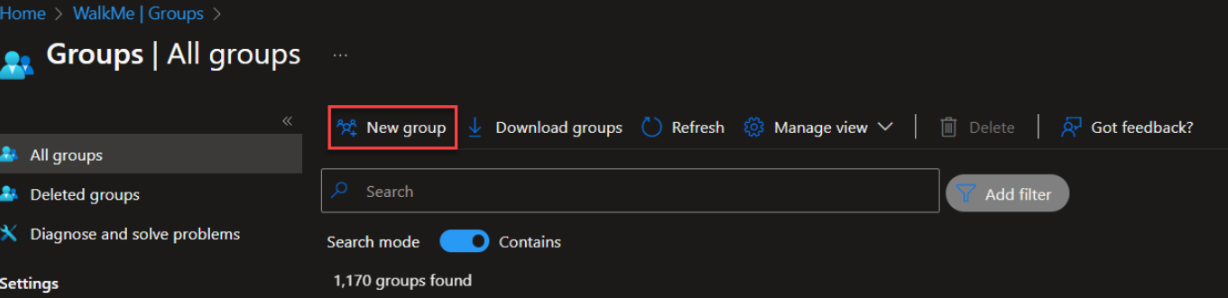
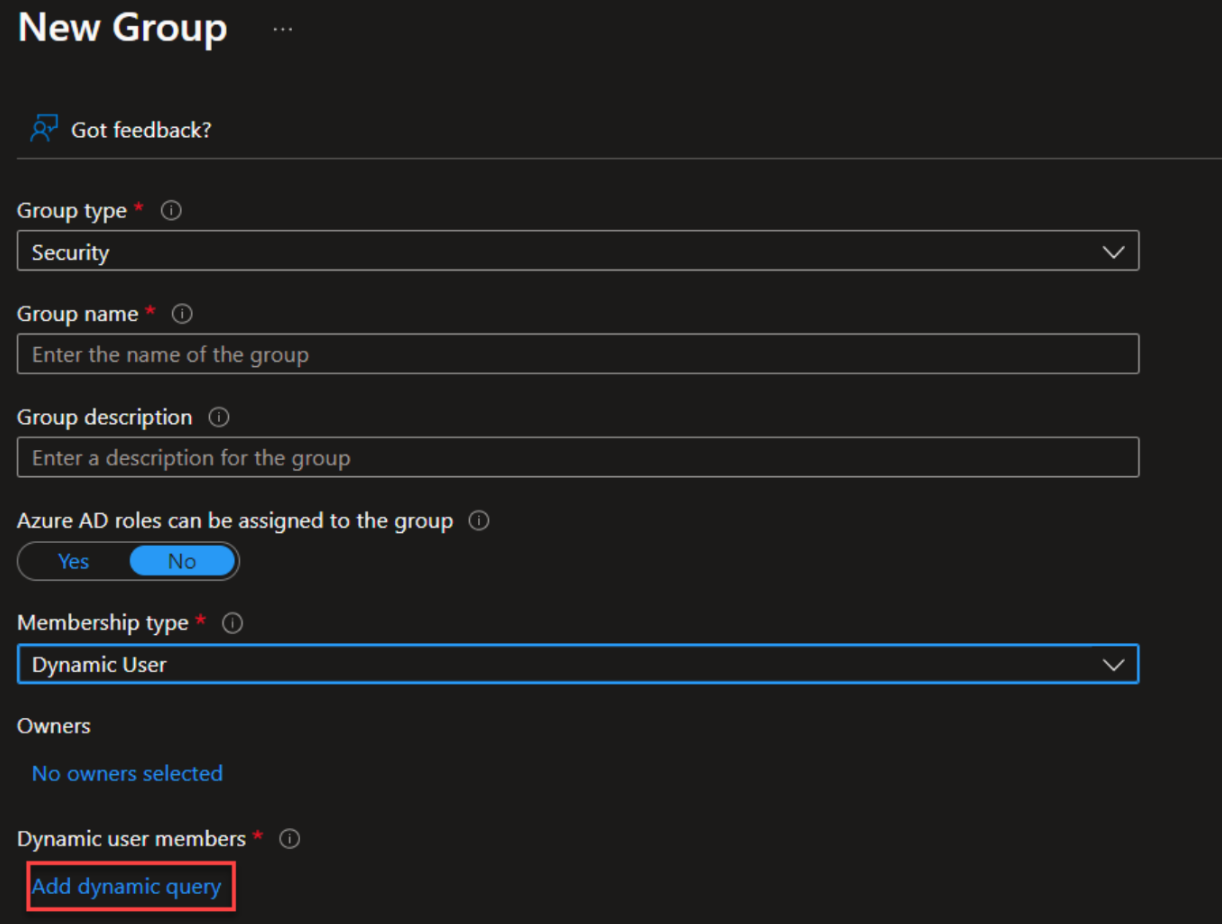
- Preencha os detalhes do grupo:
- Tipo de grupo: Segurança
- Nome do grupo e descrição: sua escolha
- Tipo de associação: Usuário dinâmico
- Em Membros de usuários dinâmicos, selecione Adicionar consulta dinâmica
- Na consulta, defina o seguinte:
- Propriedade: "userPrincipalName"
- Operador: "Contém"
- Valor: "@YOURDOMAIN.COM" (substitua pelo seu domínio real, por exemplo, "@walkme.com")
- Selecione Salvar
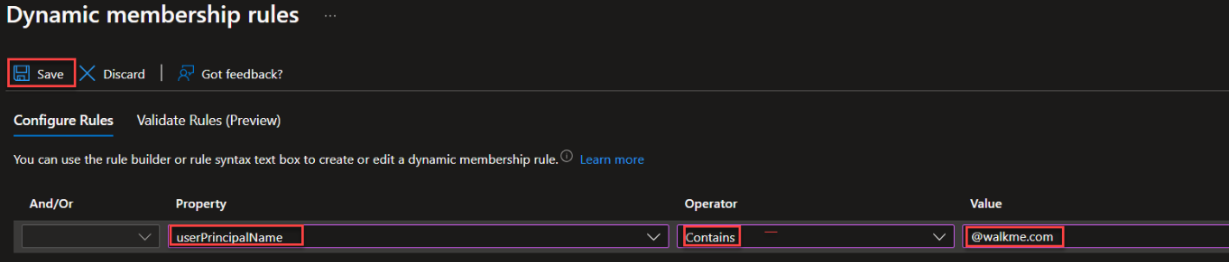
Depois de alguns minutos, o grupo será preenchido com todos os Usuários no Azure AD que correspondem aos critérios.
Como Funciona
O WalkMe para Microsoft Teams tem dois componentes: uma extensão de mensagem que abre o Menu WalkMe e uma guia com uma interface do usuário semelhante ao menu da área de trabalho.
O WalkMe para MS Teams oferece suporte aos seguintes itens do WalkMe:
- Recursos
- Shuttles
- Tarefas de Onboarding
Adicione seu conteúdo do WalkMe do Organizador de menu no Console WalkMe.
WalkMe Menu Organizer
Extensão de mensagem
A extensão de mensagem permite que os Usuários interajam com o conteúdo do WalkMe diretamente da barra de ferramentas de bate-papo do Teams. Para saber mais, consulte a documentação Extensões de Mensagem do Teams.
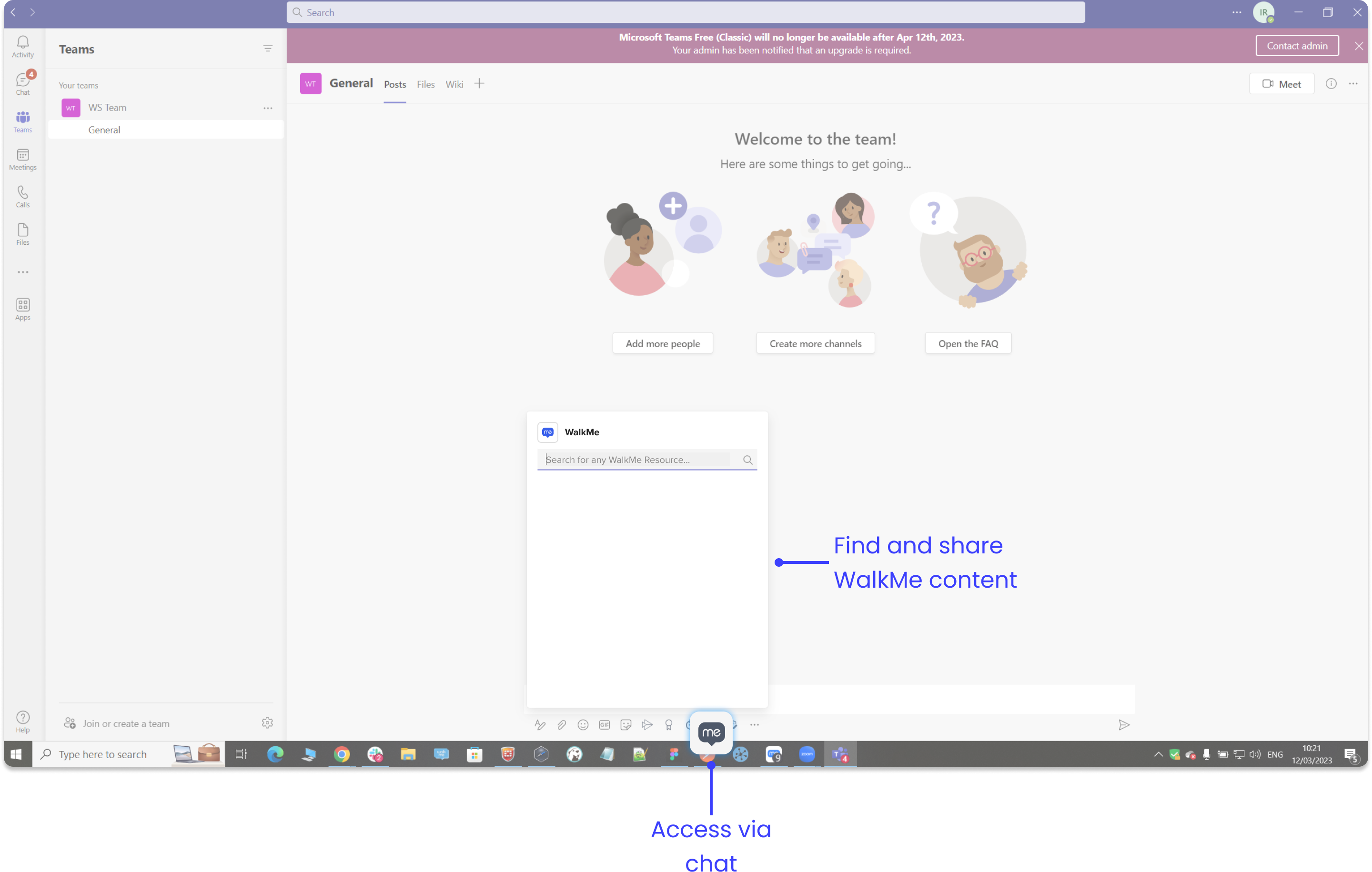
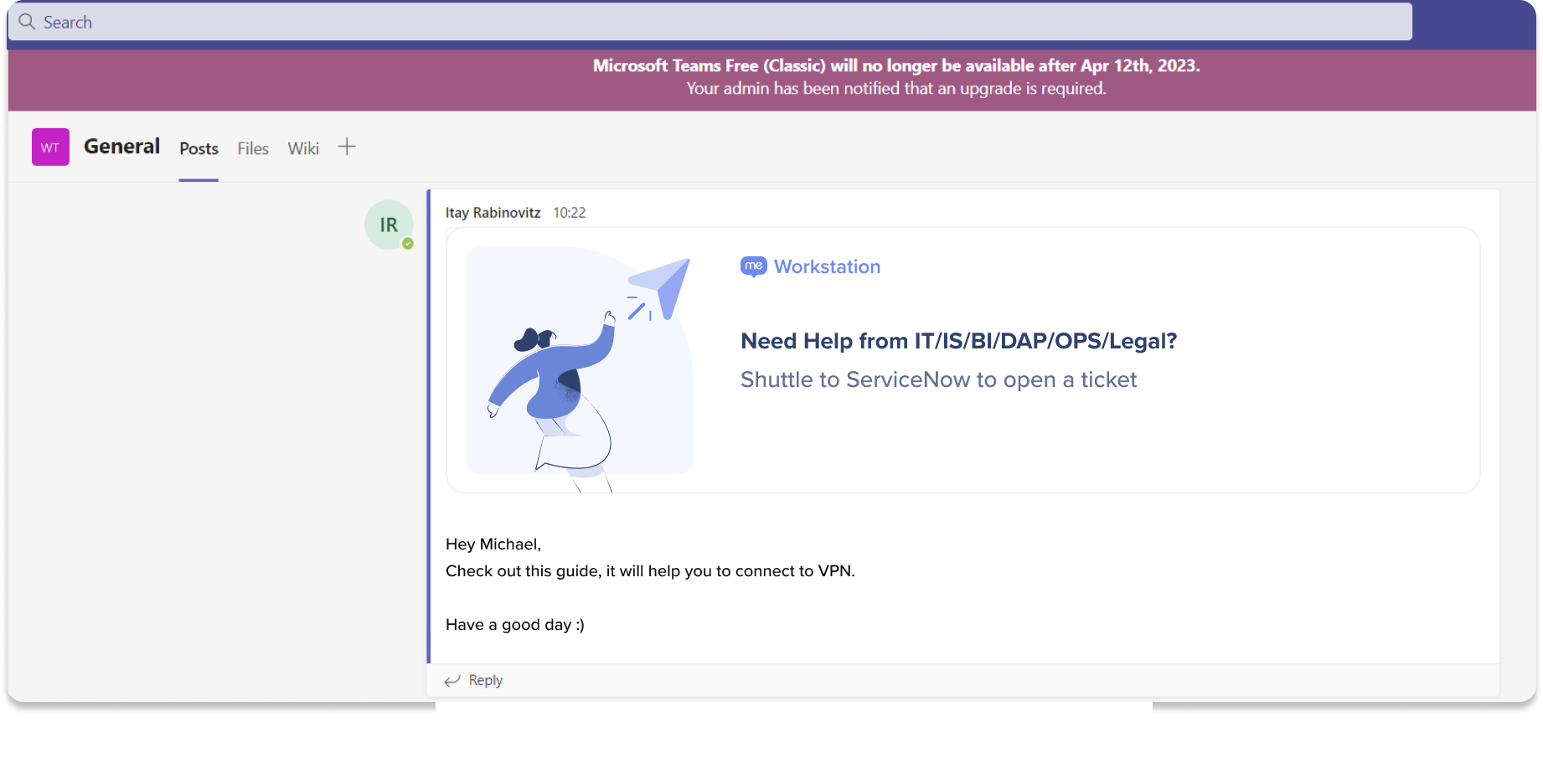
Enviar recursos como cartões
A extensão de mensagem do Menu WalkMe permite que os Usuários compartilhem conteúdo do WalkMe diretamente do chat do Teams. Selecionar um recurso da extensão de mensagem o envia para o chat como um cartão. Selecionar o cartão reproduz o conteúdo.
A guia WalkMe para MS Teams está incorporada diretamente na interface do Teams. Ele tem dois widgets que funcionam como as páginas Recursos e Tarefas no menu da área de trabalho.
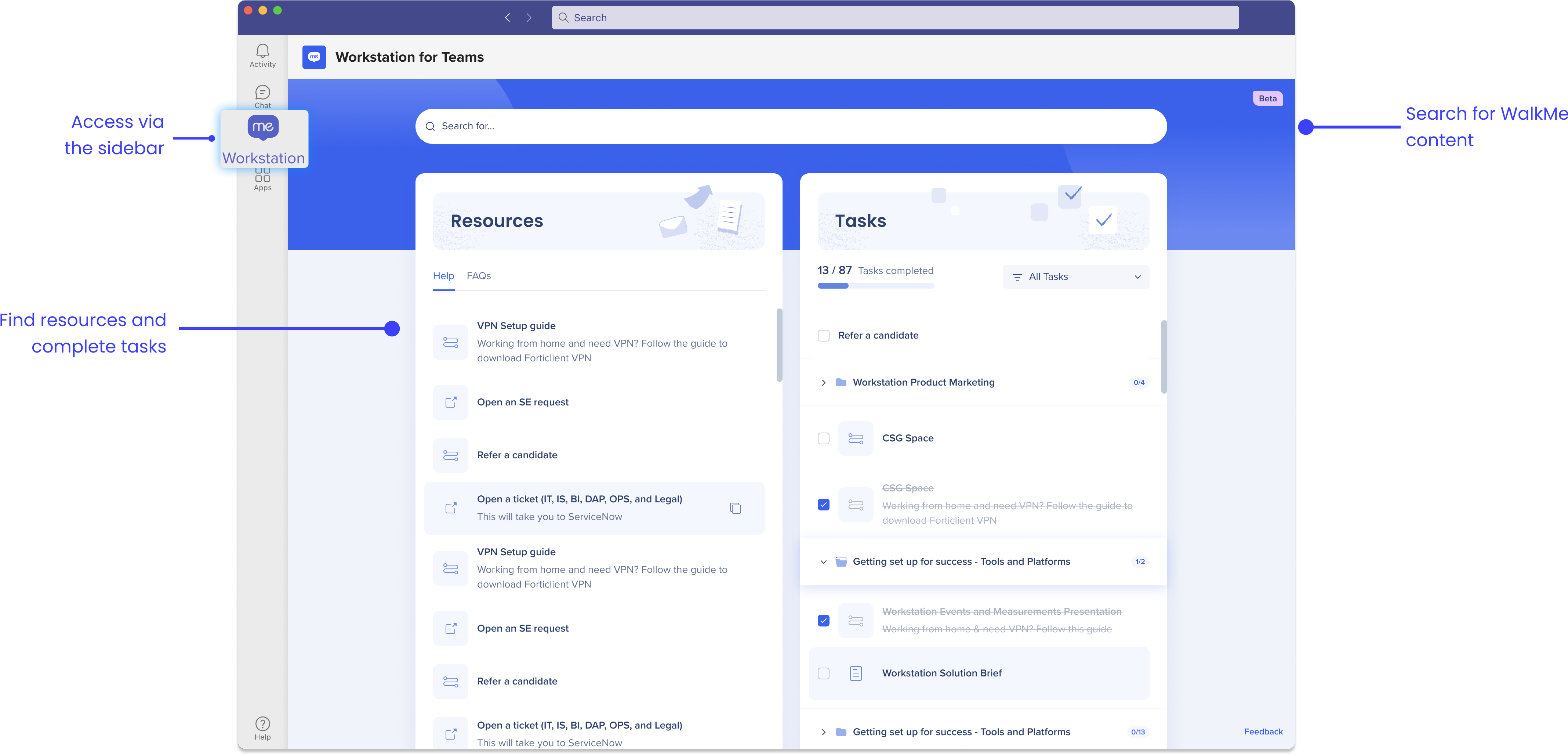
Os recursos incluem artigos e vídeos e podem ser segmentados para segmentar Usuários específicos com base em departamento, local ou outros filtros.
Resources
As tarefas também podem ser segmentadas. Use-os para integrar novos funcionários ou como uma lista de tarefas para itens de ação organizacional, departamental ou de equipe.
Onboarding Tasks: Getting Started Guide
Carregar um aplicativo personalizado
- Faça login no cliente Teams com sua conta de desenvolvimento do Microsoft 365
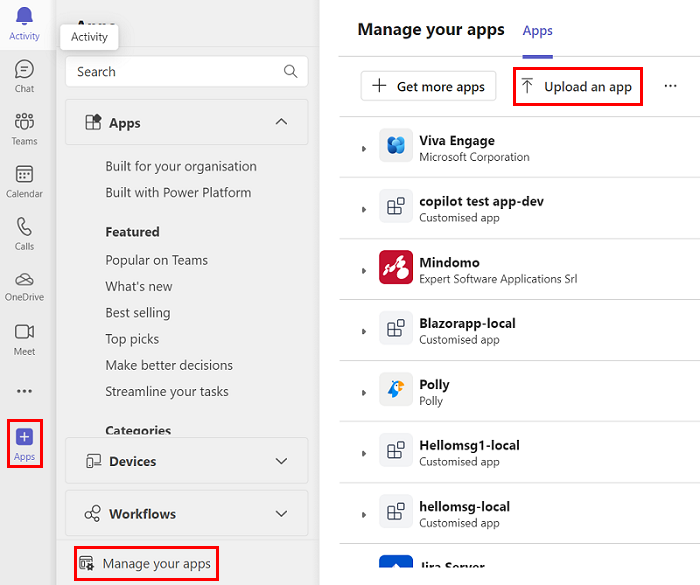
- Selecione Aplicativos na barra lateral esquerda
- Vá para Aplicativos e depois Gerenciar seus Aplicativos e Carregar um aplicativo
- Selecione Carregar um aplicativo personalizado
- Selecione o arquivo ZIP do pacote de aplicativos
- Selecione Adicionar e depois Adicionar a uma equipe no menu suspenso
Saiba mais sobre como carregar um aplicativo personalizado.
Como personalizar a marca do aplicativo
Personalize os seguintes elementos para marcar seu aplicativo.
Nome curto
Altera o nome da aba.
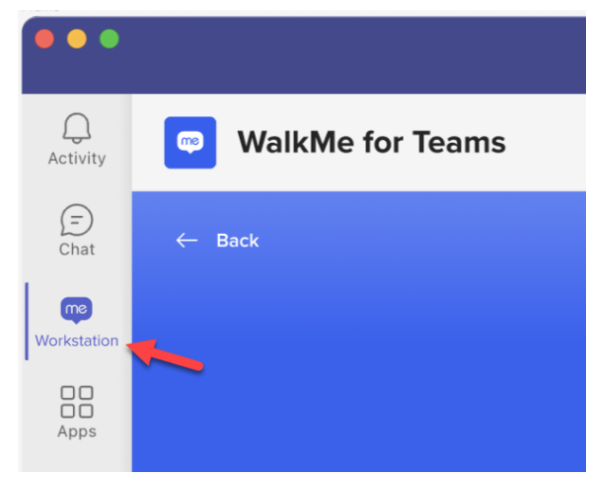
Para atualizar: no arquivo de manifesto, altere o valor "curto":
"name": {
"short": "WalkMe",
"full": "WalkMe para Equipes"
}
Nome completo
Altera o título da aba.
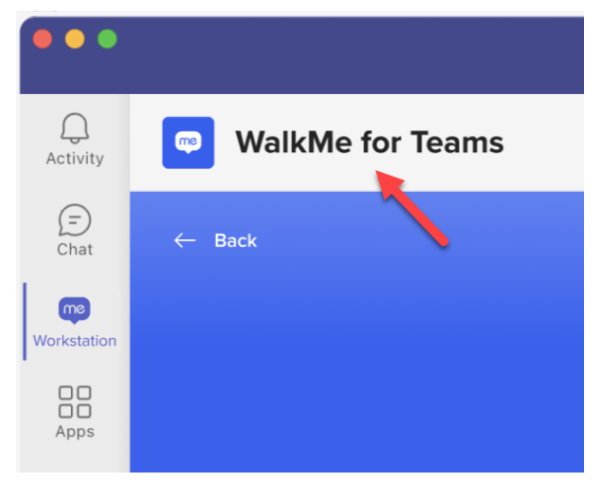
Para atualizar: no arquivo de manifesto, altere o valor "completo":
"name": {
"short": "WalkMe",
"full": "WalkMe para Equipes"
}
Esboço do ícone
Altera o ícone da aba.
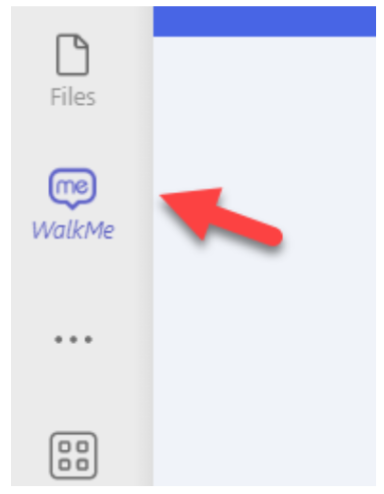
Para atualizar: substitua "contorno" por um ícone diferente.
Diretrizes:
Cor do ícone
Altera o ícone do aplicativo.
Para atualizar: substitua "cor" por um ícone diferente.
Diretrizes:
- As dimensões do ícone devem ser 192x192px
- Se você tiver um logotipo, ele deve caber dentro da área segura de 120x120px no centro
Saiba mais sobre a personalização de diretrizes e branding.
Notas técnicas
- O MS Teams mudou para a tecnologia WebView2. Devido a limitações técnicas atuais, o aplicativo WalkMe Teams não é compatível com ele. Continuaremos a rastrear o progresso para priorizar a compatibilidade em uma atualização futura
- Os Smart Walk-Thrus não são suportados e não aparecerão na extensão ou guia, mesmo se adicionados à Administração de conteúdos
- Notificações do Centro de Comunicação não são suportadas
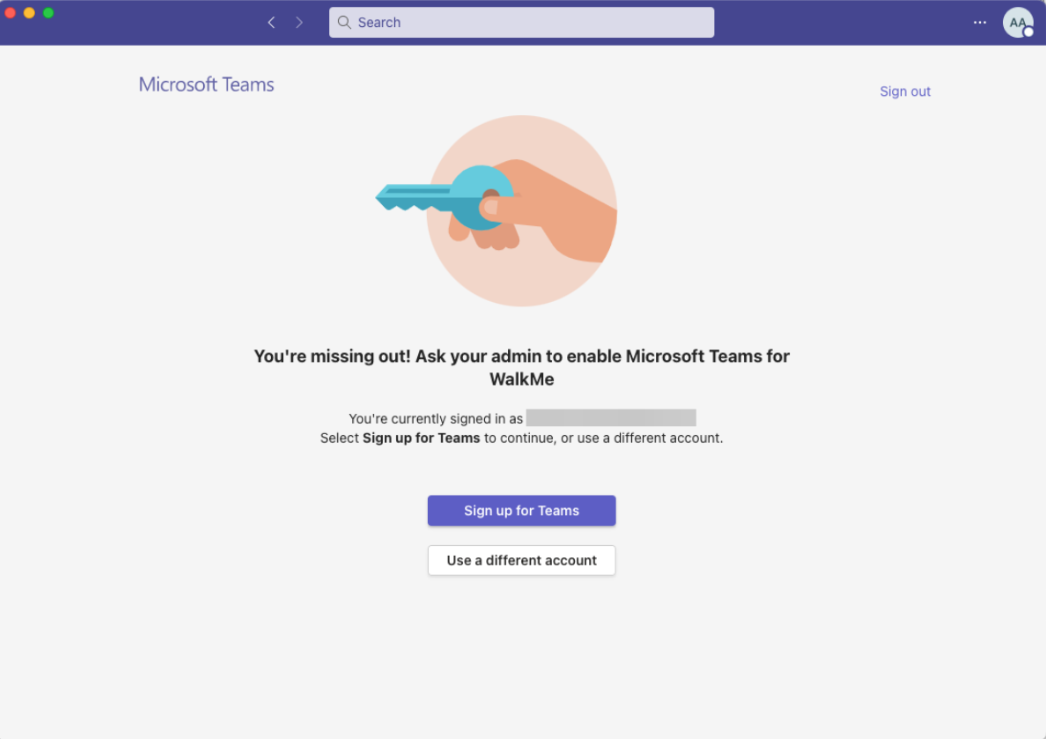
- O aplicativo WalkMe só pode ser usado por Usuários licenciados do Microsoft Teams. Se o aplicativo for implantado para um usuário não licenciado, ele verá uma mensagem de erro e precisará relançar o Teams para acessá-lo novamente
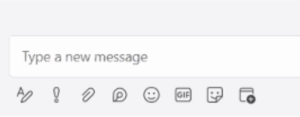
- A extensão de mensagem só funciona em conversas internas dentro da organização. Ele não aparecerá na barra de ferramentas para usuários externos ou quando um usuário enviar mensagens
- Adicione conteúdo no Organizador de menu usando seu sistema desktop ou móvel


