Breve descripción general
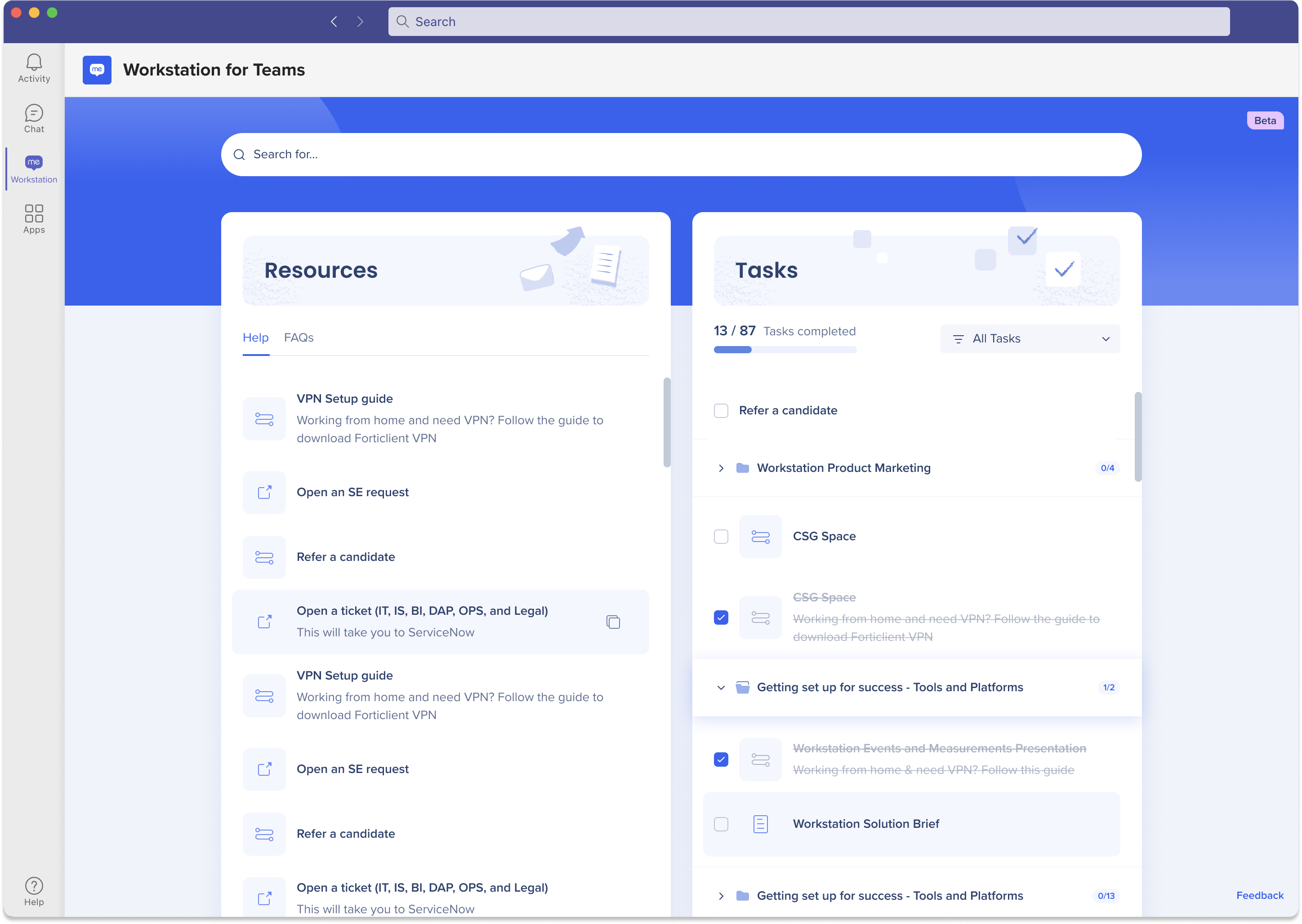
WalkMe para Microsoft Teams lleva el menú de WalkMe directamente al entorno de Teams, lo que brinda a tu organización un centro centralizado para recursos, tareas y aplicaciones, sin salir de Teams. Los usuarios pueden acceder al contenido de WalkMe, compartir recursos con los compañeros de equipo y mantenerse al tanto de las tareas de incorporación, todo ello desde la interfaz que ya utilizan todos los días.
Cómo instalar
Nota
La instalación debe ser realizada por el departamento de TI de la organización, no por un usuario individual.
Para obtener orientación completa de instalación, consulta el artículo de Microsoft que cubre el proceso de instalación.
Para instalar la aplicación utilizando una política de configuración de aplicaciones:
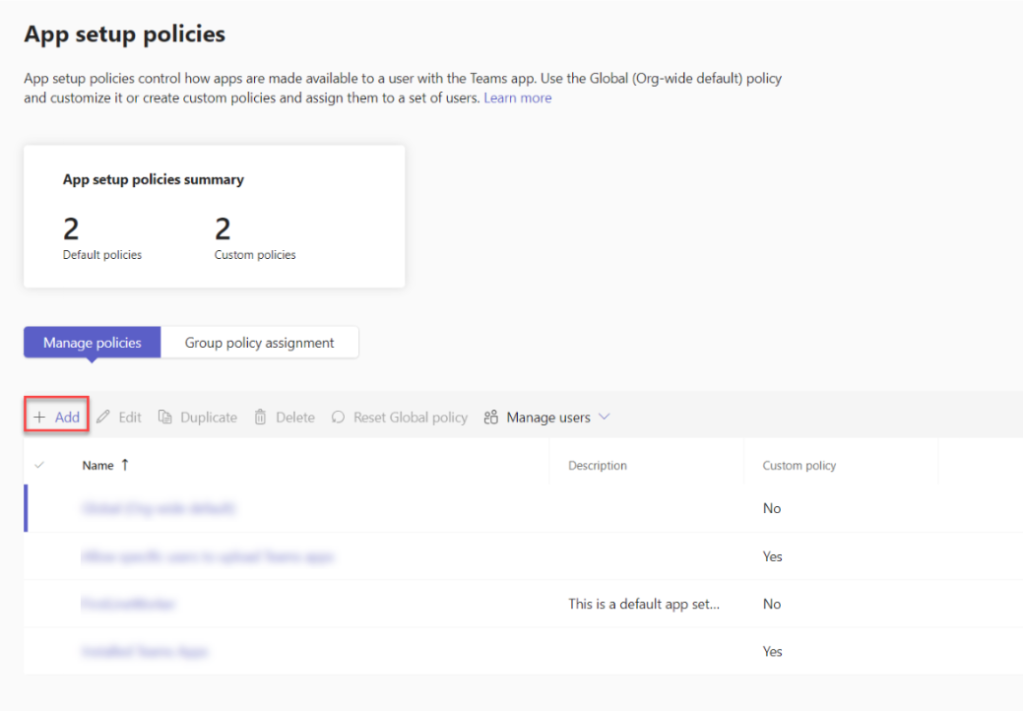
- Inicia sesión en el centro de administración de Teams y ve a las aplicaciones de Teams y luego a las políticas de configuración: https://admin.teams.microsoft.com/policies/app-setup
- Selecciona Añadir
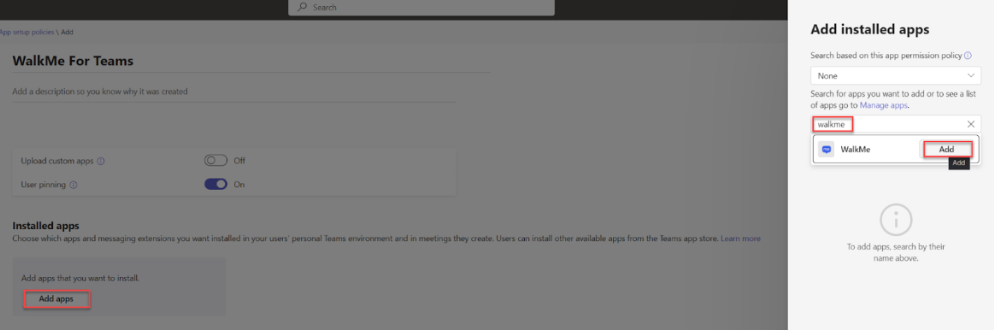
- Escribe un nombre y una descripción para la política. En Aplicaciones instaladas, selecciona Añadir aplicaciones. En el panel Añadir aplicaciones instaladas, busca "WalkMe" y selecciona Añadir
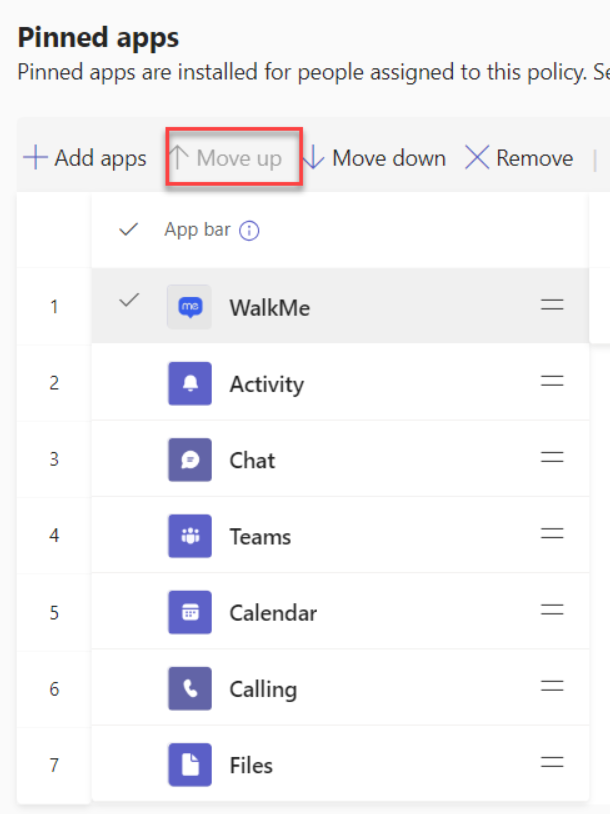
- Para fijar la aplicación a Teams, desplázate hacia abajo hasta las aplicaciones fijadas, selecciona Añadir aplicaciones, busca "WalkMe" y selecciona Añadir
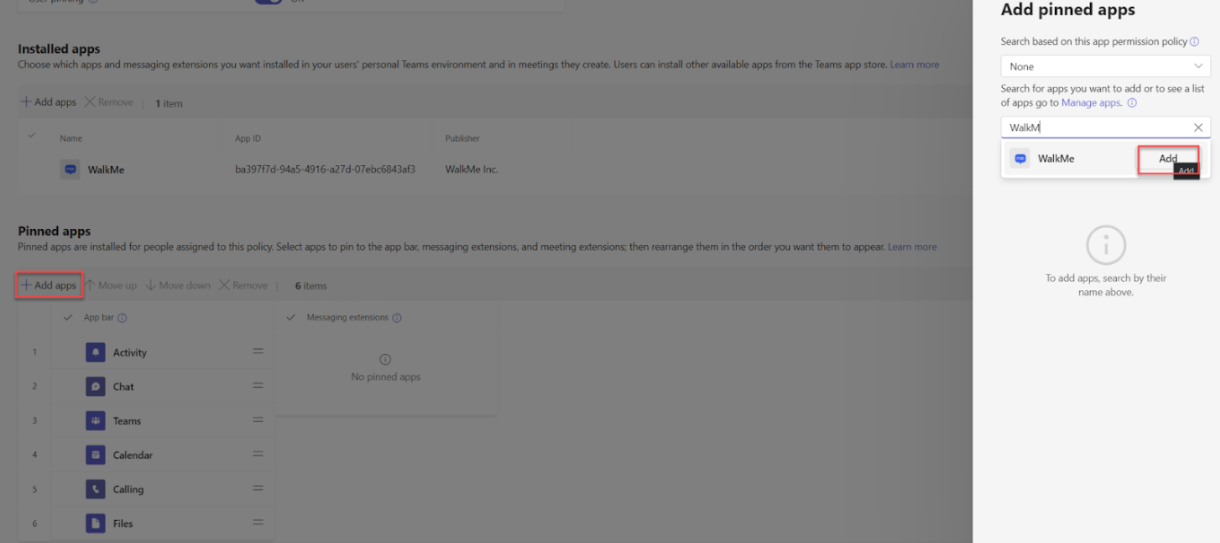
- Mueve la aplicación WalkMe lo más arriba posible en la lista para una mejor visibilidad
- Vuelve a la página de políticas y selecciona Asignación de políticas de grupo y luego Añadir. En "Seleccionar un grupo", selecciona el grupo AD de Azure para el que deseas instalar la aplicación WalkMe Teams. Para instalarla para toda la organización, selecciona un grupo que incluya todos los usuarios. En "Selecciona una política", selecciona la política que creaste.
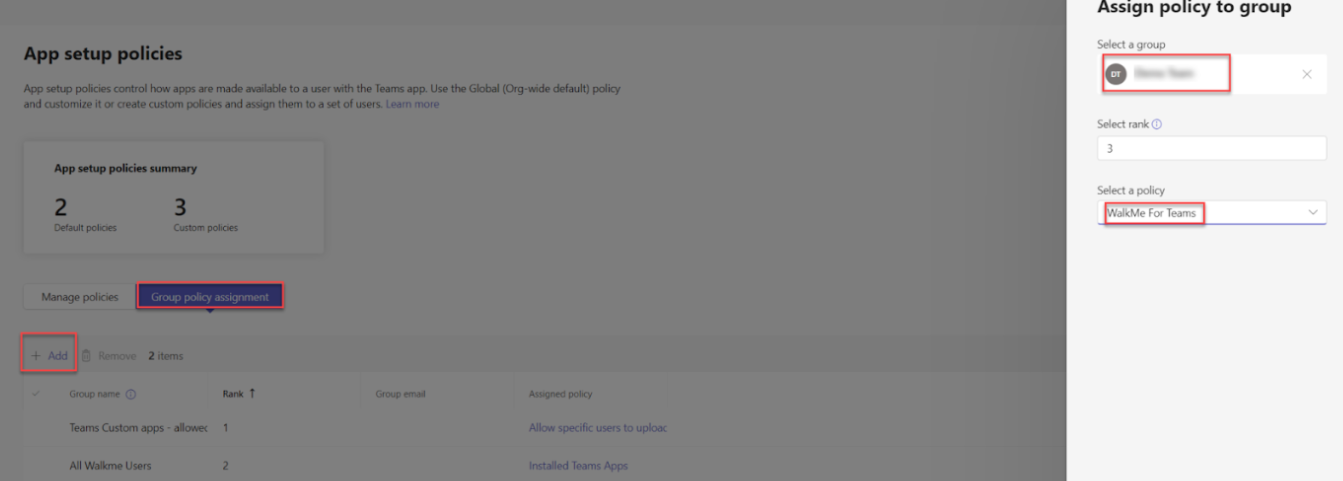
- Selecciona Aplicar
Cómo crear un grupo AD de Azure para todos los usuarios
- Inicia sesión en Azure AD: https://portal.azure.com/
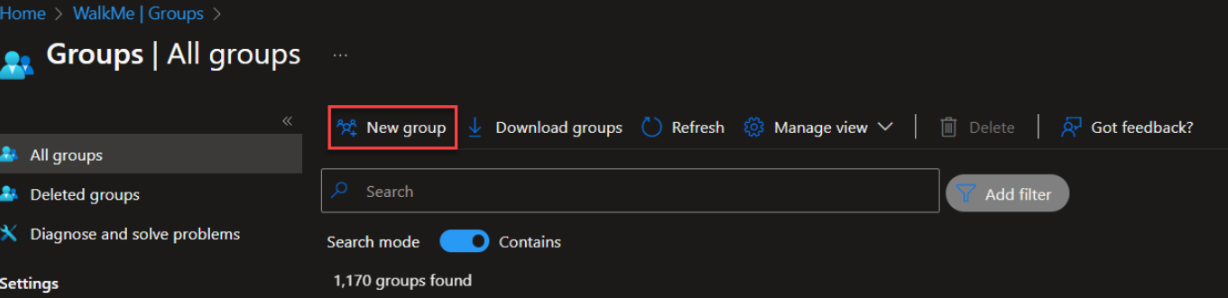
- Selecciona Grupos en el panel izquierdo y luego Nuevo grupo
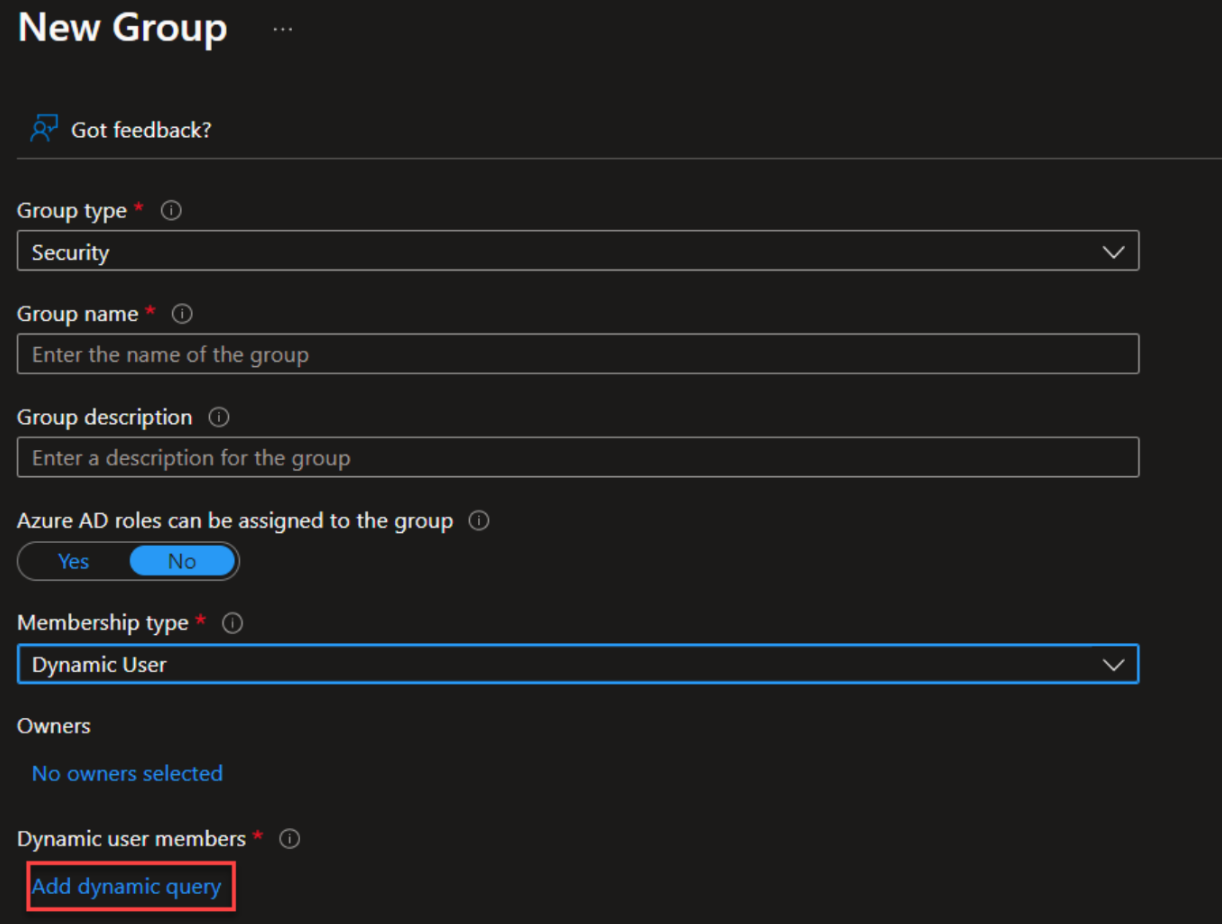
- Rellena los detalles del grupo:
- Tipo de grupo: Seguridad
- Nombre y descripción del grupo: tu elección
- Tipo de membresía: usuario dinámico
- En Miembros de usuarios dinámicos, selecciona Añadir consulta dinámica
- En la consulta, establece lo siguiente:
- Propiedad: "userPrincipalName"
- Operador: "Contiene"
- Valor: "@YOURDOMAIN.COM" (reemplaza con tu dominio real, por ejemplo, "@walkme.com")
- Selecciona Guardar
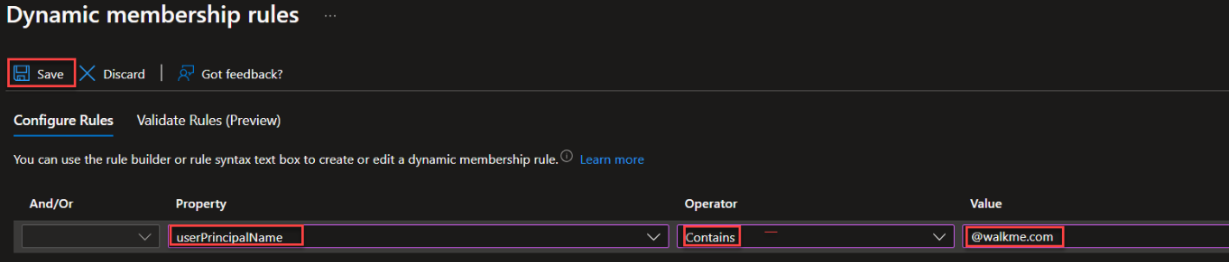
Después de unos minutos, el grupo se rellenará con todos los usuarios de Azure AD que cumplan los criterios.
Cómo funciona
WalkMe para Microsoft Teams tiene dos componentes: una extensión de mensajes que abre el menú de WalkMe y una pestaña con una interfaz de usuario similar a la del menú de escritorio.
WalkMe para MS Teams admite los siguientes elementos de WalkMe:
- Recursos
- Transbordadores
- Tareas de incorporación
Añade el contenido de WalkMe del Organizador de menús en la consola de WalkMe.
WalkMe Menu Organizer
Extensión de mensajes
La extensión de mensajes permite a los usuarios interactuar con el contenido de WalkMe directamente desde la barra de herramientas de chat de Teams. Para obtener más información, consulta la documentación de las extensiones de mensajes de Teams.
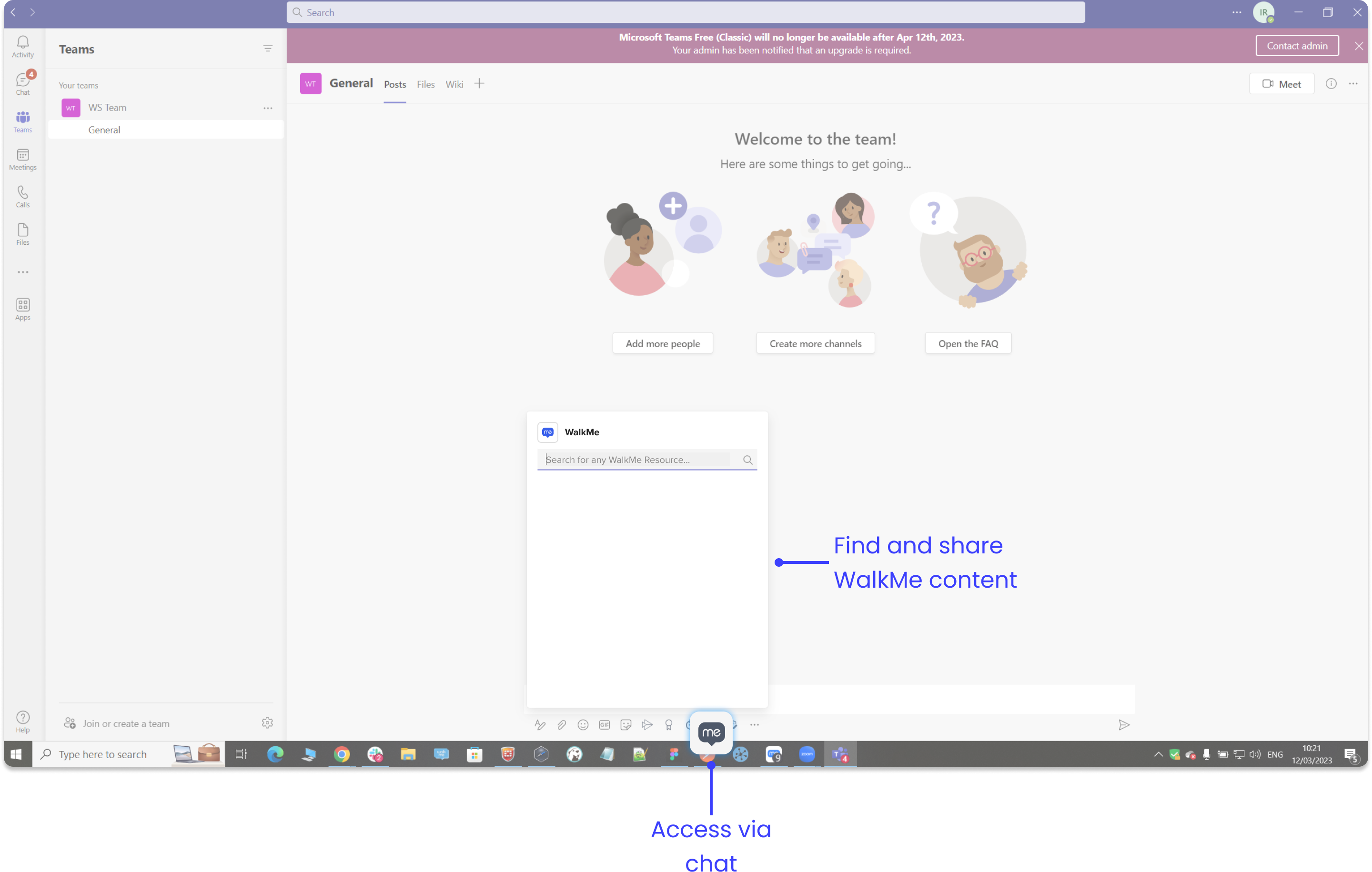
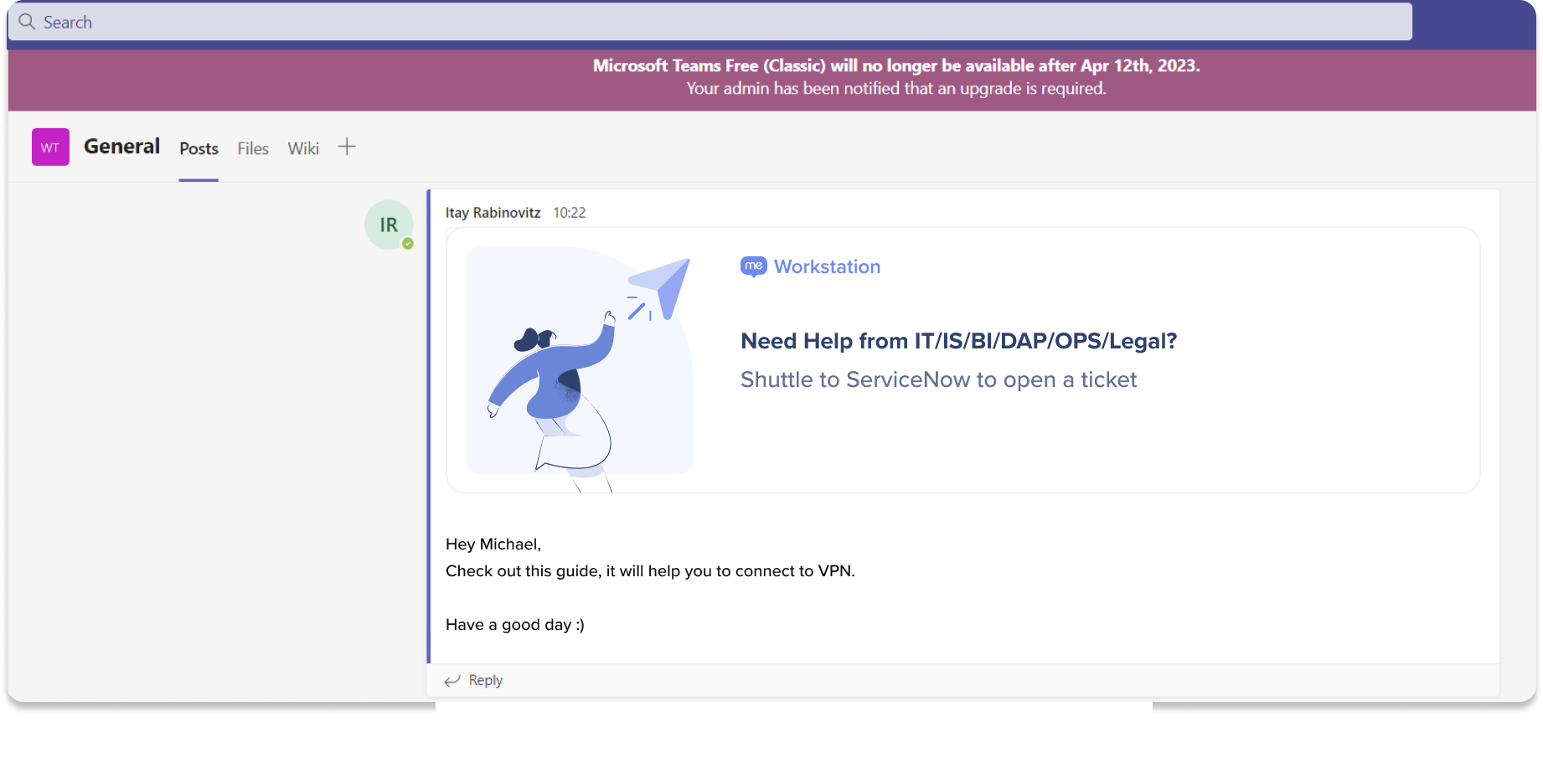
Envía recursos como tarjetas.
La extensión de mensajes del menú de WalkMe permite a los usuarios compartir contenido de WalkMe directamente desde el chat de Teams. Seleccionar un recurso de la extensión de mensajería lo envía al chat como una tarjeta. Seleccionar la tarjeta reproduce el contenido.
La pestaña de WalkMe para MS Teams está incrustada directamente en la interfaz de Teams. Tiene dos widgets que funcionan como las páginas de Recursos y Tareas en el menú del escritorio.
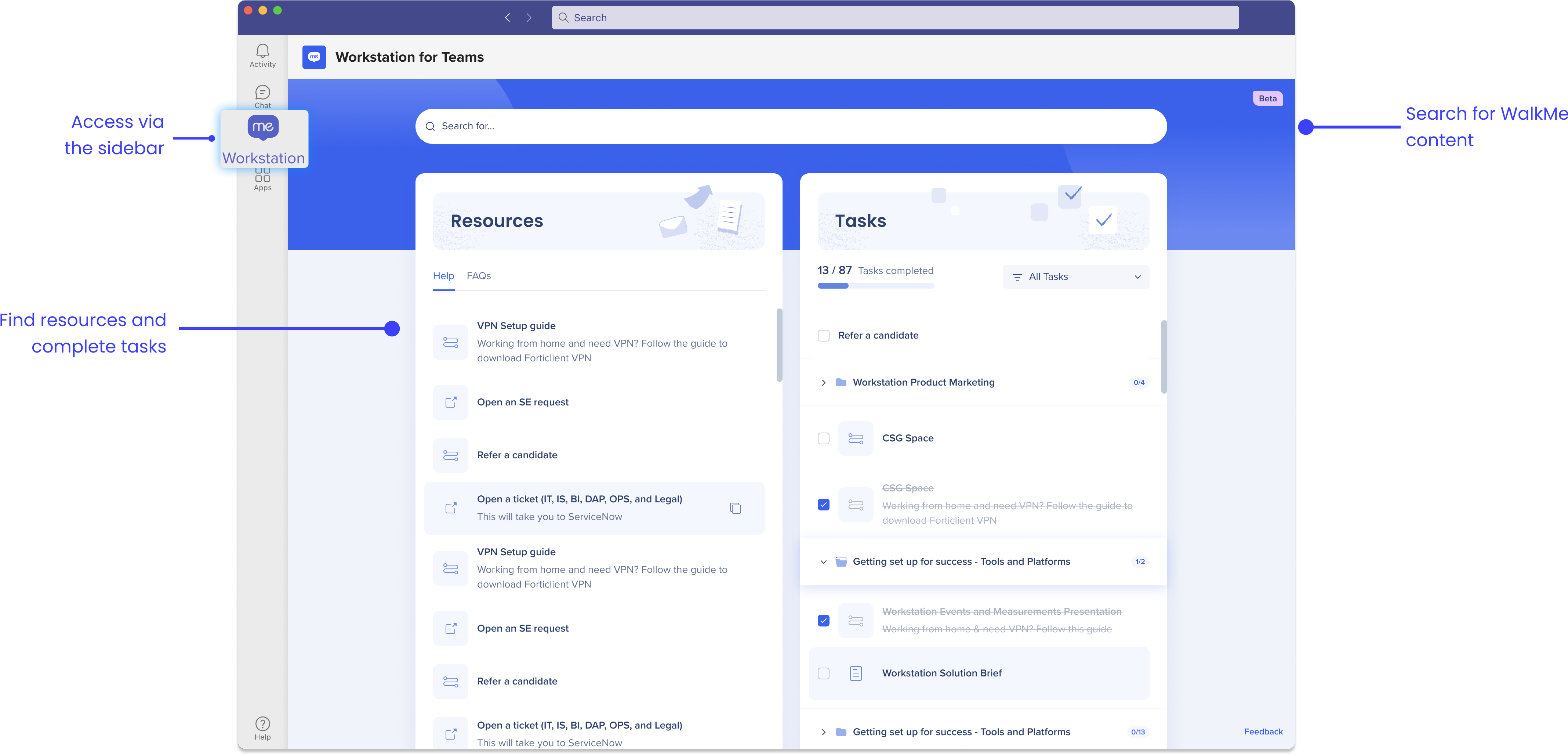
Los recursos incluyen artículos y videos y se pueden segmentar para dirigirse a usuarios específicos en función del departamento, la ubicación u otros filtros.
Resources
Las tareas también se pueden segmentar. Utilízalos para incorporar nuevos empleados o como una lista de tareas para elementos de acción de la organización, del departamento o del equipo.
Onboarding Tasks: Getting Started Guide
Sube una aplicación personalizada
- Inicia sesión en el cliente de Teams con tu cuenta de desarrollo de Microsoft 365 del
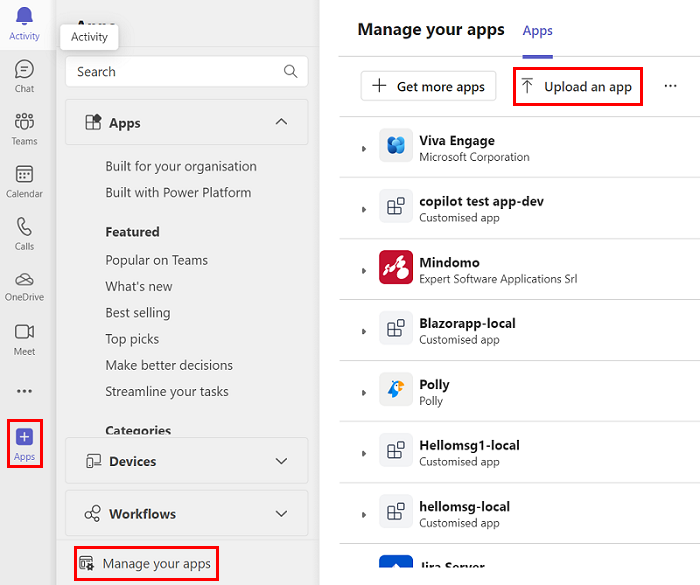
- Selecciona Aplicaciones en la barra lateral izquierda
- Ve a Aplicaciones y luego Administrar tus aplicaciones y luego Cargar una aplicación
- Selecciona Cargar una aplicación personalizada
- Selecciona el archivo ZIP del paquete de la aplicación
- Selecciona Añadir y luego Añadir a un equipo en el menú desplegable
Más información sobre cómo cargar una aplicación personalizada.
Cómo personalizar la marca de la aplicación
Personaliza los siguientes elementos para añadir la marca a tu aplicación.
Nombre corto
Cambia el nombre de la pestaña.
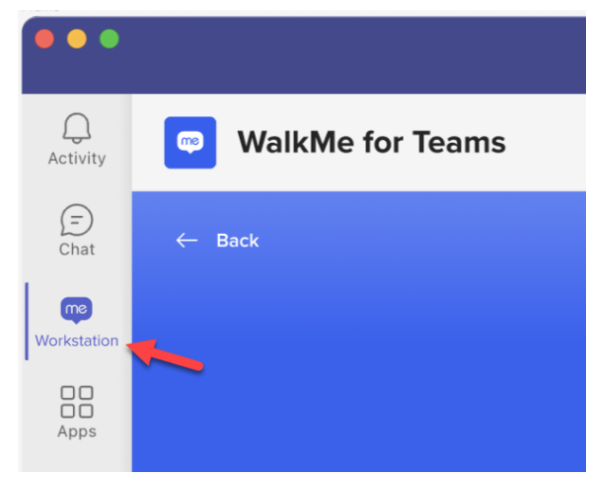
Para actualizar: en el archivo de manifiesto, cambia el valor "short":
"name": {
"short": "WalkMe",
"full": "WalkMe para equipos".
}
Nombre completo
Cambia el título de la pestaña.
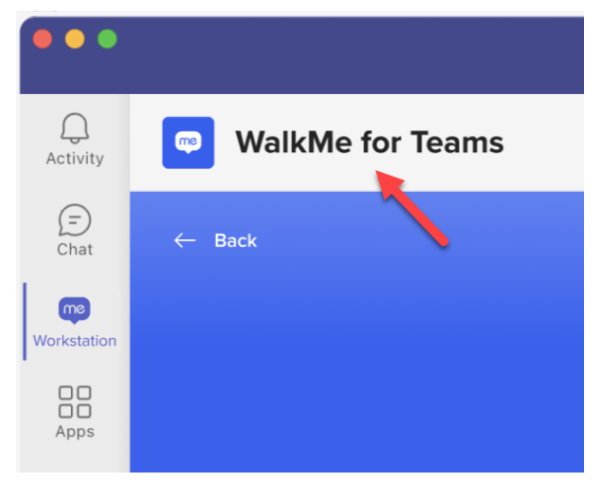
Para actualizar: en el archivo de manifiesto, cambia el valor "full":
"name": {
"short": "WalkMe",
"full": "WalkMe para equipos".
}
Contorno del icono
Cambia el icono de la pestaña.
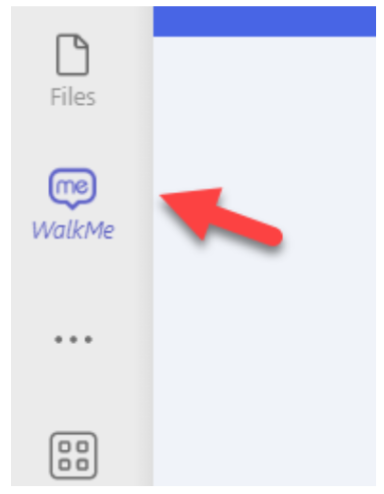
Para actualizar: reemplaza "outline" con un icono diferente.
Directrices:
Color del icono
Cambia el icono de la aplicación.
Para actualizar: reemplaza "color" con un icono diferente.
Directrices:
- Las dimensiones del icono deben ser de 192x192px
- Si tienes un logotipo, debe encajar dentro del área segura de 120x120px en el centro
Obtén más información sobre la personalización de las pautas y la marca.
Notas técnicas
- MS Teams se pasó a la tecnología WebView2. Debido a las limitaciones técnicas actuales, la aplicación WalkMe Teams no es compatible con ella. Seguiremos realizando un seguimiento del progreso para priorizar la compatibilidad en una actualización futura
- Los Smart Walk-Thrus no son compatibles y no aparecerán en la extensión o pestaña, incluso si se añaden al Gestor de contenido
- No se admiten notificaciones del Centro de comunicaciones
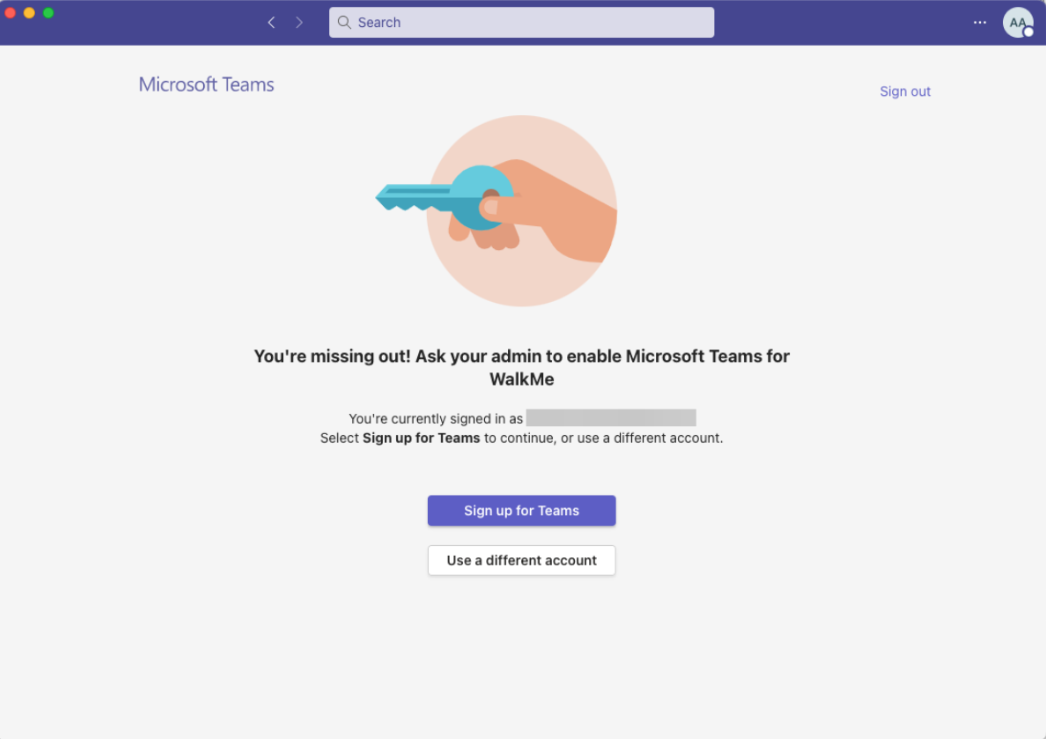
- La aplicación WalkMe solo puede ser utilizada por usuarios con licencia de Microsoft Teams. Si la aplicación se implementa a un usuario sin licencia, verá un mensaje de error y necesitará reiniciar Teams para acceder a ella de nuevo
- La extensión de mensajes solo funciona en conversaciones internas dentro de la organización. No aparecerá en la barra de herramientas para usuarios externos o cuando un usuario se envíe mensajes a sí mismo
- Añade contenido en el Organizador de menús utilizando tu sistema de escritorio o móvil


