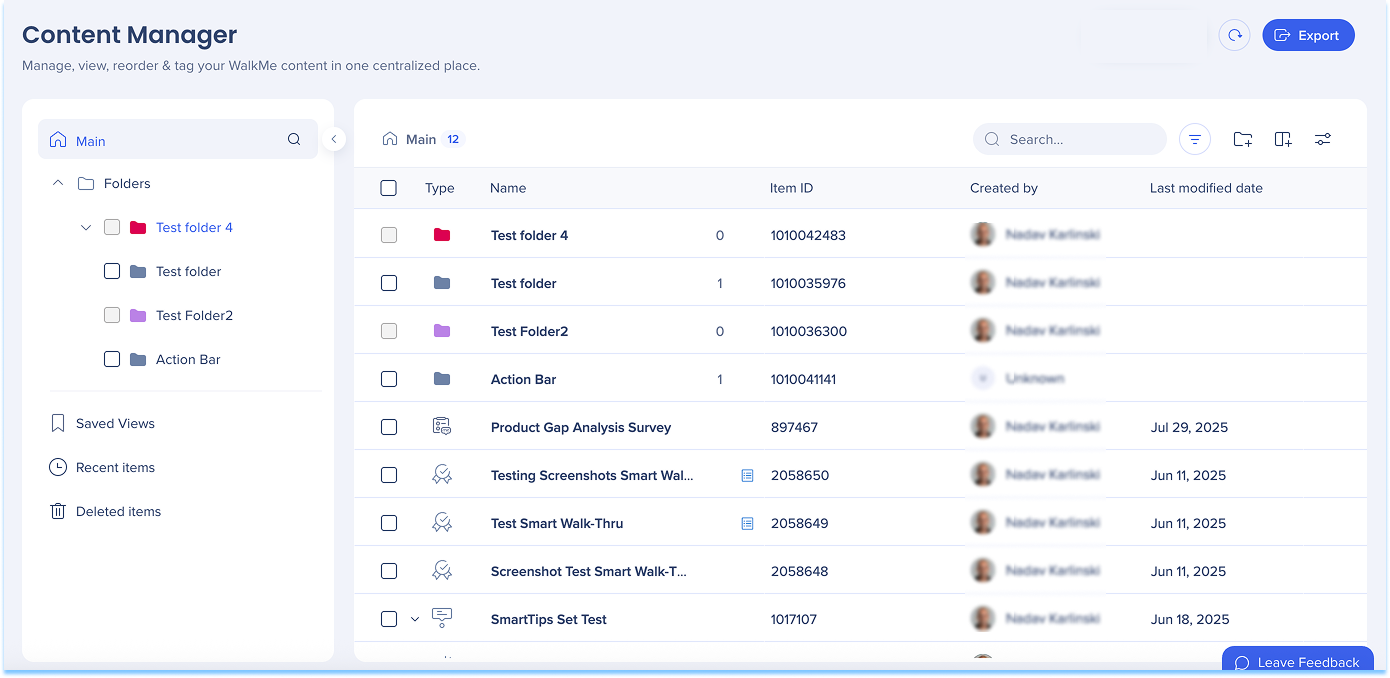
Der Content Manager bietet einen zentralisierten Arbeitsbereich für die Verwaltung von WalkMe-Elementen. Es enthält eine tabellarische Oberfläche, die flexible Ansichten für die Organisation von Inhalten, die Zusammenarbeit mit Teamkollegen und das Öffnen von Elementen im Editor unterstützt.
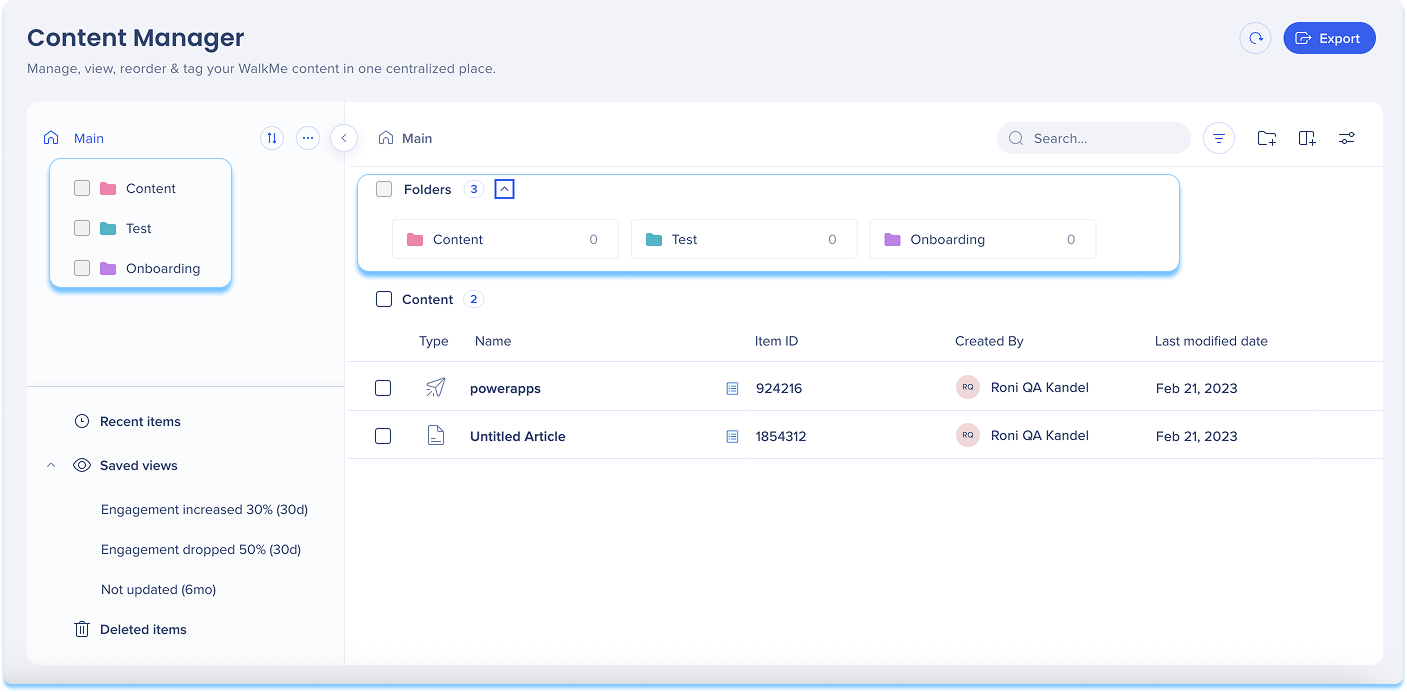
Ordner werden im linken Bereich angezeigt und organisieren Elemente hierarchisch. Wählen Sie einen Ordner aus, um seinen Inhalt in der Hauptliste anzuzeigen. In der Baumansicht werden Ordner auch direkt in der Liste angezeigt.
Erstellen eines Ordners
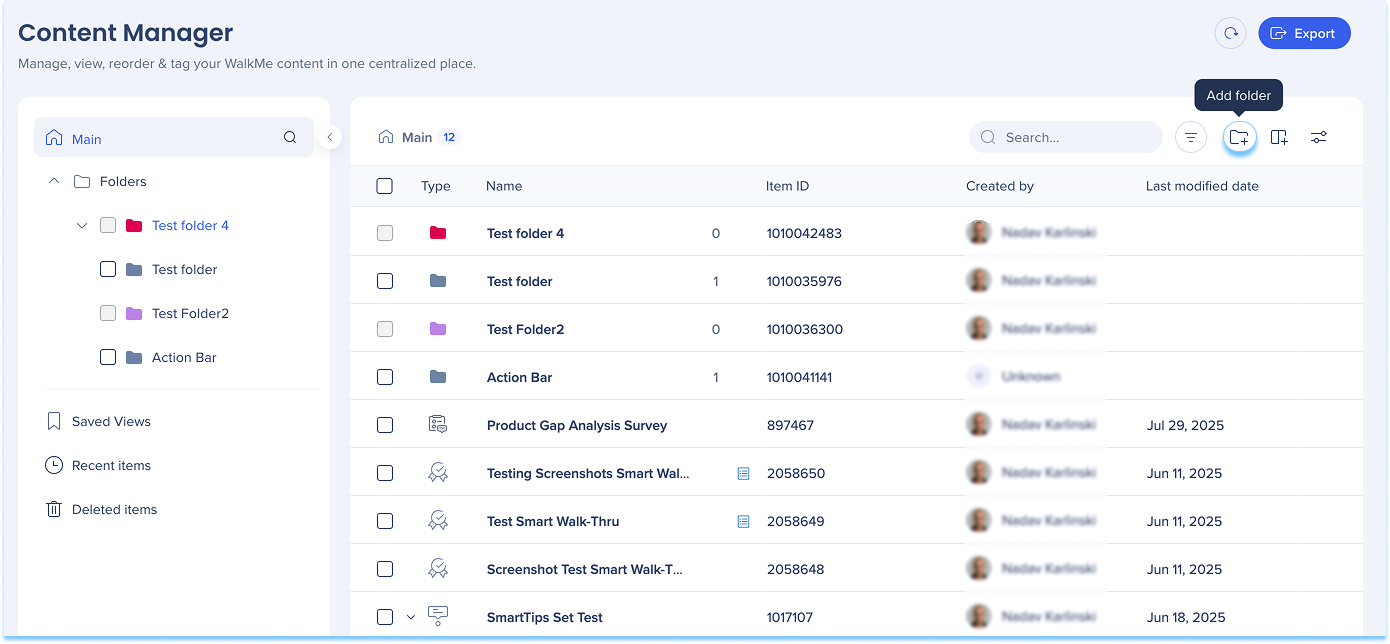
Wählen Sie Ordner + aus oder
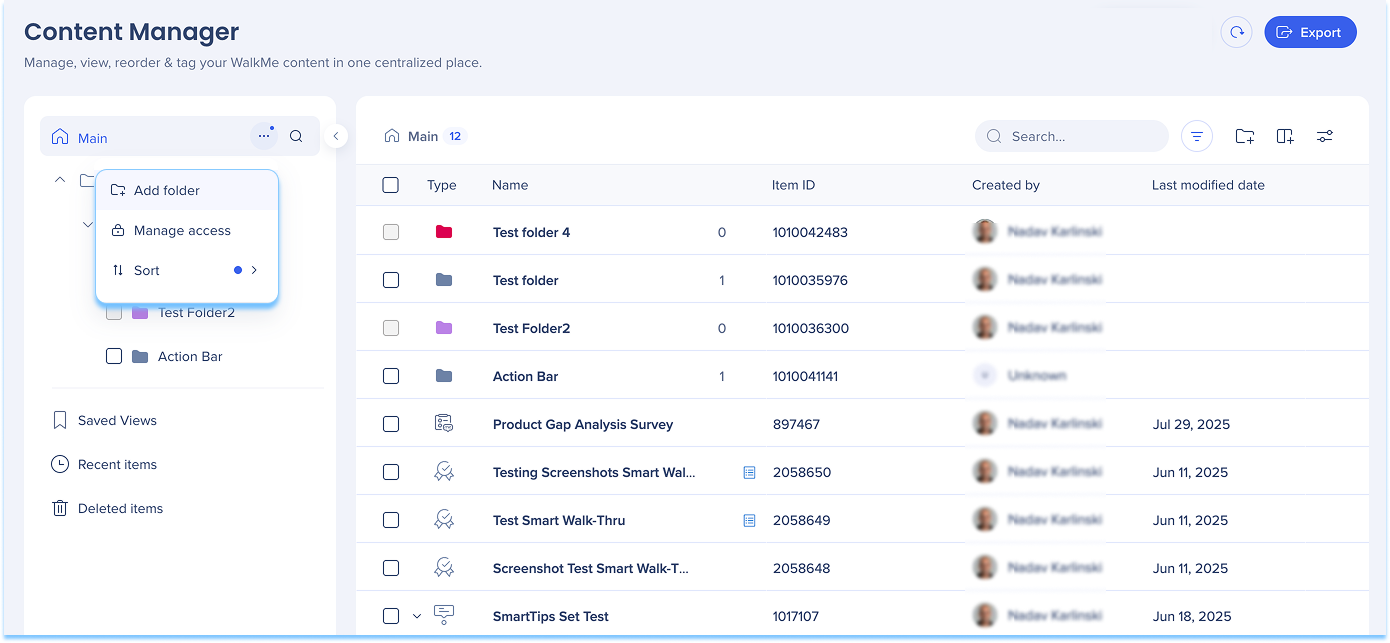
Öffnen Sie das Menü Optionen und wählen Sie Ordner hinzufügen aus
Geben Sie einen Ordnernamen ein und wählen Sie eine Farbe aus
Wählen Sie Ordner hinzufügen aus
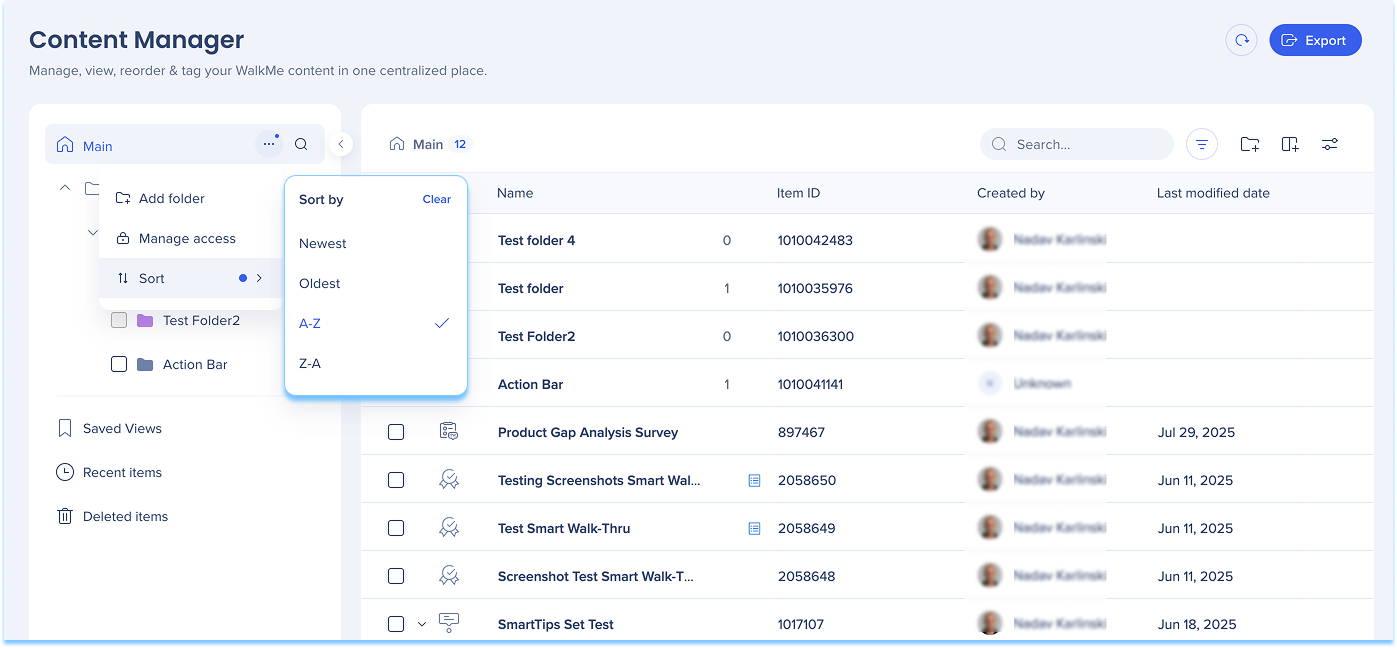
Ordner sortieren
Wählen Sie das Symbol Sortieren aus
Wählen Sie eine Sortierreihenfolge:
Neueste
Älteste
A–Z
Z–A
Ordneraktionen
Wählen Sie das Menü Optionen neben einem Ordner aus, um ihn zu verwalten:
Verwenden Sie die Suche und Filter, um Elemente schnell in Ordnern, Ansichten und Umgebungen zu finden.
Globale Suche
Verwenden Sie die Suchleiste im linken Bereich, um Elemente und Ordner zu finden.
Um die Ergebnisse zu verfeinern:
Wechseln Sie zwischen Elemente und Ordner
Geben Sie einen vollständigen oder teilweisen Namen ein
Filter
Filter
Inhalte filtern nach:
Inhaltsattributen wie Elementtyp, Workflow-Tag, Standort und Keywords
Eigentümerschaft und Status, z. B. Ersteller, Veröffentlichungsstatus und zuletzt geändert von
Bereitstellung und Sichtbarkeit, z. B. Segment, Status nach Umgebung und In-Menu-Status
Zusammenarbeit, z. B. Kommentarstatus und Permalink-Verfügbarkeit
Anmerkung
Anmerkung
Filter sind nach sichtbaren und ausgeblendeten Spalten organisiert.
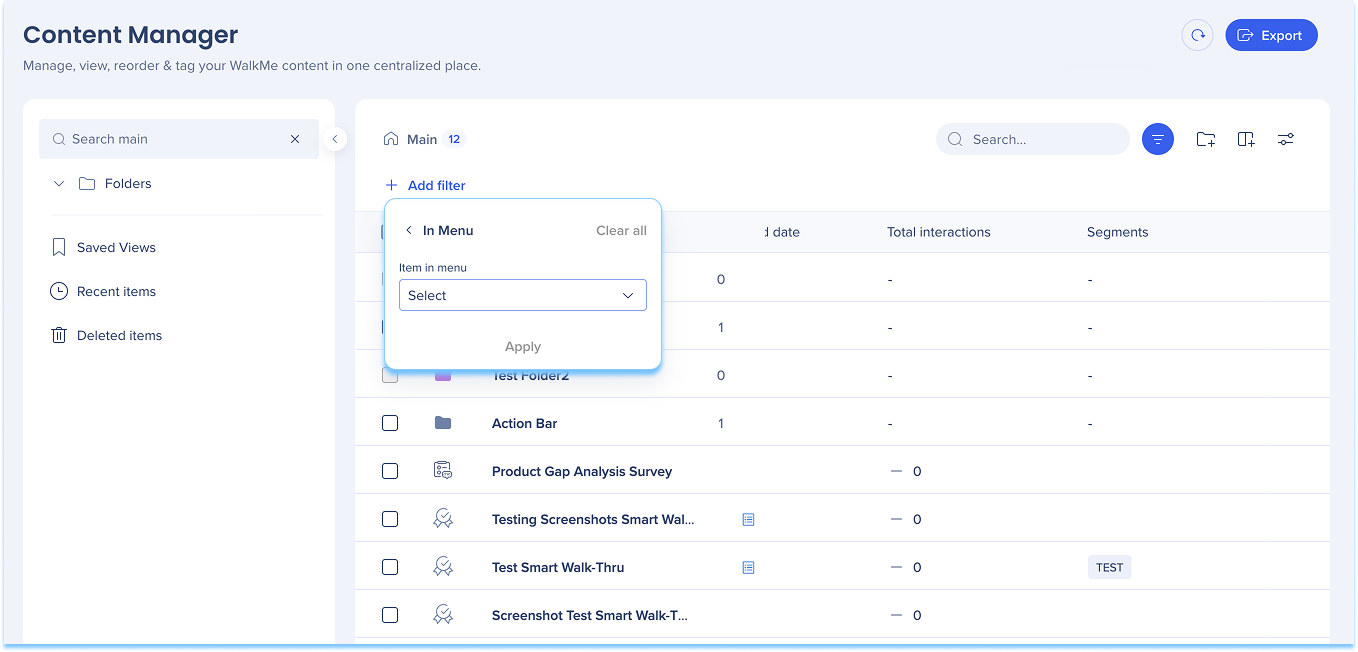
In-Menu-Filter
Filtern Sie Inhalte danach, ob sie im WalkMe Menü angezeigt werden.
Wählen Sie den Filter In Menu aus
Wählen Sie Ja (wird im Menü angezeigt) oder Nein (wird nicht im Menü angezeigt)
Wählen Sie Anwenden aus
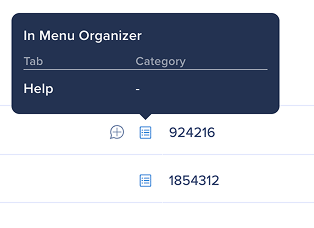
Elemente, die im Menü angezeigt werden, zeigen ein Symbol in der Spalte Typ.
Filter hinzufügen
Um Ihre Ergebnisse einzugrenzen:
Wählen Sie das Symbol Filter aus
Wählen Sie + Filter hinzufügen
Wählen Sie eine Spalte
Legen Sie Bedingung und Wert fest
Wählen Sie Anwenden aus
Kontextsuche
Kontextbezogene Suche
Verwenden Sie die kontextbezogene Suche, um Elemente zu finden nach:
Elementname
Element-ID
Elementtyp
Beispiel: Geben Sie Launcher ein, um Launcher-Ergebnisse anzuzeigen.
Massenauswahl über Suchvorgänge
Massenauswahl über Suchen hinweg
Behalten Sie ausgewählte Elemente bei, während Sie neue Suchen ausführen, und wenden Sie dann eine einzelne Massenaktion auf alle ausgewählten Elemente an.
Segmente
Segmente
Erstellen, definieren, anwenden und verwalten Sie Segmente direkt im Content Manager. Diese Funktionalität spiegelt die im Editor verfügbaren Möglichkeiten wider und ermöglicht es Benutzern, ihre Segmentierungs-Workflows zu optimieren.
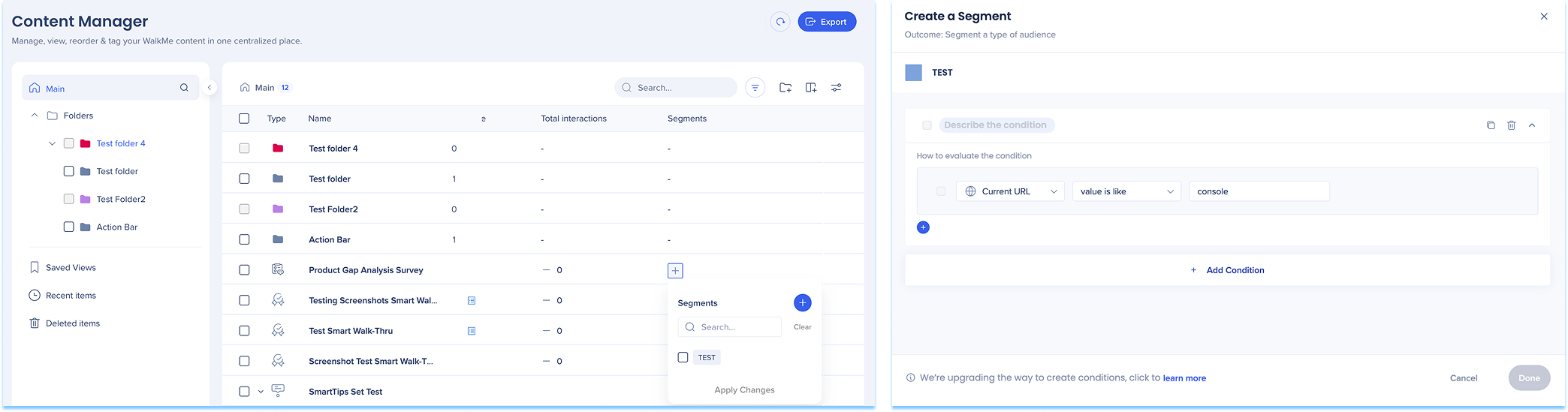
So erstellen Sie ein Segment:
Wählen Sie das Symbol + in der Segment-Spalte der Elementzeile aus
Klicken Sie auf das Symbol Erstellen
Der Bedingungs-Builder Segment erstellen wird angezeigt
Klicken Sie auf Fertig
So bearbeiten Sie ein Segment
So bearbeiten Sie ein Segment
Klicken Sie auf das Symbol + in der Segment-Spalte der Elementzeile
Klicken Sie auf das Bearbeiten-Symbol
Klicken Sie Weiter
Der Bedingungs-Builder Segment bearbeiten wird angezeigt
Klicken Sie auf Fertig
Anmerkung
Das Bearbeiten eines Segments setzt alle gespeicherten Daten zurück und kann die Auslieferung von WalkMe-Elementen, die mit dem Segment verbunden sind, beeinträchtigen.
Um einem Element Segmente zuzuweisen, klicken Sie auf die Informationen zu den Segmenten des Elements
Um Segmente einem Element zuzuweisen, klicken Sie auf die Segmentinformationen des Elements
Ebenfalls möglich:
Oder
Wählen Sie das Element oder die Elemente aus
Wählen Sie in der Leiste OptionenSegmente zuweisen aus
Wählen Sie die Segmente aus
Wählen Sie Segmente zuweisen aus
Um Segmente zu entfernen, deaktivieren Sie die Kontrollkästchen, denen Segmente zugewiesen sind
Klicken Sie auf die Informationen des Elements in der Workflow-Spalte, um dem Element einen Workflow zuzuweisen oder neu zuzuweisen
Klicken Sie auf die Informationen des Elements in der Spalte Workflow, um dem Element einen Workflow zuzuweisen oder neu zuzuweisen
Elemente verwalten
Elemente verwalten
Elementaktionen
Wählen Sie das Menü Optionen in einer Elementzeile aus, um das Element zu verwalten. Verfügbare Aktionen sind u. a.:
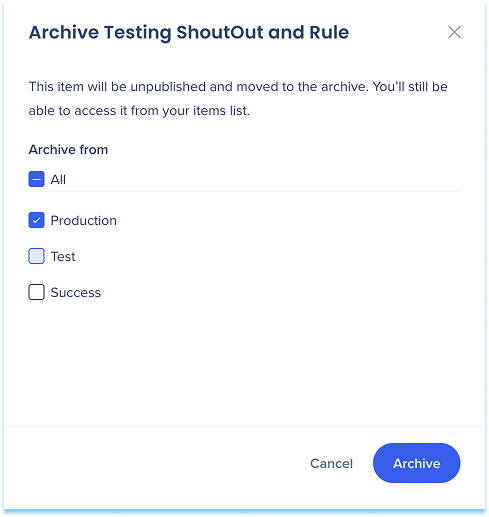
Sie können ein Element in mehreren Umgebungen gleichzeitig archivieren, sodass Sie die Archivierungsaktion nicht in jeder Umgebung separat wiederholen müssen.
Massenaktionen
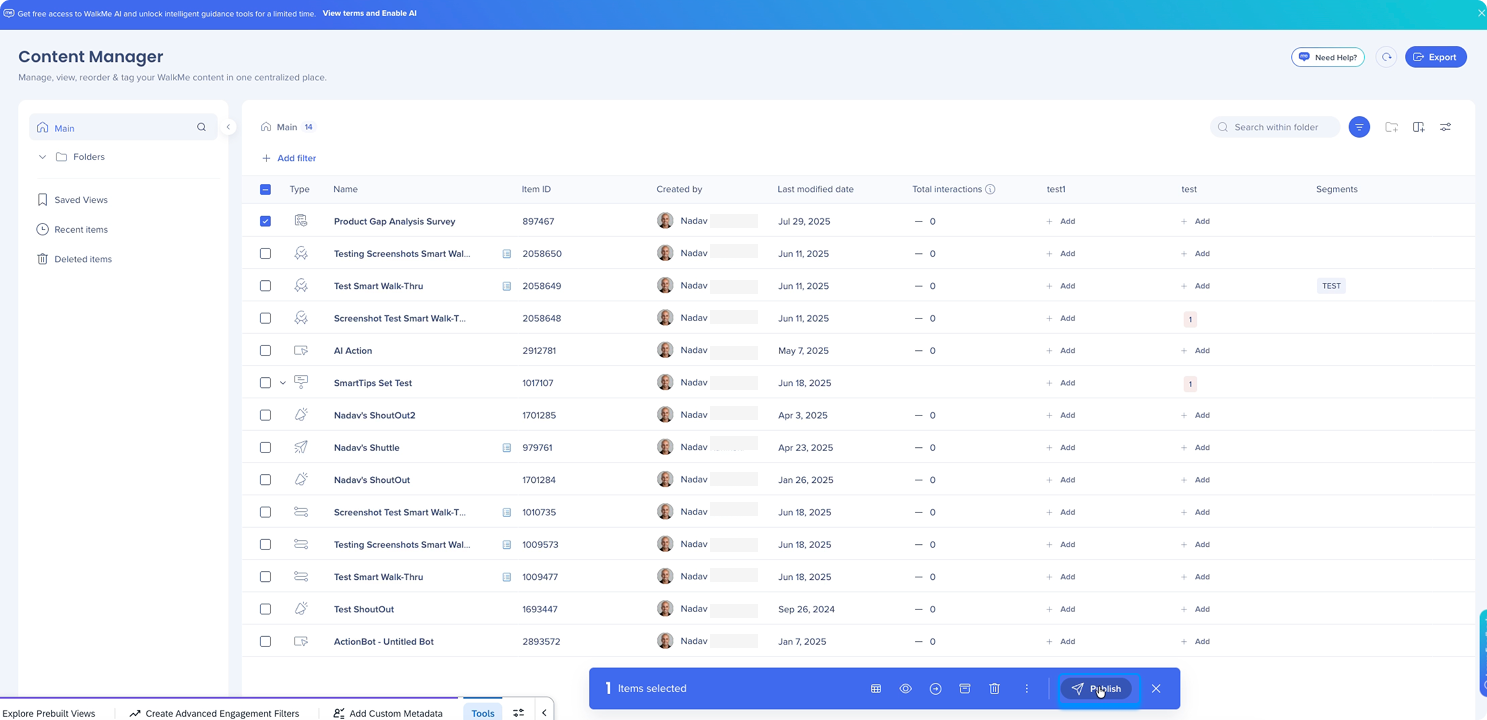
Wählen Sie ein oder mehrere Elemente über das Kontrollkästchen aus
Wählen Sie eine Aktion aus der Massenaktionen-Symbolleiste aus, z. B.:
Segmente oder Workflow zuweisen
Elemente verschieben oder archivieren
Elemente veröffentlichen oder löschen
Erstellen oder zu Ansichten hinzufügen
Keywords zusammenführen oder benutzerdefinierte Felder aktualisieren
Inhalte exportieren
Inhalte exportieren
Exportieren Sie Inhaltsdaten aus jeder Ansicht in eine CSV-Datei.
Wählen Sie das Symbol Exportieren
Laden Sie die CSV-Datei herunter
Die CSV spiegelt die aktuelle Ansicht wider, einschließlich sichtbarer Spalten und Spaltenreihenfolge.
Anmerkung
Der CSV-Export enthält keine Kommentare.
Inhalte veröffentlichen
Inhalte veröffentlichen
Wählen Sie ein oder mehrere Elemente aus
Wählen Sie Veröffentlichen
Wählen Sie die Umgebung aus, in der Sie veröffentlichen möchten
Wählen Sie die Einstellungen aus, die Sie veröffentlichen möchten
Wählen Sie Publish to [Env]
Wählen Sie In [Env] veröffentlichen
Vorschau anzeigen, zusammenarbeiten und Änderungen nachverfolgen
Elementvorschau
Wählen Sie ein Element in der Tabelle aus, um die Element-Schublade zu öffnen, die Folgendes enthält:
Vorschau & Insights: Zeigen Sie eine Vorschau des Elements an, prüfen Sie Insights-Daten der letzten 30 Tage und sehen Sie sich zugehörige Geschichten an
Gespräche: Kommentare anzeigen und hinterlassen sowie Mitarbeiter taggen
Versionsverlauf: Frühere Bearbeitungsversionen des Elements prüfen
Vorschau und Insights
Vorschau & Insights
Verwenden Sie Vorschau & Insights, um Element-Screenshots und Analytik anzuzeigen.
Element-Screenshots in der Vorschau anzeigen
Bewegen Sie den Mauszeiger über die Vorschau
Wählen Sie das Symbol Folienvorschau
Erweitern Sie die Vorschau
Bewegen Sie den Mauszeiger über die Vorschau
Wählen Sie das Symbol Erweitern
Anmerkung
Die Vorschau zeigt ein Bild des Ballons, wie er Benutzern angezeigt wird
Smart Walk-Thrus zeigen die gesamte Abspielsequenz
Shuttles, Ressourcen (Videos und Artikel) und Onboarding-Aufgaben haben keine Vorschau
Übersetzte Vorschau
Übersetzte Vorschau
Zeigen Sie übersetzte Versionen Ihrer Inhalte direkt im Vorschaufenster an.
Wählen Sie das Dropdown Sprache, um das Element in jeder übersetzten Sprache anzuzeigen
Gespräche
Gespräche
Verwenden Sie Gespräche, um Kommentare zu Elementen oder Vorschaufolien anzuzeigen und zu hinterlassen sowie Mitarbeiter zu taggen. Wenn ein Benutzer getaggt wird, erhält er eine Benachrichtigung.
Neben dem Namen jedes Elements in der Tabelle wird ein Nachrichtenindikator angezeigt, der die Anzahl der Nachrichten anzeigt.
Ein blauer Indikator bedeutet, dass es ungelesene Nachrichten gibt
Ein grauer Indikator bedeutet, dass alle Nachrichten gelesen wurden
Kommentare
Kommentare anzeigen
Wählen Sie den Nachrichten-Indikator, um die Registerkarte Gespräche zu öffnen
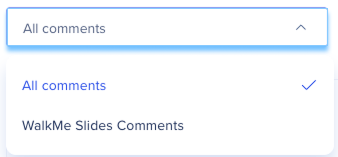
Optional: Verwenden Sie das Dropdown Alle Kommentare, um nach Kommentartyp zu filtern
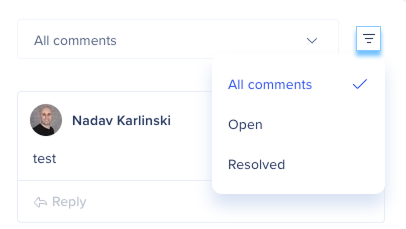
Optional: Wählen Sie das Symbol Filter, um Kommentare nach Status zu filtern
Kommentare lösen
Wählen Sie das Symbol Häkchen oben im Kommentar
Version history
Versionsverlauf
Die Registerkarte Versionsverlauf zeigt alle früheren Bearbeitungsversionen des Elements.
Anzeigeeinstellungen
Anzeigeeinstellungen
Verwenden Sie Anzeigeeinstellungen, um zu wechseln zwischen:
Flache Ansicht: Zeigt Inhalte in einer einzigen Liste ohne Hierarchie an
Baumansicht: Zeigt Inhalte in einer hierarchischen Struktur mit Kategorien und Unterkategorien an
Analysieren Sie das Engagement und die Leistung
Engagement und Leistung analysieren
Inline-Trendindikatoren
Inline-Trendindikatoren zeigen Leistungsänderungen direkt in der Tabelle und in der Element-Schublade an, ohne zu Insights zu wechseln.
Trendindikatoren werden angezeigt neben:
Eindeutige Benutzer
Interaktionen
Zielabschlüsse
Jede Kennzahl enthält einen visuellen Indikator:
Grüner Pfeil zeigt eine Zunahme an
Roter Pfeil zeigt eine Abnahme an
Kein Pfeil zeigt keinen Trend an, wenn der Wert des vorherigen Zeitraums null war
Trendberechnungen basieren auf dem ausgewählten Datumsbereich und werden dynamisch aktualisiert.
Smart Walk-Thru Schrittanalyse
Smart Walk-Thru-Schrittanalyse
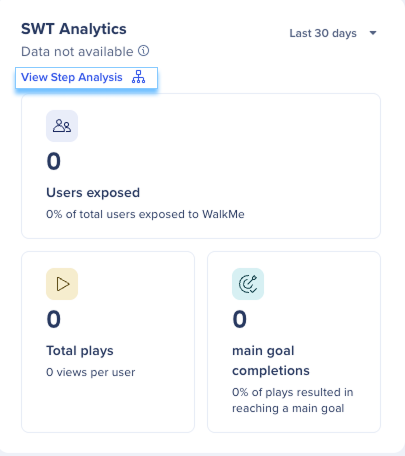
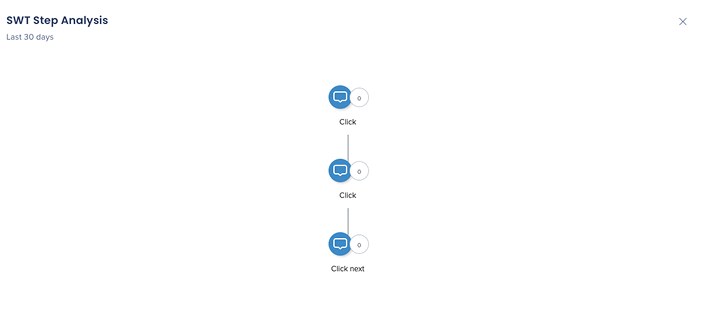
Zeigen Sie Abbrüche, Benutzerpfade und die Leistung auf Schrittebene direkt in der Smart Walk-Thru-Schublade an.
Öffnen Sie die Schrittanalyse-Karte
Wählen Sie Schrittanalyse anzeigen
Prüfen Sie die Smart Walk-Thru-Analysekarte
Datumsfilter für Interaktionsdaten
Verwenden Sie den Datumsfilter für Interaktionsdaten, um Analytik für einen bestimmten Zeitraum anzuzeigen. Sie können auf den Datumsbereichsfilter auf zwei Arten zugreifen:
Über Anzeigeeinstellungen
Wählen Sie das Symbol Anzeigeeinstellungen
Wählen Sie das Dropdown neben der Analytik-Beschriftung
Wählen Sie einen Zeitraum
Über ein einzelnes Element
Wählen Sie ein Element aus, um dessen Detailbereich zu öffnen
Wählen Sie in Vorschau & Insights das Dropdown neben der Analytik-Beschriftung
Wählen Sie einen Zeitraum
Analytik-Filter erfordern mindestens eine Analytik-Spalte, z. B. eindeutige Benutzer, Gesamtinteraktionen oder erreichte Ziele.
Verwenden Sie Ansichten, um Inhalte zu überwachen
Verwenden Sie Ansichten, um Inhalte zu überwachen
Gespeicherte Ansichten
Mit gespeicherten Ansichten können Sie Tabellenkonfigurationen speichern und wiederverwenden, um Inhalte effizienter zu überwachen. Gespeicherte Ansichten können Folgendes enthalten:
Spaltenauswahl
Filter
Sortierpräferenzen
Gespeicherte Ansichten werden im linken Bereich angezeigt und aktualisieren sich automatisch, wenn sich Elemente ändern.
Ansichten erstellen und verwalten
Ansichten erstellen und verwalten
Eine Ansicht erstellen
Wenden Sie Filter auf die Tabelle an
Wählen Sie Ansicht speichern
Geben Sie einen Ansichtsname und eine Beschreibung ein
Wählen Sie Ansicht speichern
Gespeicherte Ansichten sind dynamisch, sodass neue Elemente, die den Filtern entsprechen, automatisch angezeigt werden und archivierte Elemente entfernt werden.
Elemente zu einer Ansicht hinzufügen
Elemente zu einer Ansicht hinzufügen
Um ein einzelnes Element hinzuzufügen, öffnen Sie das Options-Menü des Elements und wählen Sie Erstellen oder zur Ansicht hinzufügen
Wählen Sie eine neue oder vorhandene Ansicht
Wählen Sie Save
Fügen Sie mehrere Elemente zu einer Ansicht hinzu
Mehrere Elemente zu einer Ansicht hinzufügen
Um mehrere Elemente hinzuzufügen, wählen Sie Elemente über das Kontrollkästchen aus und wählen Sie dann das Symbol Auge
Wählen Sie eine neue oder vorhandene Ansicht
Wählen Sie Save
Elemente aus Ansichten entfernen
Elemente aus Ansichten entfernen
Ein einzelnes Element entfernen
Öffnen Sie das Dropdown Gespeicherte Ansichten
Öffnen Sie das Menü Optionen für die Ansicht
Wählen Sie Aus Ansicht entfernen
Anmerkung
Anmerkung
Aus Ansicht entfernen ist für Filter nicht relevant, nur für manuell hinzugefügte Elemente.
Mehrere Elemente entfernen
Öffnen Sie das Dropdown Gespeicherte Ansichten und wählen Sie eine Ansicht aus
Greifen Sie über das Dropdown Gespeicherte Ansichten auf diese Optionen zu.
Erweiterte Engagement-Filter
Erweiterte Engagement-Filter
Erweiterte Engagement-Filter sind vordefinierte, schreibgeschützte Ansichten, die helfen, Inhalte zu identifizieren, die Aufmerksamkeit erfordern.
Engagement um 30 % gestiegen (30d): Zeigt Inhalte mit einem deutlichen Anstieg des Engagements in den letzten 30 Tagen
Engagement um 50 % gesunken (30d): Hebt Inhalte mit einem starken Rückgang des Engagements in den letzten 30 Tagen hervor
Nicht aktualisiert (6mo): Listet Elemente auf, die in den letzten sechs Monaten nicht aktualisiert wurden
Kein Engagement (30d): Hebt Inhalte ohne Engagement in den letzten 30 Tagen hervor
Diese Ansichten können bei Bedarf manuell mithilfe von Filtern neu erstellt werden, wenn Sie die Kriterien anpassen möchten.
Geteilte gespeicherte Ansichten
Geteilte gespeicherte Ansichten
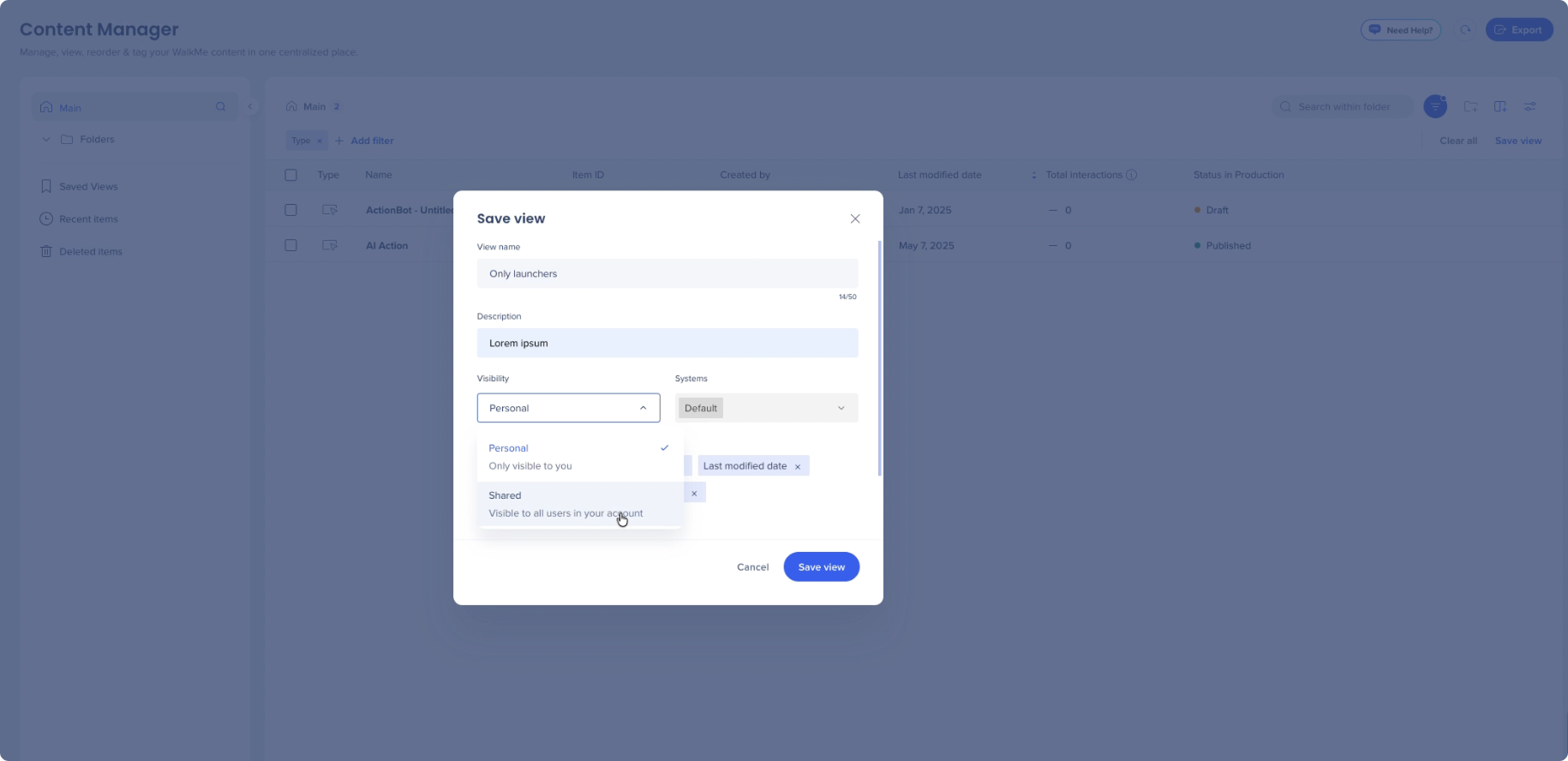
Erstellen Sie eine gespeicherte Ansicht und teilen Sie sie mit anderen Benutzern:
Wählen Sie Ansicht speichern
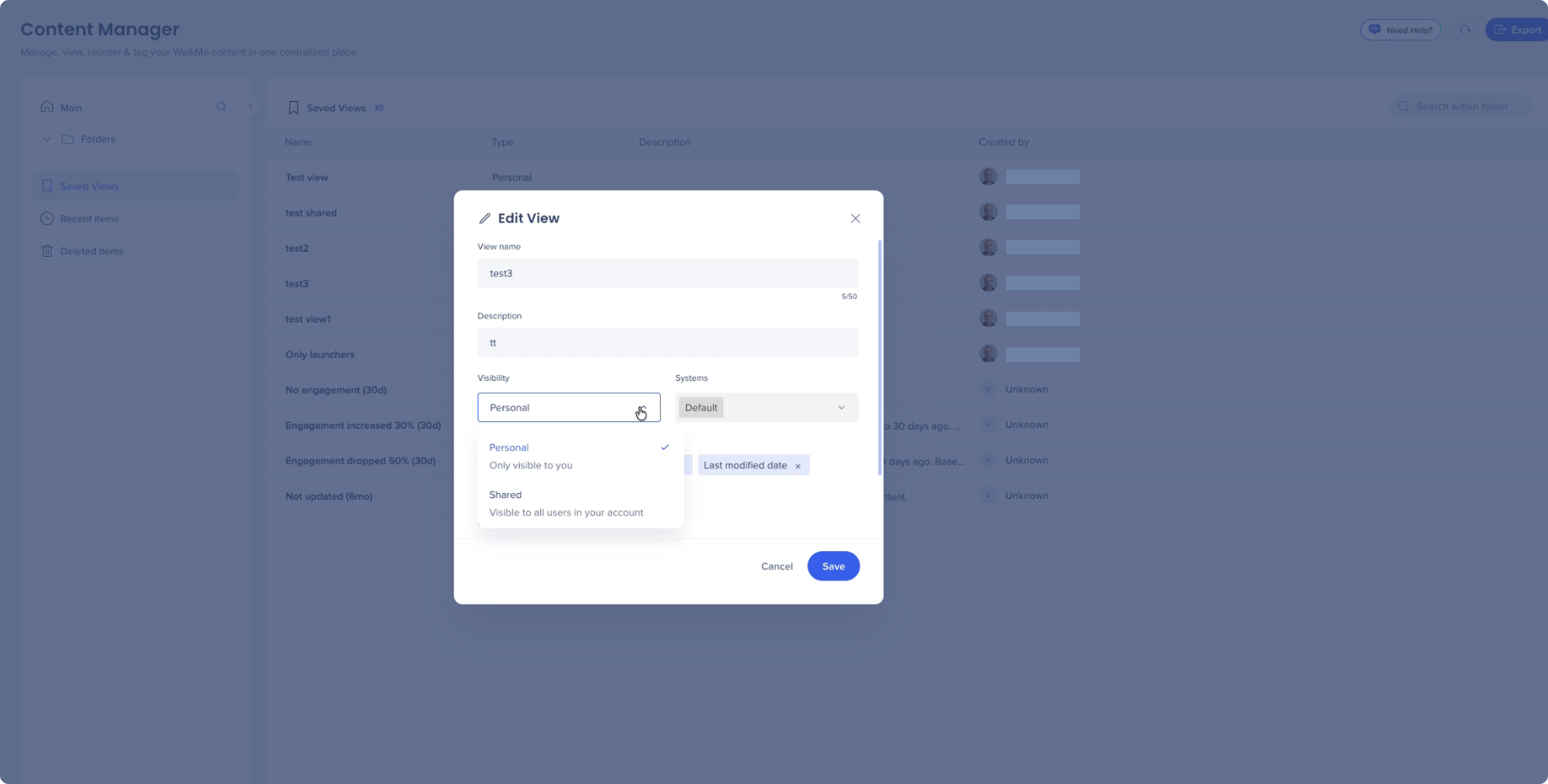
Wählen Sie im Dropdown Sichtbarkeit Geteilt
Wählen Sie die Systeme aus, in denen Sie die Ansicht speichern möchten
Wählen Sie Ansicht speichern aus
Wählen Sie Ansicht speichern
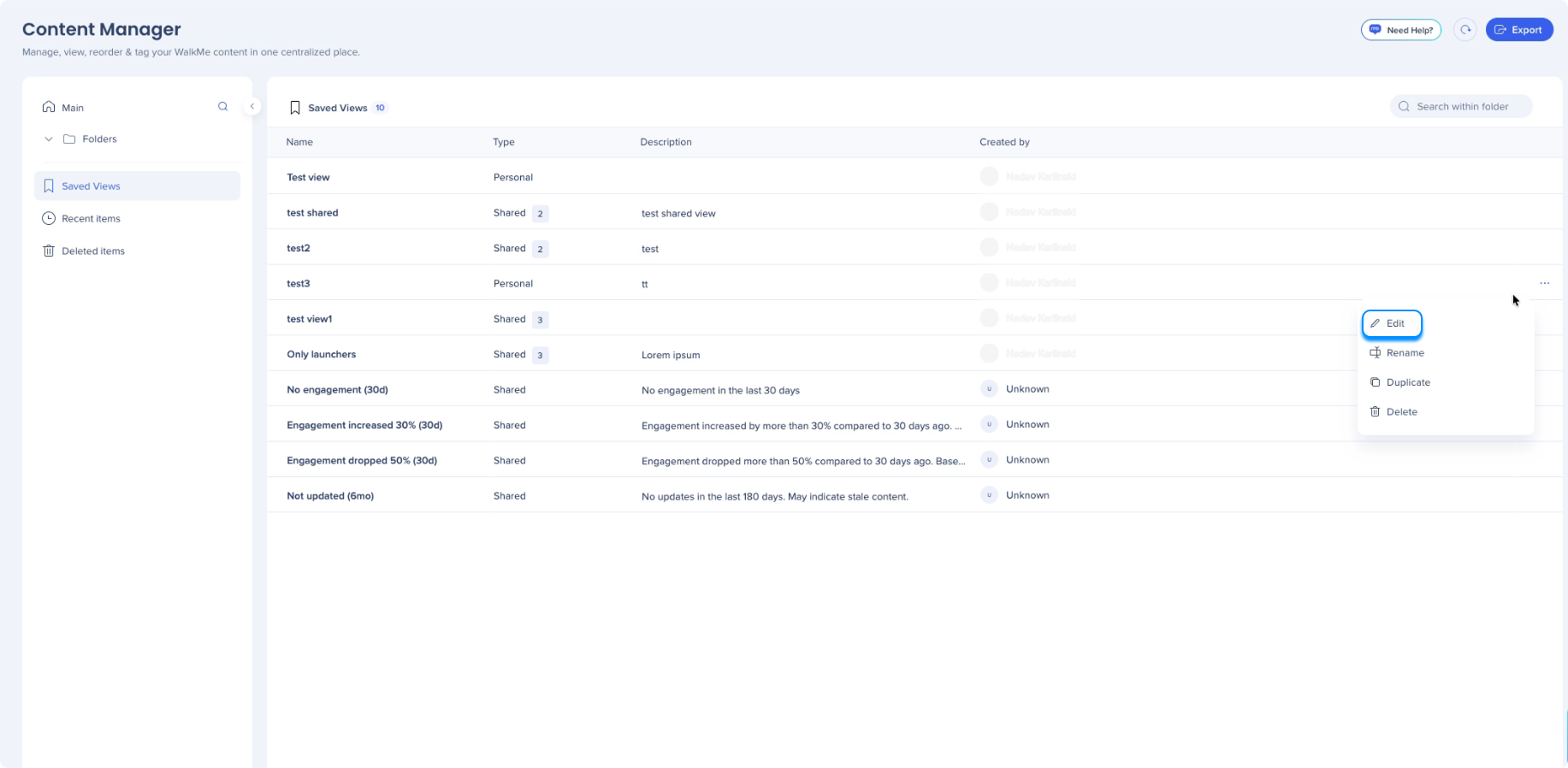
So teilen Sie eine vorhandene gespeicherte Ansicht:
Wählen Sie das Menü Optionen neben der gespeicherten Ansicht
Wählen Sie Bearbeiten
Ändern Sie die Sichtbarkeit auf Geteilt
Wählen Sie Speichern
Neueste Elemente
Verwenden Sie Neueste Elemente, um schnell auf Inhalte zuzugreifen, die kürzlich zum Arbeitsbereich hinzugefügt wurden.
SmartTip-Set-Anzeige
SmartTip-Set-Anzeige
Wählen Sie ein SmartTip-Set aus, um alle in diesem Set enthaltenen SmartTips anzuzeigen.
Mit Metadaten und Spalten arbeiten
Verwenden Sie Schlüsselwörter, um Inhalte zu suchen, zu filtern und zu organisieren.
Verwenden Sie Keywords, um die Suche, Filterung und Organisation von Inhalten zu unterstützen.
Keywords hinzufügen:
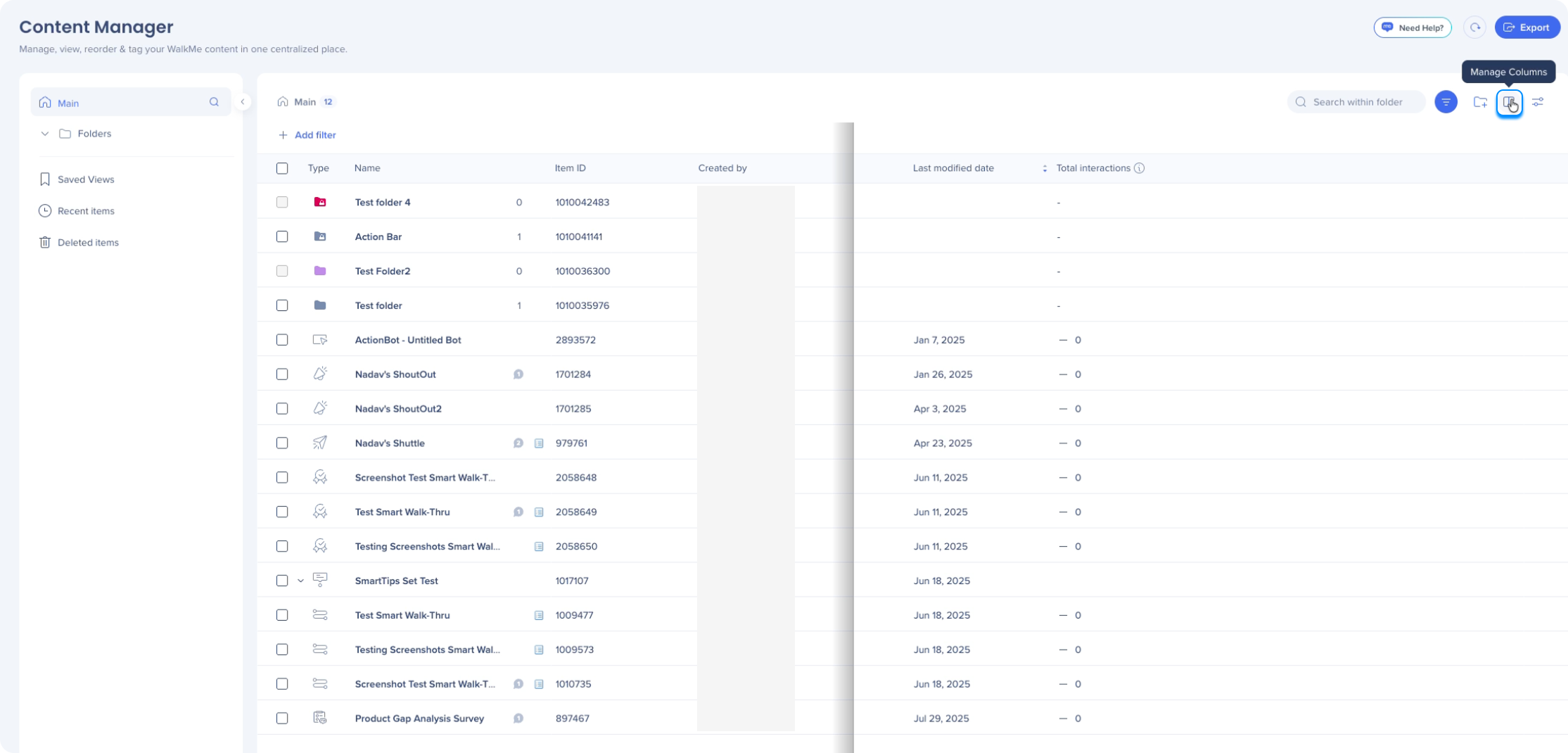
Wählen Sie Spalten verwalten, um die Keyword-Spalte anzuzeigen
Wählen Sie das Symbol + in der Keyword-Spalte für ein Element
Geben Sie ein Keyword ein und drücken Sie Enter
Wählen Sie Save
Schlüsselwörter verwalten:
Keywords verwalten:
Wählen Sie ein Keyword in der Keyword-Spalte aus
Im Fenster Keywords verwalten:
Wählen Sie x, um ein Keyword zu entfernen
Geben Sie ein neues Keyword ein und drücken Sie Enter, um eines hinzuzufügen
Wählen Sie Save
Spaltenverwaltung
Spaltenverwaltung
Verwenden Sie die Spaltenverwaltung, um zu steuern, welche Daten in der Tabelle angezeigt werden.
Wählen Sie Spalten verwalten
Wählen Sie die Spalten aus, die Sie ein- oder ausblenden möchten
Die Spalten Typ und Name sind immer sichtbar.
Spalte „Zuletzt geändert“
Die Spalte Zuletzt geändert spiegelt Inhaltsänderungen wider.
Sie zeigt vergangene Daten zu allen Elementen an
Sie umfasst keine Änderungen an:
Globales CSS
Segmentregeln, die mit dem Element verbunden sind
Geteilten Assets wie Bildern
Statusänderungen wie Veröffentlichen oder Archivieren
Anmerkung
Das Beschreibungsfeld im Editor wird mit dem Content Manager synchronisiert, sodass Sie Beschreibungen anzeigen, bearbeiten, filtern und exportieren können, ohne das Tool zu wechseln
Beschreibungen für Smart Walk-Thrus werden im Content Manager noch nicht unterstützt
Benutzerdefinierte Metadatenfelder
Benutzerdefinierte Metadatenfelder
Mit benutzerdefinierten Metadatenfeldern können Sie zusätzliche Informationen für Elemente nachverfolgen und verwalten. Metadaten werden in der Tabelle und in der Element-Schublade angezeigt und können zum Sortieren, Filtern und für Massenaktualisierungen verwendet werden.
Ein benutzerdefiniertes Feld erstellen
Wählen Sie Spalten verwalten
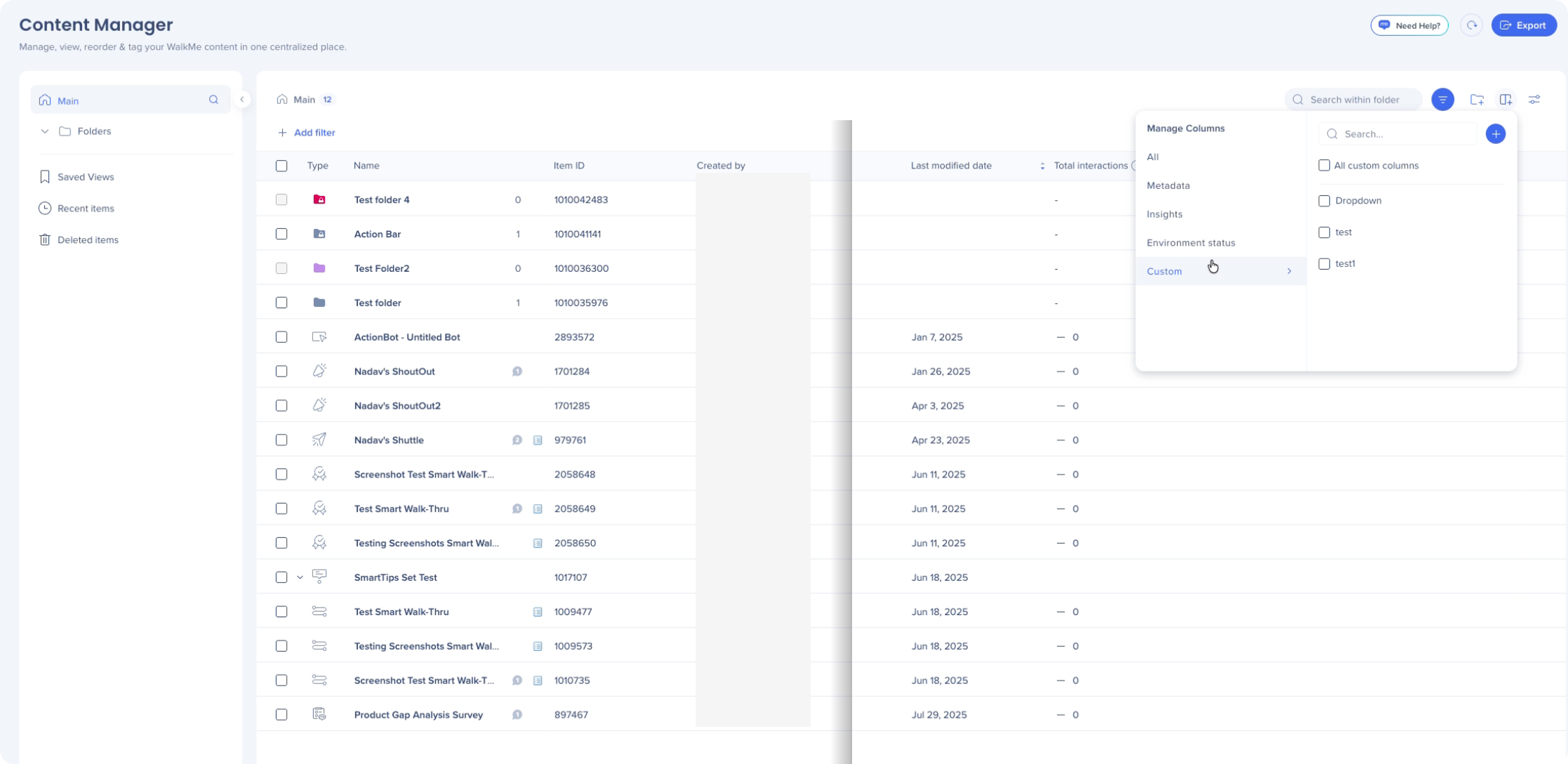
Bewegen Sie den Mauszeiger über Benutzerdefiniert
Wählen Sie das Symbol +Hinzufügen im Bereich Spalten verwalten
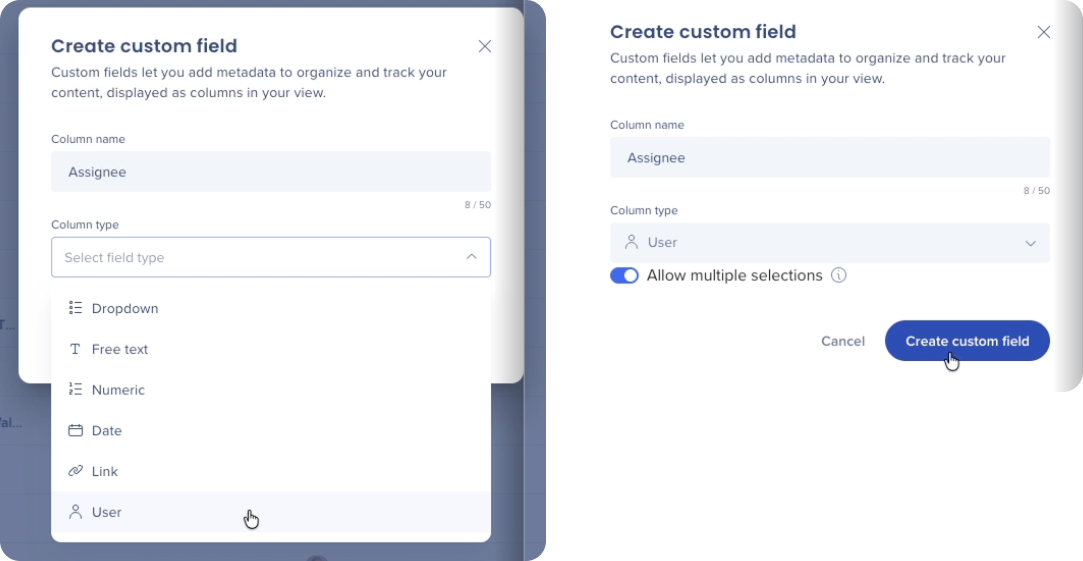
Geben Sie einen Spaltennamen ein
Wählen Sie einen Spaltentyp:
Freitext
Dropdown
Datum
Link
Numerisch
Benutzer
Optional: Aktivieren Sie Auf alle Systeme anwenden, um das Feld in allen Umgebungen sichtbar zu machen
Optional: Aktivieren Sie Mehrfachauswahl zulassen , wenn Sie mehrere Instanzen auswählen können möchten – z. B. Benutzer im Konto
Wählen Sie Benutzerdefiniertes Feld erstellen
Anmerkung
Nur Admins können benutzerdefinierte Metadatenfelder erstellen
Jedes Konto kann bis zu 100 benutzerdefinierte Metadatenfelder haben
Metadatenwerte bearbeiten
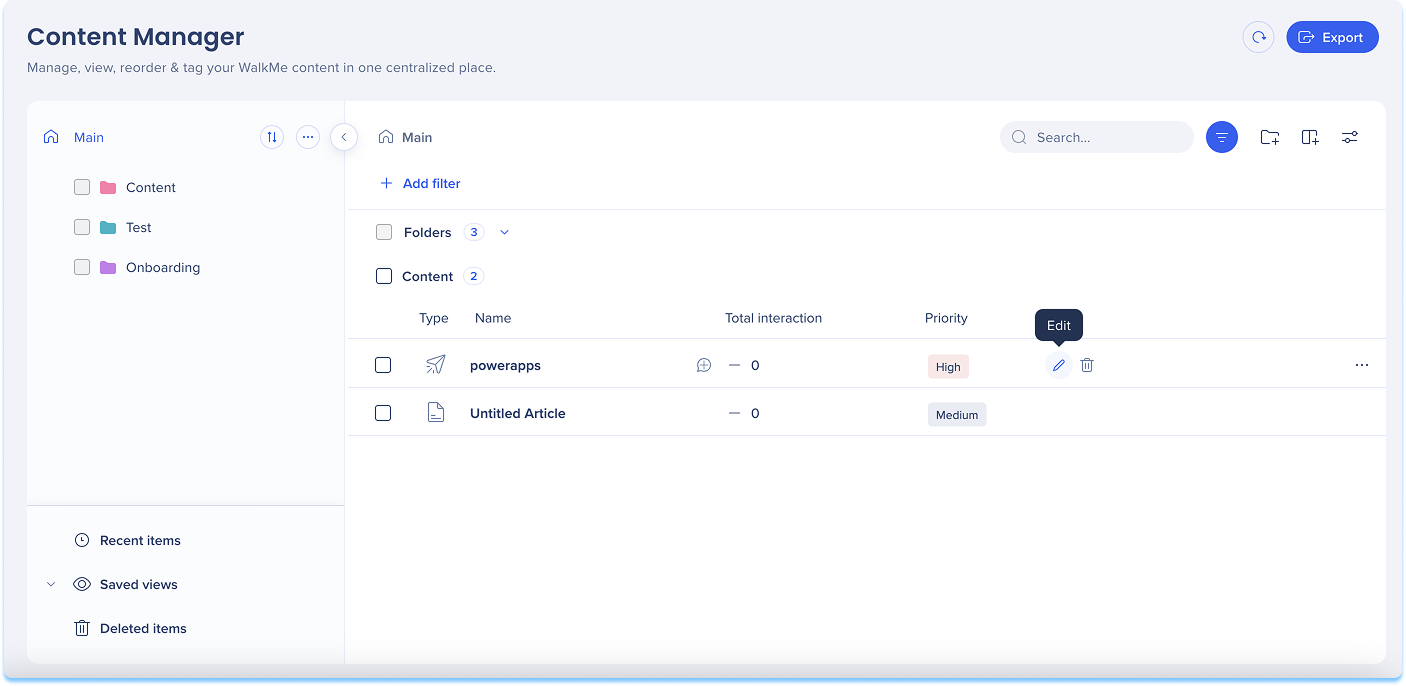
Ein einzelnes Element bearbeiten
Suchen Sie das Element in der Tabelle
Wählen Sie das Metadatenfeld aus
Geben Sie einen Wert ein oder wählen Sie einen aus
Wählen Sie Save
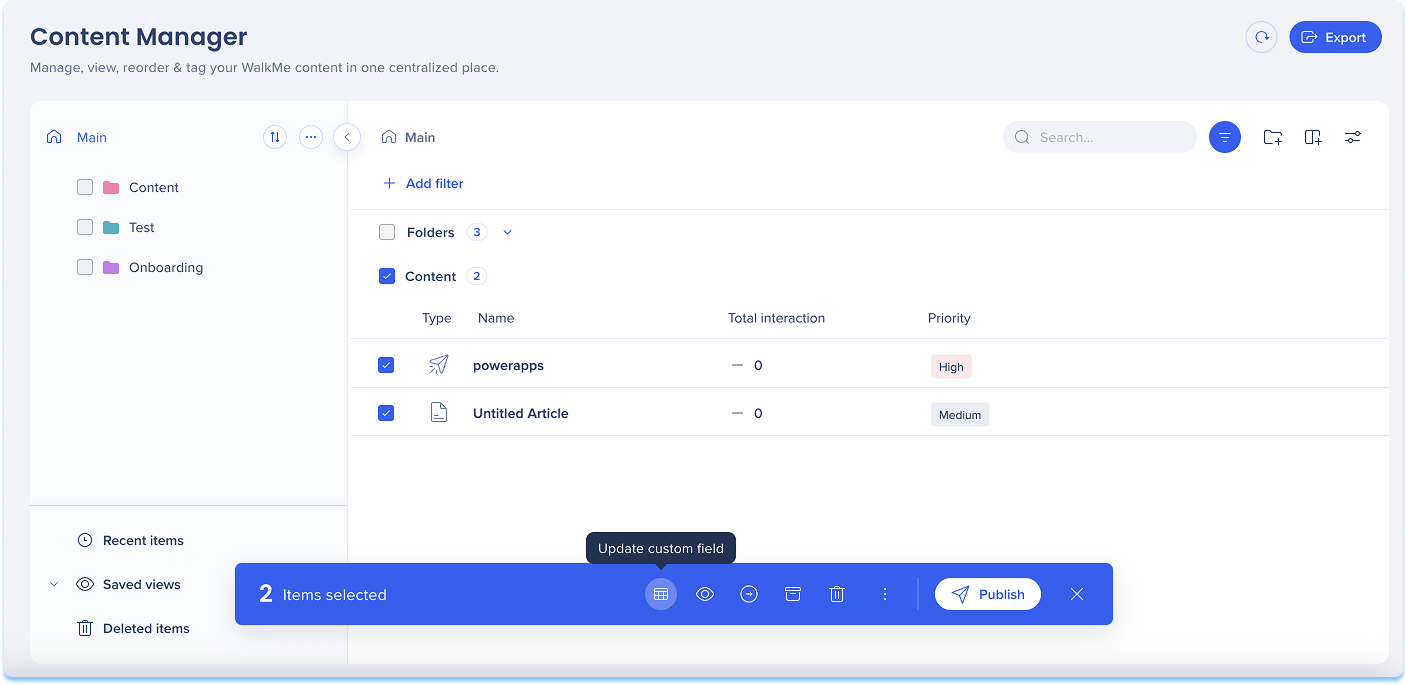
Mehrere Elemente bearbeiten
Wählen Sie mehrere Elemente aus
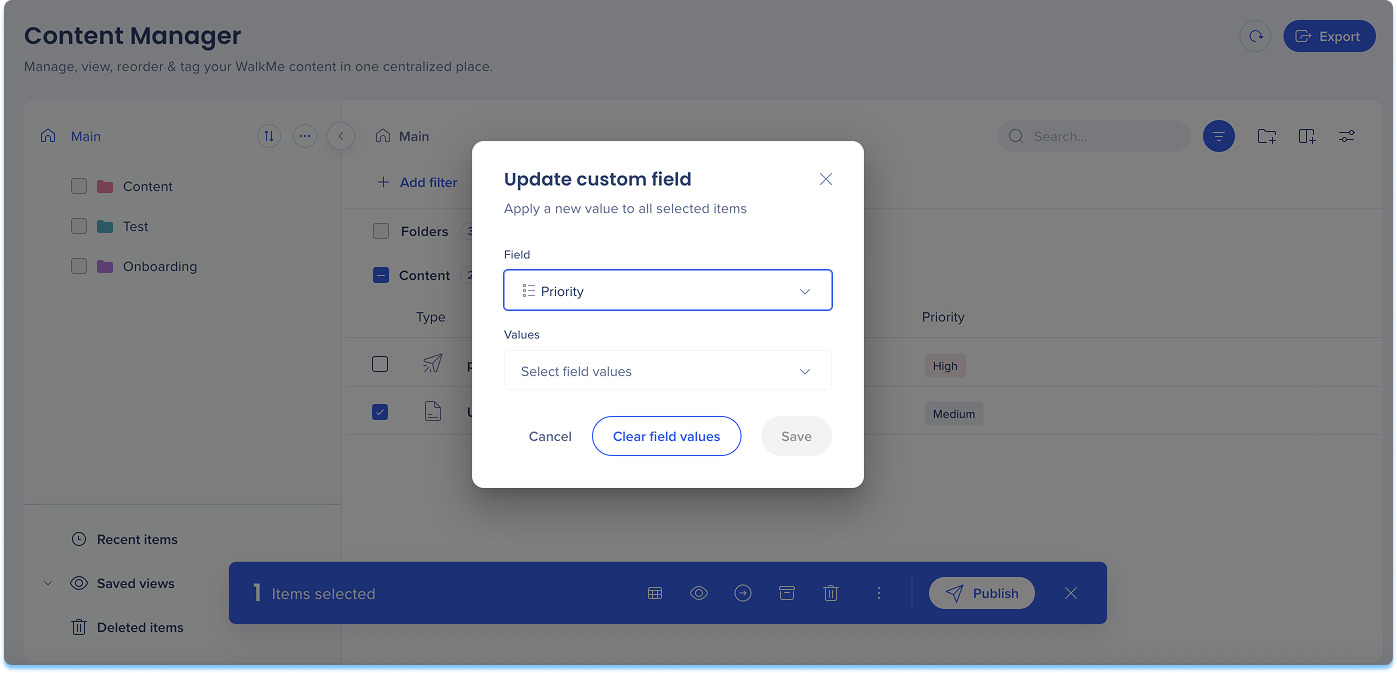
Wählen Sie das Symbol Benutzerdefiniertes Feld bearbeiten
Wählen Sie ein Feld aus und geben Sie einen Wert ein
Wählen Sie Save
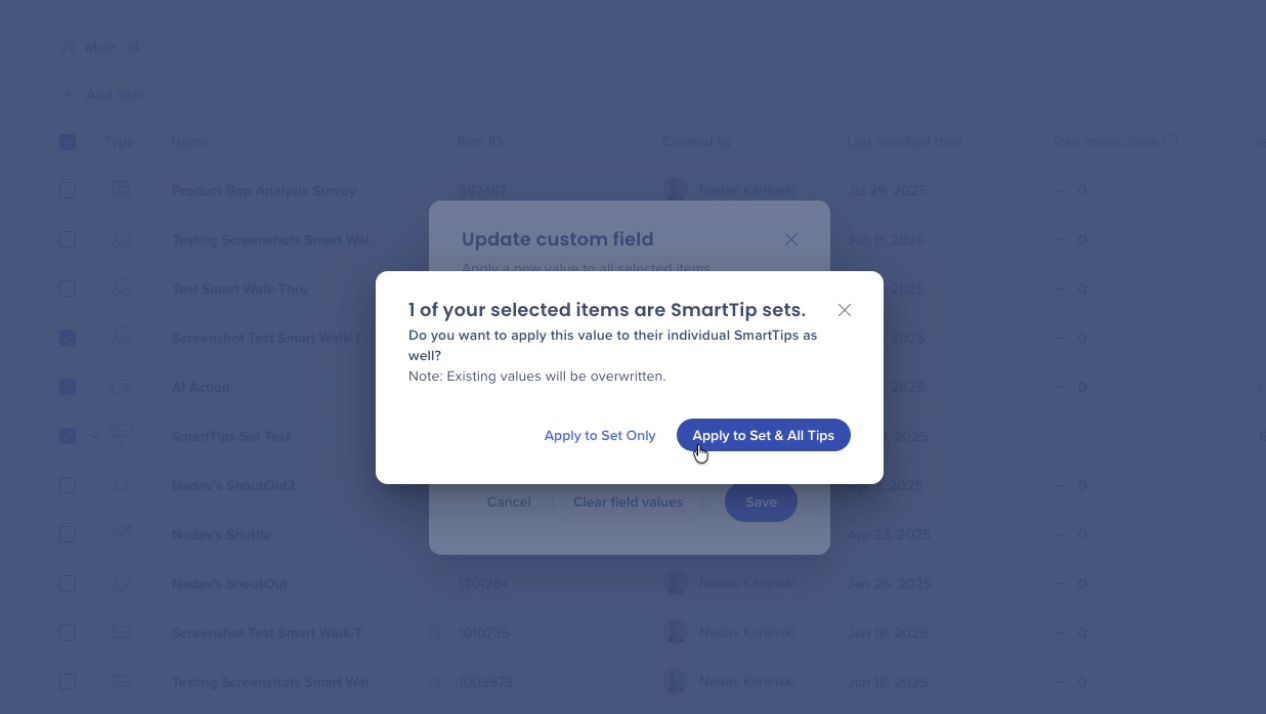
Ein SmartTip-Set bearbeiten:
Wählen Sie das Kontrollkästchen neben dem Set aus, das Sie aktualisieren möchten
Klicken Sie auf das Symbol Benutzerdefiniertes Feld aktualisieren in der schwebenden Symbolleiste
Geben Sie den Wert ein oder wählen Sie ihn aus
Wählen Sie aus, ob Sie den Wert auf alle SmartTips im Set oder nur auf das Set anwenden möchten
Metadatenwerte löschen
Wählen Sie die Elemente aus, die die Werte enthalten, die Sie entfernen möchten
Wählen Sie das Symbol Benutzerdefiniertes Feld bearbeiten
Wählen Sie das Feld aus
Wählen Sie Feldwerte löschen
Anmerkung
Dadurch werden die Daten für alle ausgewählten Elemente entfernt. Diese Aktion kann nicht rückgängig gemacht werden.
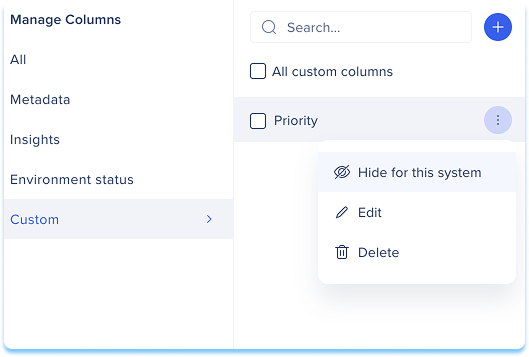
Benutzerdefinierte Felder ein- oder ausblenden
Wählen Sie Spalten verwalten
Scrollen Sie zum Abschnitt Benutzerdefiniert
Wählen Sie Für dieses System ausblenden oder Für dieses System anzeigen
Anmerkung
Das Ausblenden einer Spalte entfernt sie nur aus der Ansicht. Es löscht keine Daten und entfernt keine Werte aus Elementen.
Plattformspezifische und erweiterte Funktionen
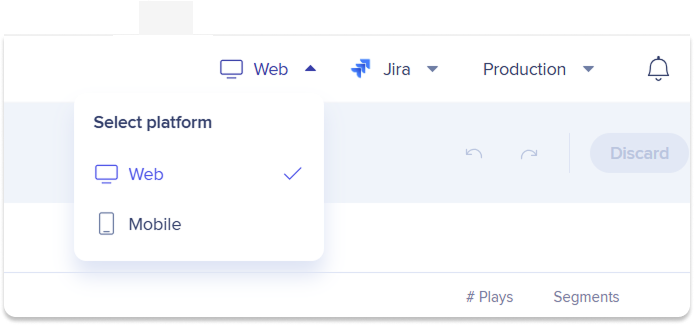
Plattformen wechseln
Wenn Ihr Konto sowohl Web- als auch Mobile-Plattformen umfasst, können Sie zwischen ihnen wechseln, um plattformspezifische Elemente zu verwalten.
Verwenden Sie den Plattform-Selektor, um:
Elemente anzuzeigen, die für eine bestimmte Plattform erstellt wurden
Inhalte zu verwalten, ohne den Content Manager zu verlassen
Umfragen
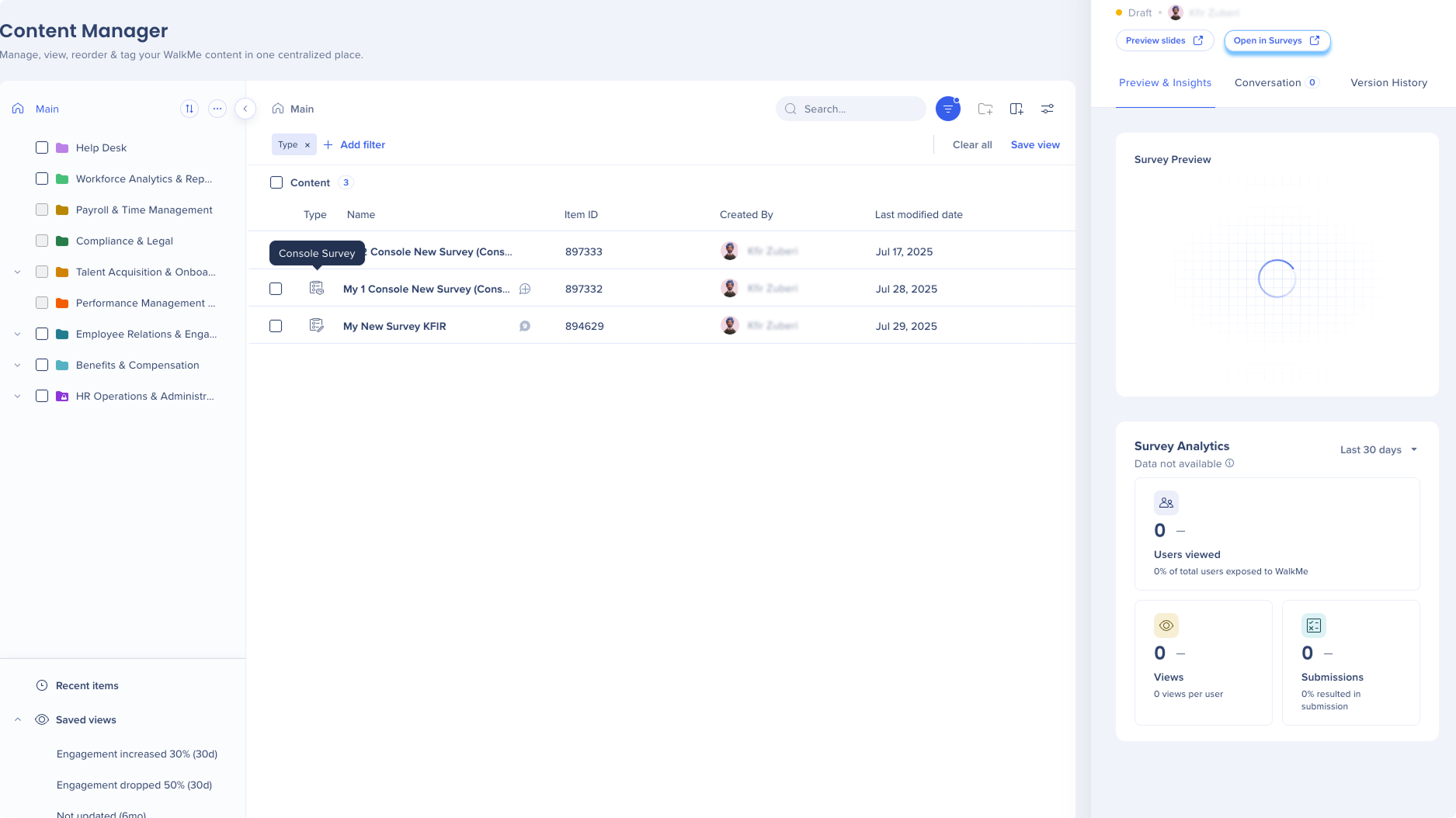
Sie können Console-Umfrageelemente direkt aus dem Content Manager in der Umfragen-Konsole-App öffnen.
Wählen Sie In Umfragen öffnen, um das Element in der Umfragen-Konsole zu öffnen
Berechtigungsänderungen, die im Content Manager vorgenommen werden, werden im Editor übernommen und umgekehrt
Das Bearbeiten eines Segments setzt gespeicherte Segmentdaten zurück und kann die Auslieferung für Elemente beeinflussen, die mit dem Segment verbunden sind
Aus Ansicht entfernen gilt nur für manuell hinzugefügte Elemente, nicht für gefilterte Inhalte
Nur Admins können benutzerdefinierte Metadatenfelder erstellen
Jedes Konto kann bis zu 100 benutzerdefinierte Metadatenfelder haben
Das Löschen von Metadatenwerten entfernt Daten dauerhaft und kann nicht rückgängig gemacht werden
Der Plattform-Selektor ist nur für Konten verfügbar, bei denen sowohl Web- als auch Mobile-Plattformen aktiviert sind



 aus