Dieser Artikel führt Sie durch das Erstellen und Konfigurieren von Launchern in der Aktionsleiste-Konsolen-App. Die Einrichtung ist dieselbe, unabhängig davon, ob für Ihr Konto KI aktiviert ist oder nicht. Launcher-Typen, die KI erfordern, erscheinen im Panel, sind jedoch ausgegraut und nicht verfügbar, wenn KI für Ihr Konto nicht aktiviert ist.
Eine Einführung in die Aktionsleiste-Konsolen-App und die Launcher-Tabelle finden Sie unter:
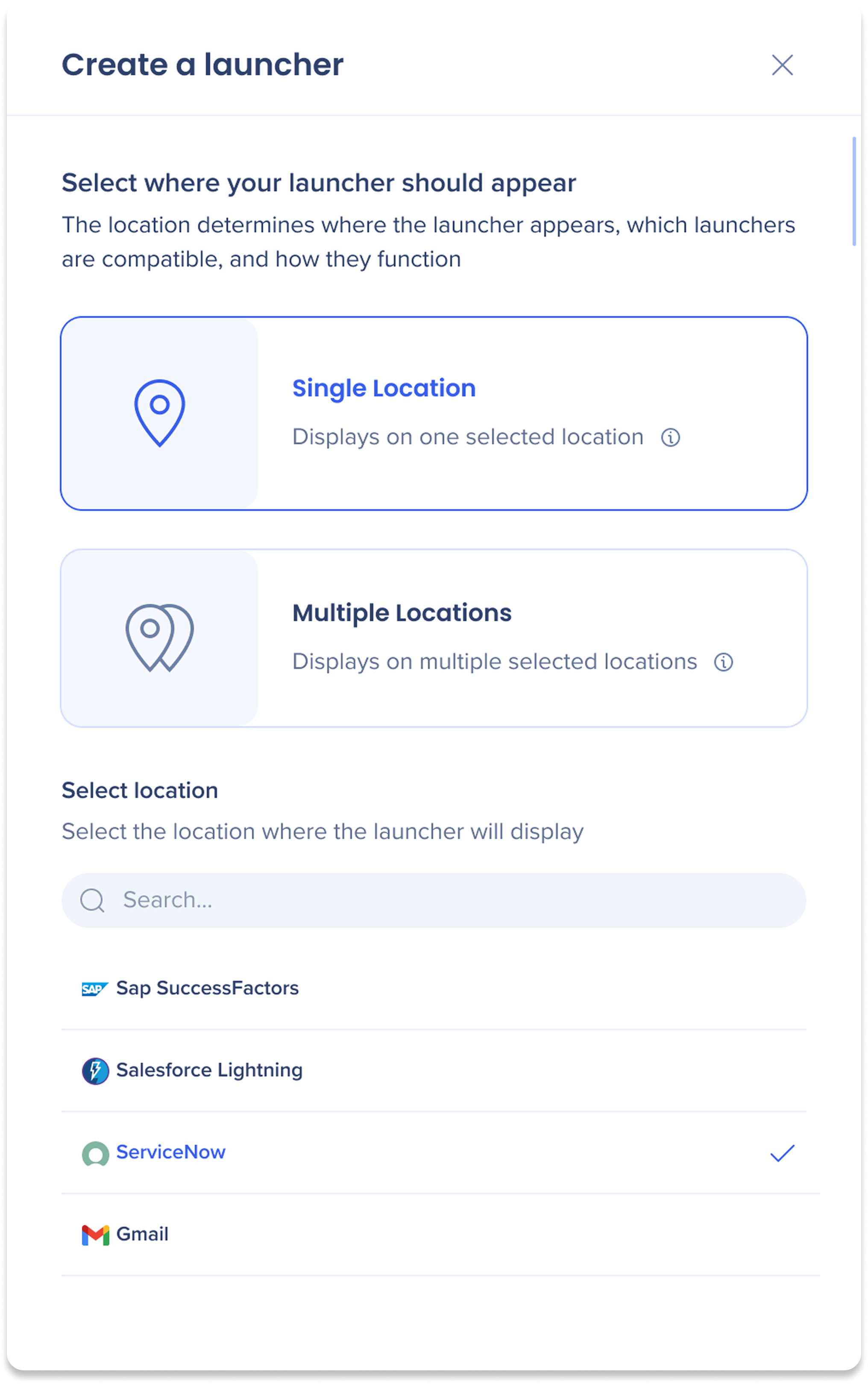
Klicken Sie auf das Erstellen-Symbol auf der Aktionsleiste-Seite, um das Seitenpanel Einen Launcher erstellen zu öffnen.
Schritt 1: Standorttyp auswählen
Wählen Sie aus, wo Ihr Launcher erscheinen soll. Die verfügbaren Launcher-Typen hängen von dem hier ausgewählten Standorttyp ab.
Standorttyp
Beschreibung
Verfügbare Launcher-Typen
Einzelner Standort
Erscheint auf einem spezifischen System
Wird im WalkMe Editor angezeigt
Unterstützt Elementerfassung und Text von der Seite
Alle Launcher-Typen
Mehrere Standorte
Erscheint auf mehreren Systemen
Erscheint nicht im WalkMe Editor
Unterstützt Text von der Seite
Alle Launcher-Typen außer Tag-Verifizierung und Strukturierte Zusammenfassung
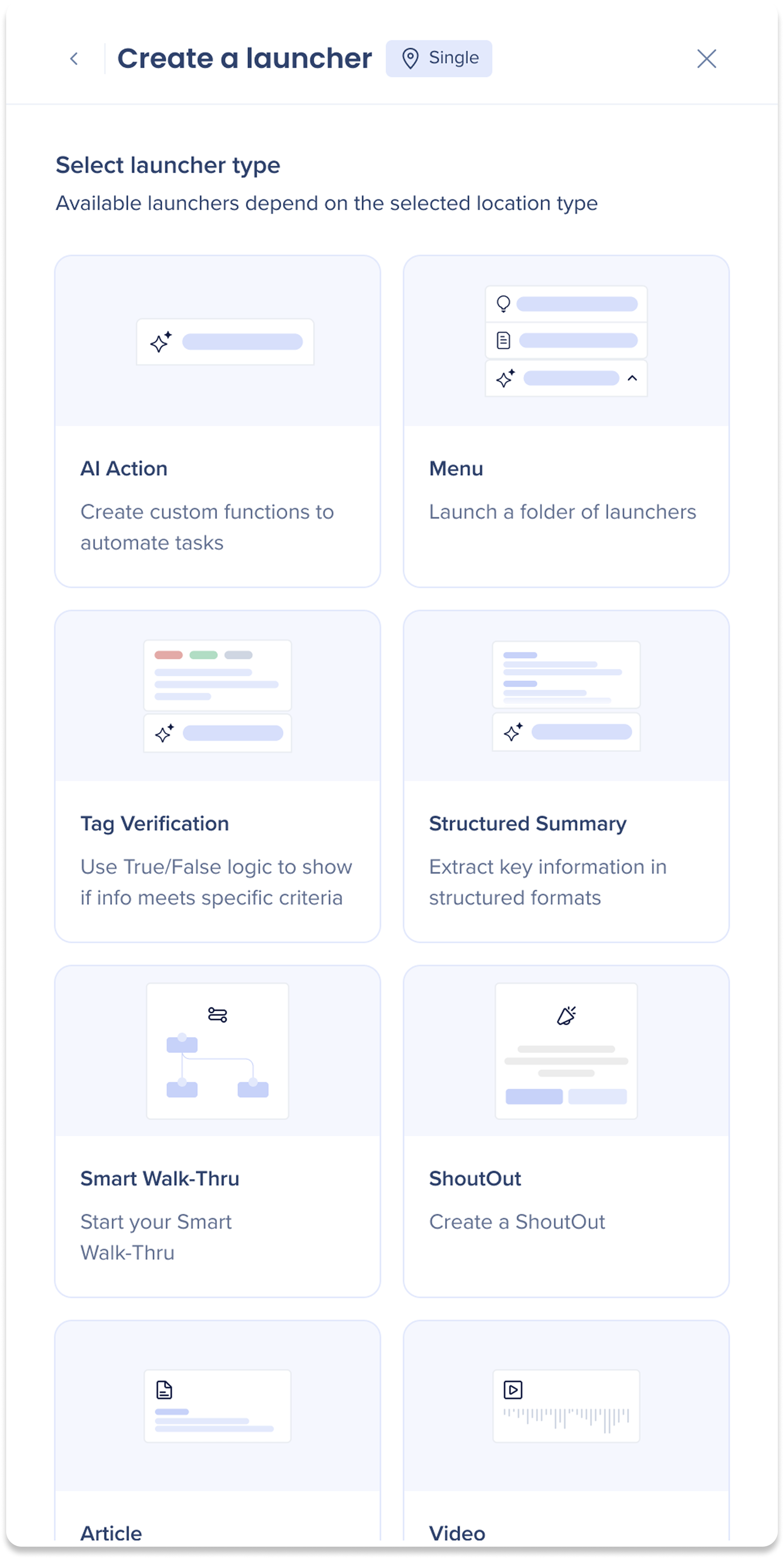
Schritt 2: Einen Launcher-Typ auswählen
Wählen Sie einen Launcher-Typ aus, um ihn an die Anforderungen Ihres Unternehmens anzupassen. Die verfügbaren Launcher-Typen hängen von dem im vorherigen Schritt ausgewählten Standorttyp ab.
Anmerkung
Launcher-Typen, die KI erfordern, sind ausgegraut, wenn KI für Ihr Konto nicht aktiviert ist
Launcher-Typen, die nicht mit dem im vorherigen Schritt ausgewählten Standorttyp kompatibel sind, sind ebenfalls ausgegraut
Launcher-Typ
Beschreibung
KI erforderlich
Standorttyp
KI-Aktion
Erstellen Sie benutzerdefinierte, KI-gestützte Funktionen, die auf einen personalisierten Prompt reagieren
Ja
Alle
Menü
Erstellen Sie eine anpassbare Liste von Launchern und Ordnern, um Aufgaben zu organisieren und den Zugriff zu optimieren
Nein
Alle
Tag-Verifizierung
Verwenden Sie Wahr/Falsch-Logik, um anzuzeigen, ob Informationen bestimmte Kriterien erfüllen
Ja
Nur einzeln
Strukturierte Zusammenfassung
Extrahieren und präsentieren Sie wichtige Informationen in strukturierten Formaten
Ja
Nur einzeln
Smart Walk-Thru
Lösen Sie einen schrittweisen Smart Walk-Thru aus
Nein
Alle
ShoutOut
Zeigen Sie eine Pop-up-Nachricht oder Ankündigung an
Nein
Alle
Artikel
Verlinken Sie auf eine relevante Hilferessource
Nein
Alle
Video
Spielen Sie eine eingebettete oder verlinkte Videoressource ab
Nein
Alle
Umfrage
Sammeln Sie Benutzerfeedback mit einer Umfrage
Nein
Alle
Shuttle
Leiten Sie Benutzer zu einer bestimmten Webseite weiter
Nein
Alle
Validierung mehrerer SmartTips
Führen Sie ein SmartTips-Set aus, um Formularfeldeingaben zu validieren
Nein
Alle
ActionBot
Starten Sie einen Bot, um Aufgaben durch Konversation zu automatisieren
Nein
Alle
AI-chat
Erhalten Sie Antworten aus unternehmensinternem und öffentlichem Wissen
Ja
Alle
WalkMe Menü öffnen
Startet den zentralen Hub zum Erkunden von Inhalten
Nein
Alle
Beispiel für eine Tag-Zusammenfassung...
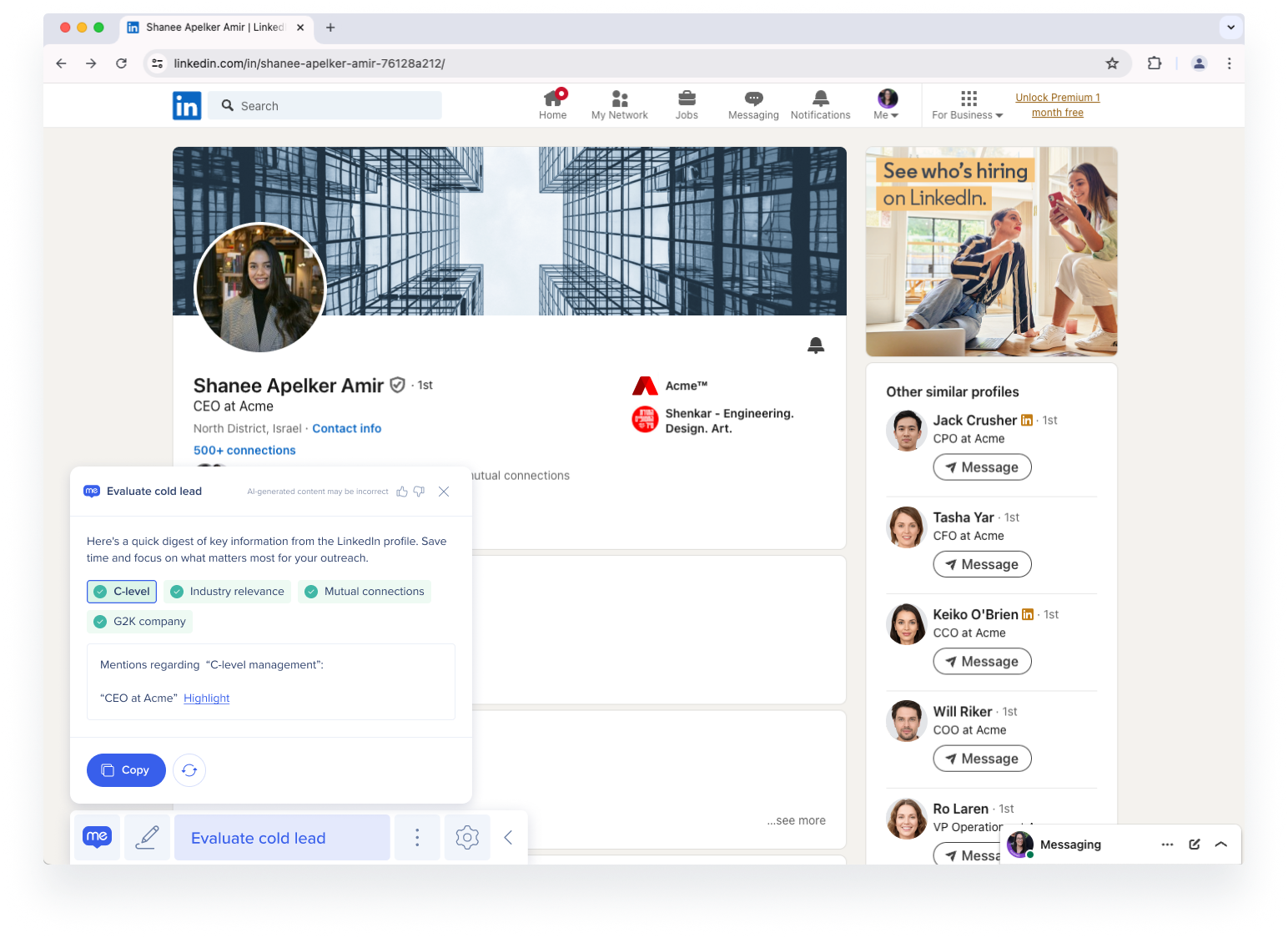
Beispiel für eine LinkedIn-Tag-Zusammenfassung
Konsolen-Build: In diesem Beispiel hat der Ersteller eine LinkedIn-Seite erfasst und die folgenden Tags erstellt: C-Level, Branchenrelevanz, Gemeinsame Kontakte und G2K
KI-Aktion: Die KI prüft basierend auf den vom Ersteller festgelegten Bedingungen „wahr“ und „falsch“, ob diese Tags auf der Seite vorhanden sind
Ergebnis: Alle Tags wurden gefunden und werden daher grün angezeigt
Die KI liefert für jedes Tag ein kurzes Zitat von der Seite sowie die Option, dessen Position auf der Seite hervorzuheben
Der folgende Abschnitt bietet einen Überblick über die Einstellungen der Launcher-Typen. Jeder Launcher hat fünf Einstellungsseiten: Erscheinungsbild, Verhalten, Blickfang, Sichtbarkeit und Folgeaktionen.
Einstellungen für das Erscheinungsbild
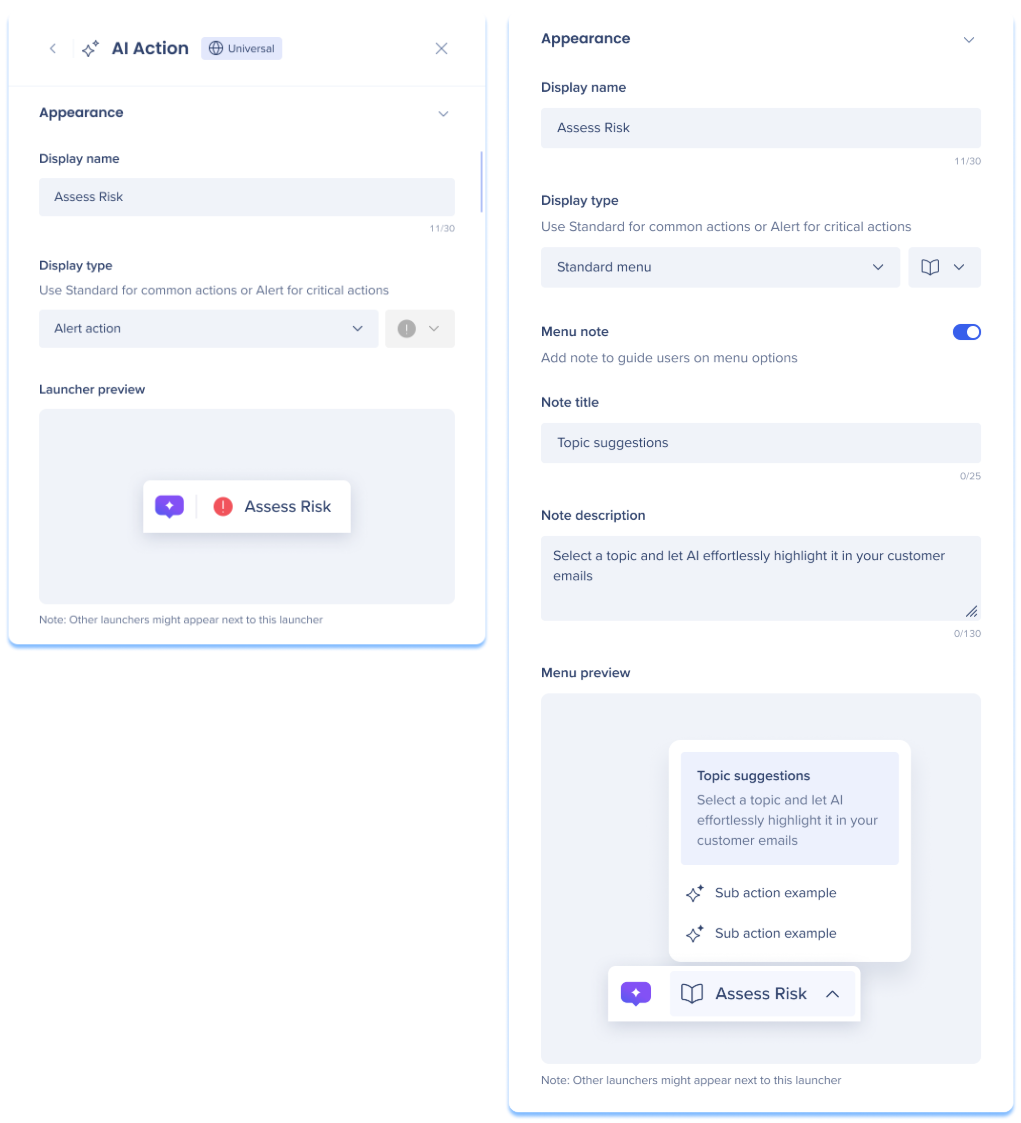
Anzeigename
Geben Sie einen Namen für Ihren Launcher ein, der den Endbenutzern in der Aktionsleiste angezeigt wird.
Anzeigetyp
Anzeigetypen steuern, wie Ihr Launcher in der Leiste erscheint, entweder als „Standard“- oder „Warnungs“-Aktion/Menü. Wählen Sie einen Anzeigetyp aus dem Dropdown-Menü und ein Symbol aus, wenn „Standard“ ausgewählt ist.
Standard-Aktion/Menü: Diese Option ist ideal für Routineaufgaben und zeigt Aktionen in der Aktionsleiste mit einem benutzerdefinierten Symbol an
Warnungs-Aktion/Menü: Diese Option ist ideal für bedingungsbasierte kritische Aufgaben und zeigt bei Auslösung ein festes Symbol oder einen roten Warnpunkt an, wenn Aktionen ausgeblendet sind
Warnungen priorisieren die Aktion oder das Menü, indem sie an erster Stelle in der Aktionsleiste platziert werden
Launcher/Menü-Vorschau
Sehen Sie sich an, wie Ihr Launcher in der Aktionsleiste erscheinen wird.
Anmerkung
Andere Launcher können neben diesem erscheinen, wenn zusätzliche Launcher erstellt oder Standard-Launcher aktiviert werden.
Menü-Notiz Nur Menü-Launcher
Aktivieren Sie den Schalter Menü-Notiz, um eine Notiz hinzuzufügen, die Benutzer zu den Menüoptionen führt. Wir konnten die Datei nicht laden.
Notiztitel: Geben Sie einen Titel für Ihre Notiz ein
Notizbeschreibung: Geben Sie eine Beschreibung für Ihre Notiz ein
Verhaltenseinstellungen
Verhaltenseinstellungen für WalkMe-Elemente
Gilt für: Smart Walk-Thru, ShoutOut, Artikel, Video, Umfrage, Shuttle, Validierung mehrerer SmartTips, ActionBot und AI-chat.
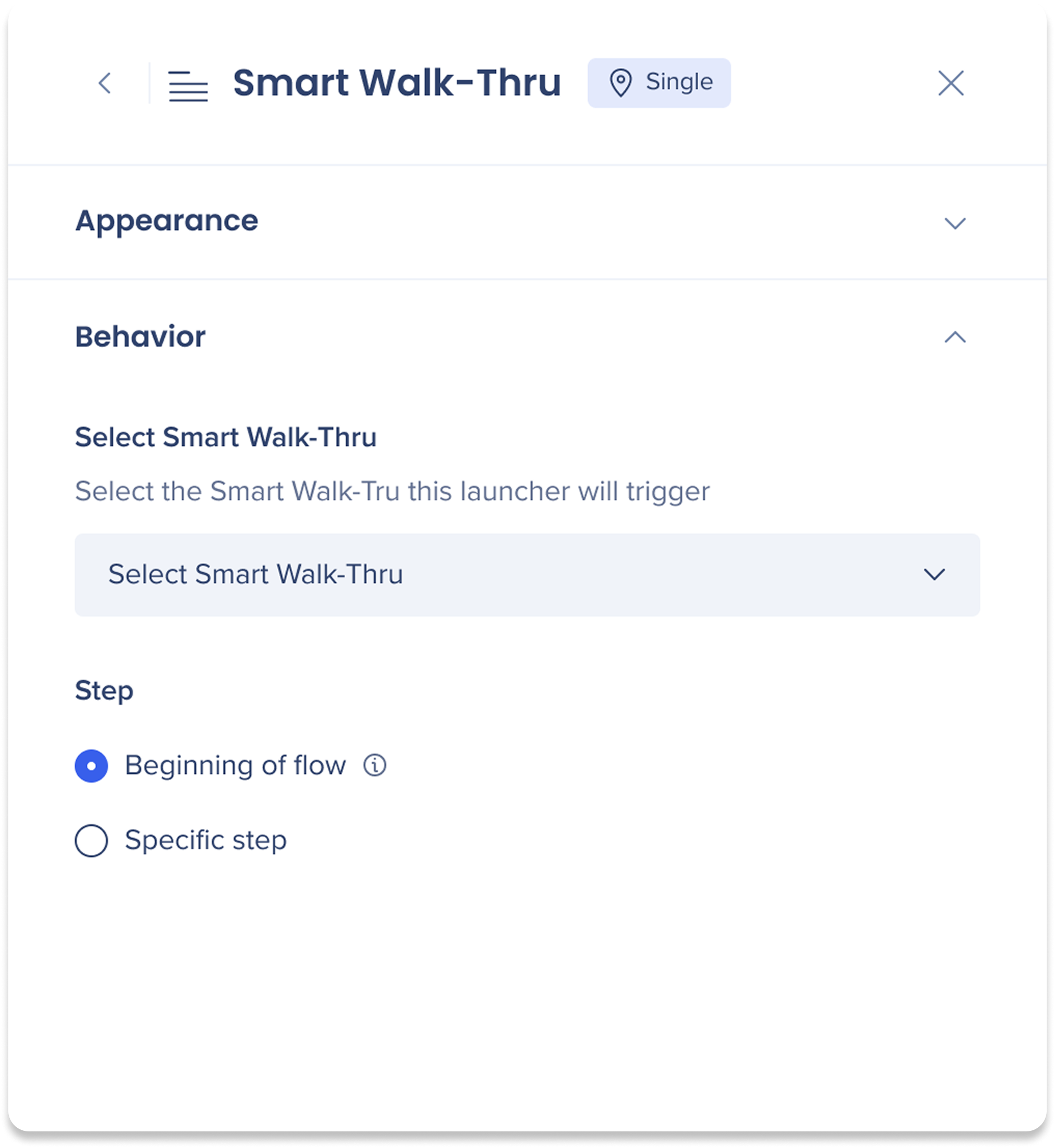
Für diese Launcher-Typen können Sie im Panel für Verhaltenseinstellungen das WalkMe-Element auswählen, das der Launcher auslösen soll. Verwenden Sie das Dropdown-Menü, um das entsprechende Element aus Ihrem WalkMe-Konto auszuwählen.
Nur Smart Walk-Thru: Wählen Sie nach der Auswahl eines Smart Walk-Thru aus, bei welchem Schritt der Launcher starten soll:
Beginn des Flows: Der Smart Walk-Thru beginnt beim ersten Schritt
Spezifischer Schritt: Der Smart Walk-Thru beginnt bei einem von Ihnen ausgewählten spezifischen Schritt
KI-Aktion Verhaltenseinstellungen
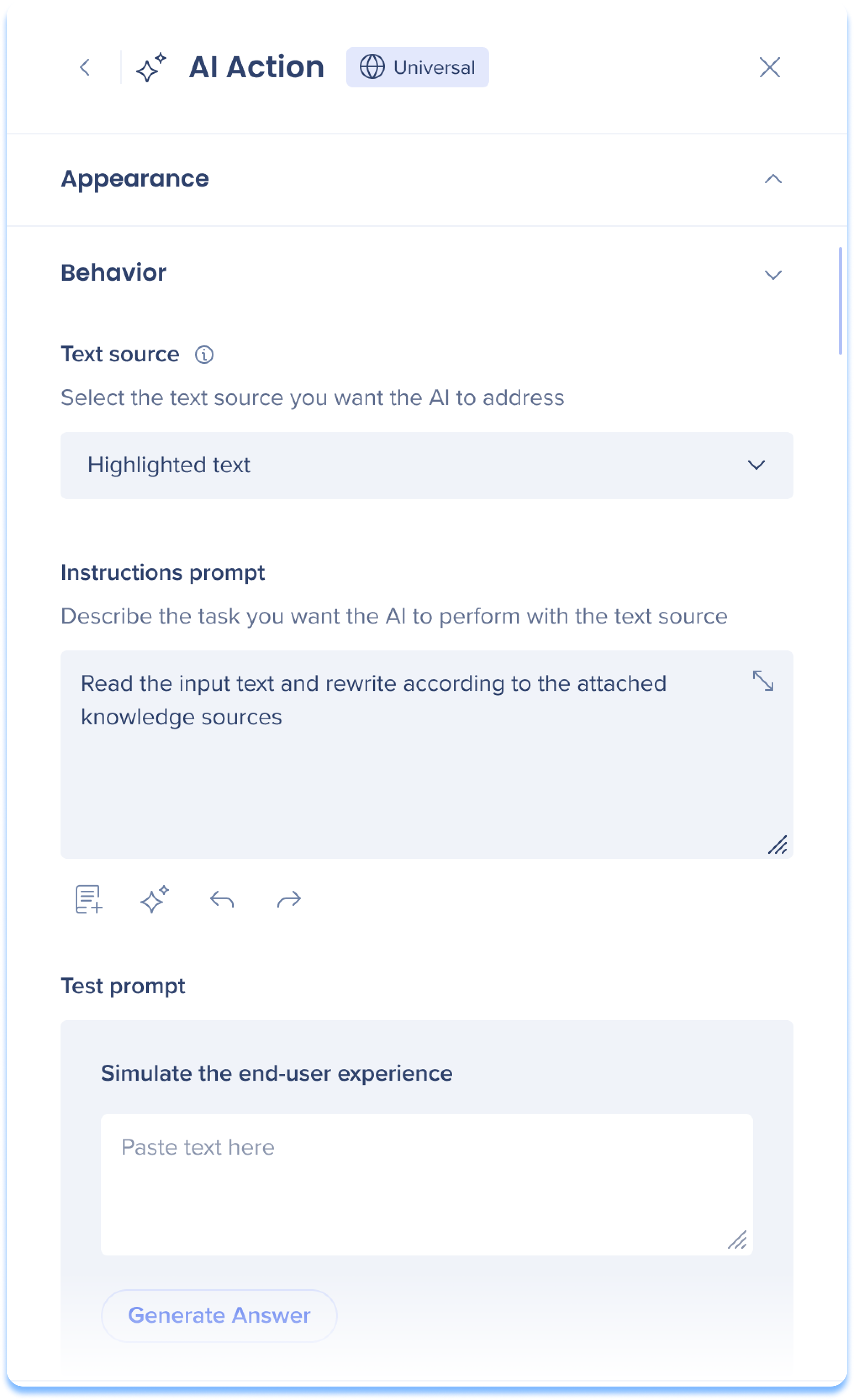
Textquelle
Wählen Sie die Textquelle aus, die die KI verarbeiten soll.
Text auf dem Bildschirm: Der Launcher erscheint ohne spezifischen Kontext und führt die KI-Textverarbeitung auf der gesamten Seite oder auf spezifischem Text durch, falls dieser hervorgehoben wurde
Element auf dem Bildschirm: Der Launcher erscheint, wenn ein bestimmtes Element auf dem Bildschirm angezeigt wird, und führt die KI-Textverarbeitung für den ausgewählten Text durch
Standardmäßig erfasst WalkMe das gesamte Body-Element der Seite
Das erneute Erfassen spezifischer Elemente wird nur bei Launchern mit einzelnem Standort unterstützt
Hervorgehobener Text: Der Launcher erscheint, wenn Text vom Benutzer hervorgehoben wird, und führt die KI-Textverarbeitung für den ausgewählten Text durch
Anweisungs-Prompt
Geben Sie einen Prompt ein, um der KI mitzuteilen, welche Aufgabe sie mit der Textquelle ausführen soll.
Prompt-Werkzeuge
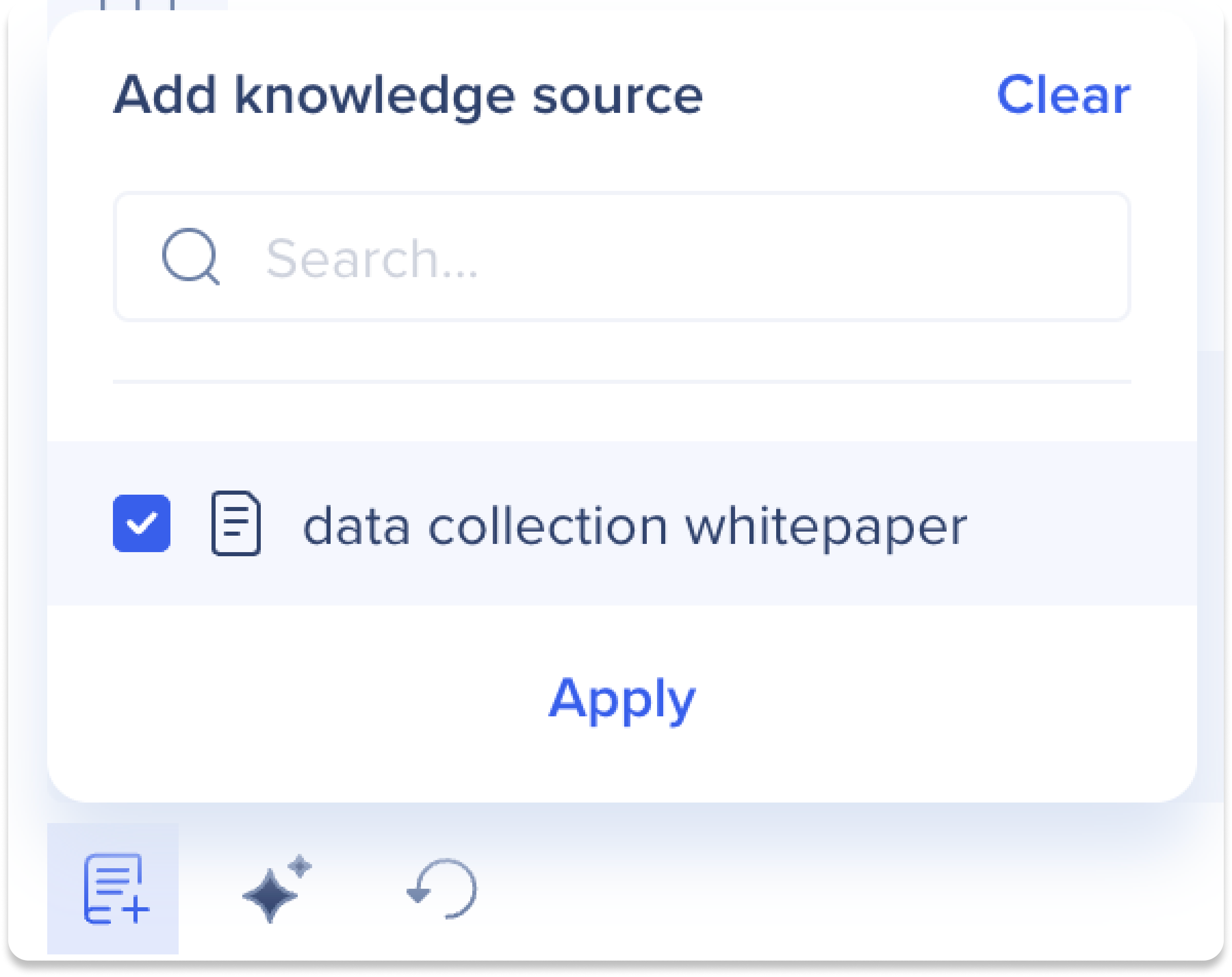
Wissensquelle hinzufügen: Fügen Sie Wissensquellen hinzu, um Endbenutzern zu helfen, Bildschirmtext mit ihren Richtlinien und Dokumentationen zu vergleichen, indem Sie diese Quellen in Prompts verwenden
Meinen Prompt verbessern: Verbessern Sie Ihren Prompt mithilfe von KI
Rückgängig/Wiederholen: „Rückgängig“ macht die letzte Aktion rückgängig, während „Wiederholen“ eine rückgängig gemachte Aktion erneut anwendet
Prompt testen
Testen Sie Ihren Launcher, indem Sie das Endbenutzererlebnis simulieren. Geben Sie als Endbenutzer Text ein und klicken Sie auf Antwort generieren, um die Ergebnisse zu sehen.
Menü-Verhaltenseinstellungen
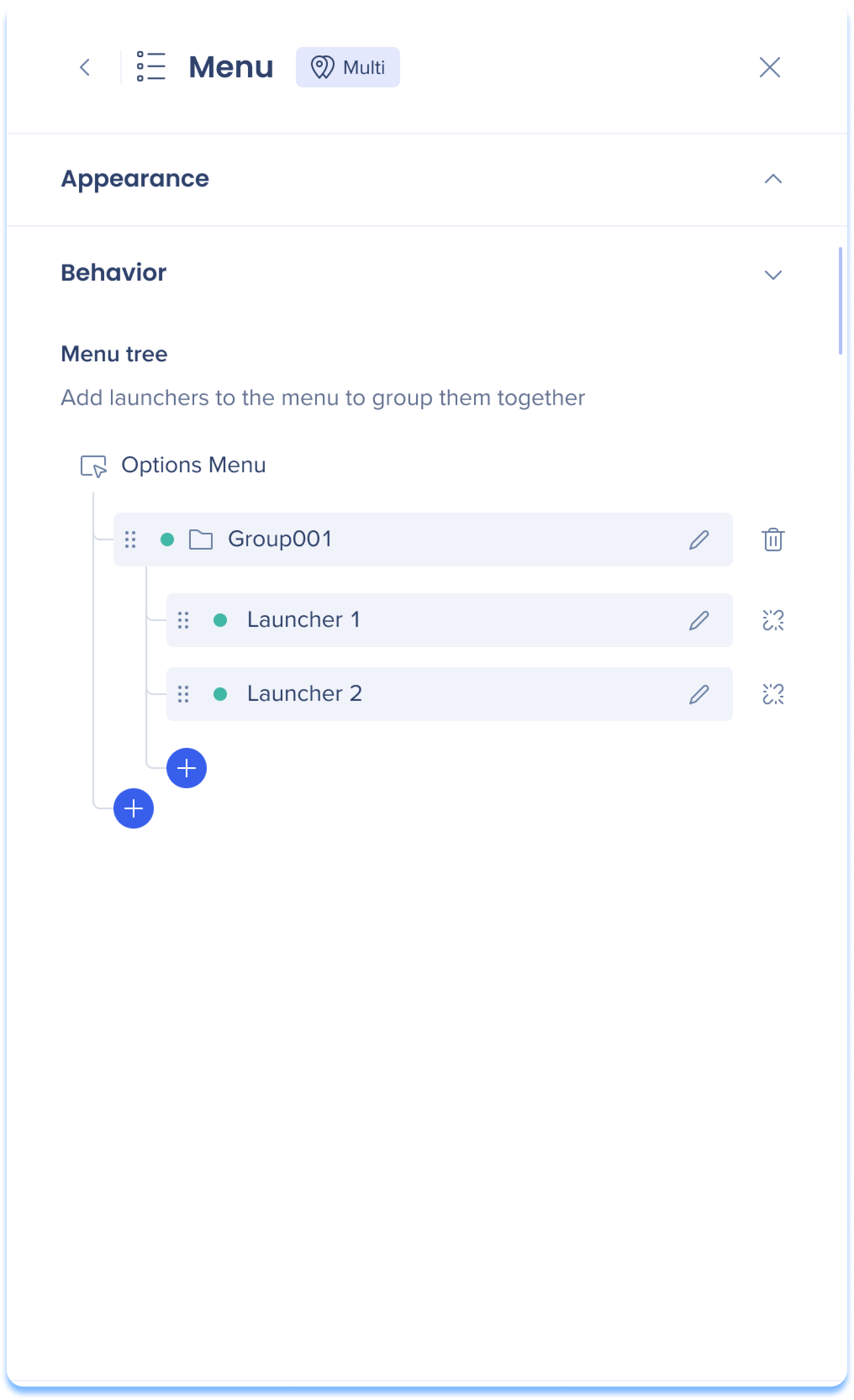
Menücstruktur
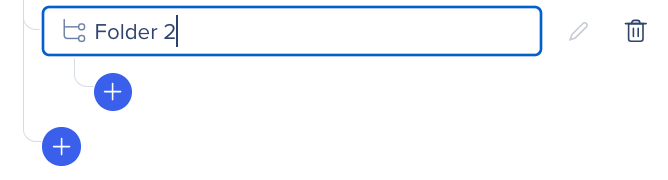
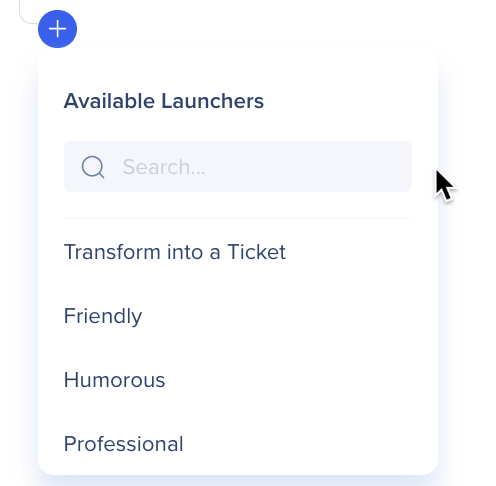
Fügen Sie Launcher zum Menü hinzu, um sie in Ordnern zu gruppieren. Klicken Sie auf die Schaltfläche Erstellen, um Elemente zu Ihrer Menücstruktur hinzuzufügen.
Einen Ordner hinzufügen: Fügt Ihrer Struktur einen zusätzlichen Ordner hinzu, der eine weitere Liste von Launchern enthalten kann
Einen Launcher auswählen: Wählen Sie aus einer Liste von Launchern aus, die Sie bereits erstellt haben
Einen neuen Launcher erstellen: Öffnet ein Modal zum Erstellen eines KI-Aktions-Launchers aus den Verhaltenseinstellungen
Anmerkung
Sie können nur Launcher desselben Typs (mehrere oder einzelner Standort) auswählen
Das Hinzufügen oder Aktualisieren von Launchern in Menüs übernimmt die Standorte des übergeordneten Menü-Launchers
Das Hinzufügen eines Launchers zu einem veröffentlichten Menü-Launcher erfordert, dass der Menü-Launcher erneut veröffentlicht wird, um den neuen Launcher zu veröffentlichen
Das Aufheben der Verknüpfung eines veröffentlichten verschachtelten Launchers wandelt den Unter-Launcher in einen regulären Launcher um und archiviert ihn
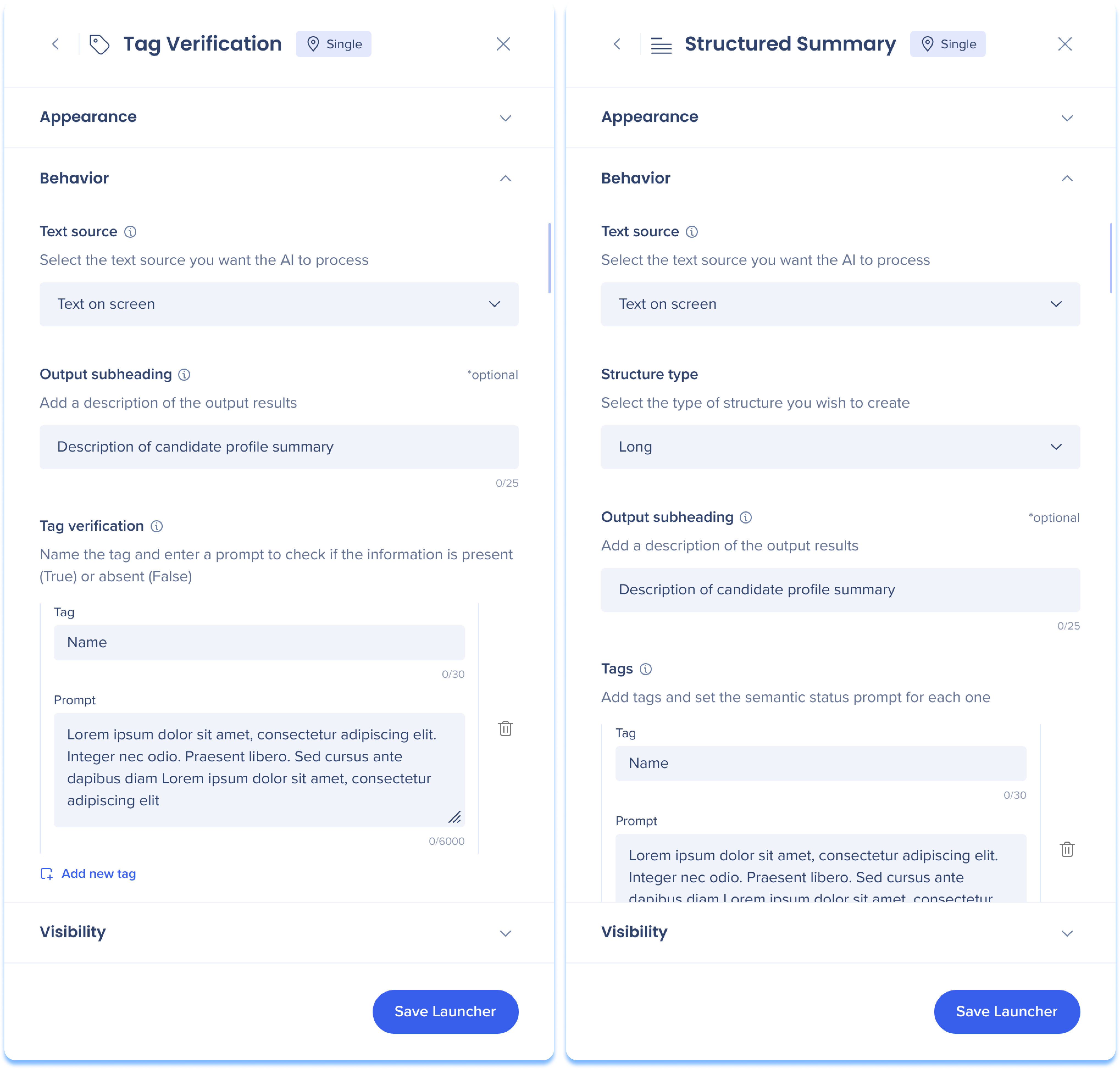
Verhaltenseinstellungen für Tag-Verifizierung und Strukturierte Zusammenfassung
Textquelle
Wählen Sie die Textquelle aus, die die KI verarbeiten soll.
Text auf dem Bildschirm: Der Launcher erscheint ohne spezifischen Kontext und führt die KI-Textverarbeitung auf der gesamten Seite oder auf spezifischem Text durch, falls dieser hervorgehoben wurde
Element auf dem Bildschirm: Der Launcher erscheint, wenn ein bestimmtes Element auf dem Bildschirm angezeigt wird, und führt die KI-Textverarbeitung für den ausgewählten Text durch
Standardmäßig erfasst WalkMe das gesamte Body-Element der Seite
Das erneute Erfassen spezifischer Elemente wird nur bei Launchern mit einzelnem Standort unterstützt
Hervorgehobener Text: Der Launcher erscheint, wenn Text vom Benutzer hervorgehoben wird, und führt die KI-Textverarbeitung für den ausgewählten Text durch
Untertitel der Ausgabe
Fügen Sie eine Beschreibung der generierten Ausgabeergebnisse hinzu. Der Untertitel der Ausgabe wird unter dem Namen des Launchers platziert.
Nur Tag-Verifizierung
Tag-Verifizierung
Benennen Sie das Tag und geben Sie einen Prompt ein, um zu prüfen, ob die Information vorhanden (Wahr) oder abwesend (Falsch) ist.
Tag: Tag-Namen eingeben
Prompt: Weisen Sie die KI an, nach welchen Kriterien gescannt werden soll, um festzulegen, ob das Tag den Benutzern als „wahr“ oder „falsch“ angezeigt wird
Neues Tag hinzufügen: Klicken Sie auf Neues Tag hinzufügen, um weitere Tags hinzuzufügen
Nur strukturierte Zusammenfassung
Strukturtyp
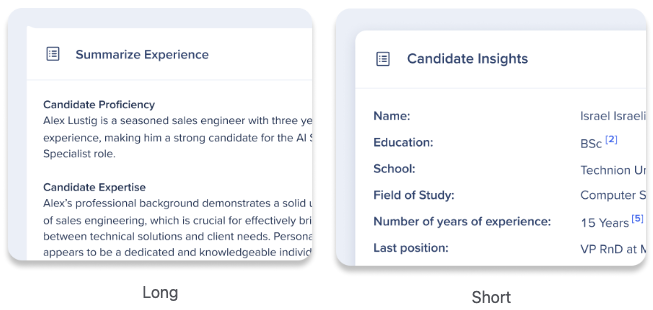
Wählen Sie den Strukturtyp aus, den Sie erstellen möchten:
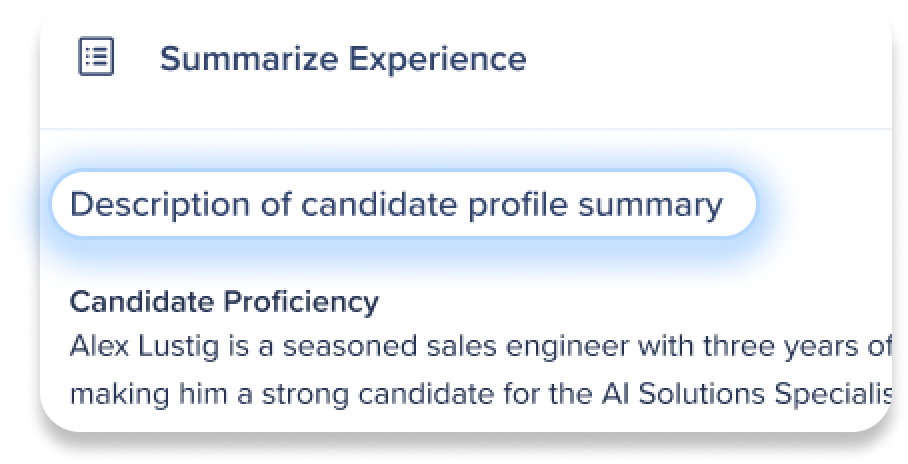
Lang: Fügen Sie Tags für die Informationen hinzu, die Sie aus dem Text extrahieren möchten, um einen strukturierten Abschnitt für die Zusammenfassung zu erstellen; das Ergebnis wird die Abschnitte füllen
Kurz: Fügen Sie Tags für die Informationen hinzu, die Sie aus dem Text extrahieren möchten, um die Liste auf der linken Seite zu füllen; die Ergebnisse der Zusammenfassung erscheinen auf der rechten Seite
Tags
Fügen Sie Tags zum Titel eines Abschnitts in der Zusammenfassung hinzu und geben Sie einen Prompt ein, um dessen Inhalt zu definieren.
Tag: Geben Sie den Namen des Abschnitts ein
Prompt: Weisen Sie die KI an, welche spezifischen Informationen in diesen Abschnitt der Zusammenfassung aufgenommen werden sollen
Neues Tag hinzufügen: Klicken Sie auf Neues Tag hinzufügen, um weitere Abschnitte für Ihre Zusammenfassung hinzuzufügen
Blickfang-Einstellungen
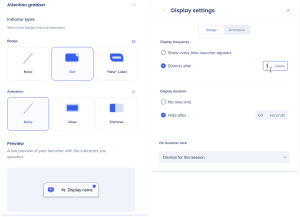
Verwenden Sie einen Blickfang, um Benutzer mit einem Badge, einer Animation oder beidem auf einen Launcher aufmerksam zu machen.
Indikatortypen
Wählen Sie ein Badge und eine Animation aus. Um nur ein Badge oder nur eine Animation zu verwenden, setzen Sie das andere auf Keine.
Badge: Keine, Punkt oder „Neu“-Label
Animation: Keine, Leuchten oder Schimmern
Vorschau
Sehen Sie sich eine Live-Vorschau des Launchers mit den von Ihnen ausgewählten Indikatoren an.
Anzeigeeinstellungen Um festzulegen, wann und wie lange ein Indikator erscheint, wählen Sie das Symbol Anzeigeeinstellungen. Verwenden Sie die Registerkarten Badge und Animation, um die jeweiligen Einstellungen vorzunehmen.
Anzeigehäufigkeit:
Jedes Mal anzeigen, wenn der Launcher erscheint: Der Indikator erscheint jedes Mal, wenn der Launcher angezeigt wird
Nach [number] Aufrufen ausblenden: Der Indikator erscheint nicht mehr, nachdem die von Ihnen festgelegte Anzahl an Aufrufen erreicht wurde
Anzeigedauer:
Kein Zeitlimit: Der Indikator bleibt sichtbar, solange der Launcher erscheint
Nach [number] Sekunden ausblenden: Der Indikator wird nach der von Ihnen festgelegten Anzahl an Sekunden ausgeblendet
Bei Klick auf den Launcher: Wählen Sie aus, was mit dem Indikator passiert, nachdem ein Benutzer den Launcher ausgewählt hat:
Für diese Sitzung ausblenden: Der Indikator wird bis zur nächsten Sitzung des Benutzers ausgeblendet
Dauerhaft ausblenden: Der Indikator erscheint für diesen Benutzer nicht mehr
Effekt weiterhin anzeigen: Der Indikator erscheint weiterhin, nachdem der Benutzer den Launcher ausgewählt hat
Sichtbarkeitseinstellungen
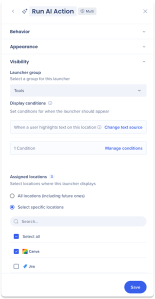
Stellen Sie sicher, dass Ihr Launcher am richtigen Ort und in der richtigen Situation erscheint, indem Sie Anzeigebedingungen und Standorte verwalten.
Launcher-Gruppe
Wählen Sie die Gruppe aus, zu der er gehört. Die Gruppe bestimmt, wie sich der Launcher in der Aktionsleiste verhält:
Vorschläge: kontextbezogene Launcher, die die Aktionsleiste automatisch erweitern oder öffnen können, wenn sie ausgelöst werden
Werkzeuge: Launcher, die immer verfügbar sind und die Aktionsleiste nicht automatisch öffnen
Welche Gruppen Sie auswählen können, hängt vom Typ der Aktionsleiste ab:
Aktionsleiste – KI-aktiviert: Die Gruppenauswahl ist standardmäßig aktiviert, sodass beim Erstellen eines Launchers alle Gruppen verfügbar sind
Aktionsleiste – Standard (ohne KI): Die verfügbaren Gruppen werden von Ihrem Administrator auf der Einstellungsseite der Aktionsleiste festgelegt
Aktionsleiste-Gruppen
Anzeigebedingungen
Launcher-Anzeigebedingungen nutzen unsere Bedingungs-Builder-Technologie innerhalb der Aktionsleiste-App. Mehr erfahren
Textquelle ändern: Bearbeiten Sie die Textquelle, um zu steuern, wann der Launcher erscheinen soll
Bedingungen verwalten: Fügen Sie Bedingungen hinzu oder bearbeiten Sie bestehende, um zu steuern, wann der Launcher erscheinen soll
Zugewiesene Standorte
Überprüfen Sie den Standorttyp, der definiert, wo dieser Launcher abgespielt wird.
Nur für mehrere Standorte:
Alle Standorte: Umfasst alle Ihre bestehenden für die Aktionsleiste konfigurierten Standorte und wendet den Launcher automatisch auf alle Standorte an, die Sie in Zukunft hinzufügen
Spezifische Standorte auswählen: Wählen Sie aus, an welchen Standorten dieser Launcher erscheinen soll
Info-Benachrichtigung
Die Info-Benachrichtigung erscheint, wenn die KI-Aktion und der Anzeigetyp „Warnung“ ausgewählt sind. Um unnötige Unterbrechungen zu vermeiden, empfehlen wir, eine Anzeigebedingung für Warnungen hinzuzufügen. Ohne diese erscheint die Warnung immer dann, wenn die Textquelle sichtbar oder hervorgehoben ist.
Einstellungen für Folgeaktionen
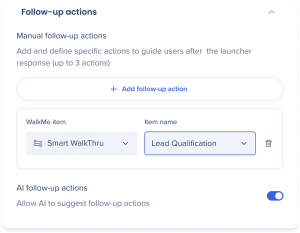
Fügen Sie bis zu 3 Folgeaktionen hinzu, um Benutzer zu führen, nachdem der Launcher geantwortet hat.
Manuelle Folgeaktionen: Wählen Sie die WalkMe-Elemente aus, die vorgeschlagen werden sollen
KI-Folgeaktionen: Aktivieren Sie diese Option, damit die KI Folgeaktionen für leere Plätze vorschlägt. Die KI ersetzt niemals manuelle Folgeaktionen.
Eine manuelle Folgeaktion hinzufügen
Wählen Sie Folgeaktion hinzufügen
Wählen Sie den WalkMe-Elementtyp aus: Launcher, Smart Walk-Thru, Shuttle, Artikel oder Video
Wählen Sie den Elementnamen aus. Die Liste zeigt Elemente dieses Typs im aktuellen System an, auf die Sie Zugriff haben
Benutzer sehen Folgeaktionen in der von Ihnen festgelegten Reihenfolge und nur diejenigen, für die sie eine Öffnungsberechtigung haben.



 Klicken Sie auf das Erstellen-Symbol auf der Aktionsleiste-Seite, um das Seitenpanel Einen Launcher erstellen zu öffnen.
 Textquelle



 Menücstruktur
 Textquelle
 Um festzulegen, wann und wie lange ein Indikator erscheint, wählen Sie das Symbol Anzeigeeinstellungen. Verwenden Sie die Registerkarten Badge und Animation, um die jeweiligen Einstellungen vorzunehmen.
 Stellen Sie sicher, dass Ihr Launcher am richtigen Ort und in der richtigen Situation erscheint, indem Sie Anzeigebedingungen und Standorte verwalten.