Kurzübersicht
Mit benutzerdefinierten Widgets haben Sie die Möglichkeit, Ihre persönlichen Datenansichten zu erstellen, die auf Ihre individuellen Bedürfnisse zugeschnitten sind. Sie befinden sich in der Widget-Galerie von Custom Dashboards und ermöglichen den Benutzern personalisierte Datenansichten erstellen.
Die Benutzer können das System und den Datentyp (Elemente/Bestand/Seiten), den sie anzeigen möchten, sowie das gewünschte Format angeben. Zu den Anzeigeoptionen gehören ein einzelnes metrisches Widget, ein Tortendiagramm oder eine Tabelle. Darüber hinaus bietet die Funktion eine Filterung auf Widgetebene für eine präzise Datenanzeige.
Zugriff
Benutzerdefinierte Widgets werden aus einem Dashboard erstellt. Siehe Zugriff im Artikel zu Individuelle Dashboards, um Individuelle Dashboards zu öffnen, und folgen Sie dann den folgenden Schritten.
-
Klicken Sie auf „Add Widget "
"
-
Klicken Sie auf Benutzerdefiniertes Widget erstellen
-
Geben Sie einen Namen für Ihr Widget ein
-
Geben Sie eine Beschreibung für Ihre Widget einOptional: Geben Sie eine Beschreibung für Ihr Widget ein
-
Wählen Sie ein System aus dem System-Dropdown-Menü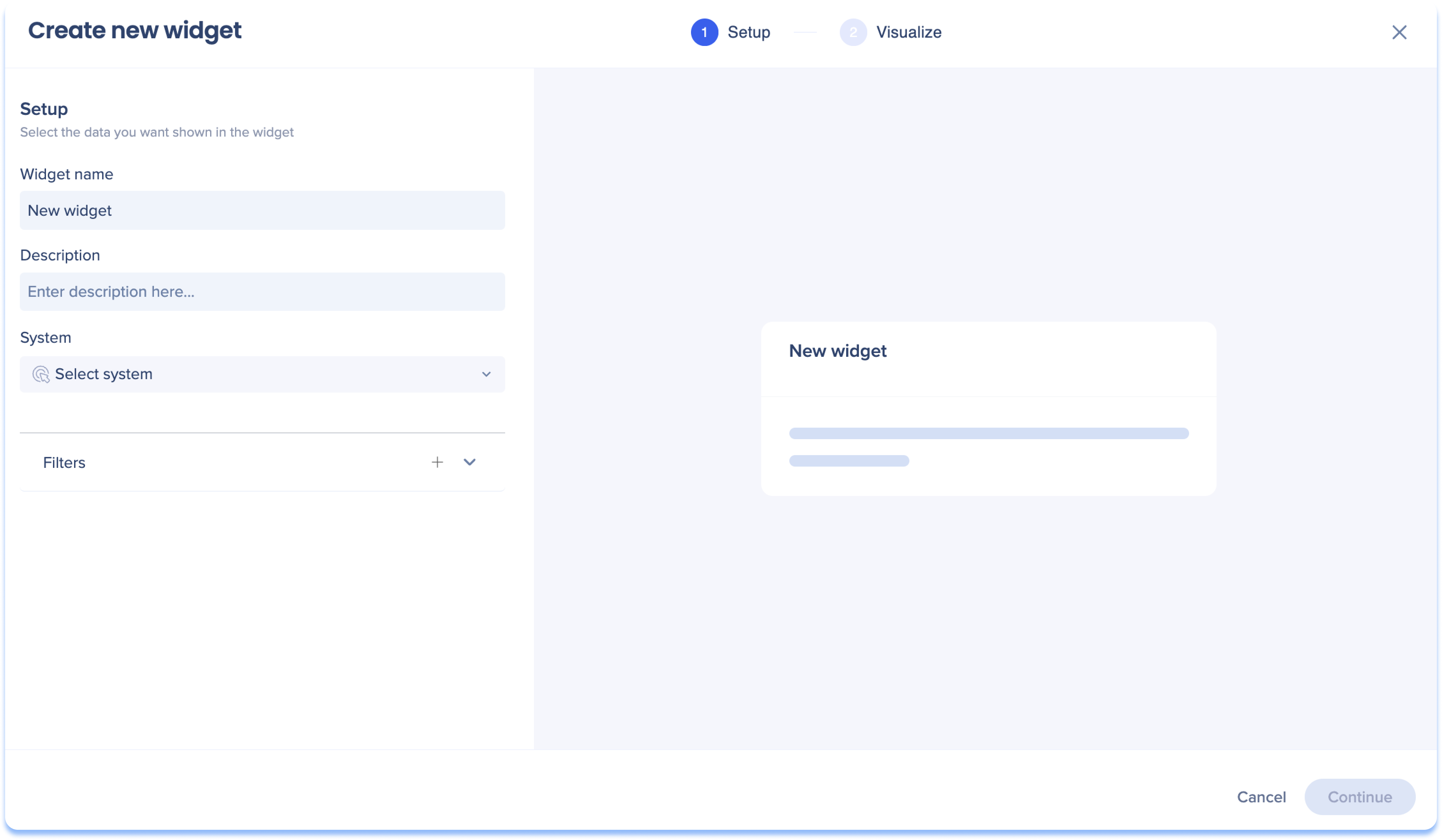
-
Wählen Sie die Daten aus, die Sie im Widget anzeigen möchten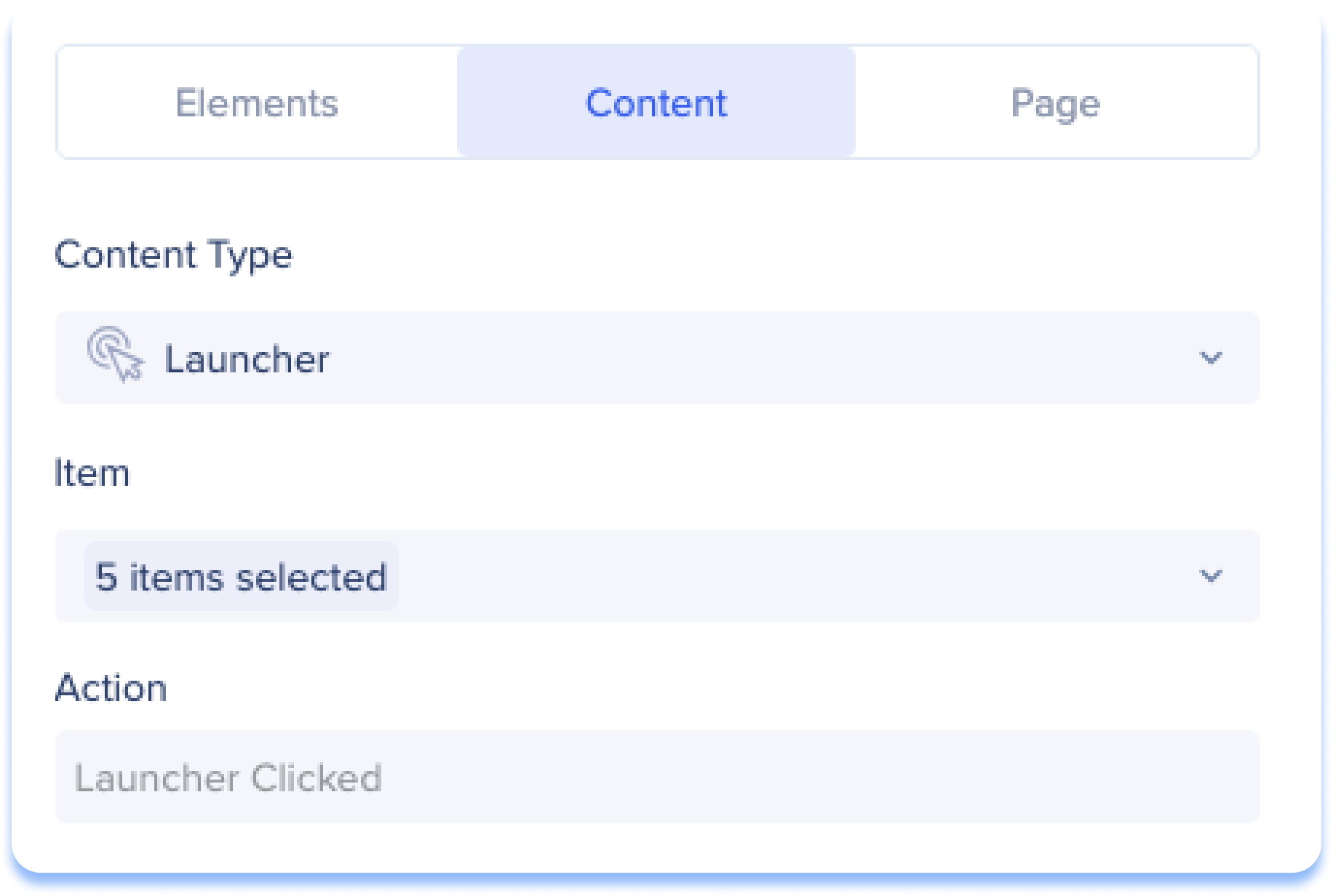
-
Element: Engagiertr Elemente, die auf der Seite Ereignisse für dieses spezifische System erstellt wurden (verfolgte Ereignisse werden bald unterstützt)
-
Wählen Sie die Elemente aus der Dropdown-Liste Element
-
Ihalt: WalkMe-Elemente, die im ausgewählten System erstellt wurden
-
Wählen Sie eine Inhaltstyp aus der Dropdown-Liste Inhaltstyp
-
Wählen Sie bestimmte WalkMe Elemente innerhalb dieses Inhaltstyps aus dem Dropdown-Menü Element
-
Seite:Spezifische Webseiten zur Verfolgung von Nutzerbesuchen
-
Wählen Sie eine Url aus der Liste, eine beliebige Url oder geben Sie eine neue Url in das Suchfeld ein
-
Optional: Klicken Sie auf Filter um einen kleineren Teil des Datensatzes anzuzeigen. Mehr erfahren.
- Klicken Sie auf Continue (Weiter).
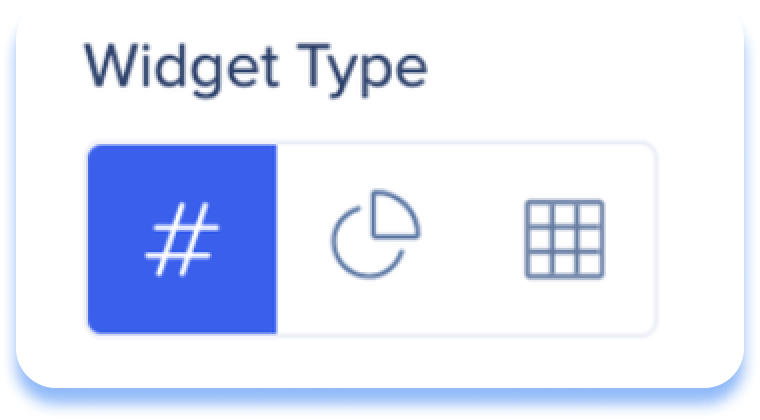
- Wählen Sie eine Widget-Typ, um Ihre Daten zu visualisieren (siehe Abschitt Widget-Typ)
- Klicken Sie auf Add to Dashboard
Singläre Metrik
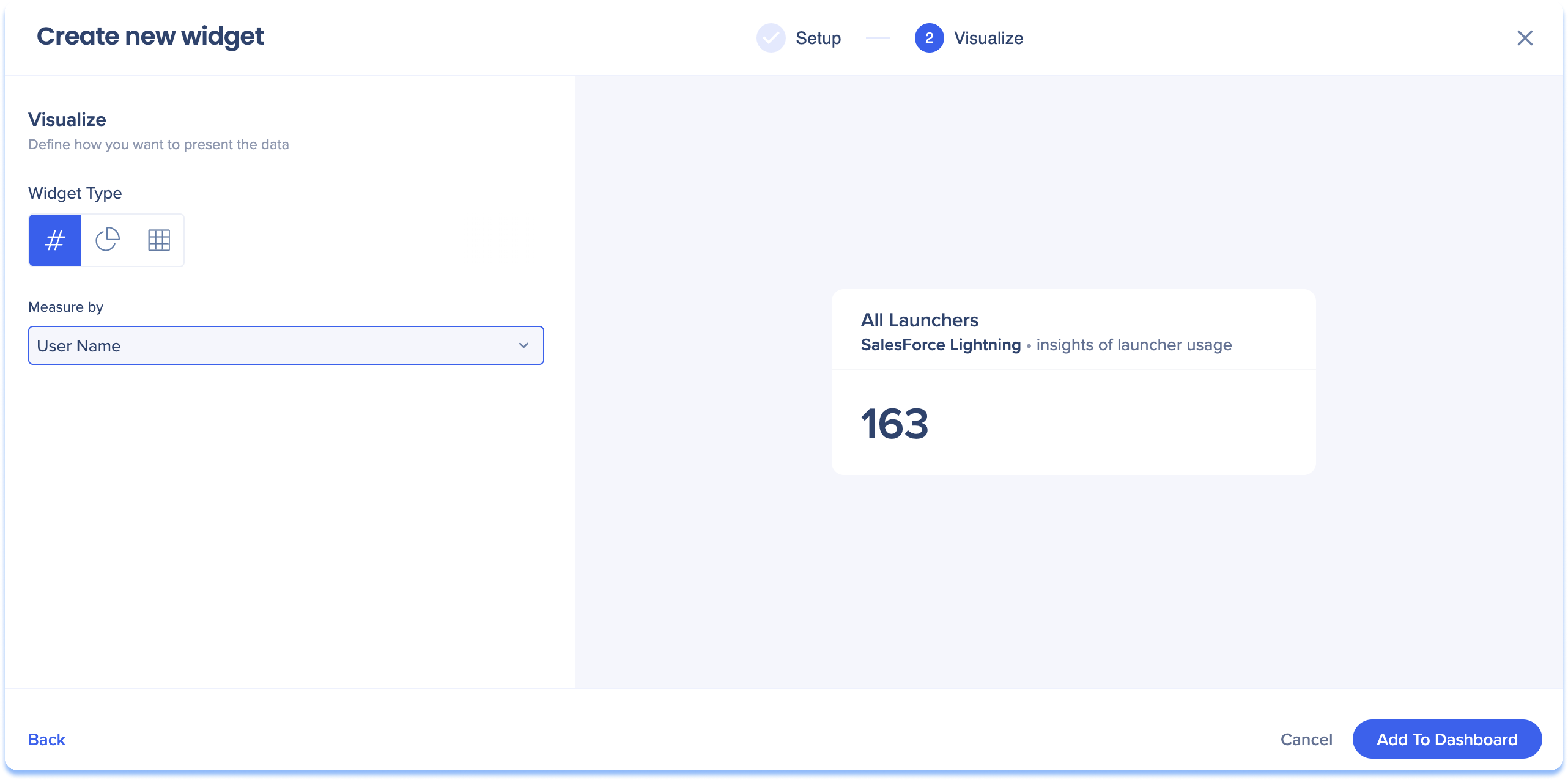
Wählen sie die Visualisierungsmethode für einzelne Metrik schnell als Zahl anzeigen möchten, um die Informationen über den gewählten Datentyp leicht zu verstehen.
Singuläre Metrik Beispielszenario
Einrichtung
Visualisieren
Auslegung
Es gab 163 eindeutige Benutzer, die auf einen der verfügbaren Launcher in SalesForce Lightning geklicht haben.
Kreisdiagramm
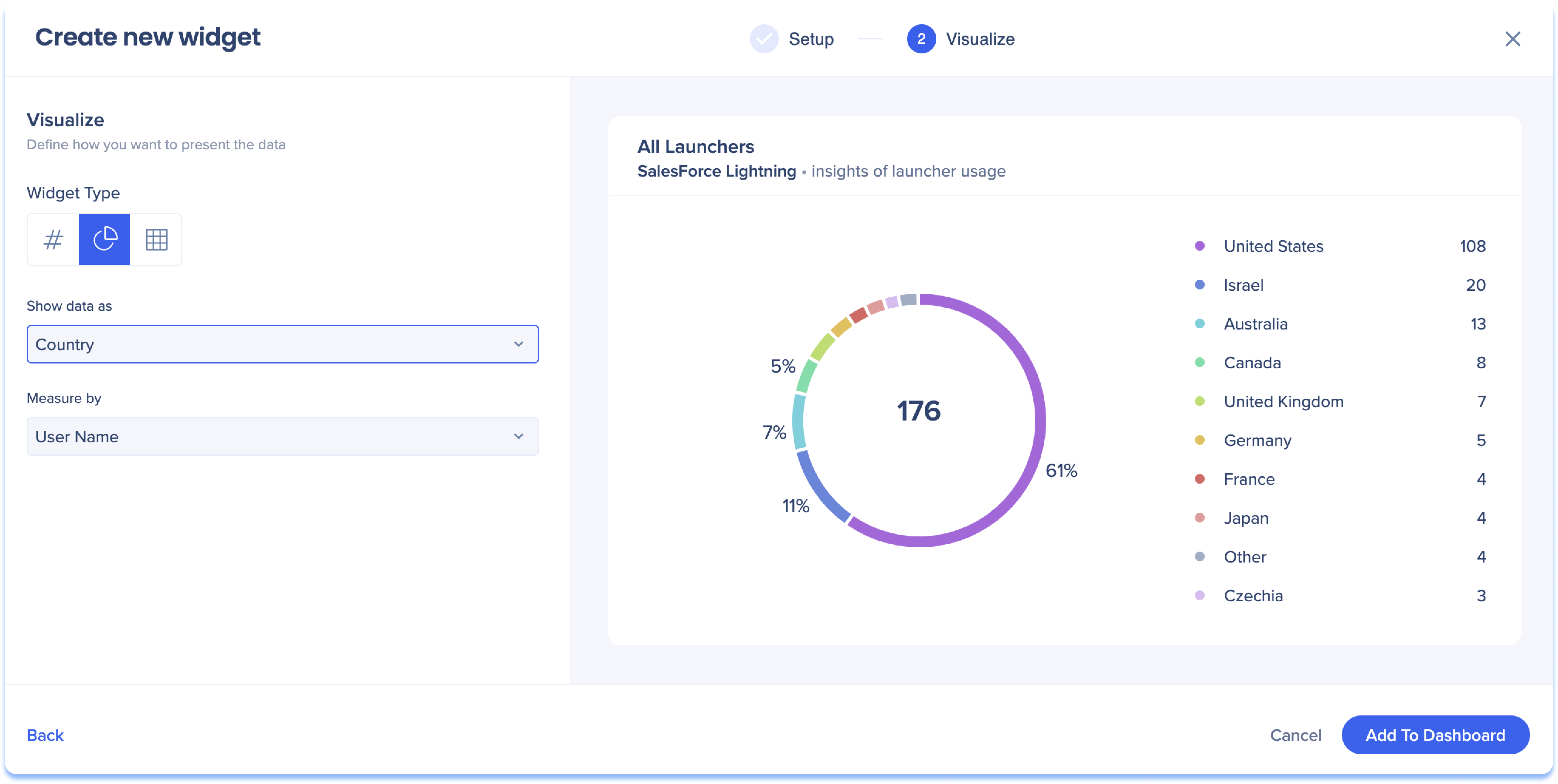
Wählen Sie die Visualisierungsmethode Tortendiagramm, um einen ganzen Datensats in einzelne Teile zu unterteilen.
-
Wählen Sie aus den Daten anzeigen als Dropdown, welcher Datensatz im Diagramm angezeigt wird (dies wird der Text sein)
-
Wählen Sie aus den Maßnahme von Dropdown-Liste, wie Sie den Datentyp messen wollen (das sind die Zahlen)
Kreisdiagramm Beispielszenario
Einrichtung
Visualisieren
Auslegung
zeigt die Anzahl der eindeutigen Benutzer pro Land an, die auf einen Launcher aus allen verfügbaren Launcher in SalesForce Lightning geklickt haben
-
176 eindeutige Nutzer aus 10 verschiedenen Ländern, klickten auf einen Launcher
-
Die Mehrheit der Nutzer war in den Vereinigten Staaten ansässig
Tisch
Wählen Sie die Methode der Tabellenvisualisierung, wenn Sie viele Ihrer Daten in einem detaillierten Format anzeigen möchten, wobei Sie Datenspalten auswählen und die Daten entweder als Maßnahmen oder als Abmessungen anzeigen können.
- Klicken Sie auf Spalte hinzufügen auswählen, um der Tabelle Datenspalten hinzuzufügen
Über Dimensionen und Kennzahlen
Bei Dimensionen und Kennzahlen können Ihre Datenspalten in der Tabelle auf unterschiedliche Weise angezeigt werden.
- Dimensionen: Anzeige von geschriebenen Werten wie Benutzernamen, E-Mail-Adressen und Standorten, um die Analyse von Textinformationen zu ermöglichen
- Maßnahmen: Anzeige numerischer Werte, um Ihre Daten zu zählen und zu messen
Beispiel
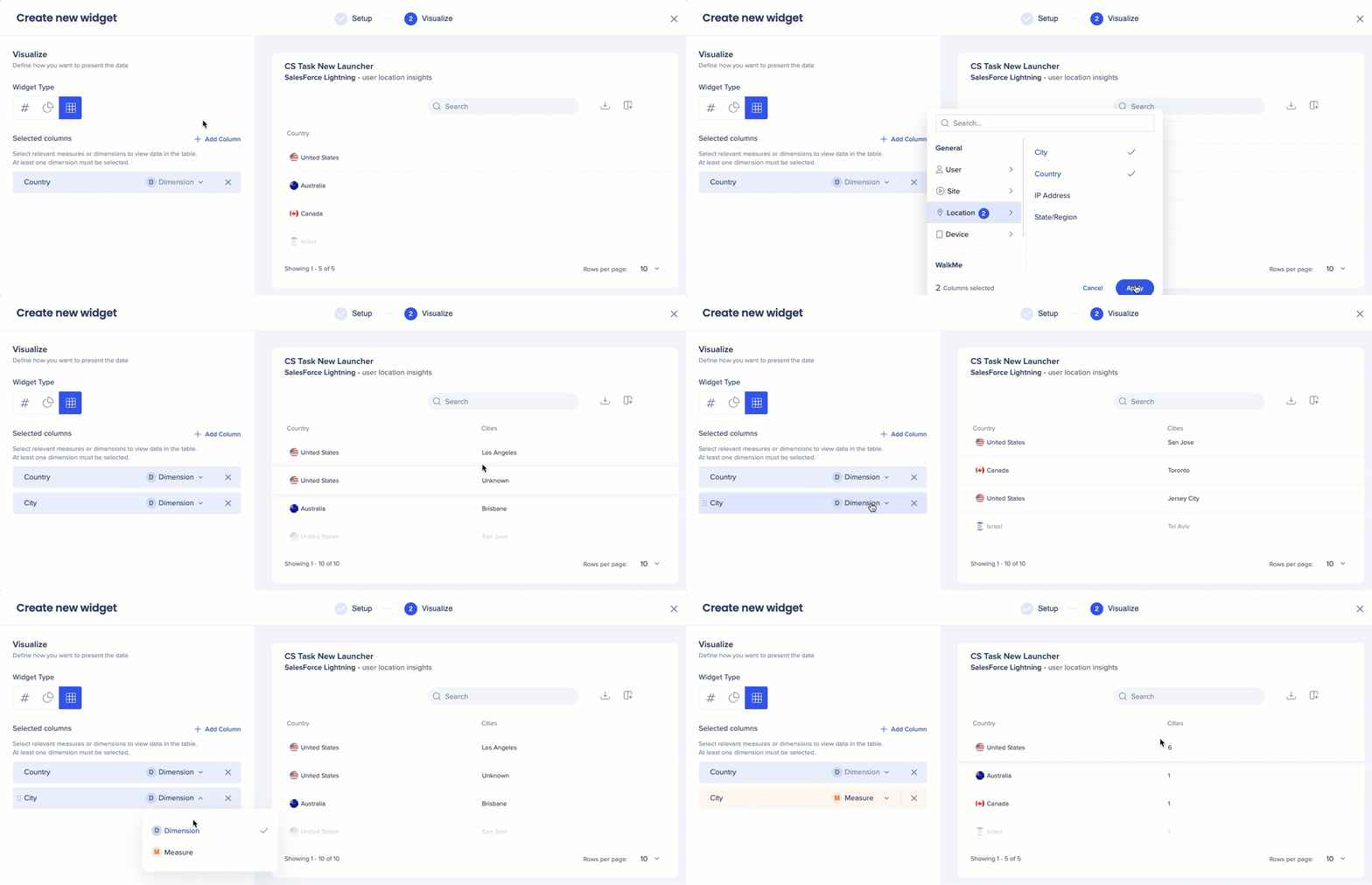
Ich möchte Standorteinblicke für meinen Launcher „CS Task New“ in meinem Salesforce Lightning-System sehen. Ich kann dies tun, indem ich die Spalten „Land“ und „Stadt“ hinzufüge.
- Durch die Festlegung der Spalte Stadt als Dimension kann ich eine Liste der Städte pro Land sehen
- Durch deren Festlegen als Maßnahme kann ich die Anzahl der Städte pro Land sehen
Anmerkung
Mindestens eine Spalte muss in der Tabelle als Textwert angezeigt werden.
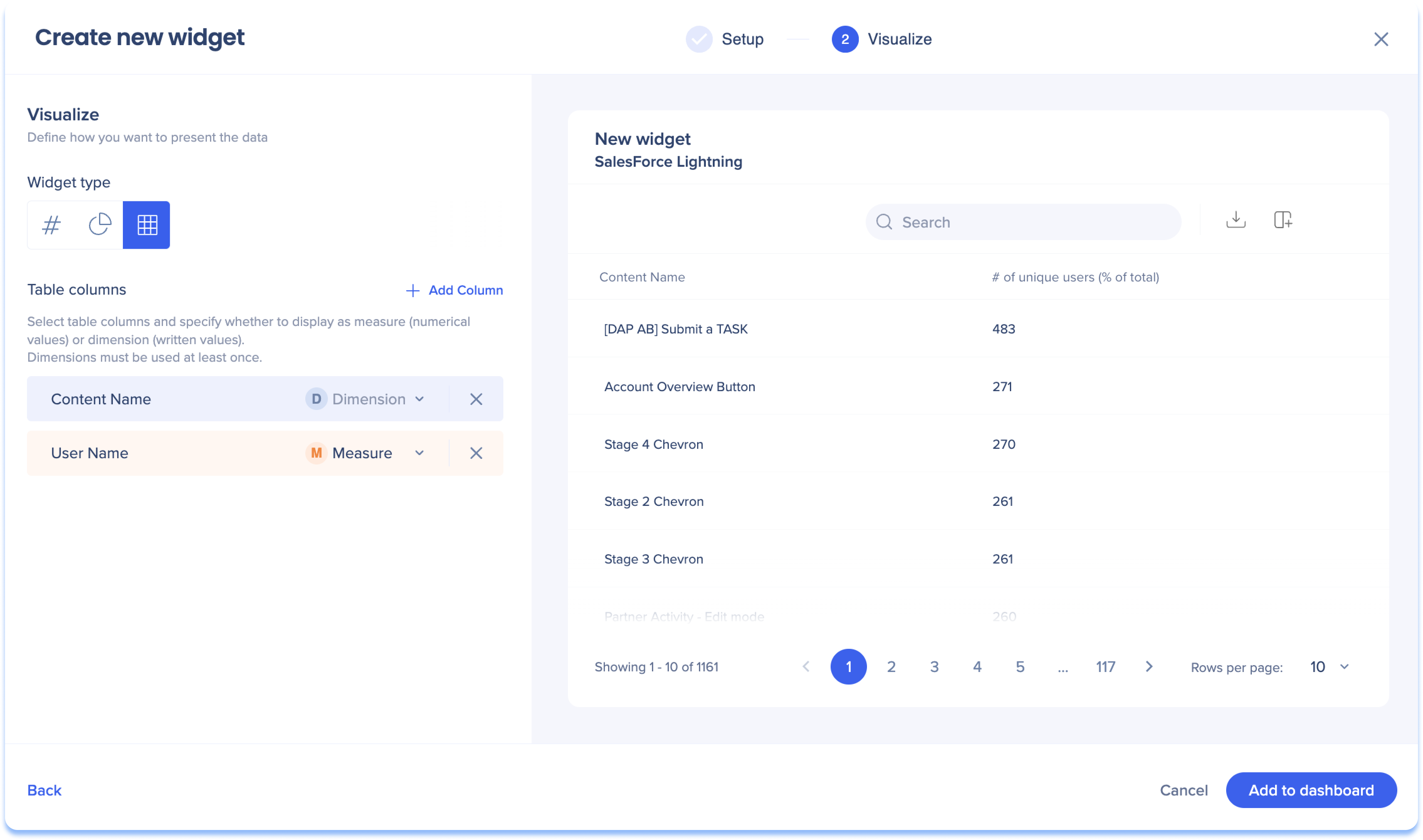
Tabelle Beispielszenario
Einrichtung
Visualisieren
-
Widget-Typ: Tabelle
-
Spalten und Werte:
-
Inhaltsname - Text
-
Nutzername - Nummer
-
Land - Nummer
-
Browser - Nummer
Interpretation für einen Launcher auf dem Tisch
Der Change Stage Button wurde von 54 Nutzern aus 9 Ländern angeklickt, die alle denselben Browsertyp verwndeten.
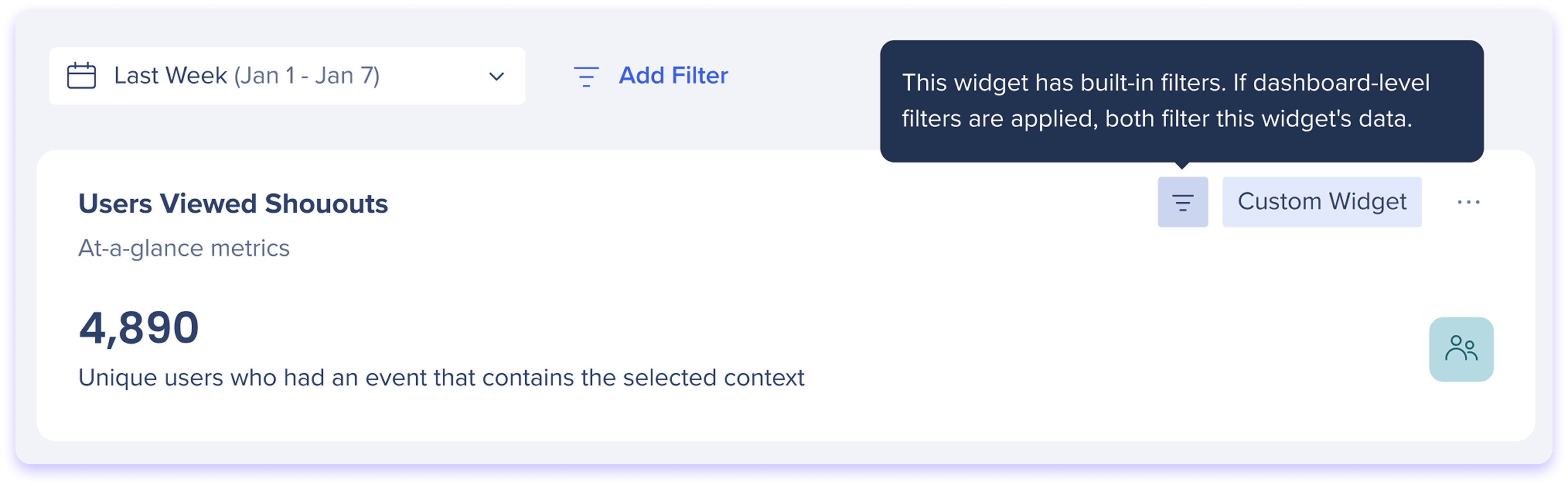
Filter auf Dashboard-Ebene werden neben allen Filtern auf Widget-Ebene angewendet, die während des Widget-Erstellungsprozesses festgelegt wurden.
Wenn ein benutzerdefiniertes Widget integrierte Filter hat, wird ein Filter-Symbol auf dem Widget angezeigt.
Wenn beide Filtertypen aktiv sind, werden sie mit dem UND-Operator kombiniert, was bedeutet, dass nur Daten zurückgegeben werden, die beide Sätze von Bedingungen erfüllen.
Beispiel
Beispiel
-
Dashboard-Filter: Abteilung = 'Marketing'
-
Widget-Filter: Land = 'Israel'
-
Ergebnis: Nur Benutzer aus Israel, deren Abteilung Marketing ist
Anmerkung
Wenn die beiden Filter in Konflikt stehen (z. B. Dashboard-Filter: Land = „Australien“ und Widget-Filter: Land = „Israel“), gibt das Widget 0 Ergebnisse zurück, da ein Ereignis nur einen einzigen Länderwert haben kann.
Technische Hinweise
Bekannte Probleme
Individuelle Dashboards — enthält jetzt Dashboard-Freigabe und Berechtigungen


