Kurzübersicht
Maschinelle Übersetzung übersetzt Ihre WalkMe-Inhalte automatisch vom Englischen in andere Sprachen. Ihre Benutzer erhalten Anleitungen in ihrer eigenen Sprache, und Sie müssen nicht jedes Wort manuell übersetzen.
Sie können die maschinelle Übersetzung aktivieren, wenn Sie eine Sprache auf der Seite Meine Sprachen hinzufügen oder bearbeiten. Sie können dann wählen, ob Sie alle Ihre Inhalte auf einmal übersetzen oder Elemente einzeln auswählen möchten.
Zugriff
Greifen Sie über die Seite Meine Sprachen in der Konsole auf maschinelle Übersetzungen zu.
- Öffnen Sie die WalkMe-Konsole
- Gehen Sie zur Kategorie Werkzeuge
- Wählen Sie die Mehrsprachigkeit-App aus
- Wählen Sie die Seite Meine Sprachen aus
Funktionsweise
Maschinelle Übersetzung verwendet Amazon Web Services (AWS), um Ihre Inhalte von Englisch in jede Sprache zu übersetzen, die AWS unterstützt. Erfahren Sie mehr über unterstützte Sprachen.
Haftungsausschluss:
Automatisierte Übersetzungen werden der Einfachheit halber bereitgestellt. WalkMe kann die Genauigkeit der übersetzten Inhalte nicht garantieren.
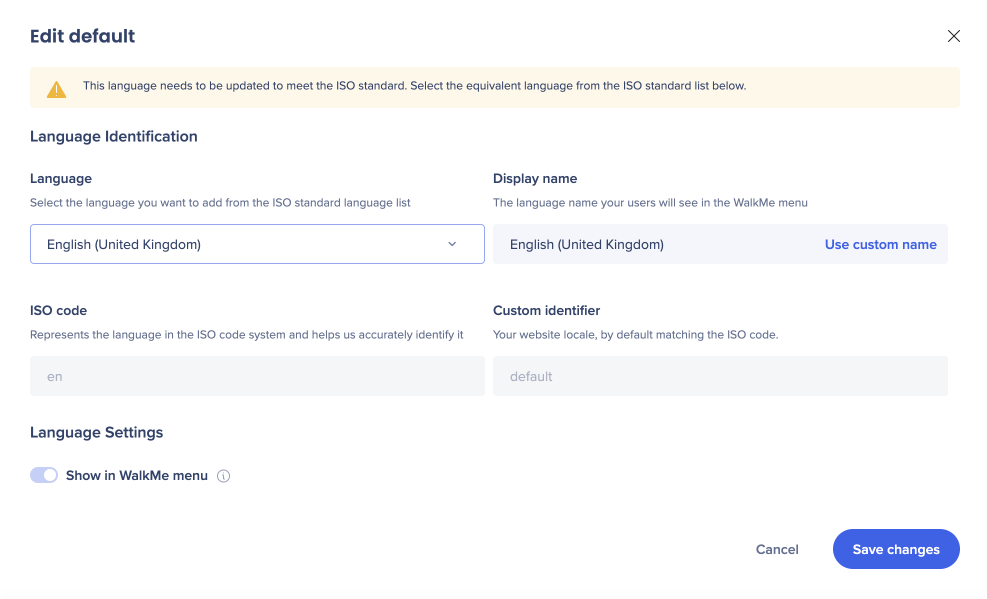
- Wählen Sie auf der Seite Meine Sprachen die Quellsprache aus
- Legen Sie Englisch als Quellsprache fest und wählen Sie dann Änderungen speichern aus.
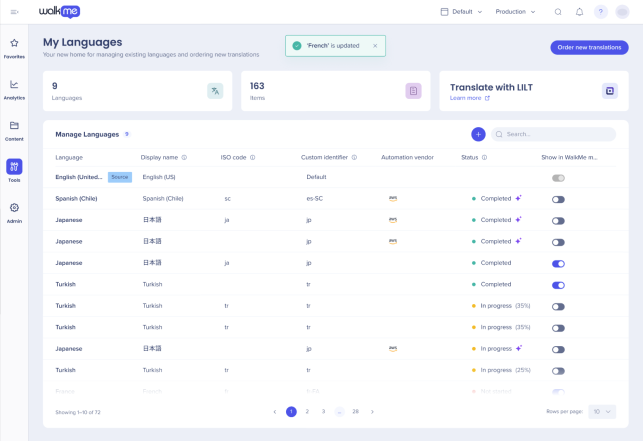
- Wählen Sie eine unterstützte Sprache aus, in die Sie übersetzen möchten
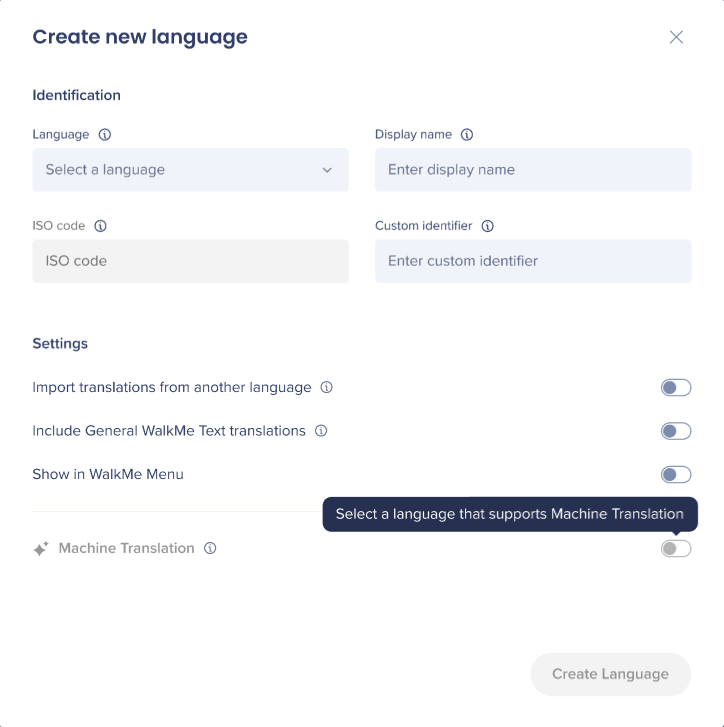
- Aktivieren Sie die Maschinelle Übersetzung
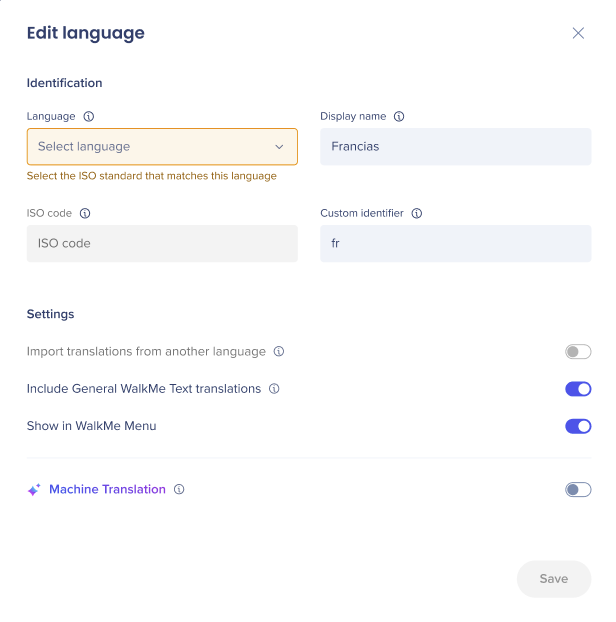
- Wählen Sie aus, wie Sie Ihre Inhalte übersetzen möchten: alle Inhalte oder manuell pro Element
Anmerkung:
Nachdem Sie eine Sprache erstellt haben, können Sie nur den Umschalter für die maschinelle Übersetzung ändern. Andere Felder, wie der Anzeigenname und die Kennung, können nicht bearbeitet werden.
Alle Inhalte übersetzen
Wählen Sie alle Inhalte aus, um alles automatisch in die ausgewählte Sprache zu übersetzen:
- Aktivieren Sie die Maschinelle Übersetzung (nur für unterstützte Sprachen)
- Wählen Sie alle Inhalte aus
- Wählen Sie Sprache erstellen aus
Unterstützt Englisch (ISO) als Standardsprache und die von AWS bereitgestellten Zielsprachen.
Nur SAP
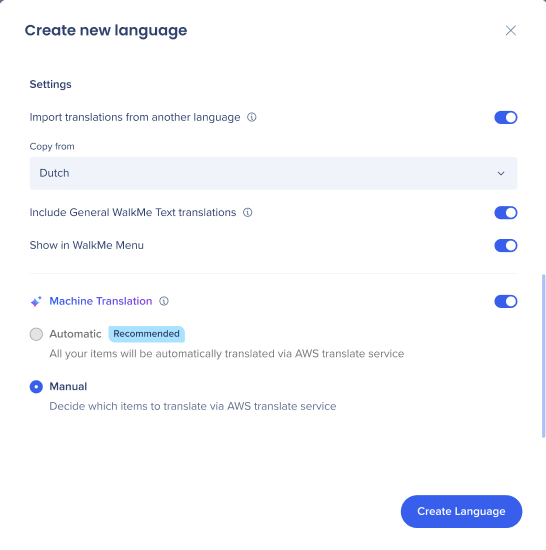
Für SAP-Konten verwendet die maschinelle Übersetzung den LAX-Auto-Translate-Dienst anstelle von AWS. Es unterstützt die Übersetzung vom Standard-Englisch (ISO) in die Sprachen, die der LAX-Auto-Translate-Dienst unterstützt.
Aktivieren Sie die maschinelle Übersetzung, damit die Inhalte automatisch übersetzt werden:
- Wählen Sie alle Inhalte aus
- Wählen Sie Sprache erstellen aus
Elemente manuell übersetzen
Wählen Sie Manuell pro Element aus, um auszuwählen, welche Elemente übersetzt werden sollen:
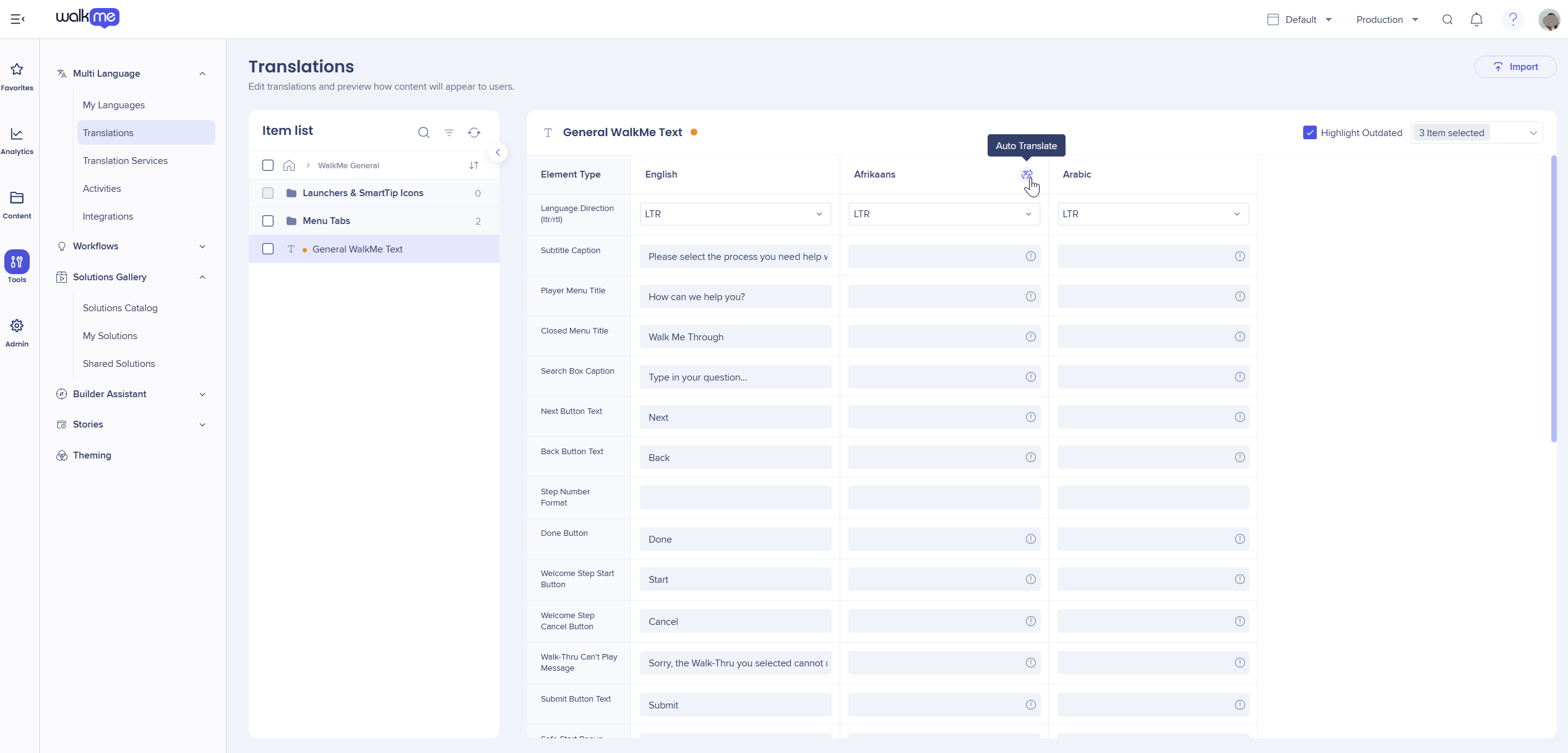
- Manuell pro Element auswählen
- Gehen Sie zur Seite Übersetzungen
- Wählen Sie das Element aus
- Automatische Übersetzung auswählen
- Wählen Sie Änderungen speichern aus
Technische Hinweise
- Die Quellsprache muss Englisch sein
- Unterstützte Sprachen hängen von AWS Translate oder dem SAP-Dienst für SAP-Konten ab
- Nachdem Sie eine Sprache erstellt haben, können Sie erst dann den Umschalter für die maschinelle Übersetzung bearbeiten
Benötigen Sie mehr Hilfe? Wenden Sie sich an den WalkMe-Support.


