Kurzer Überblick
SAP GUI Produktanalyse zeigt Ihnen, wie Ihre Mitarbeitenden SAP GUI nutzen und wo sie auf Probleme stoßen. Sehen Sie, welche Transaktionen sie am häufigsten verwenden, welche die meisten Fehler verursachen, welche Statusleistenmeldungen immer wieder erscheinen und wie lange eine typische Transaktion dauert.
Das Dashboard hat 3 Tabs: Überblick, Fehler und Transaktionen. Nutzen Sie sie, um zu entscheiden, wo WalkMe-Anleitungen die größte Wirkung erzielen, und um zu messen, ob sie funktionieren.
SAP GUI Produktanalyse basiert auf Digital Experience Analytics (DXA) für SAP GUI, das SAP-Aktivitäten über das WalkMe Desktop Menü erfasst.
Anwendungsfälle
Zugang
- Wählen Sie in der Konsole die Kategorie Analytik aus
- Wählen Sie die Seite Systemübersicht aus
- Wählen Sie Ihr SAP-GUI-System im Widget Monitored Systems aus
- Wählen Sie SAP GUI Produktanalyse
SAP GUI Produktanalyse muss für Ihr Konto aktiviert sein. Fragen Sie Ihren Customer Success Manager nach weiteren Informationen.
Lernen Sie die Anwendung kennen und nutzen Sie
Alle 3 Tabs verwenden die Datumsauswahl, Add Filter, das Umgebungs-Dropdown und Exportieren.
Schlüsselbegriffe
- Transaktion (T-Code): eine SAP-Geschäftstransaktion, dargestellt durch ihren Transaktionscode, z. B. VA01 oder ME23N. SAP-Menü- und Systembildschirme werden nicht als Transaktionen gezählt
- Nutzung: ein zusammenhängender Aktivitätsabschnitt in einer Transaktion. Wenn ein Benutzer MB52 öffnet, zu ME23N wechselt und zu MB52 zurückkehrt, sind das 2 Nutzungen von MB52
- Sitzung: ein zusammenhängender Aktivitätsblock für 1 Benutzer. Eine Sitzung dauert bis zu 12 Stunden und endet nach 30 Minuten Inaktivität, daher ist eine Sitzung nicht dasselbe wie eine SAP-Anmeldung
- Fehler: Fehler- und Abend-Meldungen aus der SAP-Statusleiste, die den Benutzer stoppen. Ein Abend bedeutet, dass die Transaktion unerwartet beendet wurde
- Warnungen: Warnmeldungen aus der SAP-Statusleiste, die es dem Benutzer erlauben fortzufahren. Warnungen werden getrennt von Fehlern gezählt
- Anmelde- und Navigationsfehler: Fehler, die auftreten, wenn keine Transaktion geöffnet ist, z. B. ein falsches Passwort auf dem SAP-Logon-Bildschirm
- DXA (Digital Experience Analytics): WalkMes Datenerfassung für Aktivitäten in Ihren Anwendungen über WalkMe-Inhalte hinaus. Für SAP GUI erfasst DXA Statusleistenmeldungen und Transaktionsaktivitäten
Tab „Überblick“
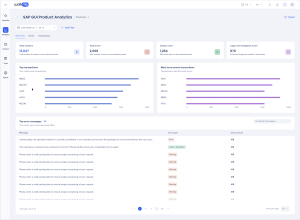
Allgemeine Kennzahlen
- Gesamtsitzungen: Gesamtzahl der Sitzungen im ausgewählten Zeitraum
- Gesamtfehler: Gesamtzahl der Fehler im ausgewählten Zeitraum
- Eindeutige Benutzer: SAP-Benutzer, die im ausgewählten Zeitraum aktiv waren
- Anmelde- und Navigationsfehler: Fehler, die außerhalb einer Transaktion aufgetreten sind
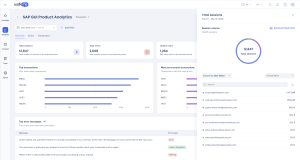
Wählen Sie eine Kennzahl aus, um das zugehörige Deep-Dive-Seitenpanel zu öffnen. Wählen Sie z. B. Gesamtfehler aus, um Fehler nach Meldung zu sehen. Wählen Sie das Dropdown Expand by, um die Details auszuwählen, die Sie anzeigen möchten.
Top-Transaktionen
Ihre am häufigsten genutzten Transaktionen, nach Anzahl der Nutzungen.
Fehleranfälligste Transaktionen
Transaktionen mit den meisten Fehlern. Dies ist eine Gesamtzahl, daher können häufig genutzte Transaktionen höher eingestuft werden. Um Transaktionen mit unterschiedlichen Nutzungsniveaus zu vergleichen, siehe Error rate by T-code im Tab „Transaktionen“.
Top-Fehlermeldungen
Die Fehler, die Ihre Benutzer am häufigsten sehen. Meldungen mit demselben Text werden zusammengefasst, auch wenn sich ihre SAP-Meldungscodes unterscheiden.
- Meldung: der Meldungstext aus der SAP-Statusleiste
- Fehlertyp: Fehler, Logon/Navigation, Warnung
- Vorkommen: wie oft die Meldung angezeigt wurde
Verwenden Sie Search messages, um eine bestimmte Meldung zu finden.
Tab „Fehler“
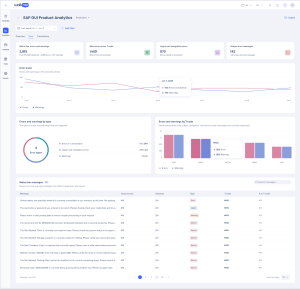
Allgemeine Kennzahlen
- Statusleistenfehler und -warnungen: die Gesamtzahl der Fehler und Warnungen aus der SAP-Statusleiste, mit einer Aufschlüsselung je Typ
- Fehleranfälligster T-Code: die Transaktion mit den meisten Fehlern und Warnungen
- Anmelde- und Navigationsfehler: Fehler außerhalb einer Transaktion
- Eindeutige Fehlermeldungen: wie viele unterschiedliche Fehlermeldungen Benutzer gesehen haben, plus die Anzahl eindeutiger Warnmeldungen
Fehlertrend
Fehler und Warnungen im ausgewählten Zeitraum. Nutzen Sie dies, um Spitzen zu erkennen oder die Wirkung einer Korrektur zu sehen. Die Zeitskala folgt dem von Ihnen ausgewählten Datumsbereich: Ein kurzer Bereich zeigt Tage, ein ganzes Jahr zeigt Monate.
Bewegen Sie den Mauszeiger über einen Punkt im Diagramm, um die genaue Anzahl der Fehler und Warnungen zu sehen.
Fehler und Warnungen nach Typ
Der Typ der ausgelösten Fehler und Warnungen, aufgeteilt in 3 Typen:
- Fehler in einer Transaktion: Fehler, während eine Transaktion geöffnet war
- Anmelde- und Navigationsfehler: Fehler, wenn keine Transaktion geöffnet war
- Warnungen: alle Warnungen
Fehler und Warnungen nach T-Code
Nur Fehler und Warnungen innerhalb von Transaktionen. Logon-, Navigations- und Menübildschirm-Meldungen werden separat gezählt, daher kann dieses Diagramm in Summe weniger ergeben als die Gesamtsumme des Tabs.
Bewegen Sie den Mauszeiger über einen Balken, um die genaue Anzahl der Fehler und Warnungen für diese Transaktion zu sehen.
Statusleistenmeldungen
Jede Fehler- und Warnmeldung, wie oft sie angezeigt wurde und wo.
- Meldung: der Meldungstext. Meldungen mit demselben Text werden zusammengefasst
- Vorkommen: wie oft die Meldung angezeigt wurde
- Sitzungen: wie viele Sitzungen die Meldung enthalten haben
- Typ: Fehler, Abend oder Warnung
- T-Code: die Transaktion, in der die Meldung am häufigsten angezeigt wurde
- % in T-Code: wie viele der Vorkommen der Meldung in dieser Transaktion passiert sind
Verwenden Sie Search messages, um eine bestimmte Meldung zu finden.
Tab „Transaktionen“
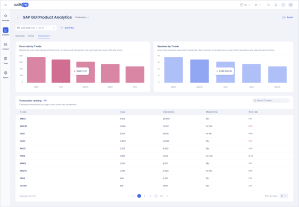
Fehlerrate nach T-Code
Transaktionen nach Fehlerrate statt nach Gesamtfehlern sortiert. Eine selten genutzte Transaktion kann hier auch mit wenigen Fehlern weit oben stehen.
Bewegen Sie den Mauszeiger über einen Balken, um die Fehlerrate für diese Transaktion zu sehen.
Sitzungen nach T-Code
Wie viele Sitzungen jede Transaktion genutzt haben. Jede Sitzung wird einmal gezählt, auch wenn die Transaktion mehrmals geöffnet wurde.
Bewegen Sie den Mauszeiger über einen Balken, um die genaue Anzahl der Sitzungen zu sehen.
Transaktionsranking
Vergleichen Sie Transaktionen nach Nutzung, Zeit, Fehlern und Abschluss. Wählen Sie eine Spaltenüberschrift aus, um die Tabelle zu sortieren.
- T-Code: der SAP-Transaktionscode
- Nutzungen: wie oft Benutzer die Transaktion geöffnet haben
- Interaktionen: alles, was Benutzer getan haben, während die Transaktion geöffnet war, einschließlich Fehlern und Warnungen
- Medianzeit: wie lange eine typische Nutzung der Transaktion gedauert hat
- Fehlerrate: der Anteil der Aktivitäten in der Transaktion, der zu einem Fehler geführt hat
Verwenden Sie Search T-codes, um eine bestimmte Transaktion zu finden.
Technische Hinweise
Wie Daten erfasst werden
DXA für SAP GUI erfasst Daten automatisch. Sie müssen keine Elemente erfassen oder Tracked Events erstellen. Das WalkMe Desktop Menü verwendet die SAP GUI Scripting API, um Benutzeraktivitäten in SAP GUI zu erfassen, und sendet sie an Insights.
DXA erfasst:
- Transaktionscodes: welche T-Codes verwendet werden und wie oft
- Elementinteraktionen: Klicks und andere Interaktionen mit unterstützten SAP-GUI-Elementen. Feldwerte werden nicht erfasst
- Statusleistenmeldungen: Fehler, Warnungen und andere SAP-Systemmeldungen
- Sitzungen und Zeitmessung: Start- und Endzeiten von Sitzungen, Sitzungsdauer und Transaktionsdauer
Daten werden für alle SAP-GUI-Benutzer erfasst, unabhängig davon, ob sie mit WalkMe-Inhalten interagieren. Auf einem WalkMe-Server muss nichts installiert werden, und DXA verbindet sich nicht mit SAP-Backend-APIs wie RFC, BAPI oder OData.
Voraussetzungen
- WalkMe Desktop Menü 4.5.0 oder höher
- SAP GUI für Windows 7.70 oder 8.00. Wir empfehlen 8.00 Patch 14 oder höher für die beste Stabilität und Performance
- SAP GUI Scripting ist sowohl auf dem SAP-Applikationsserver als auch auf dem Client aktiviert
- DXA für SAP GUI ist für Ihr Konto aktiviert. Wenden Sie sich an Ihren CSM oder TAM, um es aktivieren zu lassen
Einschränkungen
- Es werden nur Meldungen gezählt, die in der SAP-Statusleiste angezeigt werden
- Sitzungen basieren auf Benutzeraktivität, nicht auf SAP-Anmeldungen. Eine Sitzung dauert bis zu 12 Stunden und endet nach 30 Minuten Inaktivität
- SAP-Menü- und Systembildschirme (z. B. SAP MENU und SMEN) werden nicht als Transaktionen gezählt
- Daten sind ab dem Datum verfügbar, an dem SAP GUI Produktanalyse für Ihr Konto aktiviert wird
- Unterstützt für SAP GUI, das mit SAP ECC oder S/4HANA verbunden ist
- Browserbasierte SAP-Apps, wie z. B. SAP Fiori, werden nicht unterstützt
- Derzeit gibt es keine Integration mit SAP Signavio
Datensicherheit und Datenschutz
DXA für SAP GUI erfasst Metadaten darüber, wie Benutzer mit SAP GUI interagieren. Es erfasst keine Geschäftsdaten.
- Keine Feldwerte: Text, den Benutzer in SAP-GUI-Felder eingeben, wird niemals erfasst
- Schutz der Benutzeridentität: Sie können das Hashing der Endbenutzer-ID (SHA-256, optional mit Salt) aktivieren, sodass Benutzeridentitäten pseudonymisiert werden, bevor Daten das Gerät des Benutzers verlassen. Dies ist eine Standard-WalkMe-Einstellung und nicht spezifisch für DXA
- Datenspeicherung: DXA-Daten werden in Ihrem bestehenden WalkMe-System und Ihrer Insights-Umgebung gespeichert und folgen denselben Sicherheits- und Datenschutzrichtlinien wie der Rest von Insights
Zusätzliche Hinweise
- SAP GUI Produktanalyse unterstützt nicht-englische SAP-Umgebungen


