Kurzübersicht
Mit den Einstellungen der Datenerfassungsebene im Admin Center können Sie steuern, wie WalkMe die Benutzeraktivität in Ihren Umgebungen erfasst und analysiert. Jede Ebene – WalkMe-Ereignisse, Digital Experience Analytics (DXA) und Sitzungs-Wiedergabe – baut auf der vorherigen auf und erweitert den Umfang und die Tiefe der erfassten Interaktionsdaten.
Von der standardmäßigen Ereignisverfolgung bis hin zur vollständigen Nachbildung von Sitzungen bestimmt der von Ihnen gewählte Datenerfassungsgrad, welche Insights-Funktionen für die Analyse zur Verfügung stehen. Verwenden Sie diese Einstellungen, um das Tracking an die Datenschutzrichtlinien, die Analyseanforderungen und die technische Konfiguration Ihrer Organisation anzupassen.

Insights Classic
Die Einstellungen der Datenerfassung werden in den nächsten Monaten sowohl in Insights Classic als auch im Admin Center zugänglich sein. Alle Änderungen, die Sie in einem vornehmen, werden automatisch in der anderen aktualisiert.
Zugriff
Sie können auf diese Einstellungen über die Seite Systeme im WalkMe Admin Center zugreifen und diese ändern.
WalkMe Admin Center (Verwaltungszentrum)
Anmerkung
Nur Admin-Benutzer können die Einstellungen der Datenerfassungsebene anzeigen und ändern.
Funktionsweise
Die Datenerfassung in WalkMe bestimmt die Menge und die Art der Benutzerinteraktionsdaten, die in den Umgebungen erfasst wurden. Diese Einstellungen werden pro Umgebung konfiguriert (z. B. Produktion und Test) und steuern, welche Daten wann und von wo gesammelt werden.
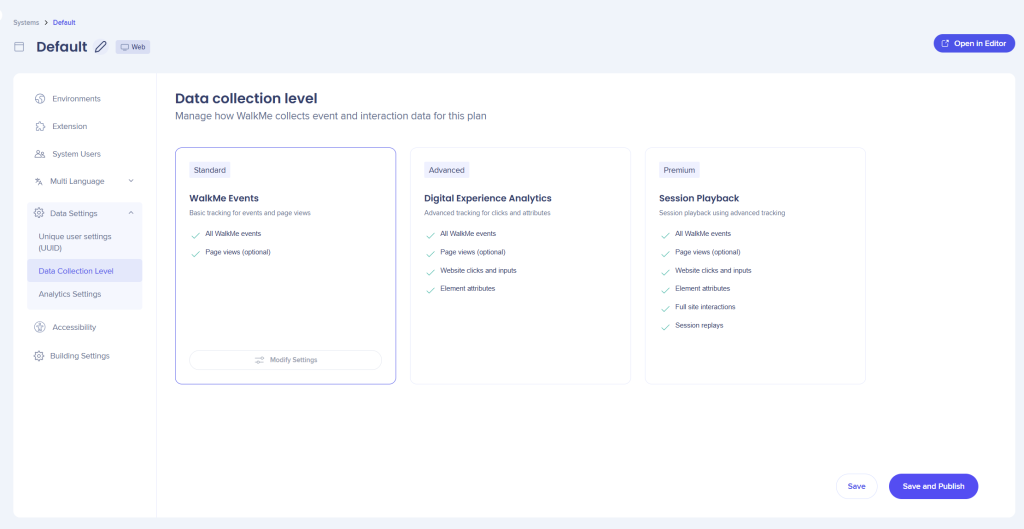
Es gibt drei Datenerfassungsebenen, die jeweils auf der vorherigen aufbauen:
- WalkMe-Ereignisse (Standard): Verfolgt grundlegende WalkMe-spezifische Interaktionen wie Smart Walk-Thrus, Launchers und Ziele
Engagement Analytics
- Digital Experience Analytics (Erweitert): Fügt detaillierte Verfolgung von Website-Klicks, Eingaben und Elementattributen hinzu.
Digital Experience Analytics (DXA)
- Session-Wiedergabe (Premium): Bietet vollständige Session-Wiedergaben mit erweiterter Verhaltensverfolgung und Wiedergabe.
Session Playback
Jede Ebene erweitert die Tiefe der gesammelten Daten und die für die Analyse verfügbaren Insights-Funktionen.
Datenerfassungsebene festlegen
Folgen Sie diesen Schritten, um auf Ihre Datenerfassungsebene im Admin Center zuzugreifen und diese zu aktualisieren:
- Gehen Sie zur Systemseite
- Wählen Sie das relevante System
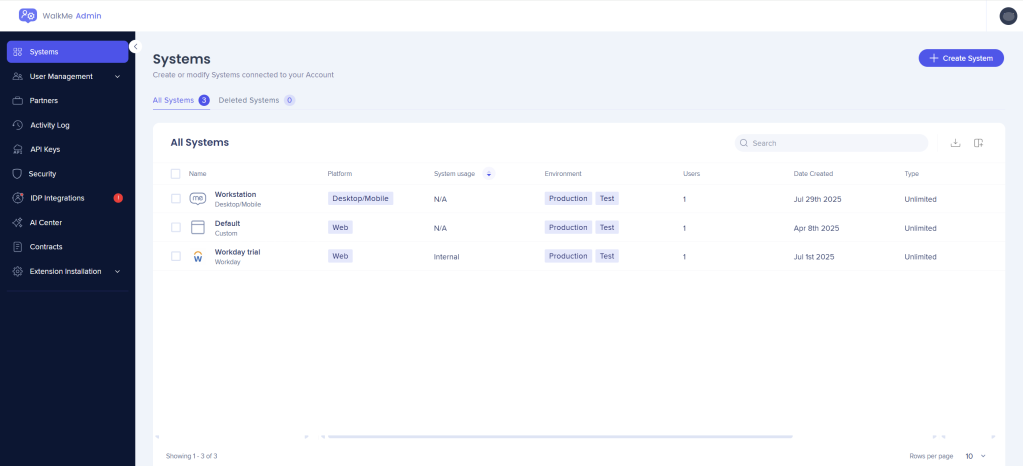 aus
aus
- Datenerfassungsebene
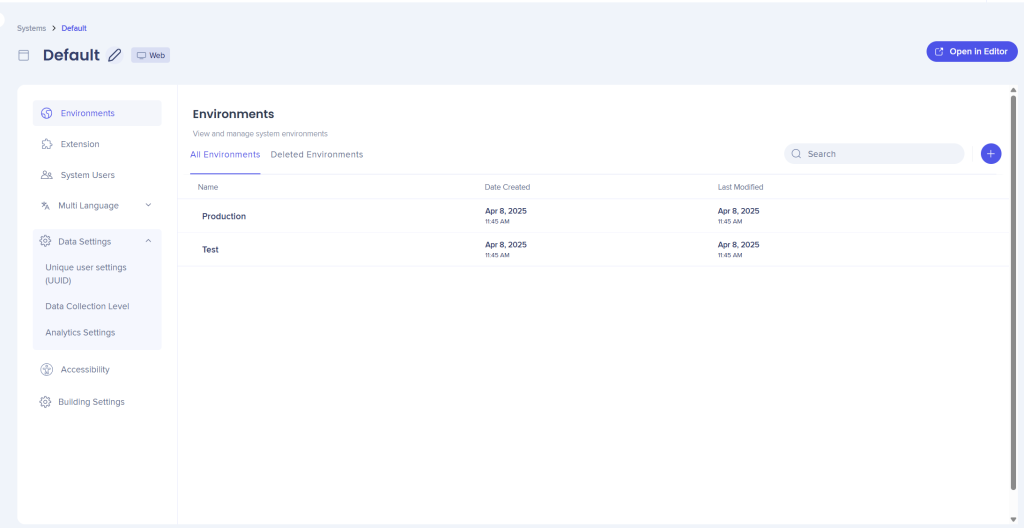 auswählen
- Wählen Sie die erforderliche Stufe:
- WalkMe-Ereignisse (Standard)
- Analytik für digitale Erfahrungen (Erweitert)
- Sitzungswiedergabe (Premium)
- Wählen Sie Speichern oder Speichern und Veröffentlichen aus
Sobald die Datenerfassungsebene gespeichert wurde, können Sie Ihre Einstellungen auf Datenebene ändern:
Funktionen auf Anfrage
Anmerkung
Die On-Demand-Funktionen von WalkMe sind für Kunden mit speziellen Analyseanforderungen verfügbar. Die meisten Kunden benötigen diese Funktionen nicht. Wenn Sie glauben, dass Ihr Unternehmen diese Funktionen benötigt, folgen Sie bitte dem entsprechenden Antragsprozess.
So stellen Sie eine Anfrage
Kunden, die Zugriff auf eine On-Demand-Funktion benötigen, sollten ihre Anfrage über den entsprechenden Support-Kanal einreichen: WalkMe-Kunden über das Support-Portal und SAP-Kunden über ServiceNow.
-
WalkMe-Kunden sollten „Eine WalkMe-Funktion aktivieren oder konfigurieren“ auswählen und den Namen der Funktion in der Beschreibung hinzufügen
-
SAP-Kunden sollten die relevante Ticketkomponente auswählen: WalkMe Insights
Verfügbare Funktionen
- Sitzungswiedergabe
- Vollständige DXA
- 3-jährige Datenaufbewahrung: Alle Datenebenen (WalkMe Engagement Analytics, DXA und Sitzungswiedergabe) werden standardmäßig ein Jahr lang in Insights aufbewahrt. Mit 3-jähriger Datenaufbewahrung:
-
-
Daten werden bis zu drei Jahre lang gespeichert
-
Daten, die älter als ein Jahr sind, werden automatisch gelöscht
-
Gilt nur für Berichtsexporte; Dashboards zeigen weiterhin Daten bis zu einem Jahr an.
-
Nicht rückwirkend: Zuvor gelöschte Daten können nicht wiederhergestellt werden
- Die Datenerfassung wird pro Umgebung konfiguriert; die Aktivierung einer Stufe in einer Umgebung wirkt sich nicht auf andere aus.
- Sitzungs-Wiedergabe erfordert, dass DXA aktiv ist
- Sitzungswiedergabe ist nur für das WalkMe für Kundenpaket verfügbar


