Kurzübersicht
Verwenden Sie diesen Artikel, um Lerninhalte zu finden und Ihre Aktivitäten im Portal zu verwalten. Erfahren Sie, wie Sie nach Inhalten suchen, Filter anwenden, mit dem Lernen beginnen und den Fortschritt in Mein Lernen verfolgen können.

Funktionsweise
Suche nach Lerninhalten
So suchen Sie nach Inhalten:
- Wählen Sie das Suchsymbol in der oberen Navigation aus.
- Sie werden zur angegebenen Suchseite weitergeleitet
- Geben Sie ein Schlüsselwort oder Thema ein
- Passende Kurse, Microlearning oder Lernreisen überprüfen
- Wählen Sie eine Inhaltskarte aus, um Details anzuzeigen
Suchen können Folgendes umfassen
- Standard-Schlüsselwortsuche
- KI-gestützte Suche für absichtsbasierte Ergebnisse

Lerninhalte filtern
So filtern Sie Inhalte:
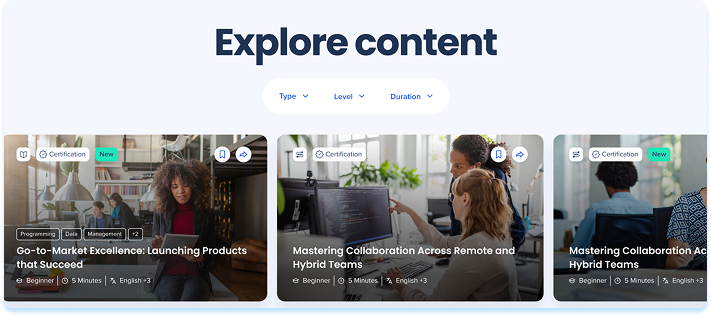
- Gehen Sie zum Abschnitt Inhalte erkunden
- Wählen Sie einen oder mehrere Filter aus:
- Typ: Kurs, Microlearning oder Lernreise
- Niveau: Anfänger, Mittelstufe oder Fortgeschrittene
- Dauer: Geschätzte Fertigstellungszeit
- Gefilterte Ergebnisse überprüfen
- Wählen Sie eine Inhaltskarte aus, um fortzufahren
Profilmenü
So greifen Sie auf die Profiloptionen zu:
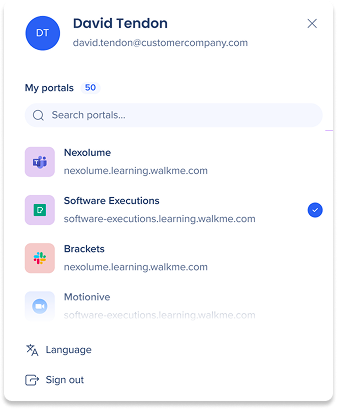
- Wählen Sie das Profil-Symbol in der oberen Navigation aus.
- Das Profilmenü wird geöffnet
Über das Profilmenü können Sie:
- Wechseln Sie zwischen den verfügbaren Portalen, wenn Sie Zugriff auf mehr als eines haben.
- Suche nach einem bestimmten Portal
- Ändern Sie Ihre Sprache
- Wählen Sie Abmelden aus, um sich abzumelden
Inhaltskarten und Inhaltsdetails
Lerninhalte werden im Portal als Inhaltskarten angezeigt. Die Auswahl einer Karte öffnet die Inhaltsdetailansicht.
Inhaltskarte
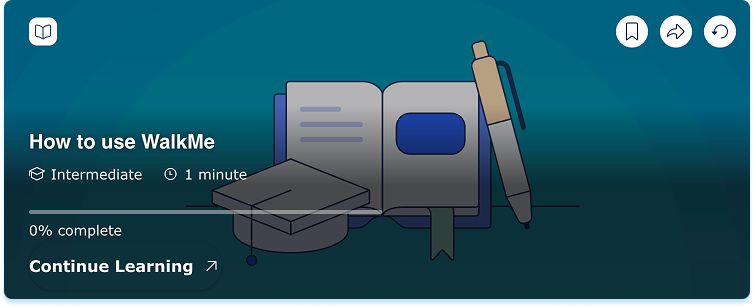
Eine Inhaltskarte bietet eine Zusammenfassung eines Lernelements.
Jede Karte zeigt:
- Inhaltstyp
- Titel
- Ebene
- Dauer
- Fortschrittsanzeige
- Zertifizierungsabzeichen, falls zutreffend
Verfügbare Aktionen:
Eine Inhaltskarte kann Folgendes enthalten:
- Lernen beginnen oder Lernen fortsetzen: Lernen beginnen oder fortsetzen
- Inhalt speichern: Das Element mit Lesezeichen speichern
- Teilen: Kopieren Sie einen teilbaren Link
- Lernfortschritt zurücksetzen: Den Fortschritt für Elemente zurücksetzen, die bereits gestartet wurden
Inhaltsdetails
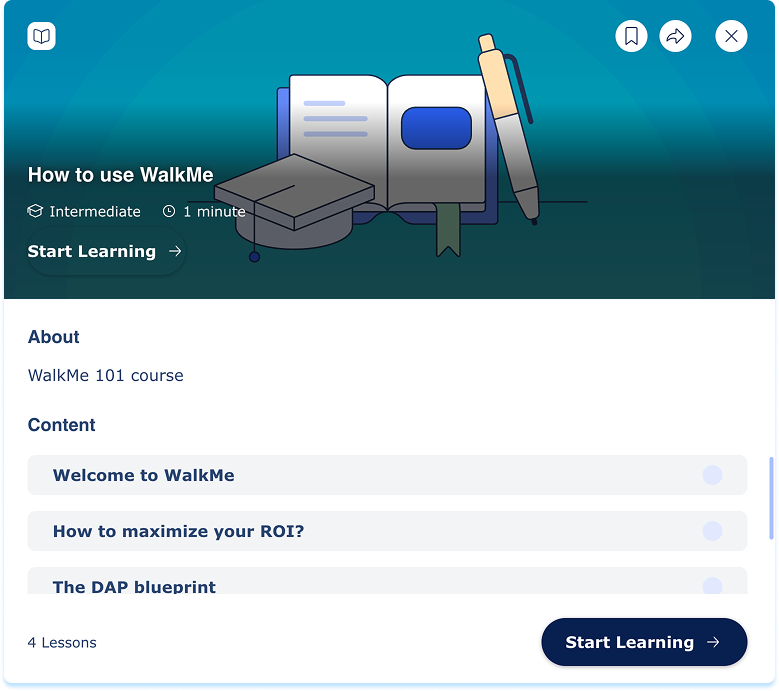
Die Detailansicht bietet erweiterte Informationen.
Die Detailansicht zeigt:
- Vollständige Beschreibung
- Lektionsübersicht
- Gesamtdauer
- Ebene
Verfügbare Aktionen
Ein Inhaltsdetail kann Aktionssymbole oder Schaltflächen enthalten:
- Lernen starten: Lernen beginnen
- Inhalt speichern: Das Element mit Lesezeichen speichern
- Teilen: Kopieren Sie einen teilbaren Link
Anmerkung
Die Auswahl von Lernen starten oder Lernen fortsetzen öffnet den Lernarbeitsbereich.
Lernen in Mein Lernen verwalten
So verwalten Sie die Lernaktivität:
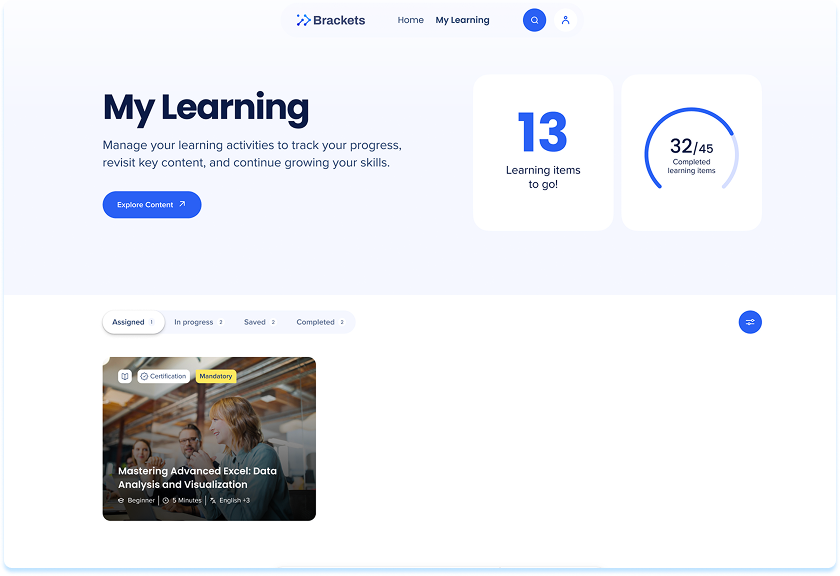
- Wählen Sie Mein Lernen in der oberen Navigation aus
- Die Seite enthält eine Fortschrittszusammenfassung und vier Registerkarten
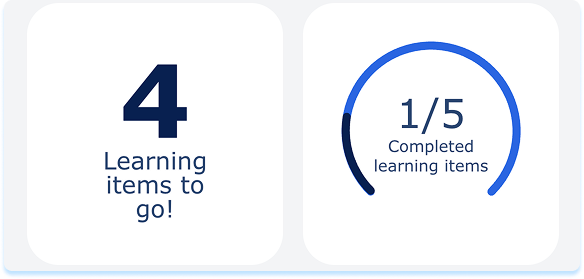
Fortschrittszusammenfassung
Die Zusammenfassung zeigt:
- Lernelemente in Bearbeitung
- Abgeschlossene Lernelemente
Diese Werte werden automatisch aktualisiert, wenn sich der Fortschritt ändert.
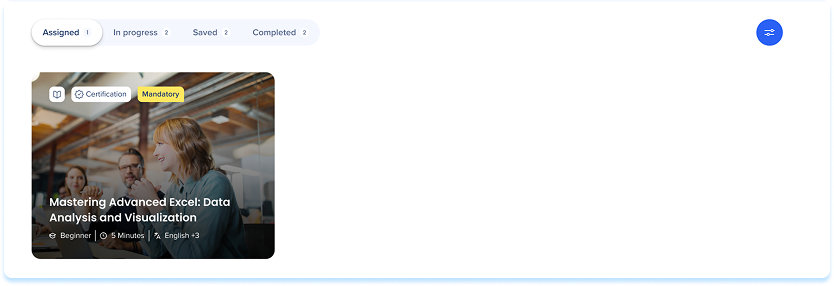
Zugewiesene Registerkarte
Die Registerkarte Zugewiesen zeigt Lerninhalte an, die dem Benutzer zugewiesen sind.
So starten Sie das zugewiesene Lernen:
- Wählen Sie das Element aus
- Wählen Sie Lernen starten aus
-
Anmerkung
Nach dem Start:
Das Element wird zu In Bearbeitung verschoben
Nach Abschluss wird das Element zu Abgeschlossen verschoben
Registerkarte In Bearbeitung
Die Registerkarte In Bearbeitung zeigt Inhalte an, die gestartet, aber nicht abgeschlossen wurden.
So setzen Sie das Lernen fort:
- Wählen Sie das Element aus
- Wählen Sie Lernen fortsetzen aus
- Von der letzten gespeicherten Position aus fortsetzen

Gespeicherte Registerkarte
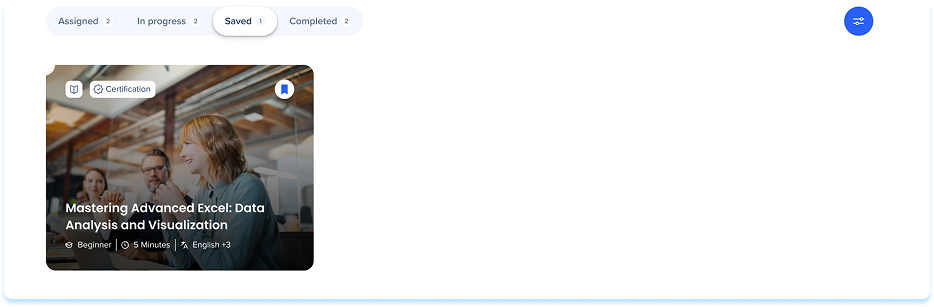
Die Registerkarte Gespeichert zeigt markierte Inhalte an.
So starten Sie gespeicherte Inhalte:
- Wählen Sie das Element aus
- Wählen Sie Lernen starten aus
Registerkarte Abgeschlossen
Die Registerkarte Abgeschlossen zeigt abgeschlossenes Lernen an.
Wenn Sie ein abgeschlossenes Element öffnen, kann die Inhaltsdetailansicht die folgenden Aktionen enthalten:
- Zertifikat anzeigen: Wenn ein Zertifikat verfügbar ist
- Kursseite: Überprüfen Sie den Inhalt
- Teilen: Kopieren Sie einen teilbaren Link
- Inhalt speichern: Das Element mit Lesezeichen speichern