Kurzübersicht
Dieser Artikel erklärt, wie Sie Umfragen in der WalkMe-Konsole erstellen, einschließlich des Startens einer neuen Umfrage, des Hinzufügens von Fragen und Seiten, der Vorschau von Umfragen und der Vorbereitung auf die Veröffentlichung oder Verteilung.
Zugriff
Sie können über die WalkMe-Konsole auf die Seite des Umfragen Editors zugreifen.
WalkMe Surveys in the Console
Funktionsweise
Erstellen Sie eine Umfrage
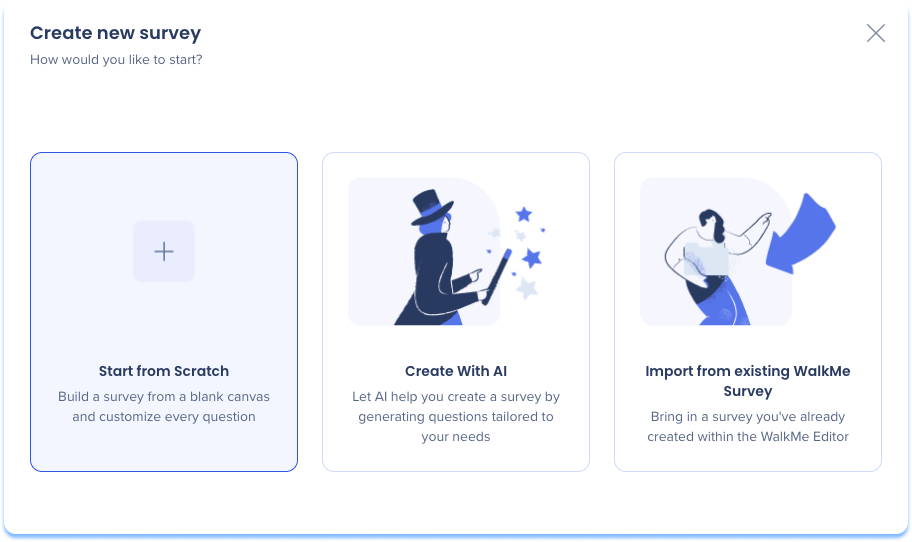
Es gibt drei Möglichkeiten, eine Umfrage in der WalkMe-Konsole zu erstellen. Wählen Sie die Methode aus, die am besten Ihren Anforderungen entspricht.
- Von Grund auf neu: Erstellen Sie eine Umfrage von einer leeren Arbeitsfläche aus und passen Sie jede Frage an.
- Mit KI erstellen: Lassen Sie sich von KI beim Erstellen einer Umfrage unterstützen, indem sie Fragen generiert, die auf Ihre Bedürfnisse zugeschnitten sind.
- Importieren Sie aus einer vorhandenen WalkMe-Umfrage: Bringen Sie eine Umfrage ein, die Sie bereits im WalkMe-Editor erstellt haben.
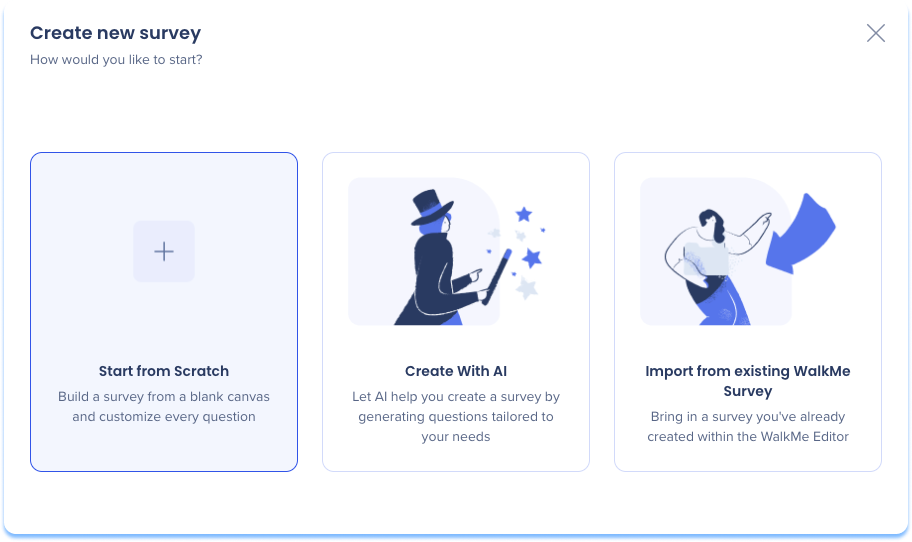
1. Beginnen Sie von Grund auf
Start from Scratch ermöglicht es Ihnen, eine Umfrage von einer leeren Arbeitsfläche aus zu erstellen und jede Frage anzupassen.
- Wählen Sie auf der Seite Survey Builder + Create Survey aus
- Wählen Sie Neu beginnen aus
Die Standardstruktur der Umfrage umfasst:
- Willkommensnachricht
- Eine Fragenseite
- Eine Dankesnachricht
Anmerkung
Sie können Seiten und Fragen nach Bedarf bearbeiten, hinzufügen oder entfernen.
2. Erstellen mit KI
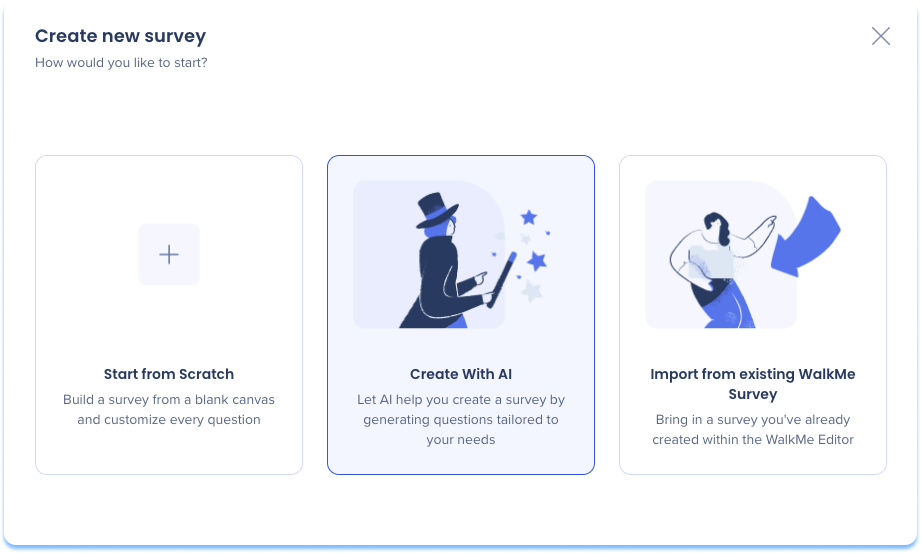
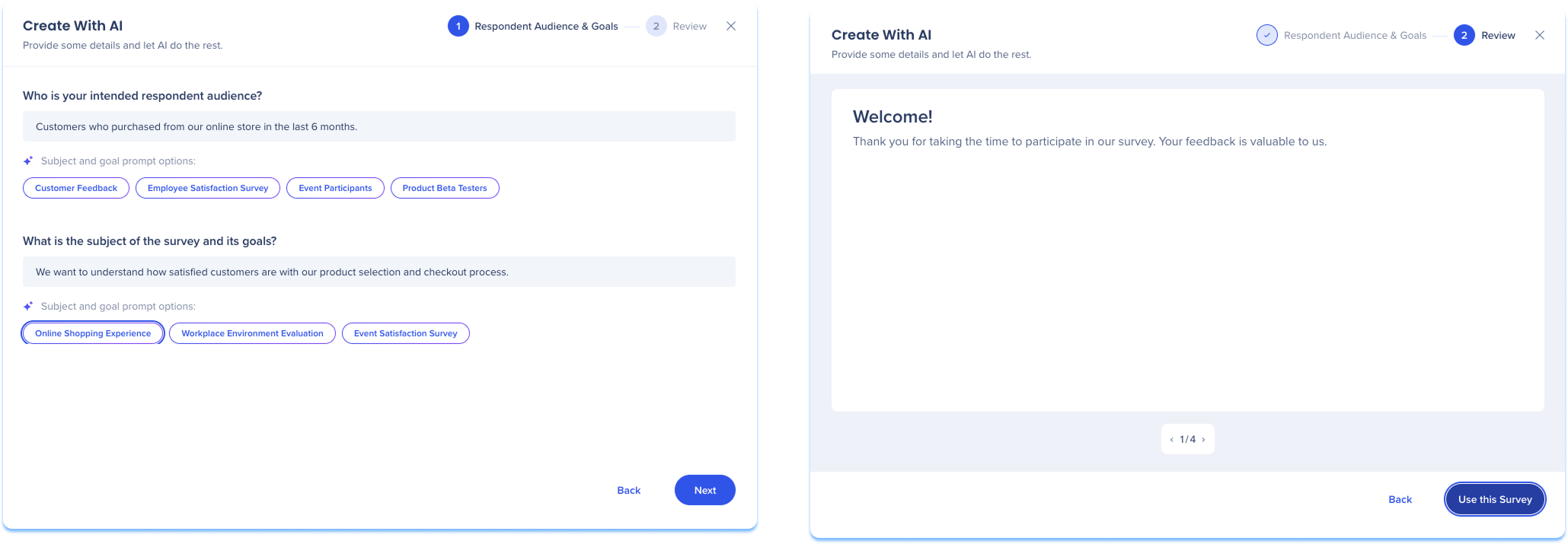
Create with AI ermöglicht es der KI, eine Umfrage basierend auf Ihren Zielen und Ihrer beabsichtigten Zielgruppe zu generieren.
- Wählen Sie auf der Seite Survey Builder + Create Survey aus
- Wählen Sie Mit KI erstellen aus
- Ein Popup wird angezeigt mit Schritten für:
- Zielgruppe und Ziele der Befragten
- Überprüfung
Zielgruppe und Ziele der Befragten
- Die Zielgruppe der Befragten definieren
- Definieren Sie das Umfragethema und die Ziele
- Wählen Sie Weiter aus
Überprüfung
- Überprüfen Sie die generierte Umfrage
- Wählen Sie Diese Umfrage verwenden aus
Anmerkung
Die generierte Umfrage kann bearbeitet und angepasst werden, bevor sie veröffentlicht oder verteilt wird.
3. Importieren aus einer vorhandenen WalkMe-Umfrage
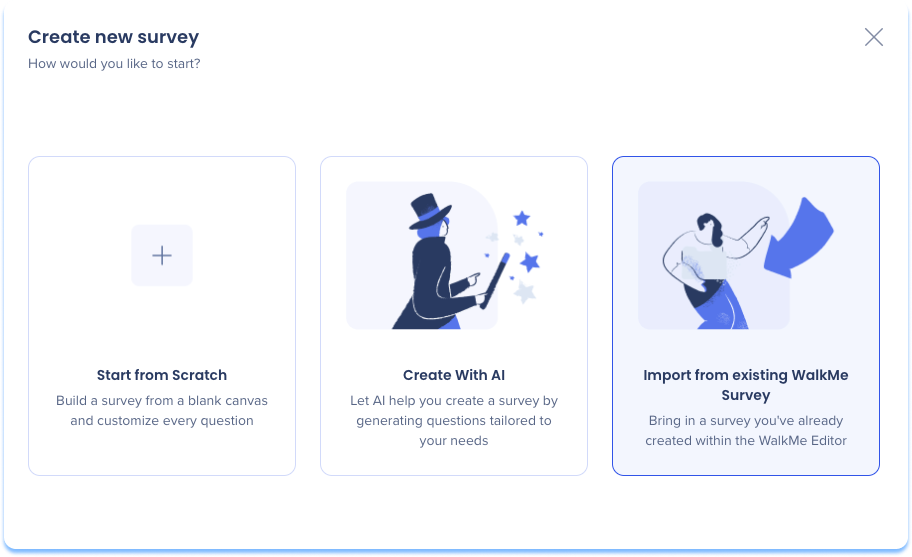
- Wählen Sie auf der Seite Survey Builder + Create Survey aus
- Wählen Sie Aus vorhandener WalkMe-Umfrage importieren aus
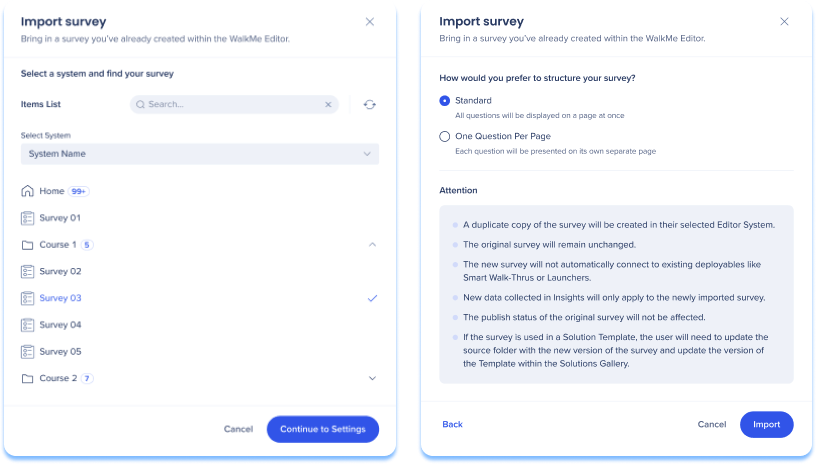
- Ein Pop-up-Fenster zum Import von Umfragen wird angezeigt, um eine Umfrage einzufügen, die Sie bereits im WalkMe-Editor erstellt haben.
- Wählen Sie ein System und eine Umfrage aus
- Wählen Sie Weiter zu Einstellungen aus.
- Wählen Sie die bevorzugte Struktur Ihrer Umfrage:
- Standard: Alle Fragen werden auf einer Seite gleichzeitig angezeigt
- Eine Frage pro Seite: Jede Frage wird auf einer eigenen Seite dargestellt
- Wählen Sie Importieren aus
Notes (Anmerkungen)
- Wenn Sie eine vorhandene WalkMe-Editor-Umfrage importieren, wird die Umfrage als Kopie dupliziert
- Die ursprüngliche Umfrage bleibt unverändert
- Wählen Sie im Popup das System aus, das die Umfrage enthält
- Wählen Sie aus der Liste die Umfrage aus, die Sie importieren möchten.
- Wählen Sie Weiter zu Einstellungen aus.
- Wählen Sie aus, wie die importierte Umfrage strukturiert werden soll:
- Standard: Alle Fragen werden auf einer einzigen Seite angezeigt
- Eine Frage pro Seite: Jede Frage wird auf einer eigenen Seite angezeigt.
- Wählen Sie Importieren aus, um den Prozess abzuschließen
Umfrageinhalte hinzufügen und verwalten
Umfragen werden mithilfe von Seiten erstellt, die Fragen oder Nachrichten enthalten. Sie können Inhalte beim Erstellen Ihrer Umfrage nach Bedarf hinzufügen, bearbeiten und neu organisieren.
Seiten hinzufügen
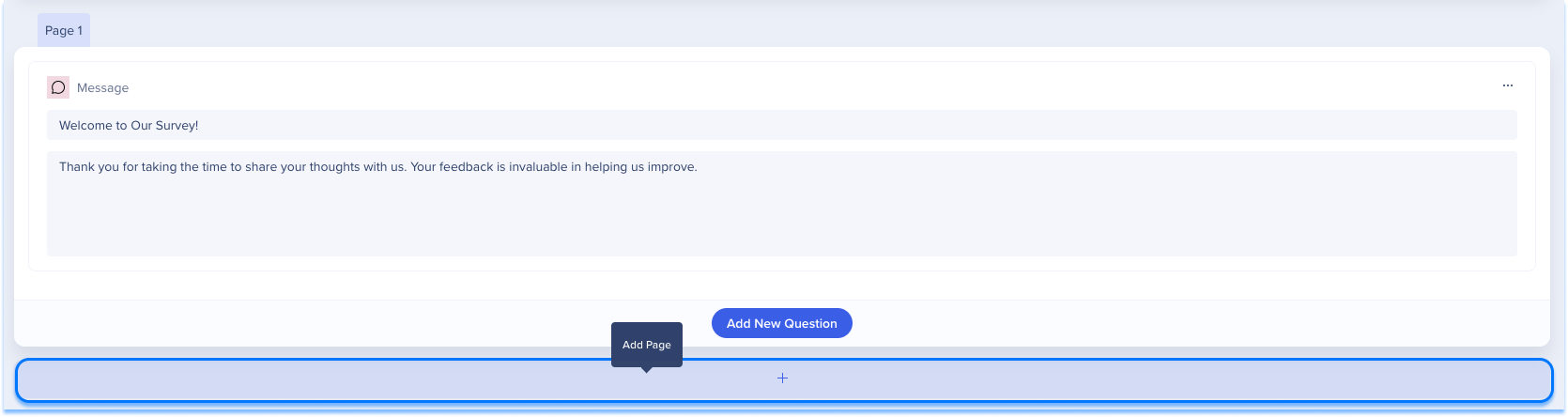
Seiten helfen Ihnen, Ihre Umfrage zu strukturieren und zu steuern, wie Fragen präsentiert werden.
- Wählen Sie Seite hinzufügen aus
- Wählen Sie aus, wo die Seite in der Umfrage angezeigt wird
Frageninhalte
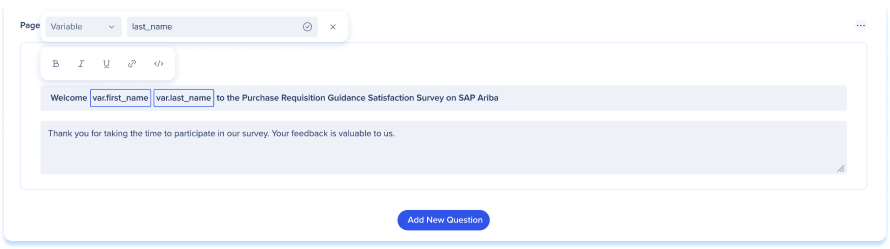
Verwenden Sie den Rich-Text-Editor, um Fragetitel und Beschreibungen zu formatieren und dynamische Personalisierung hinzuzufügen
Dynamischer Text
- Fügen Sie dynamische Platzhalter ein, wie z. B. den Namen eines Benutzers oder die Details der Umgebung
- Wählen Sie aus den folgenden Datenquellen aus:
- Variable: Geben Sie eine bestimmte Variablen-Kennung ein
- jQuery: Geben Sie einen jQuery-Selektor ein, um Daten von der Seite zu ziehen.
- Cookie: Geben Sie einen bestimmten Cookie-Namen ein
- Dynamische Textattribute: Wählen Sie aus vorkonfigurierten Attributen im Attributzentrum
- Dynamischer Text wird in einem stilierten Feld innerhalb des Editors angezeigt, um ihn von statischem Text zu unterscheiden
Rich-Text-Formatierung
- Verwenden Sie eine Formatierung im Stil von BBCode, um Umfrageinhalte fett, kursiv zu schreiben oder Hyperlinks hinzuzufügen
- Kombinieren Sie Rich Text und dynamischen Text im selben Feld, um markenbezogene und personalisierte Nachrichten zu erstellen
Fragen hinzufügen
WalkMe Umfragen unterstützen mehrere Fragetypen, jeder mit seinen eigenen Konfigurationsoptionen.
So fügen Sie eine Frage hinzu:
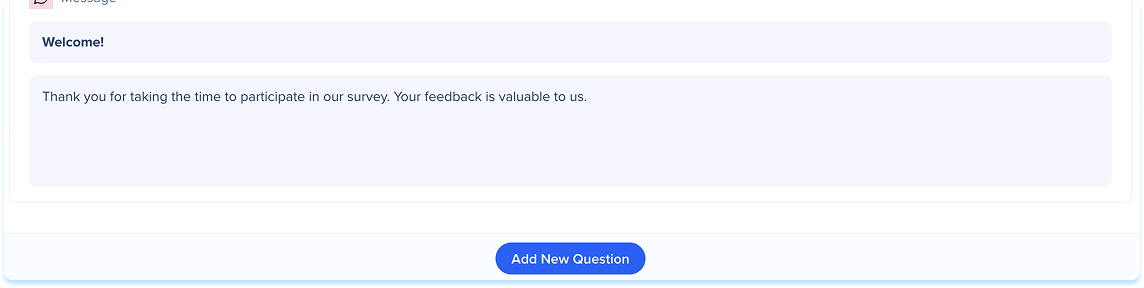
- Wählen Sie Neue Frage hinzufügen aus.
Anmerkung
Sehen Sie sich die Fragetypen im folgenden Abschnitt an.
Fragetypen
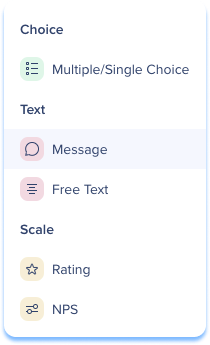
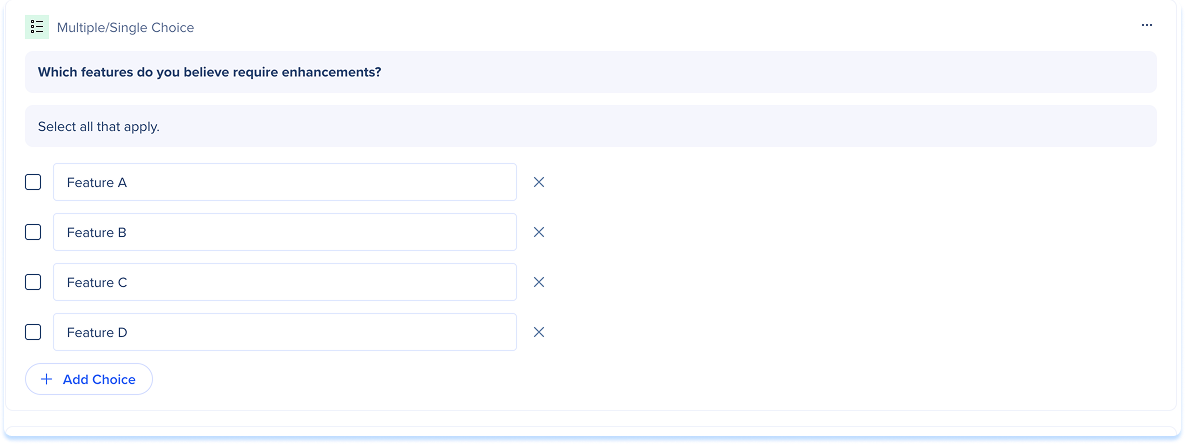
Multiple-/Single Choice: Einzel- und Multiple-Choice-Fragen ermöglichen es den Befragten, eine oder mehrere Antworten aus einer vordefinierten Liste auszuwählen.
- Nachricht: Fügen Sie der Umfrage eine allgemeine Nachricht hinzu, die unabhängig von allen Fragen ist
- Freier Text: Befragte geben offene Antworten in ein Eingabefeld ein
- Bewertung: Der Befragte wählt aus einer Skala von Sternen oder anderen Symbolen aus
- NPS: Die Befragten bewerten auf einer Skala von 0 bis 10, wie wahrscheinlich es ist, dass sie ein Produkt oder eine Dienstleistung empfehlen würden.
- Boolean: Die Befragten wählen zwischen zwei vordefinierten Optionen
Notes (Anmerkungen)
- Jeder Fragetyp enthält Konfigurationsoptionen, die steuern, wie Antworten gesammelt und angezeigt werden
- Sie können den Typ einer Frage jederzeit über das Dropdown-Menü Fragetyp ändern
Multiple/Single Choice
So fügen Sie hinzu:
- Wählen Sie Neue Frage hinzufügen aus.
- Wählen Sie Mehrere/Einzelauswahl
- Fügen Sie den Frageninhalt hinzu:
- Titel: Geben Sie die Frage ein
- Beschreibung (optional): Fügen Sie eine kurze Beschreibung hinzu
- Fügen Sie die Antwortoptionen in die Textfelder hinzu
- Für Multiple-Choice-Fragen markieren Sie die richtige Antwort über das Kontrollkästchen.
- Wählen Sie Auswahl hinzufügen aus, um weitere Antwortoptionen hinzuzufügen (optional)
Frageeinstellungen
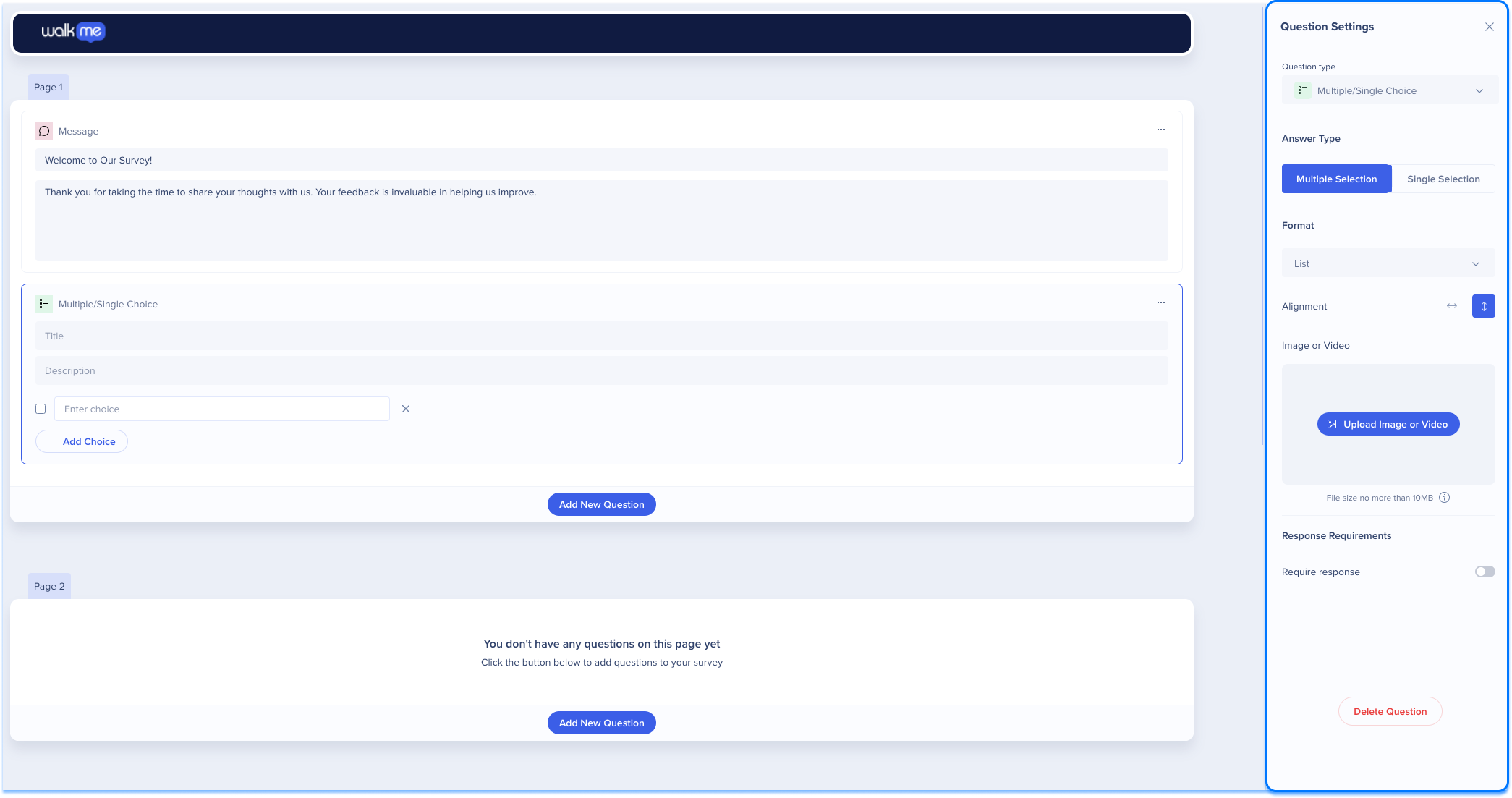
Nachdem Sie der Umfrage eine Frage hinzugefügt haben, können Sie sie über den Bereich Frageeinstellungen anpassen.
- Wählen Sie die Frage aus, um den Bereich Frageeinstellungen zu öffnen
- Wählen Sie das Dropdown-Menü Fragetyp aus, um den Fragetyp zu ändern
- Wählen Sie den Antworttyp aus
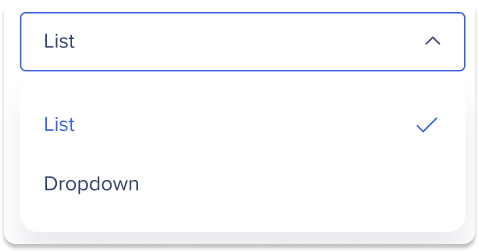
- Wählen Sie das Dropdown-Menü Format aus, um das Format der Frage zu ändern
- Liste: Zeigt Antwortoptionen als sichtbare Liste an
- Dropdown: Zeigt Antwortoptionen in einem Dropdown-Menü an.
- Ein Bild oder Video hochladen
- Legen Sie die Reaktionsanforderungen fest:
- Aktivieren Sie die Option Antwort erfordern, um eine Antwort vor dem Fortfahren zu erfordern.
- Wählen Sie Frage löschen aus, um die Frage von der Seite zu entfernen
Nachricht
So fügen Sie hinzu:
- Wählen Sie Neue Frage hinzufügen aus.
- Nachricht auswählen
- Fügen Sie den Frageninhalt hinzu:
- Titel: Geben Sie den Nachrichtentitel ein
- Nachricht: Geben Sie den Inhalt der Nachricht ein

Frageeinstellungen
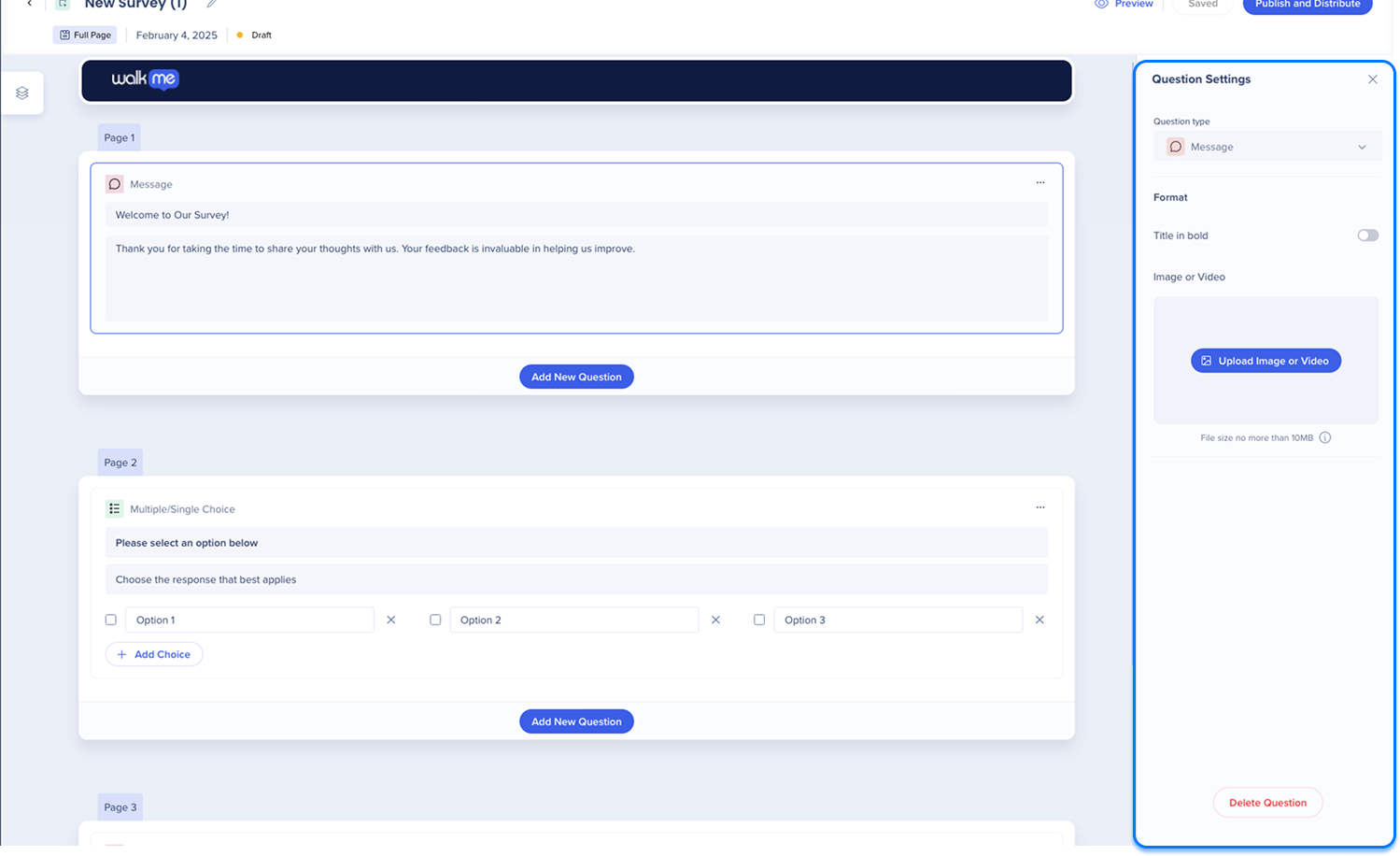
Nachdem Sie der Umfrage eine Nachricht hinzugefügt haben, können Sie sie über den Bereich Frageeinstellungen anpassen.
- Wählen Sie die Nachricht aus, um den Bereich Frageeinstellungen zu öffnen
- Wählen Sie das Dropdown-Menü Fragetyp aus, um den Fragetyp zu ändern
- Aktivieren Sie den Titel in Fettschrift, um den Nachrichtentitel zu betonen
- Ein Bild oder Video hochladen
- Wählen Sie Frage löschen aus, um die Frage von der Seite zu entfernen.
Freitext
So fügen Sie hinzu:
- Wählen Sie Neue Frage hinzufügen aus.
- Freier Text auswählen
- Fügen Sie den Frageninhalt hinzu:
- Titel: Geben Sie die Frage ein
- Beschreibung: Fügen Sie eine kurze Beschreibung hinzu (optional)
Anmerkung
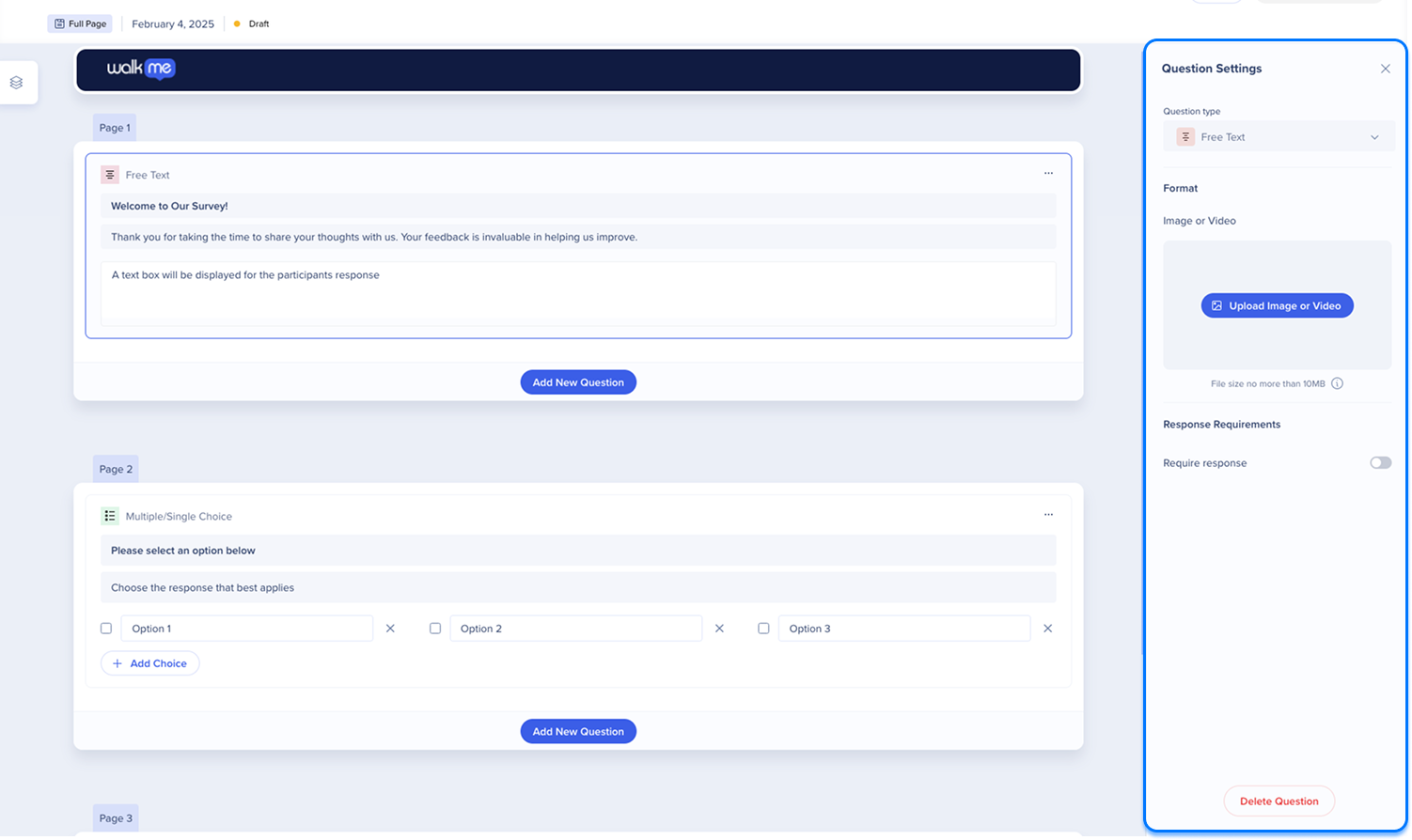
Ein Texteingabefeld wird hinzugefügt, in das die Befragten ihre Antwort eingeben können

Frageeinstellungen
Nachdem Sie der Umfrage eine Frage hinzugefügt haben, können Sie sie über den Bereich Frageeinstellungen anpassen.
- Wählen Sie die Frage aus, um den Bereich Frageeinstellungen zu öffnen
- Wählen Sie das Dropdown-Menü Fragetyp aus, um den Fragetyp zu ändern
- Ein Bild oder Video hochladen
- Legen Sie die Reaktionsanforderungen fest:
- Aktivieren Sie die Option Antwort erfordern, um eine Antwort vor dem Fortfahren zu erfordern.
- Wählen Sie Frage löschen aus, um die Frage von der Seite zu entfernen
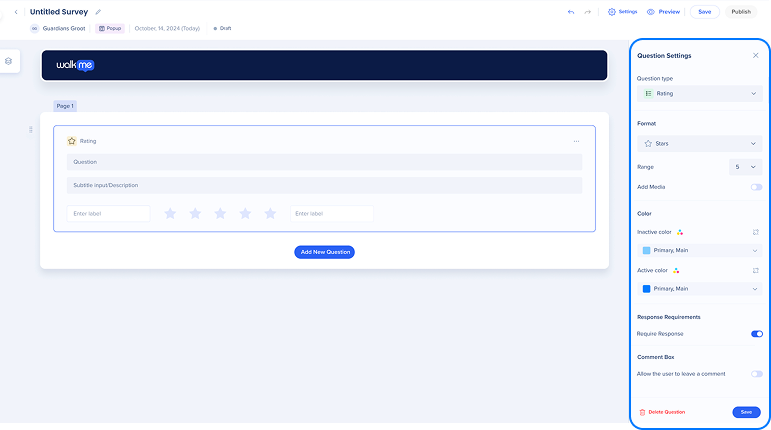
Bewertung
So fügen Sie hinzu:
- Wählen Sie Neue Frage hinzufügen aus.
- Bewertung auswählen
- Fügen Sie den Frageninhalt hinzu:
- Titel: Geben Sie die Frage ein
- Beschreibung: Fügen Sie eine kurze Beschreibung hinzu (optional)
- Skalenbeschriftungen: Legen Sie das Minimum und das Maximum der Etiketten.

Frageeinstellungen
Nachdem Sie der Umfrage eine Frage hinzugefügt haben, können Sie sie über den Bereich Frageeinstellungen anpassen.
- Wählen Sie die Frage aus, um das Fenster Frageneinstellungen zu öffnen
- Wählen Sie das Dropdown-Menü Frageeinstellungen aus, um den Fragetyp zu ändern (optional)
- Konfigurieren Sie das Format:
- Wählen Sie die visuelle Darstellung für die Bewertung aus (z. B. Sterne, Herzen, Daumen, Emoticons oder nur numerisch)
- Wählen Sie das Dropdown-Menü Bereich aus, um die Anzahl der Symbole auf der Skala zu definieren
- Aktivieren Sie den Schalter Medien hinzufügen, um ein Bild oder Video hochzuladen
- Legen Sie die inaktive Farbe und die aktive Farbe für die Bewertungssymbole fest
- Legen Sie die Reaktionsanforderungen fest:
- Aktivieren Sie die Option Antwort erfordern, um eine Antwort vor dem Fortfahren zu erfordern.
- Aktivieren Sie das Kommentarfeld, um Textfeedback zuzulassen
- Wählen Sie Frage löschen aus, um die Frage von der Seite zu entfernen
NPS
So fügen Sie hinzu:
- Wählen Sie Neue Frage hinzufügen aus.
- NPS auswählen
- Fügen Sie den Frageninhalt hinzu:
- Titel: Geben Sie die Frage ein
- Beschreibung: Fügen Sie eine kurze Beschreibung hinzu (optional)
- Skalenbeschriftungen: Definieren Sie die Beschriftungen für niedrige und hohe Punktzahlen

Frageeinstellungen
Nachdem Sie der Umfrage eine Frage hinzugefügt haben, können Sie sie über den Bereich Frageeinstellungen anpassen.
- Wählen Sie die Frage aus, um den Bereich Frageeinstellungen zu öffnen
- Wählen Sie das Dropdown-Menü Fragetyp aus, um den Fragetyp zu ändern
- Ein Bild oder Video hochladen
- Legen Sie die Reaktionsanforderungen fest:
- Aktivieren Sie die Option Antwort erfordern, um eine Antwort vor dem Fortfahren zu erfordern.
- Wählen Sie Frage löschen aus, um die Frage von der Seite zu entfernen

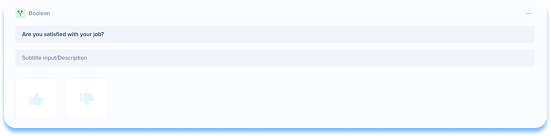
Boolesch
So fügen Sie hinzu:
- Wählen Sie Neue Frage hinzufügen aus.
- Boolean auswählen
- Fügen Sie den Frageninhalt hinzu:
- Titel: Geben Sie die Frage ein
- Beschreibung: Fügen Sie eine kurze Beschreibung hinzu (optional)
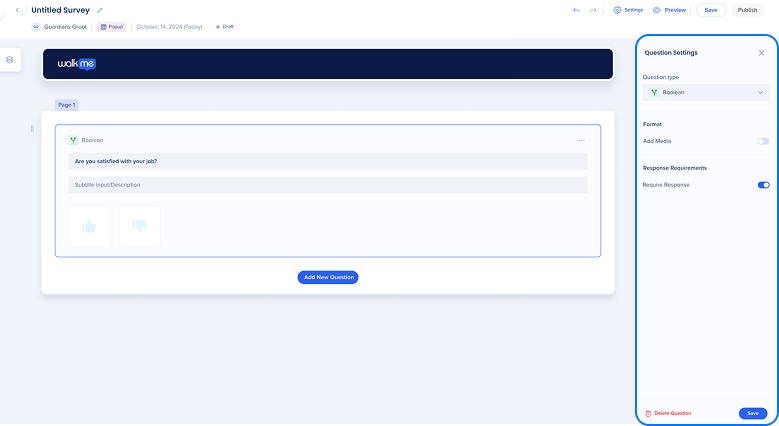
Frageeinstellungen
- Wählen Sie die Frage aus, um das Fenster Frageneinstellungen zu öffnen
- Wählen Sie das Dropdown-Menü Fragetyp aus, um den Fragetyp zu ändern (optional)
- Konfigurieren Sie das Format:
- Aktivieren Sie den Schalter Medien hinzufügen, um ein Bild oder Video hochzuladen
- Legen Sie die Reaktionsanforderungen fest:
- Aktivieren Sie die Option Antwort erfordern, um eine Antwort vor dem Fortfahren zu erfordern.
- Wählen Sie Frage löschen aus, um die Frage von der Seite zu entfernen
Bereitstellung und Veröffentlichung von Umfragen
Klicken Sie auf Save
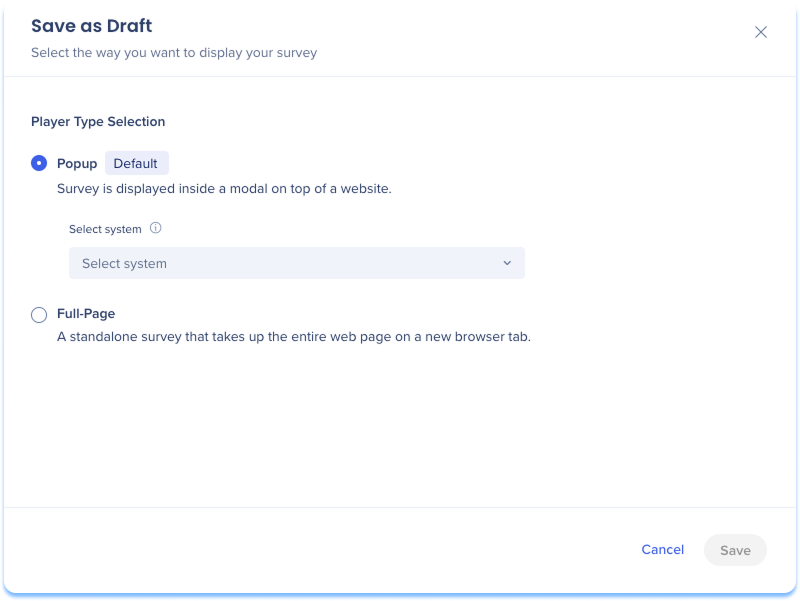
- Wählen Sie oben auf der Seite Speichern aus
- Wählen Sie den Umfragetyp aus:
- Popup: Zeigt die Umfrage in einem Modal oben auf einer Website an.
- Wählen Sie das System aus, das die Umfrage hostet.
- Vollseite – Zeigt die Umfrage als eigenständige Seite in einer neuen Browser-Registerkarte an.
- Wählen Sie „Save“ (Speichern)
Anmerkung
Nach dem Speichern können der Umfragetyp und die Systemeinstellungen nicht mehr geändert werden.
Ganzseitige Umfragen veröffentlichen und verteilen
Ganzseitige Umfragen werden mit einer der folgenden Methoden verteilt.
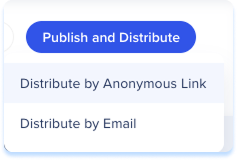
- Wählen Sie Veröffentlichen und Verteilen aus
- Wählen Sie eine Verteilungsmethode:
- Anonymer Link
- Per E-Mail verteilen
Verteilung über anonymen Link
Die Verteilung über einen anonymen Link generiert einen teilbaren Link, ohne Benutzer zu identifizieren.
- Wählen Sie Verteilen über anonymen Link aus
- Wählen Sie Veröffentlichen
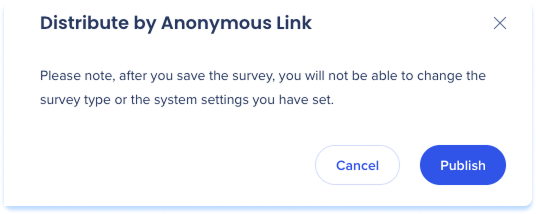 aus
aus
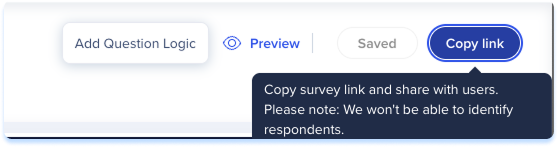
- Nach der Veröffentlichung klicken Sie auf Link kopieren, um die Umfrage mit den Befragten zu teilen
Per E-Mail verteilen
Per E-Mail verteilen sendet die Umfrage an Benutzer über eine Kontaktliste.
- Wählen Sie Per E-Mail verteilen aus
- Ein Popup mit den folgenden Schritten wird angezeigt:
- CSV importieren
- Settings
CSV importieren
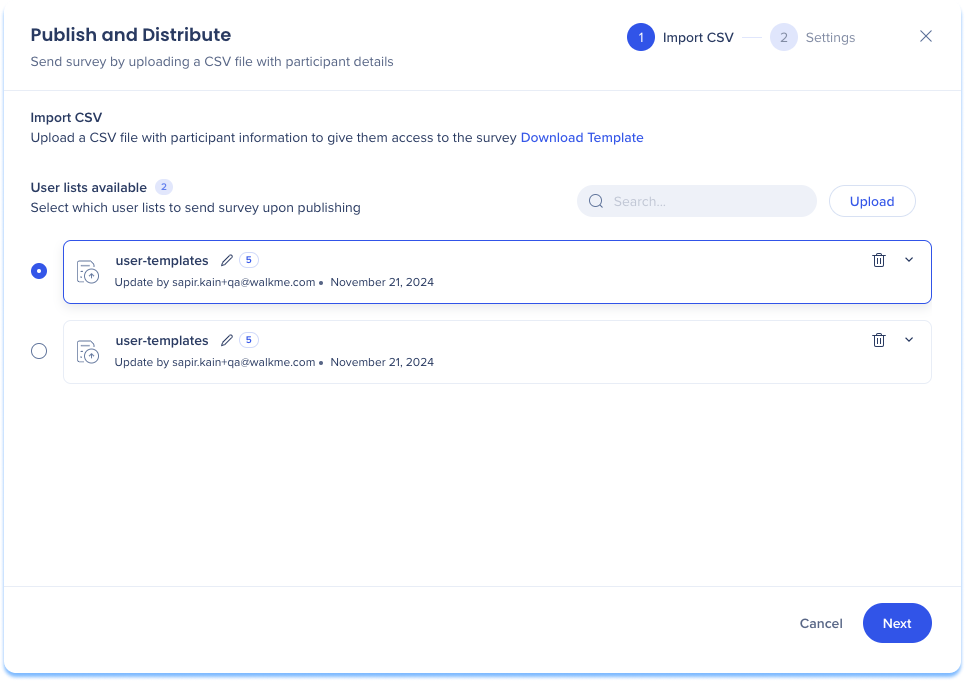
Sie können eine CSV-Datei hochladen oder aus gespeicherten Benutzerlisten auswählen, um Teilnehmer hinzuzufügen.
- CSV hochladen:
- Wählen Sie Vorlage herunterladen aus
- Fügen Sie E-Mail-Adressen der Teilnehmer zur Vorlage hinzu.
- Wählen Sie Hochladen aus
- Wählen Sie Weiter aus
- Wählen Sie eine vorhandene Benutzerliste aus:
- Wählen Sie eine oder mehrere Listen unter Verfügbare Benutzerlisten aus
- Wählen Sie Weiter aus
Anmerkung
CSV-Dateien werden validiert und für die zukünftige Verwendung gespeichert
Benutzer listet Aktionen und Details auf:
- Suche: Navigieren Sie über die Suchleiste durch Benutzerlisten
- Name und E-Mail-Anzahl: Zeigen Sie den Dateinamen und die Gesamtzahl der E-Mails an.
- Bearbeiten: Den Namen der Benutzerliste ändern
- Löschen: Benutzerliste aus dem Distributionsmanager entfernen
- Erweitern: Die vollständige Liste der E-Mail-Adressen anzeigen
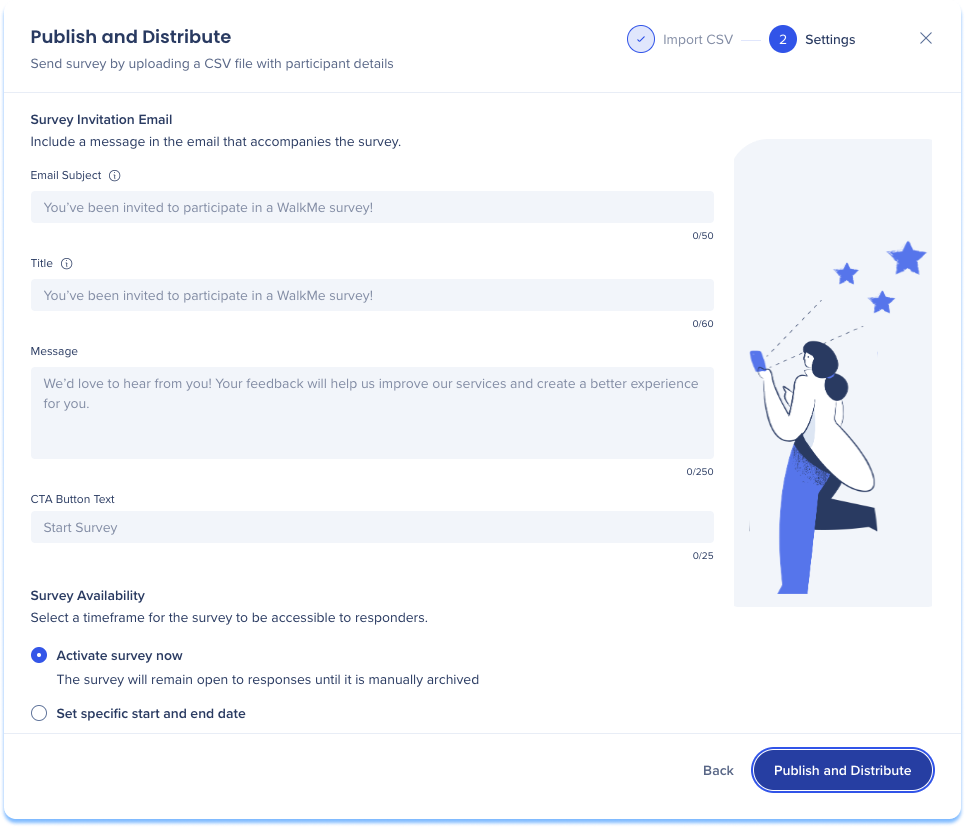
Einstellungen
Konfigurieren Sie den E-Mail-Inhalt und die Verfügbarkeit der Umfrage.
- Umfrage-Einladungs-E-Mail:
- E-Mail-Betreff: Erscheint im Posteingang des Empfängers und oben im E-Mail-Inhalt
- Titel: Wird als Überschrift im E-Mail-Text angezeigt
- Nachricht: Der E-Mail-Inhalt, der an Empfänger gesendet wird
- CTA-Button-Text: Der Text, der auf dem E-Mail-Call-to-Action-Button angezeigt wird
- Umfrageverfügbarkeit:
- Umfrage jetzt aktivieren: Die Umfrage bleibt offen, bis sie manuell archiviert wird
- Festlegen eines bestimmten Start- und Enddatums: Die Umfrage ist für einen definierten Zeitraum verfügbar.
- Wählen Sie Veröffentlichen und Verteilen aus, um die Umfrage zu senden.
Popup-Umfragen veröffentlichen
Popup-Umfragen werden direkt in einer Umgebung veröffentlicht.
- Wählen Sie Veröffentlichen aus.
- Wählen Sie die Umgebung aus, in der die Umfrage veröffentlicht wird:
- Produktion
- Test
- Erfolg
- Klicken Sie auf Publish.
Editor-Verhalten für Popup-Umfragen
- Popup-Umfragen werden im WalkMe-Editor angezeigt.
- Umfrageeinstellungen bleiben im Editor zugänglich
- Die Bereitstellungslogik, wie nach Smart Walk-Thru, Launcher und anderen Auslösern, bleibt im Editor verfügbar und konfigurierbar
- Die Surveys-Konsolen-App ist nur für die Erstellung von Umfragen bestimmt. Die Bereitstellungslogik wird weiterhin im WalkMe-Editor verwaltet