Kurzübersicht
Auf der Seite Übersetzungen können Sie bearbeiten und verwalten, wie Ihre WalkMe-Inhalte in verschiedenen Sprachen angezeigt werden. Hier können Sie die Übersetzungen für alle Elemente in Ihrem Konto anzeigen, aktualisieren und in der Vorschau anzeigen, um eine konsistente mehrsprachige Erfahrung zu gewährleisten.
Verfügbare Aktionen:
- Übersetzungen anzeigen: Wählen Sie ein Element aus, um alle Sprachversionen nebeneinander anzuzeigen
- Übersetzungen bearbeiten: Aktualisieren Sie den Text manuell oder verwenden Sie die maschinelle Übersetzung (wenn aktiviert)
- Vorschau von Inhalten: Sehen Sie, wie Ihre übersetzten Elemente den Benutzern in Echtzeit angezeigt werden
- Übersetzungen filtern: Identifizieren Sie Elemente mit fehlenden oder veralteten Übersetzungen, um Ihre Inhalte auf dem neuesten Stand zu halten
- Verwenden Sie BBCode und Rich Text: Formatieren Sie Inhalte unter Beibehaltung von Design-Tags und Textstruktur
Zugriff
Sie können über die Multi-Language-App in der WalkMe-Konsole auf die Seite Übersetzungen zugreifen. Wählen Sie den Link für Ihr Rechenzentrum aus.
Multi-Language
Funktionsweise
Die Seite Übersetzungen zeigt WalkMe-Elemente in einer Tabelle an, in der die Ausgangssprache und die übersetzten Sprachen nebeneinander angezeigt werden.
Sie können Elemente auswählen, nach Sprache oder Status filtern und den übersetzten Text direkt in der Tabelle bearbeiten.
Übersetzungen anzeigen und bearbeiten
So zeigen und bearbeiten Sie Übersetzungen:
- Wählen Sie ein oder mehrere Elemente aus der Liste Elemente aus.
- Verwenden Sie das Dropdown-Menü für Sprachen, um bestimmte Sprachen anzuzeigen
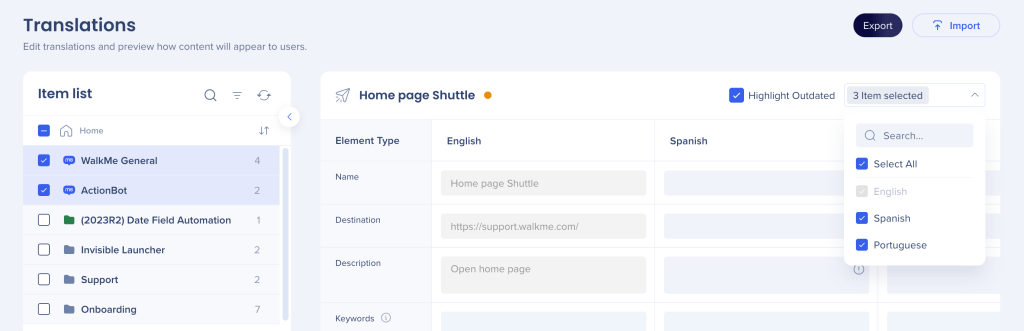
- Übersetzten Text direkt in die Tabelle eingeben oder aktualisieren
Vorschau der übersetzten Inhalte
Verwenden Sie die Vorschau, um zu sehen, wie übersetzte Inhalte für Endbenutzer angezeigt werden.
Wählen Sie Vorschau aus, um eine Echtzeitansicht des ausgewählten Elements in der ausgewählten Sprache zu öffnen.

Textrichtung
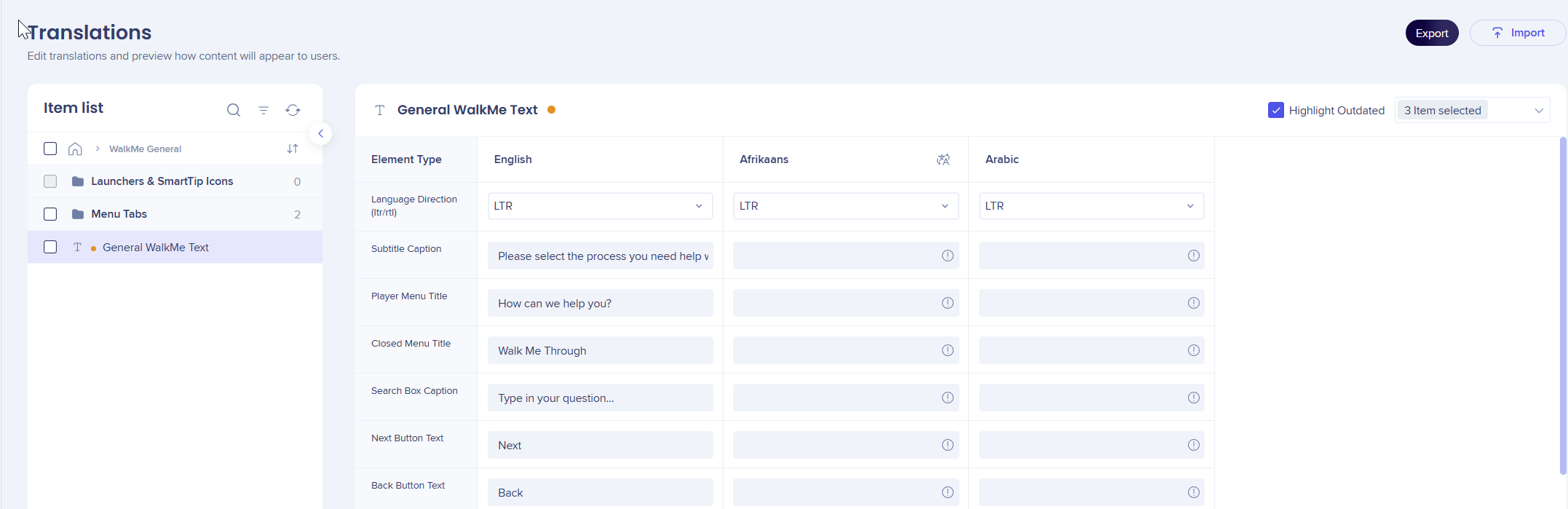
Die Textrichtung kann über den Ordner Allgemein von WalkMe festgelegt werden
- Wählen Sie Allgemeinen WalkMe-Text
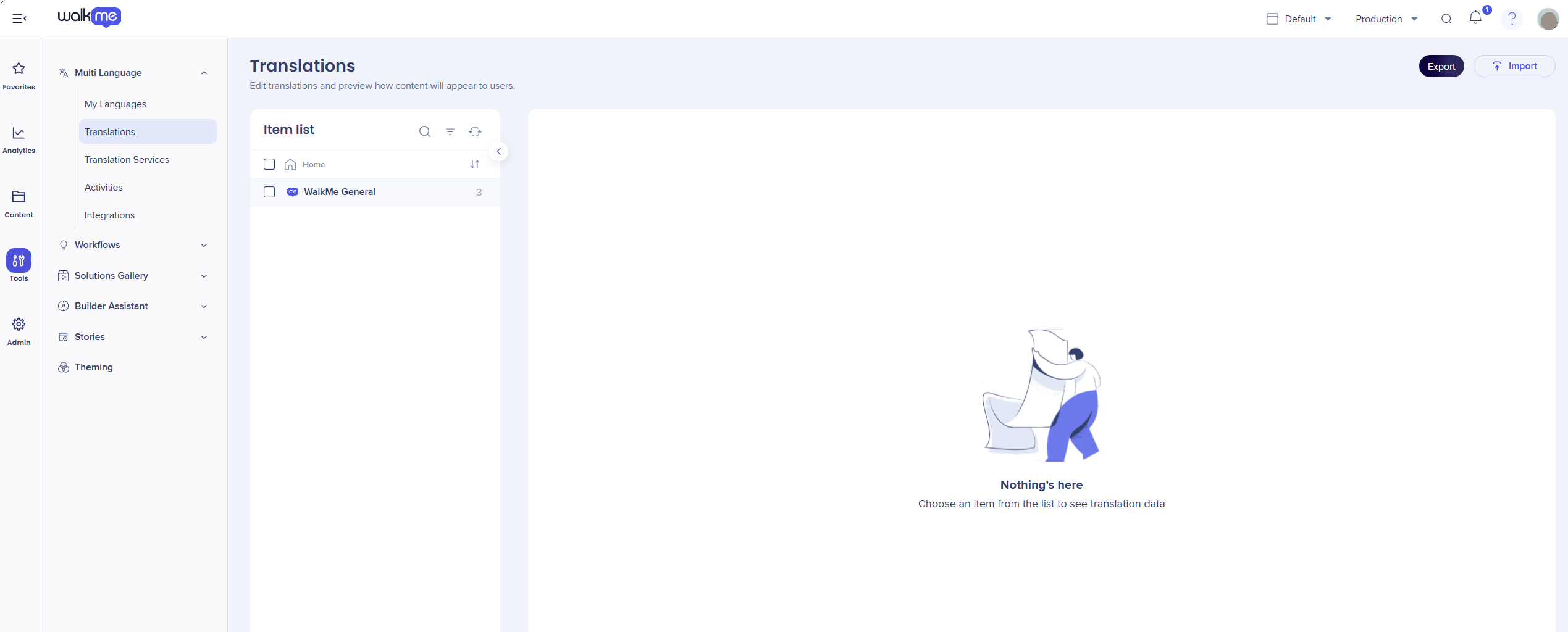 aus
aus
- Wählen Sie aus dem Dropdown-Menü LTR oder RTL aus
Fehlende oder veraltete Übersetzungen finden
Verwenden Sie Filter, um Übersetzungen zu identifizieren, die Aufmerksamkeit benötigen.
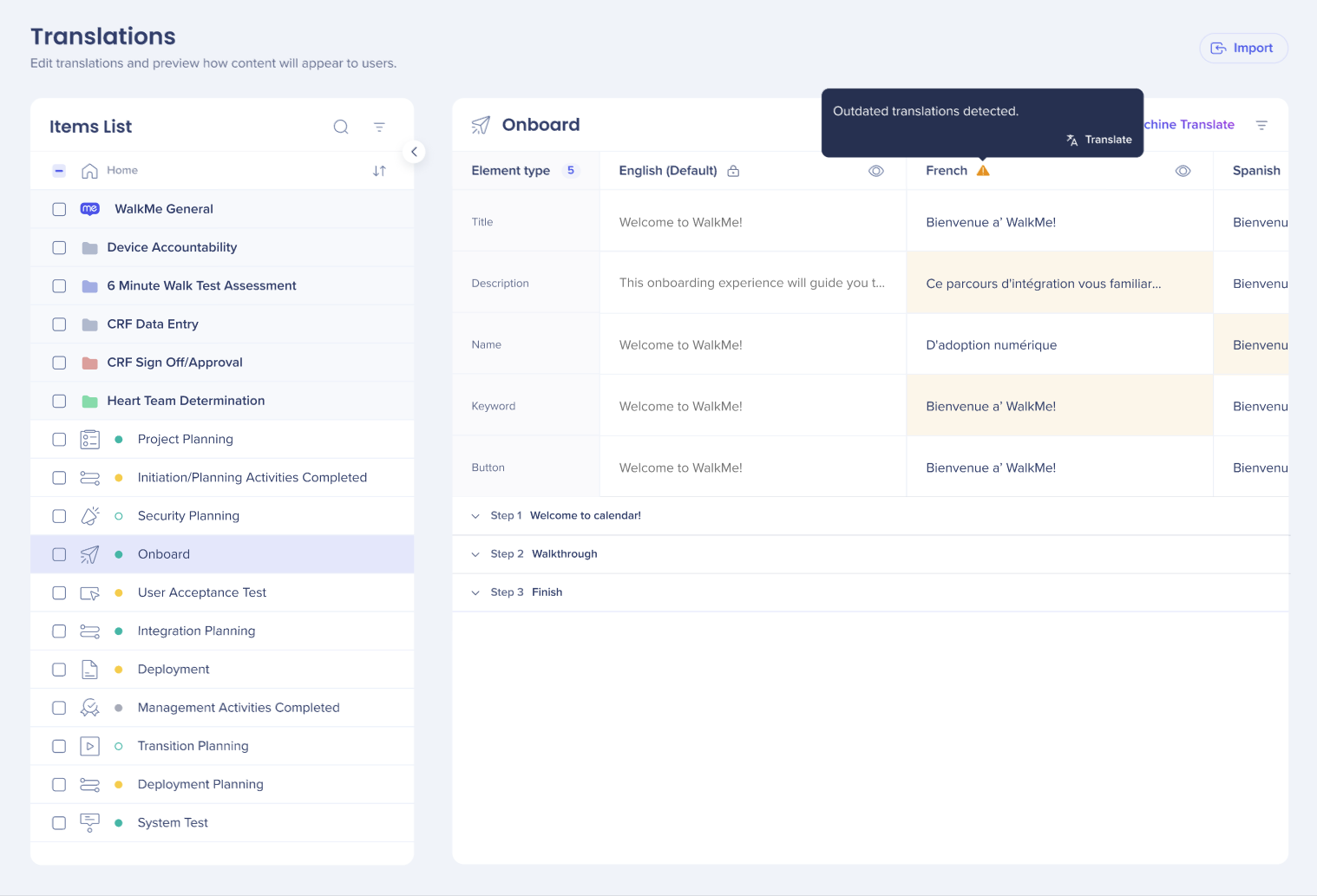
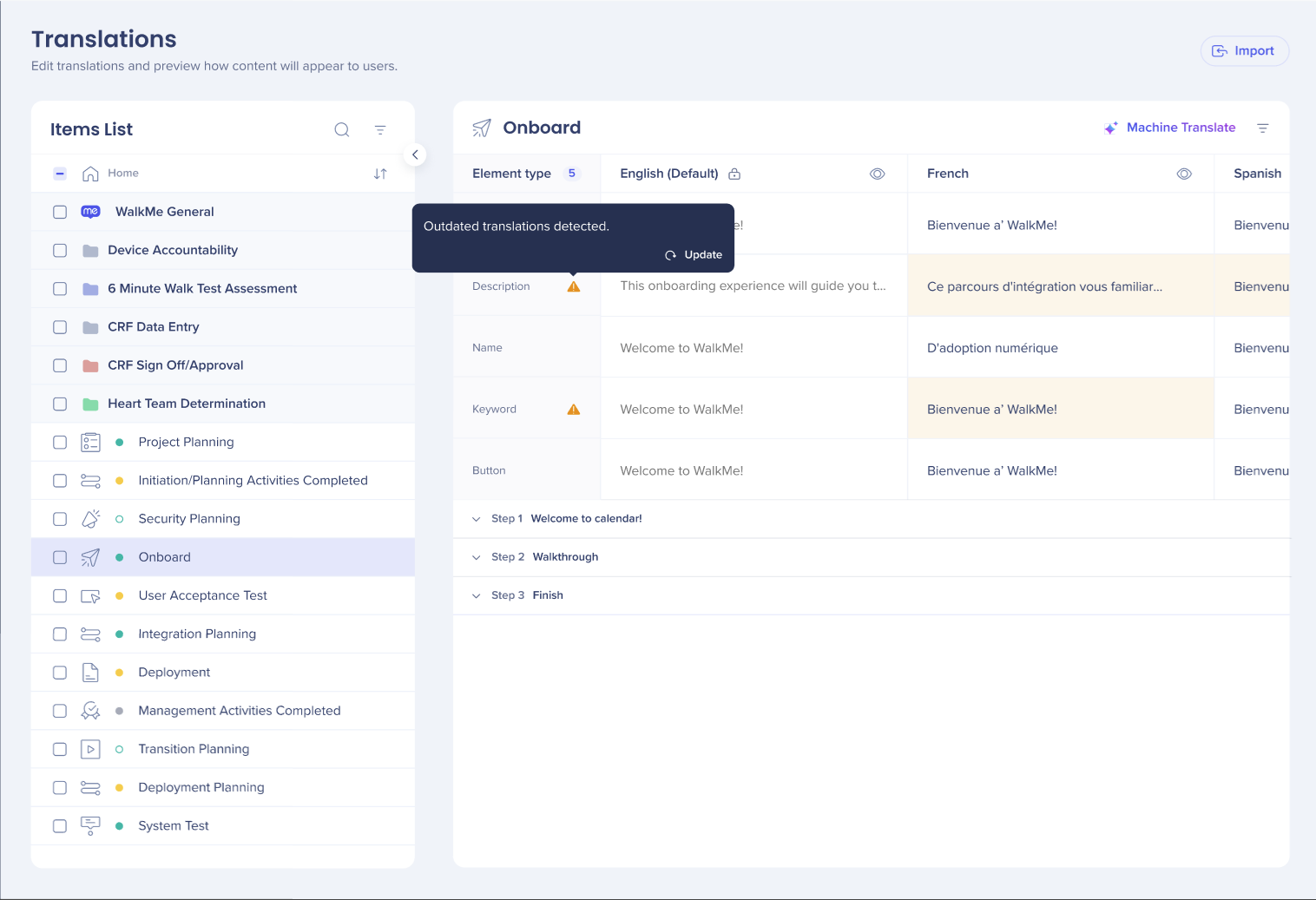
Veraltete Übersetzungen
- Identifiziert durch Vergleich der übersetzten Inhalte mit der Standard- (Quell-)Sprache
- Hervorgehoben mit einem gelben Warndreieck
So filtern Sie veraltete Übersetzungen:
- Wählen Sie Filtern nach und dann Veraltet aus
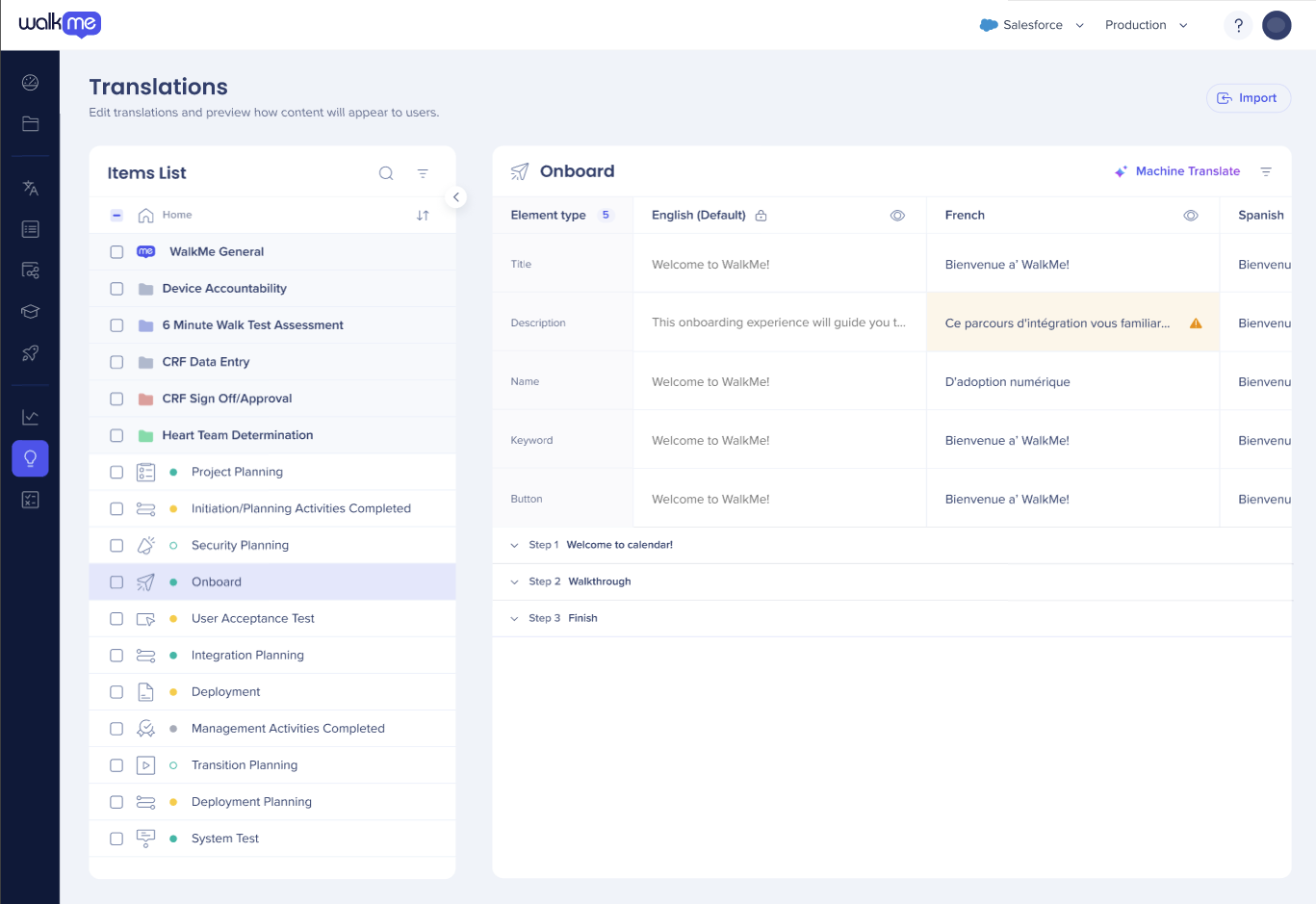
- Der Inhalt kann erweitert werden, um den vollständigen Text zu sehen (oder eingeklappt bleiben), und dann können Benutzer entweder Aktualisieren oder Übersetzen auswählen
Fehlende Übersetzungen
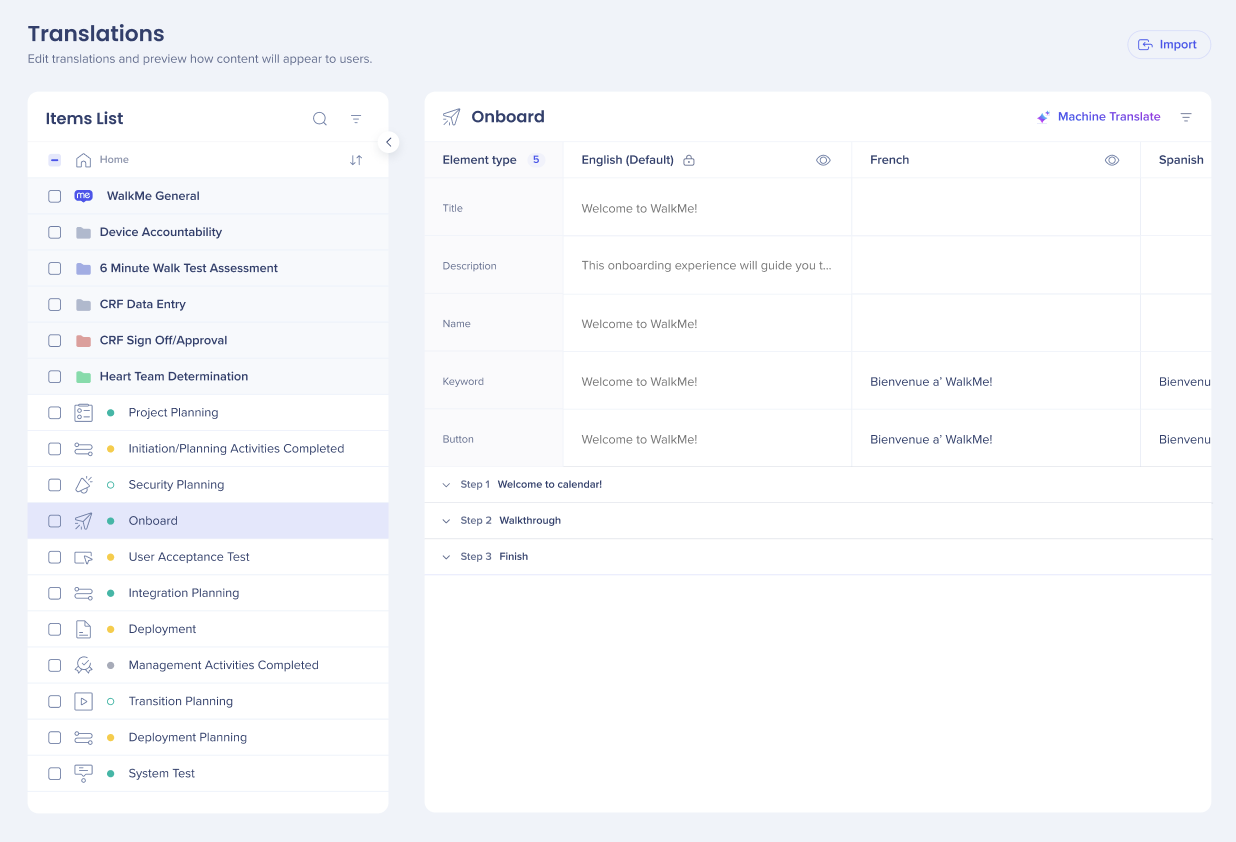
- Identifiziert, wenn kein übersetzter Text für eine unterstützte Sprache existiert
- Hervorgehoben mit einem gelben Warndreieck
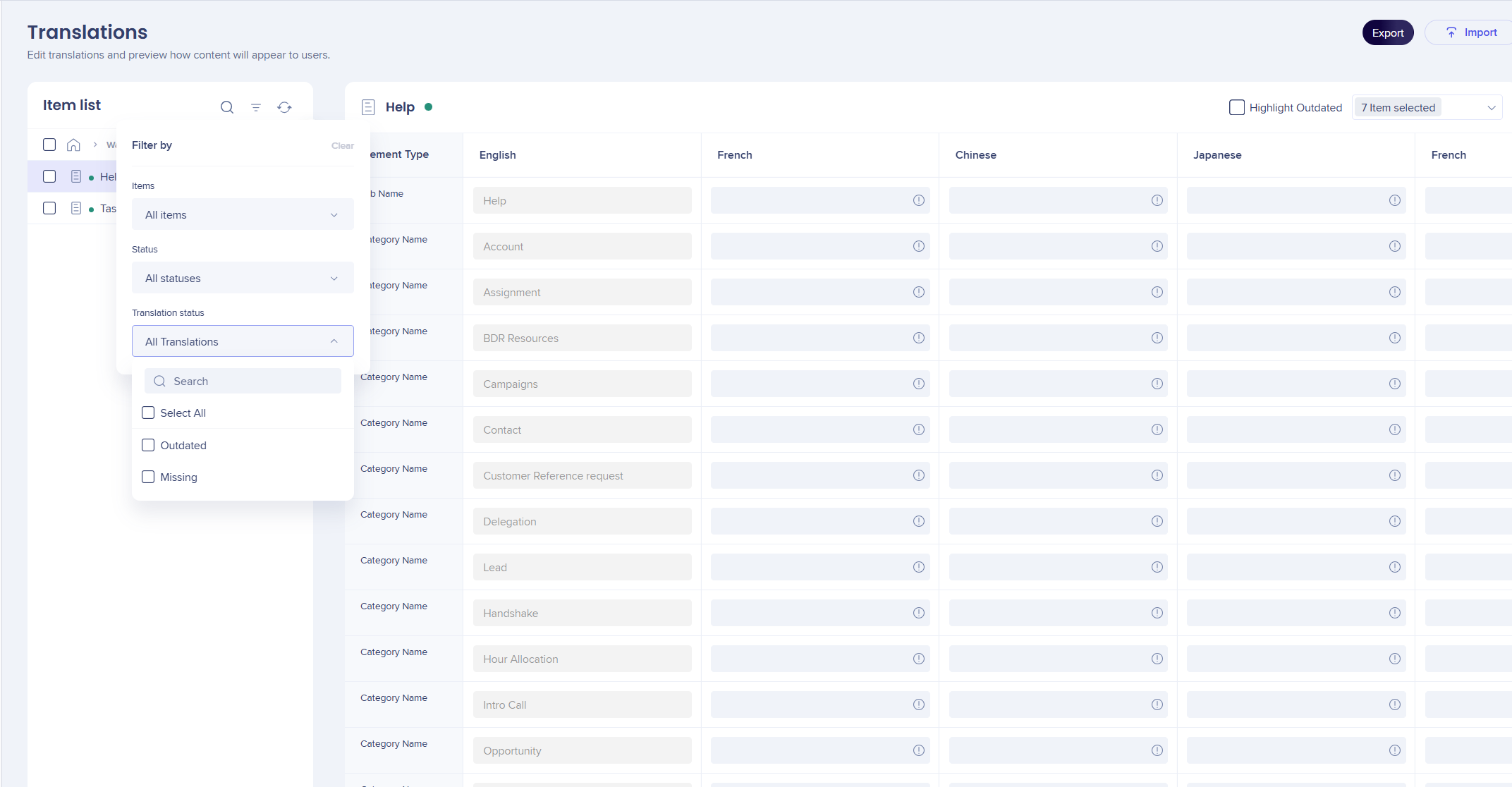
So filtern Sie fehlende Übersetzungen:
- Wählen Sie Filtern nach und dann Fehlend aus
Übersetzungen kopieren
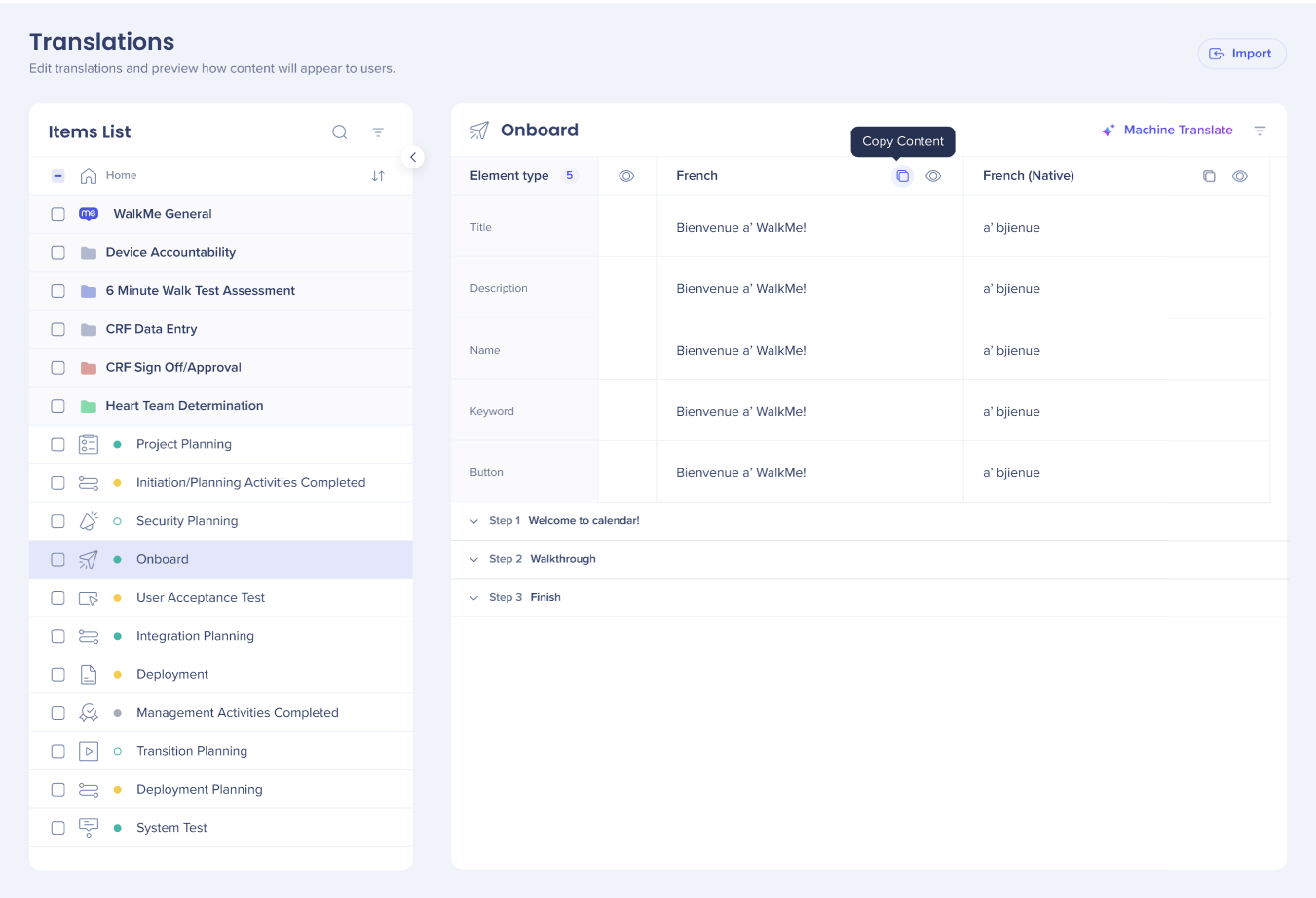
Übersetzte Inhalte können kopiert und dann in eine andere (ähnliche) Sprache übersetzt werden. Zum Beispiel von Spanisch nach Spanisch (Mexiko) oder Katalanisch.
- Wählen Sie Inhalt kopieren aus
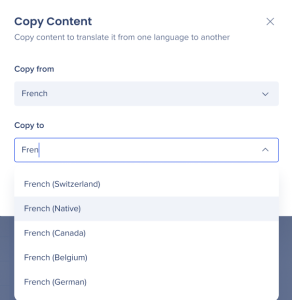
- Wählen Sie die Sprache aus, aus der Sie den Inhalt kopieren möchten, und
 Wählen Sie Übersetzung einfügen aus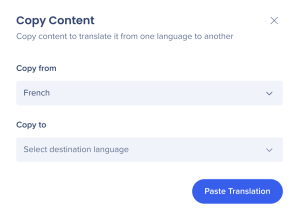
Ein Erfolgsbanner wird angezeigt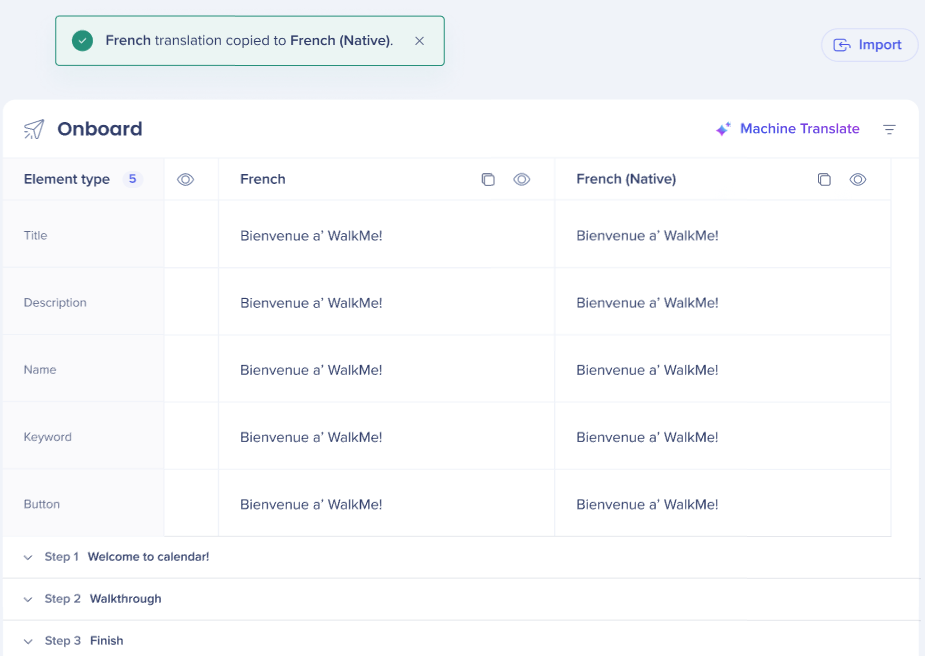
BBCode
BBCode wird in regulären Textfeldern verwendet, um die Formatierung beizubehalten (z. B. Fettschrift, Farbe und Links).
Bei der Arbeit mit BBCode sind die folgenden Symbolleistenoptionen verfügbar:
- Alle kopieren
- Einfügen
- Ohne Formatierung einfügen
- Bearbeiten
- Maschinelle Übersetzung (Symbol für die automatische Übersetzung verfügbar, wenn die maschinelle Übersetzung aktiviert ist)
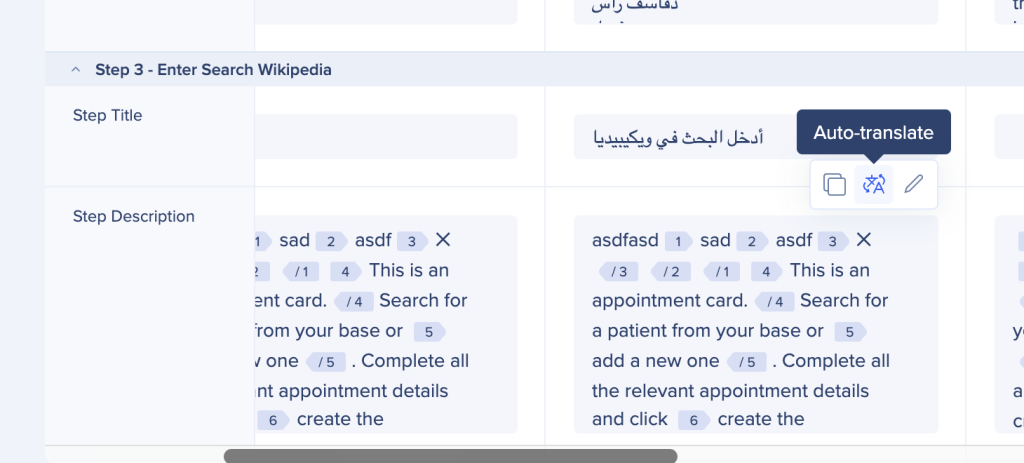
Verhaltensweisen einfügen
- Einfügen: Fügt alle kopierten Inhalte ein, einschließlich BBCode-Tags

- Ohne Formatierung einfügen: Fügt nur den Text ohne BBCode-Tags ein

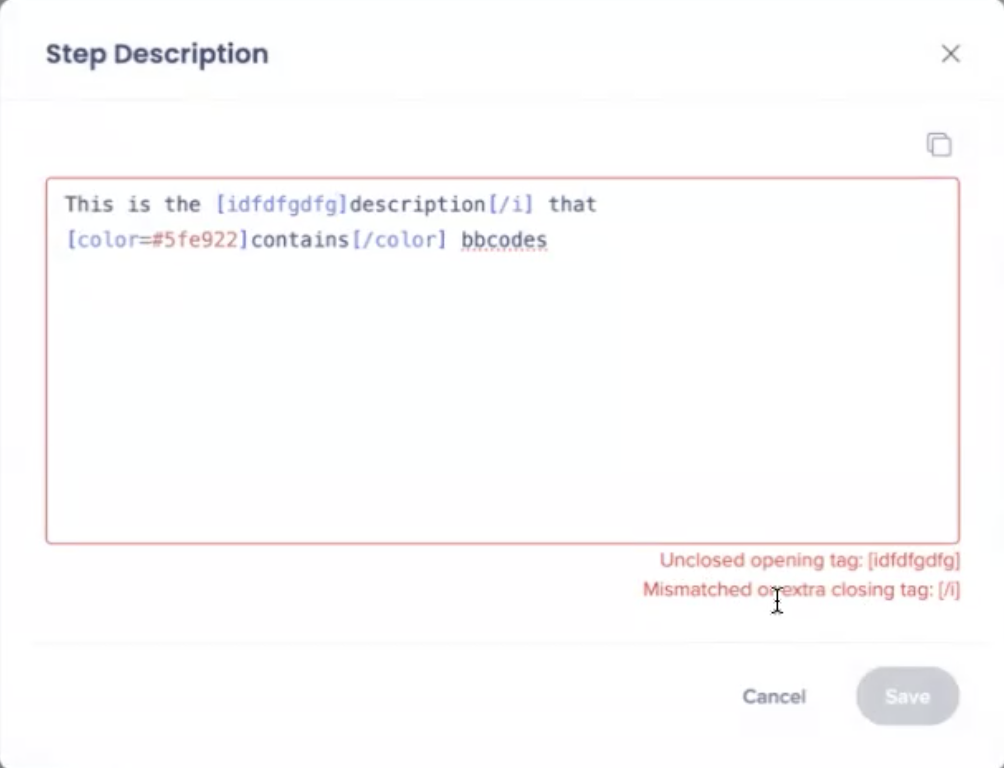
- Bearbeiten: Wenn der BBCode falsch eingegeben wird, wird eine rote Anzeige angezeigt.
- Reguläres Kopieren und Einfügen (Rechtsklick oder Strg+C / Strg+V) kopiert nur den Text, ohne BBCode-Tags
Rich Text
Rich-Text wird für Visual Designer-Inhalte verwendet.
Bei der Übersetzung von Rich Text:
- Nur die Option Einfügen ist verfügbar
- Bei der Übersetzung eines Rich-Textfelds wird automatisch ein <p>-Tag hinzugefügt, um die Anzeige im ShoutOut zu aktivieren
Unterschiede zwischen Textelementen
Regulärer Text mit BBCode
- Sie können Design-Tags entfernen und die Übersetzung innerhalb oder außerhalb der Tags eingeben
- Tags werden grau angezeigt
Formatierter Text
- Sie können Design-Tags nicht entfernen
- Sie müssen die Übersetzung zwischen den Tags eingeben, um den Standardinhalt zu ersetzen
- Tags werden grün angezeigt
- Kann nur mit Export/Import bearbeitet werden
Maschinelle Übersetzung
Nachdem Sie die Maschinelle Übersetzung – Manuell pro Element auf der Seite Meine Sprachen aktiviert haben, wird die Option Automatisch übersetzen verfügbar.
Mit dieser Option können Sie unterstützte Inhalte automatisch mithilfe der maschinellen Übersetzung übersetzen.
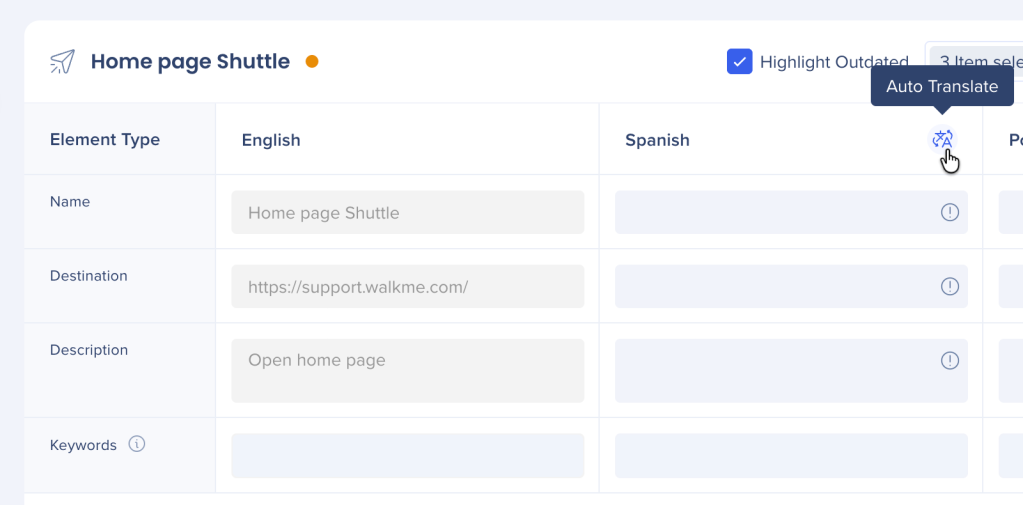
My Languages
Technische Hinweise
- WalkMe verwendet Elementerkennung, um Bildschirmelemente zu identifizieren, wenn sich die Sprache ändert.
- Wenn konfiguriert, wird DeepUI zur Elementidentifizierung verwendet
- Geteilte Elemente wie Weiter, Fertig und Senden befinden sich im Ordner Allgemeine Einstellungen
- Gelbe Anzeigen heben fehlende oder veraltete Übersetzungen hervor


