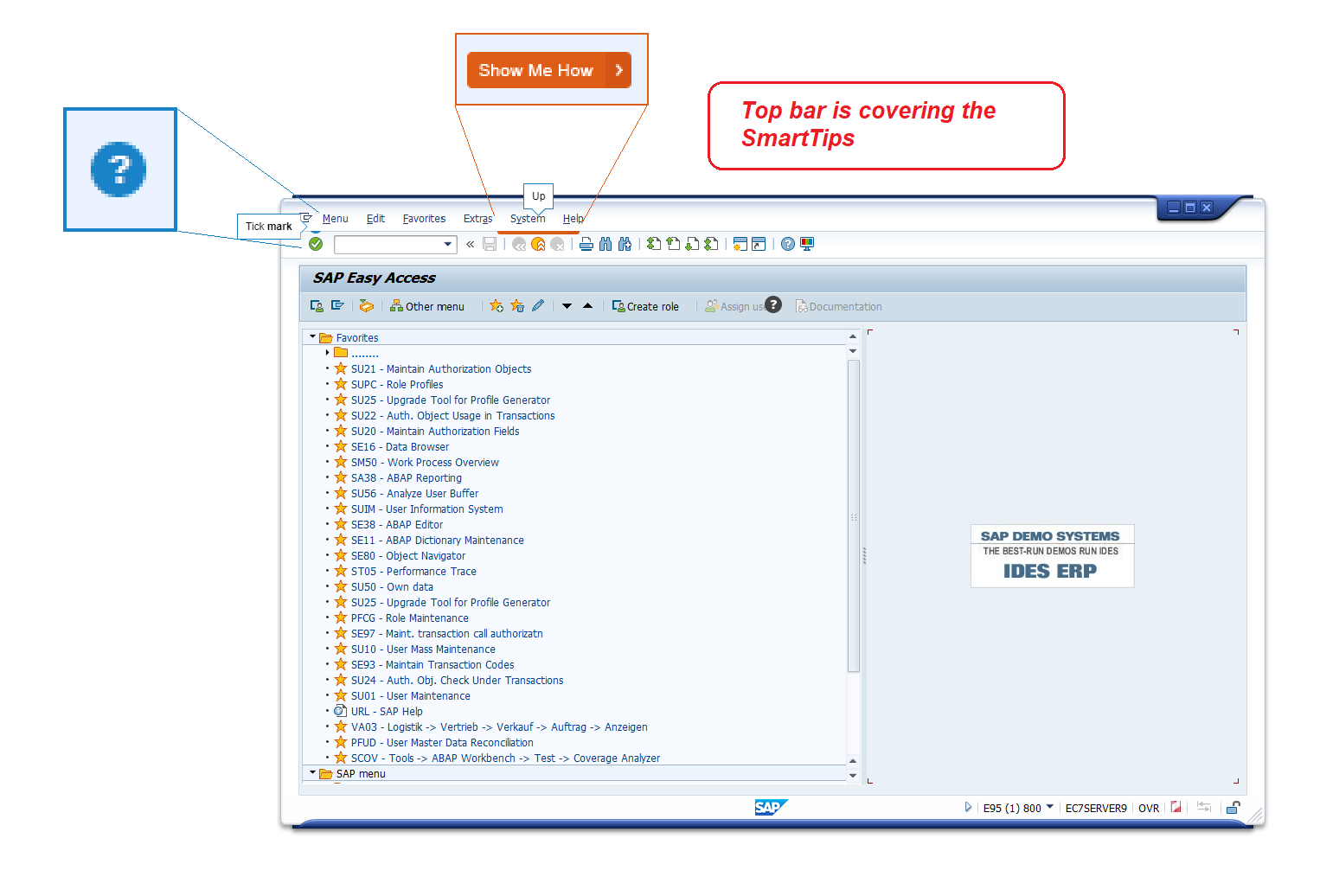
WalkMe Desktop Guidance para SAP añade ayuda en tiempo real en la aplicación a SAP GUI (ECC y S/4HANA) y SAP Business Client. Utiliza orientación paso a paso, consejos en línea y acciones rápidas para ayudar a los empleados a completar transacciones correctamente a la primera, sin salir de SAP.
Además de las capacidades listas para usar de WalkMe, Desktop Guidance para SAP admite:
Orientación contextual
Reglas basadas en elementos en pantalla
SmartTips y lógica de validación de SmartTip
Launchers
Con Smart Walk-Thrus, SmartTips, Launchers y el WalkMe Menu, puedes estandarizar procesos, reducir tickets de asistencia y acelerar la incorporación en entornos SAP mixtos de escritorio y web.
Sistema SAP GUI nuevo o existente: WalkMe para SAP GUI se habilita automáticamente cuando se crea el sistema o ya está configurado para SAP GUI
Sistema de menú de escritorio/móvil existente: Para habilitar las capacidades de SAP GUI en un sistema existente, ponte en contacto con tu CSM o representante de WalkMe para aplicar la configuración requerida
Casos de uso
Dirige usuarios de ECC a Fiori
Ayuda a los usuarios a completar flujos de trabajo en Fiori.
Mejora la precisión de los datos
Evita errores de entrada de usuario y entradas de datos no válidas.
Automatización de entradas de campos
Sugerir datos relacionados o previamente introducidos.
Consejo
Comienza con uno o dos procesos de alto impacto (por ejemplo, creación de pedidos) y expande una vez que crezca la adopción.
Cómo funciona
Captura de elementos y contexto
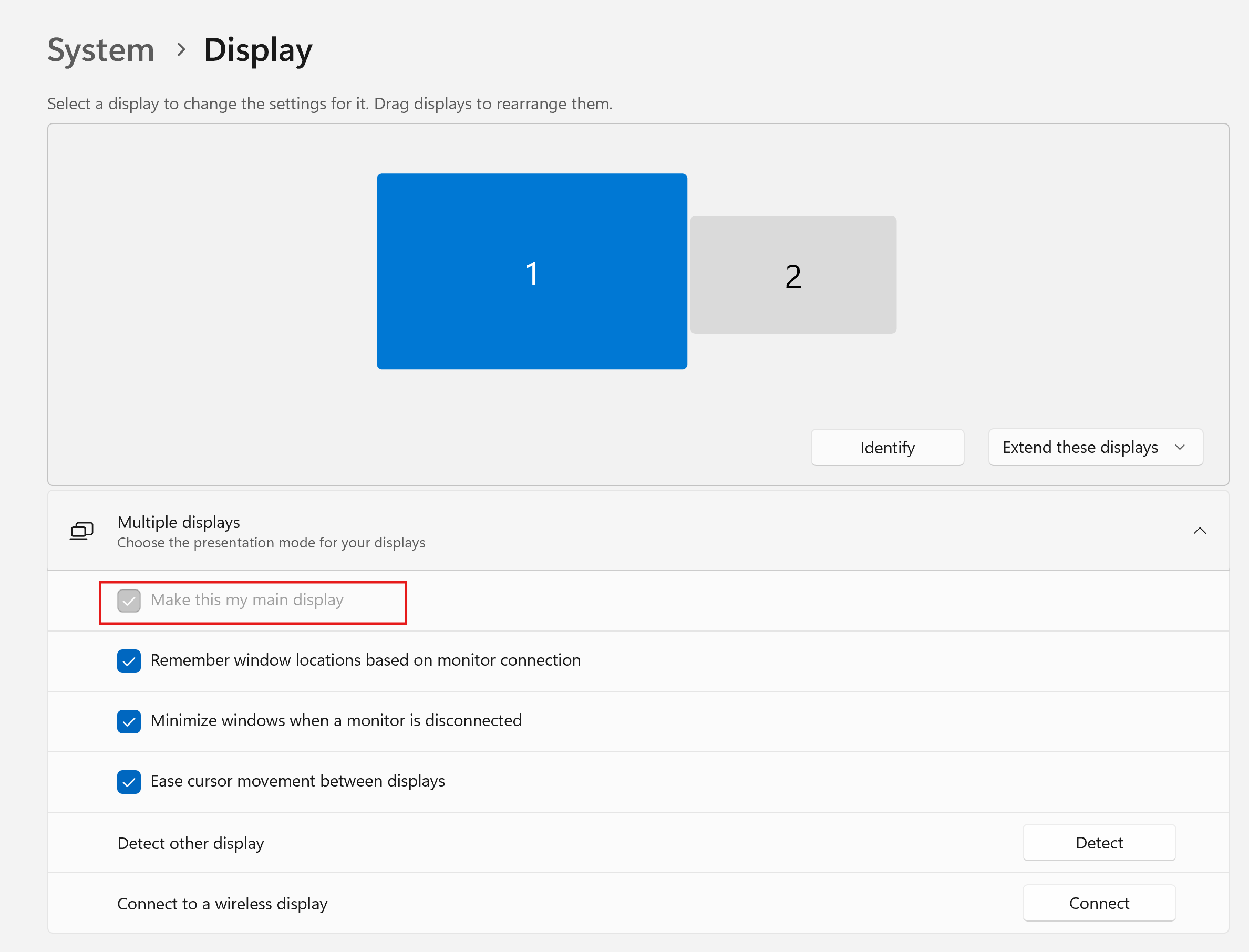
WalkMe reconoce elementos de SAP GUI para que puedas adjuntar orientación donde trabajan los usuarios. Utiliza reglas basadas en elementos en pantalla para orientar pasos por pantalla o control. Captura en tu monitor principal para obtener los mejores resultados.
Smart Walk-Thrus
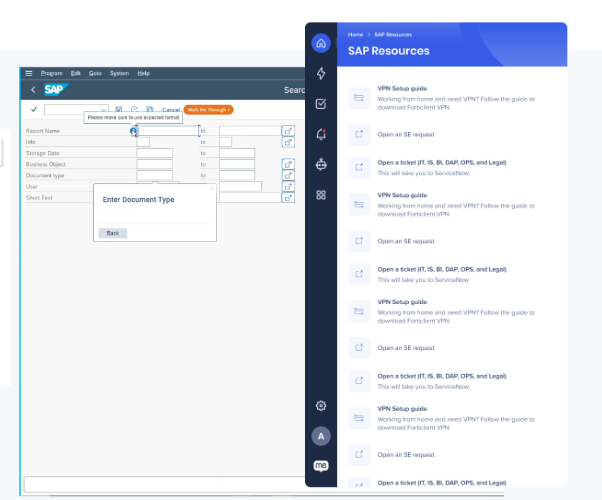
Muestra a los usuarios exactamente dónde hacer clic y qué introducir con globos que guían cada paso. Smart Walk-Thrus admite orientación en SAP GUI.
Añade ayuda en línea y validación en tiempo real a los campos de SAP para reducir errores. Utiliza SmartTips de forma selectiva para evitar impacto en el rendimiento en pantallas complejas.
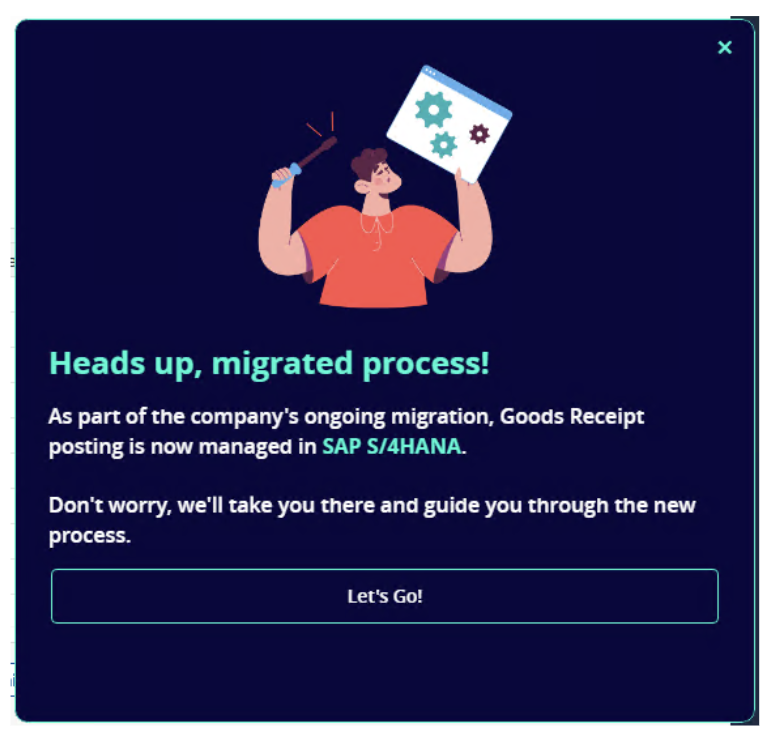
Crea mensajes llamativos para destacar actualizaciones o pedir a los usuarios que actúen. Los ShoutOuts pueden incluir botones que inician un Smart Walk-Thru o abren otro contenido.
Consulta el mapa del proceso y el globo de orientación en paralelo para una experiencia de creación más fluida
Compatibilidad con launcher HTML y SmartTip
Control total del diseño con colores, texto y estilo personalizables, además de la opción de configurar el launcher como invisible
Plantillas de SmartTip y Launcher disponibles mediante Template Gallery
Se admite Segmentación además de Active Directory
Ajustes avanzados
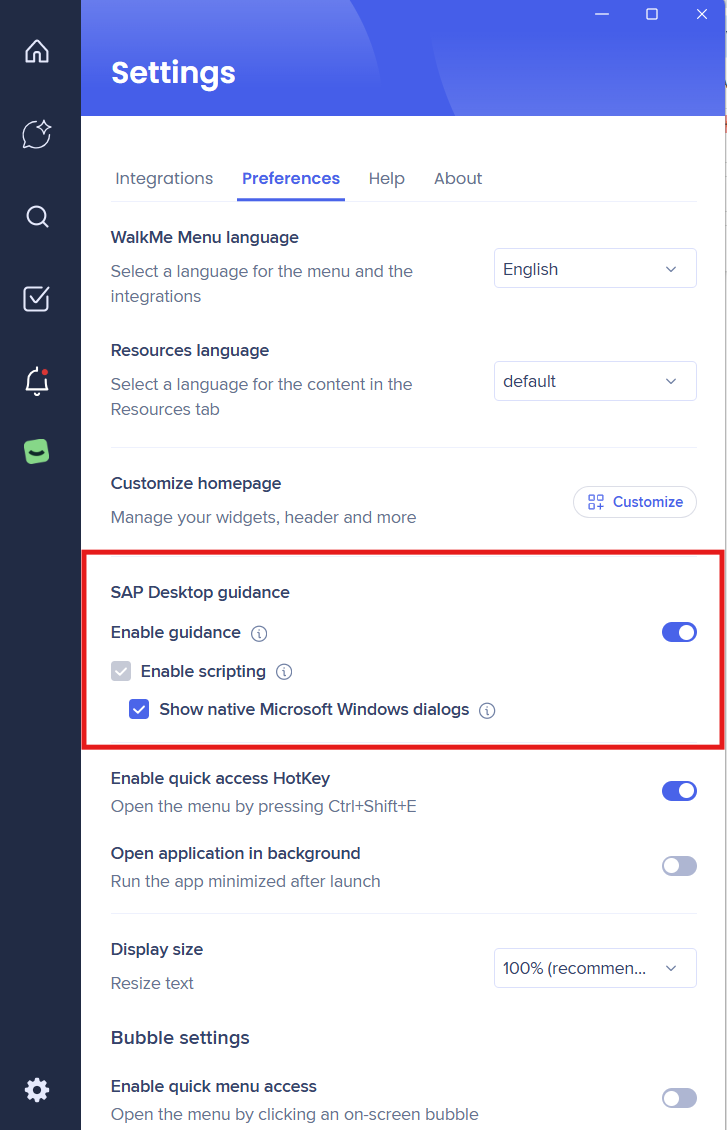
A partir de las versiones de menú 1.43.1/4.0.3, para los clientes que quieran dar a los usuarios finales control total sobre la orientación de SAP del WalkMe Menu, debes actualizar el archivo local ws_settings.json con ajustes avanzados.
Este archivo se puede distribuir a un grupo selecto de usuarios elegido por tu equipo de TI. Quienes tengan estos ajustes encontrarán una sección adicional de SAP Desktop Guidance en la página de Preferencias de su menú.
La nueva sección permite gestionar Habilitar scripting y Mostrar cuadros de diálogo nativos de Microsoft Windows a través del WalkMe Menu o de SAP GUI/BC
Estos ajustes avanzados son principalmente útiles para usuarios que ejecutan SAP RPA
Los ajustes avanzados de orientación de SAP Desktop está disponible para todos los modos de inicio de sesión: lite, gradual y estándar
No recomendamos activar estos ajustes de forma predeterminada para todos los usuarios. Se entregan intencionalmente a través de ws_settings.json local (no es los ajustes estándar), porque proporcionan controles potentes, incluida la capacidad de desactivar WalkMe SAP Desktop Guidance.
Comparación de orientación web vs. escritorio
Web
SAP GUI de escritorio (actualmente)
SAP GUI de escritorio (24 nov 2025)
SAP GUI de escritorio (invierno del 26)
SWT
Gestión de errores
Paso de validación
Reproducción automática
Paso automático
Puntos de inicio
Pasos de automatización
Diseño personalizado, biblioteca de diseño
Spotlight
Datos de WalkMe
Limitado
Limitado
SmartTips
Orientación
Validación
Personalización de texto + estilo
Launchers
Personalización de texto + estilo (+launcher invisible)
El z-index de integración profunda no está disponible; los SmartTips pueden aparecer detrás de algunas capas de la IU de SAP
Usa SmartTips con moderación (OSE o varias reglas OSE normalmente serán tus reglas de conjunto de ST)
El uso de muchas reglas basadas en elementos en pantalla puede afectar al rendimiento
Launchers
Para la ubicación del launcher, la opción Mostrar solo al pasar el cursor no es compatible
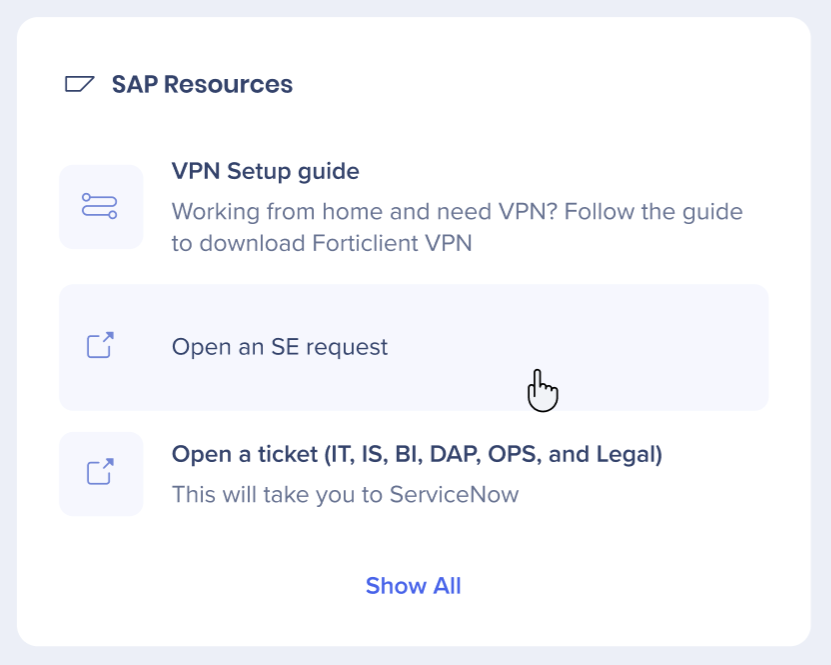
Widget
Adjuntar el widget al borde de la pantalla al menos significa que el widget está disponible/visible sin importar cuántas ventanas de SAP tengan abiertas
Si usas la colocación en el borde de la pantalla, considera añadir una regla para que el widget aparezca solo cuando SAP sea una ventana activa; al hacerlo, el widget desaparece cuando los usuarios trabajan fuera de SAP, lo que evita que el widget cubra las barras de desplazamiento en otras aplicaciones
ShoutOuts
El color de superposición no es compatible. La superposición no es visible, pero bloquea el acceso
Captura de elementos: general
La captura debe realizarse en el monitor principal
Selección de elementos
La selección de elementos funciona la mayoría de las veces, pero es probable que encuentres áreas en las que no encuentre lo que buscas; en esos casos, intenta adjuntar al elemento más cercano y ajusta manualmente la ubicación
Un área común donde la selección de elementos no funciona son los encabezados de tabla; en esos casos, selecciona la celda justo debajo del encabezado de la tabla y ajusta manualmente la ubicación del globo
Las capacidades de selección de elementos del WalkMe Menu están alineadas con lo que expone SAP GUI Scripting. SAP proporciona una herramienta externa llamada “SAP GUI Property Collector” que se puede usar para comprobar si se pueden identificar elementos o áreas específicos.
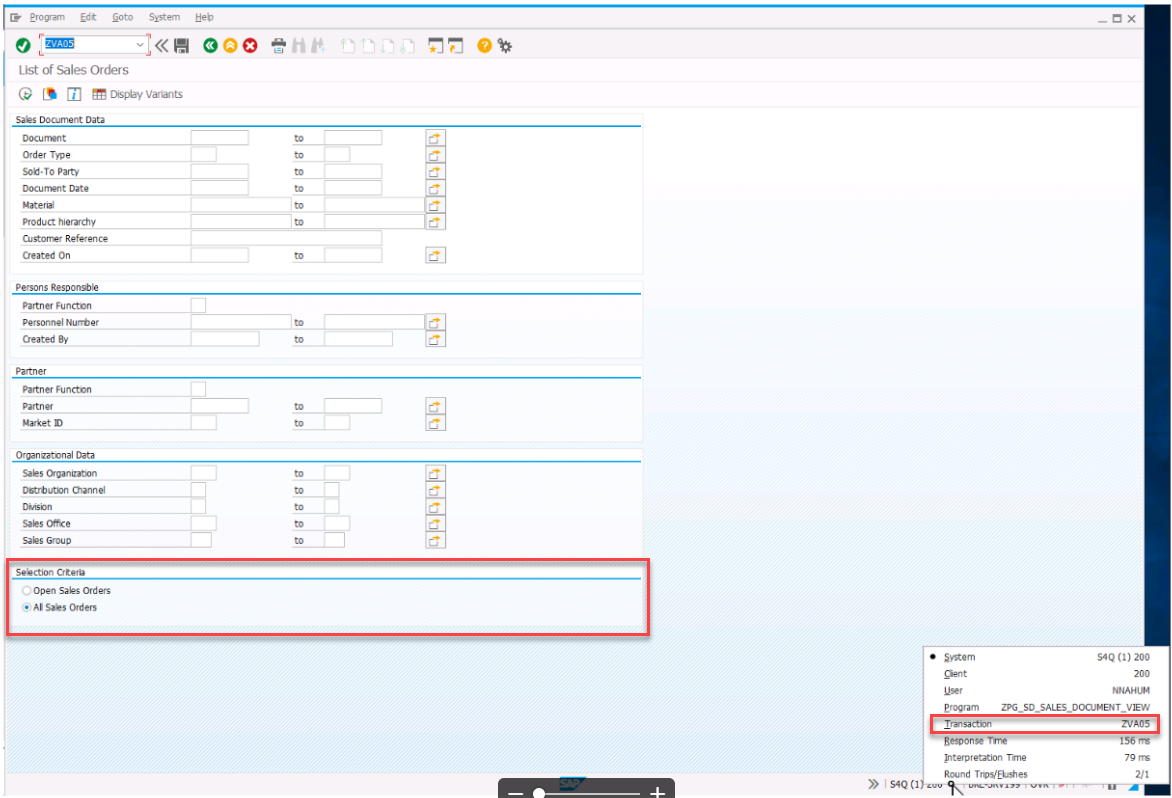
Otra área que no se puede capturar es Selection Criteria en la transacción ZVA05:
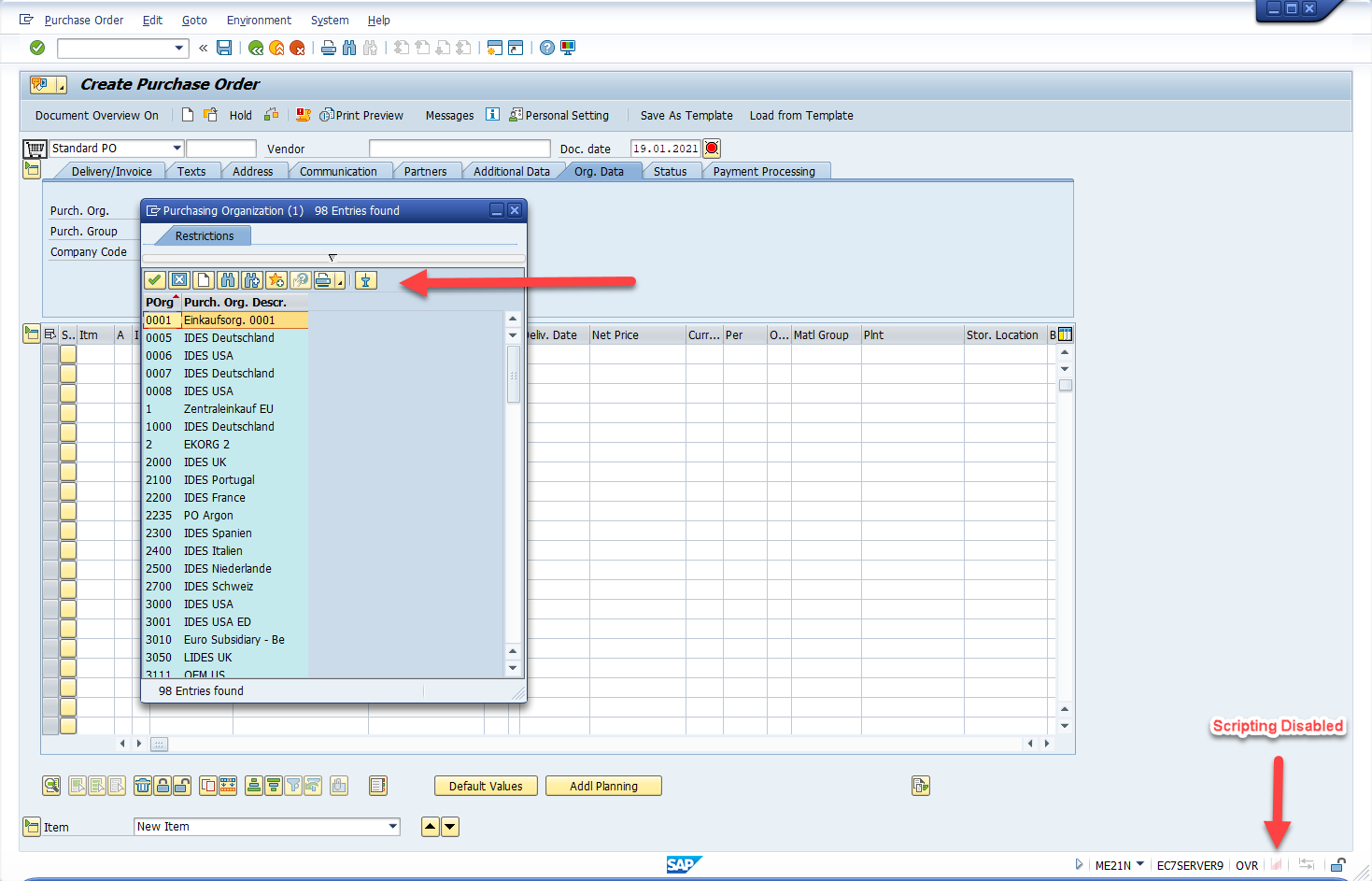
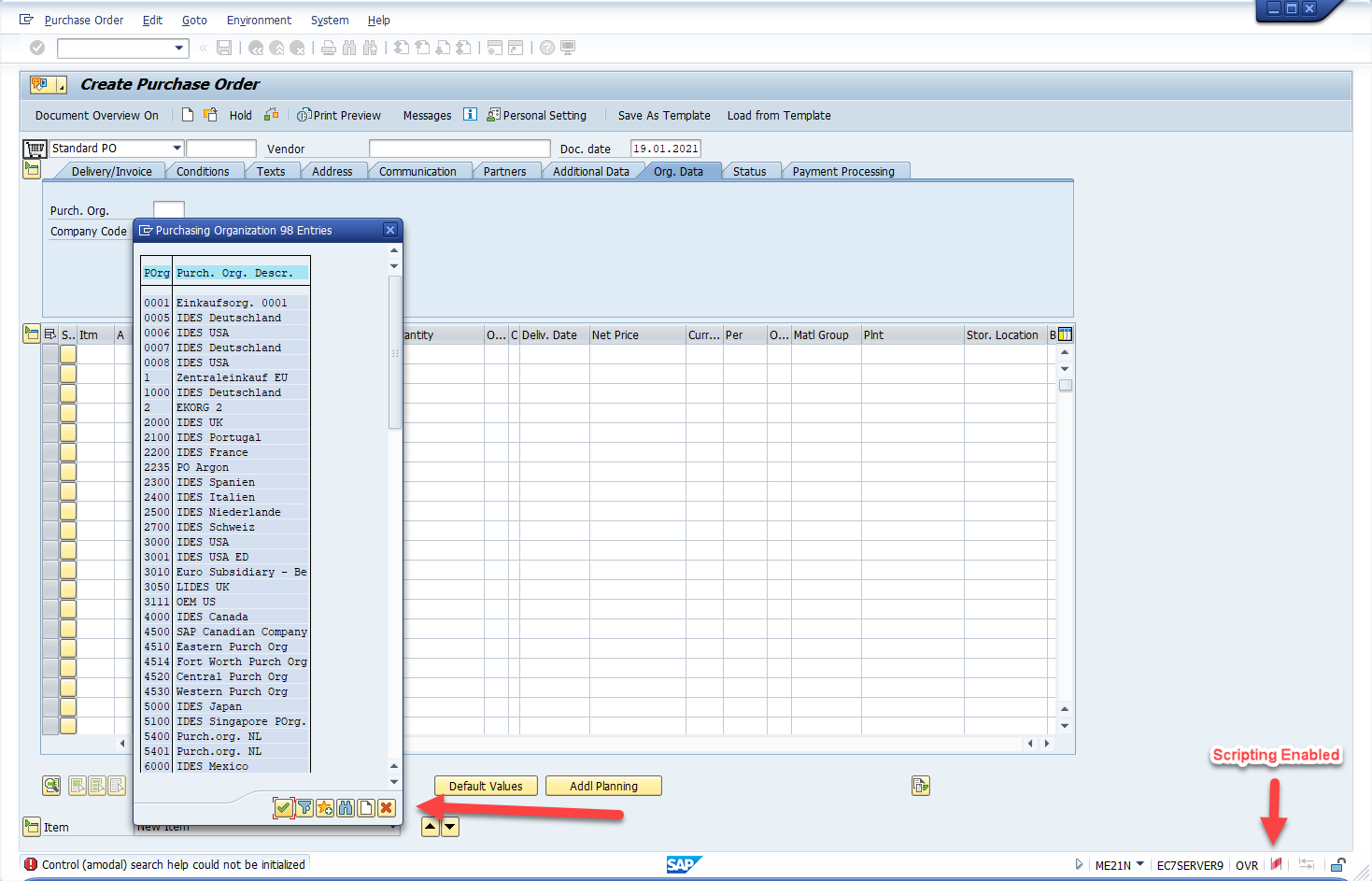
Cambios en la IU de los popups de SAP cuando se habilita scripting
Cuando se habilita scripting, las fuentes en los popups pueden cambiar y los botones se moverán de la parte superior del popup a la inferior, y algunos botones podrían quedar excluidos
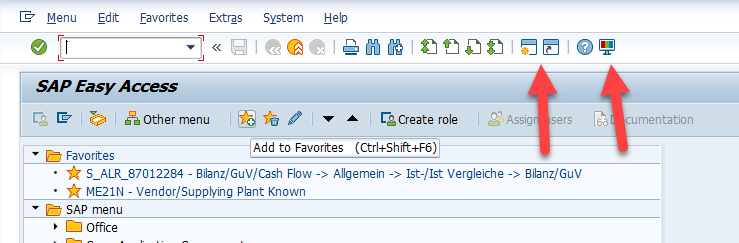
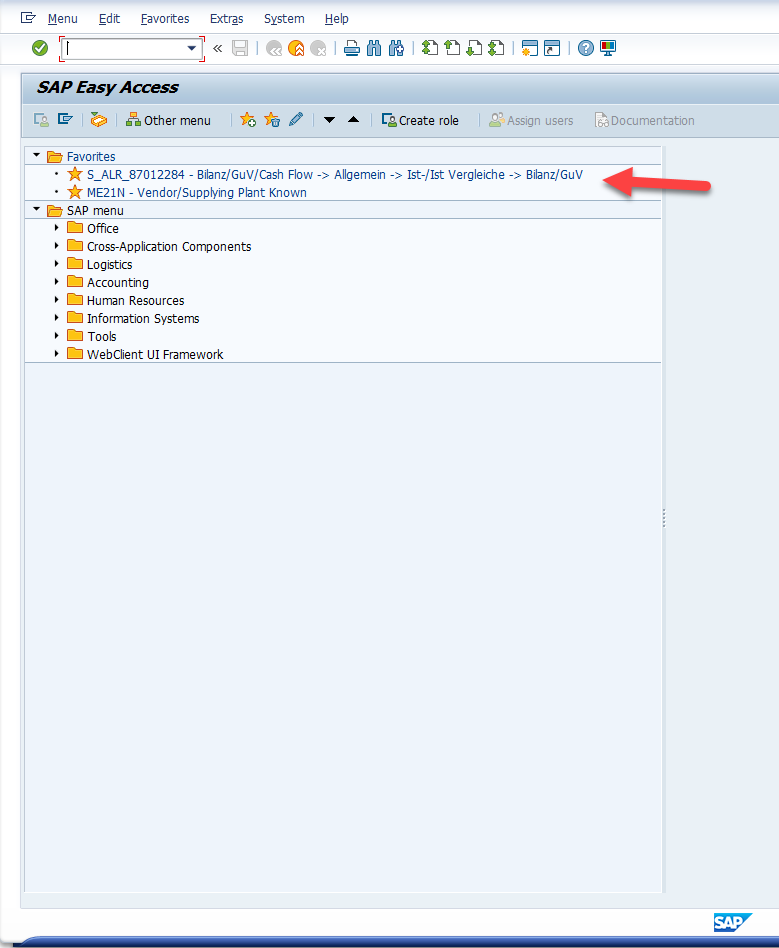
Árbol de SAP Easy Access
La captura usará el texto del acceso directo para reconocer la ubicación (cualquier cambio en el texto por parte del usuario hará que el paso no aparezca)
Pantalla de Business Workplace: no compatible
Esto es un HTML incrustado.
Actualmente, el HTML incrustado no es compatible.
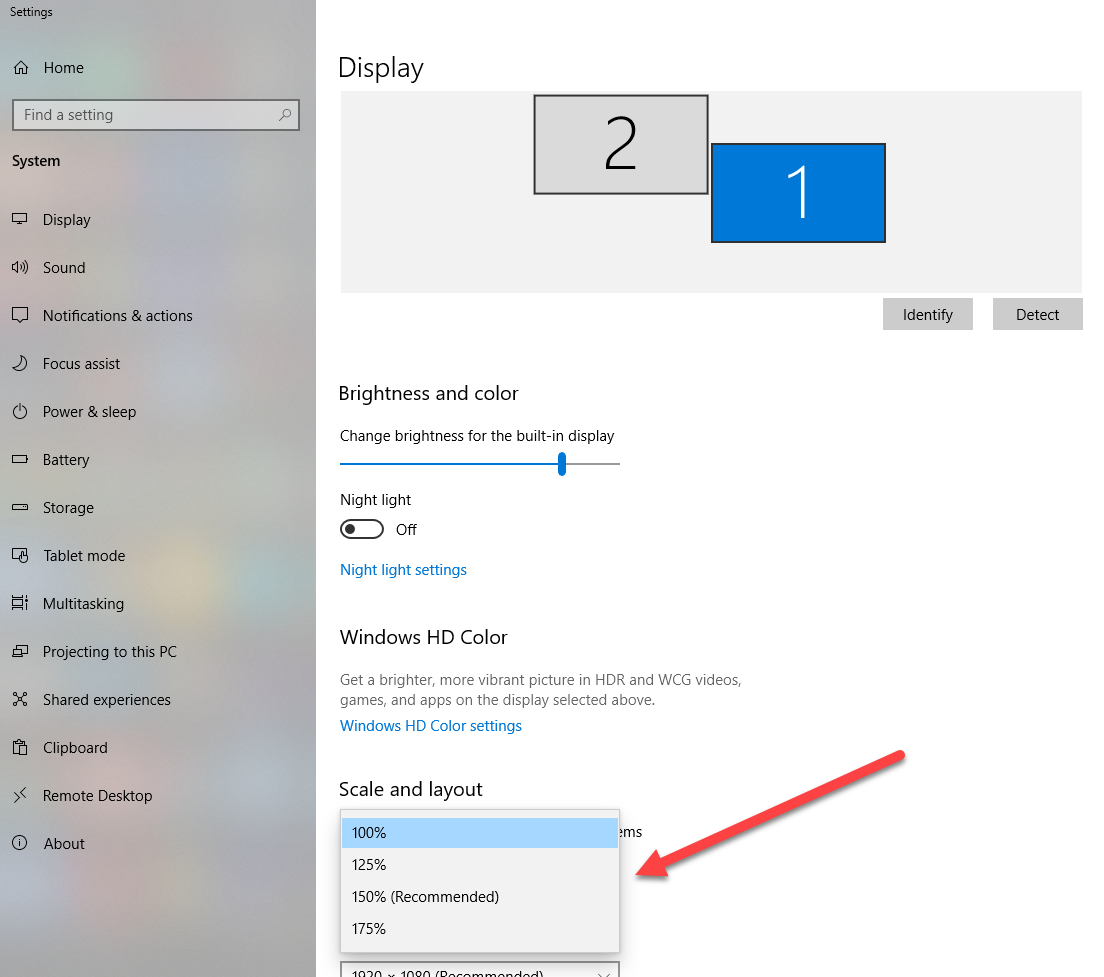
Los cambios de DPI son compatibles con limitaciones
Admitimos la mayoría de las configuraciones de DPI y garantizamos un movimiento fluido entre pantallas con varios ajustes de DPI. Sin embargo, en ciertos escenarios, el contenido de WalkMe puede aparecer desplazado.
Estamos investigando activamente estos casos límite y estamos trabajando hacia una solución permanente para mejorar la alineación del contenido y garantizar una experiencia de usuario consistente en todos los entornos de visualización.
Asegúrate de que esté marcada Options-> Visual Design->Theme Settings ->Multi-monitor scaling awareness (no es visible para todos los temas; prueba el tema Quartz si no aparece)
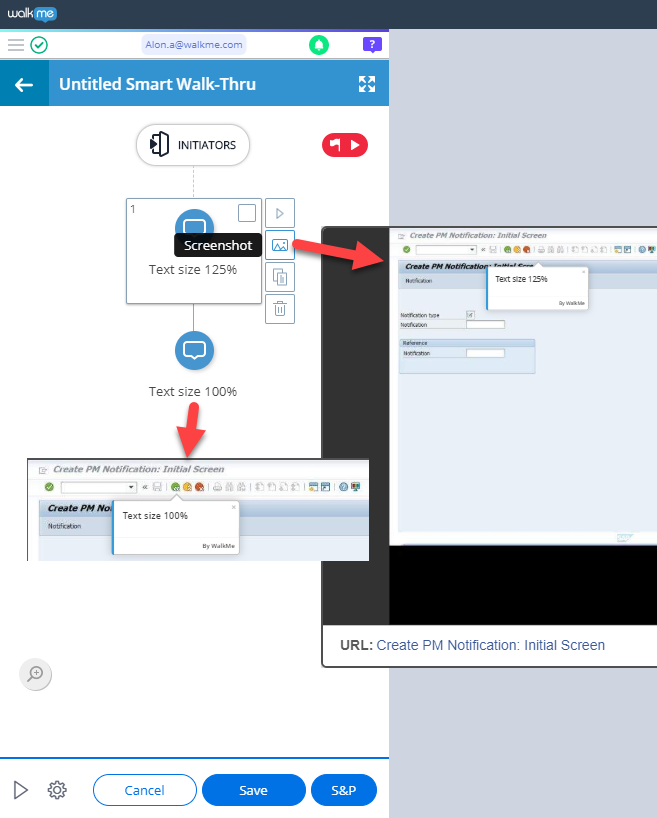
Desplazamiento del globo de captura de pantalla
La captura de pantalla de los globos puede aparecer desplazada al capturar con un tamaño de texto distinto del 100 %
Los SmartTips pueden quedar ocultos por la barra de menú superior (u otros bordes de ventana)
Al crear SmartTips para que se muestren en el panel de botones superior y debajo de la barra de menú superior, debemos colocar el SmartTip debajo de la barra, no encima.
Esto se debe a que la barra superior principal puede superponer la mayor parte del SmartTip.
Esto aplica a todos los bordes de las ventanas; valida esto después de la creación del contenido.
Paso automático dentro de una celda de tabla de SAP GUI
Si usas paso automático en una tabla de SAP GUI y seleccionas "Keep the cursor in the text field" sin habilitar "Automatically press Enter key after filling the text," el siguiente paso no aparecerá.
Para asegurarte de que aparezca el siguiente paso, asegúrate de habilitar "Automatically press Enter key after filling the text."
Limitaciones adicionales
No se admite ejecutar el WalkMe Menu y aplicaciones relacionadas (por ejemplo, navegador) con niveles de privilegio mixtos (por ejemplo, una como admin y otra como usuario estándar)
Cuando se captura un elemento en el borde de la aplicación SAP GUI, la captura de pantalla no se ajusta dinámicamente para capturar todo el globo de WalkMe. Esto hará que el globo de WalkMe quede cortado en la captura de pantalla.
WalkMe no puede ejecutarse simultáneamente en dos instancias de SAP GUI
Solo debe ejecutarse una instancia de SAP GUI a la vez para que WalkMe funcione como se espera
La asistencia de SAP Business Client actualmente se limita a las pestañas de SAP GUI
La orientación está restringida a una sola pestaña a la vez
No se admite la transición de orientación entre varias pestañas
Estamos trabajando activamente en ampliar la asistencia para incluir:





 Ajustes avanzados