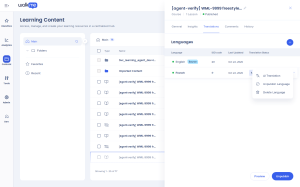
Brief Overview
Puedes añadir y administrar idiomas para el contenido de Learning desde la pestaña Traducciones de un elemento de Learning. Los idiomas que añadas se aplican únicamente a ese elemento de Learning. También puedes añadir idiomas a varios elementos de Learning a la vez. Este artículo explica cómo añadir idiomas, añadirlos de forma masiva, eliminarlos y gestionar acciones a nivel de idioma.
Open the Translations Tab
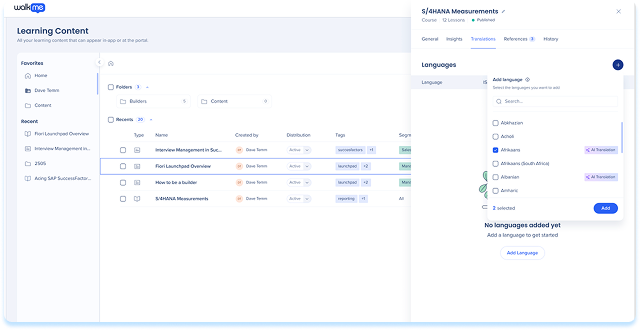
- Vaya a la página de Contenido de Learning
- You can either:
- Seleccionar el icono de Información de un elemento de aprendizaje
- Seleccionar el menú de Opciones en la fila del elemento y hacer clic en traducciones
- Select the Translations tab
Add Languages
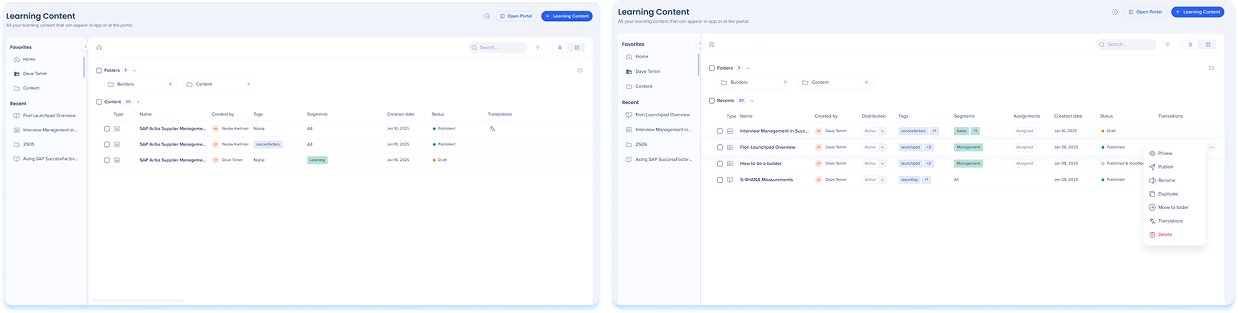
Añade idiomas cuando desees crear versiones traducidas de tu contenido.
- Select Add language
- Busca y selecciona uno o más idiomas
- Review AI translation availability shown next to supported languages
- Select Add
Nota
- Los idiomas añadidos se aplican únicamente a este elemento de Learning
- Debes traducir y publicar el idioma de cada elemento de aprendizaje donde debe aparecer
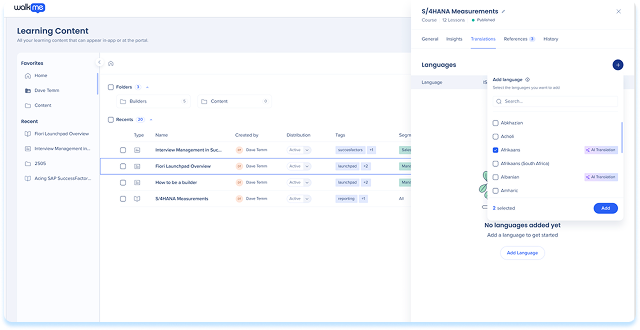
Tabla de idiomas
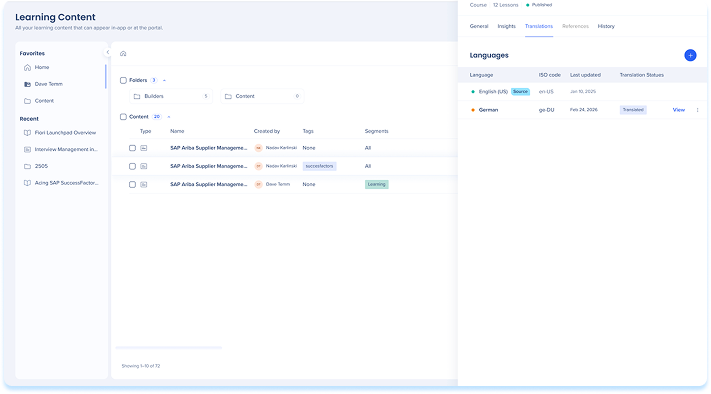
En la tabla de idiomas en la pestaña de traducciones, puedes añadir y administrar aquellos disponibles La tabla muestra todos los idiomas asociados al elemento de aprendizaje y su estado actual.
Cada fila de la tabla representa un idioma e incluye:
- Idioma: el nombre del idioma
- Código ISO: el código de idioma estandarizado utilizado para la identificación
- Estado: si el idioma está disponible, si se ha traducido o si necesita atención
- Última actualización: la fecha y la hora en que se actualizó la traducción por última vez
- Actualizado por: el usuario que actualizó la traducción por última vez
- Estado de la traducción: el estado actual de la traducción
Nota
El idioma de origen es la versión original utilizada para crear todas las demás traducciones. Se identifica mediante una etiqueta junto al nombre del idioma. Las actualizaciones de esta versión activarán el estado «No sincronizado» para todos los demás idiomas.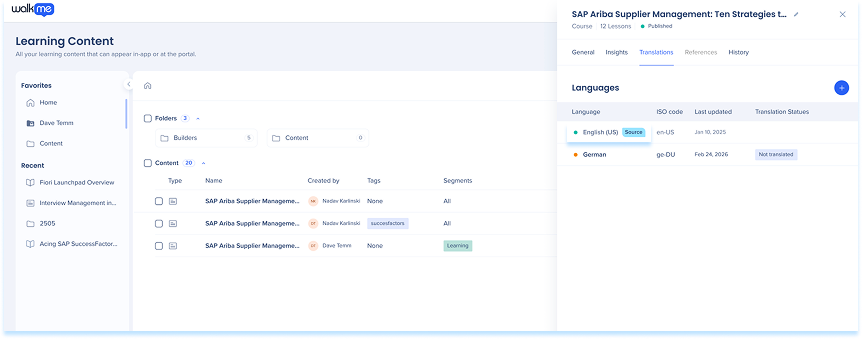
Change the Source Language
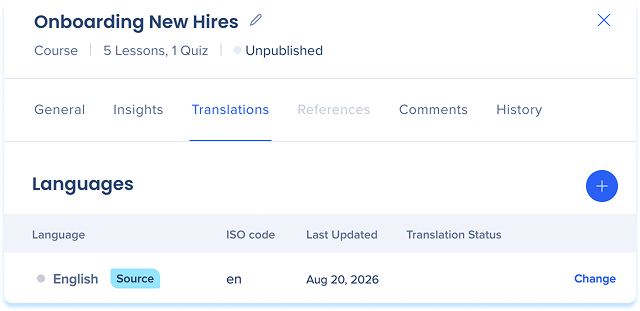
El idioma de Target es la versión desde la que se crean todas las Traducciones. Puedes cambiarla desde la pestaña Traducciones de un elemento de Learning.
- En la tabla de idiomas, selecciona Cambiar Siguiente al idioma de Target
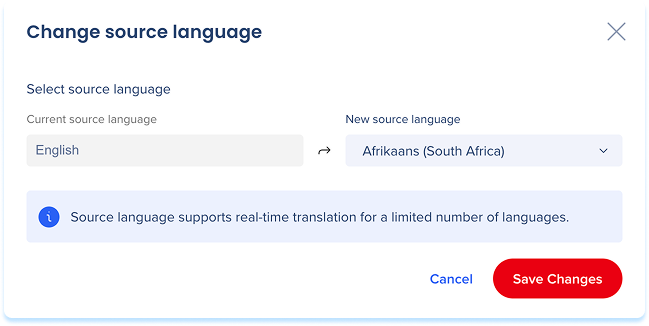
- En el menú desplegable Nuevo idioma de origen, elige un idioma
- Select Save Changes
Cuando cambias el idioma de Target
- El Target anterior se convierte en una traducción en la tabla de idiomas
- The course content isn't rewritten
- Si el idioma que eliges ya tiene una traducción, un mensaje te avisará de que esta se eliminará
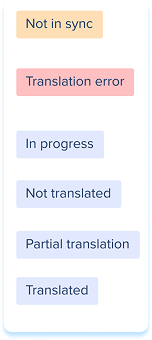
Translation status
La columna Estado indica el estado actual de cada versión localizada:
- No traducido: no se ha proporcionado traducción para este idioma
- Traducción en curso: la traducción se está creando o editando actualmente
- Traducido: el contenido se traduce y coincide con la versión del idioma de origen actual
- Traducción parcial: solo se ha traducido una parte del contenido
- No sincronizado: el contenido de origen se actualizó después de que se finalizara la traducción
- Error de traducción: el sistema encontró un problema durante el proceso de traducción
- Borrador (automático): Arco de Learning ha creado este idioma automáticamente cuando un alumno lo ha solicitado. No ha sido publicado por un autor
Añadir un idioma a varios elementos de Learning
- En la página Contenido de Learning, selecciona los elementos de Learning
- En la barra de acciones, selecciona Añadir idioma
- En el cuadro de diálogo Añadir idiomas a [number] elementos de Learning, selecciona los idiomas
- Select Add
Nota
- Idioma de origen: se omitirá cualquier elemento de Learning cuyo idioma de origen sea uno de los elegidos, y el mensaje indicará cuántos se han omitido
- Carpetas: la opción Añadir idioma no está disponible cuando la selección incluye carpetas o elementos de Enable Now
- Elementos bloqueados: la opción Añadir idioma se desactiva cuando la selección incluye un curso bloqueado
Eliminar un idioma de un elemento de Learning
- En la tabla de idiomas, selecciona el menú Opciones en la fila del idioma
- Select Delete Language
Nota
- Permanente: el idioma y todo lo traducido a él se eliminarán de este elemento de Learning. Esta acción no se puede deshacer
- Otros elementos: el idioma se mantiene en otros elementos de Learning
- Límites: no puedes eliminar el idioma de origen ni un idioma que se esté traduciendo
- Solicitudes de alumnos: si un alumno solicita más adelante el idioma eliminado, este puede volver a aparecer como Borrador (automático)