Breve descripción general
El Gestor de contenido es donde creas, administras y publicas todo el contenido de WalkMe para tu aplicación móvil. Te brinda una vista centralizada de cada elemento en carpetas, entornos y segmentos, todo en un solo lugar.
El Gestor de contenido para móviles funciona de la misma manera que para la web con tipos de contenido y columnas disponibles específicos para móviles.
Content Manager: Getting Started Guide
Acceso
Accede al Gestor de contenido en la consola:
- Abre la consola de WalkMe
- Ve a la categoría Contenido
- Selecciona Gestor de contenido
Cómo funciona
Crear un nuevo elemento
- Selecciona + Crear elemento de WalkMe en la parte superior derecha
- Elige el tipo de Contenido que deseas crear:
- Smart Walk-Thru
- ShoutOut
- Lanzador
- Tarea de incorporación
- Encuesta
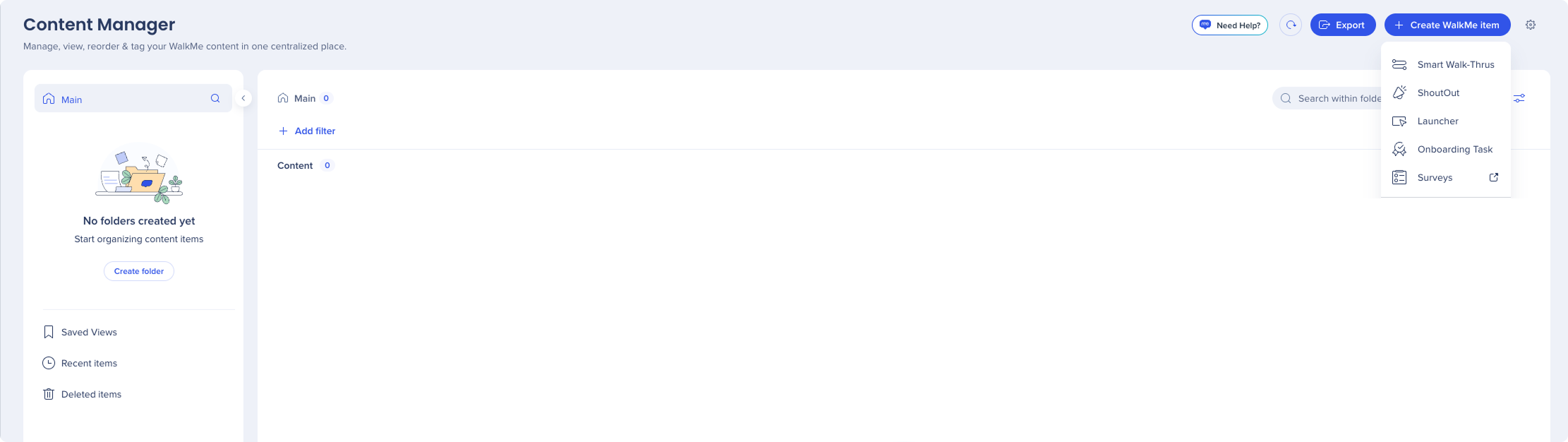
- Se abre el Diseñador visual: crea y personaliza tu contenido allí
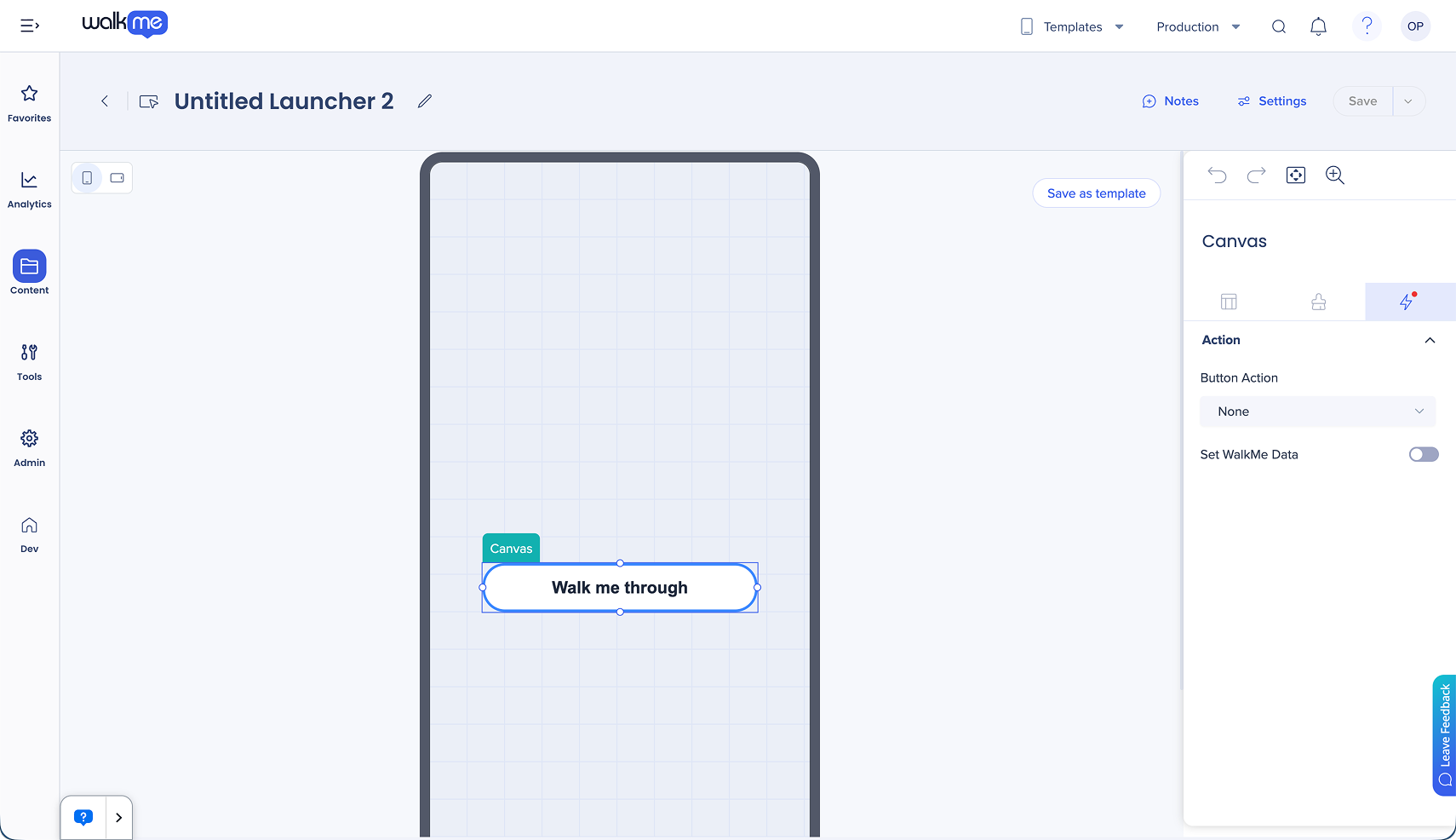
- Selecciona Ajustes para establecer reglas y segmentos de reproducción automática en la pestaña Apariencia
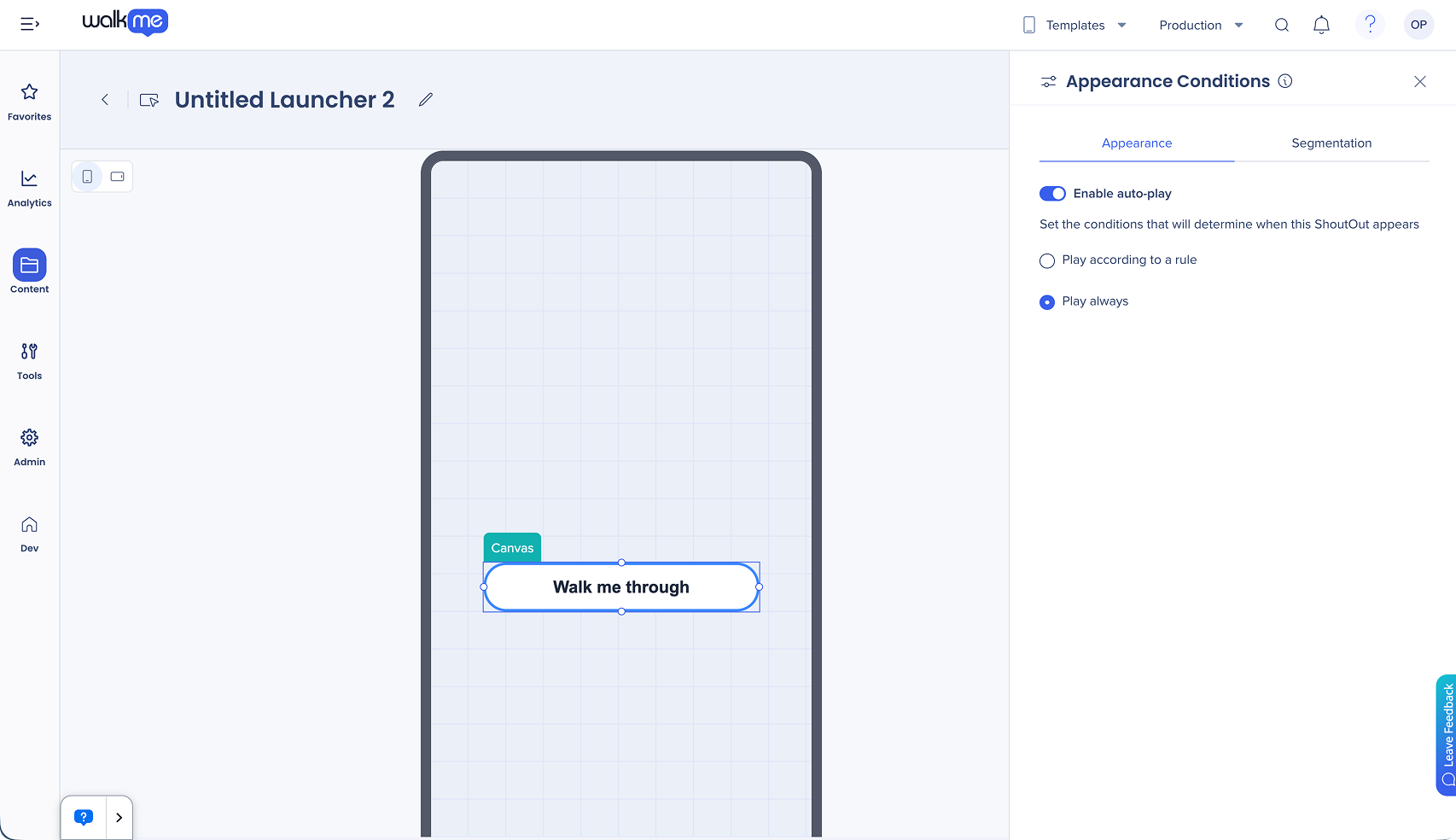
- Para Smart Walk-Thrus, ShoutOuts y las tareas de onboarding, establece objetivos en la pestaña Seguimiento de resultados
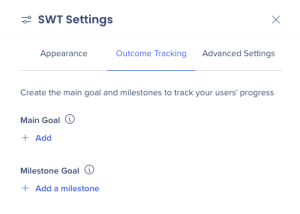
- Selecciona Guardar
Evaluación de los objetivos
-
Los objetivos comienzan a evaluarse cuando se reproduce el elemento y continúan hasta que finaliza la sesión de la aplicación
-
Los objetivos de onboarding se comprueban continuamente desde la carga del SDK, independientemente de la reproducción del SWT
-
Utiliza el rastreador de flujo en el modo de vista previa para probar los objetivos y las tareas de onboarding
-
Superficies en los widgets Objetivos principales, Finalizaciones de objetivos principales y Análisis de finalización de objetivos en Insights
Tipos de reglas
Reproducción automática y segmentos
Paso dividido
Esperar el paso
-
Elemento de paso
-
Elemento capturado
-
Tiempo de sesión
-
Variable
-
Datos de WalkMe
-
Idioma de WalkMe
-
Duración de tiempo (nueva)
-
Interacción en pantalla (nueva)
-
Versión de la aplicación
-
Versión del sistema operativo
-
Fecha
-
Tiempo
-
Red
-
Tipo de dispositivo
-
Acceso a la ubicación
-
Acceso a contactos
Tareas de incorporación
Utiliza y combina los operadores Y y o al crear tus condiciones:
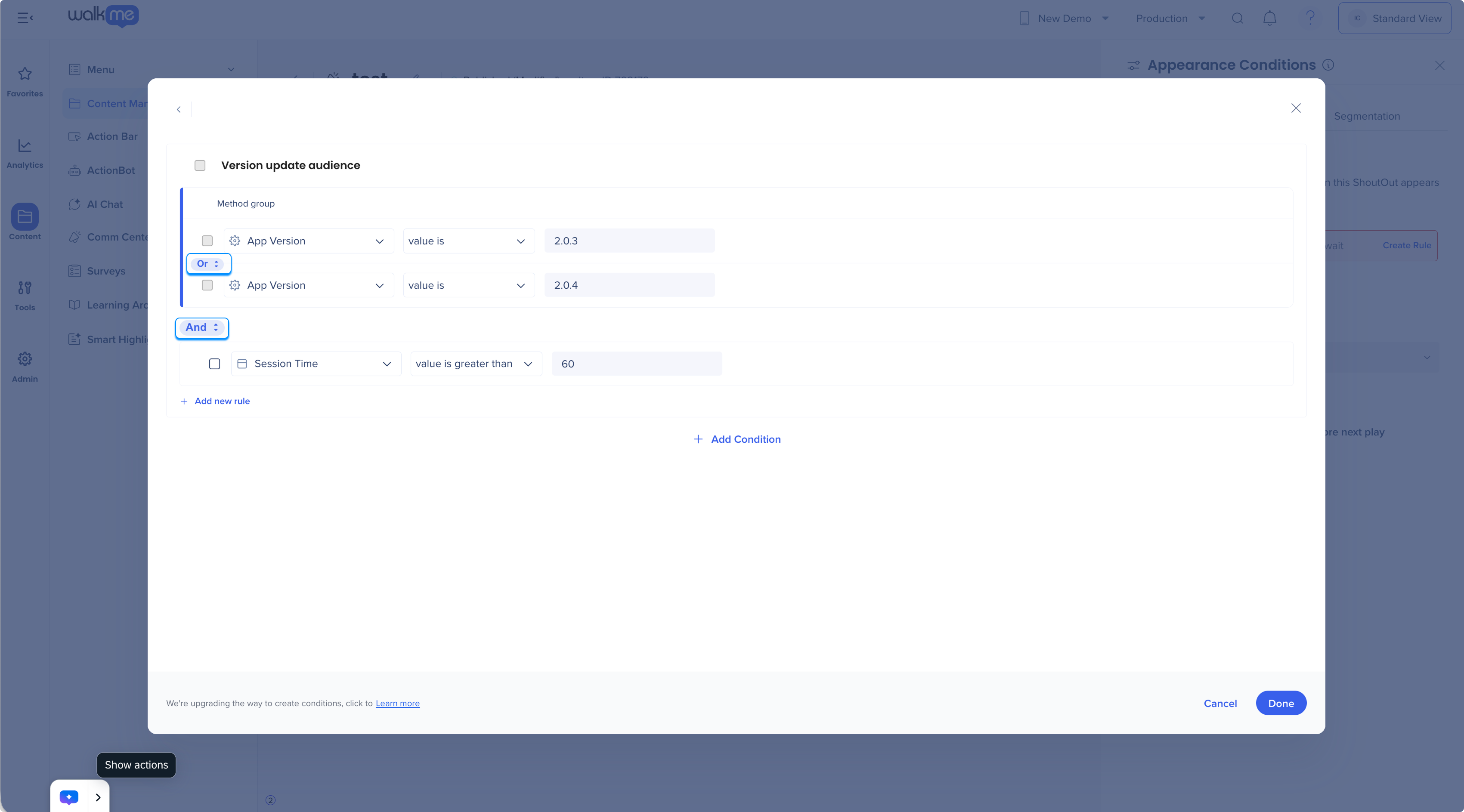
Condition Builder
Configuración de frecuencia
Controla la frecuencia con que se reproduce automáticamente un elemento para un usuario. Las siguientes opciones están disponibles:
-
Siempre: el elemento se reproduce cada vez que se cumplen las condiciones de activación
-
Una vez: el elemento se reproduce solo una vez por usuario y nunca se volverá a reproducir.
-
Una vez por sesión: el elemento se reproduce una vez por sesión. También puedes establecer un período de espera utilizando la opción Esperar X antes de la siguiente reproducción, con intervalos de días, semanas, meses o sesiones.
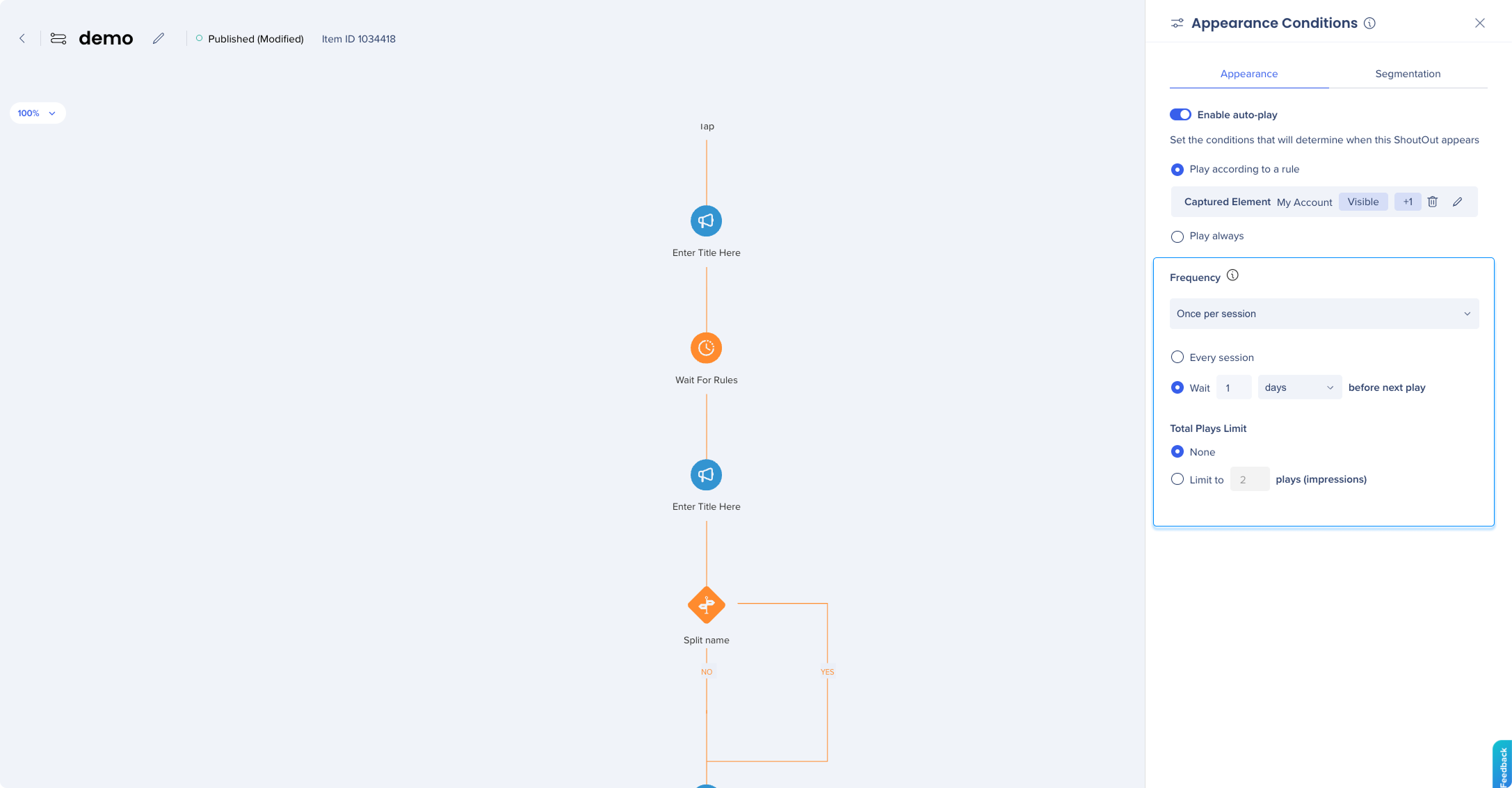
Límite del total de reproducciones
Disponible para todas las opciones de frecuencia. Establece un límite al número total de veces que un elemento puede reproducirse para un usuario:
-
Ninguno — Sin límite, se reproduce indefinidamente en función de la configuración de frecuencia
-
Limitar a X reproducciones (impresiones) — El elemento deja de reproducirse una vez que se ha mostrado el número especificado de veces
Lista de prioridades
Las listas de prioridad te permiten controlar la secuencia en la que se muestra el contenido a los usuarios cuando varios elementos son elegibles al mismo tiempo. Cuando se cumple la condición para una lista, WalkMe evalúa las campañas en orden y reproduce la primera que evalúa como verdadera.
Puedes crear varias listas de prioridad, cada una con su propia condición de aparición.
Para crear una lista de prioridades:
- En el Gestor de contenido, selecciona el icono + en la columna Lista de prioridades de un elemento
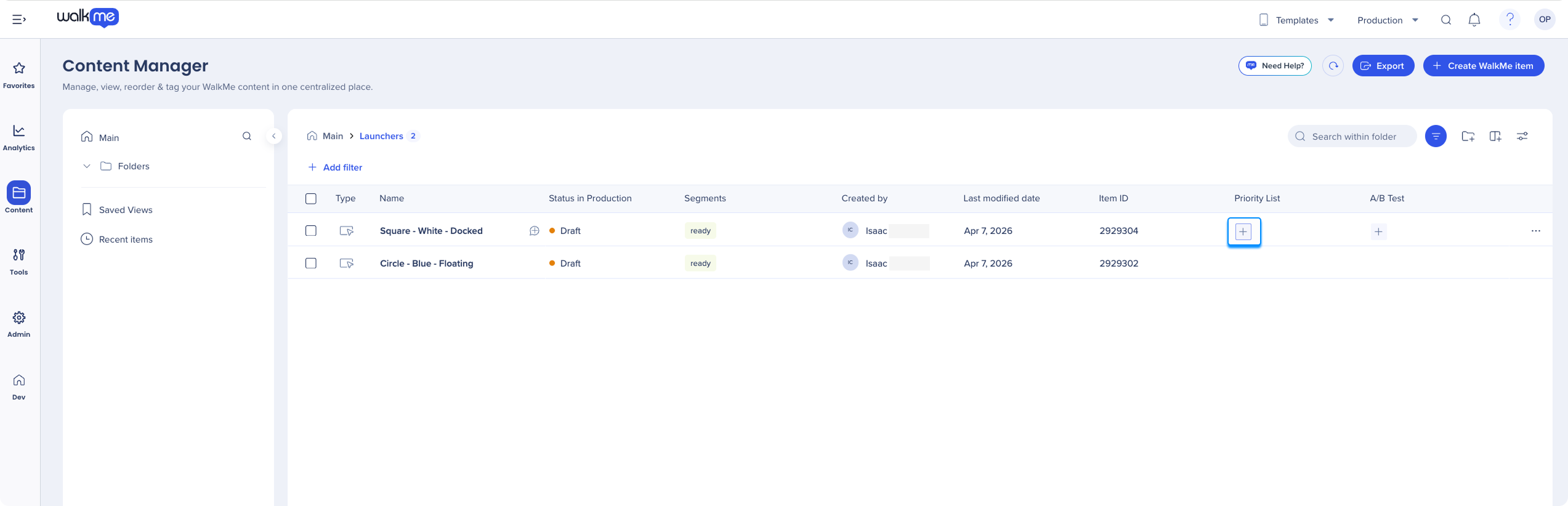
- Selecciona Crear lista de prioridades
- Introduce un nombre para la lista en Nombre de la lista
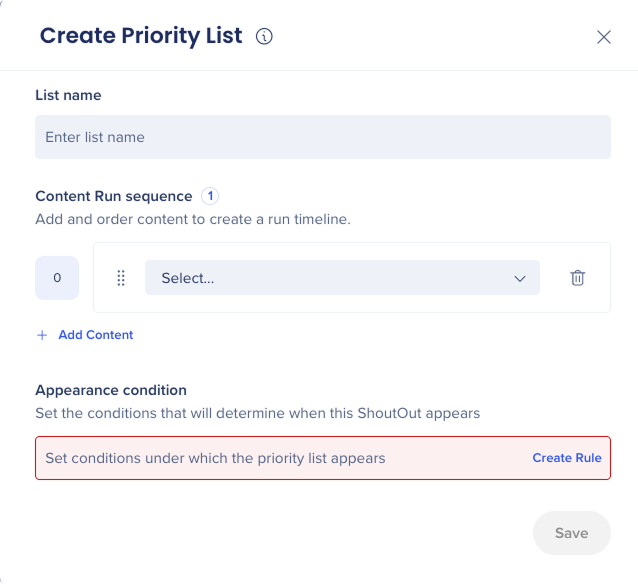
.
- Selecciona Añadir contenido y elige el contenido que quieres incluir
- Arrastra y suelta contenido para establecer su orden de reproducción dentro de la lista
- Establece las condiciones de apariencia
- Selecciona Guardar
Prueba A/B
Las pruebas A/B te permiten ejecutar varias variaciones de contenido simultáneamente y comparar su rendimiento. Cada prueba A/B está compuesta por grupos: cada grupo contiene uno o más elementos de contenido y se le asigna un porcentaje de la base de usuarios. WalkMe asigna aleatoriamente usuarios a grupos según esos porcentajes.
Para crear una prueba A/B:
- En el Gestor de contenido, selecciona el icono + en la columna Prueba A/B del elemento que deseas probar.
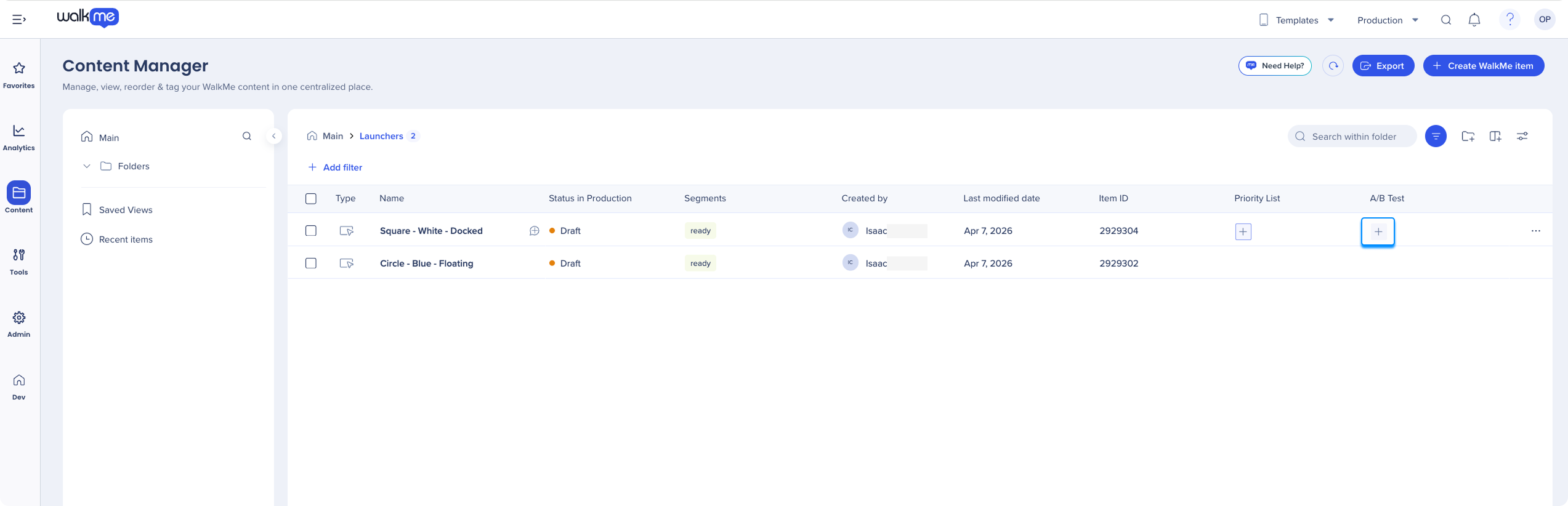
- Selecciona Crear prueba A/B
- Escribe un Nombre de prueba
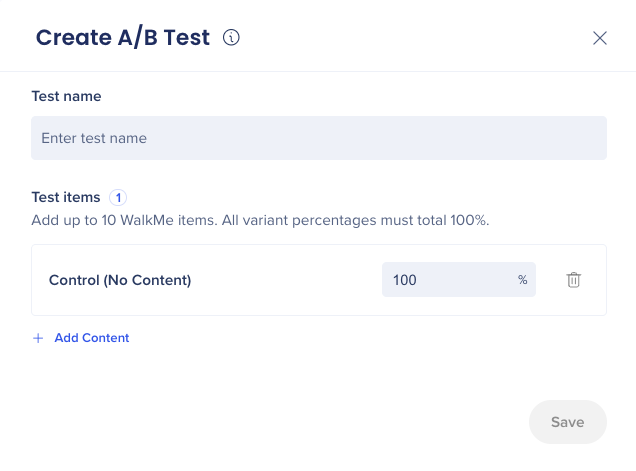
- El grupo Control está predefinido con 100%; ajusta su porcentaje según sea necesario
- Selecciona Añadir contenido para añadir una variación de contenido: puedes añadir hasta 9 entradas en total
- Asigna un porcentaje a cada grupo: la suma de todos los porcentajes debe ser igual a 100%
- Selecciona Guardar
- Asegúrate de que todos los elementos de contenido de la prueba se publiquen
Nota
El número máximo predeterminado de pruebas A/B activas simultáneas es 5. Si el mismo contenido aparece en varios grupos A/B y a un usuario se le asigna más de una vez, el usuario ve el contenido solo una vez.
Revisa los resultados de las pruebas A/B
Una vez que se haya ejecutado la prueba, puedes comparar la interacción entre grupos, incluidas las impresiones y los clics de cada variación. Para revisar los resultados, descarga el informe de Interacción con contenido de pruebas A/B desde la pestaña Informes de Insights.
Configuración del Gestor de contenido
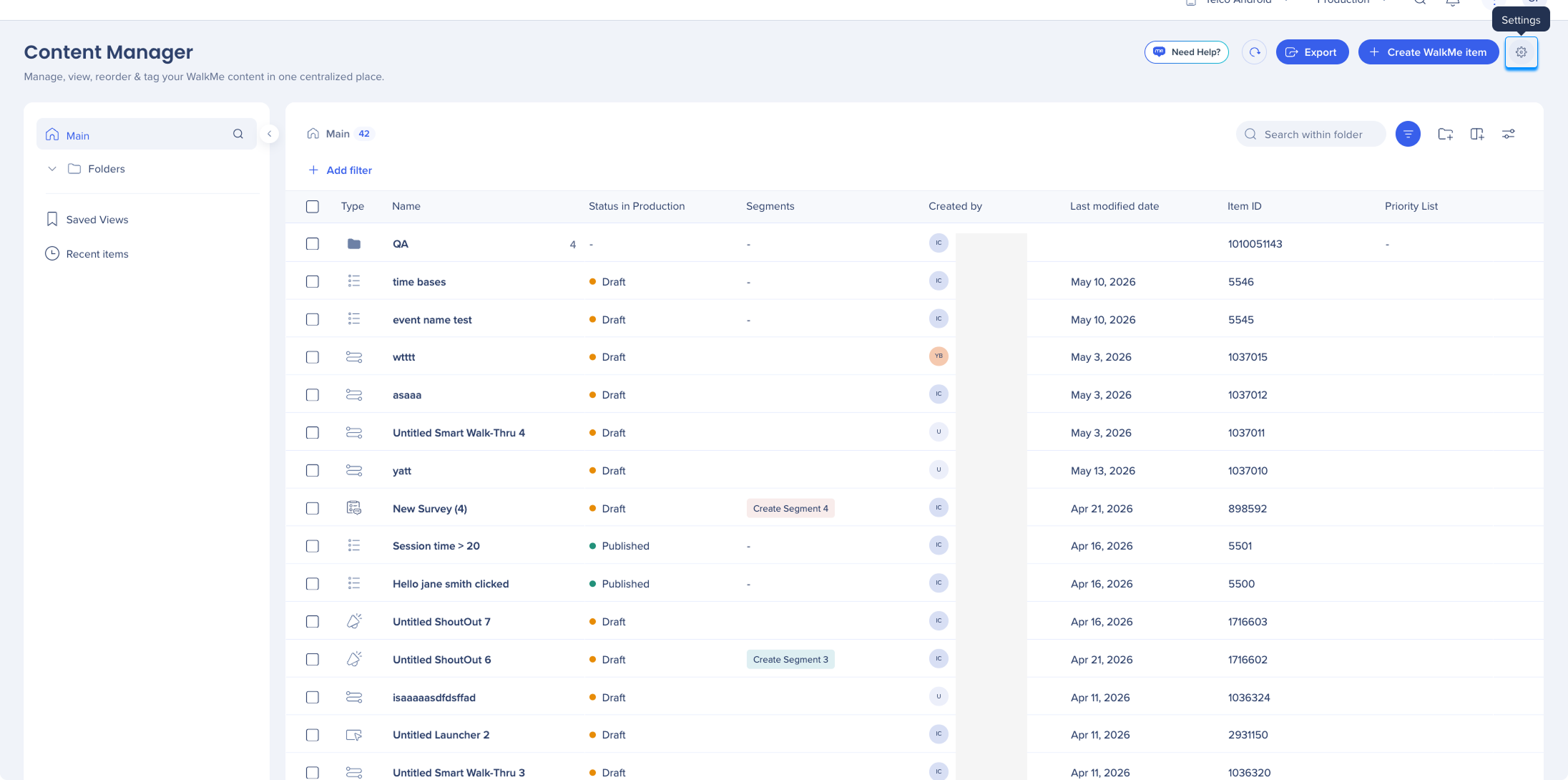
Desde los ajustes de administración de contenidos, puedes acceder a:
-
Configuración del sistema
- Ajustes de Onboarding
- Atributos de texto dinámico
-
Tipos:
-
Métodos
-
Variable
-
Datos de WalkMe
-
Valor constante
Notas técnicas
- La lista de prioridades requiere la versión 2.19.0 o posterior del SDK
- La prueba A/B requiere la versión 2.14.0 o posterior del SDK para iOS y Android
- Cada lista de prioridades reproduce un elemento de contenido por sesión: la evaluación se reanuda a partir del siguiente elemento de contenido en la siguiente sesión
- El contenido debe estar publicado y activo para ser elegible para una lista de prioridades
- La suma de todos los porcentajes de los grupos de prueba A/B debe ser igual a 100%
- Pueden estar activas hasta 5 pruebas A/B simultáneamente por defecto


