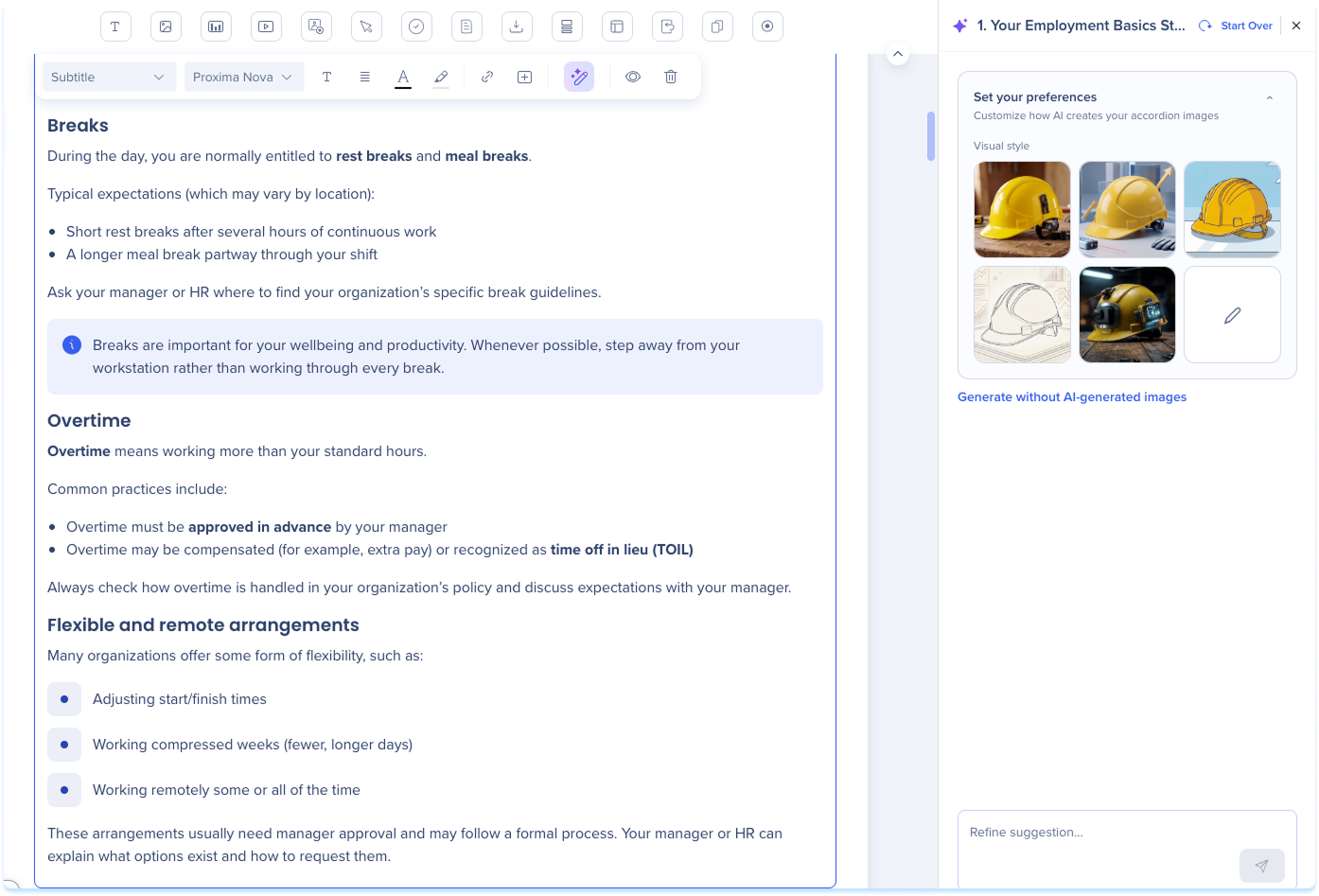
Generar y editar elementos con IA te permite crear y refinar el Contenido de la lección con IA en el Contenido de Learning builder. Desde un elemento, puedes generar nuevos elementos, reescribir texto, editar una imagen y revisar las fuentes detrás del Contenido generado por IA. Estas acciones te ayudan a crear lecciones más rápidamente y a mantener la coherencia de tu Contenido.
Casos de uso
Crea elementos de apoyo a partir del Contenido que ya has añadido a una lección
Refina la redacción de un elemento de texto sin abandonar la lección
Actualiza una imagen describiendo el cambio que deseas
Acceso
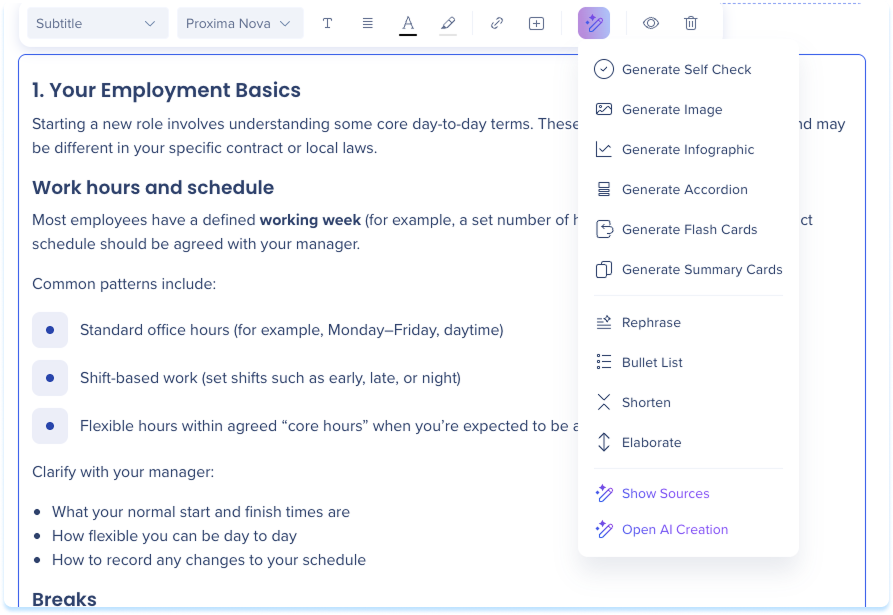
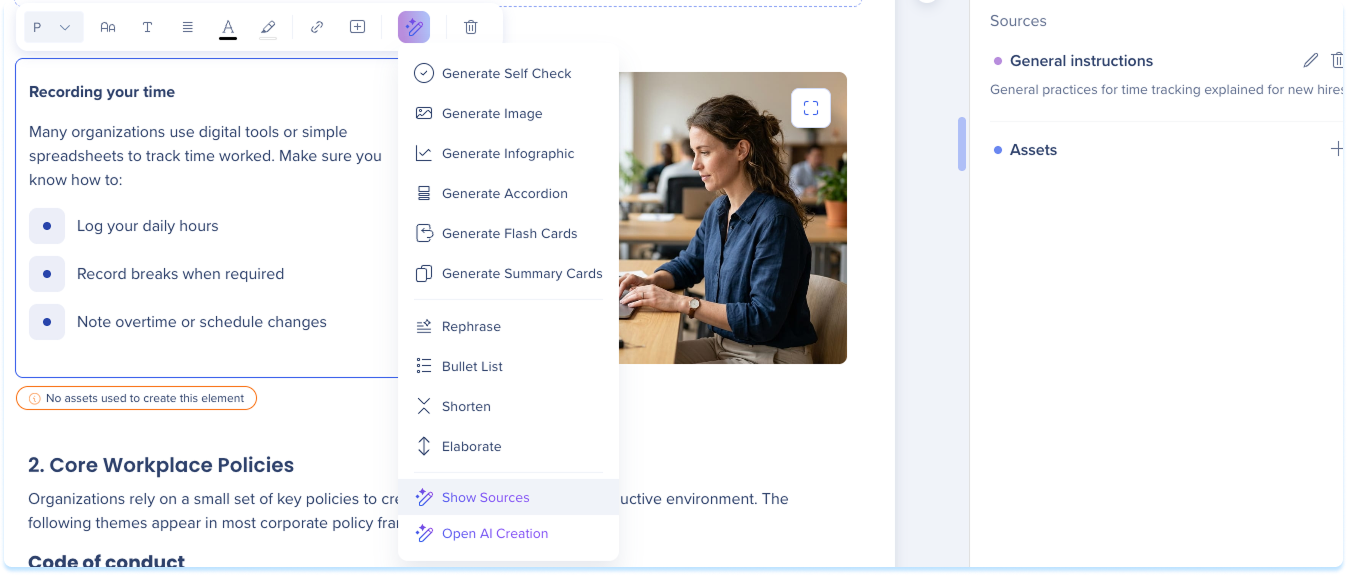
Las acciones de IA están disponibles en el Contenido de Learning builder. Abre una lección, selecciona un elemento en el lienzo principal y luego selecciona el icono de IA en la barra de herramientas.
Abre las Acciones de IA
Las acciones disponibles dependen del elemento que selecciones.
Abre una lección en el creador de Contenido de Learning
Selecciona un elemento en el lienzo principal
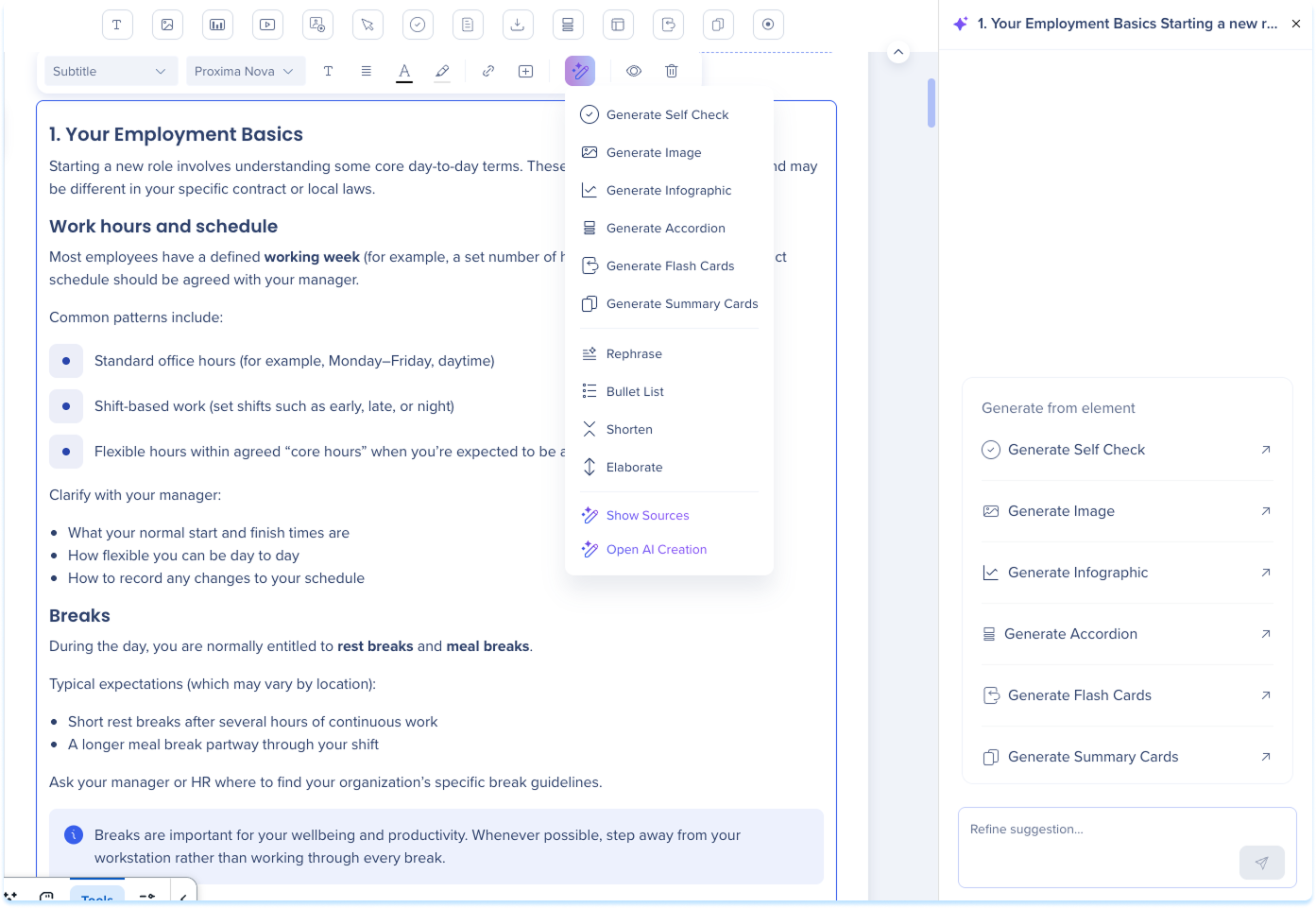
Selecciona el icono de IA en la barra de herramientas
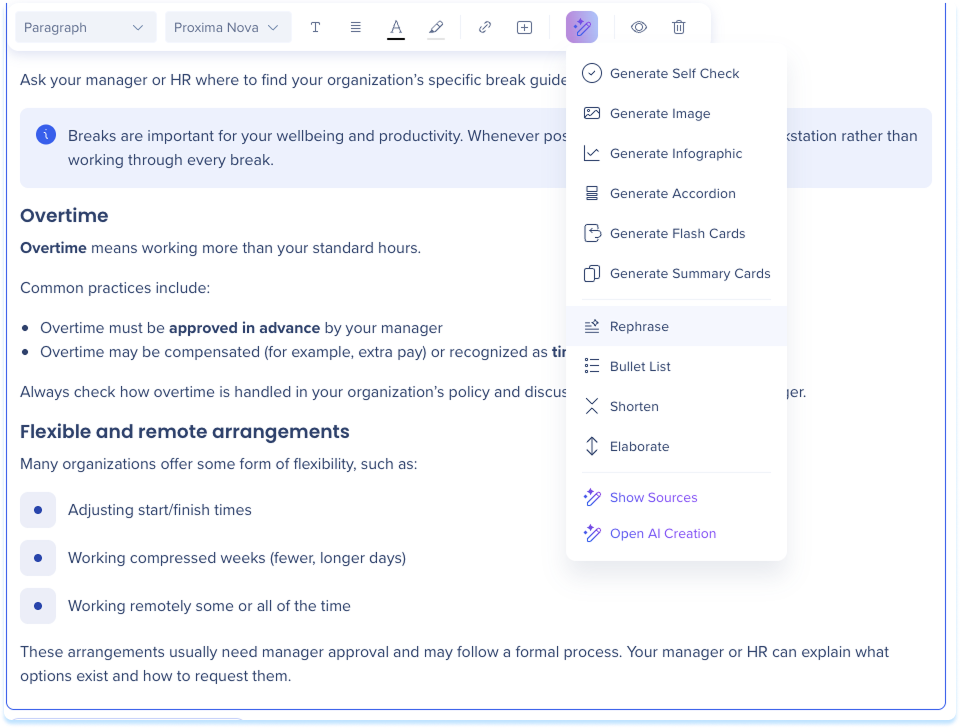
Selecciona una acción en el menú:
Nota
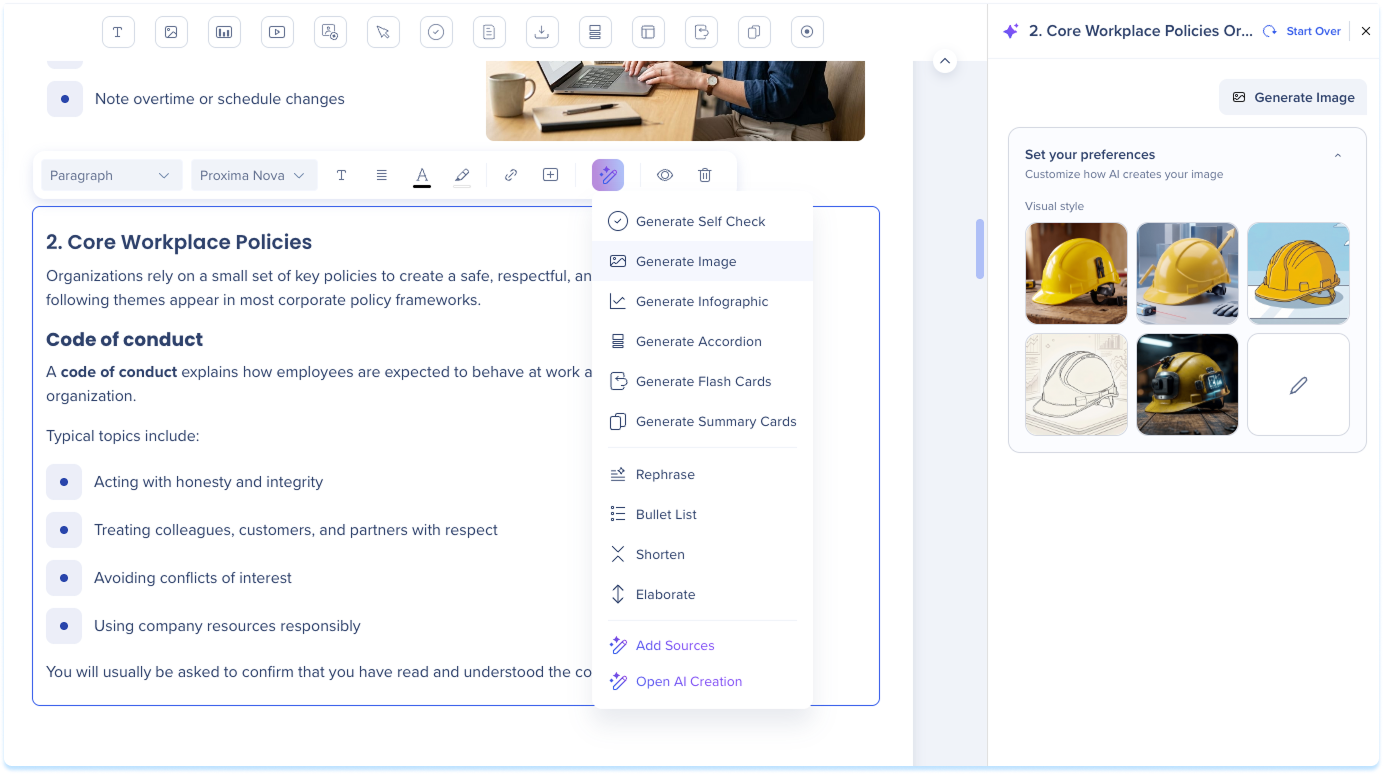
Para imágenes, videos, grabación de pantalla y elementos de simulación, selecciona Abrir creación de IA en la parte inferior del Menú para abrir el panel Creación de IA, donde puedes mejorar una solicitud e insertar el resultado.
Acciones de IA por elemento
Las acciones disponibles dependen del elemento:
Elemento
Acciones de IA disponibles
Texto
Generar autocomprobación, Generar imagen, Generar infografía, Generar acordeón, Generar tarjetas de aprendizaje, Generar tarjetas de resumen, Parafrasear, Lista de viñetas, Acortar, Elaborar, Mostrar fuentes
Imagen
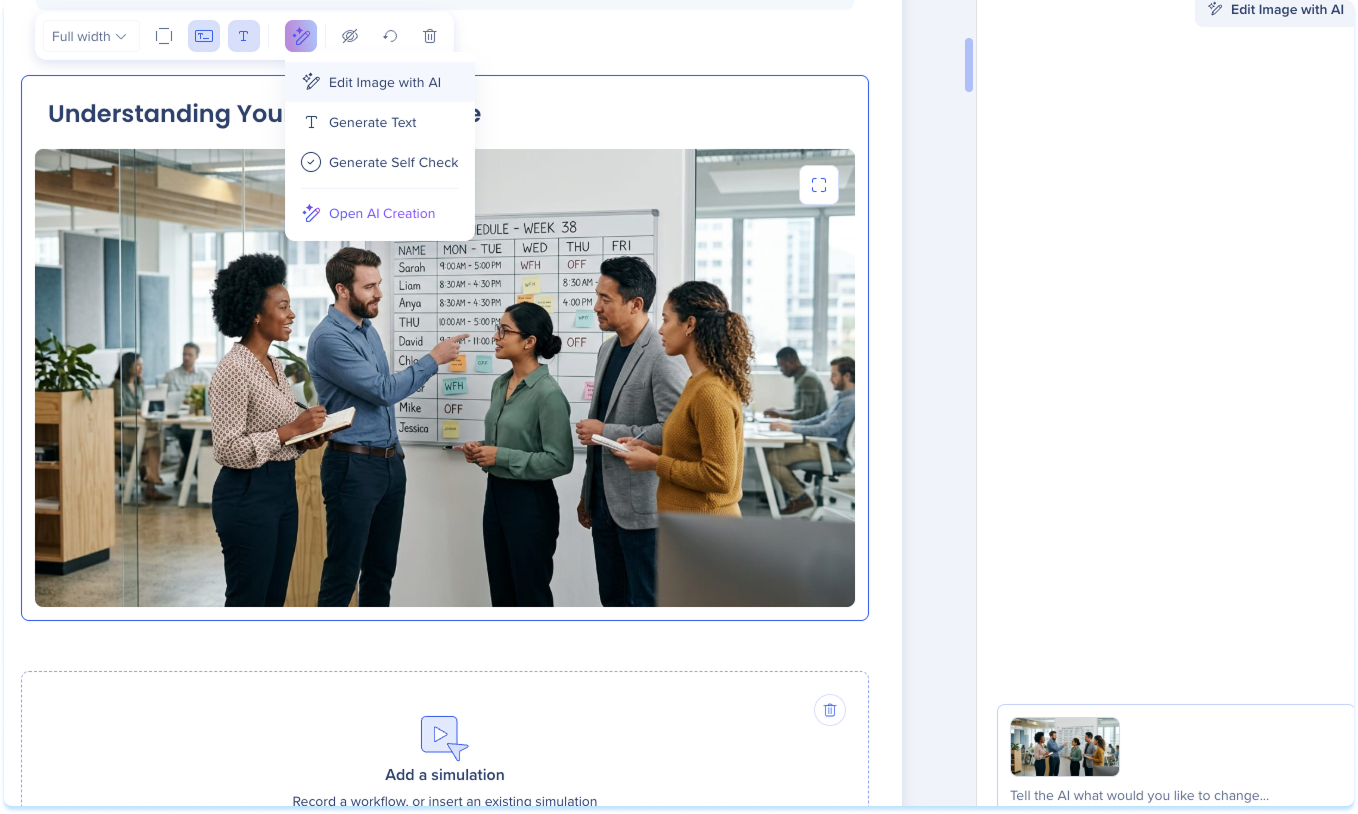
Editar imagen con IA, Generar texto, Generar autocomprobación, Abrir creación de IA
Vídeo
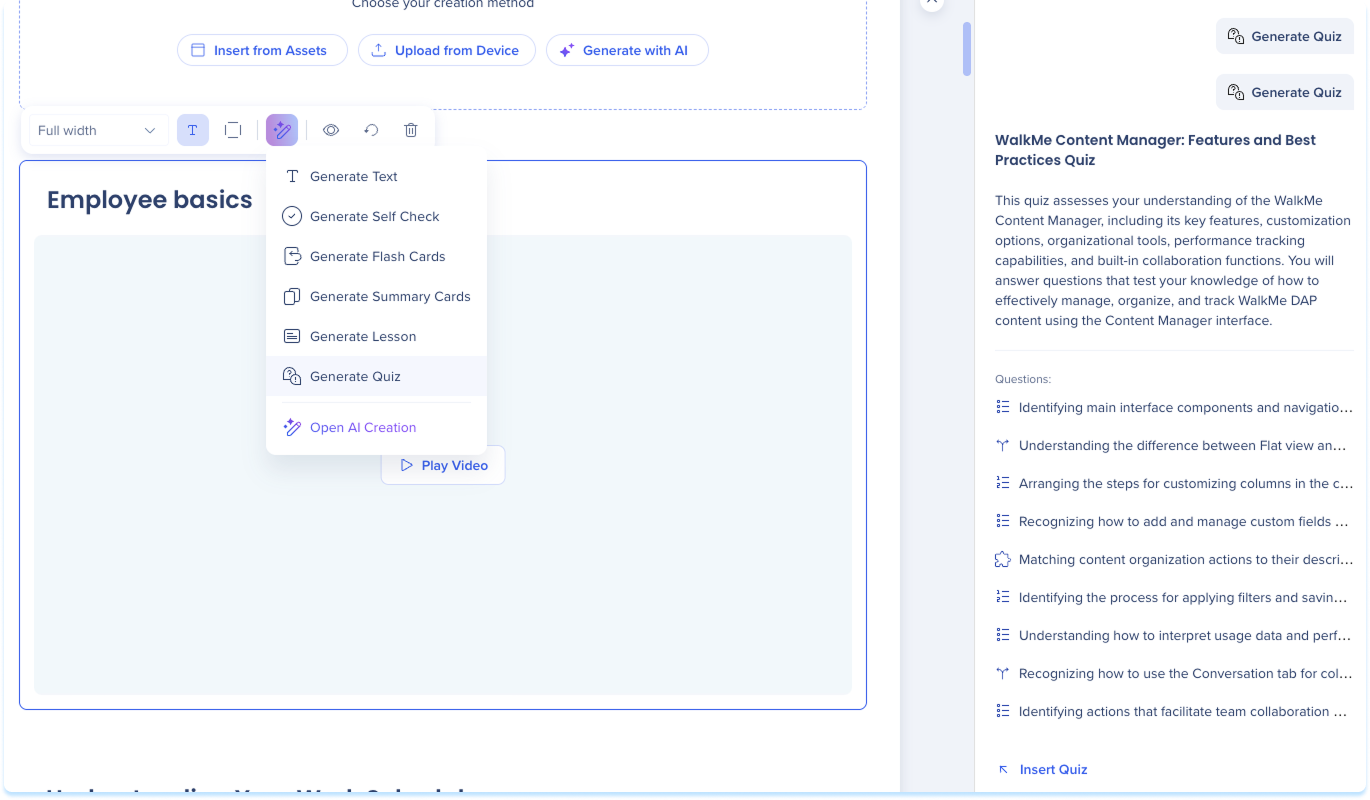
Generar texto, Generar autocomprobación, Generar tarjetas flash, Generar tarjetas de resumen, Generar lección, Generar cuestionario, Abrir creación de IA
Grabación de pantalla
Generar texto, Generar autoverificación, Generar lección, Generar cuestionario, Abrir creación de IA
Simulación
Generar texto, Generar infografía, Generar autocomprobación, Generar tarjetas flash, Generar tarjetas de resumen, Generar lección, Generar cuestionario, Abrir creación de IA
Autoevaluación
Añadir fuentes o Mostrar fuentes
Nota
El Contenido incrustado, los archivos adjuntos y los elementos de SAP Enable Now, la tarjeta de flash, la tarjeta de resumen, el acordeón y el punto de acceso no tienen acciones de IA.
Generar un nuevo elemento
Utiliza una acción de generación para crear un nuevo elemento a partir del Contenido que selecciones. El nuevo elemento se añade directamente debajo del elemento seleccionado.
Selecciona un elemento y luego selecciona el icono de IA
Selecciona una acción de generación en el Menú
Revisa el resultado y luego insértalo en la lección
Genera una infografía
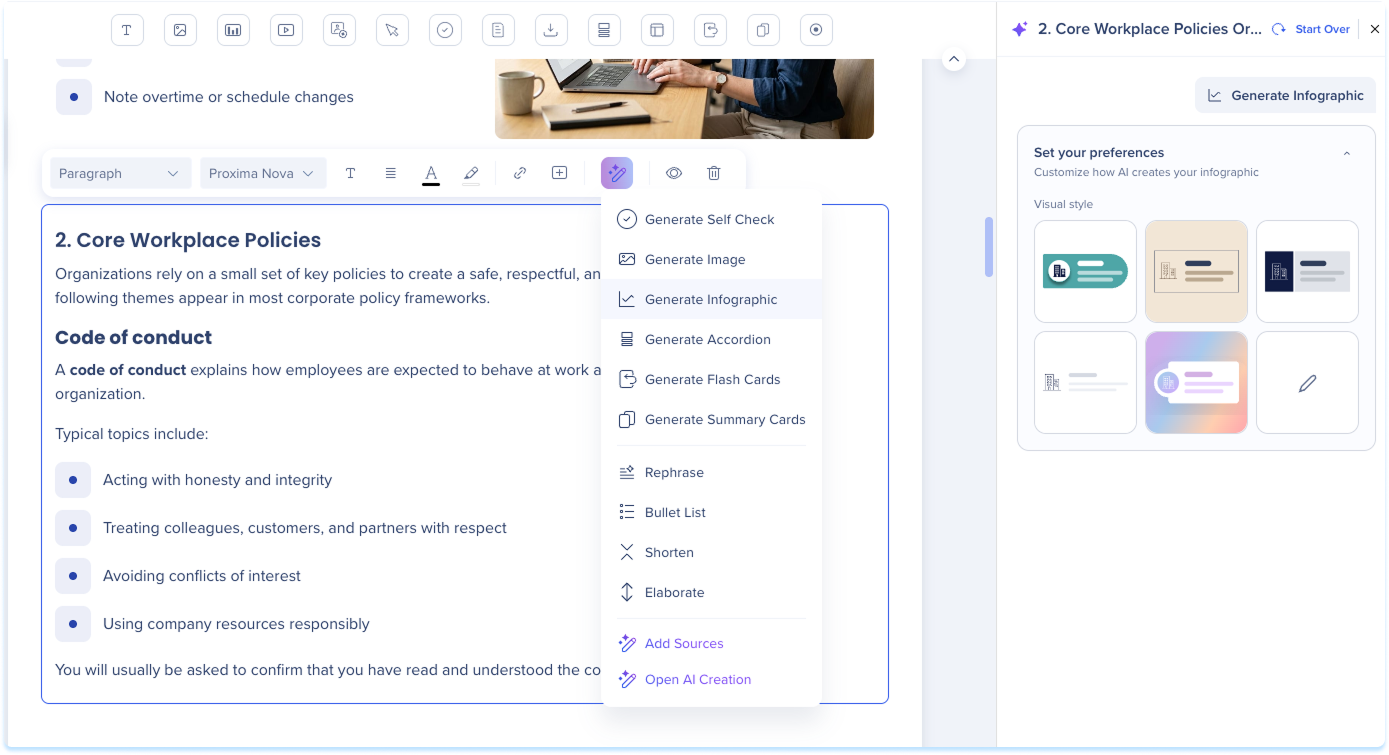
Genera una infografía a partir de un texto o un elemento de simulación. Se añade a la lección como una imagen.
Selecciona un texto o elemento de simulación y luego selecciona el icono de IA
Selecciona Generar infografía
En el panel de IA, elige un estilo visual
Revisa las opciones generadas
En la opción que deseas, selecciona Insertar
También puedes añadir un elemento infográfico y generar uno a partir de la lección o el Contenido del curso completo.
Genera acordeones, tarjetas didácticas y tarjetas de resumen
Selecciona un elemento de texto, vídeo o simulación y luego selecciona el icono de IA
Selecciona Generar acordeón, Generar tarjetas didácticas o Generar tarjetas de resumen
En el panel de IA, elige un estilo visual
Revisa las opciones generadas
En la opción que deseas, selecciona Insertar
Editar un elemento con IA
Puedes editar elementos de texto o imagen con IA.
Edita texto con IA
Desde un elemento de texto, refina el texto sin abandonar la lección. Selecciona el icono de IA y luego elige uno de los siguientes:
Refrase: Reformula el texto
Lista con viñetas: convierte el texto en una lista con viñetas
Acortar: haz que el texto sea más corto
Ampliar: expande el texto
La acción se ejecuta en el panel Creación de IA. Revisa el resultado y luego insértalo en la lección.
Edita una imagen con IA
Selecciona un elemento de imagen y luego selecciona el icono de IA
Selecciona Editar imagen con IA
En el campo de texto, escribe el cambio que deseas
Selecciona el icono Enviar o presiona Enter
Revisa la imagen editada y luego selecciona Reemplazar imagen
Nota
Para comenzar de nuevo, selecciona Comenzar de nuevo en la parte superior del panel.
Generar una lección o cuestionario
Puedes generar una lección completa o un cuestionario desde un video, una grabación de pantalla o un elemento de simulación.
Selecciona un video, una grabación de pantalla o un elemento de simulación y luego selecciona el icono de IA
Selecciona Generar lección o Generar cuestionario
Revisa el resultado en el panel de IA
SeleccionaInsertar Lección o Insertar Cuestionario
Revisar y refinar las fuentes
Cuando se genera un elemento con IA, puedes revisar las fuentes que utiliza y refinarlas, incluidas las instrucciones generales y los Recursos. Hay dos formas de abrir las fuentes:
Selecciona el icono de IA y luego selecciona Mostrar fuentes
Selecciona el indicador basado en Recursos debajo del elemento