La integración de SAP Micro-App Hub conecta el Arco de Learning WalkMe con la microaplicación SAP User Learning and Change Management. Al importar sus proyectos, cada elemento de aprendizaje se convierte en un borrador de curso que usted puede revisar, editar y publicar.
La microaplicación crea contenido de Learning basado en sus procesos de SAP y lo somete a una revisión. El Arco de Learning incorpora ese contenido en la carpeta de contenido de SAP Micro-App Hub, con una carpeta por proyecto, de modo que los creadores comiencen desde un curso estructurado en lugar de uno vacío.
Funcionalidad habilitada
Esta es una función habilitada. Para solicitar acceso, envíe una solicitud a través del canal de asistencia correspondiente:
Clientes de WalkMe: en el portal de asistencia, seleccione Habilitar o configurar una función de WalkMe e incluya «SAP Micro-App Hub Integration» en la descripción.
Clientes de SAP: en ServiceNow, seleccione el componente del ticket WME-LRN e incluya SAP Micro-App Hub Integration en la descripción
Casos de uso
Convierta el contenido revisado de SAP Micro-App Hub en cursos del Arco de Learning sin tener que reconstruirlos manualmente.
Comience con el texto de la lección de la microaplicación y, a continuación, añada elementos interactivos en el Arco de Learning antes de publicar.
Mantenga actualizados los cursos importados cuando el contenido cambie en SAP Micro-App Hub.
Cómo funciona
Cuando importa un proyecto, el Arco de Learning crea:
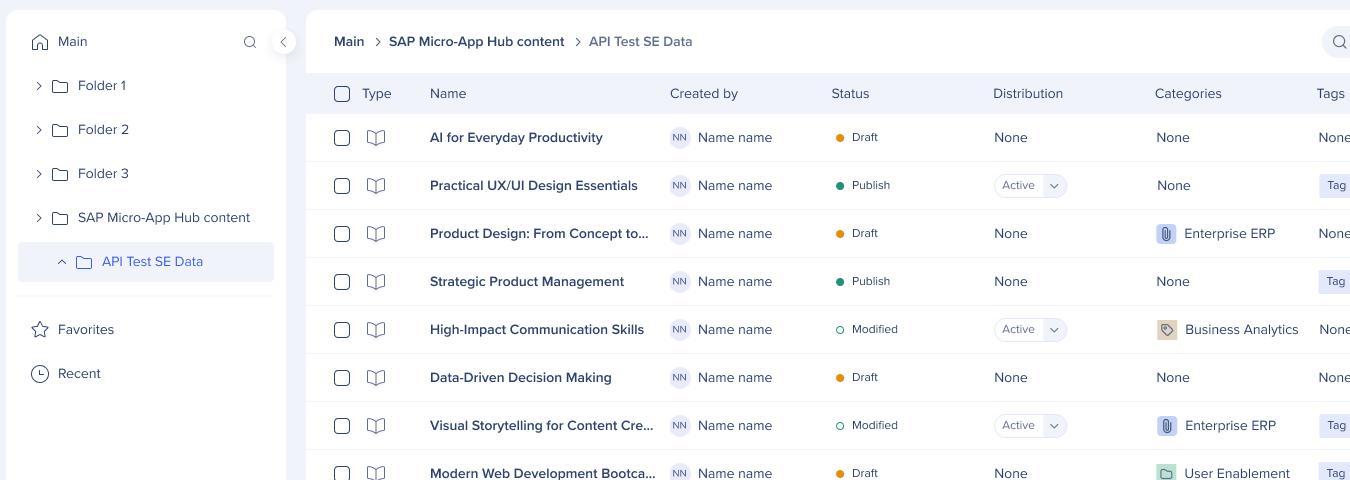
La carpeta de contenido de SAP Micro-App Hub en la página de Contenido de Learning.
Una carpeta por proyecto, con el nombre del proyecto.
Un borrador de curso por cada elemento de aprendizaje del proyecto.
Cada curso tiene una página de descripción general del curso, una página por unidad, una página de cuestionario y una página de conclusión.
Obtenga sus credenciales de API de SAP BTP
Para conectarse, necesita los detalles del cliente OAuth de su entorno de SAP Business Technology Platform (SAP BTP):
Abra SAP BTP Cockpit para su subcuenta de aprendizaje de usuario y gestión de cambios asistida por IA.
Vaya a Spaces, seleccione su espacio y, a continuación, seleccione Services y después Service Bindings. En algunas configuraciones, las credenciales se encuentran en Cloud Foundry Spaces, luego en App Router y, por último, en Auth.
Abra los detalles del enlace de servicio para encontrar el ID de cliente y el secreto de cliente.
Nota
Necesita acceso de administrador de SAP BTP para obtener estas credenciales. Si su administrador no está disponible, abra un ticket de asistencia con SAP.
Conectar SAP Micro-App Hub
Seleccione Ajustes y luego Integraciones.
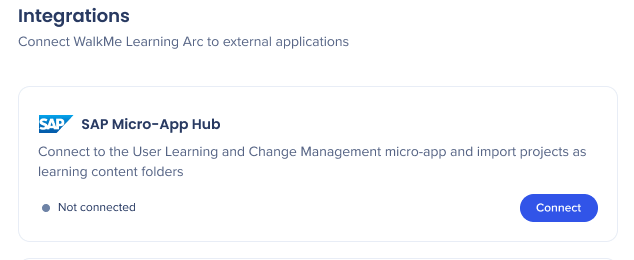
En la tarjeta de SAP Micro-App Hub, seleccione Conectar.
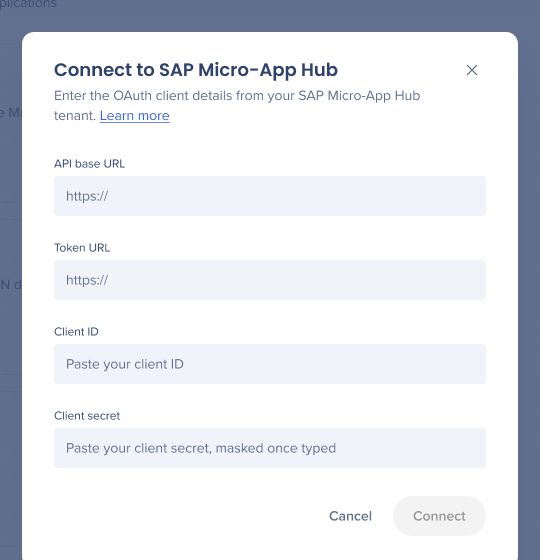
En la ventana emergente Conectar SAP Micro-App Hub, rellene los siguientes campos:
Campo
Qué introducir
URL base de la API
La URL del servicio de su SAP Micro-App Hub, por ejemplo: https://your-host.ondemand.com
URL del token
El valor url del enlace de servicio.
ID de cliente
El valor clientid del enlace de servicio.
Secreto de cliente
El valor clientsecret del enlace de servicio.
Seleccione Conectar.
Para cambiar los detalles más tarde, seleccione Editar en la tarjeta. El secreto de cliente permanece enmascarado. Para conservar el secreto guardado, deje el campo como está.
Importar proyectos
Abra Contenido de Learning.
En Integraciones, seleccione Contenido de SAP Micro-App Hub.
Seleccione Añadir proyectos.
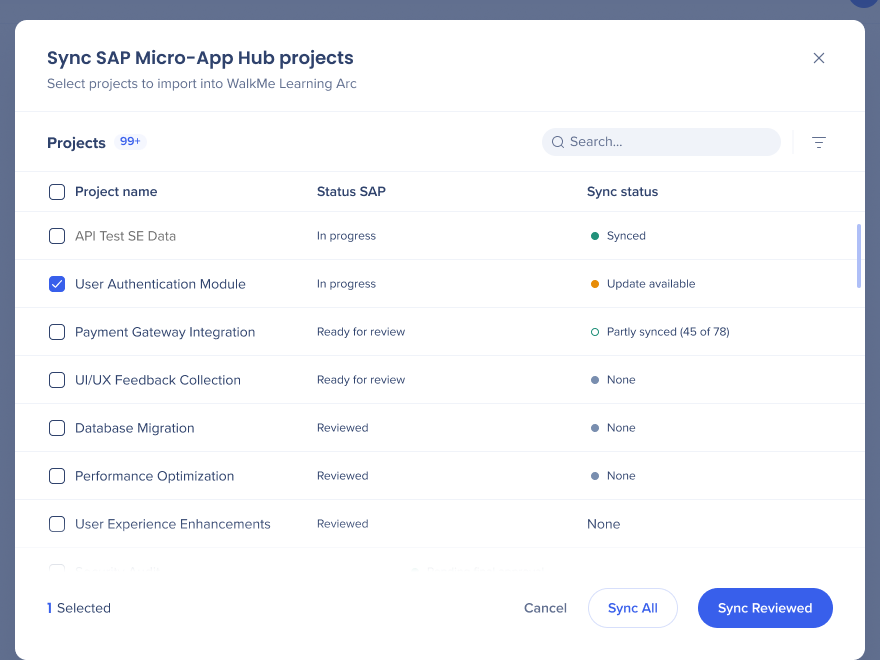
En la ventana emergente Sincronizar proyectos de SAP Micro-App Hub, seleccione los proyectos que desea importar. Para encontrar un proyecto, utilice la búsqueda o filtre por la columna Estado SAP o Estado de sincronización.
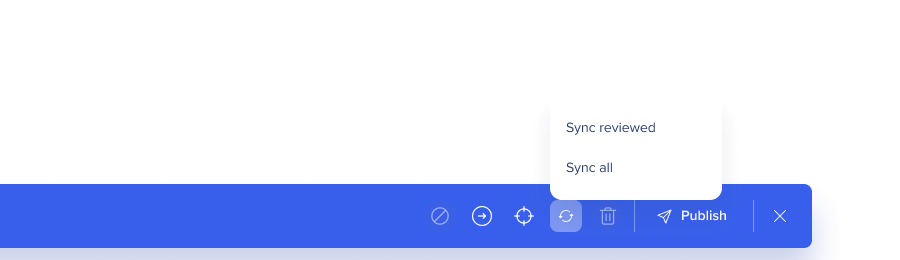
Seleccione Sincronizar revisados para importar solo el contenido revisado, o Sincronizar todo para importarlo todo.
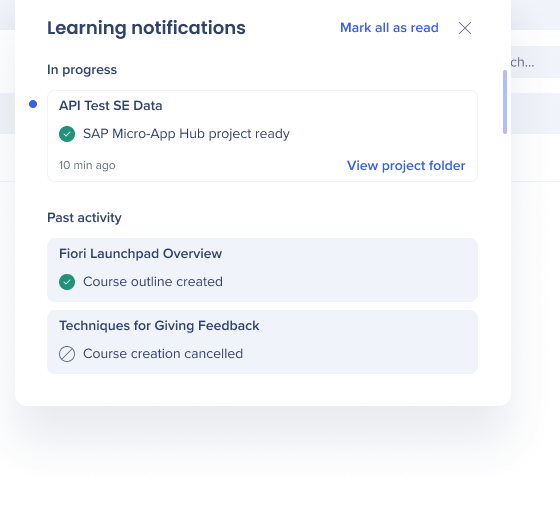
Realice un seguimiento del progreso en Notificaciones. Puede seguir trabajando mientras se ejecuta la importación.
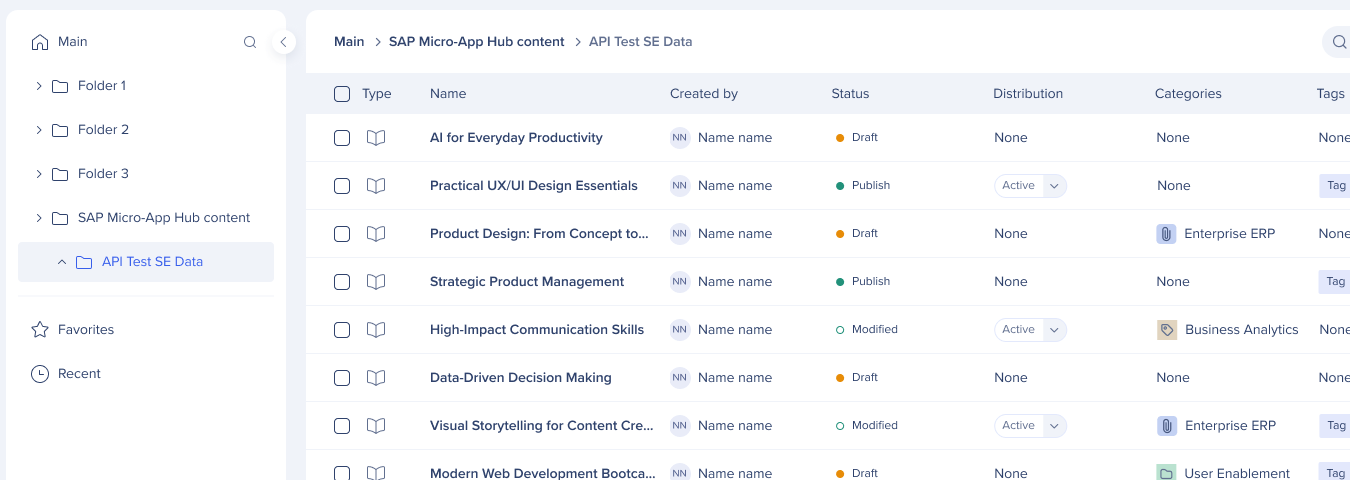
Cuando un proyecto esté listo, recibirá una notificación de «Proyecto de SAP Micro-App Hub listo». Seleccione Ver carpeta del proyecto para abrirla. La carpeta del proyecto aparece en el contenido de SAP Micro-App Hub sin necesidad de actualizar.
Después de la primera importación, seleccione Sincronizar proyectos de SAP Micro-App Hub junto al cuadro de búsqueda para abrir la misma lista.
Editar y publicar un curso
Abra una carpeta de proyecto en el contenido de SAP Micro-App Hub.
Sincronizar actualizaciones desde SAP Micro-App Hub
La columna Estado de sincronización muestra el estado de cada proyecto:
Estado de sincronización
Qué significa
Sincronizado
El proyecto coincide con SAP Micro-App Hub.
Actualización disponible
El contenido ha cambiado en SAP Micro-App Hub desde la última sincronización.
Sincronizado parcialmente (5 de 8)
La última ejecución importó algunos elementos y omitió el resto.
3/8 Añadido
Se está ejecutando una importación o sincronización.
Ninguna
El proyecto aún no se ha importado.
Para sincronizar un proyecto:
En el contenido de SAP Micro-App Hub, pase el cursor sobre la fila de un proyecto y seleccione Sincronizar.
Seleccione Sincronizar revisados o Sincronizar todo.
El Arco de Learning actualiza los cursos en su lugar, sin duplicados. Los cursos sin cambios se omiten y permanecen publicados.
Para sincronizar varios proyectos a la vez, seleccione sus filas y, a continuación, seleccione Sincronizar en la barra de la parte inferior de la página.
Desconectar SAP Micro-App Hub
Seleccione Ajustes y luego Integraciones.
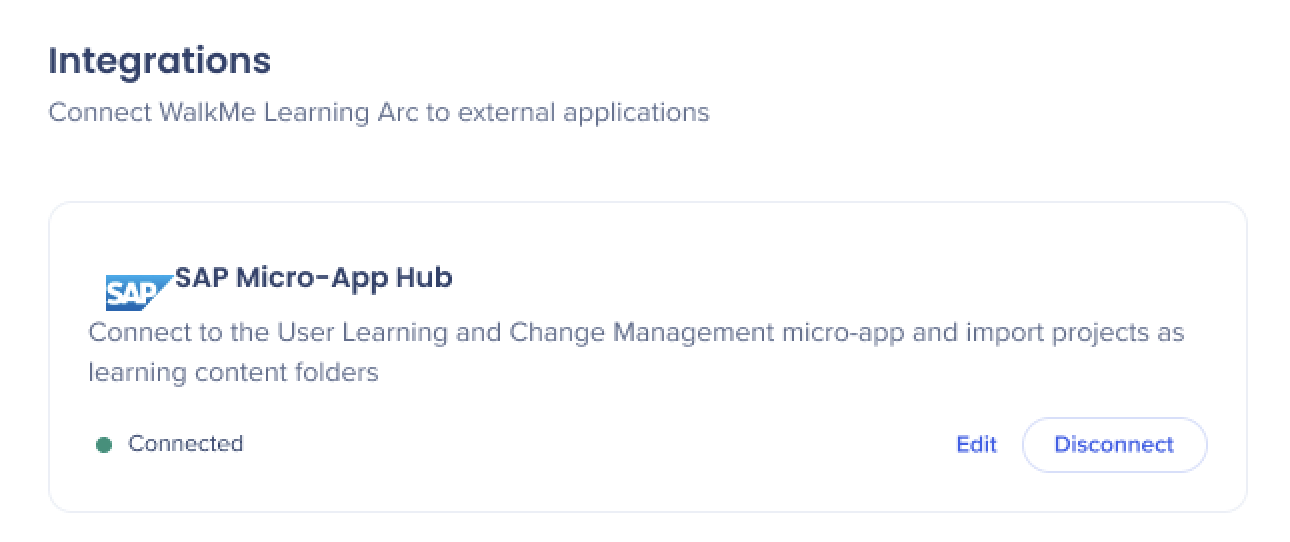
En la tarjeta de SAP Micro-App Hub, seleccione Desconectar.
En la ventana emergente ¿Desconectar SAP Micro-App Hub?, seleccione Desconectar.
El Arco de Learning elimina las credenciales almacenadas y el contenido de aprendizaje importado permanece en el Arco de Learning. La carpeta de contenido de SAP Micro-App Hub se oculta hasta que vuelva a conectarse.
Notas técnicas
Requisitos previos
Una cuenta de cliente de SAP con un entorno de SAP Micro-App Hub en SAP BTP.
Credenciales de API para ese entorno: la URL base de la API, la URL del token, el ID de cliente y el secreto de cliente. Para obtenerlos, consulte Obtenga sus credenciales de API de SAP BTP.
Limitaciones
Puede conectar un solo inquilino de SAP Micro-App Hub a la vez.
Solo los proyectos en inglés, o sin idioma establecido, se muestran en la lista de importación.
Sincronizar revisados importa solo los elementos de aprendizaje revisados y el contenido aprobado. Sincronizar todo lo importa todo.
Se omiten los vídeos sin enlace y las preguntas de cuestionario sin texto. El proyecto muestra entonces «Sincronizado parcialmente», sin ningún mensaje que nombre los elementos omitidos.
No puede crear contenido en la carpeta de contenido de SAP Micro-App Hub ni en sus carpetas de proyecto, ni tampoco duplicar, mover o copiar contenido en ellas.
No puede cambiar el nombre ni mover la carpeta de contenido de SAP Micro-App Hub.
El estado de sincronización se muestra solo en las carpetas de proyecto, no en los cursos que contienen.
Se ejecuta una sola importación o sincronización por proyecto a la vez.
Los diagramas se importan como imágenes en el curso y no se muestran en la Biblioteca de recursos.



 .
 .
 .