WalkMe UE
WalkMe EE. UU.
SAP EE. UU. y UE
Canadá
FedRAMP
Soporte de la versión del Editor
WalkMe finalizó el soporte para versiones del Editor anteriores a 5.0.0 el 31 de diciembre de 2025. Si estás en la versión 5.0.0 o posterior, las actualizaciones futuras se instalarán automáticamente. Más información
Breve descripción general
El Editor de WalkMe es una aplicación de escritorio basada en Electron que se utiliza para crear, administrar y publicar todo el contenido de WalkMe. Esto incluye Smart Walk-Thrus, ShoutOuts y otros elementos de WalkMe que verán los usuarios.
Al usar el editor, puedes crear contenido de WalkMe en los navegadores más populares, incluidos Chrome y Chromium Edge. Esta guía explica cómo instalar el editor y está dirigida a empleados sin conocimientos técnicos.
Nota
Es posible que necesites privilegios de administrador en el ordenador para completar esta guía con éxito.
Primeros pasos con el Editor de WalkMe
La aplicación Editor de WalkMe (versión 5.0.0+) es compatible con los sistemas operativos Windows y macOS con funcionalidad que se actualiza automáticamente.
Al ser una aplicación de Electron, el editor aprovecha una plataforma potente y flexible. Esto incluye un mecanismo que actualiza las aplicaciones de forma automática. Esta función permite a las aplicaciones de Electron comprobar, descargar e instalar actualizaciones automáticamente.
1. Descarga el Editor de WalkMe
Descarga el instalador del editor desde la página de descargas de WalkMe.
Inicia automáticamente el editor después de la instalación.
Nota: Los diferentes archivos de instalación no se anulan entre sí (por ejemplo, MSI o EXE).
Debes desinstalar versiones anteriores del editor.
%localappdata%
Windows
System (.msi)
Instalador empresarial. Diseñado para un despliegue masivo
No iniciará de manera automática el editor después de la instalación, pero iniciará automáticamente el editor después del reinicio del sistema.
%localappdata%
Windows
Machine (.msi)
Instalador centralizado. Diseñado para Citrix, servidores Windows y otros escritorios virtuales (VDI)
Este MSI debe instalarse solo en el lado del servidor.
La actualización automática está desactivada de manera predeterminada en esta versión.
No iniciará de manera automática el editor después de la instalación, pero iniciará automáticamente el editor después del reinicio del sistema.
<unidad de sistema>\Archivos de programa\
macOS
Intel (.pkg)
/Users/Shared/walkme
macOS
Serie M (.pkg)
/Users/Shared/walkme
Los archivos no se sobrescriben entre sí
La instalación de un archivo de instalación diferente no sobrescribe un archivo existente. Debes eliminar por completo cualquier rastro del archivo anterior antes de instalar otro.
2. Implementar el Editor de WalkMe
Una vez que tengas el instalador disponible, puedes seguir con el proceso de implementación.
Instalar el Editor
La instalación difiere de una organización a otra, principalmente según las metodologías de TI y el software MDM.
Los instaladores .msi y .dmg son sencillos. Sin embargo, el MSI de Windows «Machine» tiene la actualización automática desactivada por defecto.
Si es necesaria la activación de la actualización automática para el instalador de «Machine», utiliza el siguiente comando msiexec para activarlo:
msiexec /i <msiPath> INSTALLLEVEL=3
Cambiar la ruta
Organización TI puede cambiar la ruta de instalación utilizando el comando msiexec: msiexec /i APPLICATIONROOTDIRECTORY="PATH_TO_INSTALL"
Instalar con fines de prueba
Cualquier usuario con privilegios de administrador puede hacer doble clic en el instalador y seguir el asistente de instalación. Una vez hecho, el editor se instalará en el ordenador.
Instalar a través de MDM
MDM («Gestión de dispositivos móviles») se utiliza para distribuir aplicaciones de escritorio y móviles en los dispositivos de la organización.
La instalación de MDM solo la puede llevar a cabo el departamento de TI de la organización. Una vez finalizada la instalación, el editor estará disponible para los creadores designados en sus ordenadores.
Casi terminado.
Una vez instalado el editor en el ordenador, debes descargar la extensión del editor en el navegador. Esto te permitirá seleccionar elementos en tu sitio y comenzar a crear.
2. Instalar la extensión del Editor de WalkMe
La extensión del Editor de WalkMe conecta el navegador seleccionado con la aplicación de escritorio del Editor de WalkMe. Esto te permite seleccionar elementos en tu sitio al crear Smart Walk-Thrus, SmartTips y otros elementos de WalkMe.
Al iniciar sesión en el Editor por primera vez, una ventana emergente te ayudará a instalar la extensión.
Haz doble clic en la aplicación del Editor de WalkMe para abrirla
Haz clic en iniciar sesión en el Editor de WalkMe: aparecerá una ventana emergente
Selecciona el tipo de navegador preferido en la ventana emergente
Haz clic en el botón Añadir extensión: se te redirigirá a la página de descarga de la Extensión.
Desde el navegador, haz clic en Añadir extensión
Si aparece una ventana emergente, haz clic en Añadir extensión para confirmar
Listo. Ahora puedes utilizar el Editor con el navegador
Si no aparece la ventana emergente, accede a la Extensión desde el Menú configuración
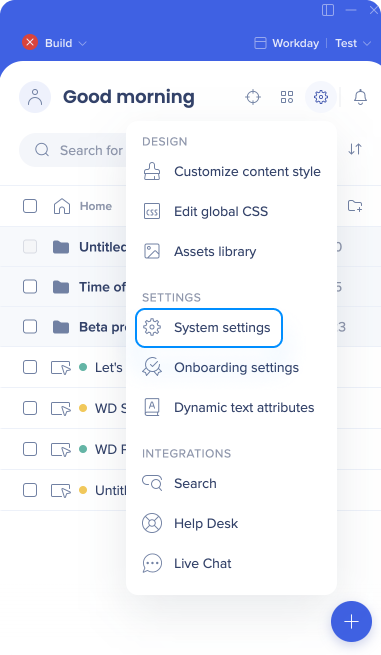
Haz clic en el icono Configuración y selecciona Configuración del sistema
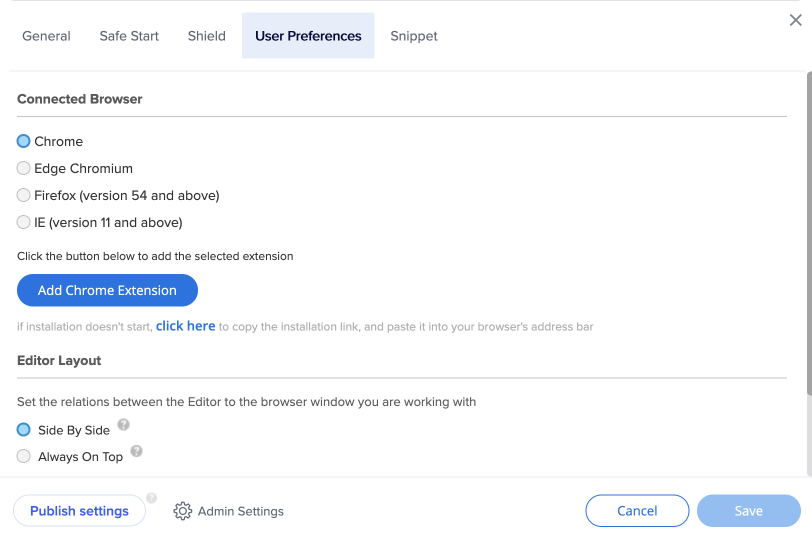
En la pestaña Preferencias de usuario , selecciona el navegador deseado y haz clic en el botón Añadir extensión
La página para descargar la Extensión se abrirá en el navegador seleccionado
Desde el navegador, haz clic en Añadir extensión
Si aparece una ventana emergente, haz clic en Añadir extensión para confirmar
Listo. Ahora puedes utilizar el Editor en el navegador 😃
Nota
Para activar la Extensión de WalkMe y ver el contenido publicado de WalkMe en tu sitio, debes activar el Modo publicado en el editor.
WalkMe Editor es compatible con los idiomas inglés, japonés, francés, español y alemán
Las actualizaciones del editor se comprueban, se descargan y se instalan automáticamente: los usuarios existentes deben desinstalar las versiones anteriores antes de actualizar a la nueva
Abre el Panel de control (puedes buscarlo en el menú Inicio)
Selecciona Programas > Programas y características
Busca el programa «WalkMe X.X.X» en la lista
Haz clic con el botón derecho en el programa y selecciona Desinstalar
Sigue las instrucciones en pantalla para completar la desinstalación
macOS:
Abrir el Finder
Ir a la carpeta Aplicaciones
Encuentra la aplicación WalkMe
Arrastra el programa a la Papelera
Vaciar la papelera para completar la desinstalación
Versiones del editor
Para ver la versión actual del editor, haz clic en el icono de perfil en la parte superior izquierda del editor. La versión se muestra en la parte inferior del menú.
Notas de lanzamiento
Puedes encontrar más información sobre las versiones de editores y extensiones en nuestras notas de lanzamiento.