Biblioteca de activos

Last Updated febrero 22, 2026

Breve descripción general

WalkMe ofrece una biblioteca de activos gratuita en el editor para cargar, administrar y alojar los activos digitales que se utilizarán en la implementación de WalkMe.

Cómo acceder

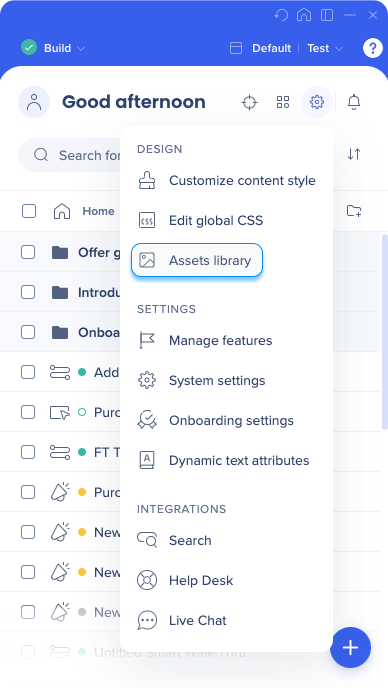
  • Para acceder a la biblioteca de activos, haz clic en el icono de configuración en la esquina superior derecha
  • Selecciona la biblioteca de activos en el menú desplegable

Cómo usarla

Carga de archivos

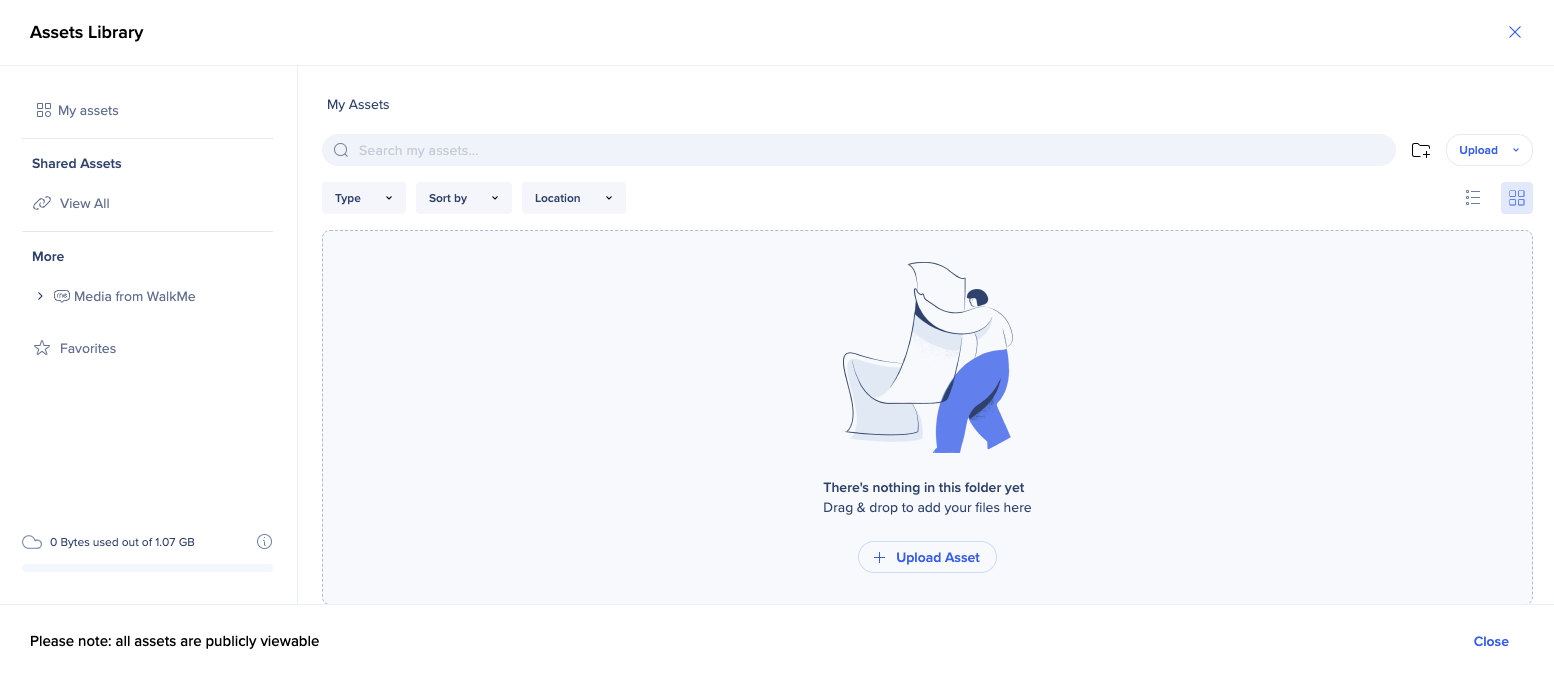
  • Para cargar un archivo, arrástralo y suéltalo en la carpeta

  • Puedes arrastrar y soltar varios elementos a la vez

  • O haz clic en Cargar imagen

Nota

Las imágenes muy pequeñas pueden aparecer borrosas en la vista previa de la biblioteca.

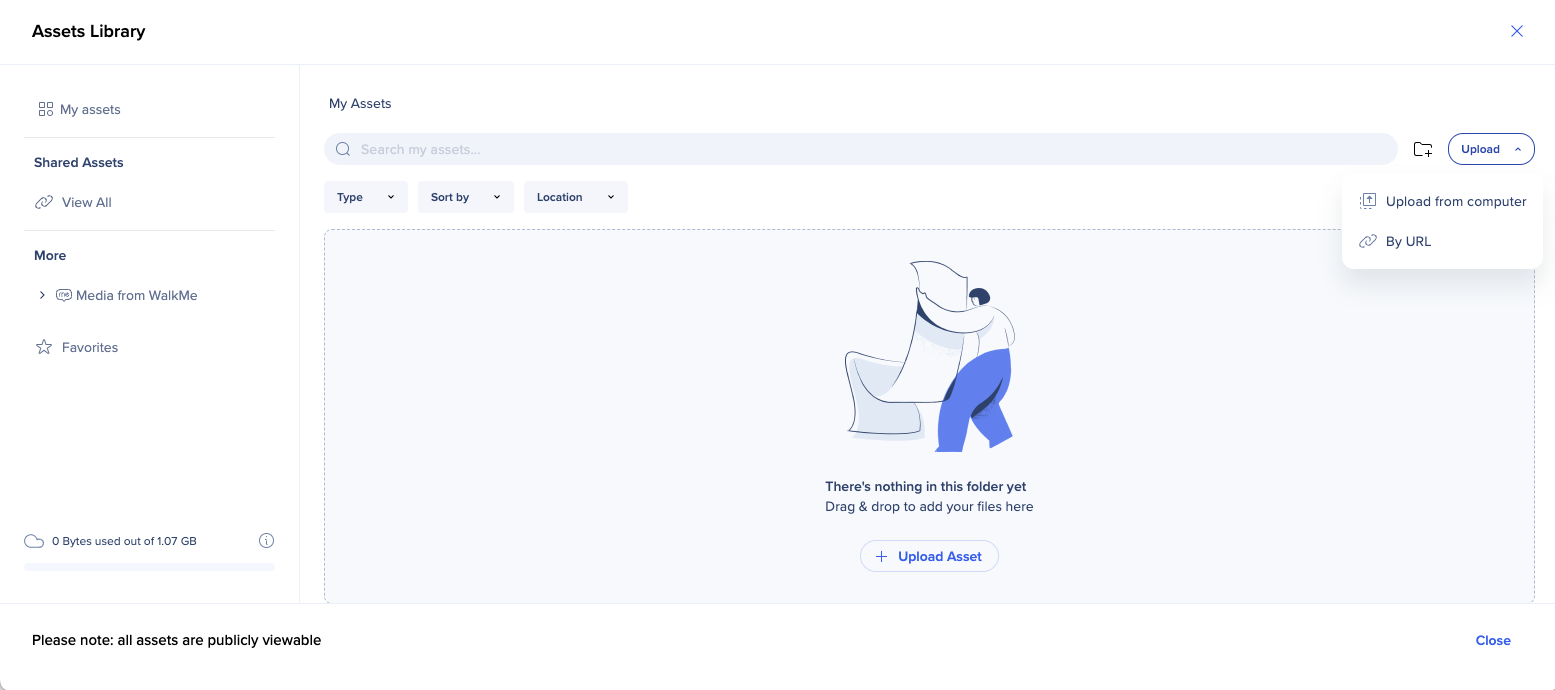
  • También puedes hacer clic en el botón Cargar en la esquina superior derecha y seleccionar

    • Cargar desde el ordenador

    • Carga por URL

  • Carga por URL es una nueva capacidad que permite añadir un archivo desde una fuente externa

  • Los archivos subidos por URL no ocuparán espacio en la biblioteca de activos

Nota

Si la imagen se elimina de la fuente desde la que la vinculaste, la imagen en la Biblioteca de activos puede romperse.

Nota

Todos los archivos cargados son de acceso público, lo que significa que cualquier persona que tenga una URL de archivo podrá acceder a él.

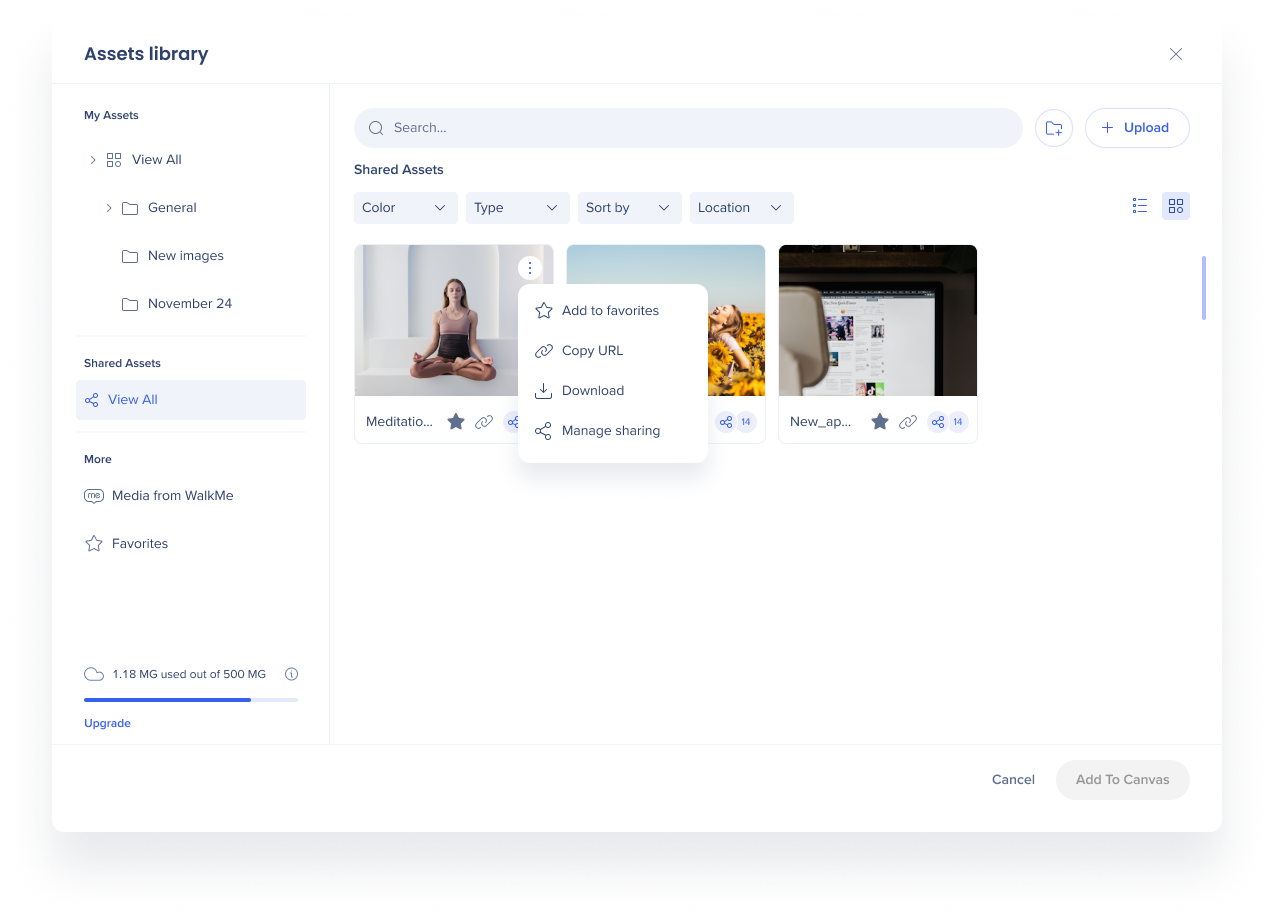
Estructura

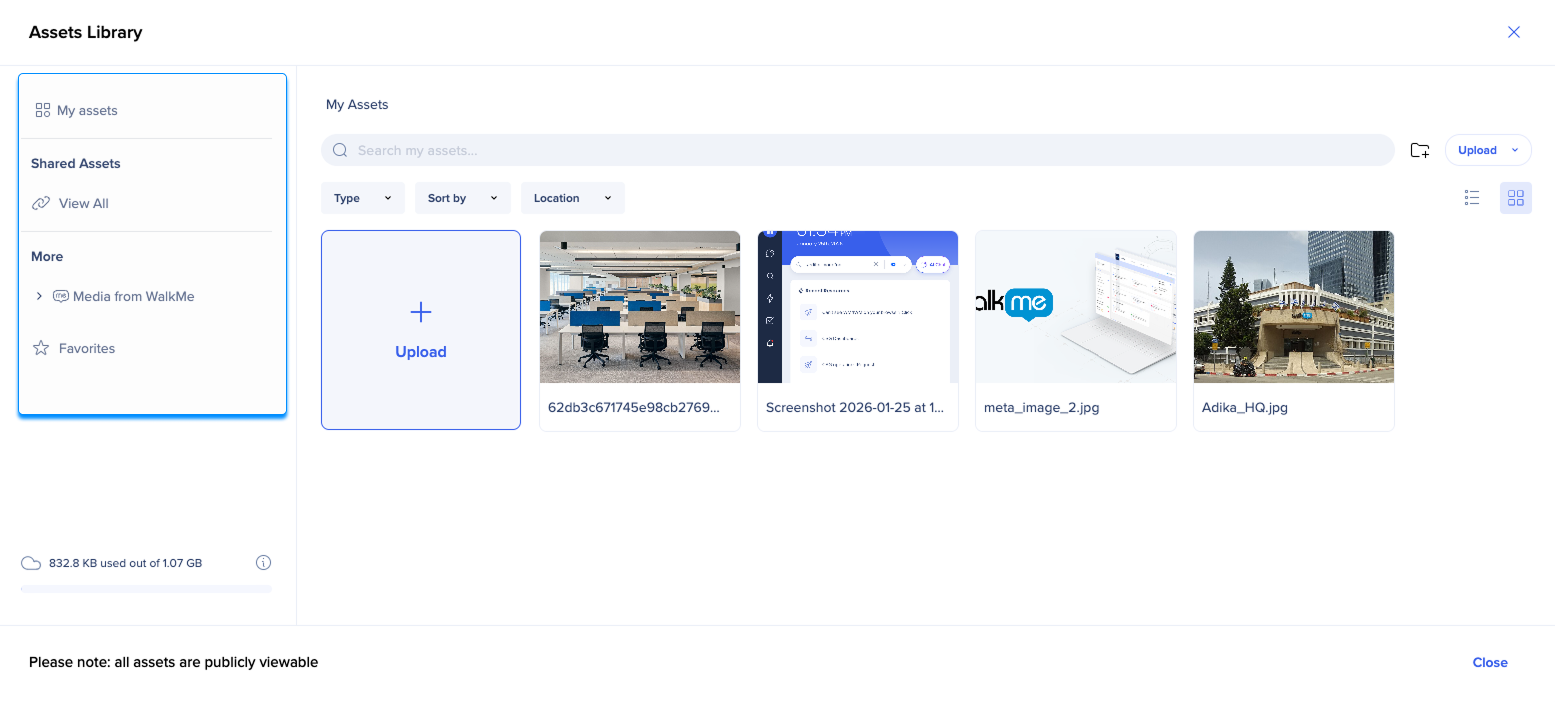
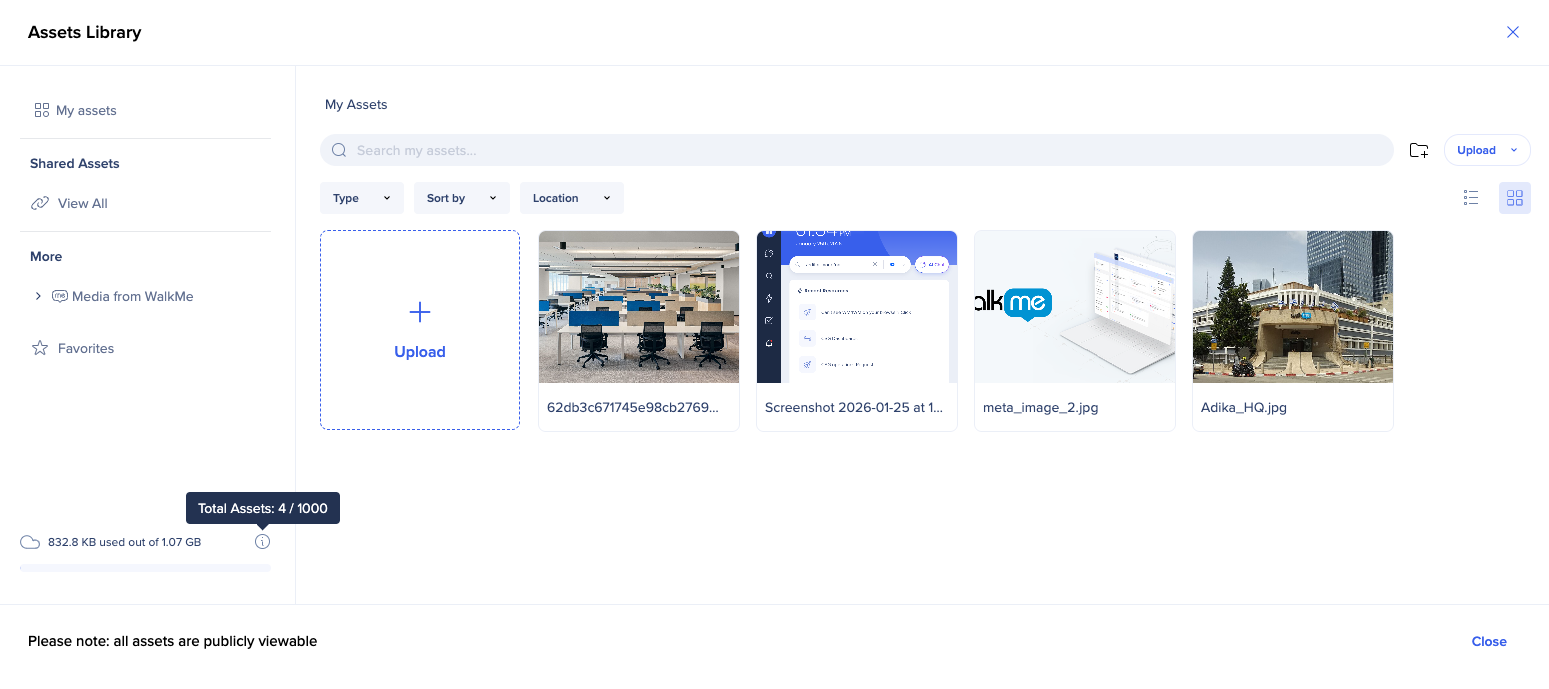
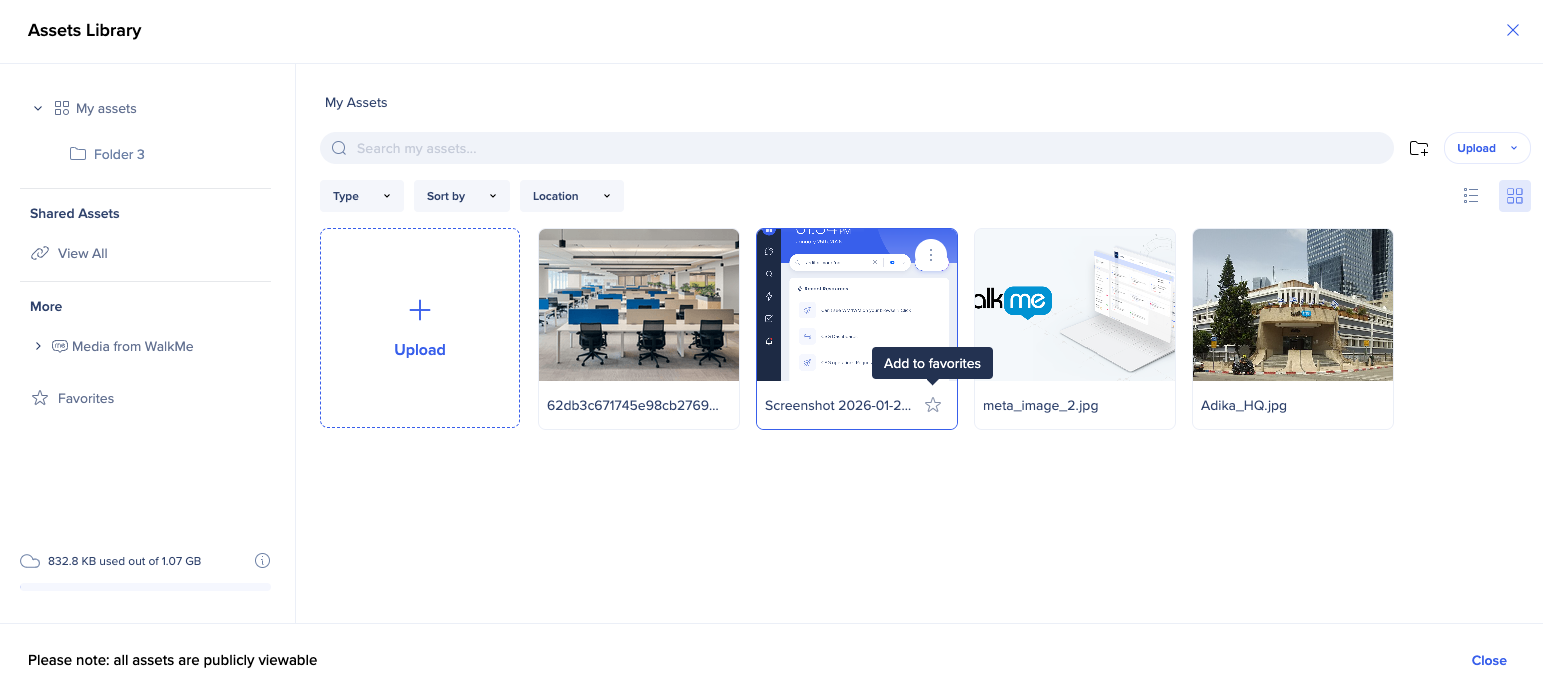
  • Mis activos: medios que has añadido a la biblioteca de activos
  • Activos compartidos: medios compartidos con este sistema
  • Medios de WalkMe: galería de activos disponibles para los usuarios por defecto
  • Favoritos: activos marcados como favoritos

Espacio

  • En la esquina inferior izquierda, puedes ver la cantidad de espacio que tienes disponible en tu biblioteca de activos

  • Si pasas el cursor sobre la información de la herramienta, verás el número total de activos que cargaste en la biblioteca

Carpetas

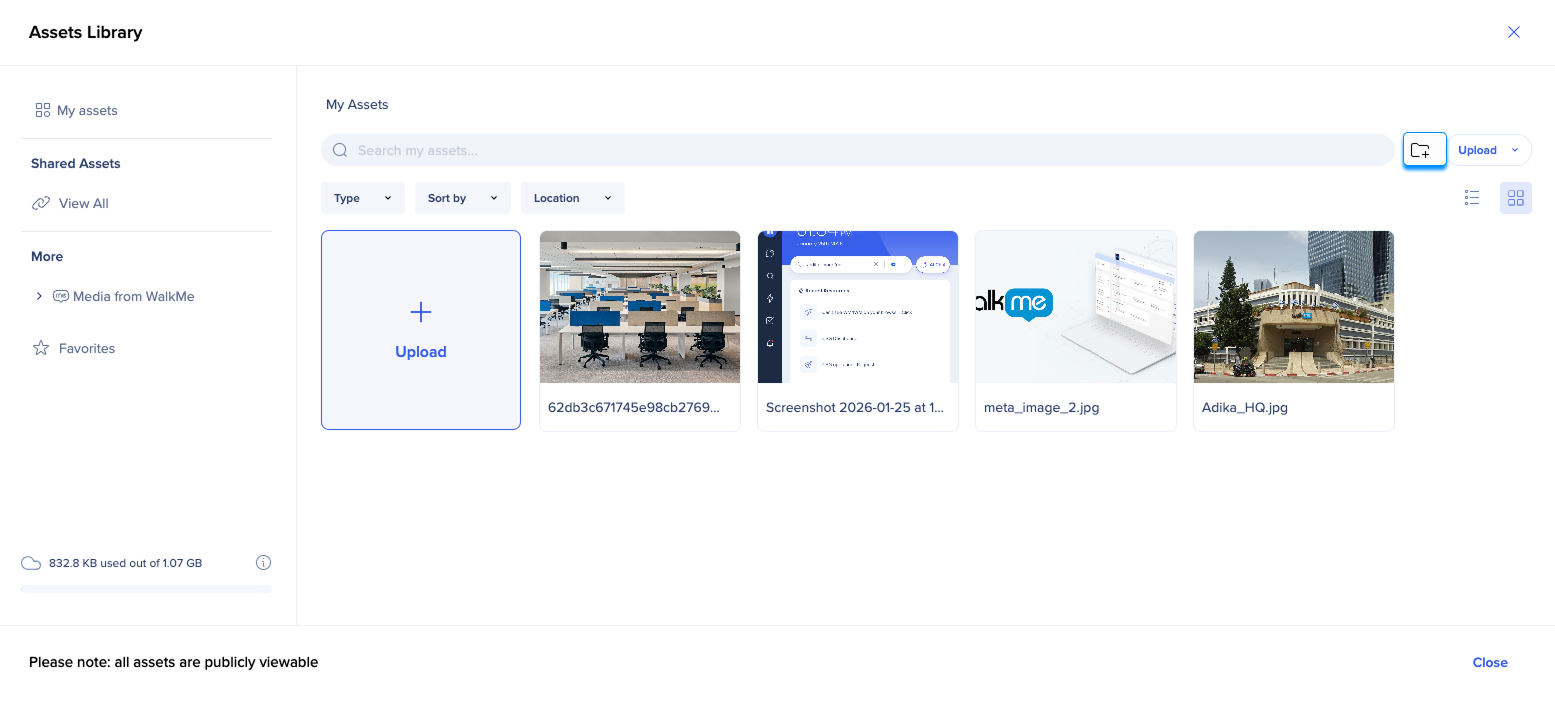
  • Ahora puedes organizar el contenido de la biblioteca en carpetas

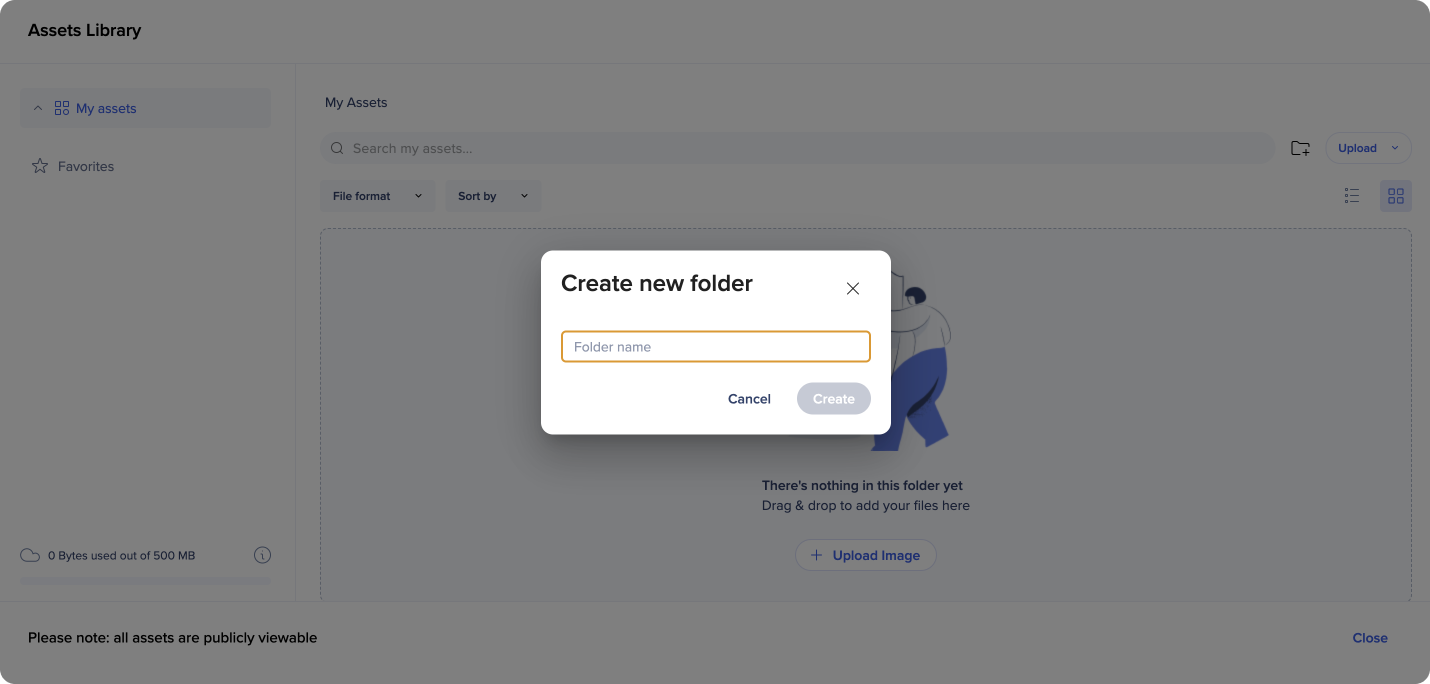
  • Para crear una carpeta, haz clic en el icono de carpeta + en la esquina superior derecha

  • Asigna un nombre a la carpeta y haz clic en Crear

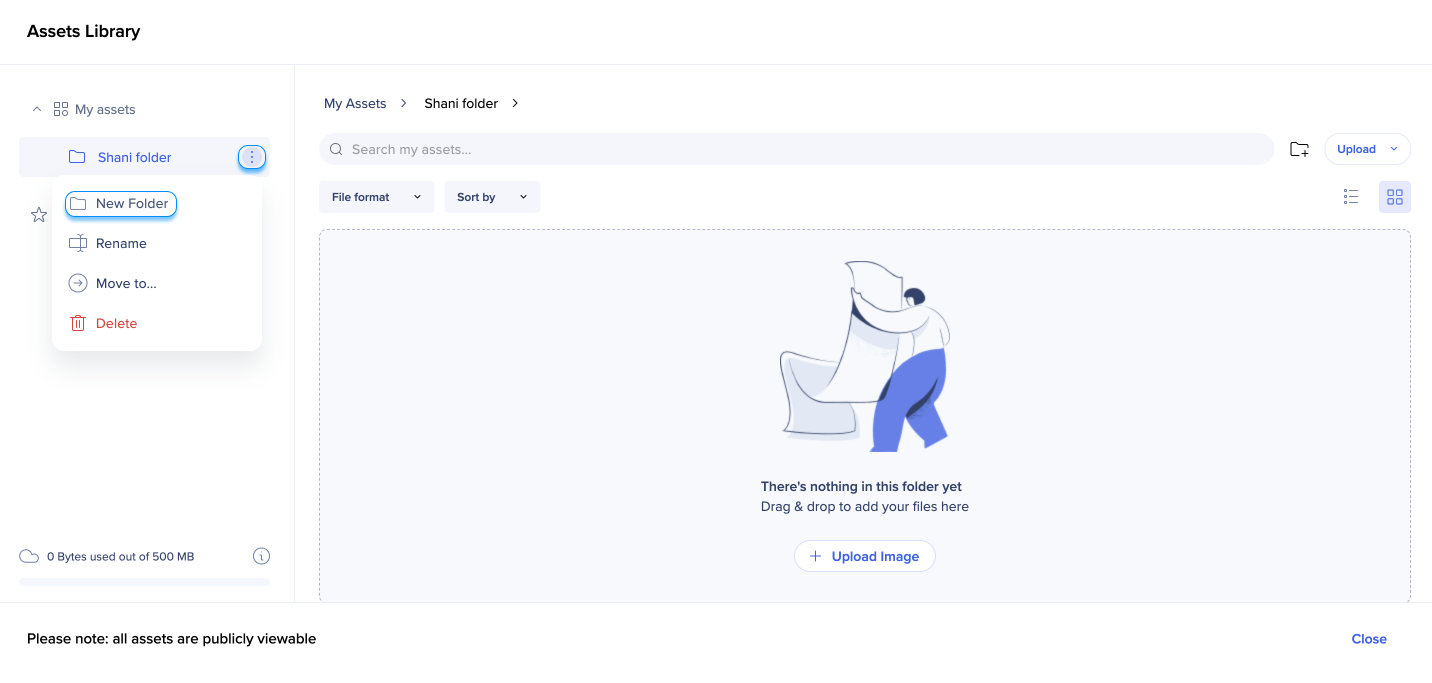
  • También puedes crear subcarpetas dentro de las carpetas

  • Para crear una subcarpeta, haz clic en el menú de 3 puntos junto al nombre de la carpeta

  • Selecciona Nueva carpeta

Favoritos

  • Puedes marcar las imágenes como favoritas haciendo clic en el icono de estrella debajo de ellas

  • Las imágenes marcadas como favoritas se mostrarán en la carpeta dedicada (a nivel de usuario individual)

Compartir activos

Para compartir activos con otros sistemas:

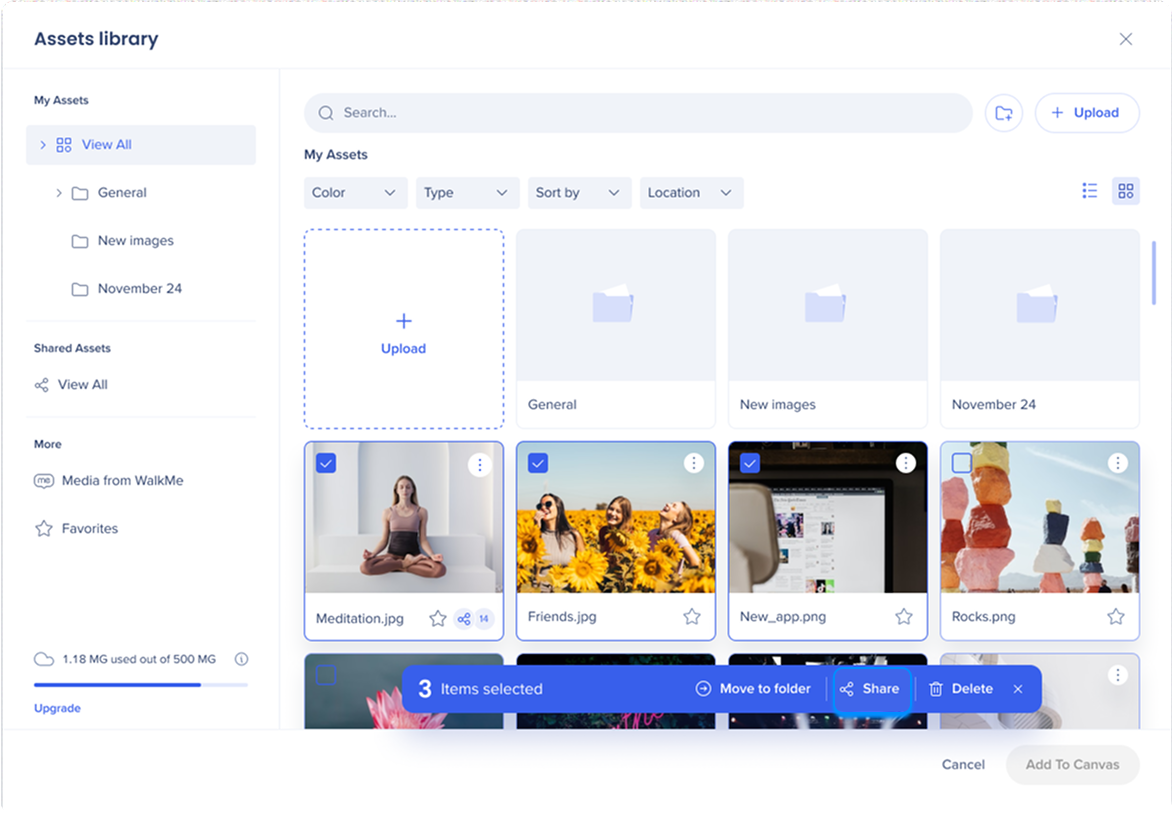
  1. Selecciona los activos que deseas compartir
  2. Selecciona Compartir

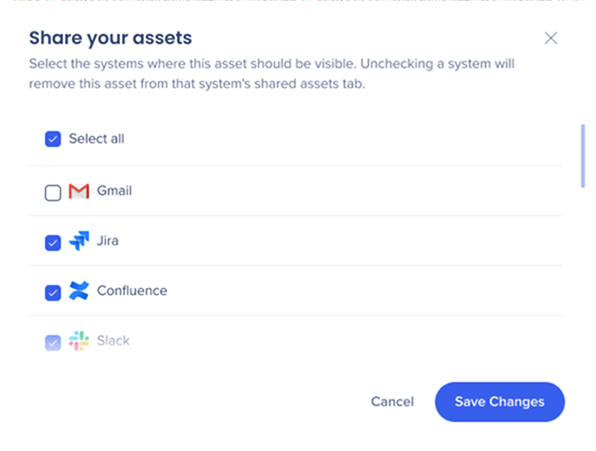
  3. Selecciona los sistemas donde deseas que estos activos sean visibles
  4. Guardar cambios


    Nota

    Cuando copies una cuenta con un sistema que ha compartido activos, los activos no se copiarán ni se mostrarán en la interfaz de usuario, pero los enlaces seguirán funcionando.

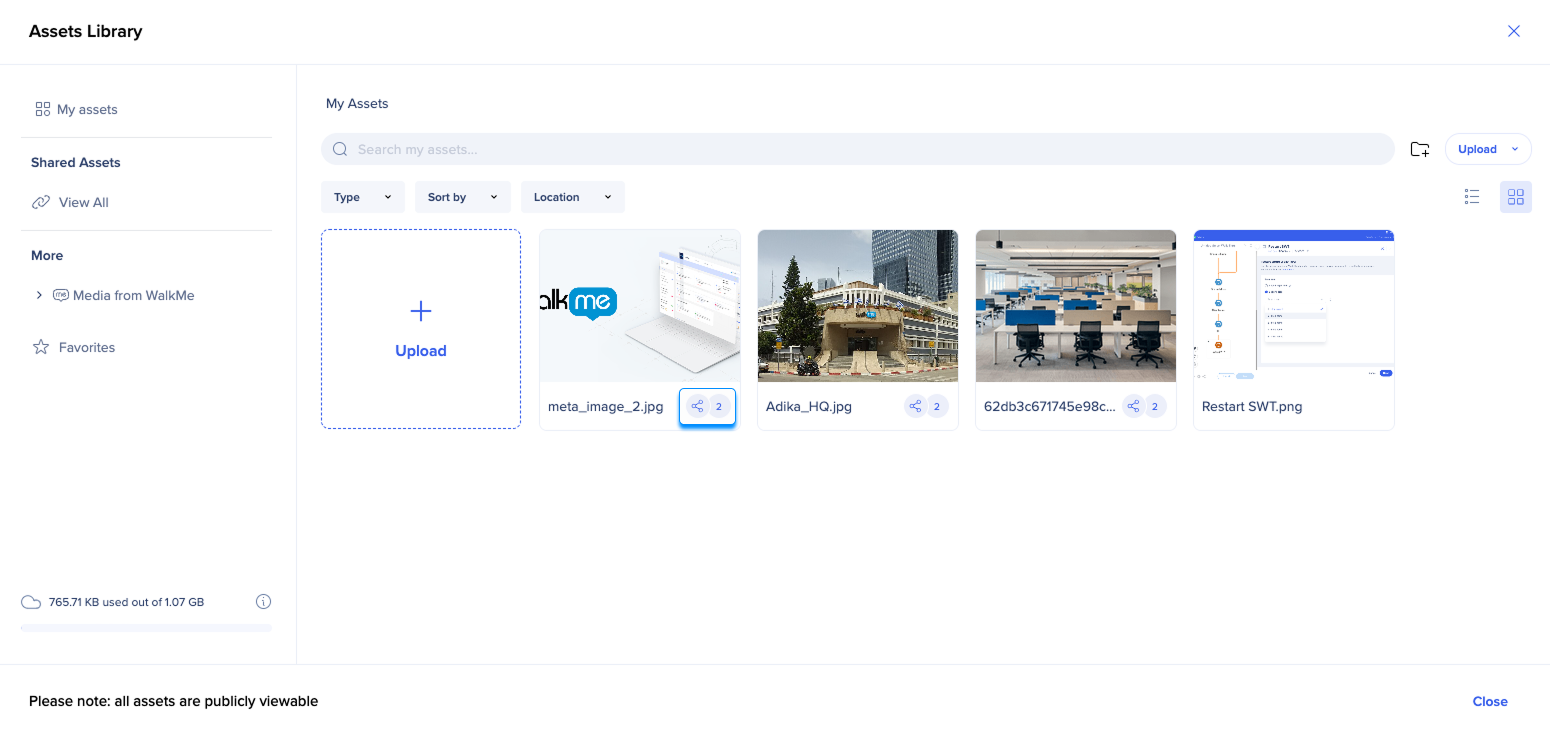
  5. Verás una indicación con la cantidad de sistemas con los que se comparte este activo

  6. Selecciona Ver todo en Activos compartidos para ver todo el contenido compartido

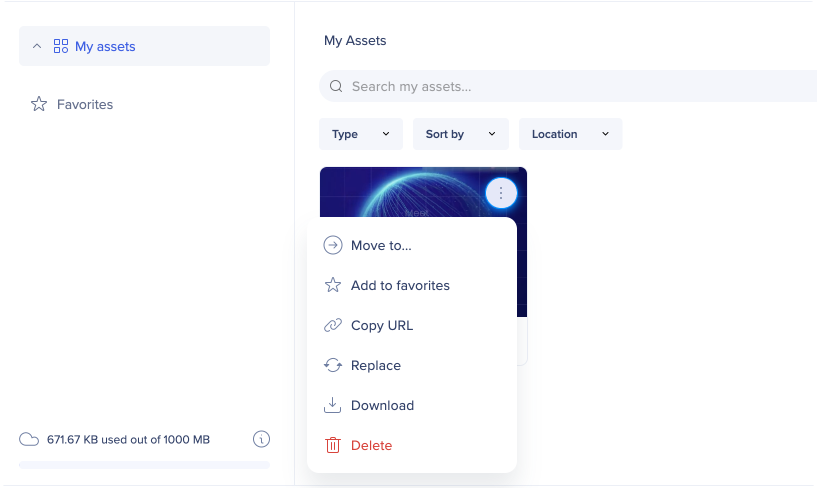
Opciones de activos

  • Haz clic en el menú Opciones de una imagen para ver las acciones que puedes realizar:

    • Mover a

    • Añadir a favoritos

    • Copiar la URL

    • Reemplazar

    • Descargar

    • Eliminar

  • La acción de reemplazar actualizará el archivo en todas las partes donde se utilice en WalkMe y el nuevo archivo tendrá el mismo nombre que el anterior.

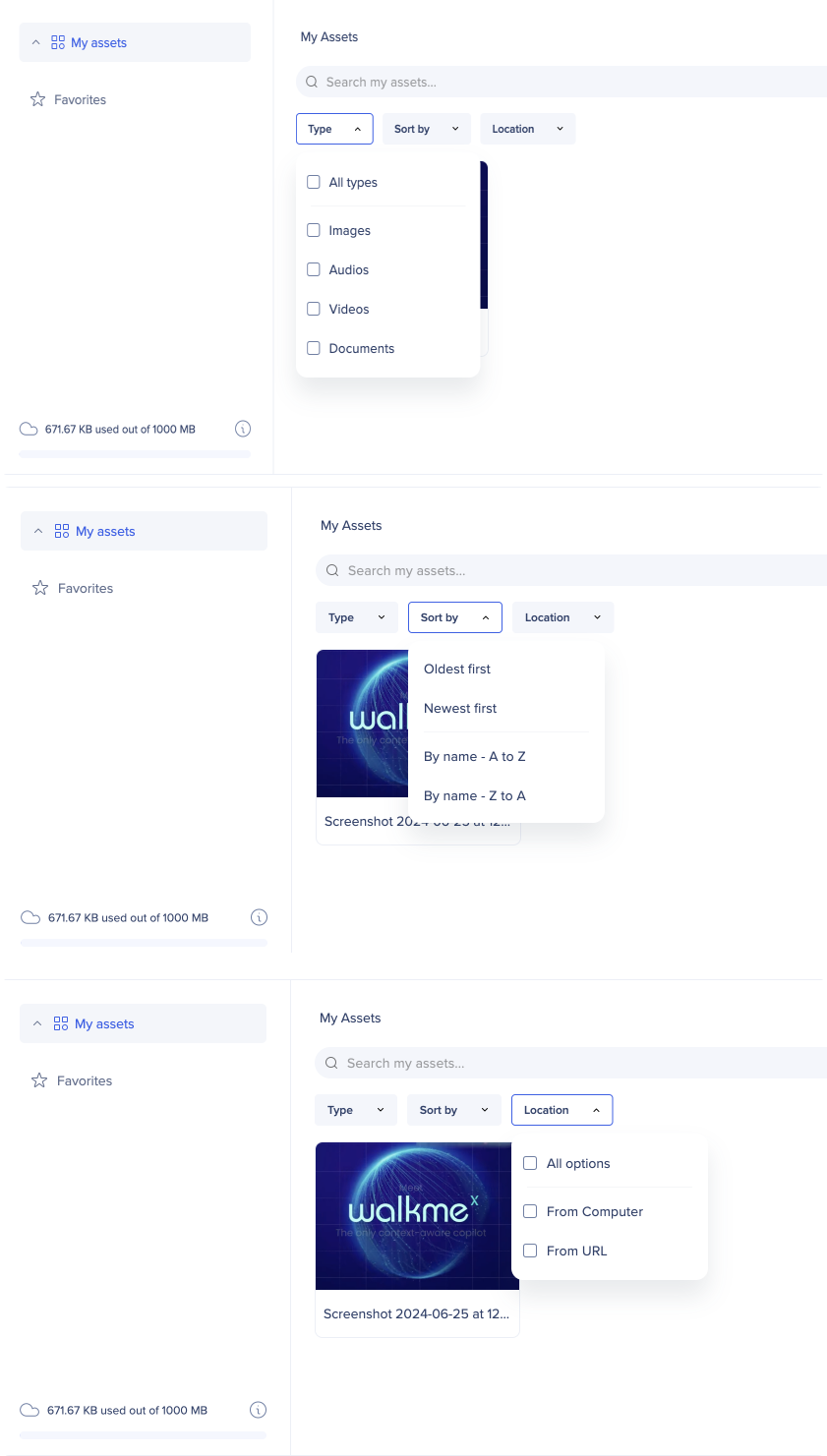
Filtros

  • Puedes filtrar los activos por:

    • Tipo

    • Ubicación

  • Puedes ordenar todos los activos por

    • El más antiguo primero

    • Lo más nuevo primero

    • Orden alfabético

    • Orden alfabético inverso

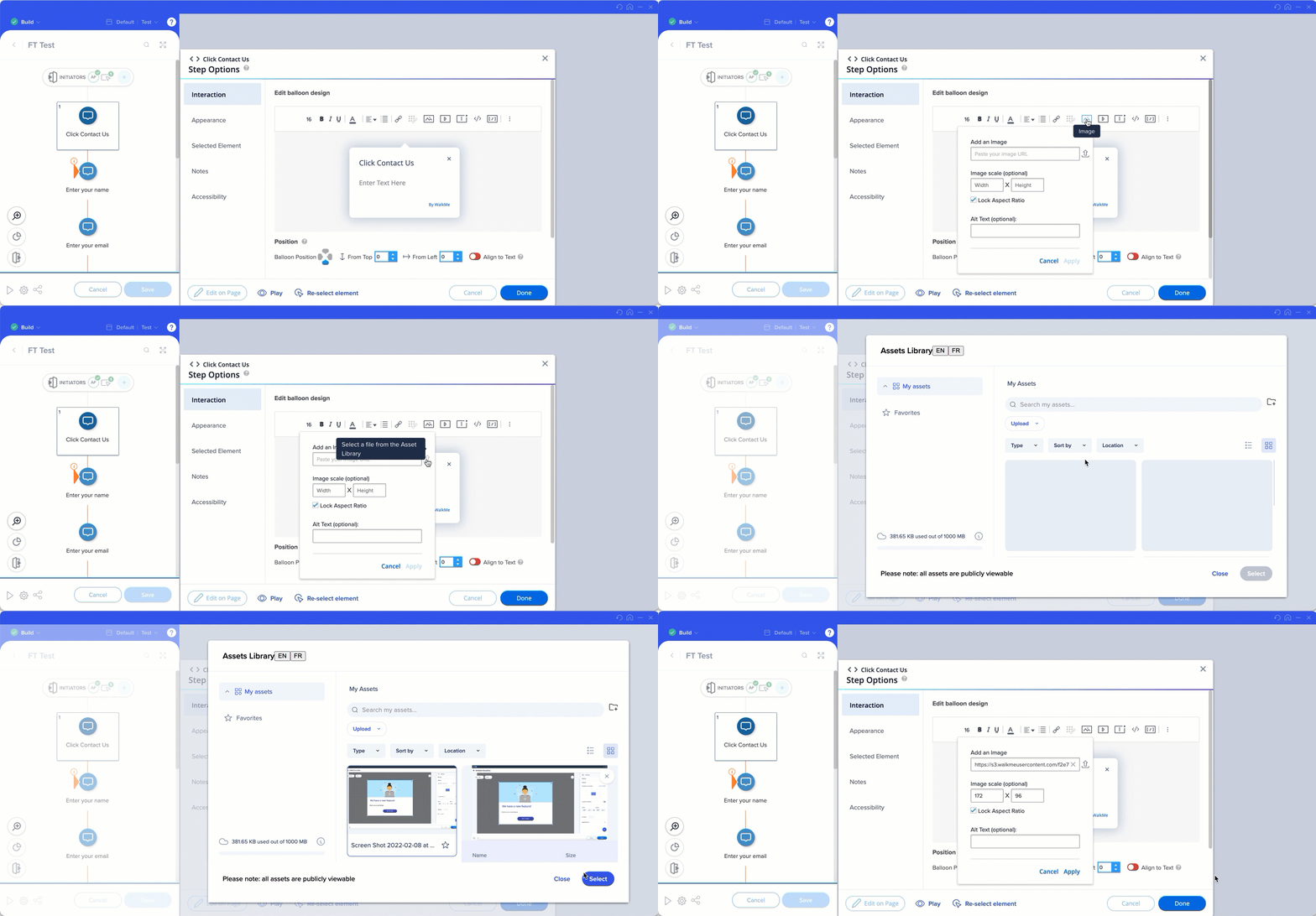
Acceso directo desde un Smart Walk-Thru

  • También es posible acceder a la Biblioteca de activos y utilizar los archivos cargados directamente desde los pasos de Smart Walk-Thru y las ventanas emergentes

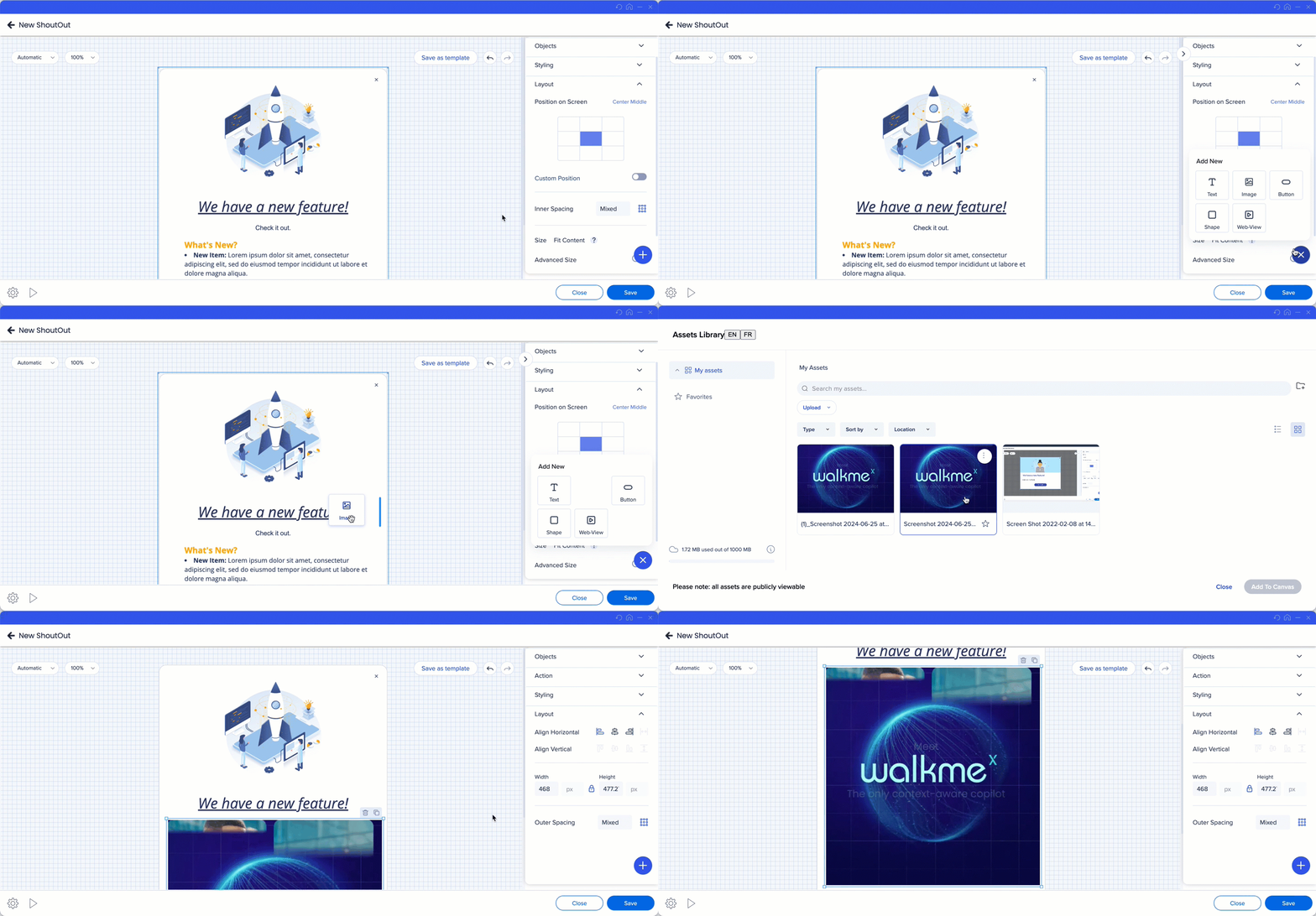
Acceso desde el Diseñador visual

  • También se puede acceder a la Biblioteca de activos a través de un ShoutOut en el Diseñador visual:

    • Abre un ShoutOut

    • Haz clic en el botón Añadir +

    • Selecciona Imagen y arrástrala y suéltala en el lienzo

    • Se abrirá la biblioteca de activos

    • Selecciona una imagen y haz clic en Añadir a Canvas

Notas técnicas

Tipos de archivo compatibles

  • Imagen: .JPG, .JPEG, .PNG, .GIF, .TIFF, .SVG

  • Vídeos: .mp4, .WebM

  • Documentos: .DOCX, .PPTX

  • Audio: .mp3

  • Formato de documento portátil: .PDF

Idiomas compatibles:

  • Japonés

Tipos de archivo no compatibles

  • .DOC

  • .PPT

  • .xlsx

Limitaciones conocidas

  • No disponible para los "Usuarios limitados"

  • No disponible en el paquete autoalojado

  • Convención de nomenclatura:

    • No se admiten los siguientes caracteres especiales: *?'>"<>|+@

  • Tamaño máximo de archivo por tipo: 25 MB

  • Tamaño máximo del archivo total: 100 MB

  • Cuando reemplazas un archivo por uno nuevo, el archivo antiguo se mantiene en caché durante unas horas. Si deseas ver el cambio reflejado de inmediato, borra la caché y las cookies.

  • Se recomienda evitar los caracteres de espacios en blanco en los archivos cargados para evitar problemas con la codificación de caracteres

Was this article helpful?

Thanks for your feedback!

Be part of something bigger.

Engage with peers, ask questions, share ideas

Explore our community
×