Breve descripción general
Este artículo explica cómo completar elementos de aprendizaje en el portal. Los elementos de aprendizaje pueden incluir un curso, un microaprendizaje o un itinerario de aprendizaje. Dependiendo del tipo, el contenido se organiza en lecciones o unidades. El espacio de aprendizaje ofrece una navegación estructurada y un entorno centrado en ayudarte a avanzar por el contenido de forma eficiente y a llevar un seguimiento del trabajo completado.
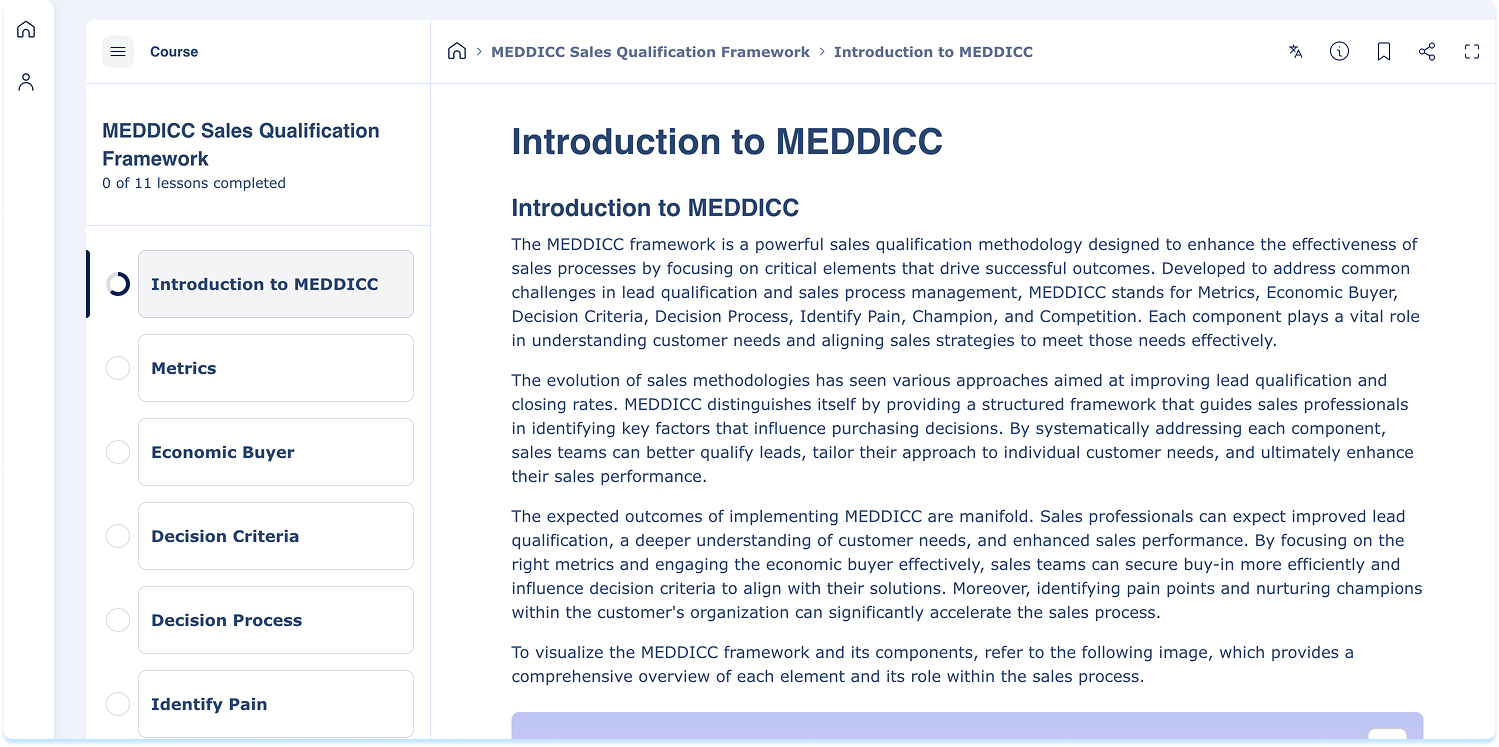
Cómo funciona
Abre un elemento de aprendizaje
Para comenzar o continuar aprendiendo:
- Selecciona Comenzar aprendizaje o Continuar aprendiendo
- Se abre el espacio de aprendizaje
El progreso se guarda automáticamente a medida que avanzas por el elemento de aprendizaje.
Navega por el espacio de aprendizaje
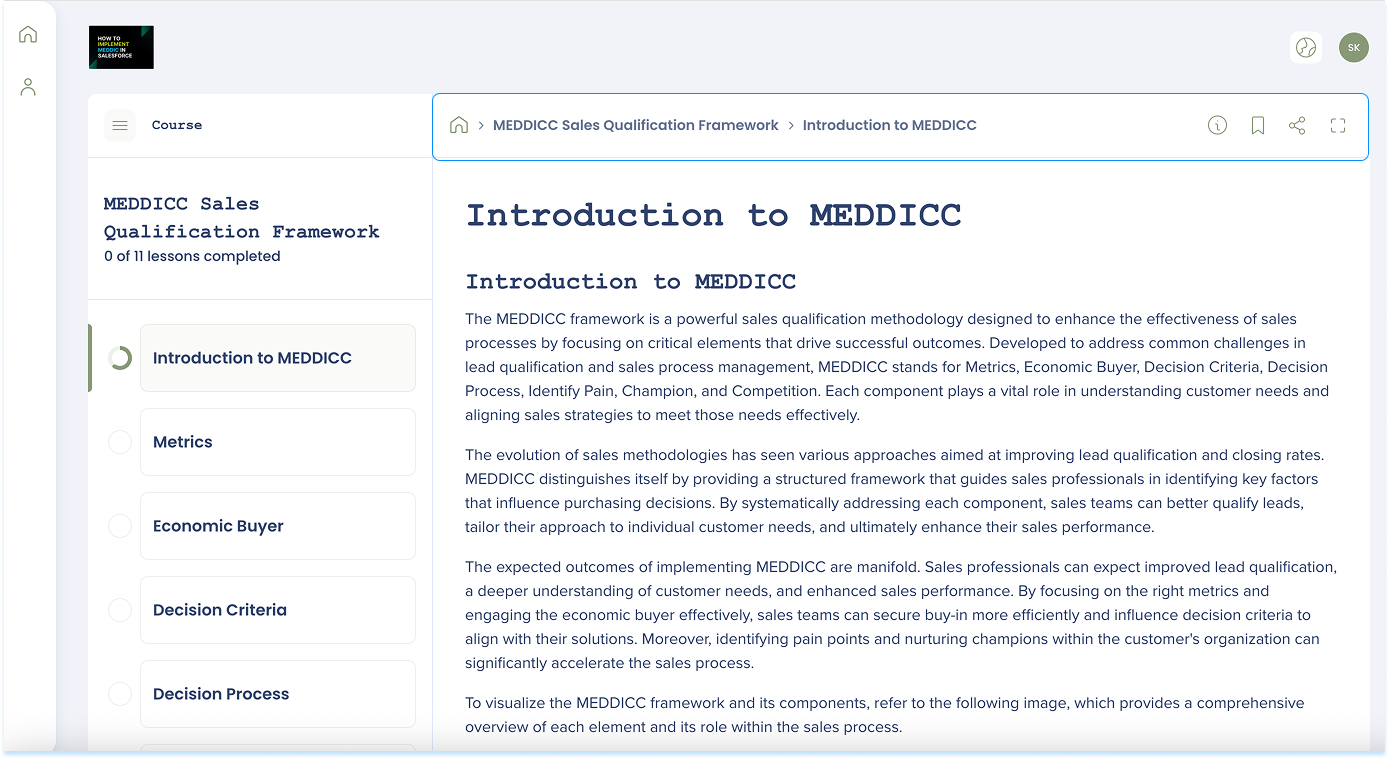
Cuando se abre un elemento de aprendizaje, el espacio de trabajo incluye tres áreas principales.
- Panel de la lección o la unidad
- Área del contenido principal
- Acciones principales
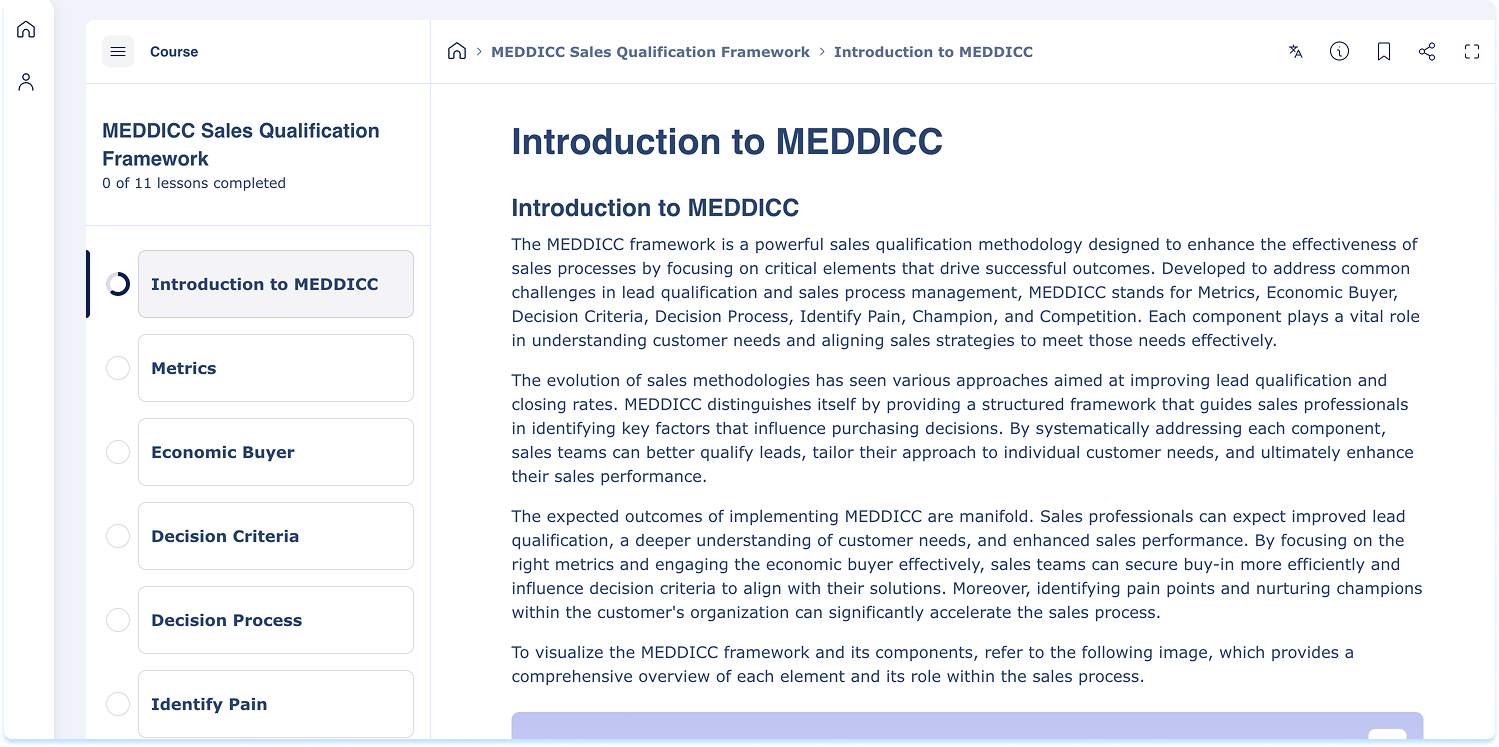
Panel de la lección o la unidad
El panel de la izquierda muestra la estructura del elemento de aprendizaje.
Incluye:
El título del elemento de aprendizaje
- Una lista de lecciones, unidades o cuestionarios
- Indicadores de progreso
- Marcas de verificación de finalización que se muestran junto a las lecciones o unidades finalizadas
Puedes seleccionar cualquier lección o unidad para navegar directamente.
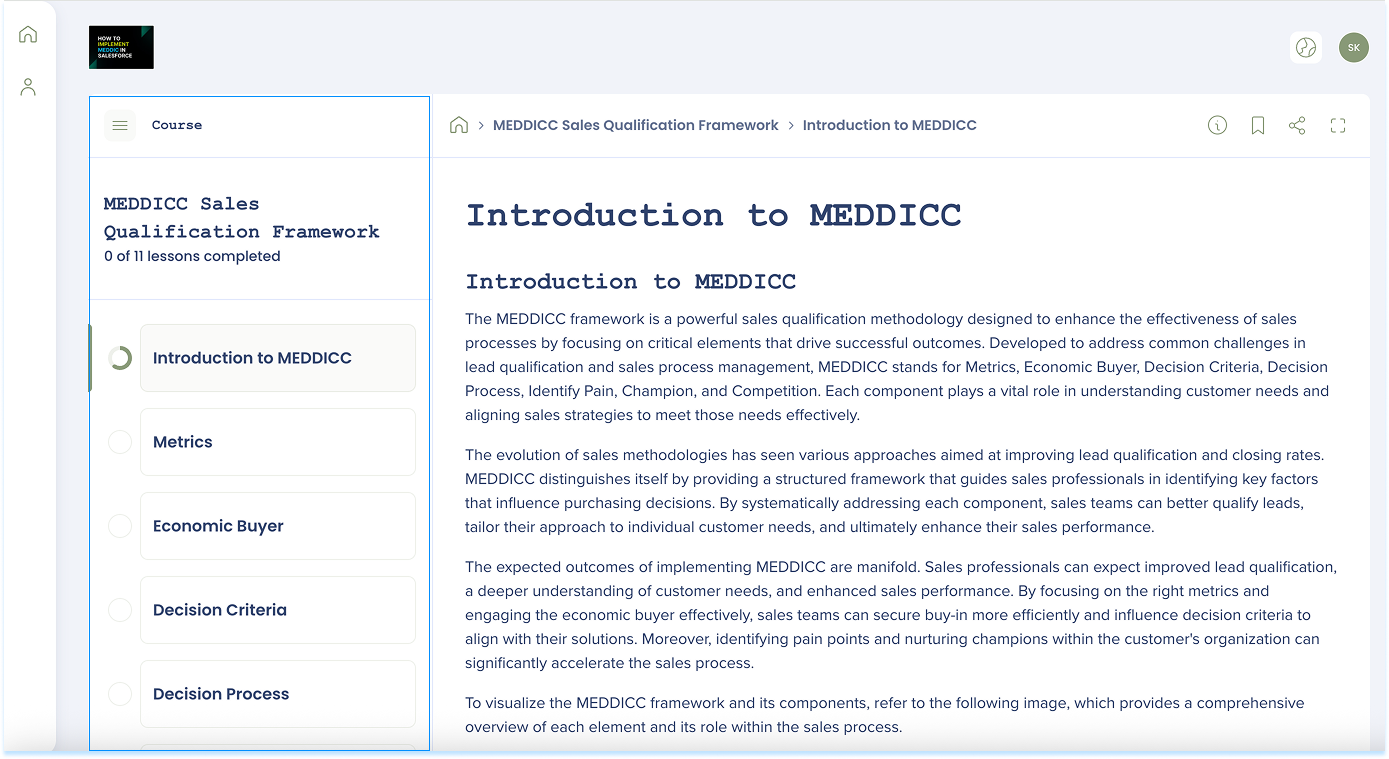
Área del contenido principal
El área del contenido principal muestra la lección o unidad activa.
Esta área se utiliza para:
- Completar e interactuar con el contenido de la lección
Los controles de navegación incluyen:
- Siguiente
- Anterior
El progreso se guarda automáticamente a medida que se completan las lecciones o unidades.
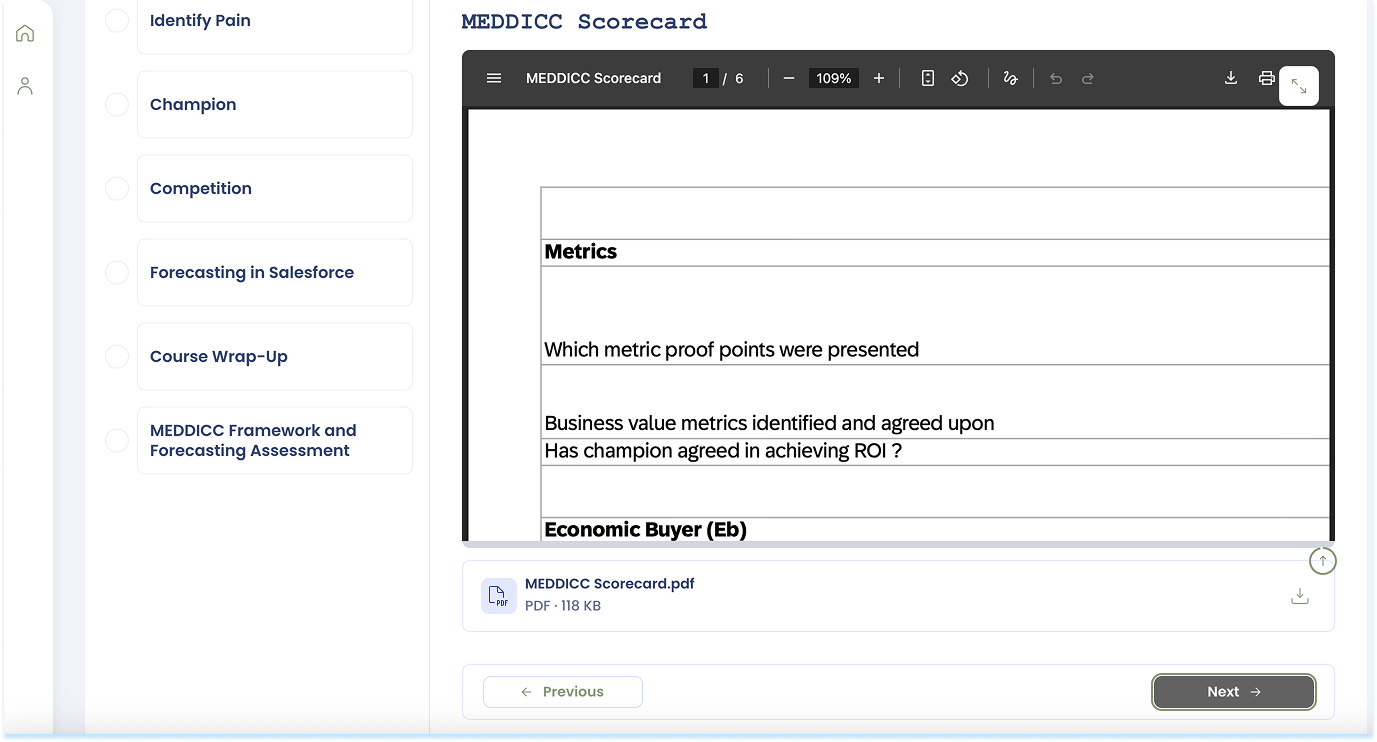
Barra de acción superior
La barra de acción superior contiene controles que se aplican a todo el elemento de aprendizaje.
Las acciones disponibles pueden incluir:
- Traducir
- Acerca de
- Guardar contenido
- Compartir
Nota
Las traducciones fuera de línea tienen prioridad sobre la traducción en tiempo real. Si utilizas un navegador que no admite la traducción en tiempo real, solo serán visibles las traducciones sin conexión.
Tipos de actividad de aprendizaje
Las lecciones o unidades pueden incluir diferentes tipos de actividades de aprendizaje.
Simulaciones
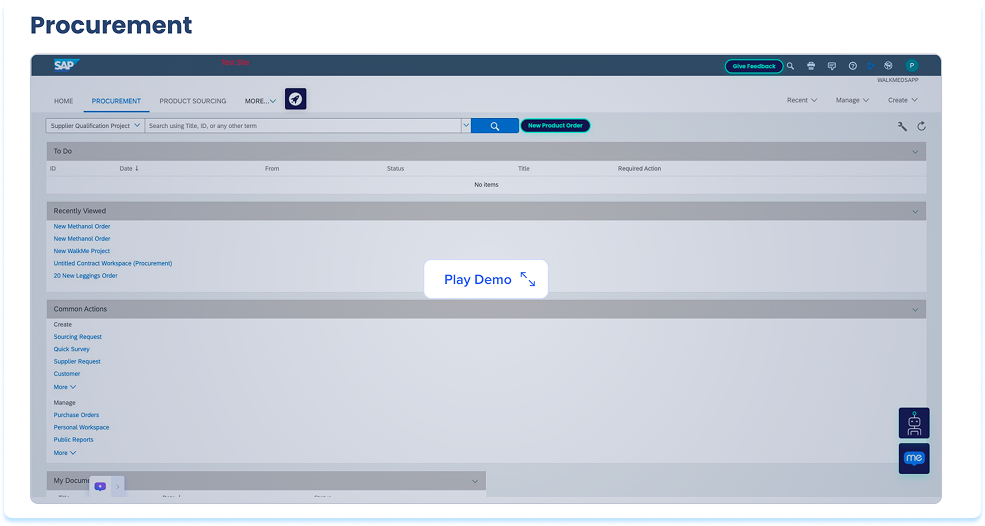
Una simulación proporciona práctica interactiva dentro de una lección o unidad.
Dependiendo de la configuración, se puede abrir una simulación en:
- Modo de demostración: tutorial guiado
- Modo de práctica: interacción paso a paso
- Modo de prueba: finalización independiente para una puntuación
Sigue las instrucciones en pantalla para completar la simulación
Cuestionario
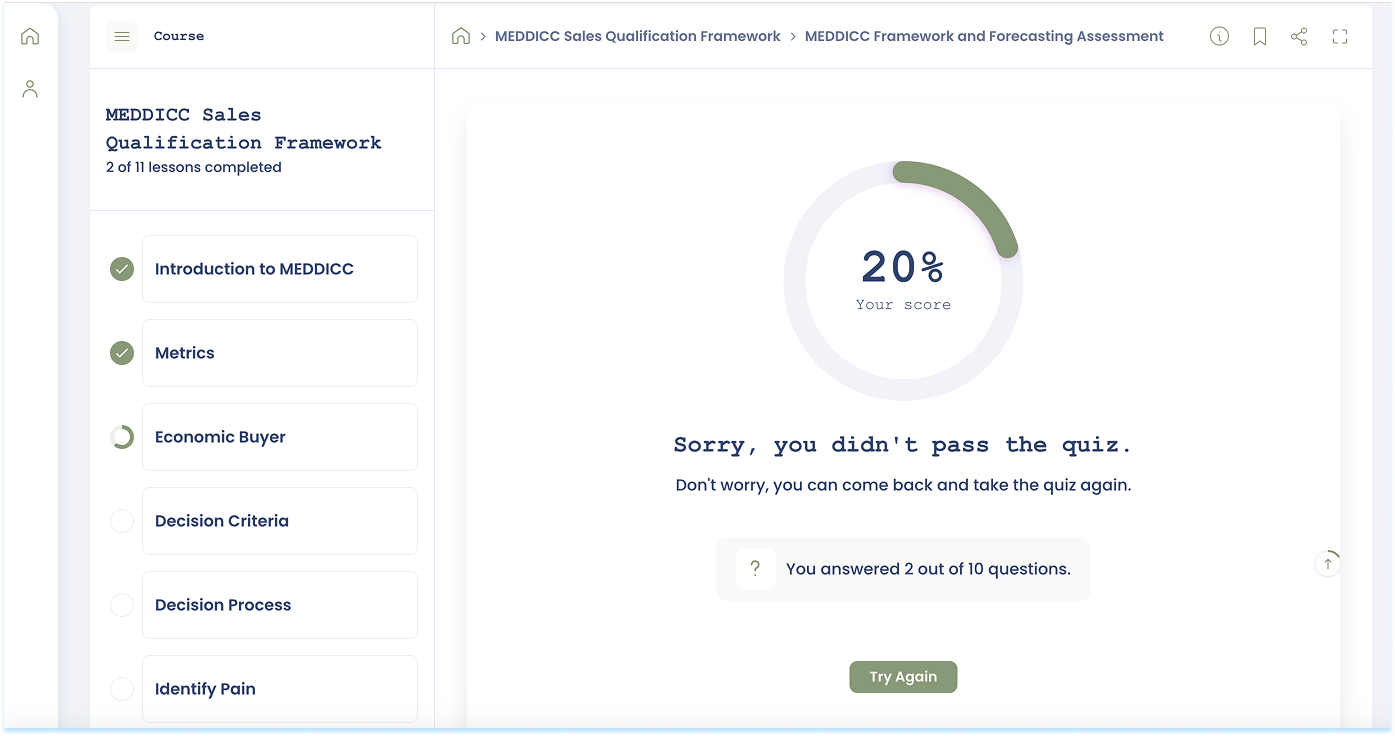
Un cuestionario evalúa la comprensión del material.
Para completar los cuestionarios:
- Revisa cada pregunta
- Selecciona tu respuesta
- Envía las respuestas
Después de la presentación:
- Se muestra una puntuación
- Aparece el estado de Aprobado o Rechazado
- Si se permite, selecciona Volver a intentar
Finalización
Los elementos de aprendizaje se marcan como completados cuando se han completado todas las lecciones, unidades, simulaciones y cuestionarios requeridos.
Una vez completados:
- Las marcas de verificación de finalización aparecen junto a las lecciones o unidades requeridas
- El elemento se mueve a la pestaña Completado en Mi aprendizaje
Certificados
Si un certificado está disponible:
- Abre el certificado
-
Puedes descargar el certificado o compartirlo directamente en las redes sociales
Los certificados están disponibles solo después de una finalización exitosa.

Notas técnicas


