Breve descripción general
Este artículo explica los elementos que puedes añadir al crear lecciones en el Arco de aprendizaje de WalkMe. Los elementos incluyen texto, imágenes, videos, grabaciones de pantalla, artículos, simulaciones, autoevaluaciones y archivos adjuntos. Cada elemento tiene una función específica a la hora de presentar información y apoyar diferentes necesidades de aprendizaje.
Cómo funciona
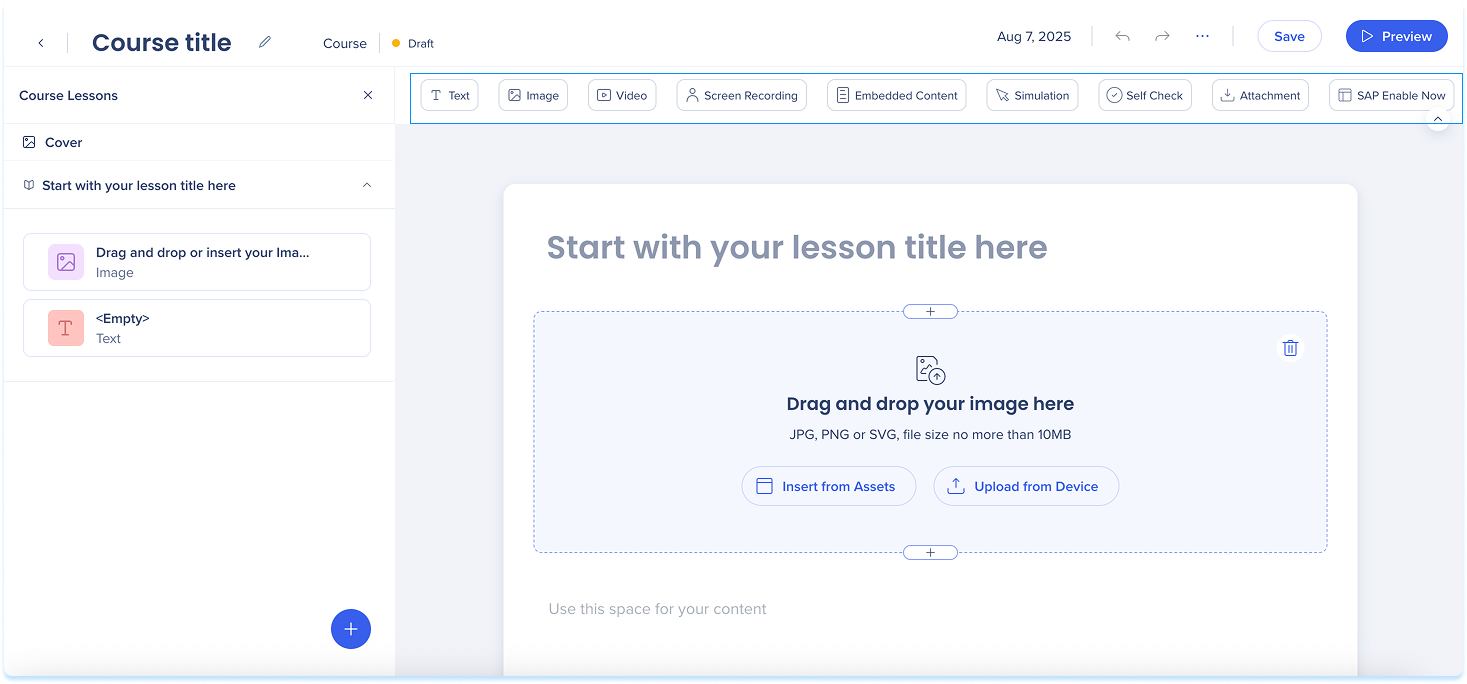
Cada curso o lección puede incluir una combinación de elementos. Arrastra y suelta diferentes tipos de contenido para añadir explicaciones, ejemplos o actividades de práctica.
Elementos disponibles:
-
Texto: añade contenido escrito para explicar ideas, dar instrucciones o compartir contexto
-
Imagen: sube o inserta una imagen para apoyar visualmente tu mensaje
-
Video: utiliza el elemento de video para grabarte y entregar contenido de una manera más dinámica
-
Grabación de pantalla: muestra una grabación paso a paso de un proceso o flujo de trabajo
-
Contenido integrado: inserta recursos externos, como sitios web, aplicaciones o herramientas, directamente en la lección
-
Simulación: deja que los usuarios practiquen un proceso en un entorno interactivo y guiado
-
Autocomprobación: añade un cuestionario corto para ayudar a los usuarios a probar su comprensión
-
Archivo adjunto: proporciona archivos descargables como PDF o guías
-
SAP Enable Now: añade contenido transicionado de SAP Enable Now
How to Create Learning Content
Añadir un elemento
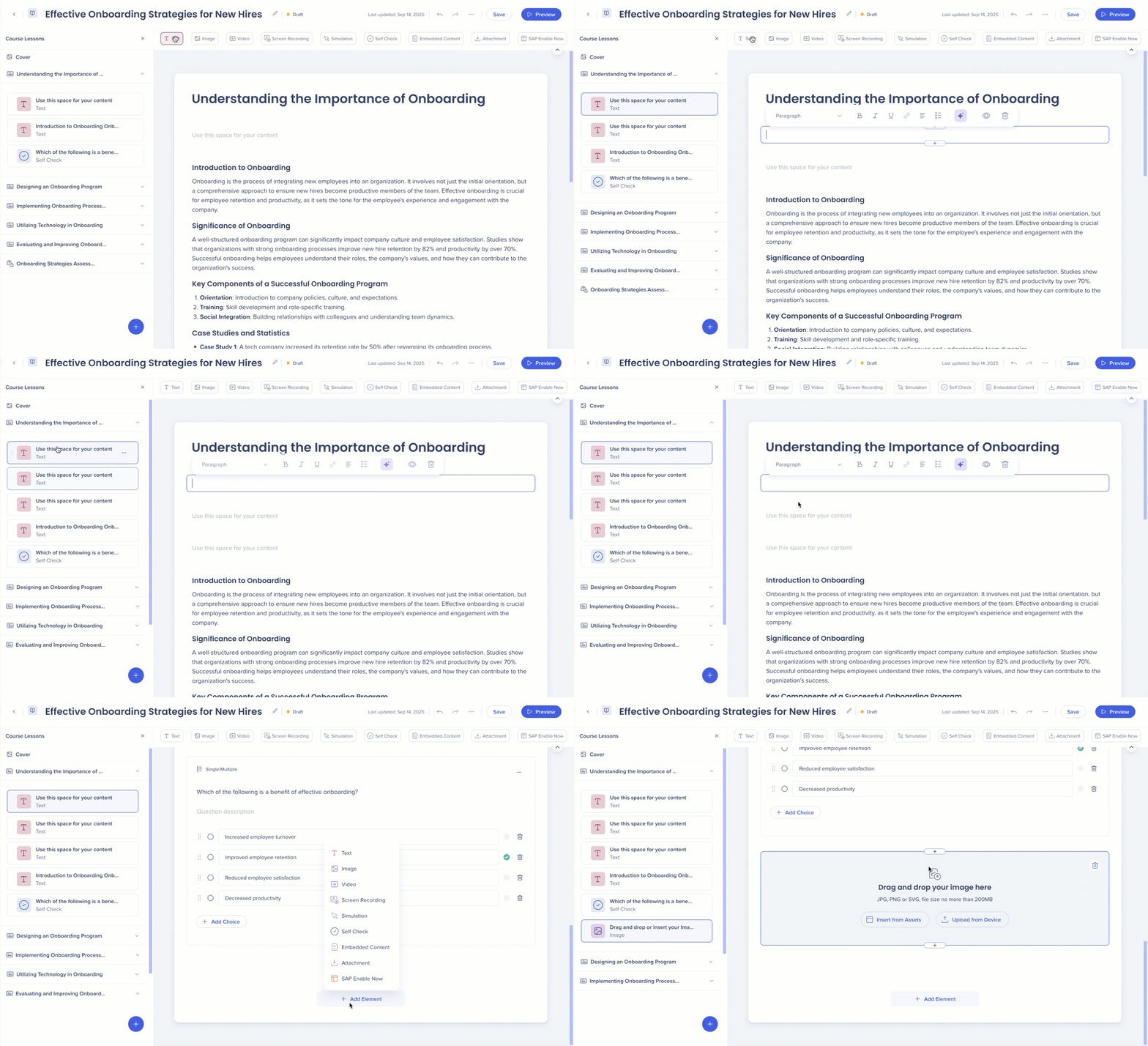
Hay dos formas de añadir un elemento a la página:
-
Arrastra y suelta el elemento desde el panel elementos a:
-
El lienzo principal
-
Un punto en el panel de capas
-
Haz clic en + Añadir elemento en el lienzo principal
Descripción general de los elementos
Texto
Utiliza el elemento texto para añadir encabezados, párrafos, listas y enlaces a tu contenido.

Acciones de la barra de herramientas
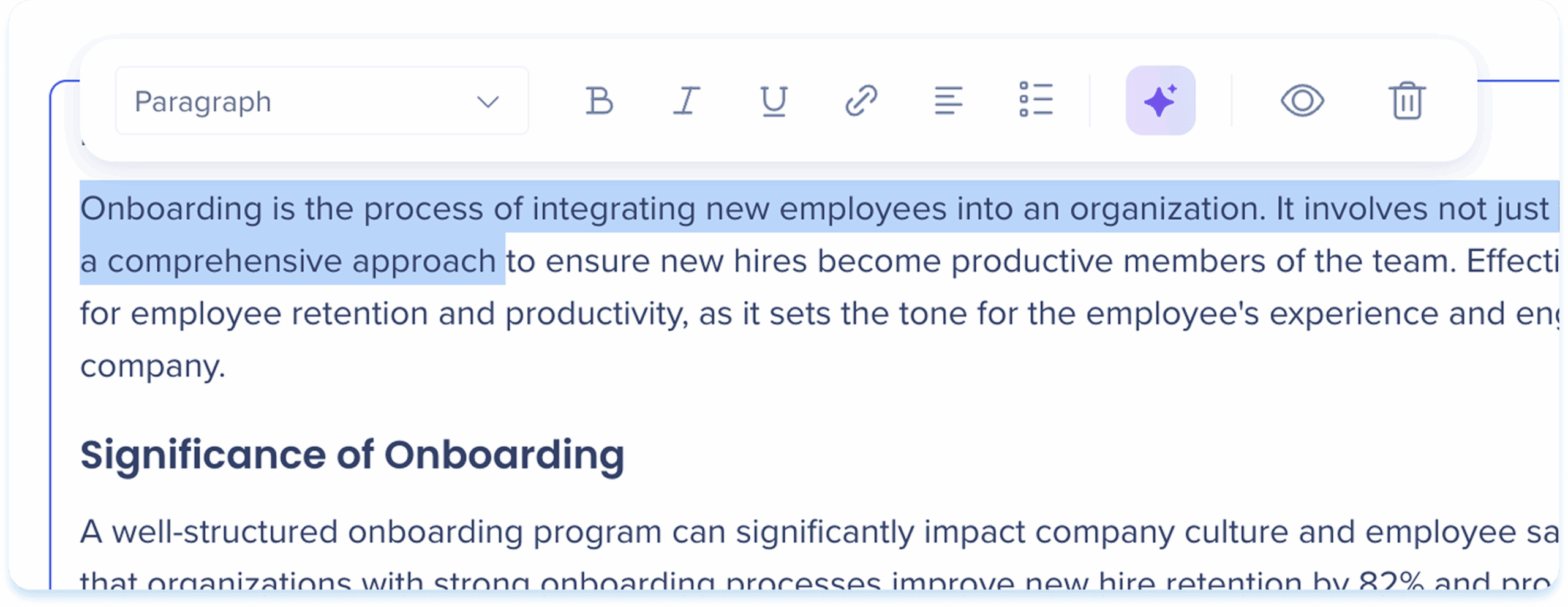
Después de añadir el texto, utiliza la barra de herramientas para editarlo y ajustarlo.
-
Haz clic en el campo de texto y escribe el contenido
-
Utiliza la barra de herramientas para aplicar los siguientes formatos y acciones:
-
Estilo de texto: título, subtítulo, párrafo, preformateado
-
Formato de texto: negrita (B), cursiva (I), subrayado (U)
-
Enlace: añade un hipervínculo
-
Listas: lista con viñetas o lista numerada
-
Alineación: izquierda, centro, derecha
-
Creación de IA: generar otros elementos a partir del texto
-
Ocultar: mantén el elemento invisible para los estudiantes
-
Eliminar: elimina el elemento
Creación de IA
Obtén más información en la sección a continuación.
Imagen
Utiliza el elemento imagen para añadir contexto visual a tus lecciones.

Añadir una imagen
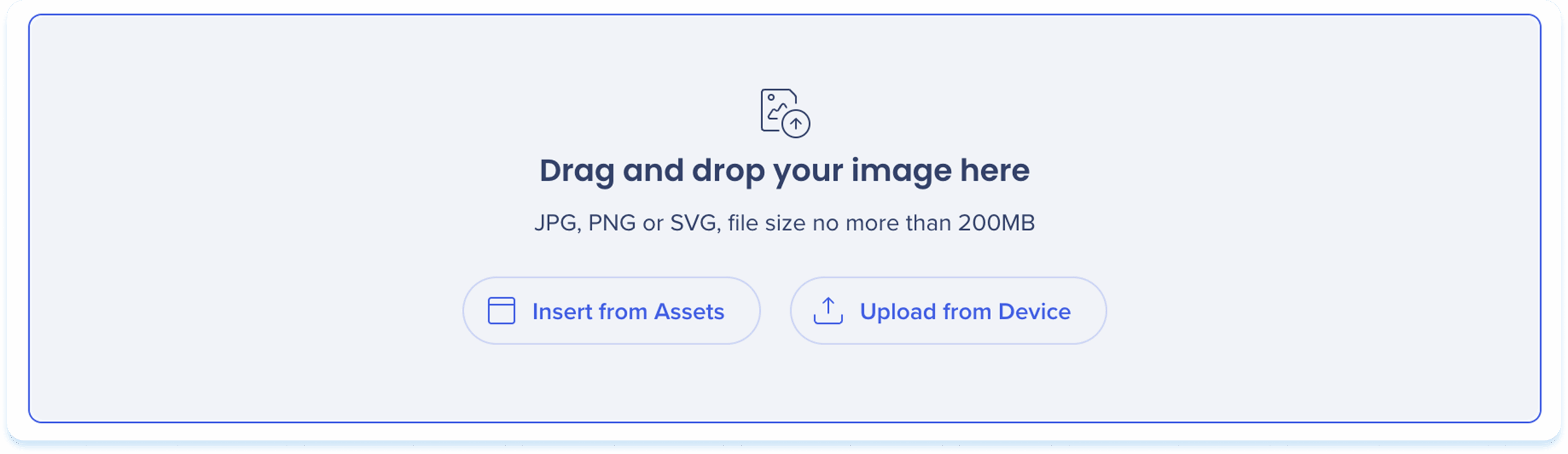
Elige una de las siguientes opciones para añadir una imagen:
-
Arrastra y suelta el archivo en el elemento de marcador de posición
-
Insertar de activos: selecciona una imagen de tus activos de aprendizaje
-
Cargar desde el dispositivo: elige un archivo en tu ordenador
Acciones de la barra de herramientas
Después de añadir la imagen, utiliza la barra de herramientas para editarla y ajustarla.
-
Haz clic en la imagen para mostrar la barra de herramientas
-
Utiliza la barra de herramientas para ajustar:
-
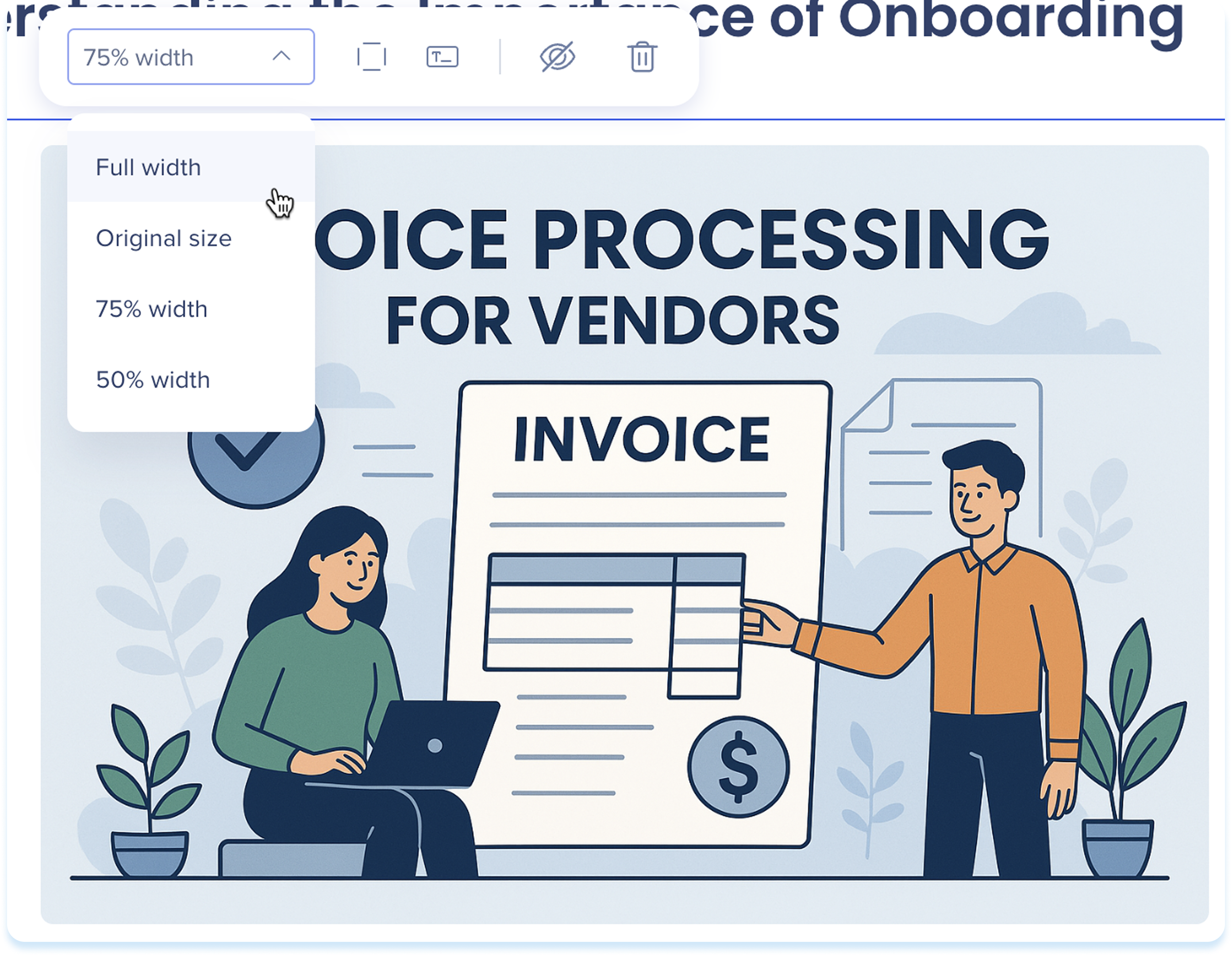
Ancho: establece el ancho del elemento
-
Mostrar borde: muestra un contorno alrededor de la imagen
-
Texto alternativo: introduce texto alternativo breve y descriptivo para mejorar la accesibilidad
-
Ocultar: mantiene el elemento oculto para los estudiantes, pero sigue disponible en segundo plano
-
Eliminar: elimina el elemento de la lección
-
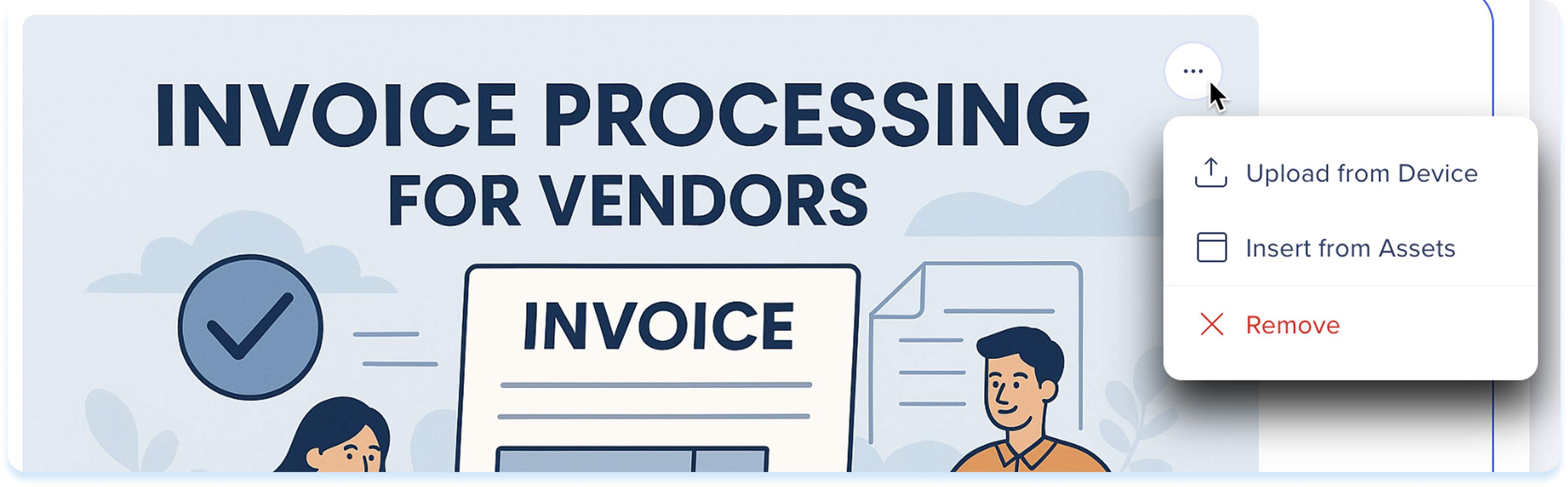
Haz clic en el menú Opciones en la parte superior derecha de la imagen
-
Selecciona una de las acciones disponibles:
-
Subir desde el dispositivo: reemplaza la imagen actual con una imagen del dispositivo
-
Insertar desde activos: reemplaza la imagen actual con una de los activos de aprendizaje
-
Eliminar: elimina la imagen del elemento
Video
Utiliza el elemento de video para grabarte y entregar contenido de una manera más dinámica.

Añade un video
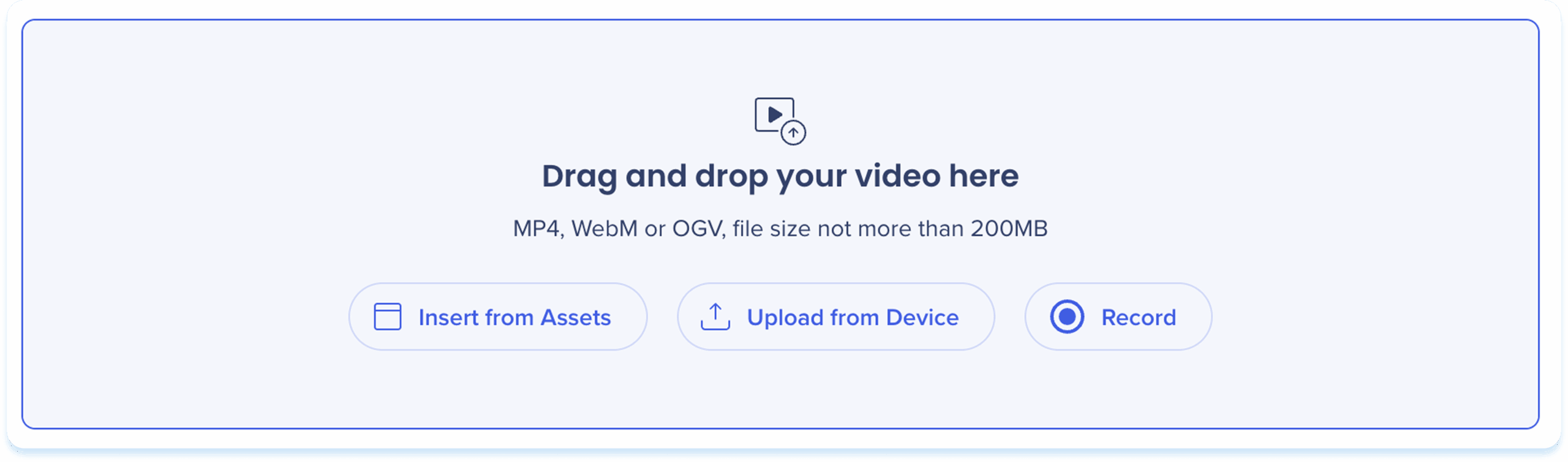
Elige una de las siguientes opciones para añadir un video:
-
Arrastra y suelta el archivo en el elemento de video
-
Insertar de activos: selecciona un video de tus activos de aprendizaje
-
Cargar desde el dispositivo: elige un archivo en tu ordenador
-
Grabar: capturar un nuevo video
Extensión de WalkMe Learning Arc
Grabar un video
-
Haz clic en Grabar
-
Si accedes por primera vez, aparecerá una ventana emergente para acceder a la cámara y el micrófono
-
Permite acceso seleccionando:
-
Permitir mientras se visita el sitio
-
Permitir esta vez
-
Nunca permitir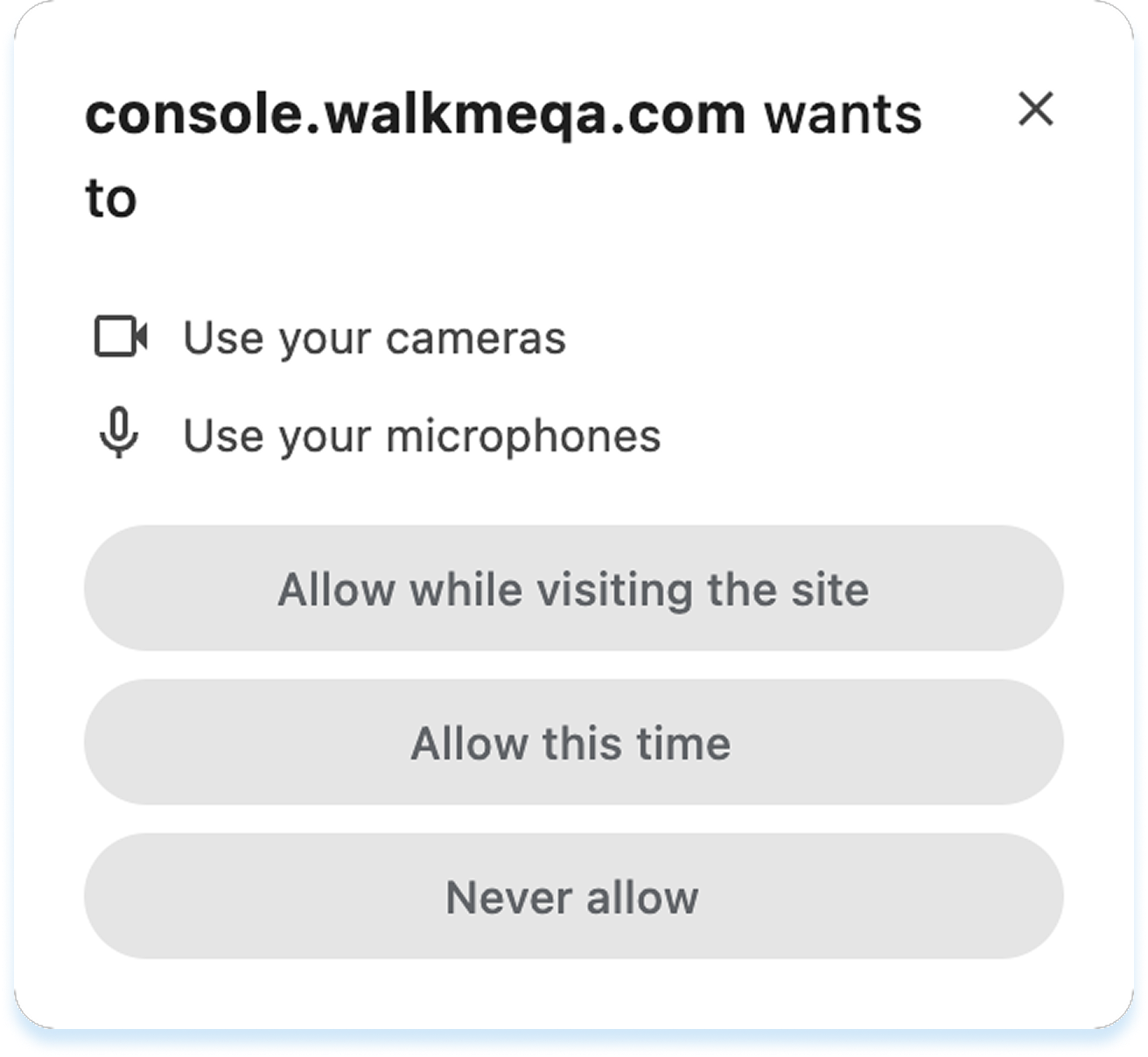
-
Se abrirá la pantalla de grabación
-
Haz clic en el icono Configuración para ajustar las opciones de grabación:
-
Selecciona una cámara y un micrófono
-
Haz clic en Reflejar vista previa del video para invertir la vista de la cámara (opcional)
-
Haz clic en Aplicar
-
Haz clic en el botón Grabar para comenzar
-
Utiliza la barra de herramientas para:
-
Silencia o activa el sonido del micrófono
-
Pausar grabación
-
Detener grabación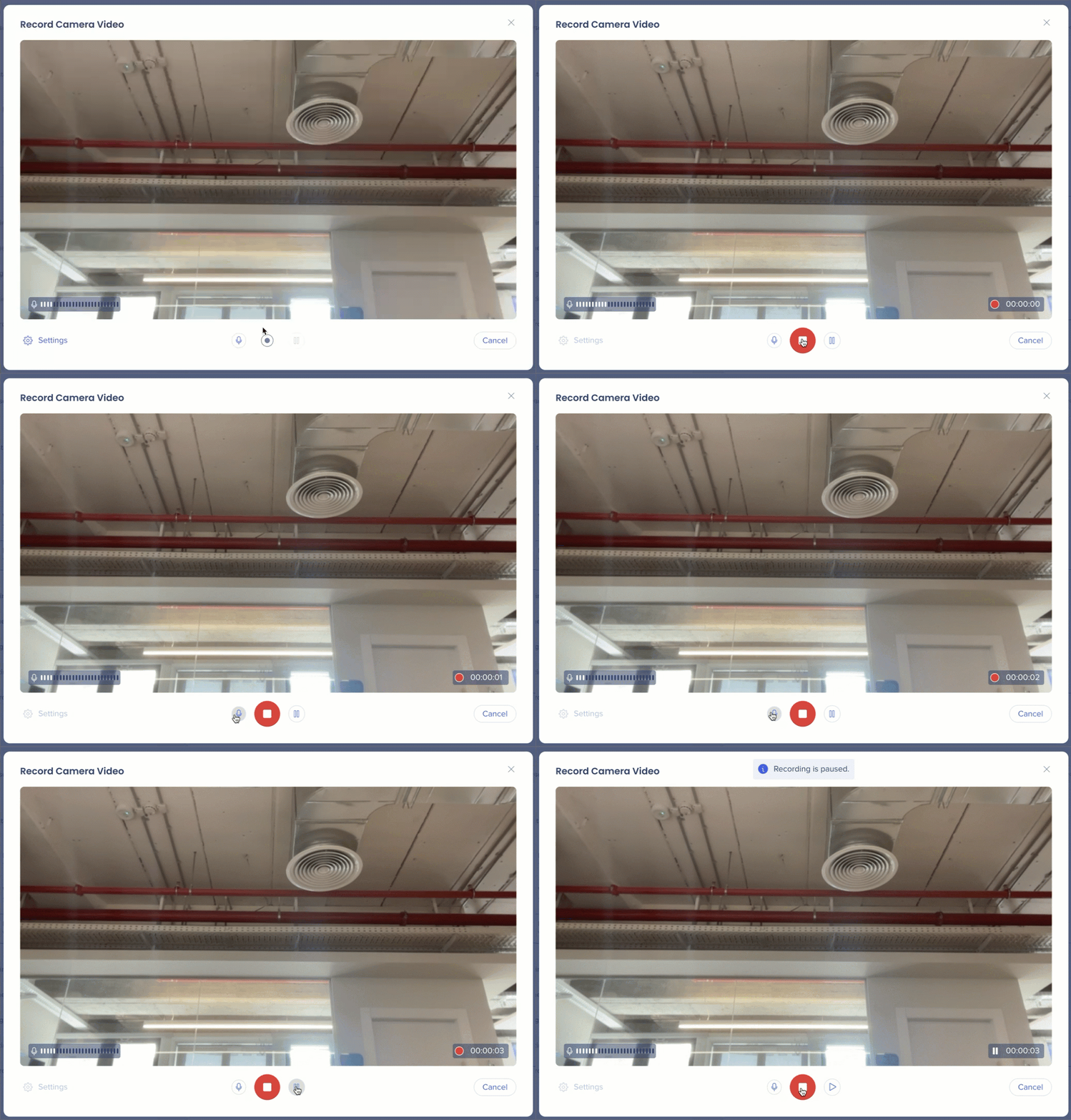
-
Después de detenerse, aparece la ventana emergente de guardar grabación
-
Introduce un nombre de grabación
-
Haz clic en Guardar
-
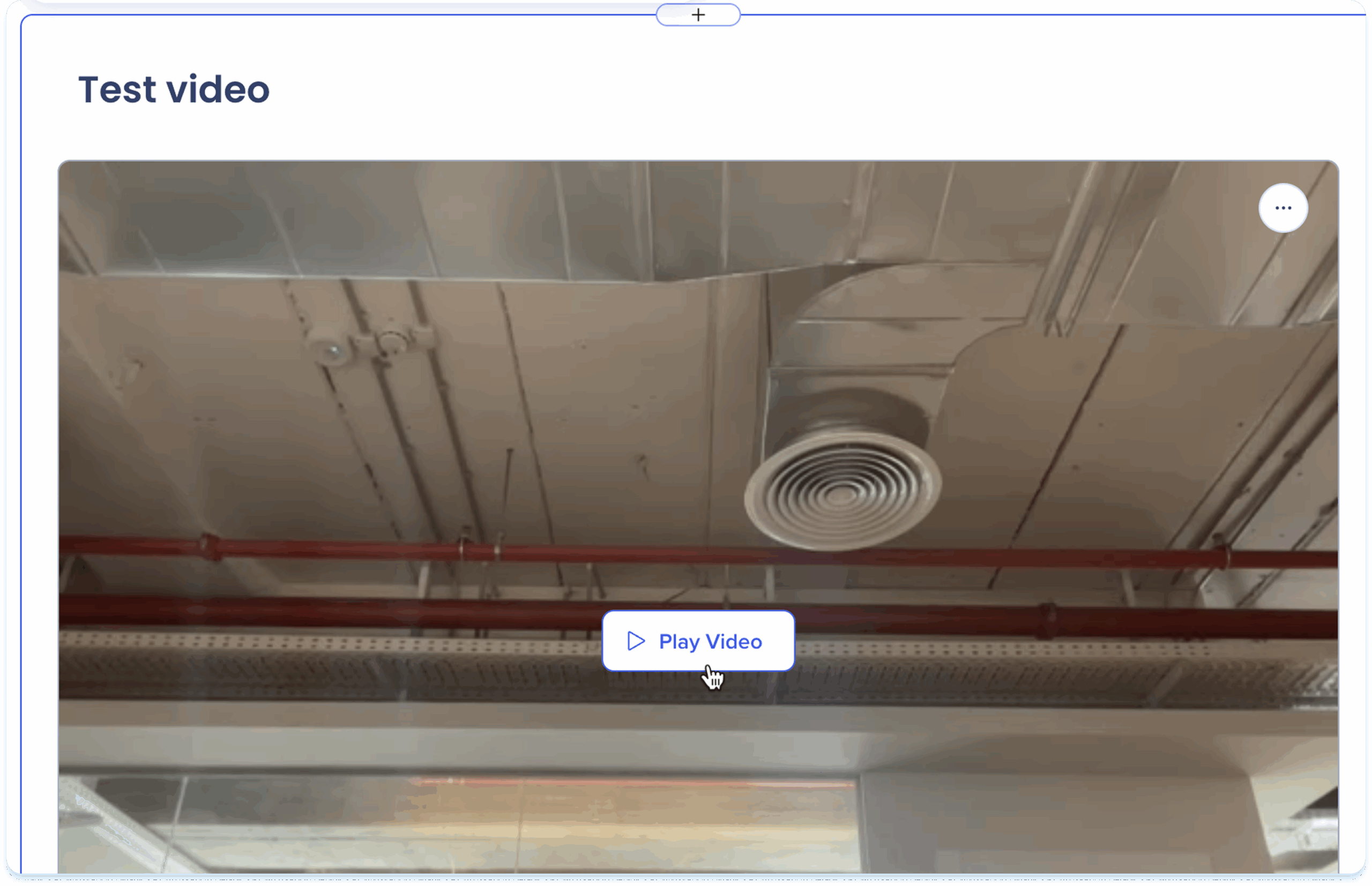
La grabación se añadirá al elemento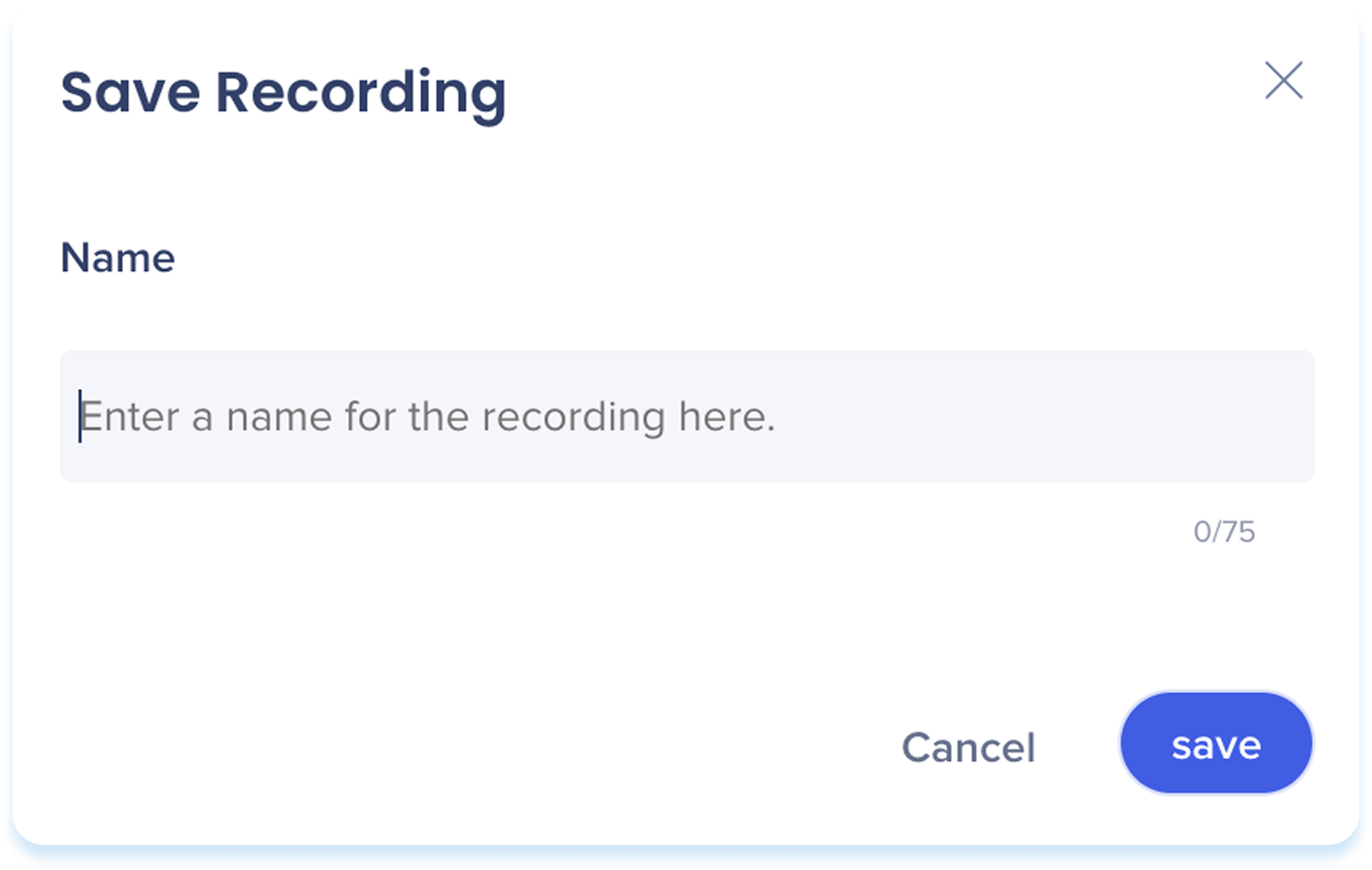
Reproducir video
-
Haz clic en Reproducir video para ver el video
-
El video se abrirá en una ventana emergente de vista previa
Acciones de la barra de herramientas
Después de añadir la grabación, utiliza la barra de herramientas para editarla y ajustarla.
-
Haz clic en el video para mostrar la barra de herramientas
-
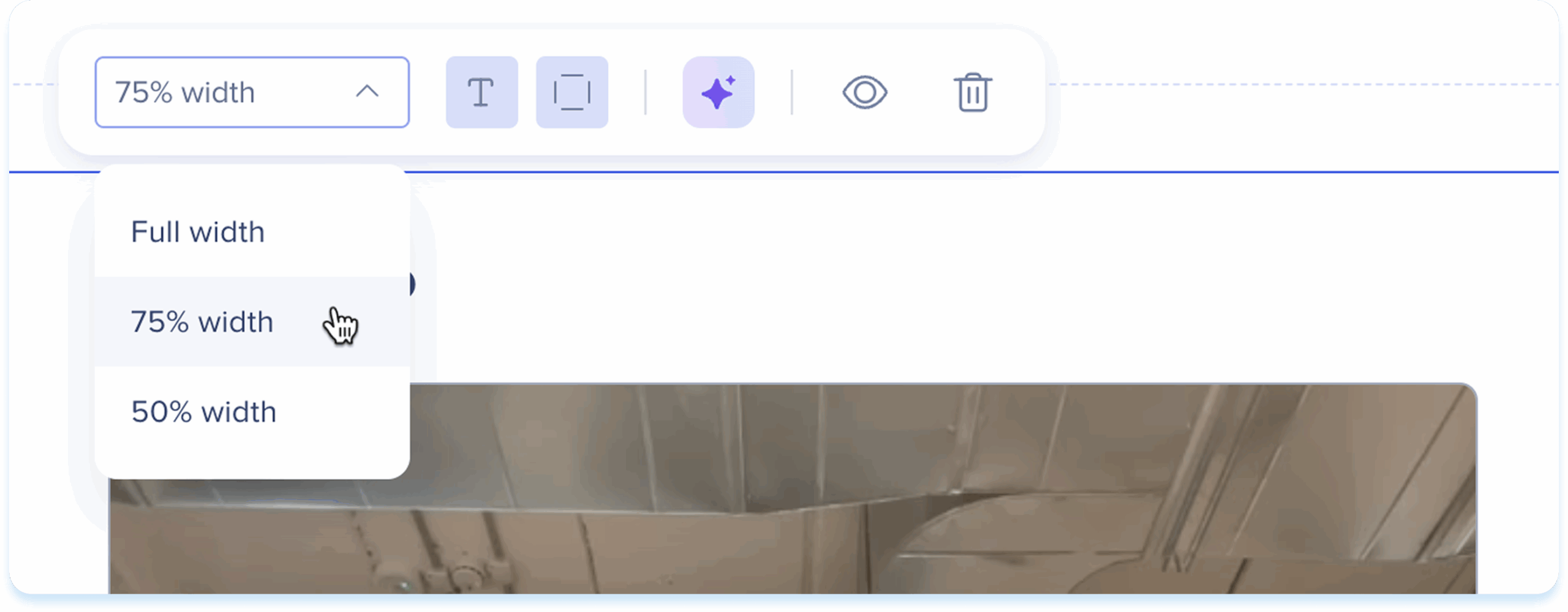
Utiliza la barra de herramientas para ajustar:
-
Ancho: establece el ancho del elemento
-
Mostrar título: activa o desactiva el título del video
-
Mostrar borde: muestra un contorno alrededor de la imagen
-
Creación de IA: generar otros elementos del video
-
Ocultar: mantiene el elemento oculto para los estudiantes, pero sigue disponible en segundo plano
-
Eliminar: elimina el elemento de la lección
Editar título de elemento
-
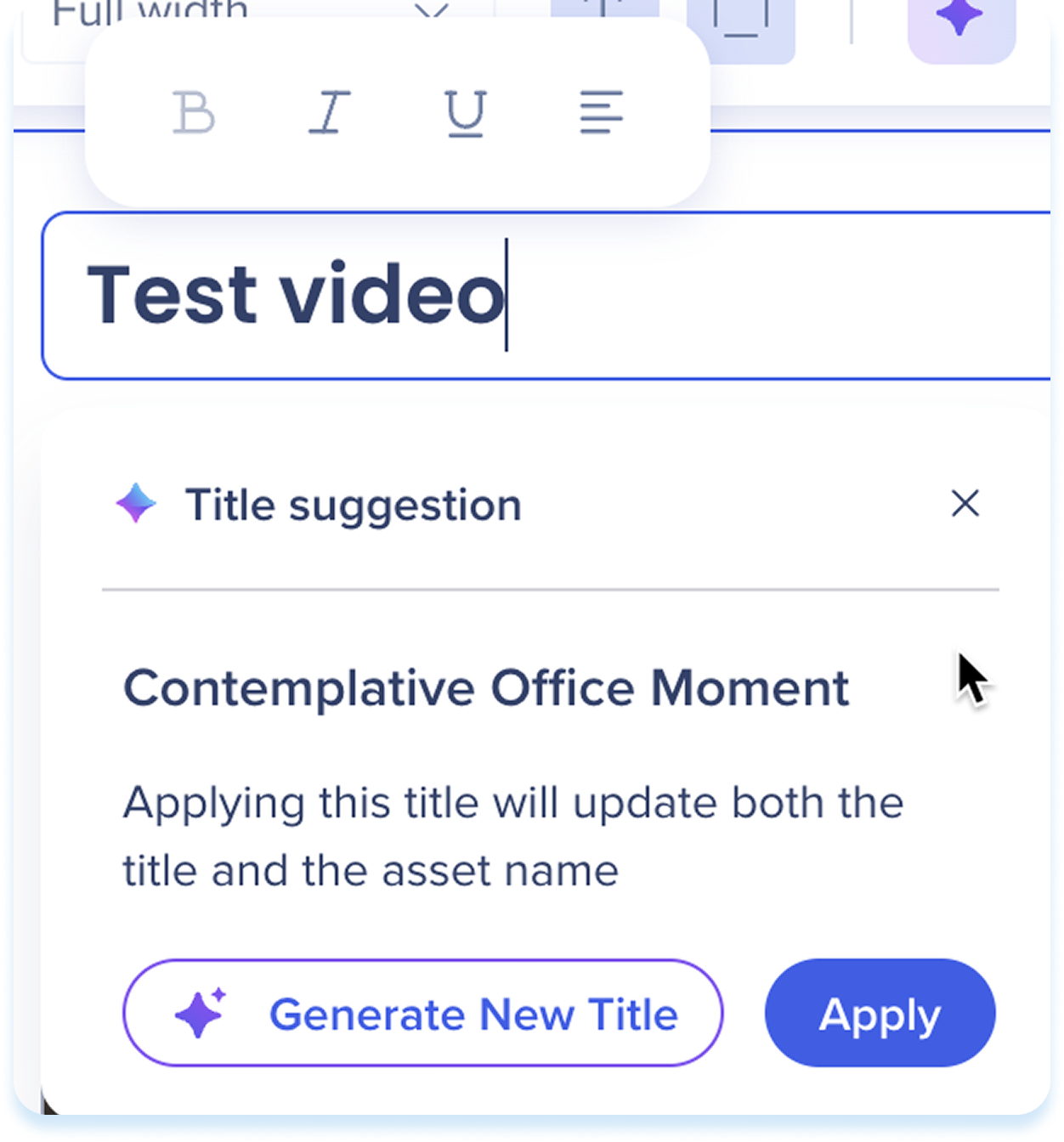
Haz clic en el campo de título arriba del elemento
-
Están disponibles las siguientes acciones:
-
Escribe un nuevo título
-
Utiliza sugerencia de título:
-
Selecciona la sugerencia de título en el panel
-
Haz clic en Generar nuevo título (opcional)
-
Haz clic en Aplicar
Note
- Esta función está disponible para cualquier elemento con un título
- Al aplicar una sugerencia de título, se actualizan el título y el nombre del activo
-
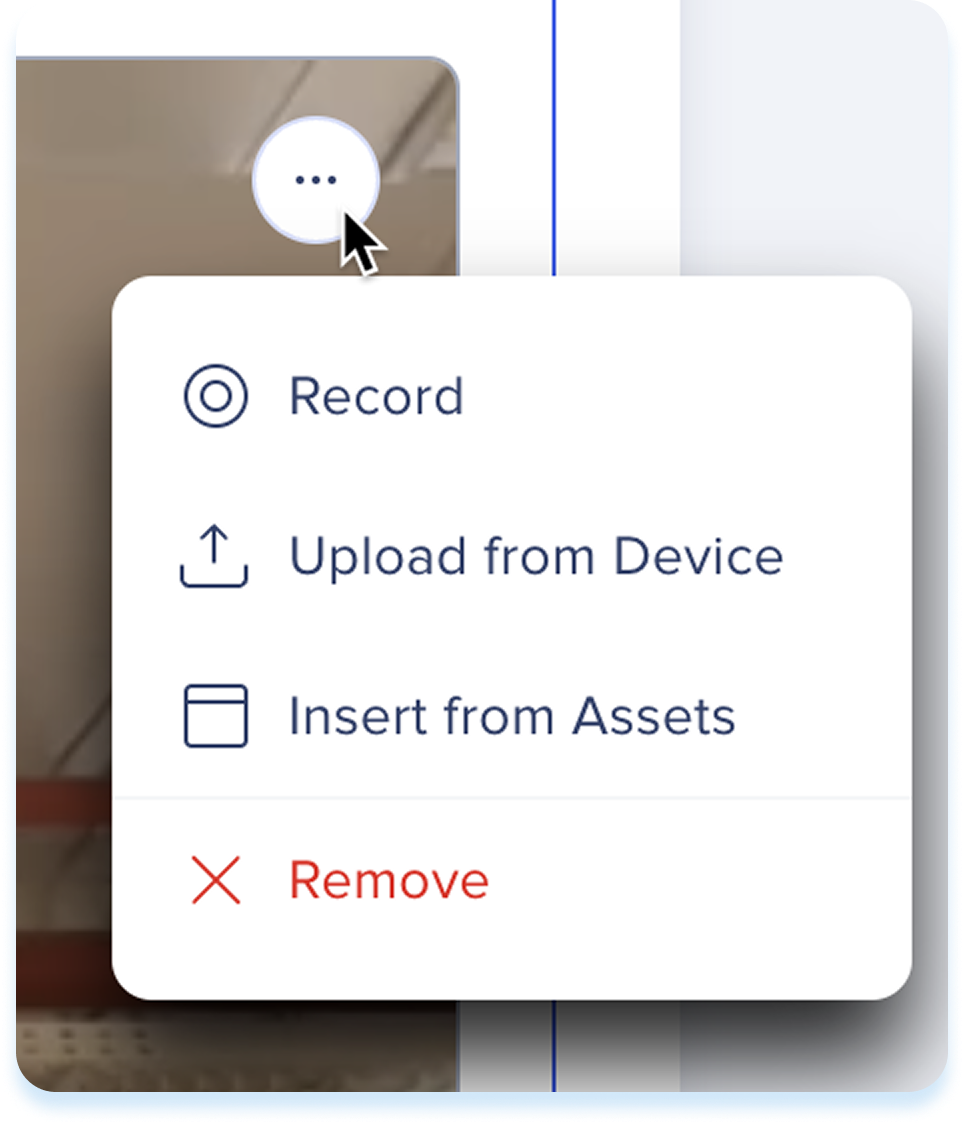
Haz clic en el menú Opciones en la parte superior derecha del video
-
Selecciona una de las acciones disponibles:
-
Grabar: reemplaza el video actual con una nueva grabación
-
Cargar desde el dispositivo: reemplaza el video actual con uno desde el dispositivo
-
Insertar desde Activos: reemplaza el video actual con un archivo de tus activos de aprendizaje
-
Eliminar: borra el video del elemento
Grabación de pantalla
Utiliza el elemento de grabación de pantalla para mostrar una grabación paso a paso de un proceso o flujo de trabajo.

Añade una grabación de pantalla
-
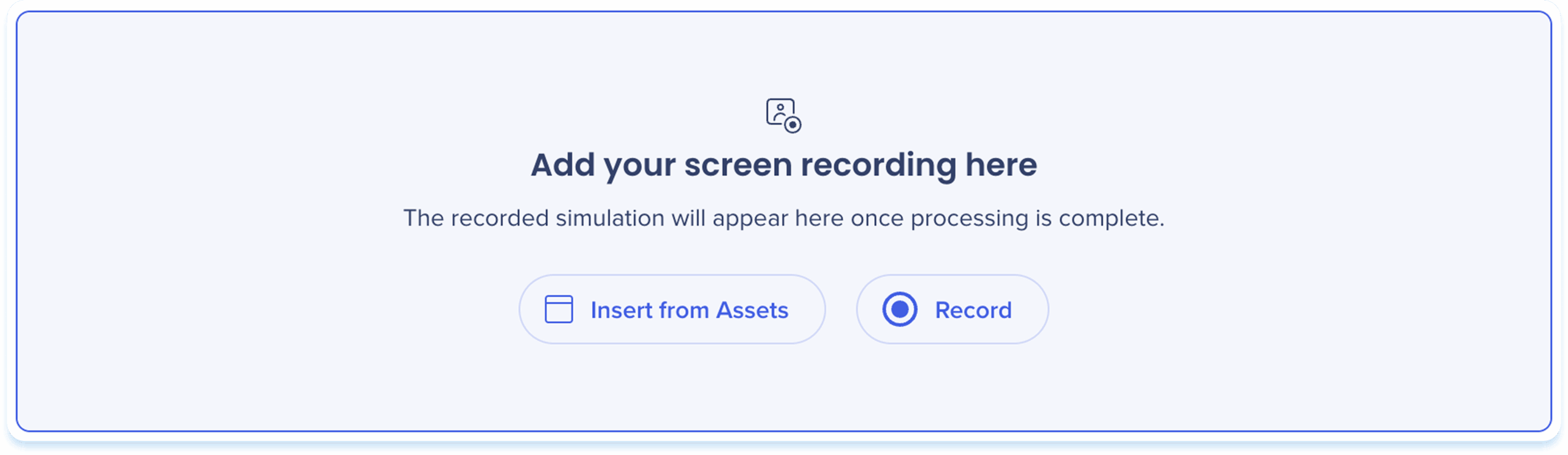
Elige una de las siguientes opciones para añadir una grabación de pantalla:
-
Arrastra y suelta el archivo en el elemento de grabación de pantalla
-
Insertar de activos: selecciona una grabación de pantalla de tus activos de aprendizaje
-
Grabar: capturar una nueva grabación de pantalla
Graba una grabación de pantalla
-
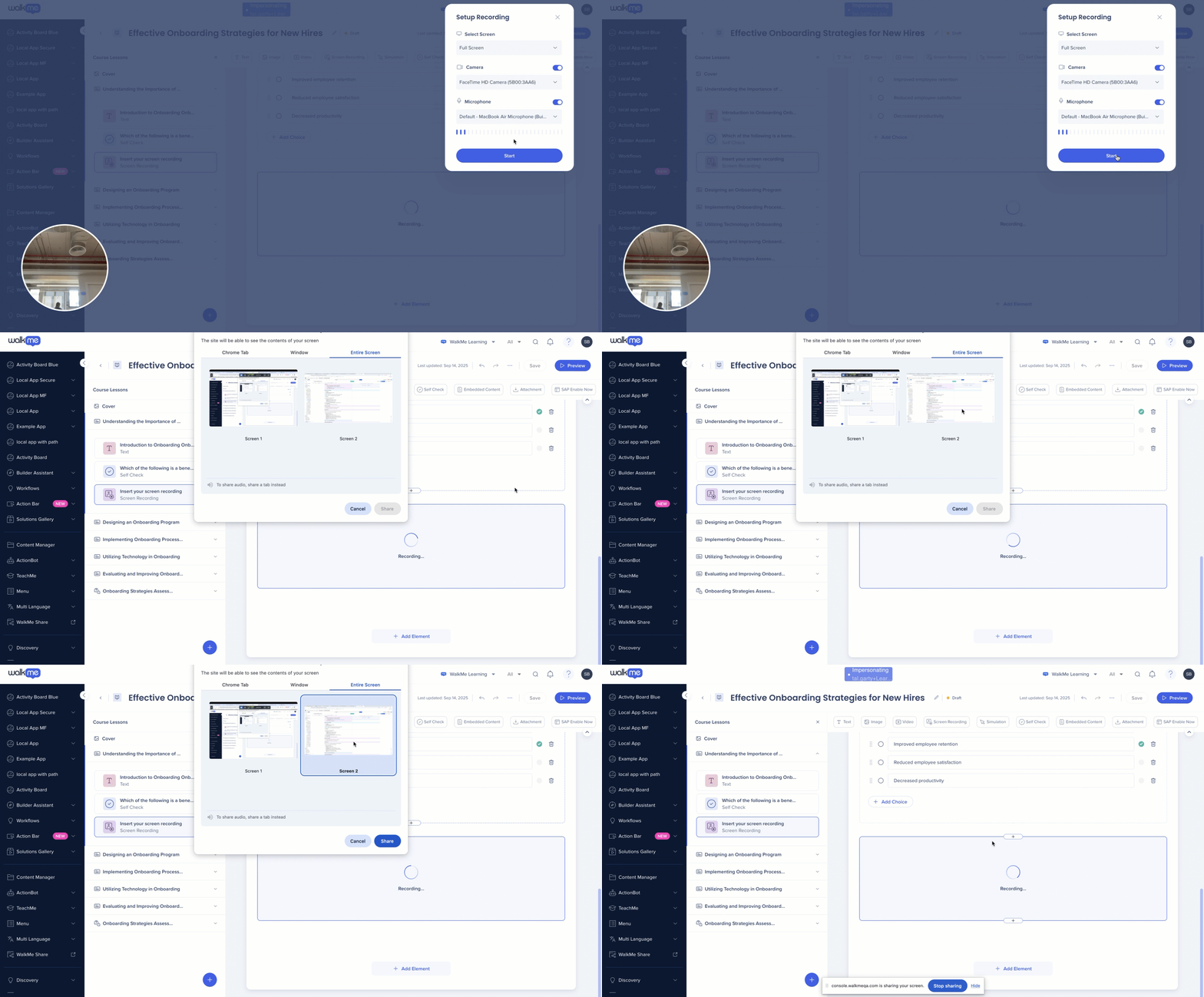
Haz clic en Grabar
-
Se abrirá la ventana emergente de Configuración de grabaciones
-
Selecciona una pantalla para grabar
-
Activa la cámara y selecciona una cámara para grabarte (opcional)
-
Activa el micrófono y selecciona un micrófono (opcional)
-
Haz clic en Inicio
-
Un recurso compartido que se abrirá en la ventana emergente de pantalla
-
Selecciona qué pantalla compartir:
-
Pestaña de Chrome: graba una sola pestaña del navegador
-
Ventana: graba una ventana de aplicación
-
Pantalla completa: graba la pantalla completa
Note
Para compartir el sonido, debes compartir la pestaña y activar la pestaña Compartir también audio
-
Haz clic en Compartir para comenzar a grabar la pantalla
-
Haz clic en Dejar de compartir en la barra de herramientas flotante cuando hayas terminado
-
La grabación de pantalla se añadirá al elemento
Reproducir grabación de pantalla
-
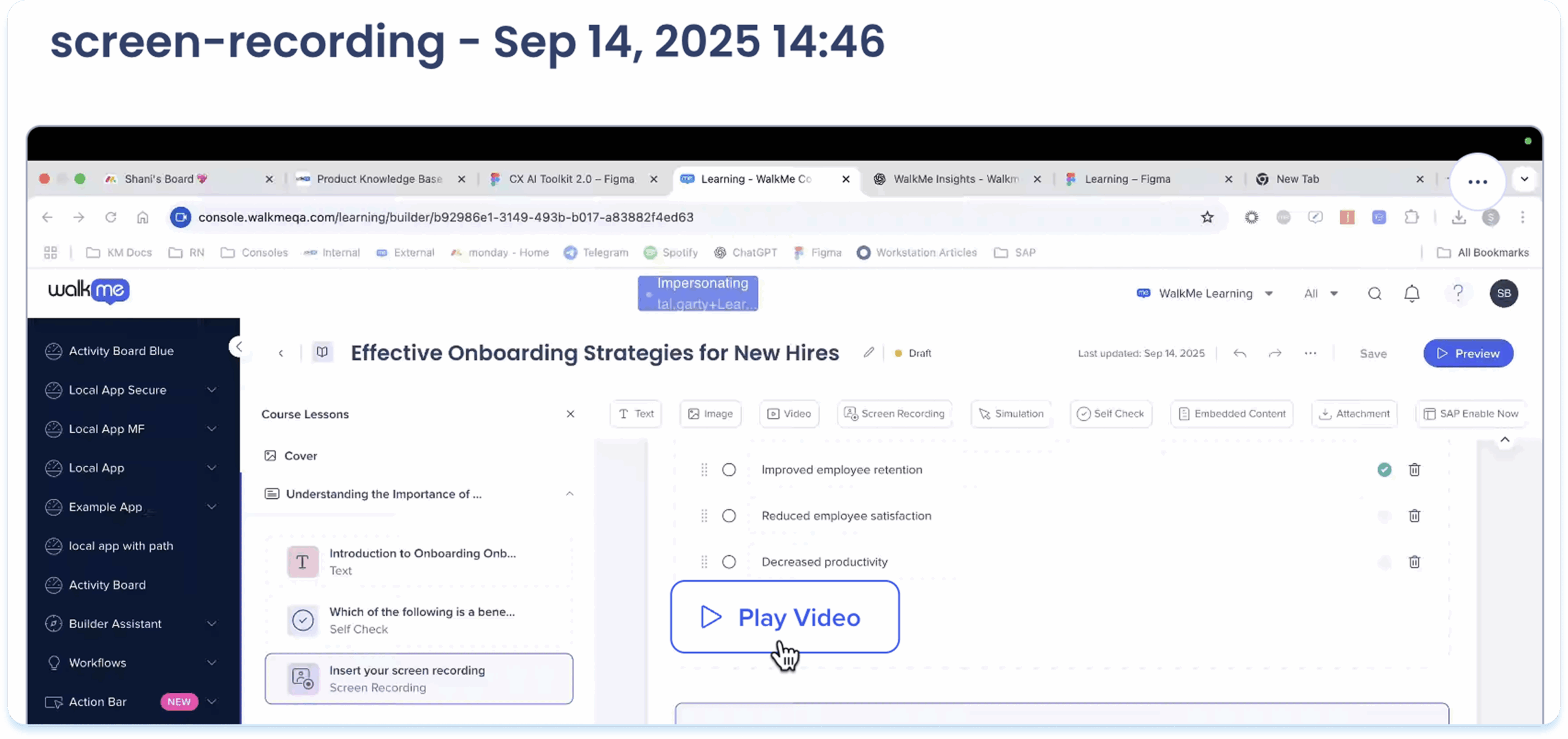
Haz clic en Reproducir video para ver la grabación de pantalla
-
La grabación de pantalla se abrirá en una ventana emergente de vista previa
Acciones de la barra de herramientas
Después de añadir la grabación de pantalla, utiliza la barra de herramientas para editarla y ajustarla.
-
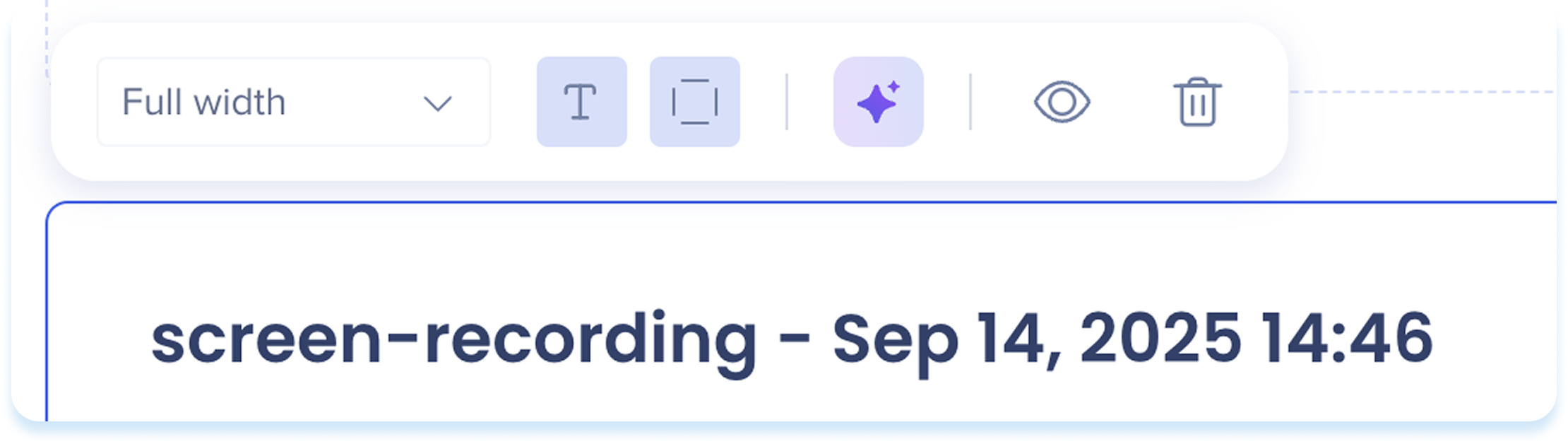
Haz clic en la grabación de pantalla para mostrar la barra de herramientas
-
Utiliza la barra de herramientas para ajustar:
-
Ancho: establece el ancho del elemento
-
Mostrar título: activa o desactiva el título del video
-
Mostrar borde: muestra un contorno alrededor de la grabación de pantalla
-
Creación de IA: genera otros elementos a partir de la grabación de pantalla
-
Ocultar: mantén el elemento invisible para los estudiantes
-
Eliminar: elimina el elemento de la lección
-
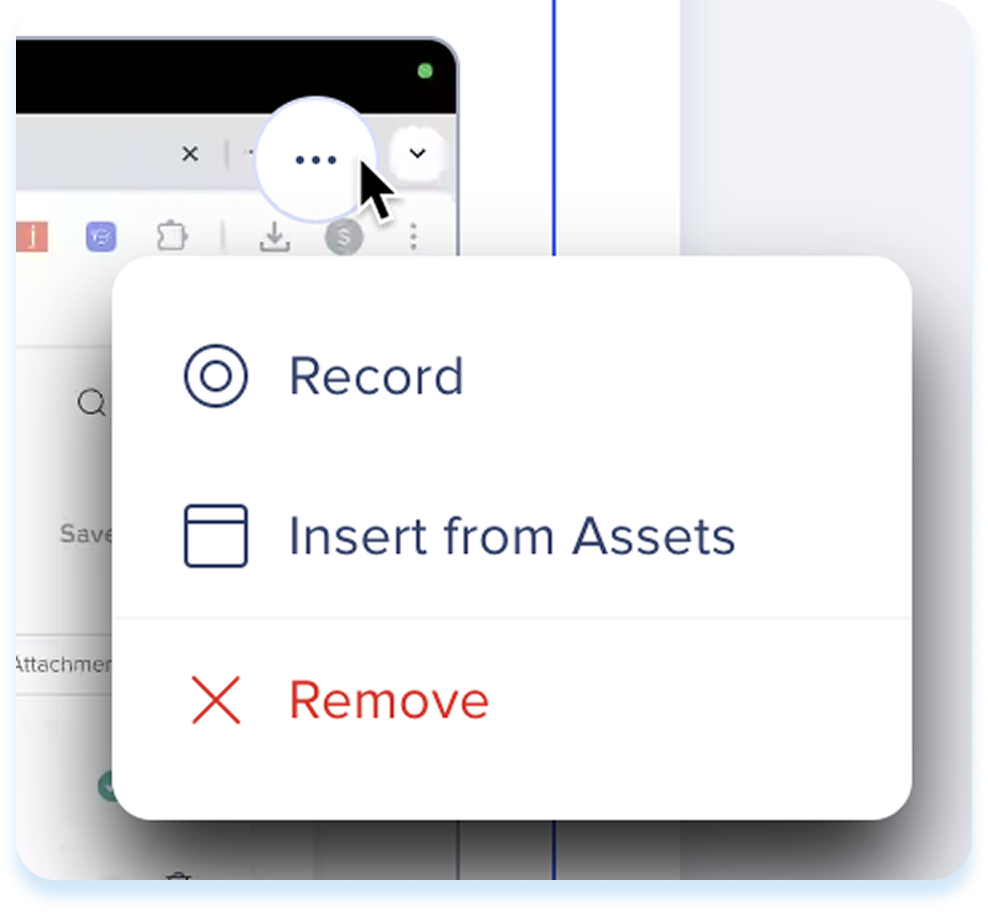
Haz clic en el menú Opciones en la parte superior derecha de la grabación de pantalla
-
Selecciona una de las acciones disponibles:
-
Grabar: reemplaza el video actual con una nueva grabación
-
Insertar desde activos: reemplaza la grabación de pantalla actual con un archivo de tus activos de aprendizaje
-
Eliminar: elimina la grabación de pantalla del elemento
Simulación
Utiliza el elemento de simulación para permitir que los usuarios practiquen un proceso en un entorno interactivo y guiado. Graba un flujo de trabajo digital y conviértelo en una experiencia de aprendizaje práctico, donde los estudiantes puedan hacer clic en los pasos o ver el proceso.

Agrega una simulación.
Puedes añadir una simulación de dos maneras:
-
Haz clic en Cargar desde recursos para utilizar una simulación existente
-
Haz clic en Grabar para crear uno nuevo
- ¿En Qué deseas grabar? En la ventana emergente, elige una opción:
- Pestaña del navegador: grabar una aplicación web abierta en tu navegador
- Ventana de aplicación: grabar una aplicación de escritorio
Desktop Recording for Simulations
Nota
-
Se requiere la extensión de WalkMe Learning Arc para comenzar a grabar.
-
Para instalarlo, sigue los pasos en la ventana emergente que aparece
Grabar una simulación (pestaña del navegador)
-
Haz clic en Grabar
-
Selecciona cuál pestaña grabar.
-
Si la pestaña que deseas grabar no se muestra en la lista, abre una nueva pestaña y aparecerá en la lista a continuación
-
Haz clic en Siguiente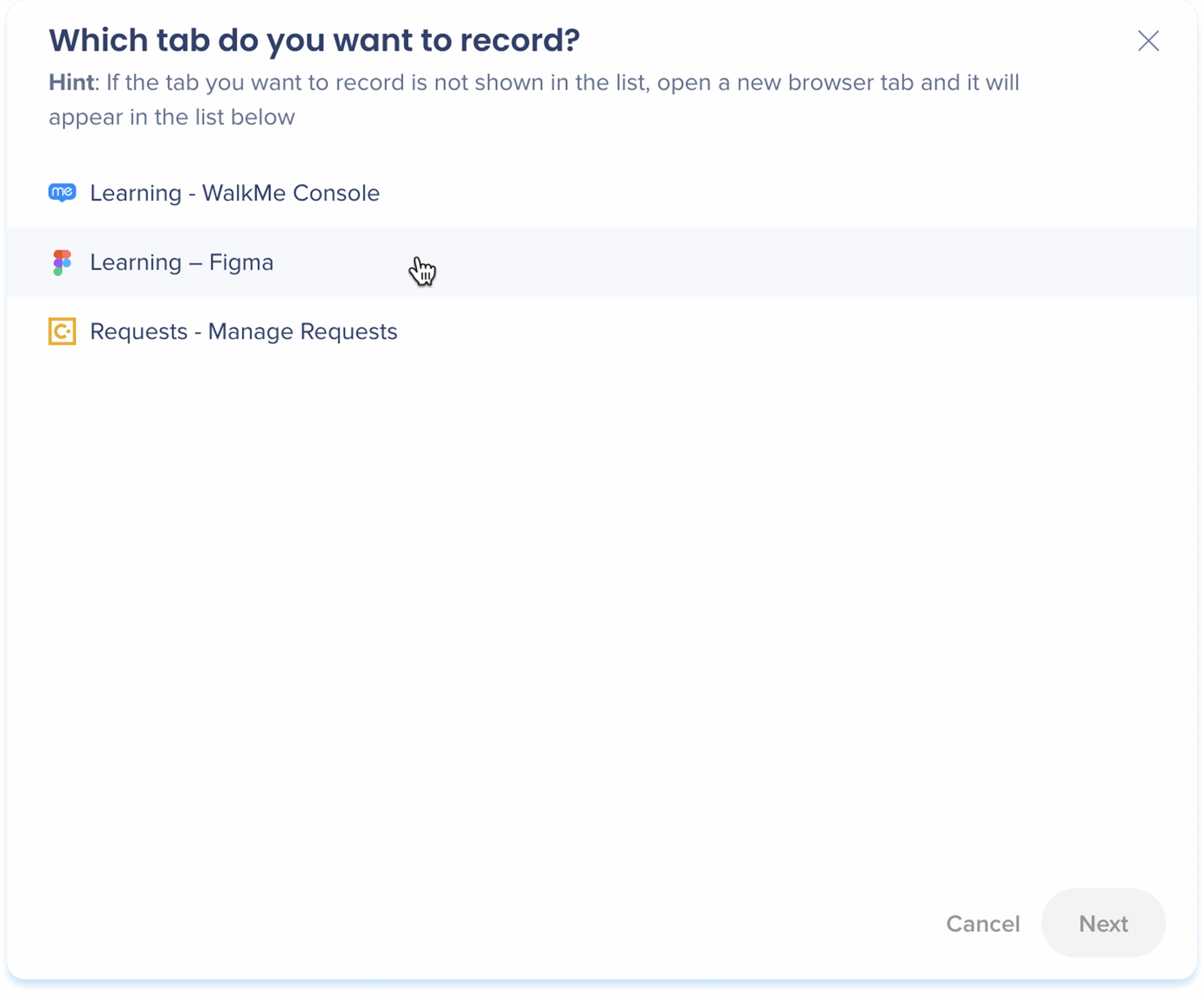
-
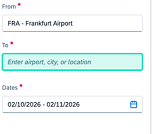
Sigue el proceso que deseas capturar en la simulación
- Un resaltado verde indica que los elementos se están capturando en tiempo real
-
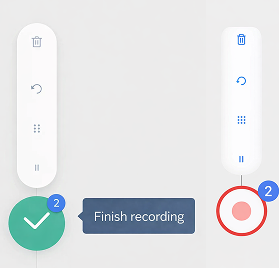
Durante la grabación, puedes:
-
Pausar
- Desenfoque
-
Reinicio
-
Eliminar
Note
El icono Registro muestra el número de pasos que se capturan durante la grabación 
-
Cuando hayas terminado, haz clic en el botón Finalizar grabación
-
La simulación se añadirá al elemento
Acciones de la barra de herramientas
-
Haz clic en la simulación para mostrar la barra de herramientas
-
Utiliza la barra de herramientas para ajustar:
-
Modo de reproducción: cambia entre el modo de demostración o el modo de práctica
-
Modo de demostración: reproduce la simulación en un formato de tutorial guiado
-
Modo de práctica: permite a los usuarios probar los pasos ellos mismos, con comentarios opcionales sobre los errores
-
Ancho: establece el ancho del elemento
-
Mostrar título: activa o desactiva el título de la simulación
-
Pasos de reproducción: selecciona para reproducir todos los pasos o un rango específico de pasos
-
Mostrar borde: muestra un contorno alrededor de la simulación
-
Creación de IA: genera otros elementos de la simulación
-
Editar simulación: abre el editor de simulaciones para obtener opciones de edición avanzadas
-
Ocultar: mantén el elemento invisible para los estudiantes, pero disponible en segundo plano
-
Eliminar: elimina el elemento de la lección

-
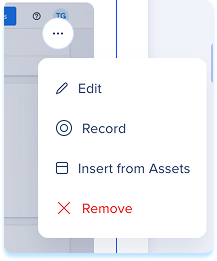
Haz clic en el menú Opciones en la parte superior derecha del elemento
-
Selecciona una de las acciones disponibles:
-
Editar: abre el editor de simulaciones para obtener opciones de edición avanzadas
-
Registro: reemplaza la simulación actual con una nueva grabación
-
Insertar desde Activos: reemplaza el contenido actual con un archivo de tus activos de aprendizaje
-
Eliminar: elimina la simulación del elemento
Reproducir simulación
-
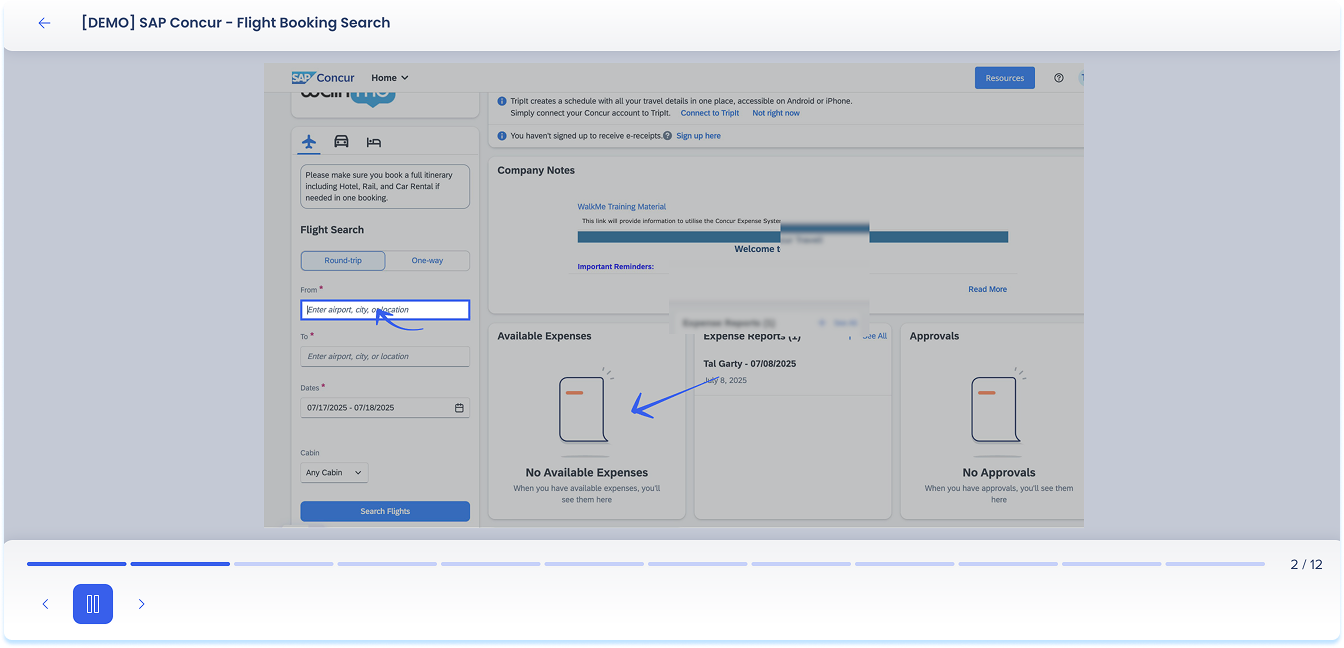
Haz clic en Reproducir (Demostración/Práctica/Prueba)
-
La simulación se abre en una ventana de vista previa y se ejecuta en función del modo que seleccionaste
Autocomprobación
El elemento Autocomprobación te permite añadir una pregunta estilo cuestionario para que los estudiantes puedan probar su comprensión. Las autocomprobaciones son solo para la práctica y no necesitan ser aprobadas

Añade una autocomprobación
-
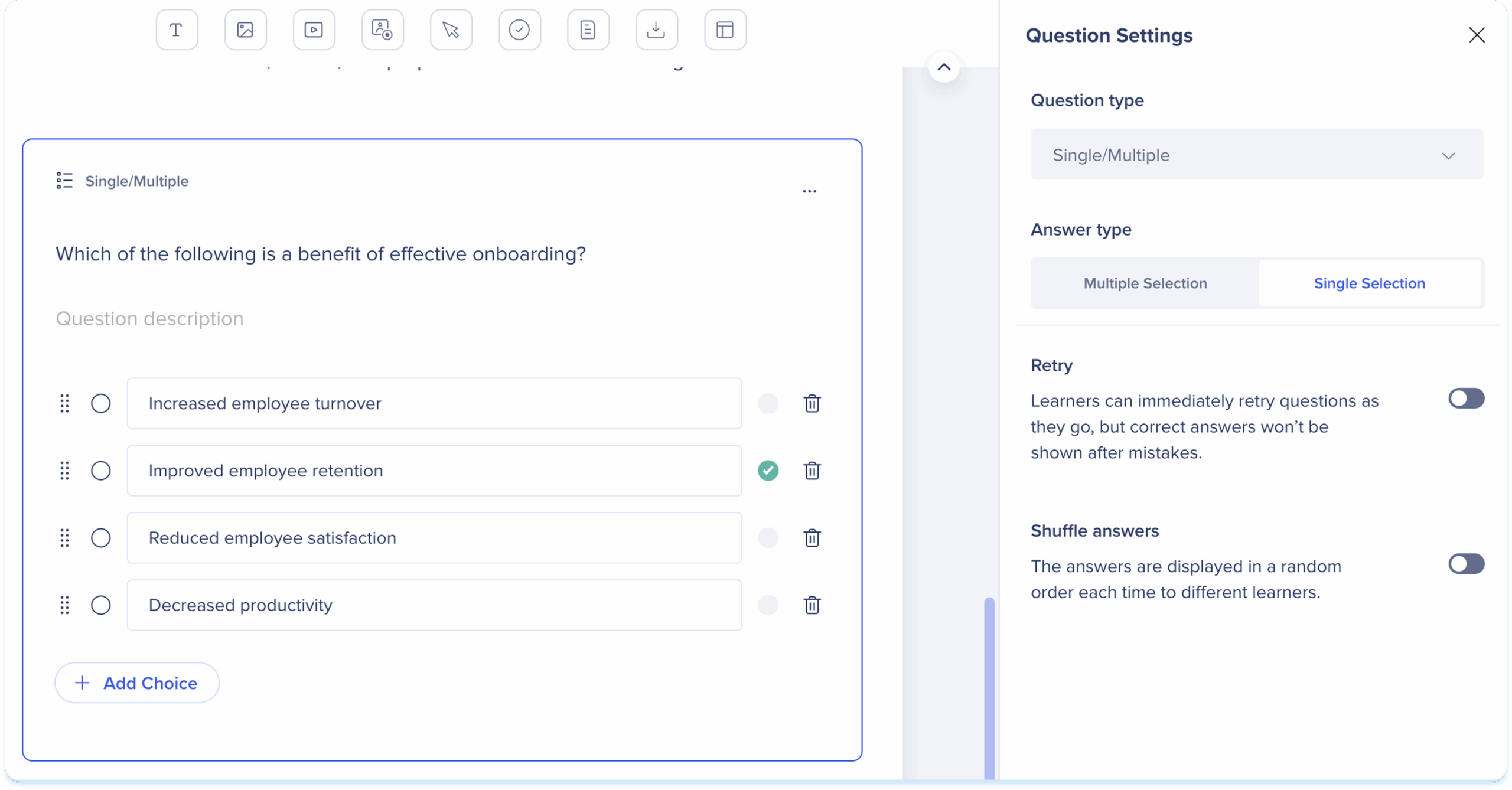
El tipo de pregunta predeterminado en una autoverificación es Simple/Múltiple
-
Haz clic en el icono Configuración en la parte superior derecha del elemento
-
En el panel de configuración de preguntas a la derecha, selecciona un tipo de pregunta diferente
-
Proporciona los campos obligatorios para el tipo seleccionado
-
Activa Reintentar para permitir que los estudiantes vuelvan a intentarlo inmediatamente después de responder una pregunta, sin ver la respuesta correcta (opcional)
https://support.walkme.com/knowledge-base/digital-learning-quizzes/
Contenido incrustado
Utiliza el elemento de contenido incrustado para incrustar documentos o contenido de terceros directamente en la lección.

Añadir contenido incrustado
-
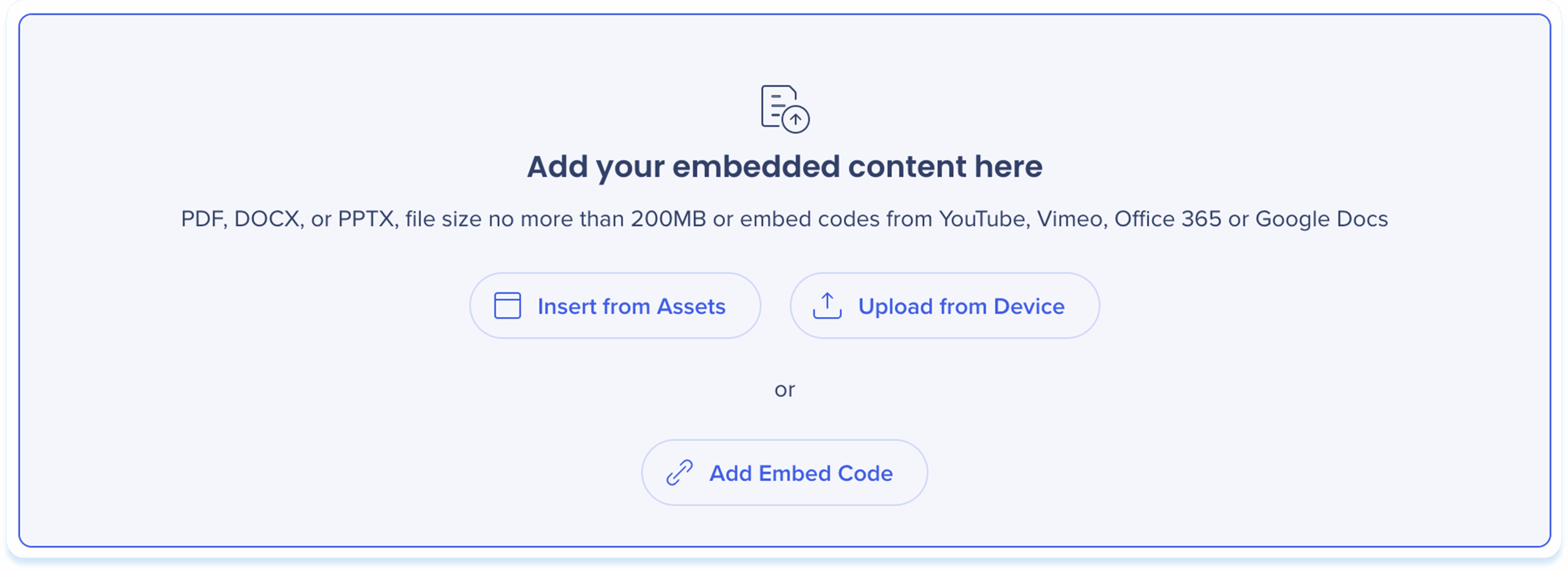
Elige una de las siguientes opciones para añadir contenido incrustado:
-
Insertar desde activos: selecciona contenido incrustado de tus activos de aprendizaje
-
Cargar desde el dispositivo: elige un archivo en tu ordenador
-
Añadir contenido incrustado: pega el código incrustado
Nota
-
Es posible que los estudiantes deban iniciar sesión para ver el contenido incrustado
-
Es posible que no se admitan todos los códigos incrustados
-
Prueba el contenido antes de publicarlo
Acciones de la barra de herramientas
Después de añadir el contenido incrustado, utiliza la barra de herramientas para editarlo y ajustarlo.
-
Haz clic en el contenido incrustado para mostrar la barra de herramientas
-
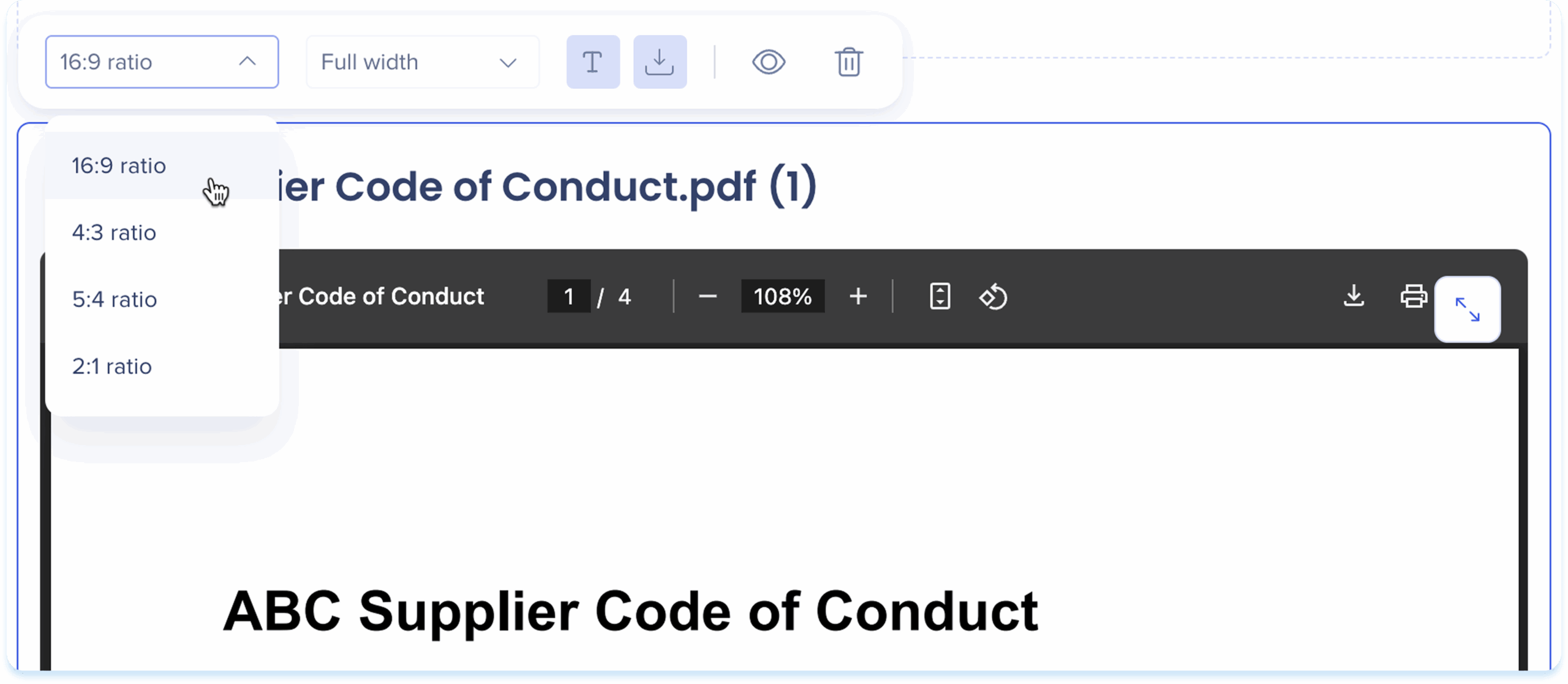
Utiliza la barra de herramientas para ajustar:
-
Proporción: elige una relación de aspecto
-
Ancho: establece el ancho del elemento
-
Mostrar título: activa o desactiva el título de contenido incrustado
-
Ocultar: mantén el elemento invisible para los estudiantes, pero disponible en segundo plano
-
Eliminar: elimina el elemento de la lección
-
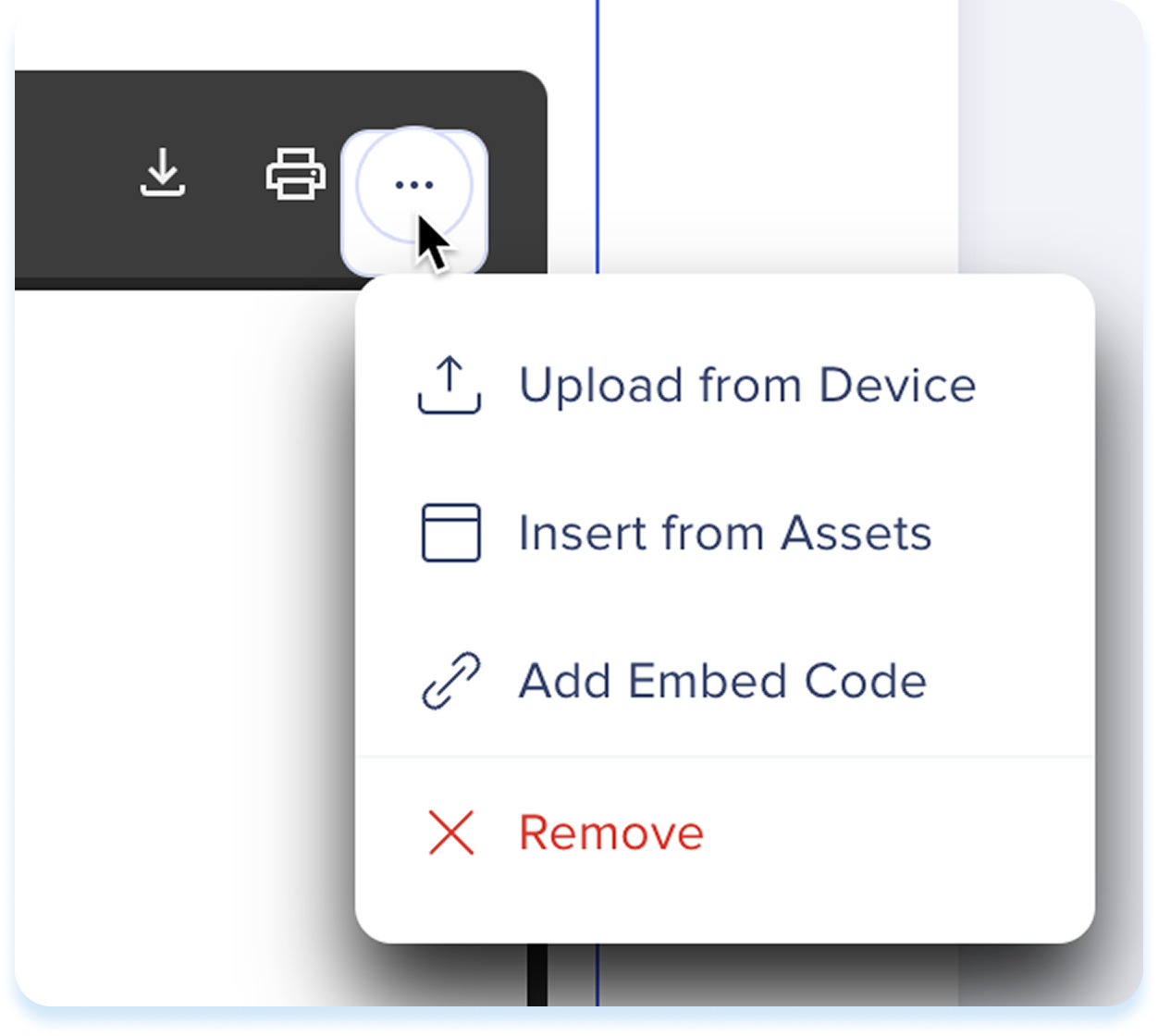
Haz clic en el menú Opciones en la parte superior derecha del contenido incrustado
-
Selecciona una de las acciones disponibles:
-
Cargar desde el dispositivo: reemplaza el contenido actual con un contenido de tu dispositivo
-
Insertar desde Activos: reemplaza el contenido actual con un archivo de tus activos de aprendizaje
-
Añade código incrustado: actualiza el contenido incrustado
-
Eliminar: borra el contenido incrustado del elemento
Adjunto
Utiliza el elemento de adjuntos para proporcionar archivos descargables como PDF o guías.

Añade un archivo adjunto
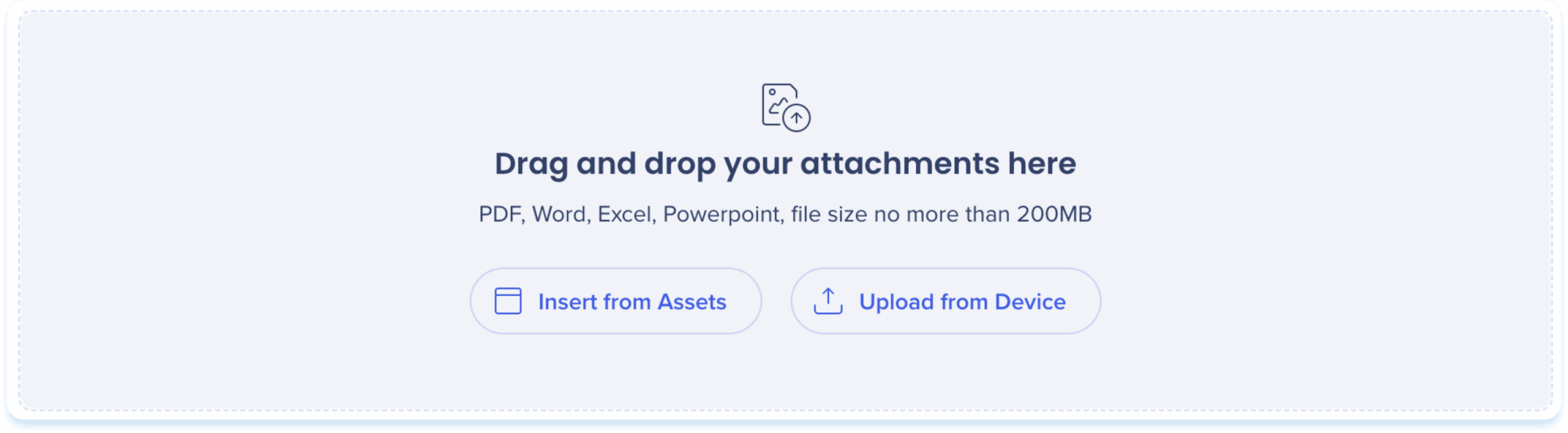
Elige una de las siguientes opciones para añadir archivos adjuntos:
-
Arrastra y suelta el archivo en el elemento de adjunto
-
Insertar desde Activos: selecciona adjuntos de tus activos de aprendizaje
-
Cargar desde el dispositivo: elige un archivo en tu ordenador
Acciones de la barra de herramientas
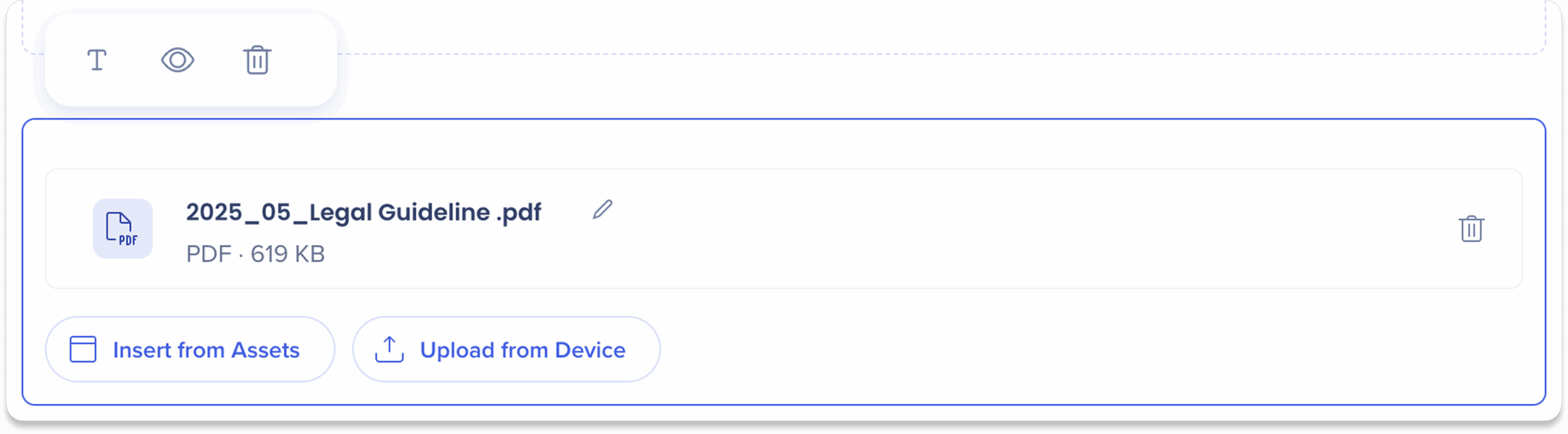
Después de añadir el adjunto, utiliza la barra de herramientas para editarlo y ajustarlo.
-
Haz clic en el adjunto para mostrar la barra de herramientas
-
Utiliza la barra de herramientas para ajustar:
-
Mostrar título: activa o desactiva el título del adjunto
-
Ocultar: mantén el elemento invisible para los estudiantes, pero disponible en segundo plano
-
Eliminar: elimina el elemento de la lección
Medidas adicionales
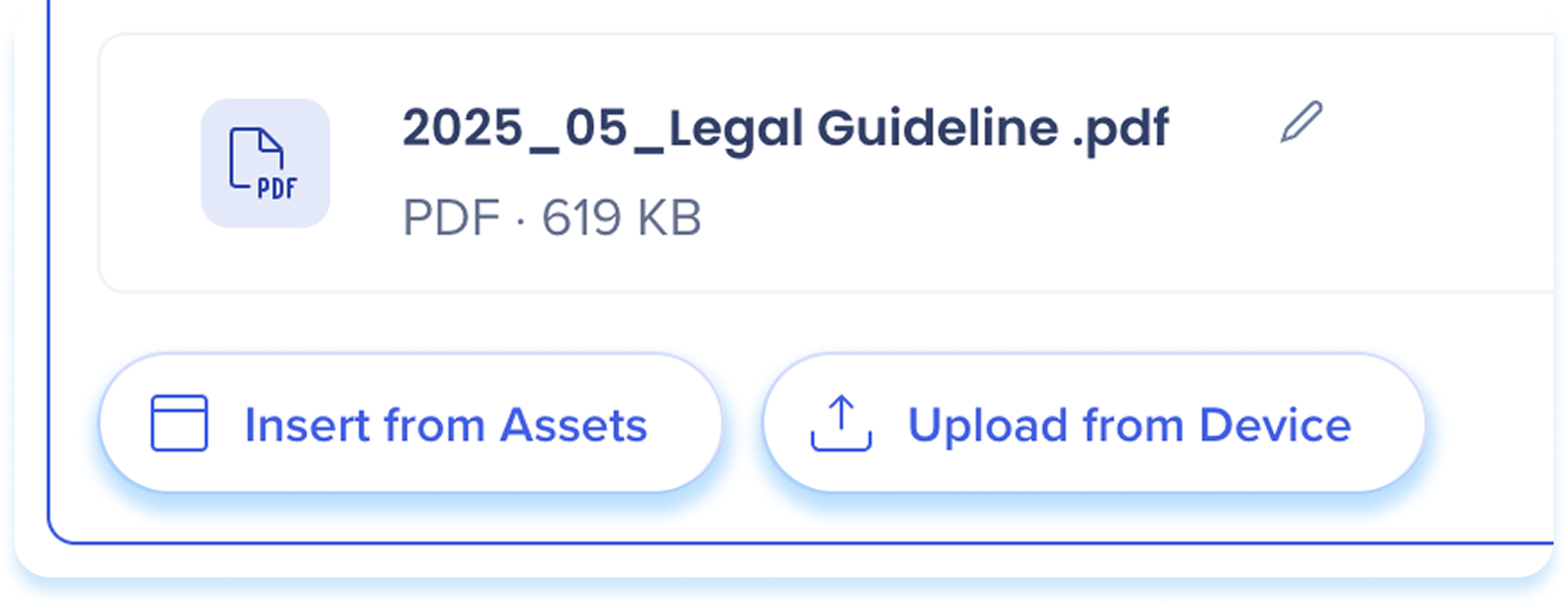
Para reemplazar archivos, selecciona:
-
Insertar desde Activos: reemplaza el contenido actual con un archivo de tus activos de aprendizaje
-
Cargar desde el dispositivo: reemplaza el contenido actual con un contenido de tu dispositivo
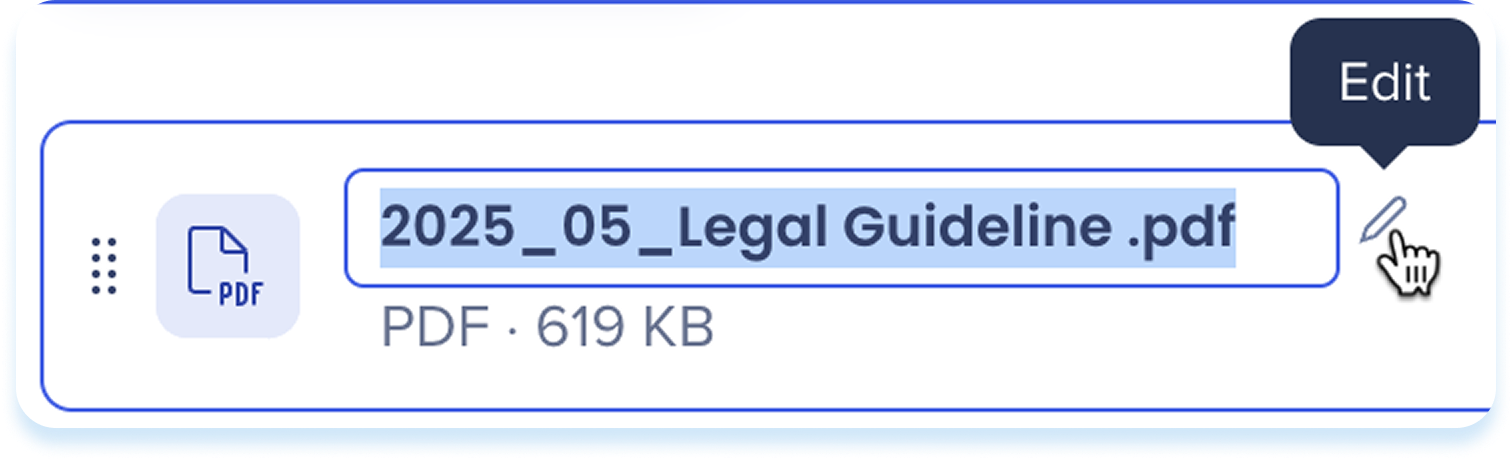
Para cambiar el nombre de un archivo:
-
Haz clic en Editar junto al nombre del archivo
Para eliminar un archivo:
-
Haz clic en el icono Papelera en la fila de archivos

SAP Enable Now

Utiliza el elemento de contenido SAP Enable Now para insertar contenido transicionado de SAP Enable Now.
Añade contenido SAP Enable Now
-
Haz clic en Seleccionar en el contenido Enable Now de transición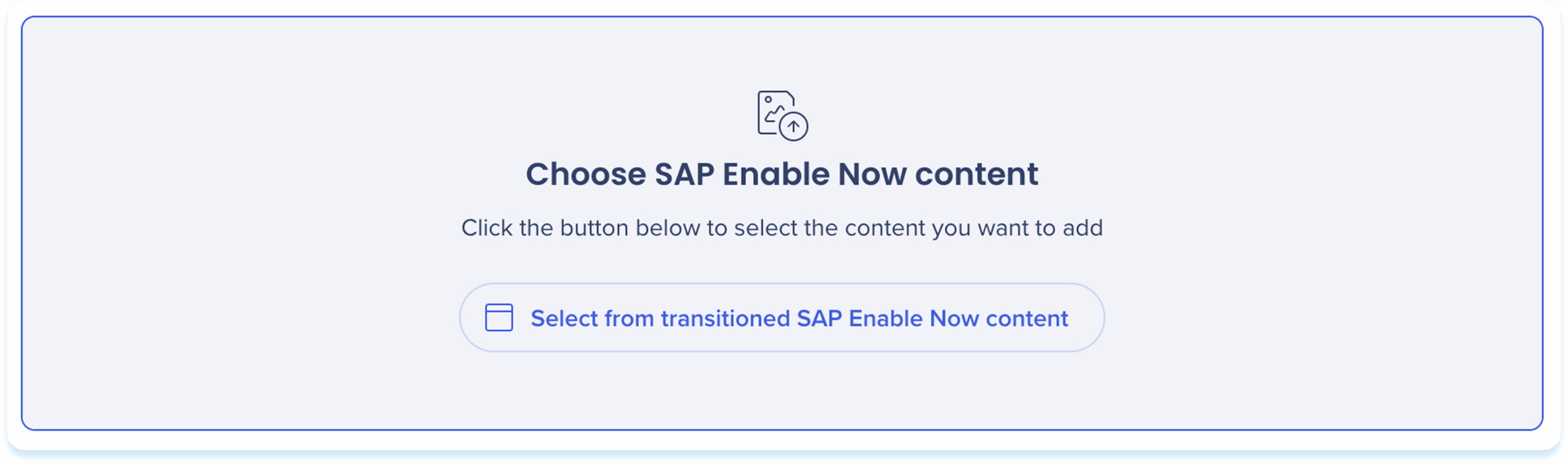
-
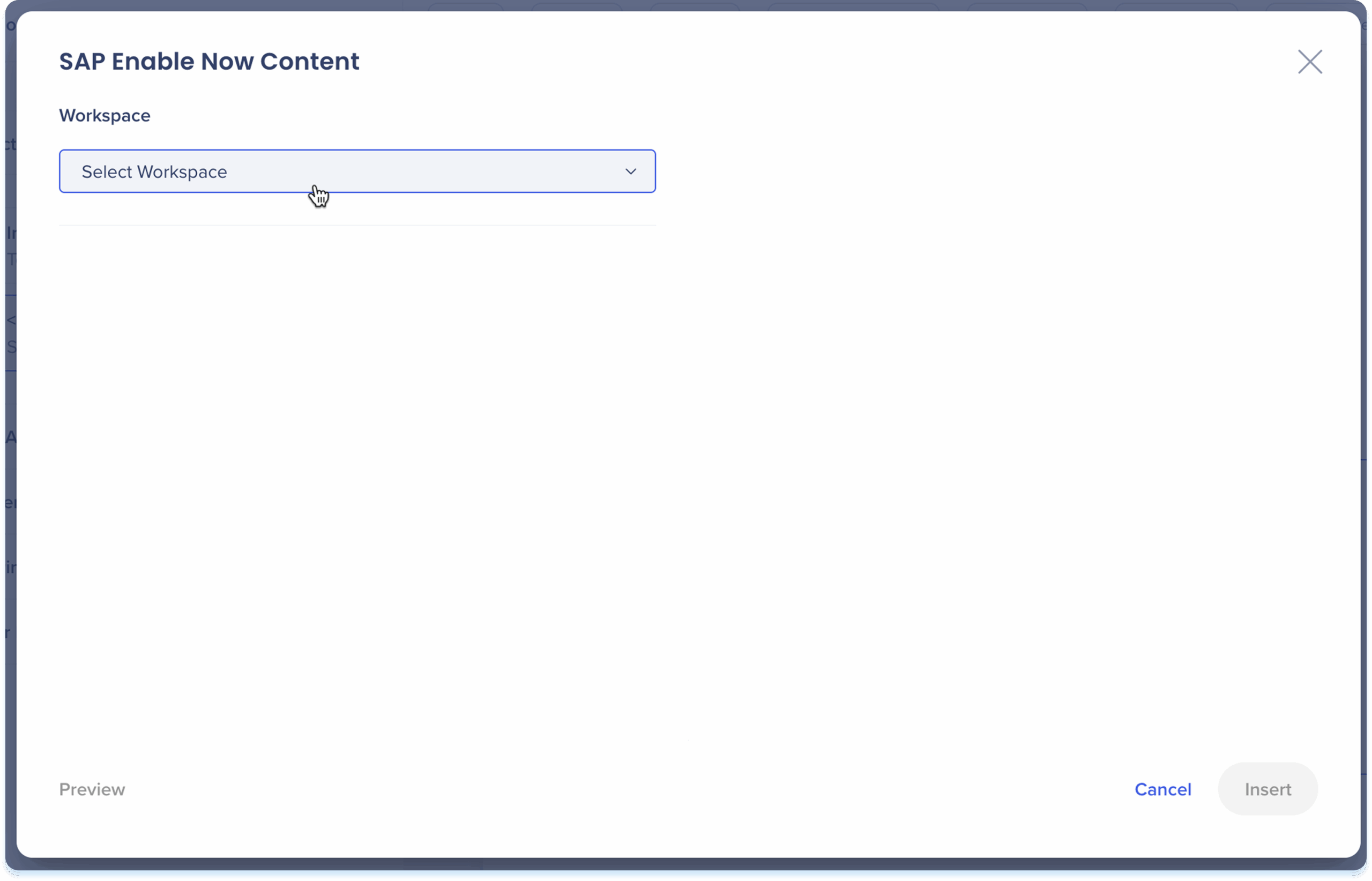
Se abrirá la ventana emergente de Contenido SAP Enable Now
-
Selecciona el espacio de trabajo en el menú desplegable
-
Elige el elemento de contenido que deseas insertar
-
Haz clic en Insertar
Acciones de la barra de herramientas
Después de añadir el contenido en transición, utiliza la barra de herramientas para editarlo y ajustarlo.
- Haz clic en el contenido en transición para mostrar la barra de herramientas
- Utiliza la barra de herramientas para ajustar:
- Ancho: establece el ancho del elemento
- Mostrar título: activa o desactiva el título del contenido en transición
- Mostrar descripción corta: activa o desactiva la descripción corta para el contenido en transición
- Mostrar descripción: activa o desactiva la descripción para el contenido en transición
- Ocultar: mantén el elemento oculto para los estudiantes, pero disponible en segundo plano
- Eliminar: elimina el elemento de la lección

Genera elementos con IA
Puedes utilizar la IA para generar nuevos elementos basados en el contenido que ya has añadido a tu lección. Esto ayuda a acelerar la creación de contenido y mantiene la coherencia de las lecciones.
Hay dos opciones para generar contenido:
- Generar desde el elemento en la barra de herramientas
- Abre el panel de creación de IA
Generar desde el elemento en la barra de herramientas
-
Selecciona un elemento en el lienzo principal
-
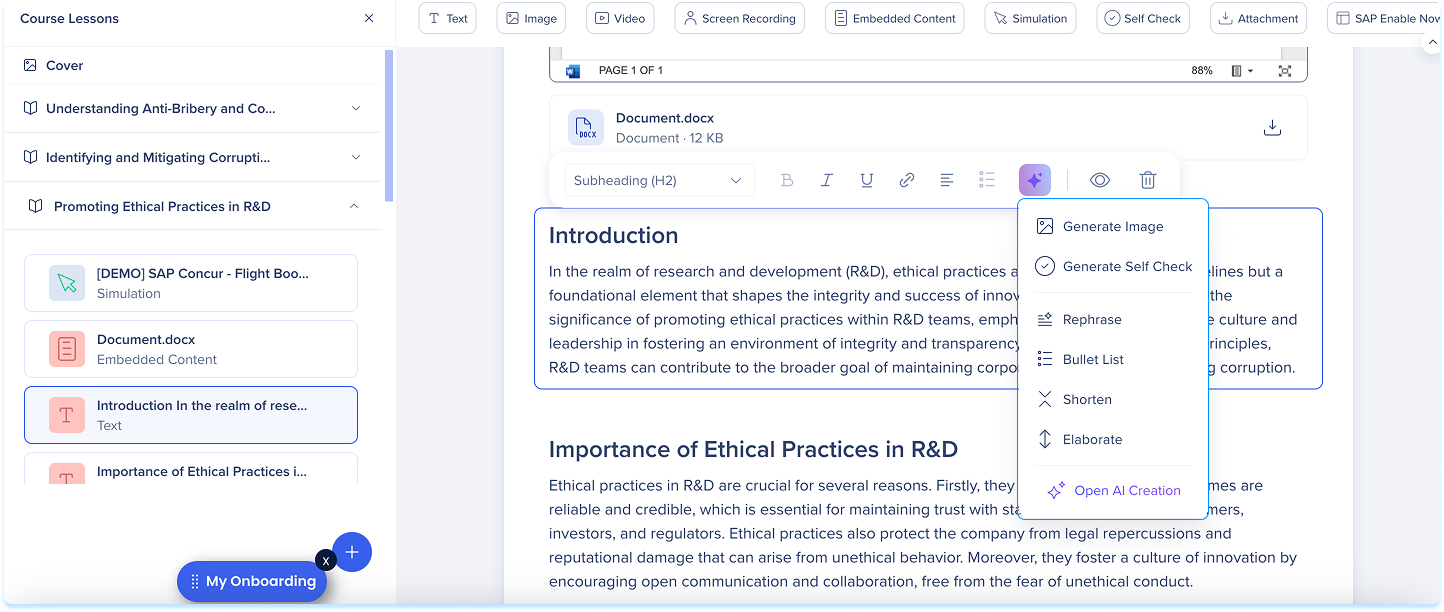
Haz clic en el icono de IA que aparece
-
Dependiendo del elemento, el panel muestra las acciones de generación disponibles:
-
Generar texto
-
Generar imagen
-
Generar video
-
Generar autocomprobación
-
El nuevo elemento se añadirá directamente debajo del seleccionado
Abre el panel de creación de IA
-
Selecciona un elemento existente en el área de contenido
-
Haz clic en el icono de IA que aparece
-
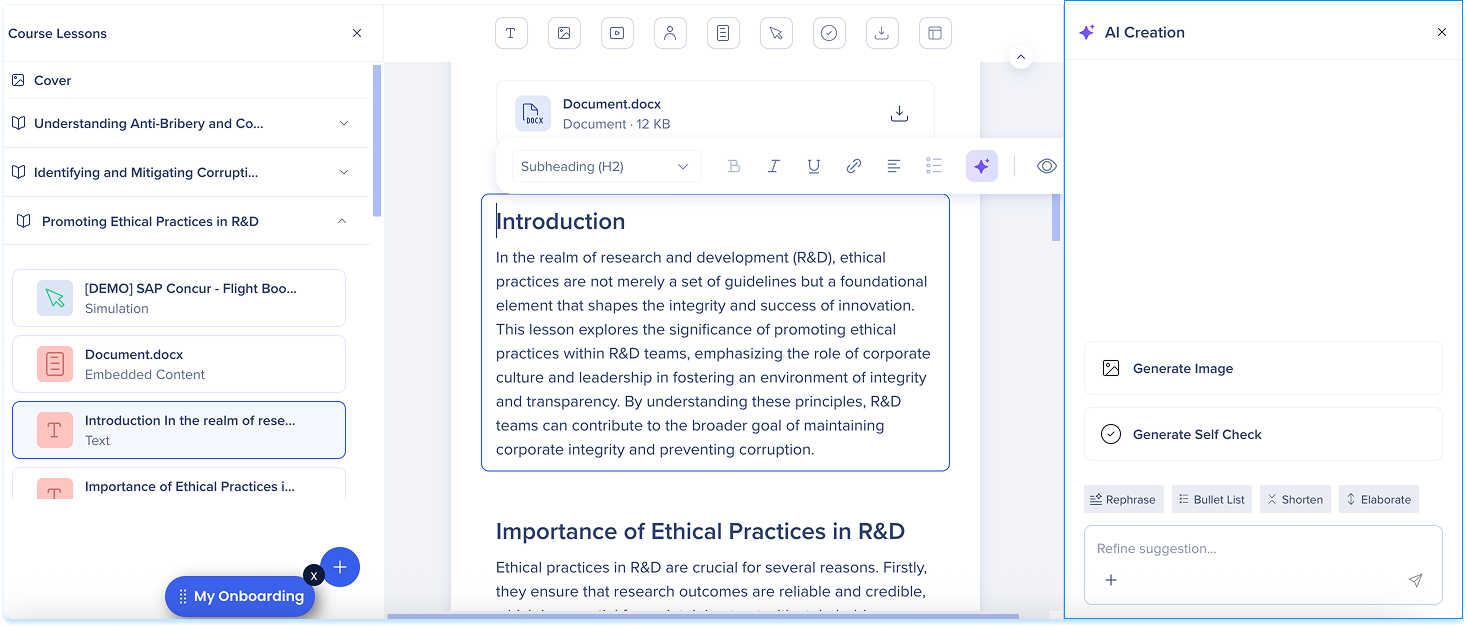
En la parte inferior del menú IA, haz clic en Abrir creación de IA
-
El panel Creación de IA se abre en el lado derecho de la pantalla
-
Dependiendo del elemento, el panel muestra las acciones de IA disponibles
-
Utiliza el campo de texto para refinar la solicitud o la sugerencia
-
Inserta el contenido generado en el lienzo principal
Notas técnicas


