Breve descripción general
Puedes añadir y administrar idiomas al contenido de aprendizaje desde la pestaña Traducciones de un elemento de aprendizaje. Los idiomas se comparten en toda la organización y se pueden reutilizar para otros elementos de aprendizaje. Este artículo explica cómo añadir idiomas, comprender la disponibilidad de traducción de IA y administrar acciones a nivel del idioma.
Cómo funciona
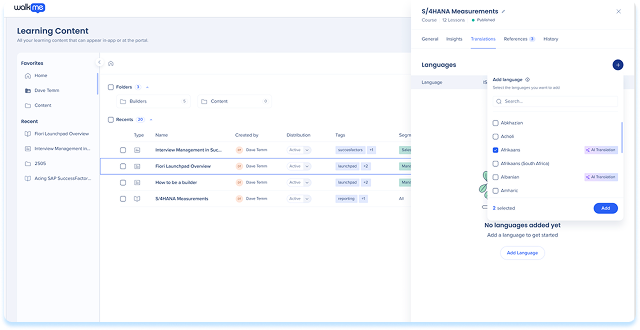
Abre la pestaña Traducciones
- Ve a la página Contenido de aprendizaje
- Puedes:
- Seleccionar el icono de Información de un elemento de aprendizaje
- Seleccionar el menú de Opciones en la fila del elemento y hacer clic en traducciones
- Selecciona la pestaña Traducciones
Añadir idiomas
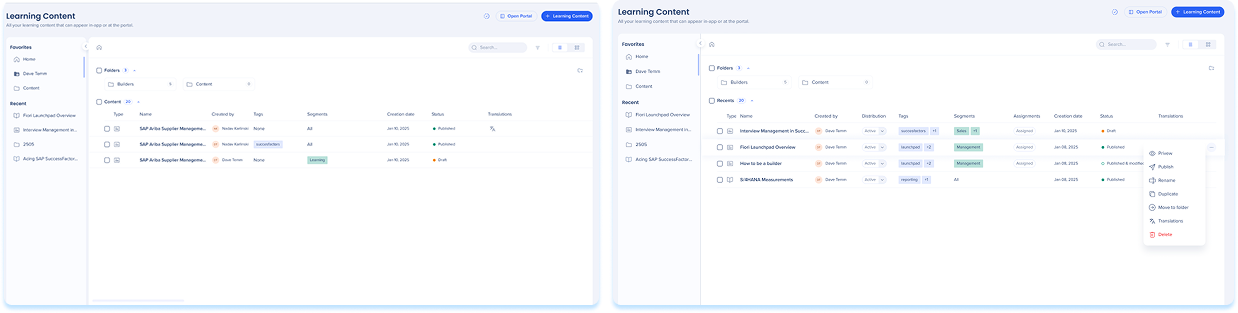
Añade idiomas cuando desees crear versiones traducidas de tu contenido.
- Selecciona Añadir idioma
- Busca y selecciona uno o más idiomas
- Revisa la disponibilidad de traducciones de IA que se muestra junto a los idiomas compatibles.
- Selecciona Añadir
Nota
- Los idiomas añadidos están disponibles en todo el contenido de aprendizaje de la organización
- Debes traducir y publicar el idioma de cada elemento de aprendizaje donde debe aparecer
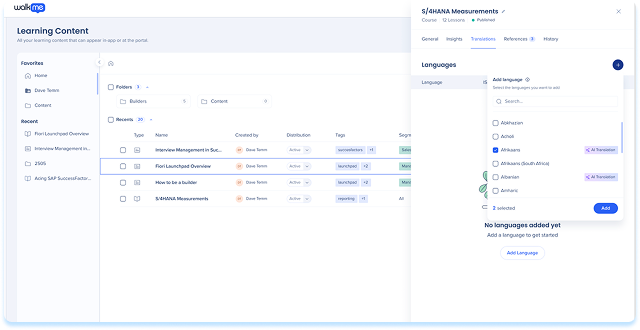
Tabla de idiomas
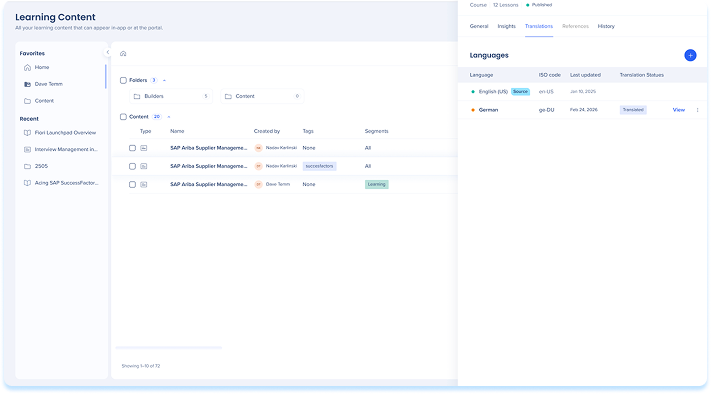
En la tabla de idiomas en la pestaña de traducciones, puedes añadir y administrar aquellos disponibles La tabla muestra todos los idiomas asociados al elemento de aprendizaje y su estado actual.
Cada fila de la tabla representa un idioma e incluye:
- Idioma: el nombre del idioma
- Código ISO: el código de idioma estandarizado utilizado para la identificación
- Estado: si el idioma está disponible, si se ha traducido o si necesita atención
- Última actualización: la fecha y la hora en que se actualizó la traducción por última vez
- Actualizado por: el usuario que actualizó la traducción por última vez
- Estado de la traducción: el estado actual de la traducción
Nota
El idioma de origen es la versión original utilizada para crear todas las demás traducciones. Se identifica por una etiqueta junto al nombre del idioma. Las actualizaciones de esta versión activarán un estado Fuera de sincronización para todos los demás idiomas.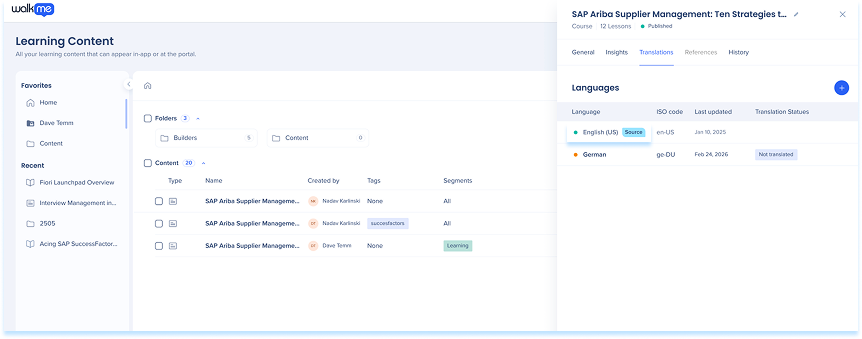
Estado de traducción
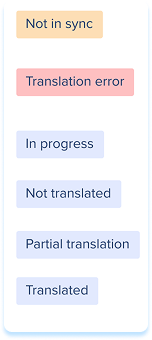
La columna Estado indica el estado actual de cada versión localizada:
- No traducido: no se ha proporcionado traducción para este idioma
- En progreso: la traducción se está creando o editando actualmente
- Traducido: el contenido se traduce y coincide con la versión del idioma de origen actual
- Traducción parcial: solo se ha traducido una parte del contenido
- No sincronizado: el contenido de origen se actualizó después de que se finalizara la traducción
- Error de traducción: el sistema encontró un problema durante el proceso de traducción
Translate Learning Content


