Breve descripción general
Con Segmentos de comportamiento de WalkMe, puedes utilizar datos de análisis de WalkMe para orientar tu contenido con mayor precisión y mostrar el mensaje correcto a los usuarios adecuados en el momento adecuado.
Esta función te permite definir un segmento basado en características de usuario, acciones o atributos recopilados por WalkMe. Luego puedes aplicar ese segmento al crear tu contenido.
Crea un segmento de comportamiento en la consola de Insights y utilízalo como condición en WalkMe Editor.
Beneficios clave
-
Orientación casi en tiempo real: evalúa y orienta usuarios de inmediato en función de sus últimos eventos
-
Alcance a nivel de usuario: los segmentos se basan en la actividad a nivel de usuario en todo el rango de fechas seleccionado, en lugar de limitarse a una sola sesión
-
Mayor escala: admite hasta 10 segmentos por sistema y tamaños de segmento de hasta 50.000 usuarios
-
Experiencia unificada: crea, visualiza y administra todos los segmentos directamente en la consola de WalkMe
Casos de uso
- Recuerda a los usuarios que no hayan completado sus tareas de incorporación en los últimos 30 días que finalicen la incorporación
- Reproducir la orientación de Smart Walk-Thru para usuarios que comenzaron a utilizar una función pero no completaron el proceso
- Mostrar un ShoutOut solo a los usuarios que aún no hayan utilizado una nueva función
- Dirige contenido de WalkMe a nuevos empleados o empleados de un departamento específico
Terminología
Segmentos de comportamiento
Un grupo de usuarios que coincide con un conjunto definido de reglas dentro de un rango de fechas elegido.
Condition Builder
Segmentación
El proceso de dividir a los usuarios en grupos en función de comportamientos compartidos, acciones o atributos. Los segmentos se definen y se administran en el editor. Una vez creados, los segmentos basados en comportamiento están disponibles como un tipo de regla en el motor de reglas.
Segmentation
Cálculo de segmentos
Los segmentos de comportamiento están diseñados para una orientación de alto rendimiento y casi en tiempo real.
-
Cálculo casi en tiempo real: los segmentos supervisan continuamente los eventos entrantes y se calculan casi en tiempo real, aproximadamente cada 15-20 minutos
-
Estado de procesamiento: mientras un segmento se está calculando por primera vez, su estado se mostrará como Pendiente en la tabla de segmentos de la consola
Cómo funciona
Desglose de página
La página Segmentos de comportamiento en la consola es tu centro para definir y administrar grupos de usuarios en función de su actividad. Desde aquí, puedes supervisar el estado de tus segmentos, realizar mantenimiento y exportar listas de usuarios para generar informes.
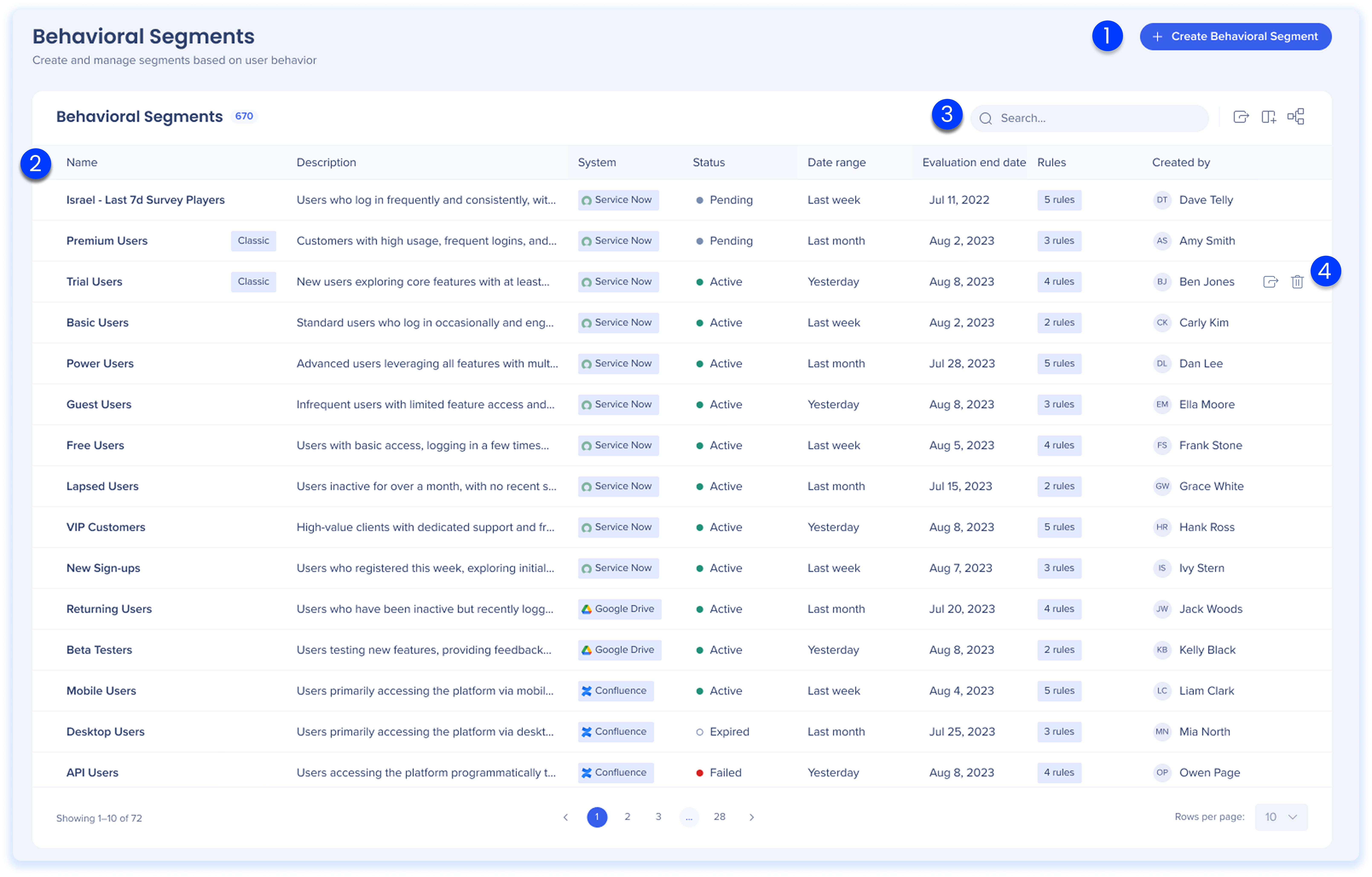
1. Crear un segmento
Selecciona + Crear segmento de comportamiento para abrir el generador de segmentos de tres pasos.
- Ve a la sección Crear un segmento de comportamiento para aprender cómo
2. Tabla de segmentos
- Nombre: el nombre único asignado al segmento
-
Descripción: un breve resumen del propósito del segmento o la lógica específica (opcional)
-
Sistema: el sistema específico de WalkMe donde se está evaluando el segmento
-
Estado: el estado actual del segmento:
-
Activo: el segmento se está ejecutando y disponible para su uso
-
Pendiente: el segmento se está calculando actualmente por primera vez
-
Vencido: el segmento ha pasado su fecha de finalización o el rango de fechas fijo ha concluido
-
Fallido: se produjo un error durante el proceso de evaluación de datos
-
Rango de fechas: el marco de tiempo utilizado para las reglas de comportamiento (por ejemplo, Últimos 30 días, Rango personalizado)
-
Fecha de fin de evaluación: la fecha en la que el segmento dejará de actualizarse y se convertirá en "Vencido"
-
Reglas: el número de condiciones individuales definidas dentro del segmento (hasta 5)
-
Creado por: el nombre del miembro del equipo que creó el segmento
3. Iconos de tabla y búsqueda
Iconos de tabla
-
Agrupar por columna: puedes agrupar columnas por valores
-
Haz clic en el icono Agrupar por columna para organizar la tabla por un valor específico
-
Esto colapsa los datos en una carpeta de grupo que se puede expandir para ver los datos, lo que facilita la organización y visualización de estos datos
-
Administrar columnas: elimina o añade columnas de la tabla
-
Exportar: haz clic en el icono Exportar para descargar el archivo en CSV o XLSX
Barra de búsqueda
4. Acciones al pasar el cursor por encima
Exportar segmento
-
Al seleccionar el icono Exportar datos de segmento, se abre una ventana emergente que te permite generar un informe de todos los usuarios que actualmente coinciden con tus reglas de segmento
-
Una vez que seleccionas Exportar informe en la ventana emergente, el archivo se procesa y está disponible para su descarga en la página Exportaciones y Suscripciones en la aplicación de Informes
Eliminar segmento
Nota
Los segmentos no se pueden editar después de su creación.
Creación de un segmento de comportamiento
Primeros pasos
Crear un segmento de comportamiento implica un proceso de tres pasos:
-
Información
-
Período de evaluación
-
Reglas
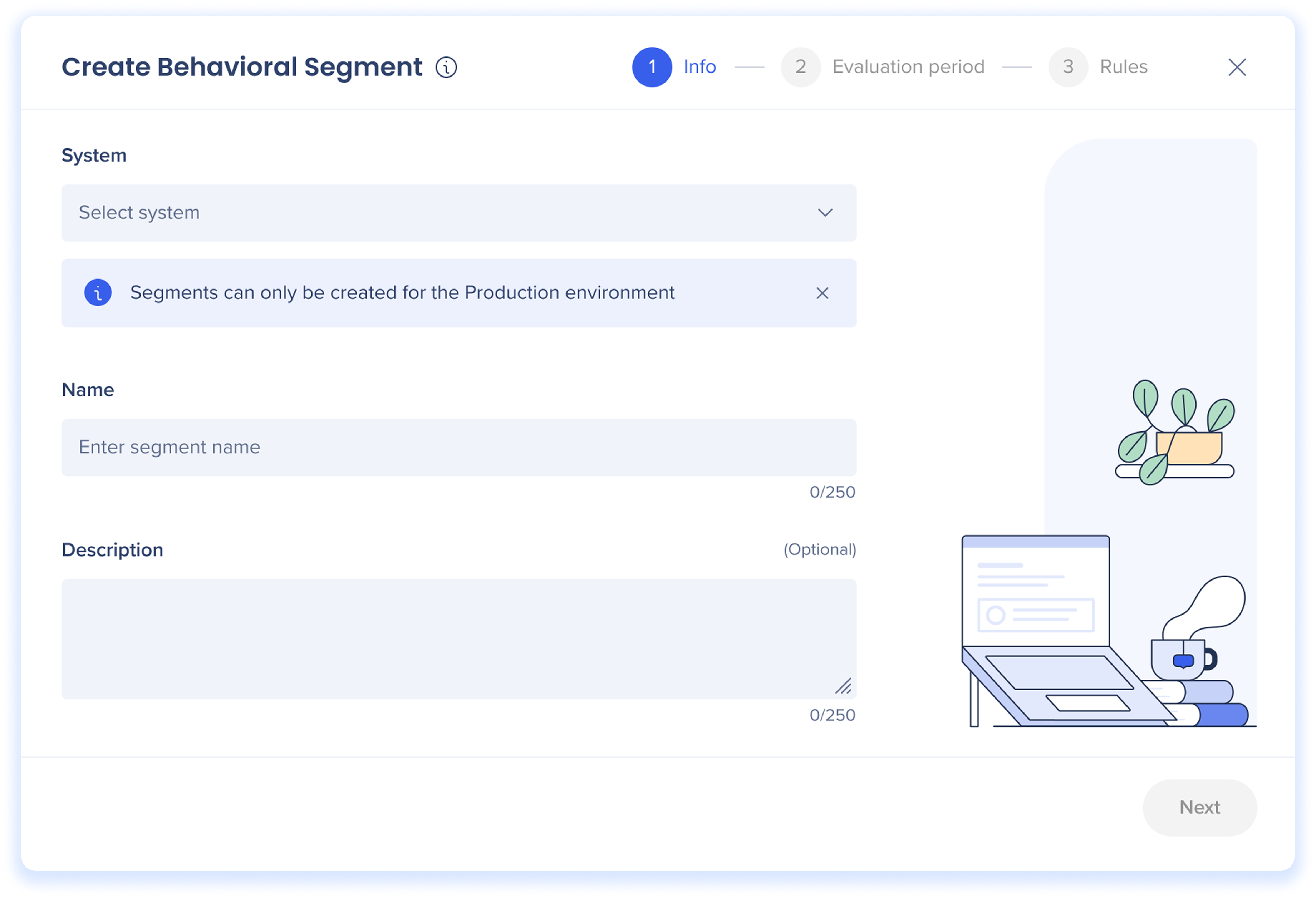
Para comenzar, ve a la página de Segmentos de comportamiento y haz clic en el botón Crear segmento de comportamiento.

-
Selecciona el Sistema en el que se ejecutarán las condiciones.
-
Introduce un Nombre para tu segmento (obligatorio)
-
Proporciona una descripción para definir el propósito del segmento (opcional)
-
Selecciona Siguiente
Paso 2: período de evaluación
-
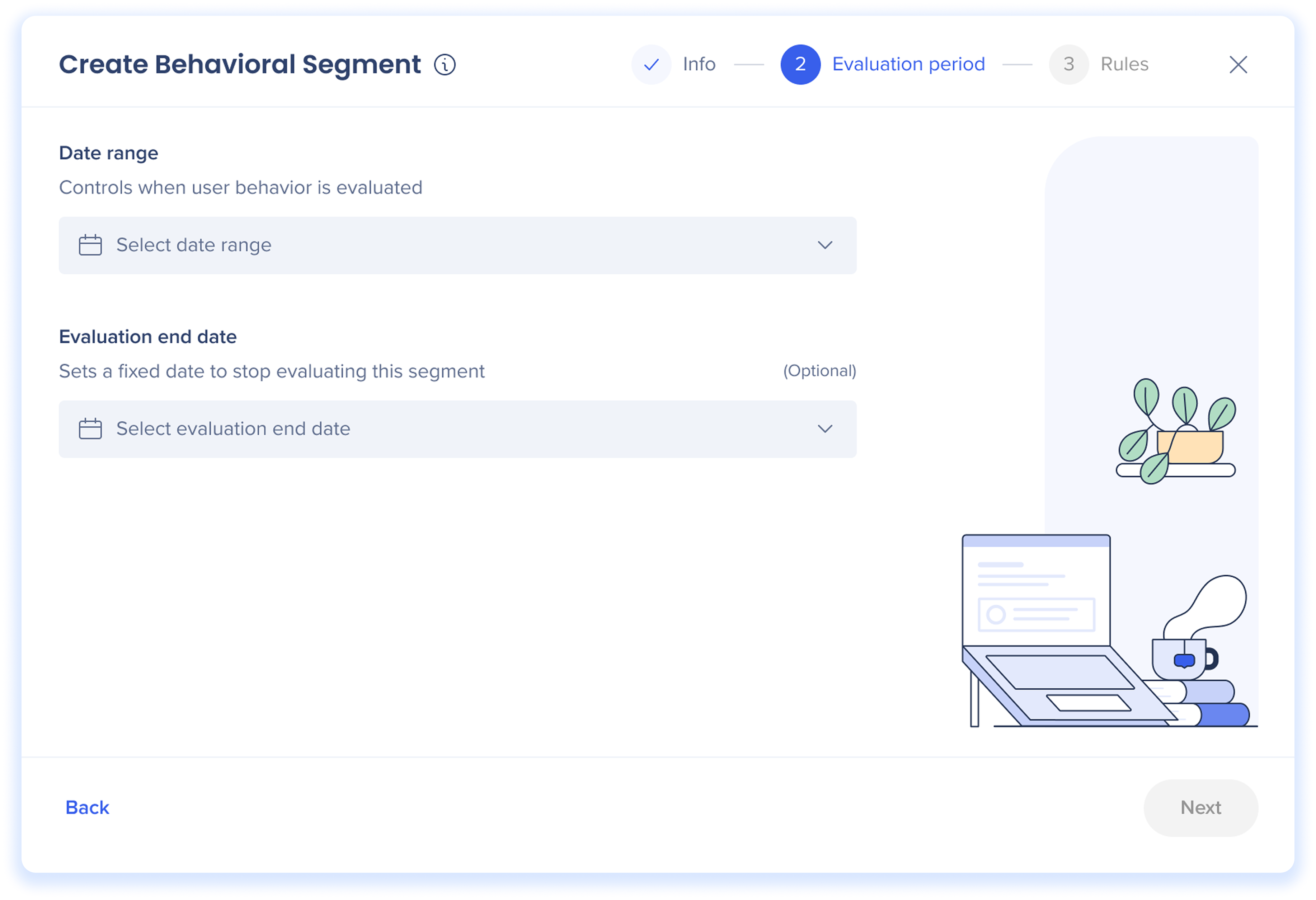
Elige un Rango de fechas
-
Esto define la ventana de datos para la actividad de usuario
-
Establece una Fecha de finalización de evaluación opcional
-
Esto define cuánto tiempo permanece activo el segmento. Una vez que se alcanza esta fecha, el segmento deja de actualizarse con nuevos datos y pasa al estado "Vencido"
-
Los usuarios que ya están en el segmento permanecerán allí, pero no se añadirán nuevos usuarios, incluso si cumplen con los criterios
-
Selecciona Siguiente
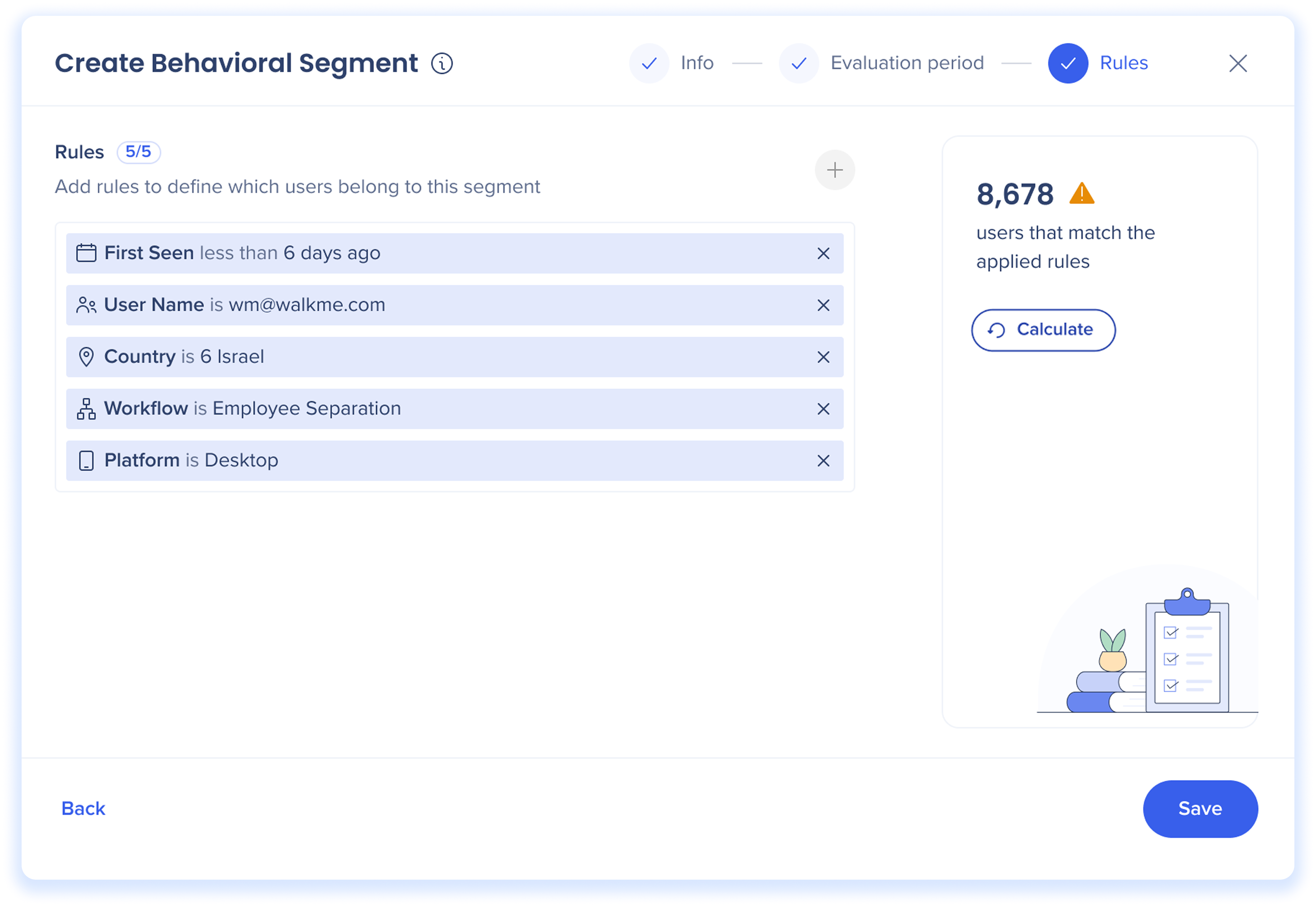
Paso 3: reglas
-
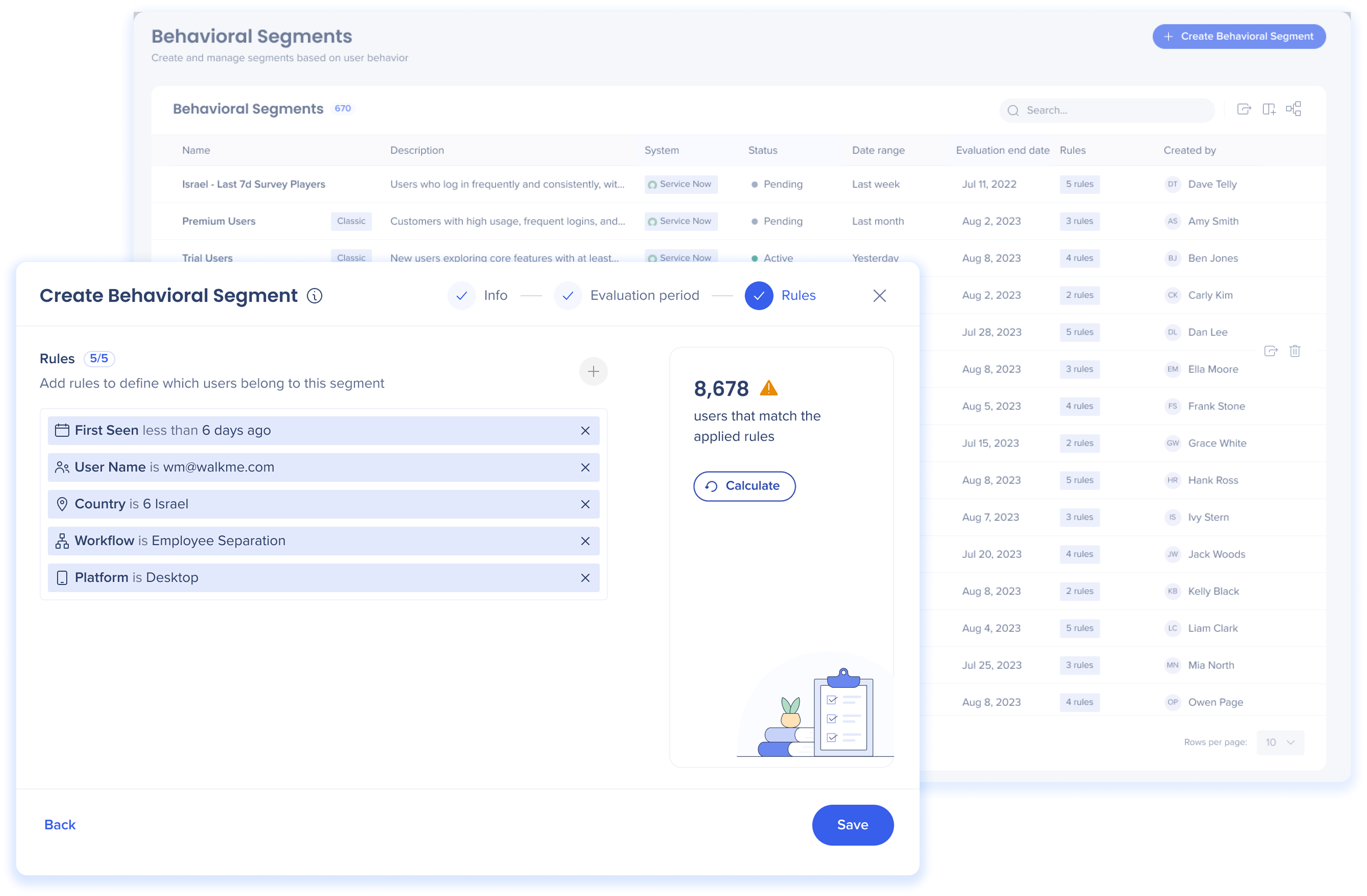
Selecciona el icono + Añadir regla para establecer tus condiciones
-
Elige entre los atributos disponibles o condiciones basadas en acciones (por ejemplo, usuarios que interactuaron con un Smart Walk-Thru específico)
-
Selecciona el botón Calcular para ver una vista previa de cuántos usuarios cumplen actualmente estas condiciones
-
Selecciona Guardar
Nota
Para crear un segmento, debes añadir al menos una regla. Cada segmento puede tener hasta cinco reglas.
Usar un segmento en el editor
Después de crear un segmento de comportamiento, puedes utilizarlo en el editor asignándolo directamente a un elemento de WalkMe o creando una regla en el creador de condiciones.
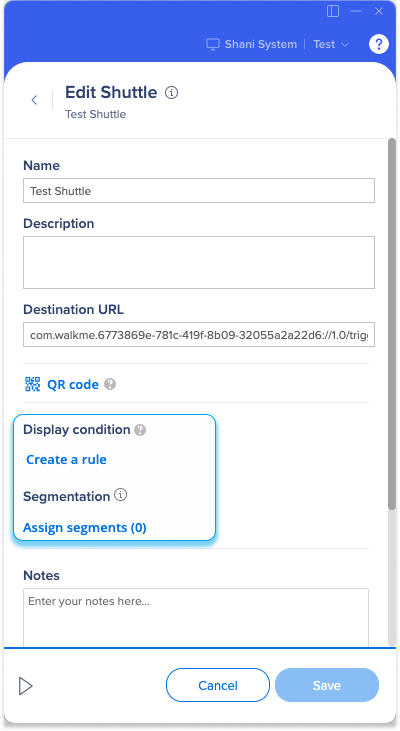
Asignar un segmento (Segmentación)
- Abre el Editor de WalkMe
- Selecciona el elemento de WalkMe al que deseas asignar un segmento
- O pasa el cursor sobre el elemento y haz clic en la casilla de verificación
- Haz clic en Asignar segmentos
- Selecciona tu segmento basado en comportamiento
Segmentation
Crear una regla (Creador de condiciones)
- Abre el Editor de WalkMe
- Selecciona el elemento de WalkMe al que deseas asignar un segmento
- Haz clic en Crear una regla
- Elige Segmentación basada en comportamiento como el tipo de regla
- Selecciona tu segmento basado en comportamiento
- Selecciona un operador: Verdadero o Falso
Condition Builder
Notas técnicas
Limitaciones
-
Máximo de 10 segmentos por sistema
-
Máximo 50.000 usuarios por segmento
-
Solo se admite el entorno de Producción
-
No se admiten sistemas web móviles
-
Máximo 5 reglas por segmento
-
Los segmentos son específicos del sistema y no pueden realizar un seguimiento del comportamiento en varios sistemas
-
Los segmentos migrados son de solo lectura y utilizan el alcance de Nivel de usuario (no el nivel de sesión)
-
No se pueden reactivar los segmentos expirados; la lógica se debe recrear en un nuevo segmento
-
Los datos pueden tardar hasta 15 minutos en aparecer
Segmentos de comportamiento: consola frente a clásico
Los Segmentos de comportamiento (anteriormente BBS) se han reconstruido en una infraestructura en tiempo real basada en eventos dentro de la consola de WalkMe. Esta transición elimina el procesamiento lento y sin conexión utilizado en Insights Classic, lo que ofrece un rendimiento y una escalabilidad significativamente mayores.
Comprender el cambio al alcance de usuario
El cambio de lógica más significativo es el paso del alcance Basado en sesiones a Nivel de usuario.
-
-
En Classic: una regla como "Completado SWT X Y vio ShoutOut Y" solo incluía a usuarios que hicieron ambas cosas en una sola sesión
-
En la consola: la misma regla incluye a los usuarios que realizaron estas acciones en cualquier punto dentro del rango de fechas seleccionado, lo que proporciona un reflejo más preciso del comportamiento de usuario a largo plazo
La segmentación basada en el comportamiento ha llegado a su fin de vida útil (EOL)
- La Segmentación basada en comportamiento (BBS) ya no está disponible en Classic Insights y ahora solo está disponible en la consola de Insights
- Todos los segmentos de BBS existentes de Insights Classic se migran automáticamente a la consola de WalkMe para garantizar la continuidad


