Breve descripción general
¡Te damos la bienvenida al Diseñador Visual del Centro de Comunicación, tu herramienta ideal para crear notificaciones visualmente impresionantes y atractivas! Nuestro editor visual intuitivo te permite editar las notificaciones según tus necesidades exactas, con la libertad de añadir nuevas imágenes, cambiar las acciones de los botones y mucho más a través de nuestro panel de diseño. En este artículo te guiaremos a través de la anatomía de nuestro Diseñador Visual, proporcionándote todo lo que necesitas saber para crear notificaciones impresionantes que se alineen perfectamente con el mensaje de tu organización.
Cuando estés listo para enviarlo, ve al Paso 3 del artículo Crea una notificación para obtener más información.
Nota
Todas las notificaciones nuevas se crearán con el nuevo diseño dinámico del Diseñador visual (W5G). Las plantillas personalizadas antiguas se marcarán como heredadas. Las plantillas personalizadas existentes continuarán utilizando el Diseñador Visual anterior.
Descubrir Workstation
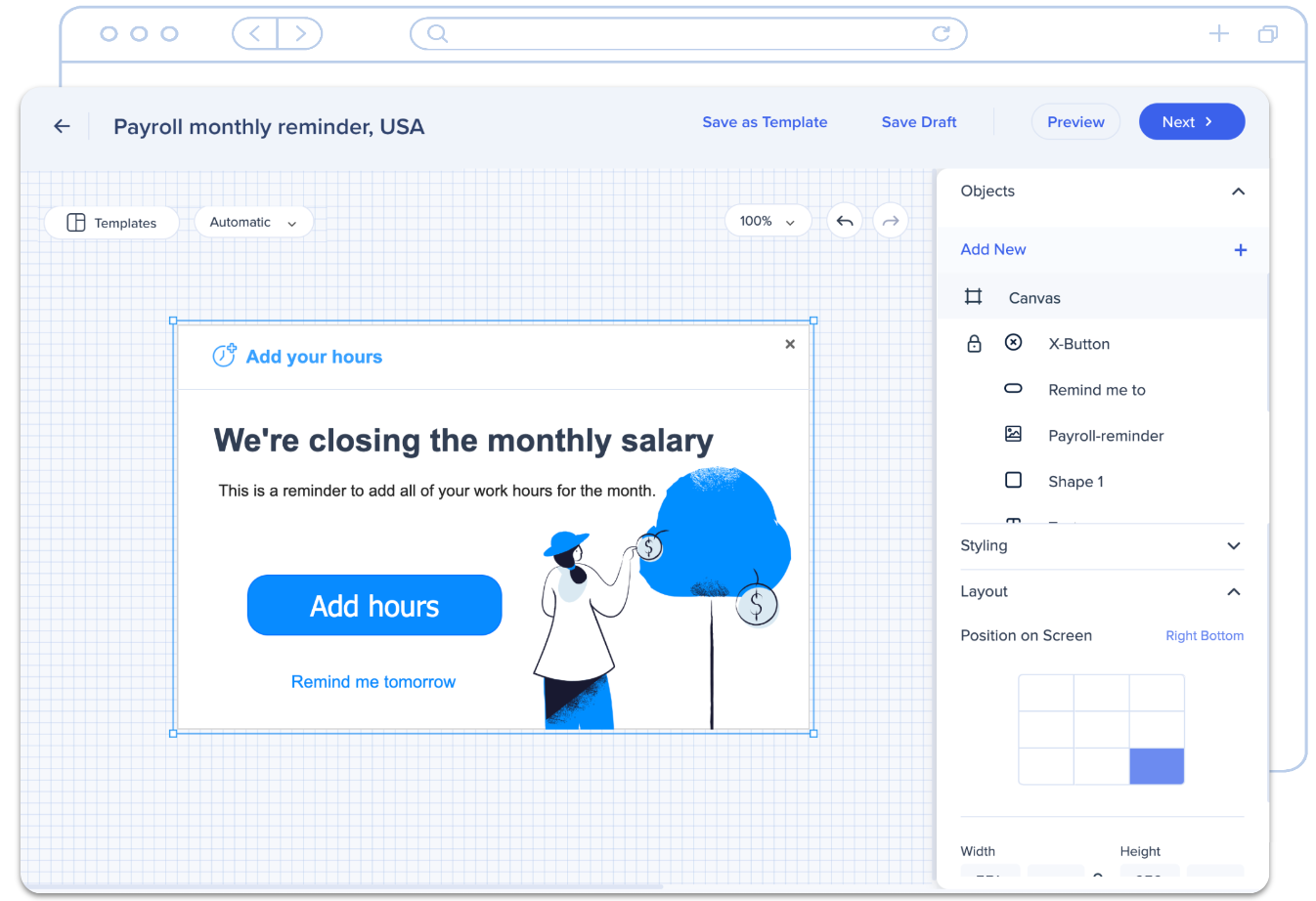
La notificación se compone de objetos. Los objetos incluyen: cuadros de texto, imágenes, formas y botones. Para editar un objeto, puedes hacer clic en él en la notificación o en la lista de objetos en el panel de diseño. Por ahora, revisemos en qué consiste el panel:
Panel de diseño
Sección de objetos
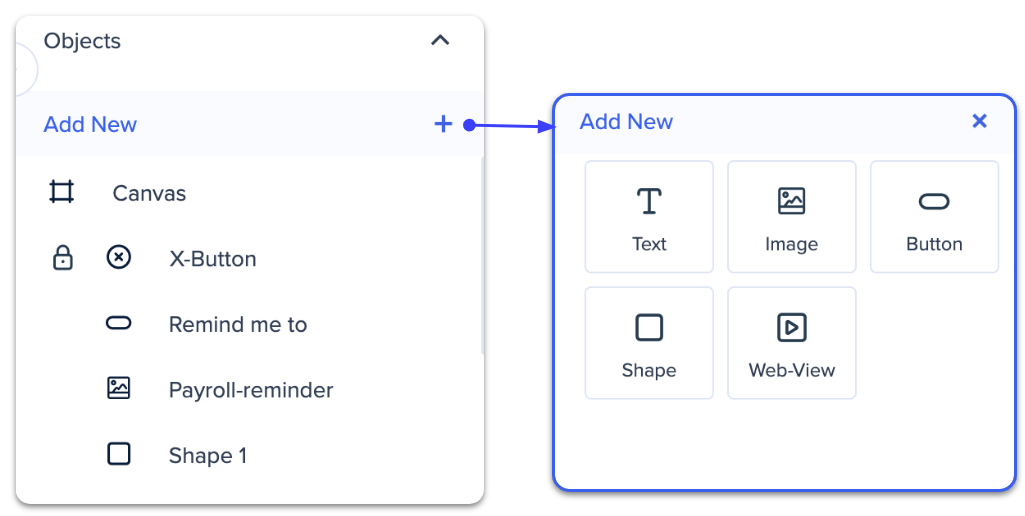
La sección de objetos es donde añadirás y administrarás las imágenes, botones, formas y cuadros de texto que has añadido a la notificación.
Haz clic en Añadir nuevo para añadir un nuevo objeto.
Arrastra y suelta el objeto en la notificación.
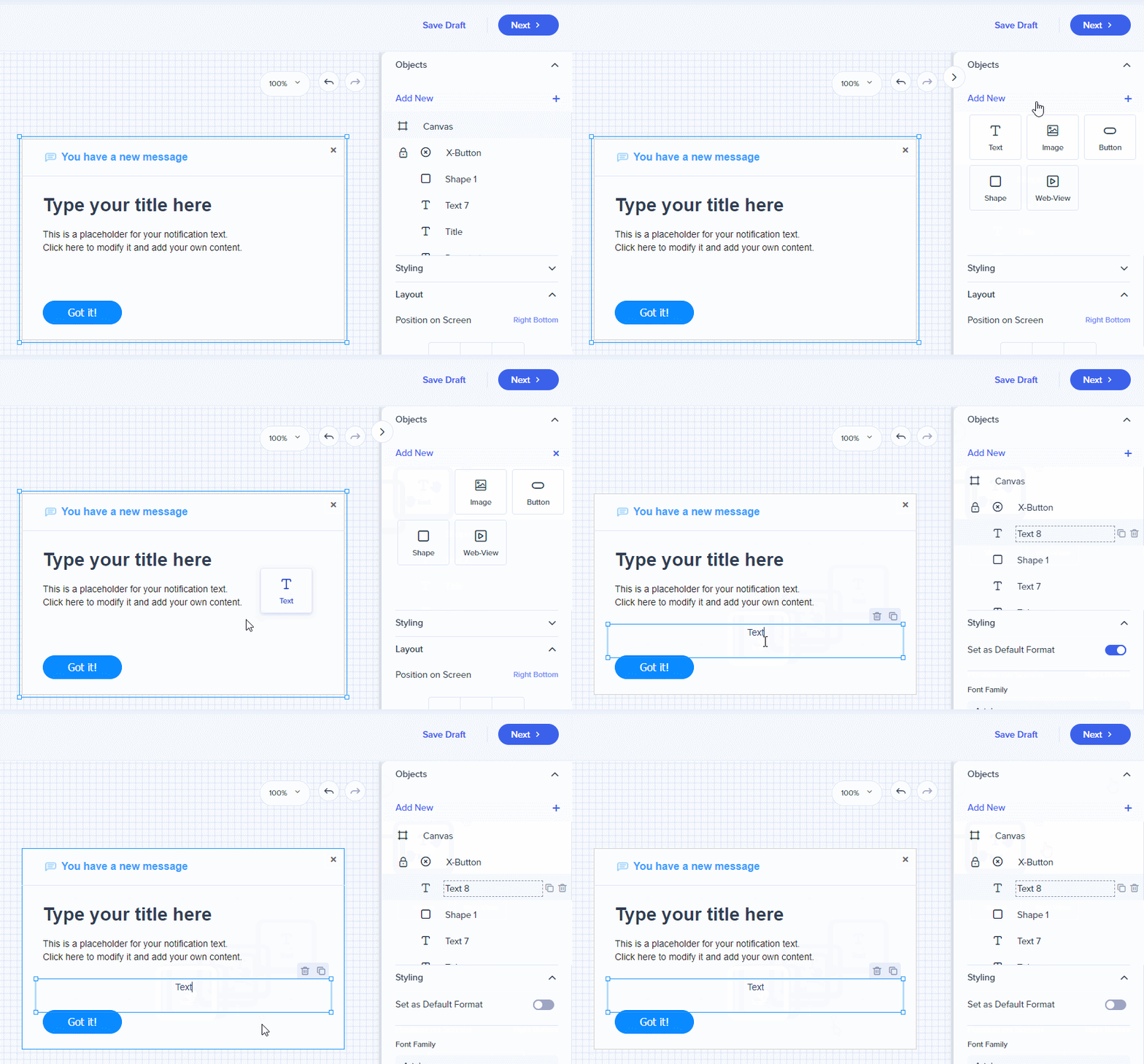
Pasa el cursor sobre un objeto para duplicarlo o eliminarlo.
Puedes cambiar el nombre de los objetos para encontrarlos rápidamente mientras creas. El nombre del objeto no tiene ningún efecto en el contenido del diseño (lo que significa que cambiar el nombre de un botón en el panel Objetos no cambiará el texto del botón en el diseño).
Nota para el botón principal.
El botón principal no se puede eliminar y los datos de interacción están vinculados a él.
Sección de acciones
Si has seleccionado un botón, aparecerá una sección de acción. Aquí puedes elegir qué acción se producirá cuando el destinatario haga clic en el botón. Las opciones de acción son:
- Ninguno (eventos rastreados): esto cerrará la notificación, pero se hará un seguimiento de la interacción para fines de análisis.
- Ninguno (cerrar): esto cerrará la notificación y no se rastreará nada.
- Enlace: añade un hipervínculo para redirigir a los destinatarios.
- Nota: las notificaciones ahora admiten hipervínculos del menú de WalkMe
- Abrir menú: abre el menú de escritorio en la última página que estuvo abierta.
- Recordarme la próxima vez: cierra la notificación y la pospone temporalmente hasta que el destinatario abra el menú de escritorio
- Recordarme el próximo día: esto cerrará la notificación y la pospondrá temporalmente hasta que el destinatario abra el menú de escritorio al día siguiente
- Reproducir recurso: abre un recurso específico de WalkMe desde la página de recursos en el menú de escritorio
- Iniciar Shuttle: redirige a un Shuttle
- Reproducir Smart Walk-Thru: inicia un Smart Walk-Thru
Solo verás las acciones aplicables.
La lista que verás en el menú desplegable Acciones depende del contenido disponible en tu sistema de menús. Por ejemplo, si no hay ningún Smart Walk-Thru conectado al sistema de menús en el Editor, no tendrás la opción Reproducir Smart Walk-Thru.
Estilo
La sección de estilo permite personalizar cada objeto y las opciones cambian dependiendo del objeto seleccionado:
Estilizar objetos de imagen
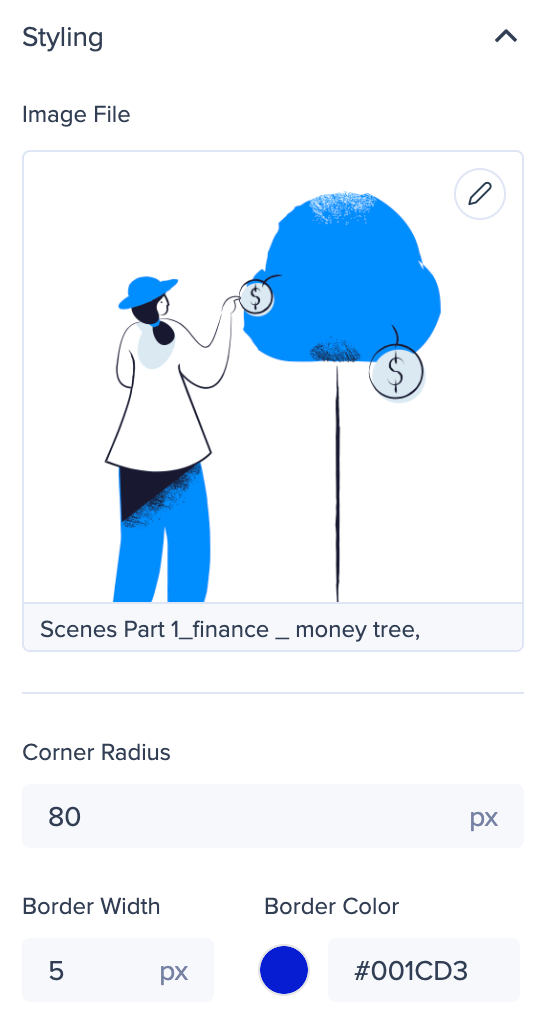
Hay algunos efectos de estilo que puedes aplicar a las imágenes, que incluyen:
- Cambia la imagen haciendo clic en el lápiz en la esquina de la vista previa de la imagen.
- Añade un radio de esquina para redondear las esquinas.
- Añade un borde y cambia el color del borde.
El menú de escritorio ahora admite la reproducción de Acciones definidas con imágenes.
Dar estilo a objetos de texto
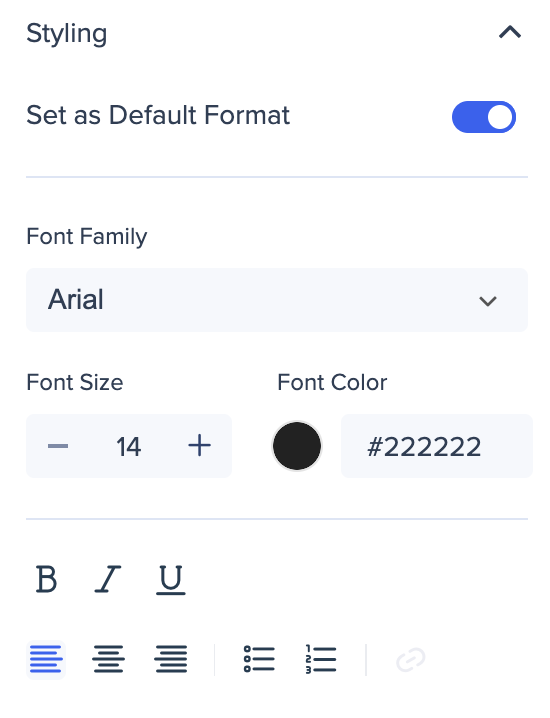
Seleccionar un cuadro de texto te permite cambiar el estilo de fuente, el tamaño y el color. También puedes aplicar un formato básico al texto, como negrita, cursiva y subrayado, y alinear el texto dentro del cuadro.
Al activar el interruptor Establecer como formato predeterminado, todos los nuevos componentes de texto siguen la misma configuración.
Hiperenlace en el cuadro de texto
Si tienes un hipervínculo en el objeto de texto, puedes decidir en qué ventana quieres que se abra el enlace.
Haz clic en el hipervínculo y en el icono del lápiz para editar el hipervínculo, o haz clic en el icono del hipervínculo en el panel de objetos de estilo.
Selecciona en el menú desplegable Abrir en:
| Abrir en modo |
Comportamiento |
| Nueva/Esta Ventana |
La notificación no se cierra.
Se abre en una ventana de Electron de escritorio. |
| Nueva pestaña |
La notificación no se cierra.
Abre una nueva pestaña del navegador. |
Dar estilo al botón X
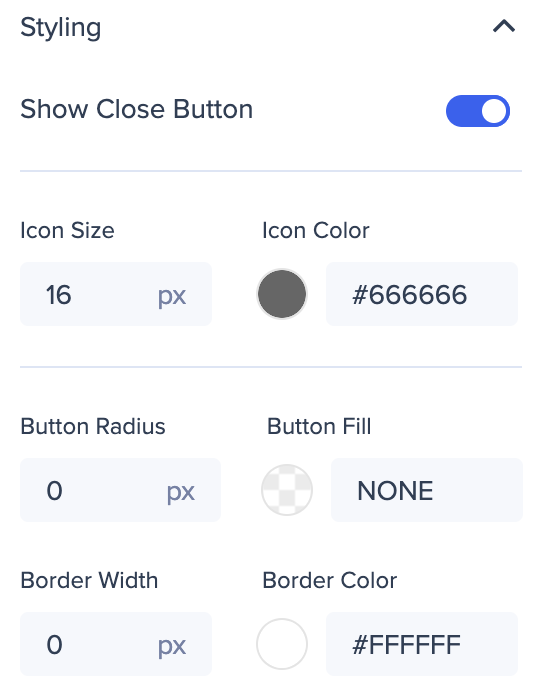
Si deseas que el botón X de cierre aparezca en la esquina de la notificación, activa el interruptor Mostrar botón de cierre.
Luego puedes estilizarlo como desees:
- Ajusta el tamaño del icono.
- Añade un radio de botón para redondear las esquinas y rellénalo con un color.
- Añade un borde y cambia el color del borde.
Diseño
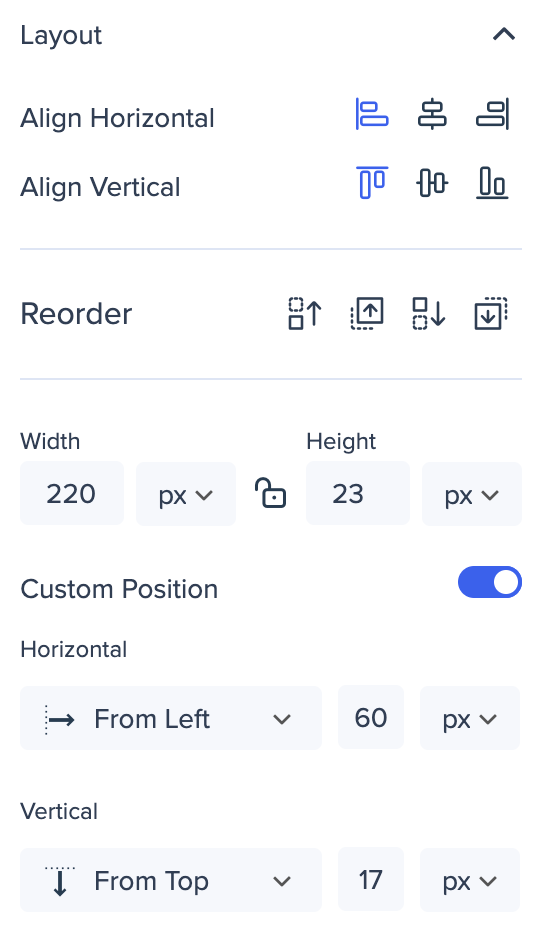
La sección de diseño te permite cambiar el tamaño y el diseño del objeto seleccionado. También puedes hacerlo directamente en el diseño arrastrando los bordes o las esquinas. Sin embargo, en la sección de diseño, puedes especificar las dimensiones exactas.
Activa el interruptor de posición personalizada.
Organizar y redimensionar
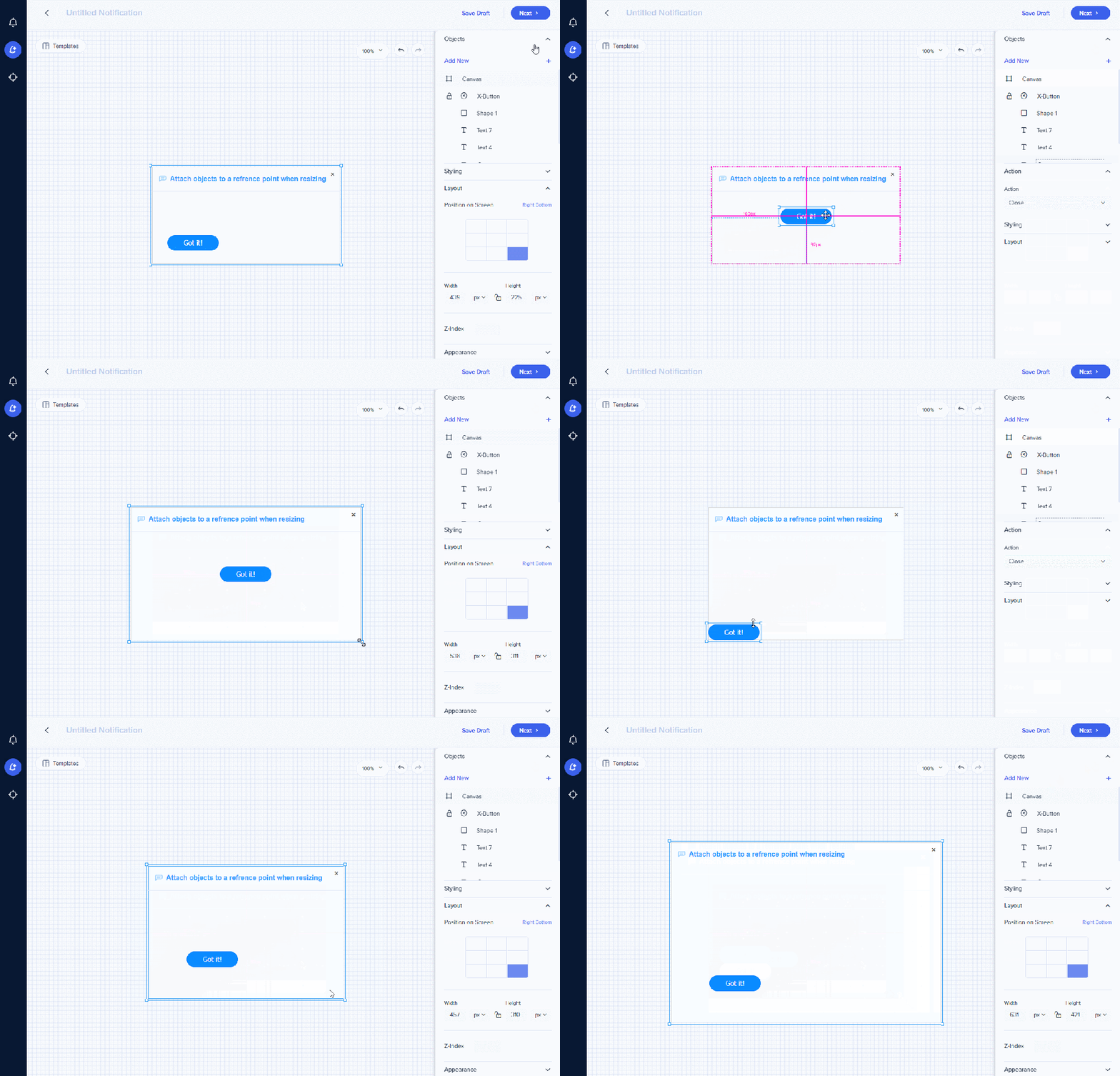
Redimensiona el lienzo arrastrando los bordes, o ve a Diseño e introduce las dimensiones en píxeles (px) o el porcentaje (%) del ancho y alto de la pantalla.
Anclaje
- Arrastra y suelta un objeto en las líneas rosas resaltadas para anclar un objeto a uno de los bordes de la notificación o a las líneas centrales.
- Después de anclarlo, el objeto permanecerá en su posición relativa después de que se redimensione el lienzo.
- Puedes utilizarlo para alinear los elementos a las líneas centrales o para tener siempre el botón de acción en la misma posición para varias notificaciones de diferentes tamaños.
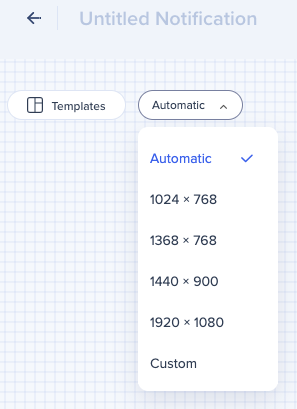
Cambia la resolución de pantalla de la notificación.
Puedes diseñar notificaciones para pantallas más grandes que las tuyas seleccionando el tamaño de resolución en el menú desplegable debajo del título de la notificación.
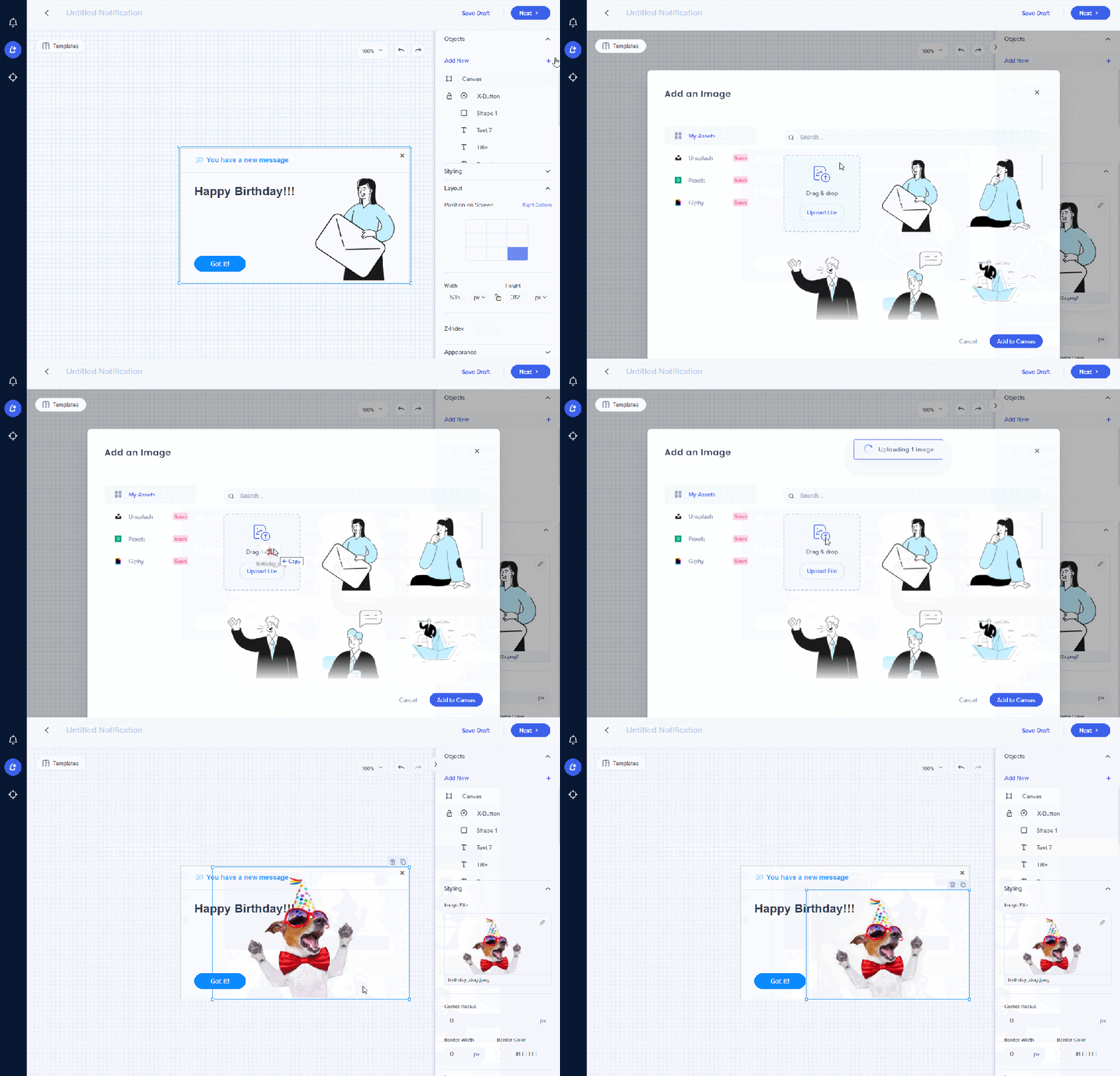
Sube una imagen
Añade una imagen, selecciona una de las opciones predeterminadas o carga la tuya.
La imagen principal es la que se muestra en la lista de notificaciones tanto en los menús de escritorio como en los de móvil. Para que se muestre una imagen principal, debe haber una imagen de al menos 200px.
-
- Si no hay imagen dentro de la notificación, se mostrará el número de días desde que se envió.