Breve descripción general
Empodera a tus equipos con el menú de WalkMe: el centro centralizado para tus aplicaciones
Transforma la experiencia de tus equipos con el menú de WalkMe, el mejor centro centralizado para todas tus aplicaciones de trabajo. Luego, el menú de WalkMe elimina la molestia de cambiar entre herramientas, proporcionando una puerta de entrada única a las aplicaciones y recursos de la organización. Con experiencias de usuario personalizadas y un acceso personalizado a los recursos más importantes de la organización, WalkMe te permite trabajar de manera más inteligente, aumentar la productividad y fomentar la adopción digital.
Cómo instalar
Nota
La instalación debe ser realizada por el departamento de TI de la organización y no por un usuario individual.
Artículo de Microsoft que cubre el proceso de instalación
Para instalar aplicaciones utilizando una política de configuración de aplicaciones, sigue estos pasos:
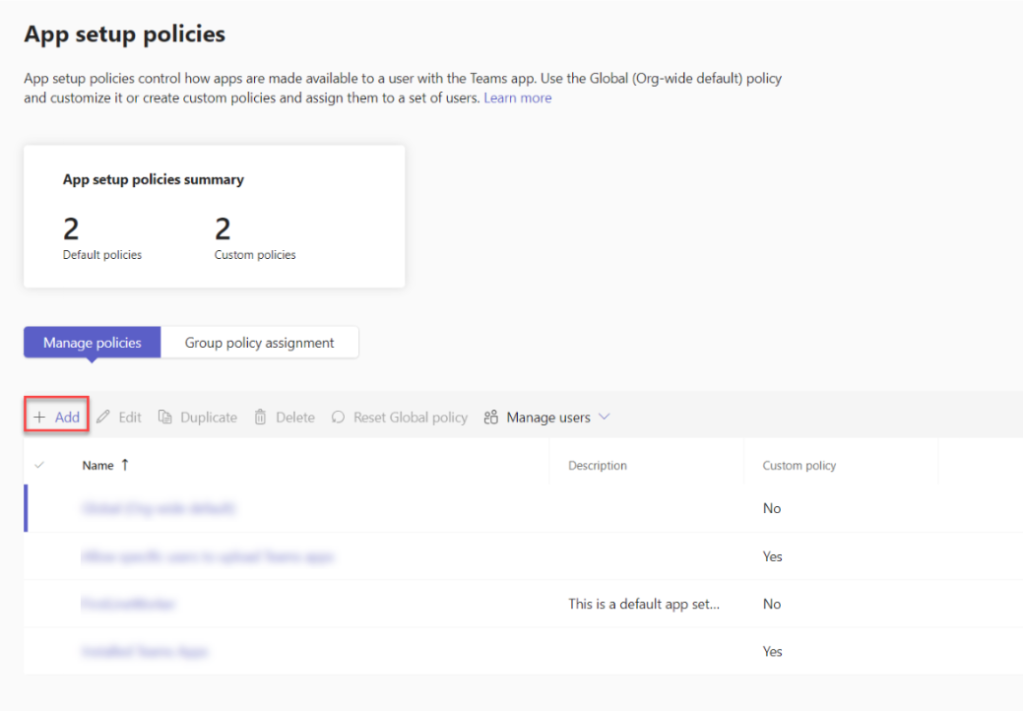
- Inicia sesión en el centro de administración de Teams y accede a las políticas de configuración de las aplicaciones >de Teams. https://admin.teams.microsoft.com/policies/app-setup
- Selecciona Añadir
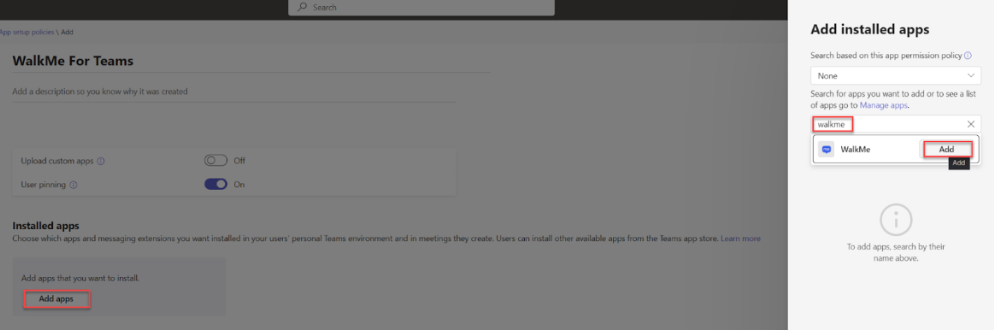
- Proporciona un nombre y una descripción para la política. En Aplicaciones instaladas, selecciona Añadir aplicaciones. En el panel Añadir aplicaciones instaladas, busca "WalkMe" y selecciona Añadir.
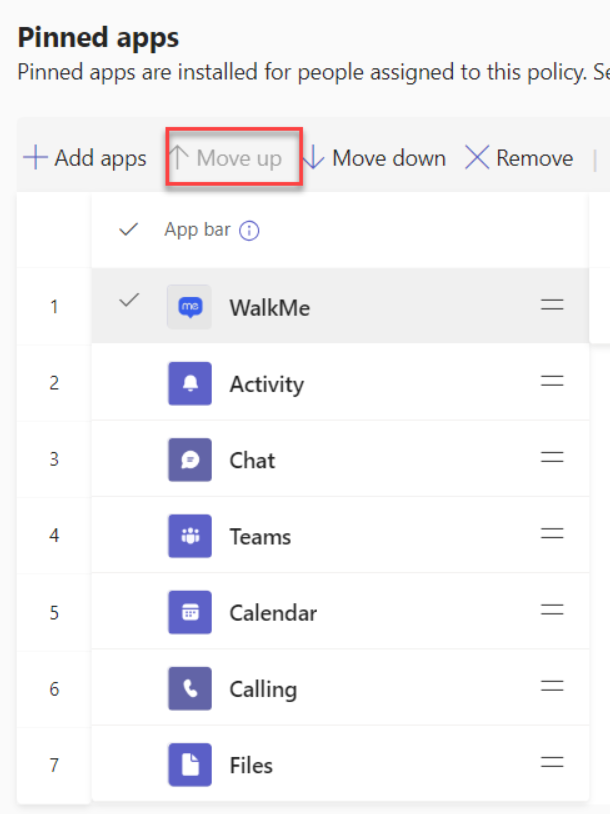
- Si deseas fijar la aplicación a Teams, desplázate hacia abajo hasta las aplicaciones fijadas.
Haz clic en Añadir aplicaciones, busca "WalkMe" y "Añadir".
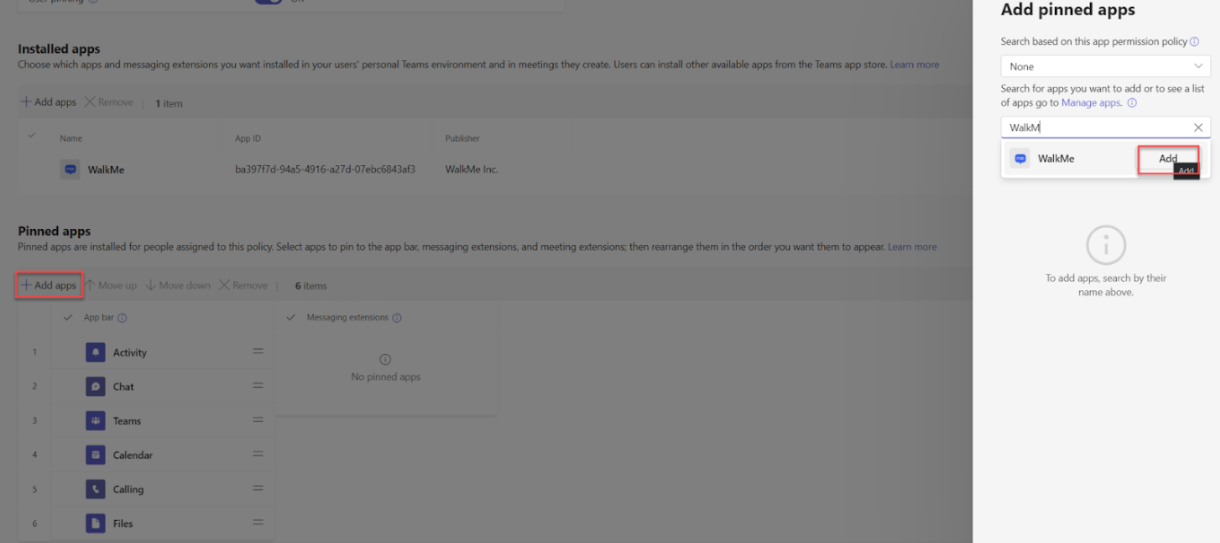
- Recomendamos mover la aplicación WalkMe lo más posible para una mejor interacción del usuario.
- Ahora es el momento de configurar la política y decidir para qué grupos se debe instalar la aplicación. Vuelve a la página de políticas: https://admin.teams.microsoft.com/policies/app-setup Ve a Asignación de políticas de grupo > Añadir. En "Selecciona un grupo", selecciona el grupo AD de Azure para el que deseas instalar la aplicación WalkMe Teams. Si es para toda la organización, selecciona un grupo que incluya a toda la organización.En "Selecciona una política": selecciona la política que acabamos de crear.
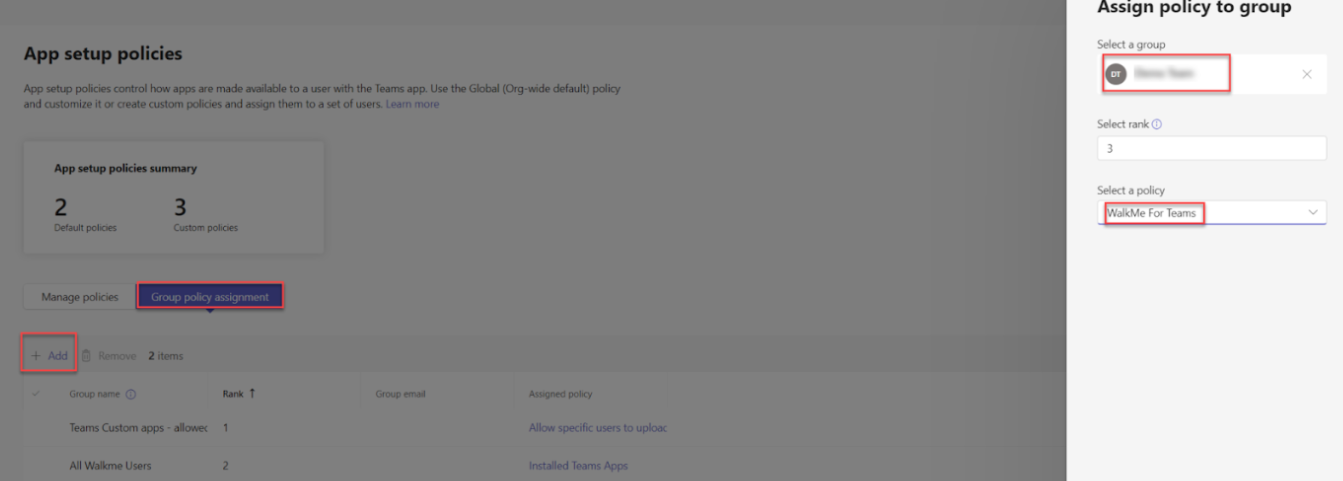
- Haz clic en Aplicar
Cómo crear un grupo AD de Azure que contenga todos los usuarios de la organización.
- Inicia sesión en Azure AD: https://portal.azure.com/
- Haz clic en "Grupos" en el panel izquierdo y luego en "Nuevo grupo".
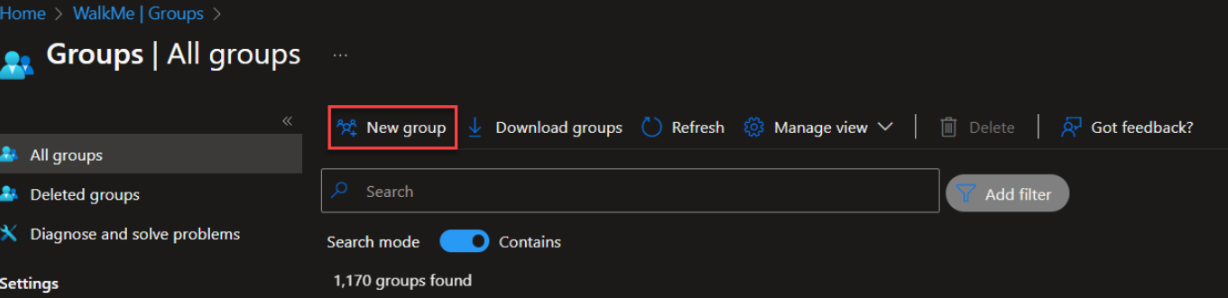
- Crea un grupo con la siguiente información:
- Tipo de grupo - Seguridad
- Elige el nombre/descripción del grupo que deseas utilizar.
- Tipo de membresía: usuario dinámico
Bajo el reloj de Miembros de usuario dinámicos, haz clic en "Añadir consulta dinámica"
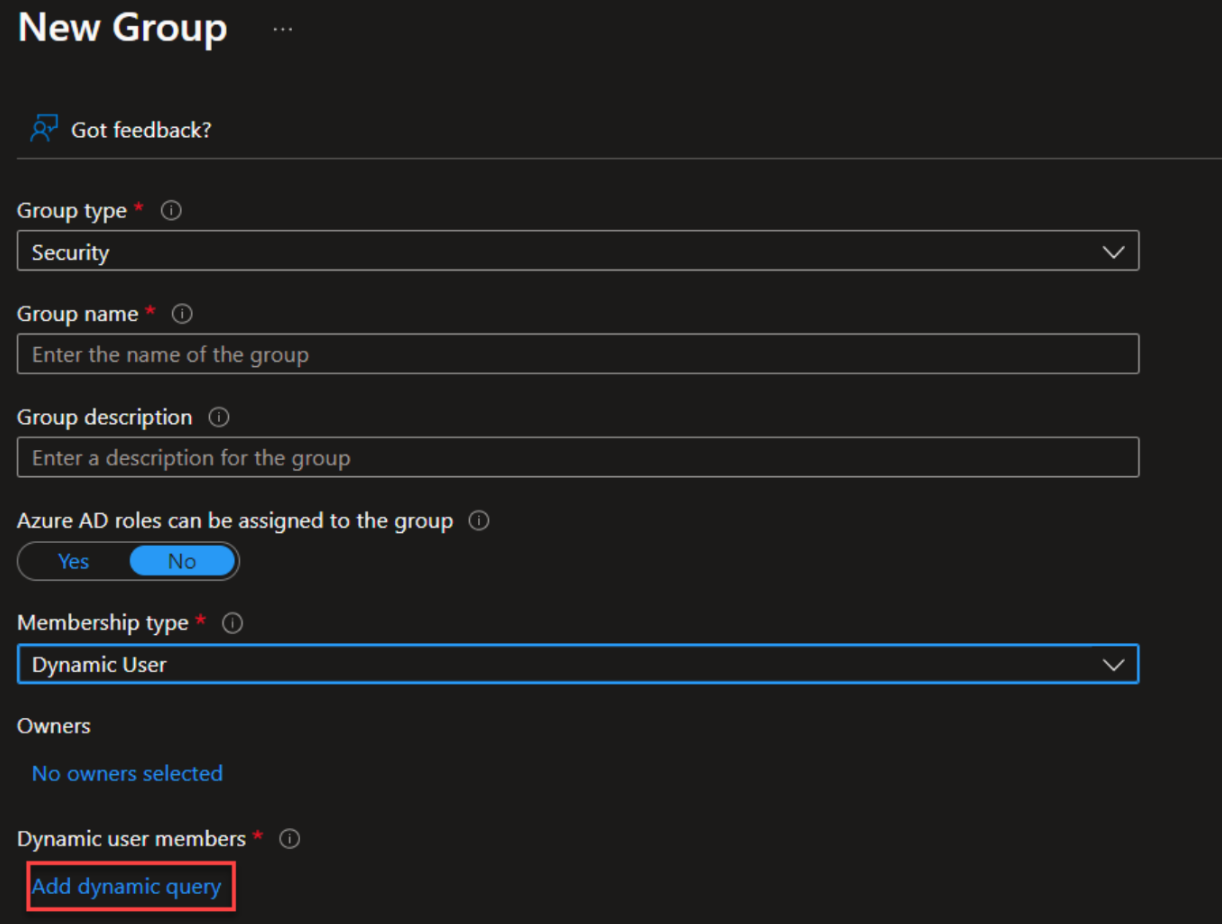
- En la consulta, selecciona:
- Propiedad: "userPrincipalName"
- Operador "Contiene"
- Valor: "@YOUR_DOMAIN.COM"
- En lugar de tu dominio, escribe tu dominio real; por ejemplo, para WalkMe, es "@walkme.com".
- Haz clic en "Guardar".
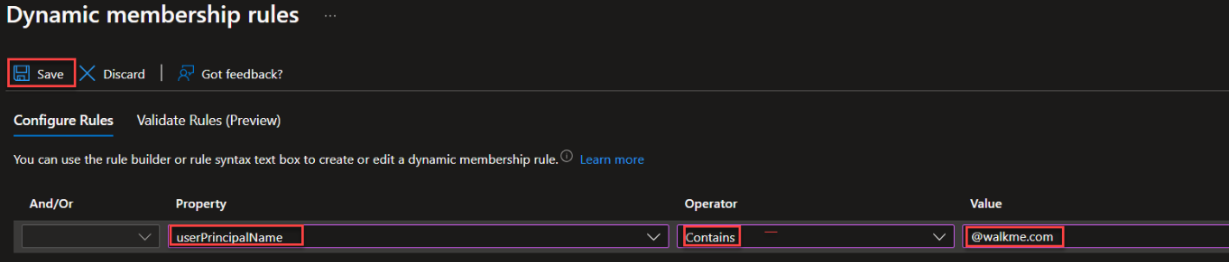
Después de unos minutos, el grupo se llenará con todos los usuarios de AD que cumplan los criterios
Descubrir Workstation
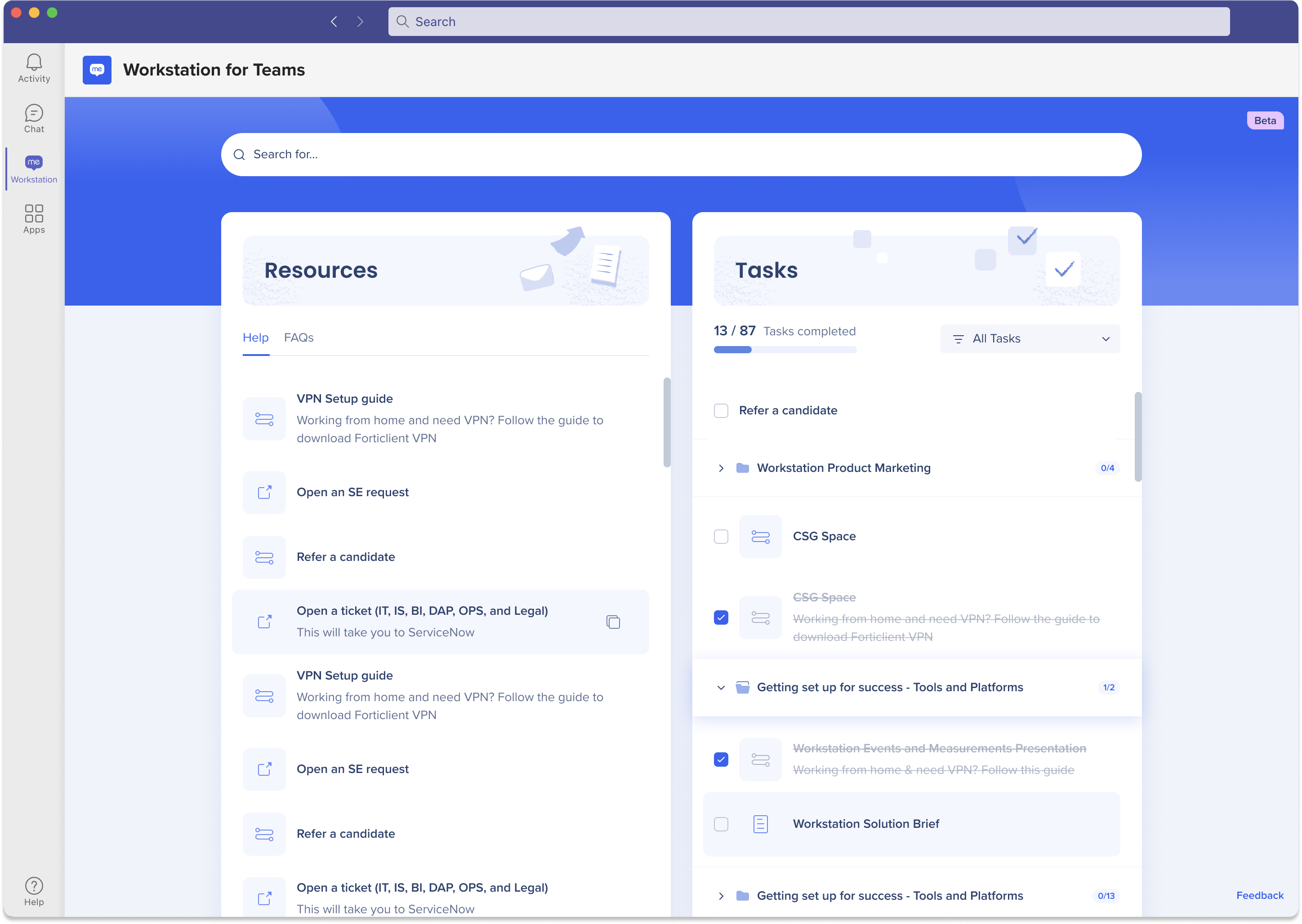
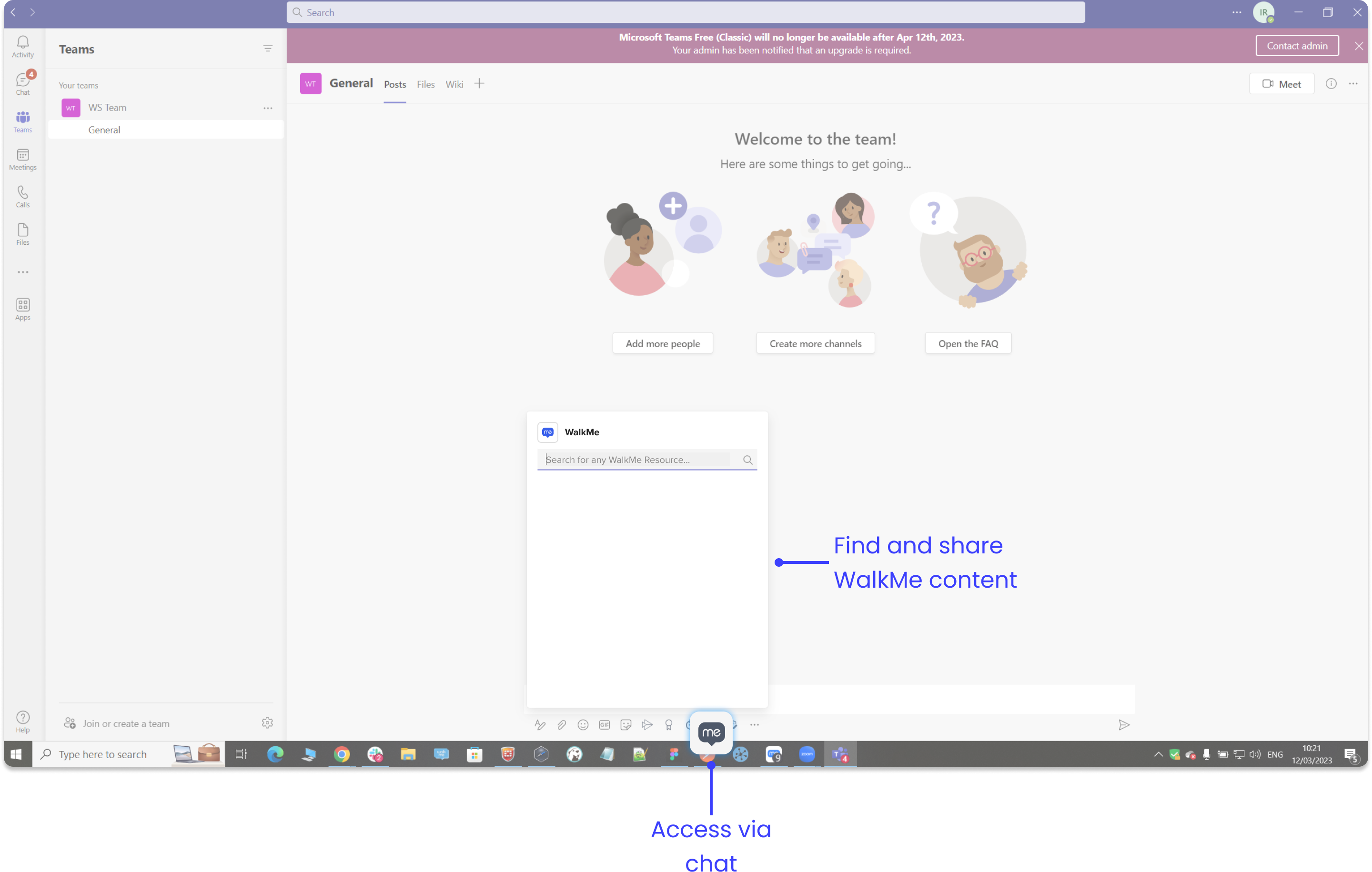
WalkMe para MS Teams consiste en una extensión de mensaje que abre el menú y una pestaña que tiene una interfaz de usuario similar a la del menú de escritorio.
WalkMe para MS Teams admite los siguientes elementos de WalkMe:
Añade el contenido de WalkMe a través del Organizador de menús en la consola de WalkMe.
Extensión de mensajes
"Las extensiones de mensajes permiten a los usuarios interactuar con el servicio web a través de botones y formularios en el cliente de Microsoft Teams. Pueden buscar o iniciar acciones en un sistema externo desde el área de redacción del mensaje, el cuadro de comando o directamente desde un mensaje. Puedes enviar los resultados de esa interacción al cliente de Teams en forma de una tarjeta ricamente formateada". Lee más sobre las extensiones de mensajes de Teams en su sitio de soporte.
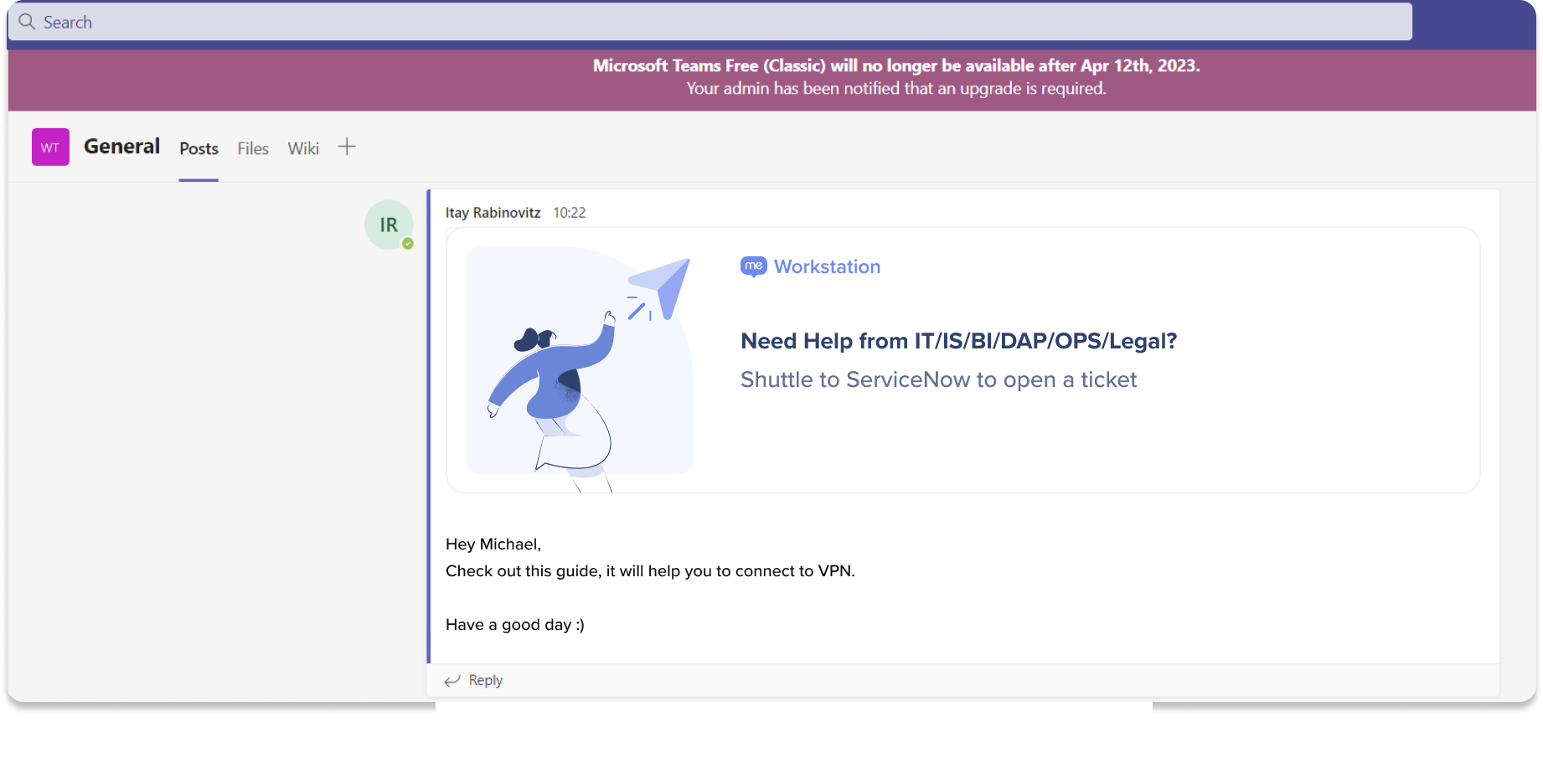
Envía recursos como tarjetas.
La extensión de mensajes del menú de WalkMe permite a los empleados compartir contenido de WalkMe directamente desde el chat de Teams. Al hacer clic en un recurso de la extensión de mensaje, se envía al chat. El contenido compartido se envía como tarjetas que, cuando se hace clic, se reproducen.
La pestaña de WalkMe para MS Teams es un iframe incrustado en la interfaz de Teams. Desde aquí, hay dos widgets que actúan como la página de Recursos y Tareas en el menú del escritorio.
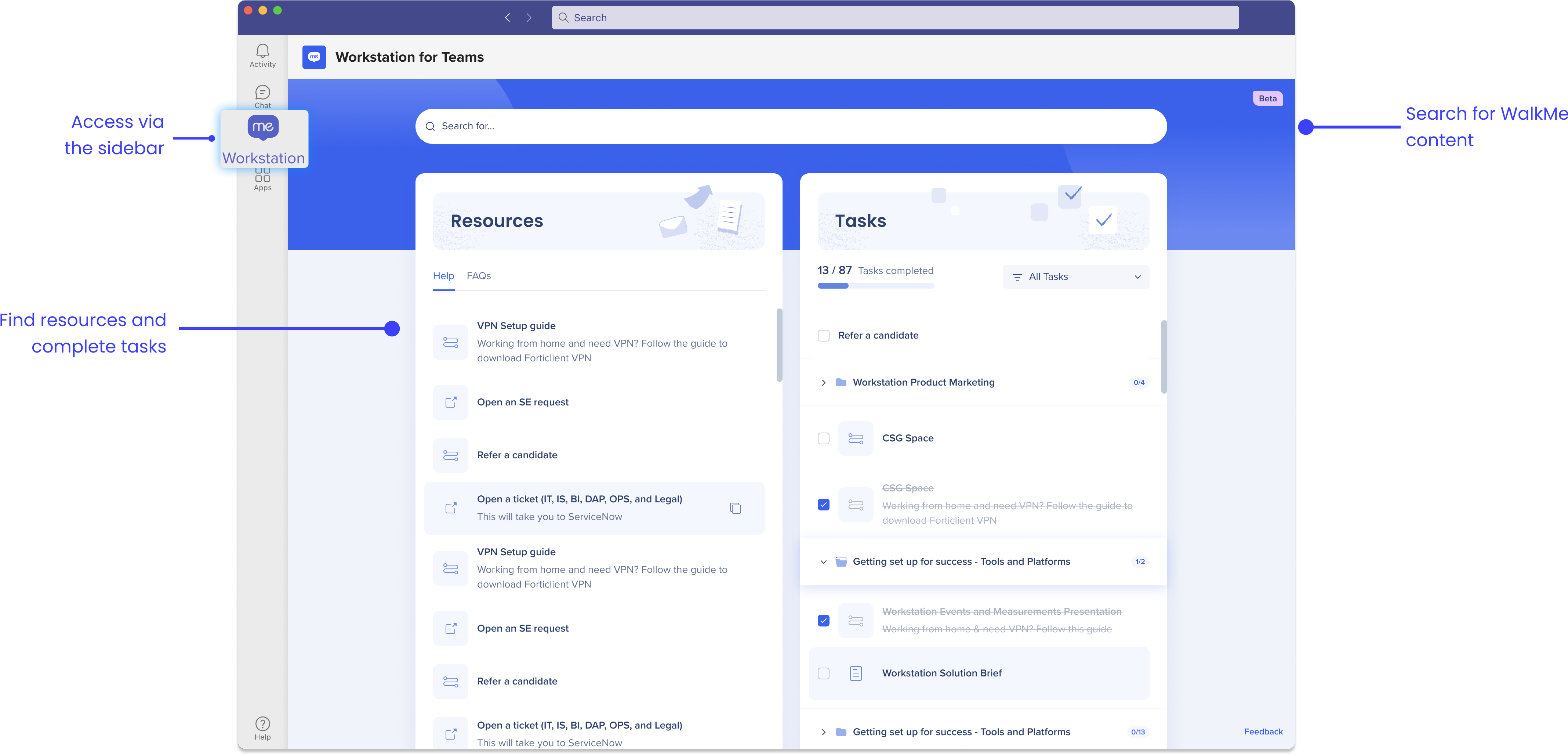
Los recursos incluyen artículos y vídeos y se pueden segmentar para dirigirse a personas específicas en función del departamento, la ubicación u otros filtros.
Más información sobre Recursos.
Las tareas, al igual que los recursos, se pueden segmentar. Las tareas se pueden utilizar para incorporar nuevos empleados o actuar como una lista de tareas para elementos de acción de la organización, del departamento o del equipo.
Obtén más información sobre las tareas de incorporación.
Sube una aplicación personalizada
Sube aplicaciones adicionales a tus Microsoft Teams. Sigue estos pasos:
- Inicia sesión en el cliente de Teams con tu cuenta de desarrollo de Microsoft 365.
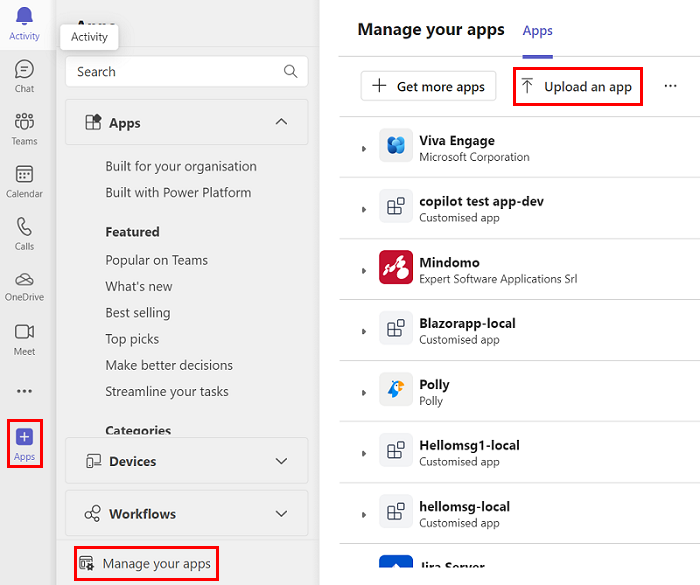
- Haz clic en el botón Aplicaciones en la barra lateral izquierda para navegar a la configuración de las aplicaciones.
- Selecciona Aplicaciones > Administrar tus aplicaciones > Cargar una aplicación
- Selecciona Cargar una aplicación personalizada
- Selecciona el archivo .zip del paquete de la aplicación.
- Añade la aplicación deseada a Teams.
- Haz clic en Añadir
- Selecciona Añadir a un equipo en el menú desplegable.
Obtén más información sobre cómo cargar una aplicación personalizada aquí.
Cómo personalizar la marca de la aplicación
Personaliza los siguientes elementos para añadir la marca a tu aplicación.
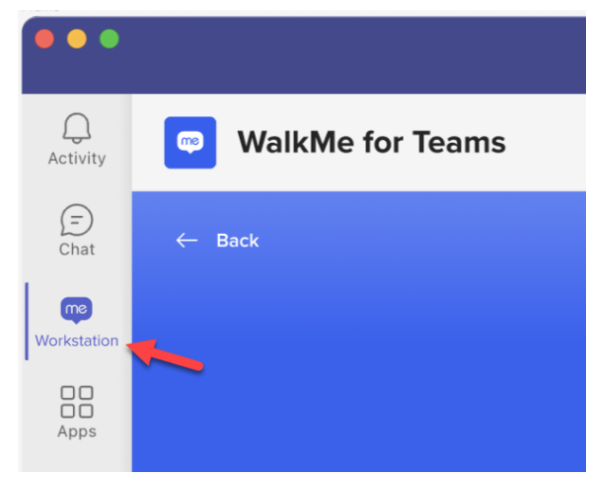
Nombre corto
Impacto en la aplicación: cambiará el nombre de la pestaña.
Cómo actualizar:
En el archivo de manifiesto, cambia el "short":
"name": {
"short": "WalkMe",
"full": "WalkMe para equipos".
Impacto en la aplicación: cambiará el nombre de la pestaña.
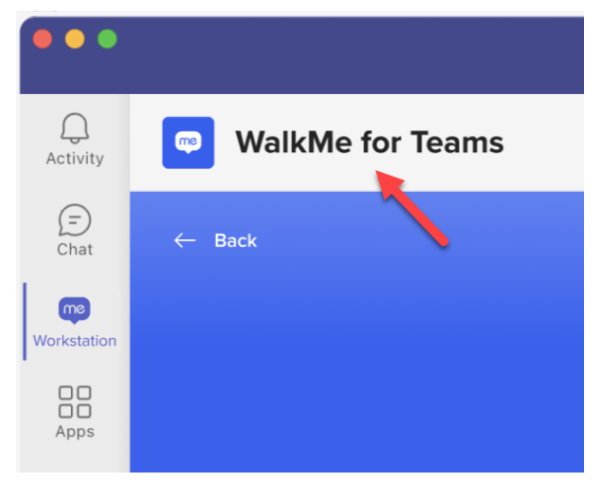
Nombre completo
Impacto en la aplicación: cambiará el título de la pestaña.
Cómo actualizar:
En el archivo de manifiesto, cambia "full" -
"name": {
"short": "WalkMe",
"full": "WalkMe para equipos".
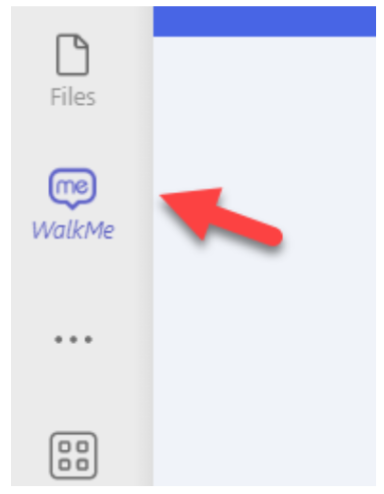
Esquema del icono
Impacto en la aplicación: cambiará el icono de la pestaña.
Cómo actualizar:
Reemplaza "outline" con un icono diferente -

Directrices:
- Icono de formato PNG
- 32 x 32 píxeles
Color del icono
Impacto en la aplicación: cambiará el icono de la aplicación.
Cómo actualizar:
Reemplaza "color" con un icono diferente -

Directrices:
Las dimensiones del icono deben ser de 192 x 192 píxeles. Si tienes un icono de logotipo, el logotipo debe encajar dentro del área segura de 120 x 120 en el centro.
Obtén más información sobre la personalización de las pautas y la marca aquí.
Notas técnicas
- MS Teams pasa a WebView 2. Debido a las limitaciones técnicas después del paso de MS Teams a la tecnología WebView 2, que aún no ha finalizado, nuestra oferta actual no será compatible con ella.
- Microsoft no ha mencionado fechas específicas de disponibilidad general, sin embargo, seguiremos realizando un seguimiento del progreso para que podamos priorizarlo en el futuro.
- Los Smart Walk-Thrus aún no se admiten, por lo que no aparecerán en la extensión ni en la pestaña, incluso si se han añadido al Gestor de contenido.
- Todavía no se admiten las notificaciones de ComCenter.
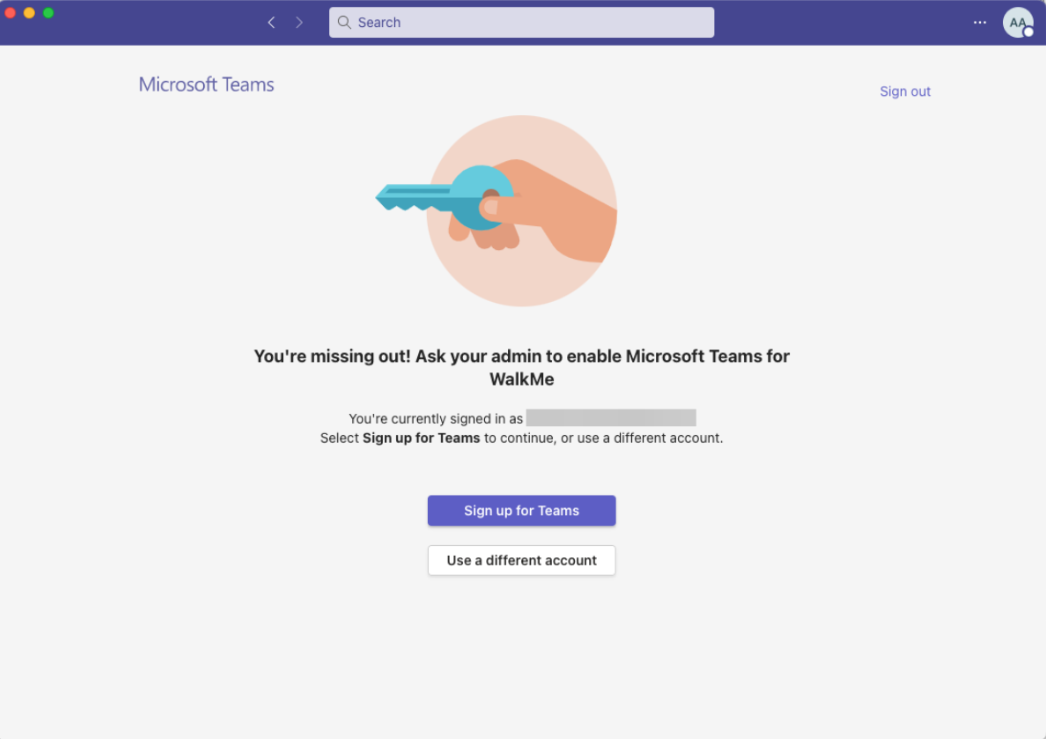
- La aplicación WalkMe solo puede ser utilizada por un usuario con licencia de MS Teams. Si la aplicación se implementó a un usuario sin licencia, ese usuario verá el siguiente mensaje y deberá reiniciar MS Teams para acceder a ella de nuevo:
- La extensión de aplicaciones funcionará solo en conversaciones internas dentro de la organización. Con los usuarios externos, la extensión no se mostrará en la barra de herramientas. La extensión no se mostrará tampoco en caso de que un usuario intente enviarse un mensaje a sí mismo.
- Añade contenido en el Organizador de menús utilizando tu sistema de escritorio o móvil


