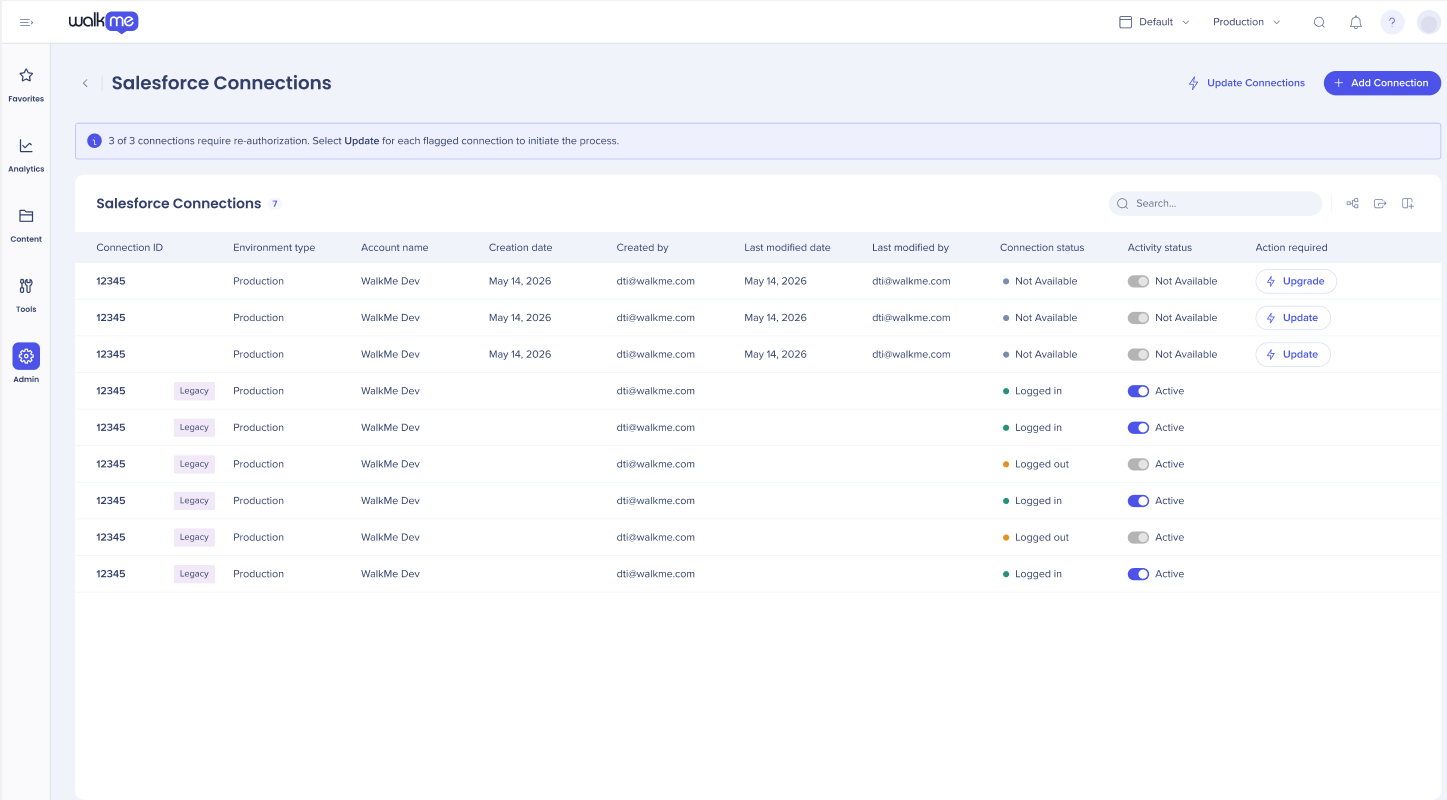
Aperçu rapide
Lorsqu'un compte Salesforce s'exécute sur une infrastructure héritée, il doit être migré à l'aide d'un framework tiers.
WalkMe n'effectue pas la ré-autorisation OAuth en votre nom, de sorte que l'assistant propose un flux de mise à jour. Ce flux peut être entièrement repris, la progression est enregistrée à chaque étape et vous offre la possibilité de reprendre à partir du dernier état enregistré.
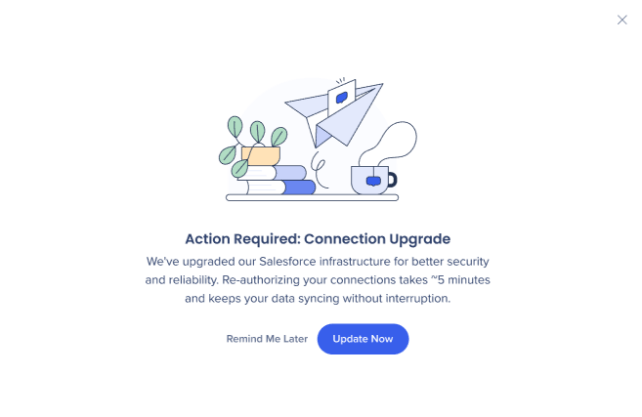
Vous rencontrerez l'assistant à plusieurs points d'entrée. Le Centre d'intégration, Insights ou via les Rapports.
Il vous sera proposé de mettre à jour vos connexions.
Si vous choisissez Me rappeler plus tard, la notification continuera de s'afficher chaque fois que vous vous connectez à l'un des points d'entrée jusqu'à ce que le processus de mise à jour commence.
- Sélectionnez Mettre à jour maintenant pour rediriger vers Mettre à jour les connexions
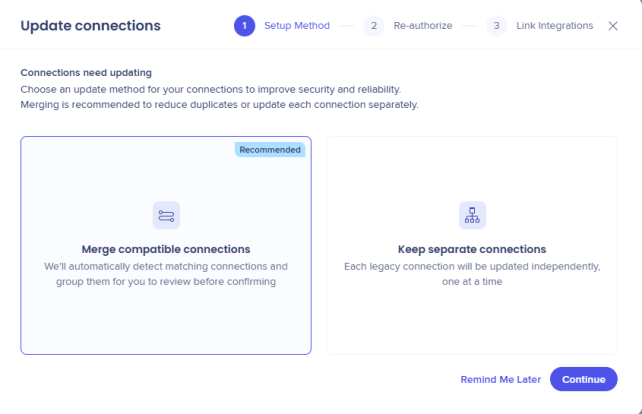
- Vous avez la possibilité de choisir de mettre à jour les connexions soit en les fusionnant (réduisant la duplication), soit en les mettant à jour tout en les séparant
Remarque
Seuls les utilisateurs disposant de plusieurs connexions qui sont compatibles pour la fusion se verront offrir le choix des deux options.
Notification
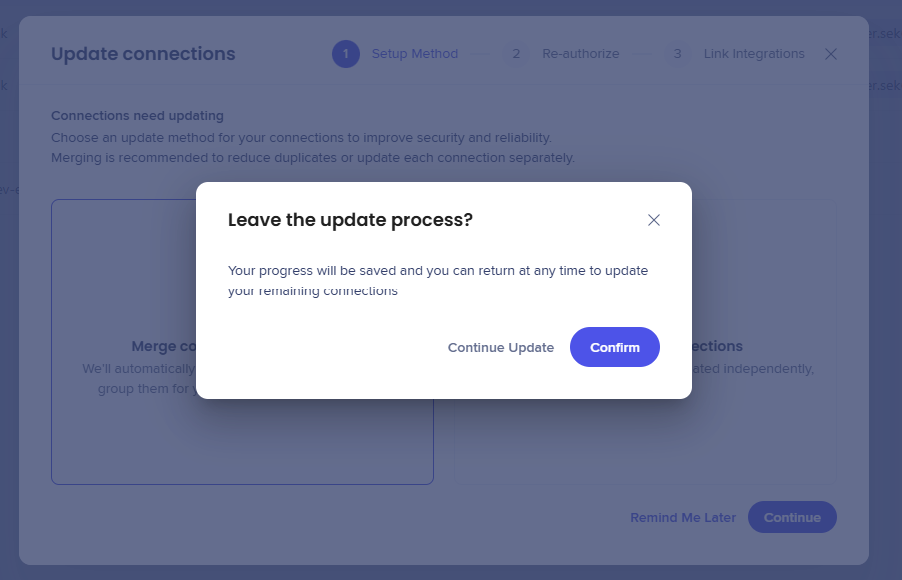
Si un utilisateur tente de quitter le processus de mise à jour en cours, une fenêtre contextuelle apparaîtra pour demander aux utilisateurs de confirmer. Une fois qu'ils confirment et quittent, une bannière informative leur rappelle qu'ils peuvent terminer leurs connexions restantes à tout moment en sélectionnant Mettre à jour les connexions dans l'en-tête.
Fusionner les connexions compatibles et mettre à jour
Lorsque vous avez plusieurs connexions Salesforce héritées partageant l'Environnement, le Compte et l'URL de Se Connecter, l'assistant propose de les fusionner en une seule connexion.
Conseil
Ceci est le chemin recommandé
Étape 1 - Méthode de configuration
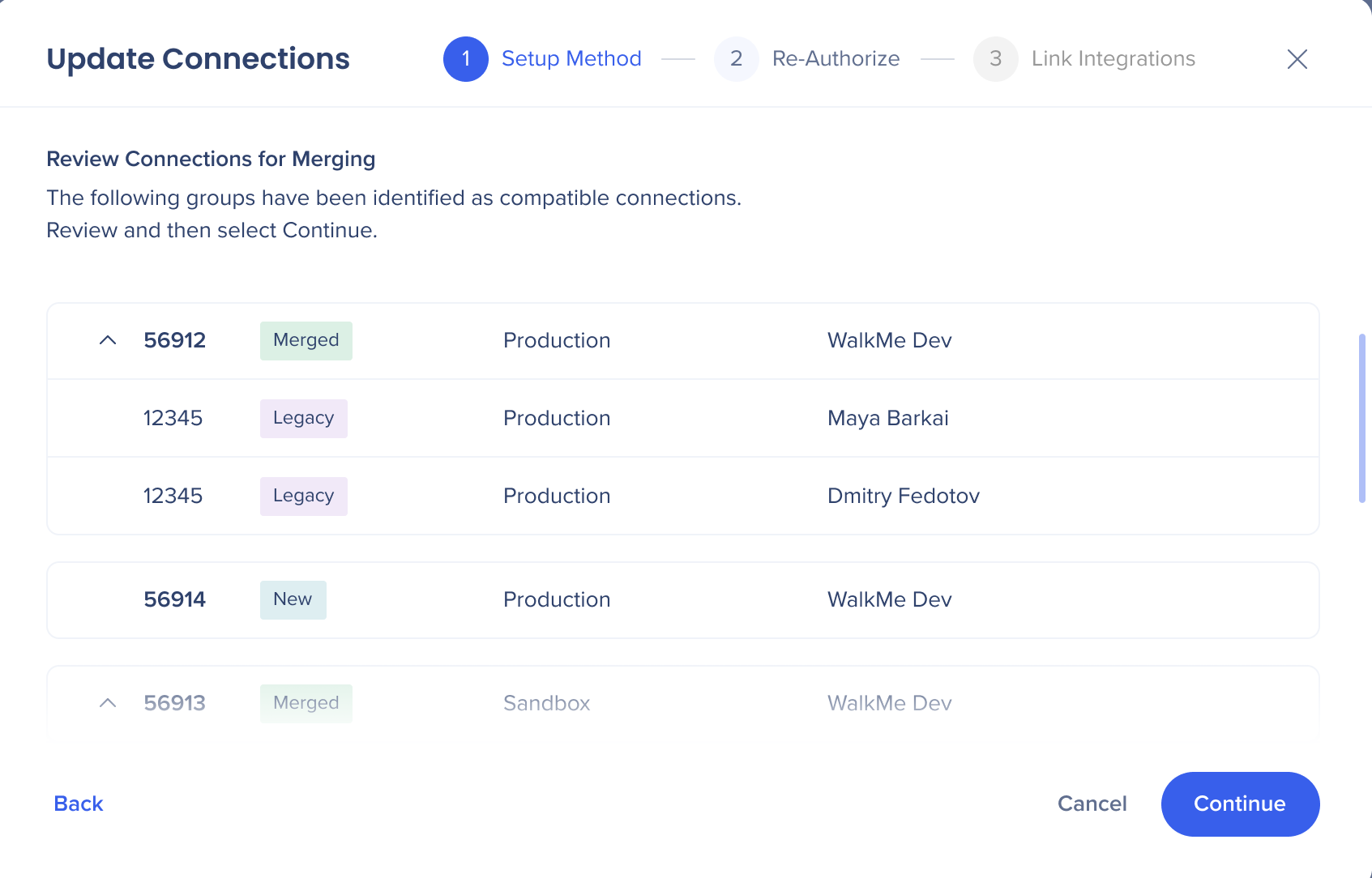
- Une mise à jour des connexions – La fonction Vérifier les connexions en vue d'une fusion affiche automatiquement les connexions regroupées
- Examinez les groupes et sélectionnez Continuer (recommandé)
 Étape 2 - Autoriser à nouveau
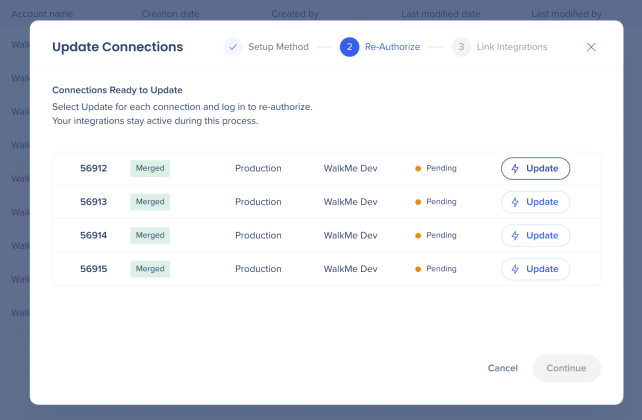
- L'étape Ré-autorisation apparaît et affiche les groupes fusionnés proposés, chacun indiquant l'identifiant de connexion, l'environnement et le nom du compte (qui s'affichera initialement comme En attente)
- Sélectionnez une ligne (connexion fusionnée), puis Mettre à jour
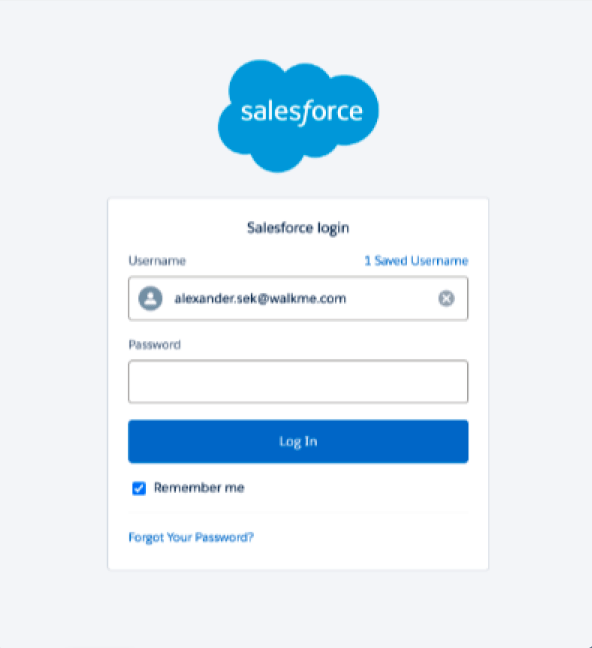
- La connexion Salesforce apparaît, saisissez le nom d'utilisateur et le mot de passe
6. Une notification de réussite confirme la mise à jour avec le nom de la connexion migrée (par exemple ; Connection<ConnectionID> réautorisé)
- Une fois authentifiée, la fenêtre contextuelle se ferme et l'état de la connexion passe de En attente à Terminé
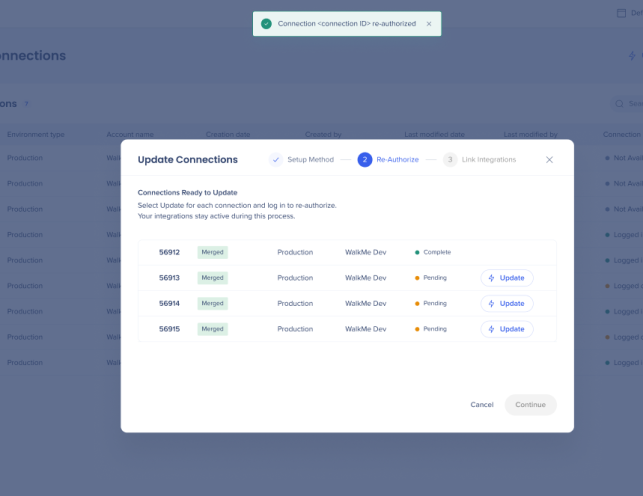
7. Chaque connexion (ligne) doit suivre le même processus jusqu'à ce qu'elles soient toutes mises à jour
Remarque
Il est recommandé de mettre à jour toutes les connexions, mais vous pouvez mettre à jour juste une connexion (minimum) et passer à l'étape suivante
8. Lorsque toutes les connexions sont mises à jour avec succès, sélectionnez Continuer pour passer à l'étape 3 Intégrations de liens
Étape 3 - Lier les Intégrations
9. Sélectionnez Lier les intégrations automatiquement (recommandé) et Continuer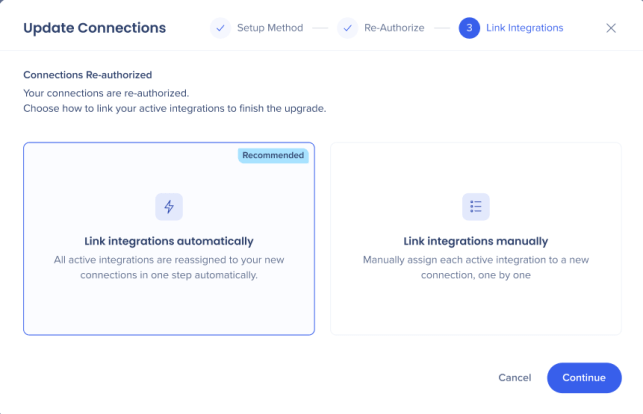
Remarque
Le système mappe automatiquement toutes les intégrations existantes au nouvel identifiant de connexion sans nécessiter d'intervention manuelle de l'utilisateur pour chaque intégration
Remarque
Si l'utilisateur sélectionne Lier les intégrations manuellement - NON RECOMMANDÉ - l'utilisateur devra suivre le flux de mappage manuel (détails ci-dessous).
10. La mise à jour terminée apparaît, sélectionnez Examiner les intégrations, x ou Terminé et fermer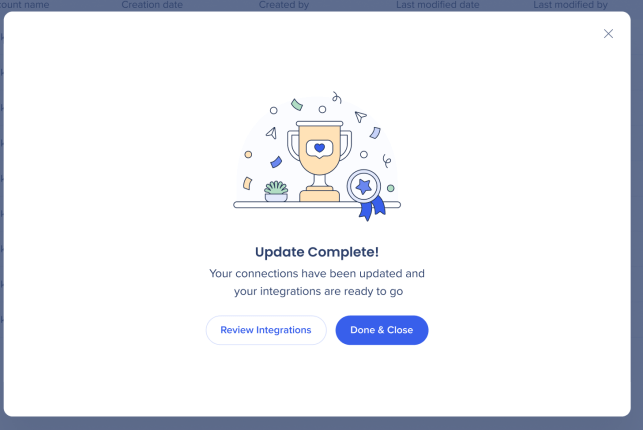
Remarque
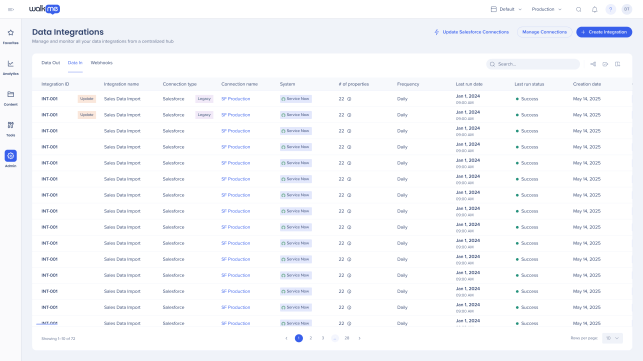
Si la liaison automatique échoue partiellement ou si la liaison est manuelle, une fenêtre contextuelle s'affiche affichant le nombre d'intégrations non liées. Les intégrations affectées sont marquées comme Mise à jour dans le tableau Intégrations de données.
Gardez les connexions séparées
Vous pouvez choisir de mettre à jour chaque connexion séparément, bien que ce ne soit pas recommandé pour des raisons d'efficacité et techniques.
- Depuis Mettre à jour les connexions, sélectionnez Garder les connexions séparées et Continuer
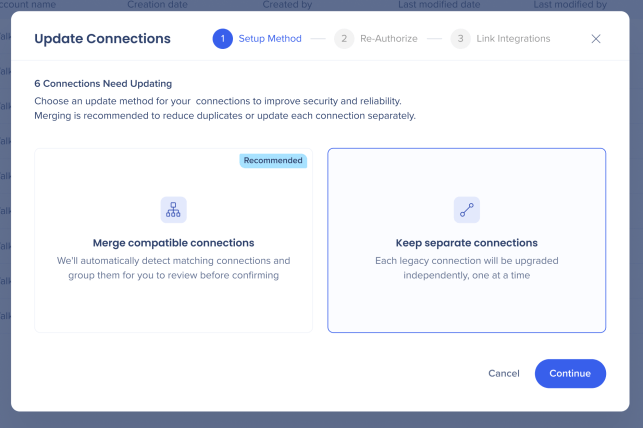
- La mise à jour des connexions affiche l'étape 2 Réautoriser avec toutes les connexions accompagnées de la mention Nouvelle
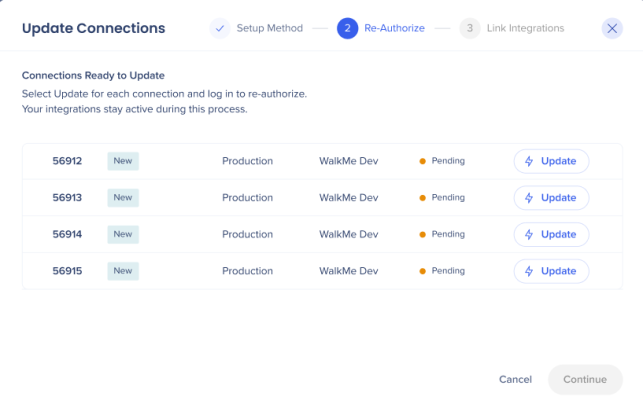
- Sélectionnez une ligne et mettez à jour
- Dans la connexion Salesforce, saisissez votre nom d'utilisateur et votre mot de passe
Étape 2 - Ré-autoriser
5. Un grille-pain de réussite confirme la mise à jour avec le nom de la connexion (par exemple Connection <connectionID> réautorisé)
6. Chaque connexion (ligne) doit suivre le même processus jusqu'à ce qu'elles soient toutes mises à jour
7. Lorsque toutes les connexions sont mises à jour avec succès, passez à l'étape 3 Intégrations de liens
8. Mise à jour terminée apparaît, sélectionnez Examiner les intégrations, x ou Terminé et fermer
Étape 3- Comme pour les connexions fusionnées
Connexions autonomes
Ce flux peut être utilisé pour :
- Comptes avec une seule connexion
- Connexions qui ne sont pas compatibles pour l'option de fusion
Ce flux de mise à jour ne comporte que 2 étapes :
Étape 1 - Réautoriser
- Mise à jour des connexions entraîne une nouvelle autorisation avec la connexion affichant une nouvelle balise
- Sélectionnez une ligne et mettez à jour
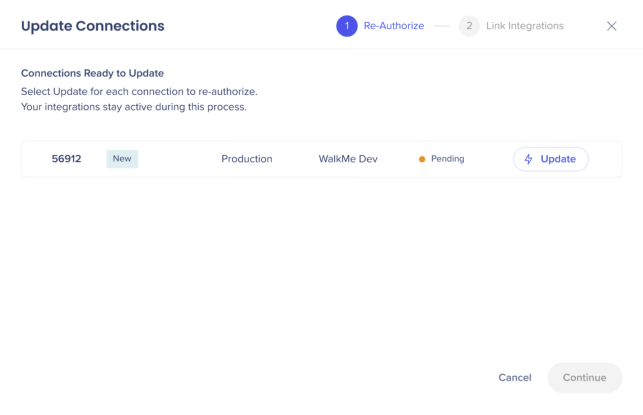
3. L'onglet Connexion Salesforce apparaît, saisissez le nom d'utilisateur et le mot de passe
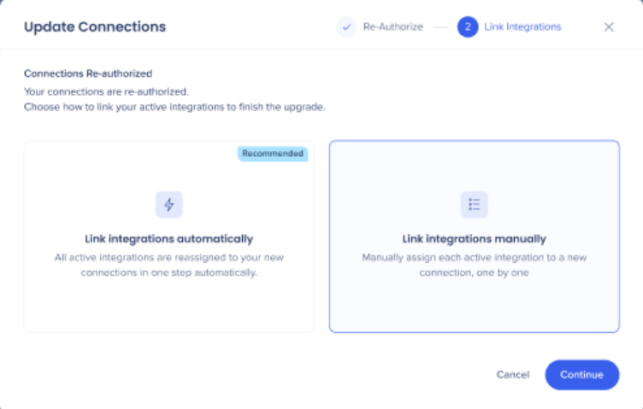
3. Une notification de réussite confirme la mise à jour avec le nom de la connexion (par exemple, Connection<connectionID> réautorisé)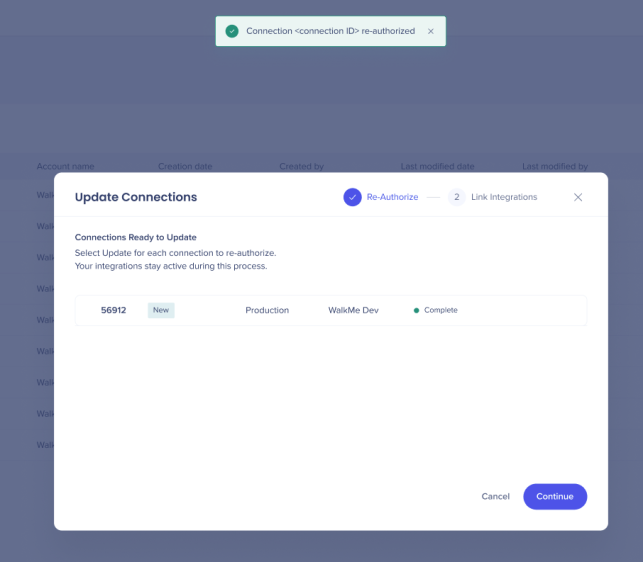 4. Lorsque la connexion est mise à jour avec succès, choisissez Lier les intégrations manuellement (voir ci-dessous) ou Lier les intégrations automatiquement
5. Mise à jour terminée ! apparaît, sélectionnez Examiner les intégrations, x ou Terminé et fermer
Étape 2 – Liez les intégrations manuellement
- En guise d'option de secours, l'utilisateur peut sélectionner Lier manuellement et Continuer
- Cela les mène à la page Intégrations des données, où ils doivent sélectionner une ligne et Mettre à jour pour lier manuellement. La fenêtre de mise à jour de la connexion réapparaît lors de la prochaine visite si la liaison manuelle n'est pas terminée
- Un message de réussite s'affiche pour chaque intégration terminée
Remarque
Si la liaison automatique échoue partiellement, la fenêtre contextuelle réapparaît montrant le nombre d'intégrations non liées. Les intégrations affectées sont marquées comme Mise à jour dans le tableau Intégrations de données.
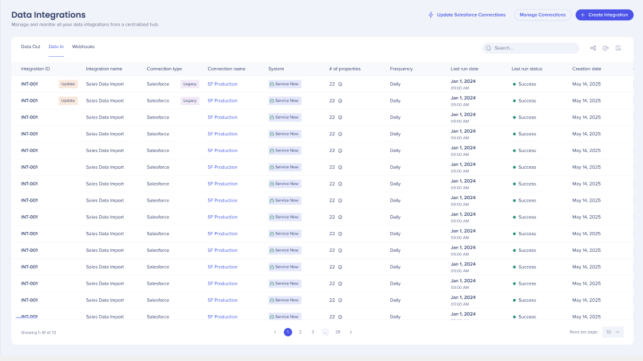
Achèvement partiel
Pour tous les flux, si à l'étape 2, toutes les connexions ne sont pas entièrement mises à jour et que l'ensemble du processus n'est pas terminé avec succès pour toutes les connexions, deux options sont offertes en fonction des circonstances.
Flux terminé (réussite partielle)
- Lorsque l'utilisateur termine l'ensemble de l'assistant (atteint la fenêtre contextuelle de réussite de l'étape 3) pour au moins une connexion mais laisse d'autres en attente ou en échec
- L'assistant se ferme définitivement et le bouton de mise à jour de la connexion n'est pas affiché
- Les connexions restantes doivent être mises à jour manuellement à partir de la page des connexions Salesforce et la nouvelle connexion doit être mise à jour manuellement pour chaque intégration dans la page d'intégration
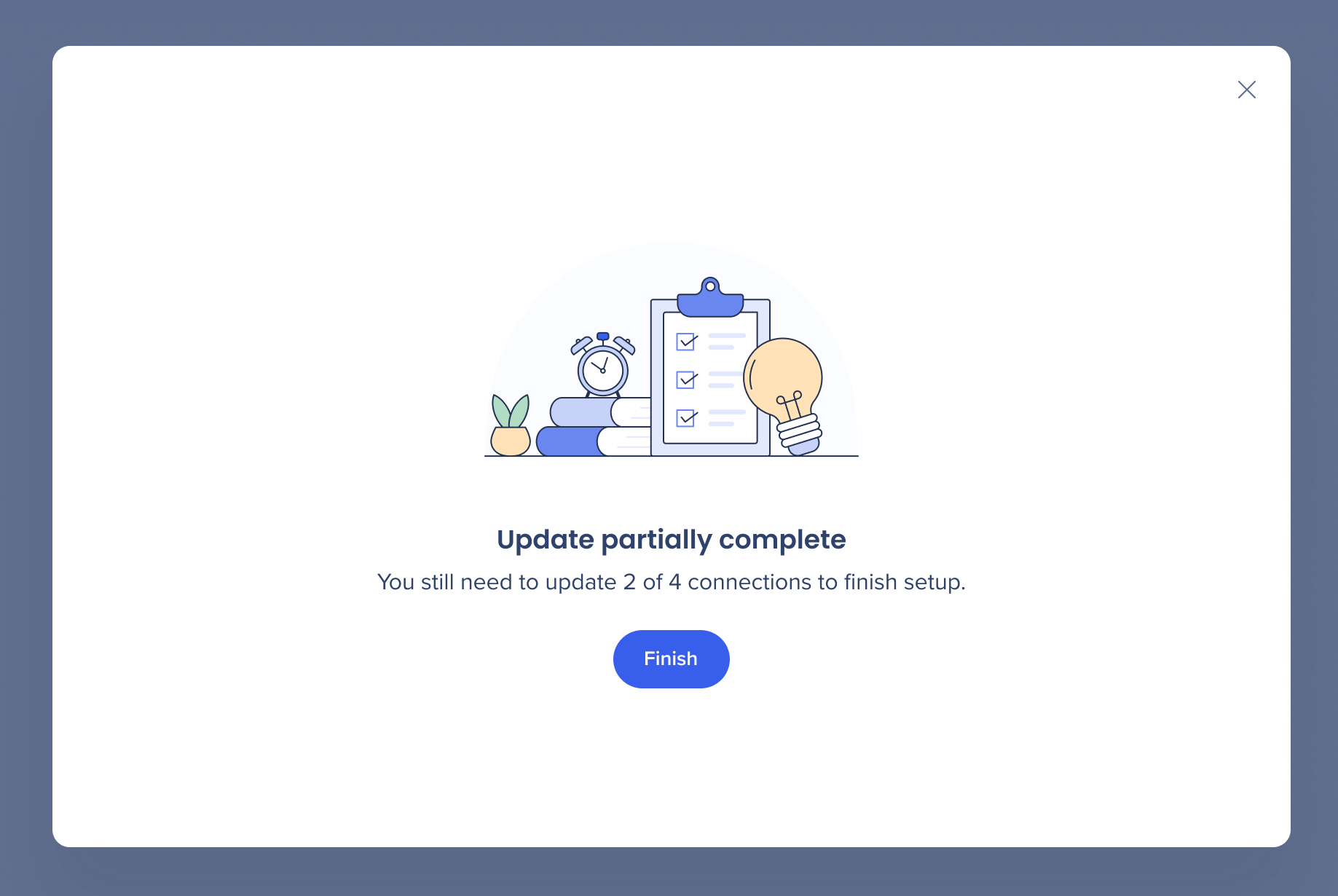
Flux abandonné en cours de traitement (session interrompue)
- Lorsque l'utilisateur sort ou quitte l'assistant avant de terminer toutes les étapes
- La session est enregistrée, permettant à l'utilisateur de revenir à l'assistant à l'étape exacte où il s'est arrêté
- Les connexions peuvent être mises à jour soit en terminant l'assistant de reprise, soit manuellement à partir de la page Connexions