Aperçu rapide
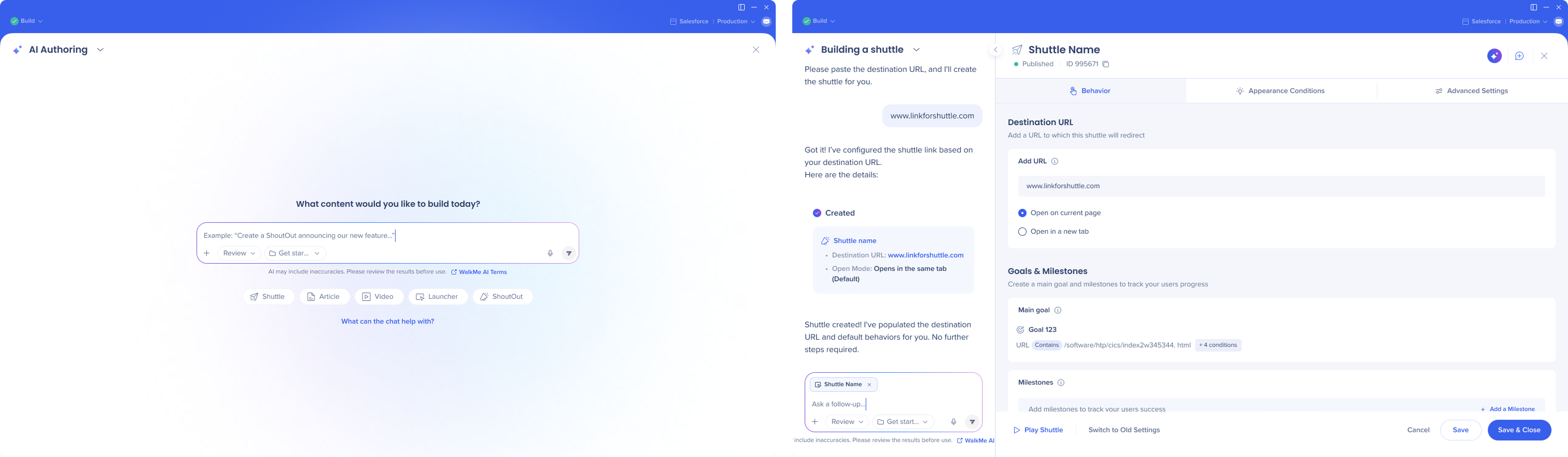
La Création par IA vous permet de créer et de modifier le contenu WalkMe en décrivant ce que vous souhaitez dans un langage simple, au lieu de le construire manuellement.
Que vous ayez besoin d'ajuster des règles CSS complexes, de construire des conditions logiques avancées ou de collaborer à des sessions de projet parallèles isolées, l'IA gère l'exécution afin que vous puissiez vous concentrer entièrement sur l'expérience utilisateur.
Remarque
L'IA peut comporter des inexactitudes. Veuillez examiner les résultats avant de les utiliser.
Cas d'utilisation
- Créez des éléments tels que des shuttles, des ShoutOuts, des launchers, des articles et des vidéos
- Interroger et modifier le contenu existant
- Étendez le contenu que vous avez déjà créé
- Créez des conditions d'apparence et de comportement dans un langage naturel
- Modifier le CSS en texte libre
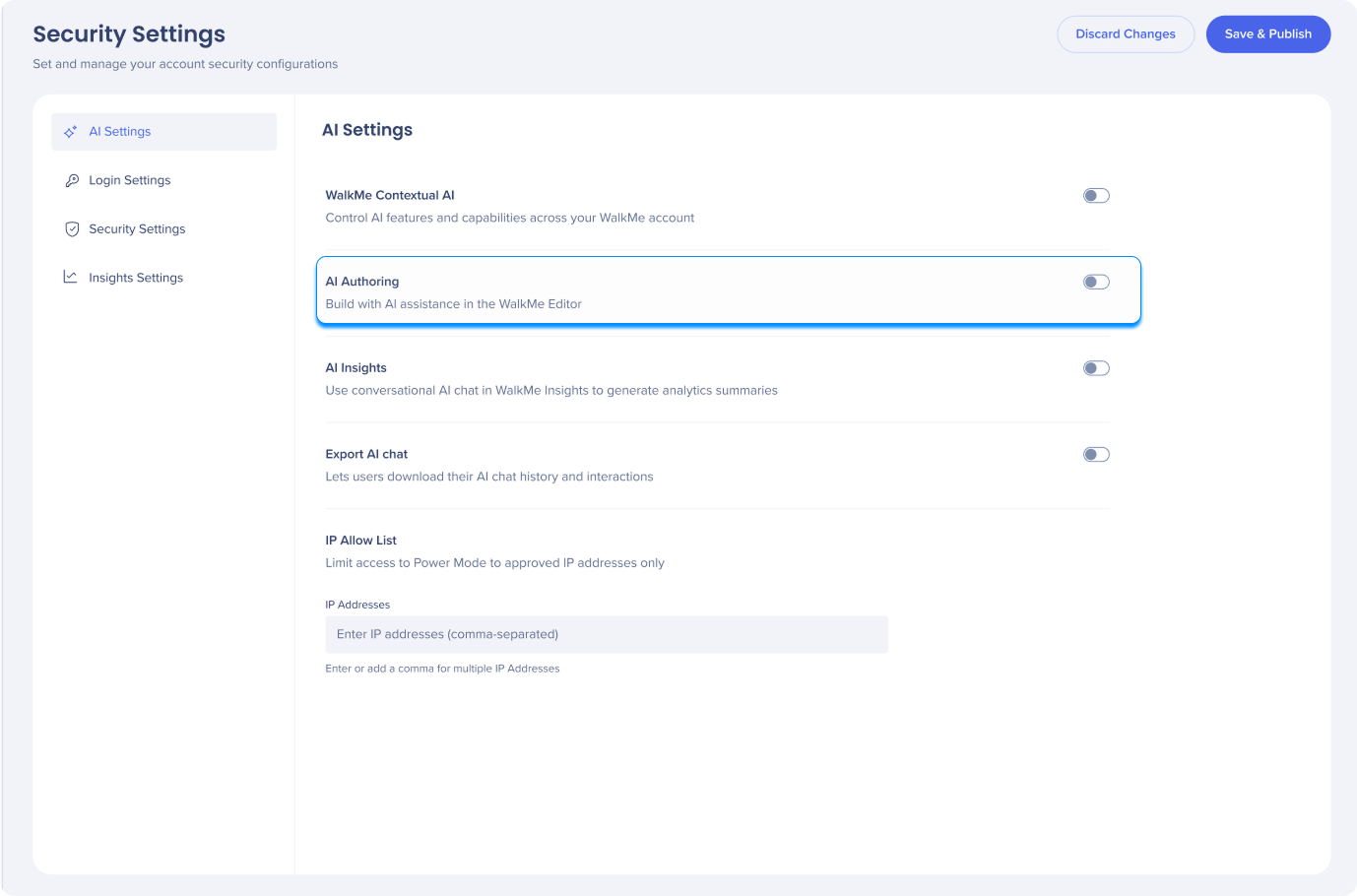
Pour activer la création par IA :
-
Dans la console WalkMe, accédez à Admin
-
Sélectionnez Sécurité et audit
-
Sélectionnez Paramètres de sécurité
-
Accédez à Paramètres de l'IA
-
Activer la création par l'IA
Créer du contenu avec une invite
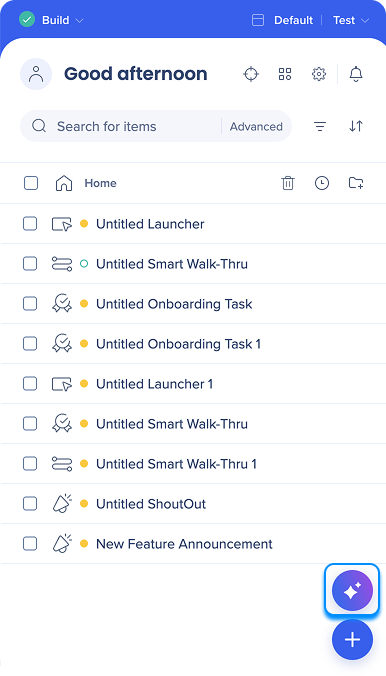
- Sélectionnez l'icône violette Créer avec l'IA dans le coin inférieur droit de l'éditeur
- Dans le champ de texte libre, décrivez votre objectif (par exemple, une annonce, un raccourci de navigation ou un changement de style)
- Pour commencer plus rapidement, sélectionnez un raccourci de démarrage rapide sous le champ : navette, article, vidéo, lanceur ou ShoutOut
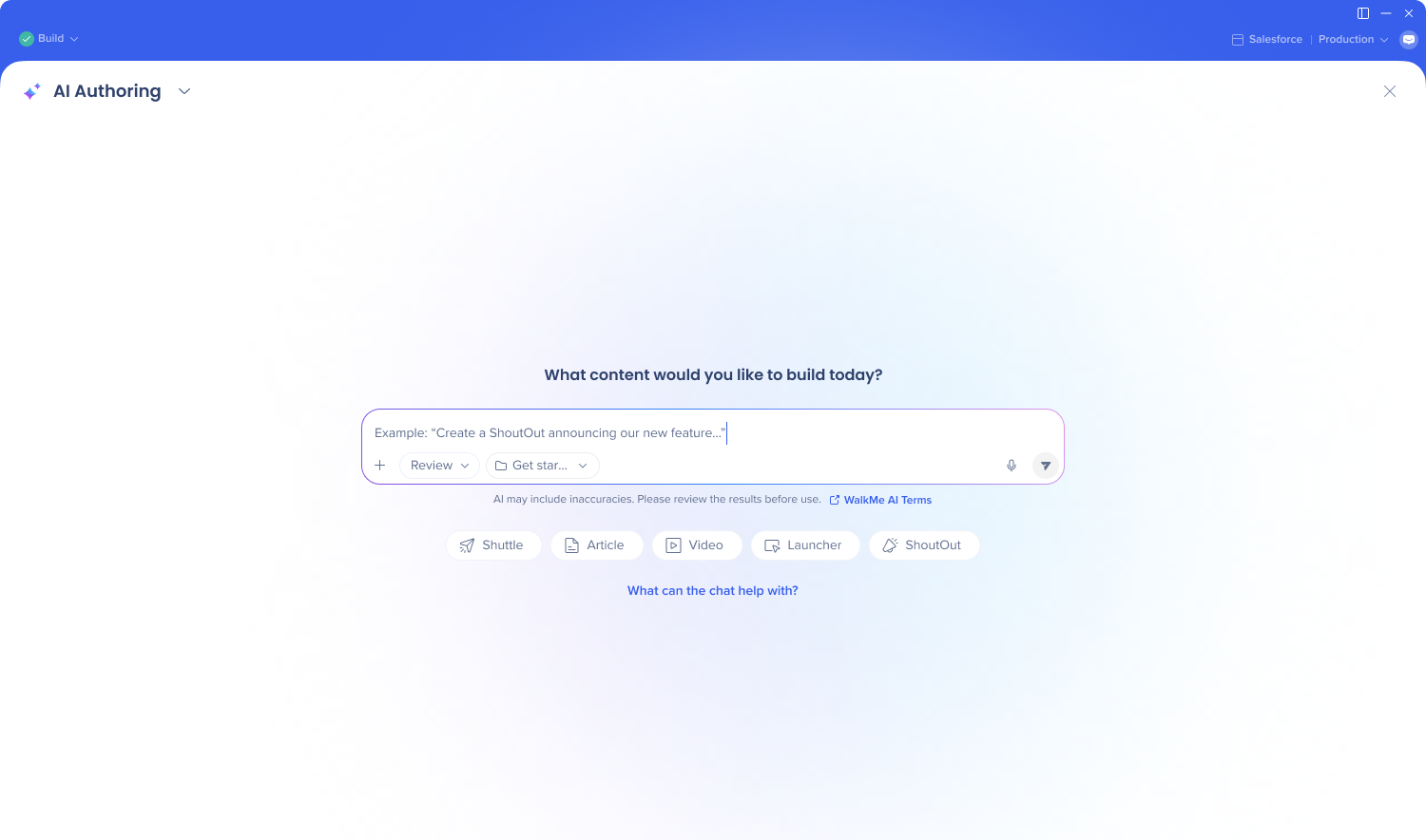
- Sélectionnez Envoyer
- Répondez aux questions de suivi de l'IA
- Il demande ce dont il a besoin avant d'agir — pour une navette, c'est l'URL de destination où vous souhaitez envoyer les utilisateurs
- Examinez le plan suggéré : l'IA résume ce qu'elle créera
- Sélectionnez Accepter et construire
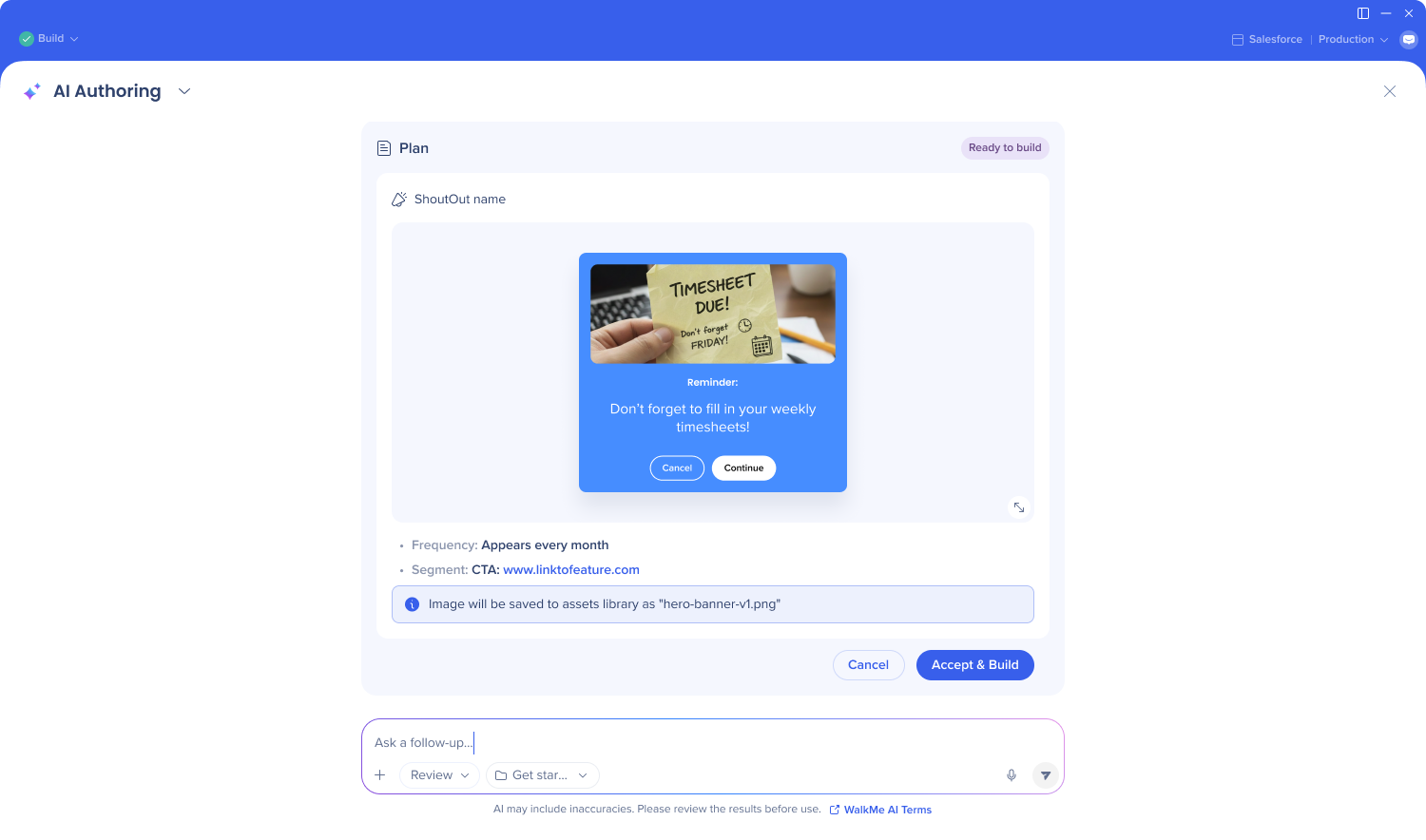
- Choisissez votre étape suivante :
- Affinez-le ici — continuez la conversation avec une invite de suivi
- Passez à l'éditeur : examinez et ajustez le résultat
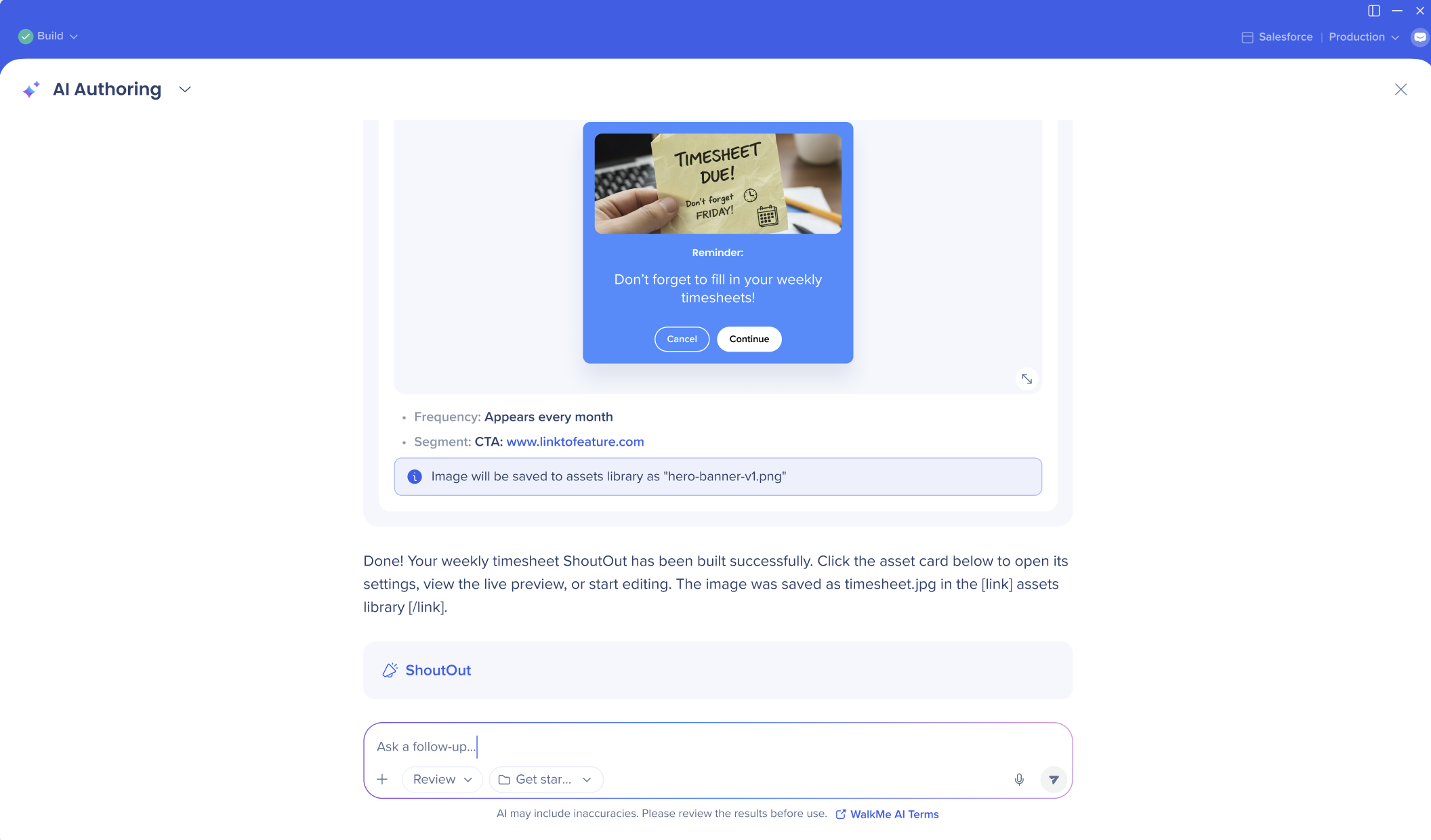
Sélection d'un élément du lanceur
Lors de la création d'un launcher, vous devrez sélectionner manuellement un élément après que l'IA aura créé le brouillon.
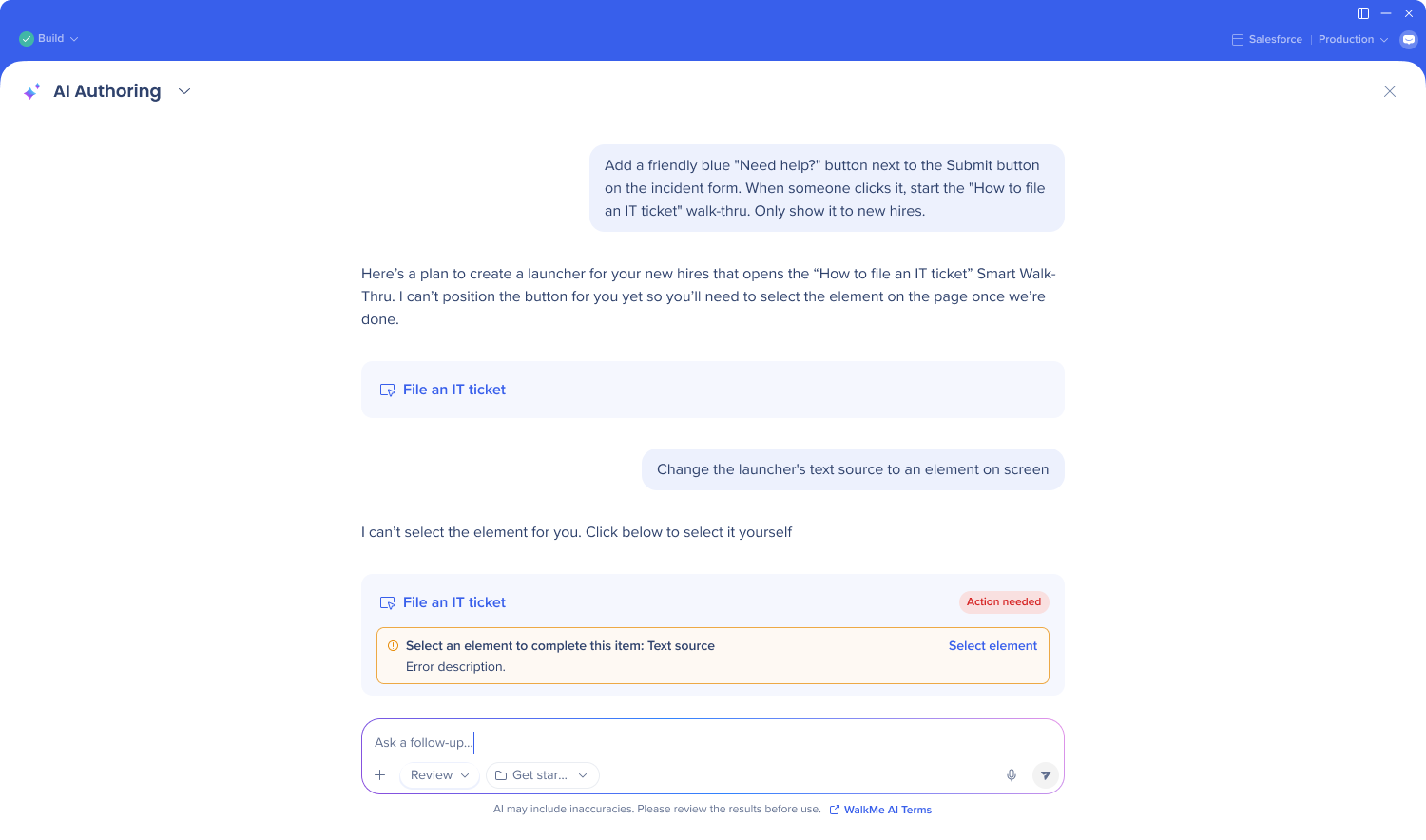
Images et pièces jointes
Sélectionnez le bouton + Ajouter pour télécharger une pièce jointe ou créer une image, ou faites glisser et déposez les fichiers dans le champ de saisie
- L'IA peut générer des images en fonction de votre demande dans un langage clair
- Ces images sont automatiquement enregistrées dans la bibliothèque de ressources
- Vous pouvez également télécharger des pièces jointes, par exemple :
- Une source de texte pour que l'IA puisse analyser, modifier, résumer, etc.
- Une image à ajouter à vos modèles de ShoutOut ou de lanceur
- Une image à utiliser comme référence pour votre contenu (l'utilisation à cette fin n'est pas encore recommandée et sera améliorée)
Formats et tailles pris en charge
- Images : PNG, JPG, JPEG, GIF (≤ 20 Mo chacune)
- Documents : CSV, TXT (≤ 30 Mo chacun)
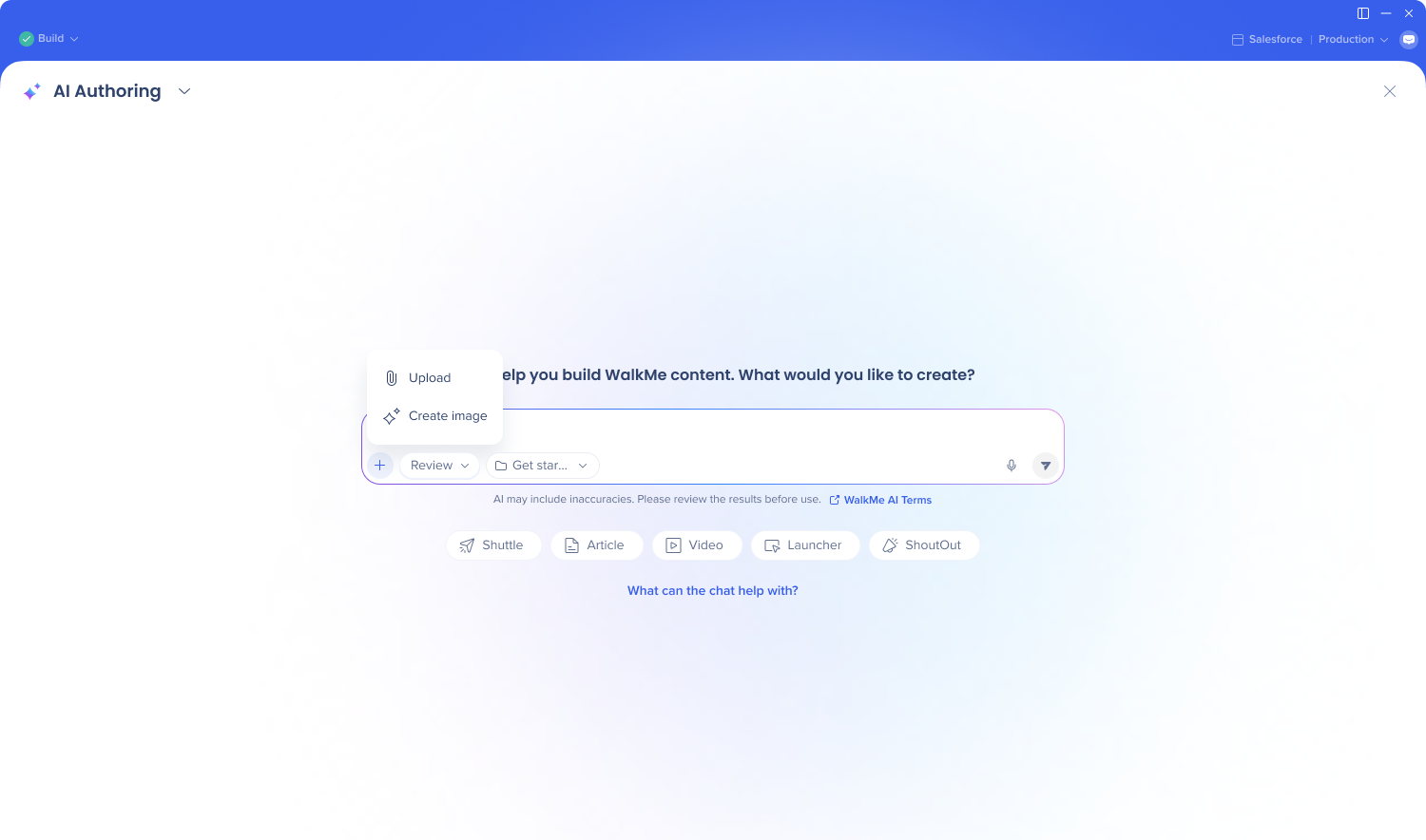
Mode de construction
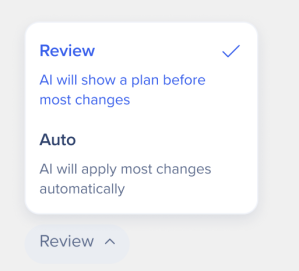
Le commutateur du mode de construction contrôle la façon dont l'IA applique les modifications à votre contenu :
- En mode Examen, l'IA vous montre un plan avant d'apporter des modifications plus importantes, vous permettant de confirmer avant la création de quelque chose
- En mode Auto, l'IA applique les modifications directement sans pause
- Dans les deux modes, des modifications mineures peuvent être appliquées automatiquement
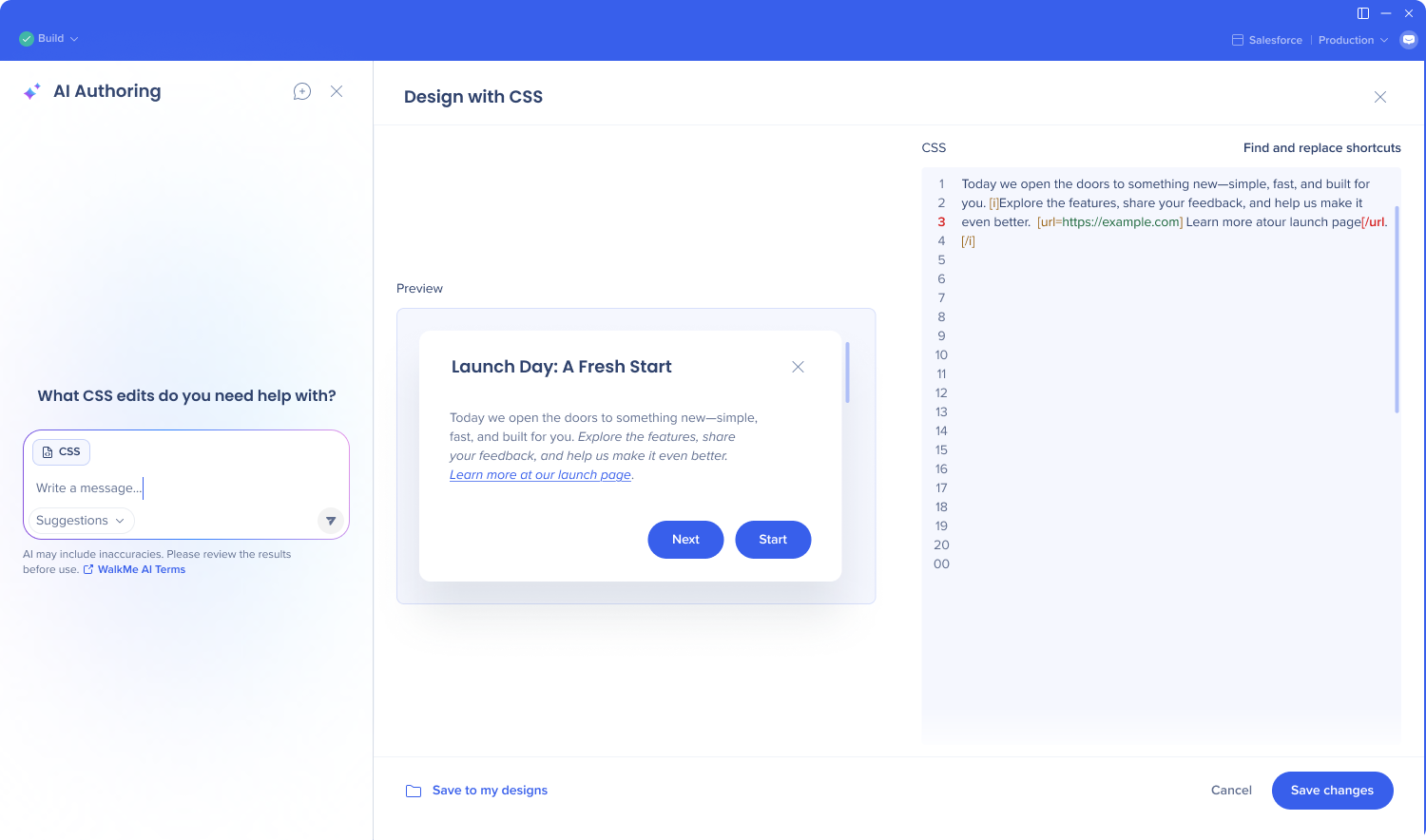
CSS
Au-delà de la création d'éléments, vous pouvez utiliser le langage naturel pour écrire ou ajuster le CSS. Décrivez le style que vous souhaitez et l'IA le traduira dans la configuration sous-jacente.
Conditions
Vous pouvez également utiliser l'IA pour créer des conditions : décrivez la logique et l'IA la traduira dans la configuration sous-jacente.
Remarque
Les attributs de texte dynamiques, la règle de comparaison nombre/date et la condition de l'élément à l'écran ne sont pas pris en charge.
Ce que vous pouvez demander à l'IA
Créer et modifier le contenu
-
« Créez un ShoutOut pour les employés annonçant la nouvelle politique de voyage. Générez une illustration 3D élégante et colorée d'un voyageur d'affaires dans un aéroport avec des documents de voyage. Ajoutez un bouton « Examiner la politique » qui ouvre un nouveau Shuttle sur www.[newpolicy-example].com. Affichez-le une fois par jour, dans un nouveau segment APAC où var location = APAC »
-
« Créez un ShoutOut appelé « Avis de fin de mois » avec le titre « Résumé de fin de mois » qui s'affiche le dernier jour de chaque mois »
- « Créez une tâche d'intégration qui lit une vidéo appelée « Votre premier jour chez WalkMe » à partir de www.youtube[example].com et se termine une fois que la vidéo est lue »
-
« Créez un lanceur appelé « Règles du navigateur » qui apparaît lorsque l'URL contient « salesforce », et uniquement dans Chrome ou Firefox »
-
« Créer un lanceur de barre d'action qui résume le texte en surbrillance »
-
« Ajouter le préfixe [v1] à tout mon contenu en mode Brouillon »
-
« Mettre à jour le z-index de tous mes lanceurs à 10 »
-
« Déplacez tous les ShoutOuts dans un nouveau dossier appelé « Anciens ShoutOuts » »
-
« Modifiez la couleur du bouton de {ItemName} en vert vif »
-
« Créez une ressource d'article nommée « Guide du gestionnaire » pointant vers www.article[example].com, avec la description « Processus de gestionnaire trimestriel » et les mots-clés de recherche manager, trimestriel, processus »
-
« Générer une illustration d'un lancement de fusée et l'enregistrer dans la bibliothèque de ressources en tant que « Rocket » »
Découvrez ce qui est construit
- « Répertoriez tout ce qui se trouve dans ce compte, regroupé par type de contenu »
Notes techniques
Non pris en charge dans cette version :
- Smart Walk-Thrus et SmartTips
- Publier ou archiver le contenu
- Élément à l'écran dans les sources de texte et les conditions
- Attributs dynamiques
- Sélectionner des éléments pour vous
- Identification de l'élément (onglet Paramètres avancés)
- Configuration des paramètres globaux
- ShoutOuts classiques et sondages (non prévus)
-
LLM personnalisé
Systèmes
Limitations de conception
- L'IA construit uniquement avec les options de conception que l'interface utilisateur de l'éditeur prend en charge aujourd'hui : elle ne peut pas ajouter de capacités que l'interface utilisateur ne possède pas.
Éléments de modèle
- Les modèles prennent en charge les images, les icônes et les boutons. Ce sont les éléments disponibles dans les modèles ; les éléments hérités ne sont pas pris en charge.
Thématisation du modèle
- Sauf si vous spécifiez autrement, l'IA crée des modèles dans votre thème existant, de sorte que le nouveau contenu correspond automatiquement à votre style établi. Vous pouvez également l'inviter directement, par exemple, « connectez mes modèles aux variables par défaut de thématisation », à lier un modèle aux variables par défaut de votre thème.
- Si votre invite demande un style en dehors de votre thème, l'IA le crée comme demandé et déconnecte cet élément du Thème. Par exemple, si vos couleurs de thème sont bleues et que vous demandez un lanceur violet, l'IA crée le lanceur violet et le déconnecte du thème. Seul cet élément est affecté.
Collecte de données
- La création par IA ne collecte aucune nouvelle donnée par elle-même. La seule entrée spécifique à un compte qu'il utilise est ce qu'un concepteur tape dans une invite, par exemple, les noms d'éléments, les URL ou les descriptions.
Stockage des données
- L'historique des conversations dans AI Authoring est conservé pendant 18 mois. Cet historique n'est pas utilisé pour former le modèle d'IA.
Modèles
- Actuellement, WalkMe utilise Gemini pour la génération de contenu et d'images, et Perplexity pour la recherche sur Internet, dans le cadre de AI Authoring. Cependant, WalkMe se réserve le droit de modifier le fournisseur LLM à l'avenir pour améliorer les performances et la qualité du service.


