Bref aperçu
L'assistant de style IA vous permet de créer du CSS personnalisé pour une enquête Console sans écrire une seule ligne de code. Importez une capture d'écran d'un design, et l'assistant applique son apparence et sa convivialité à votre enquête.
L'assistant génère du code CSS compatible avec WalkMe que vous pouvez prévisualiser, affiner en langage naturel, copier, télécharger ou appliquer à votre enquête.
Vous découvrez les enquêtes Console ? Commencez ici :
WalkMe Surveys in the Console
Cas d'utilisation
- Recréez le style de marque d'une enquête héritée sur une enquête Console lors de votre transition vers les enquêtes Console
- Adaptez une enquête aux normes graphiques de votre organisation sans rédiger de CSS manuellement
- Transformez une maquette graphique en une enquête Console stylisée comme point de départ
- Testez un style personnalisé sur une seule enquête, puis appliquez-le à toutes les enquêtes de votre compte
Accès
Accédez à l'assistant de style IA dans la console :
- Ouvrez la WalkMe Console :
- Ouvrez une enquête popup dans le générateur d'enquêtes
- S'il s'agit d'une nouvelle enquête, enregistrez-la d'abord en tant qu'enquête popup
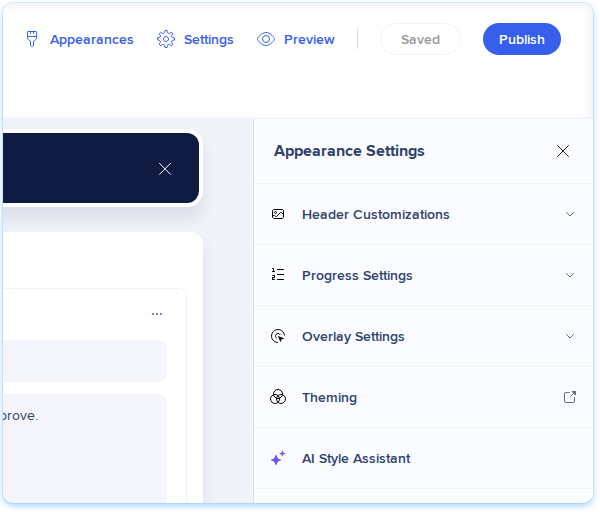
- Ouvrez le panneau Paramètres d'apparence
- Sélectionnez Assistant de style IA
Remarque
L'assistant de style IA n'apparaît que lorsque WalkMe Contextual AI est activé. Pour l'activer :
- Dans la WalkMe Console, accédez à la section « Admin »
- Sélectionnez Sécurité et audit, puis Paramètres de sécurité
- Sélectionnez Paramètres de l'IA
- Activez WalkMe Contextual AI
L'assistant de style IA applique un style à votre enquête en quelques étapes. Importez un design ou passez directement au mode agent, choisissez où appliquer le CSS, générez-le et prévisualisez-le, affinez-le si nécessaire, puis appliquez-le à votre enquête.
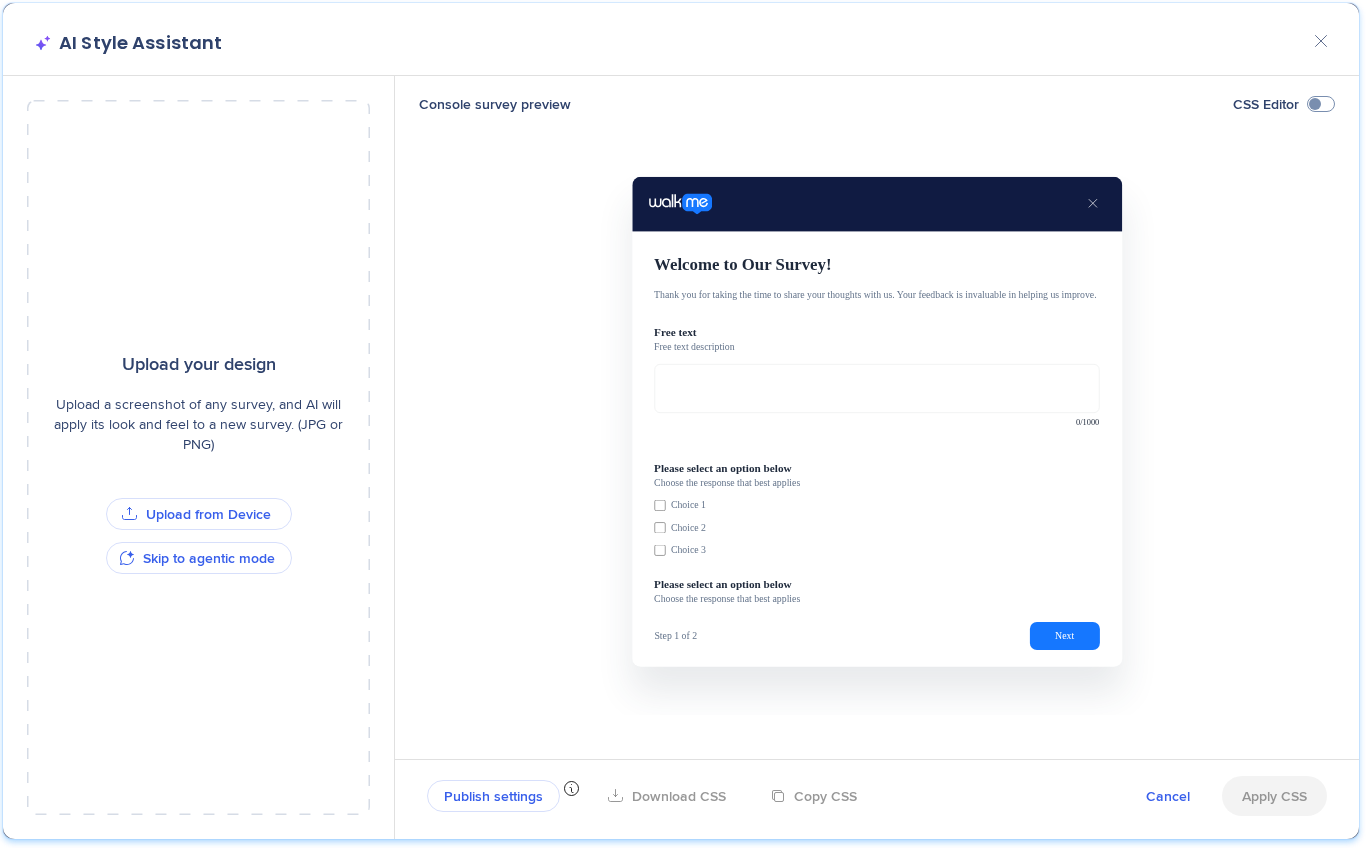
Importer un design
Commencez par fournir à l'assistant une référence de travail, comme une capture d'écran d'une enquête ou du site web de votre organisation.
- Dans l'assistant de style IA, sélectionnez Importer depuis l'appareil
- Choisissez une capture d'écran au format JPG ou PNG de votre design
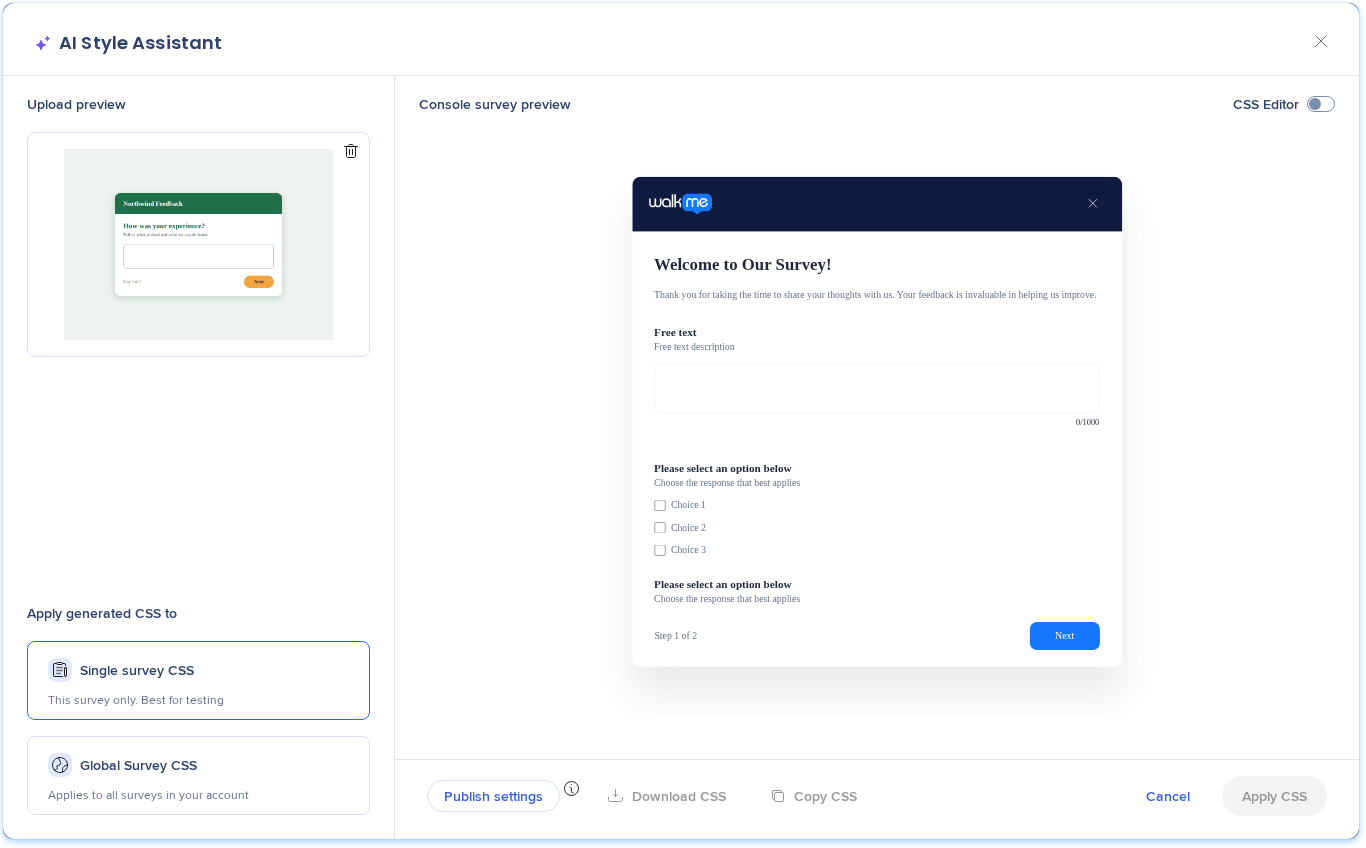
- Pour essayer un autre design, sélectionnez l'icône Supprimer pour retirer l'image importée, puis importez-en une nouvelle (facultatif)
L'assistant analyse l'image et applique son apparence et son style à votre enquête.
Pour personnaliser votre enquête à l'aide d'instructions écrites, sélectionnez Passer en mode agent.
Choisir où appliquer le CSS
Sous Appliquer le CSS généré à, choisissez une option :
- CSS d'enquête individuelle : s'applique uniquement à cette enquête. Idéal pour les tests.
- CSS d'enquête globale : s'applique à toutes les enquêtes de votre compte
Générer et prévisualiser le CSS
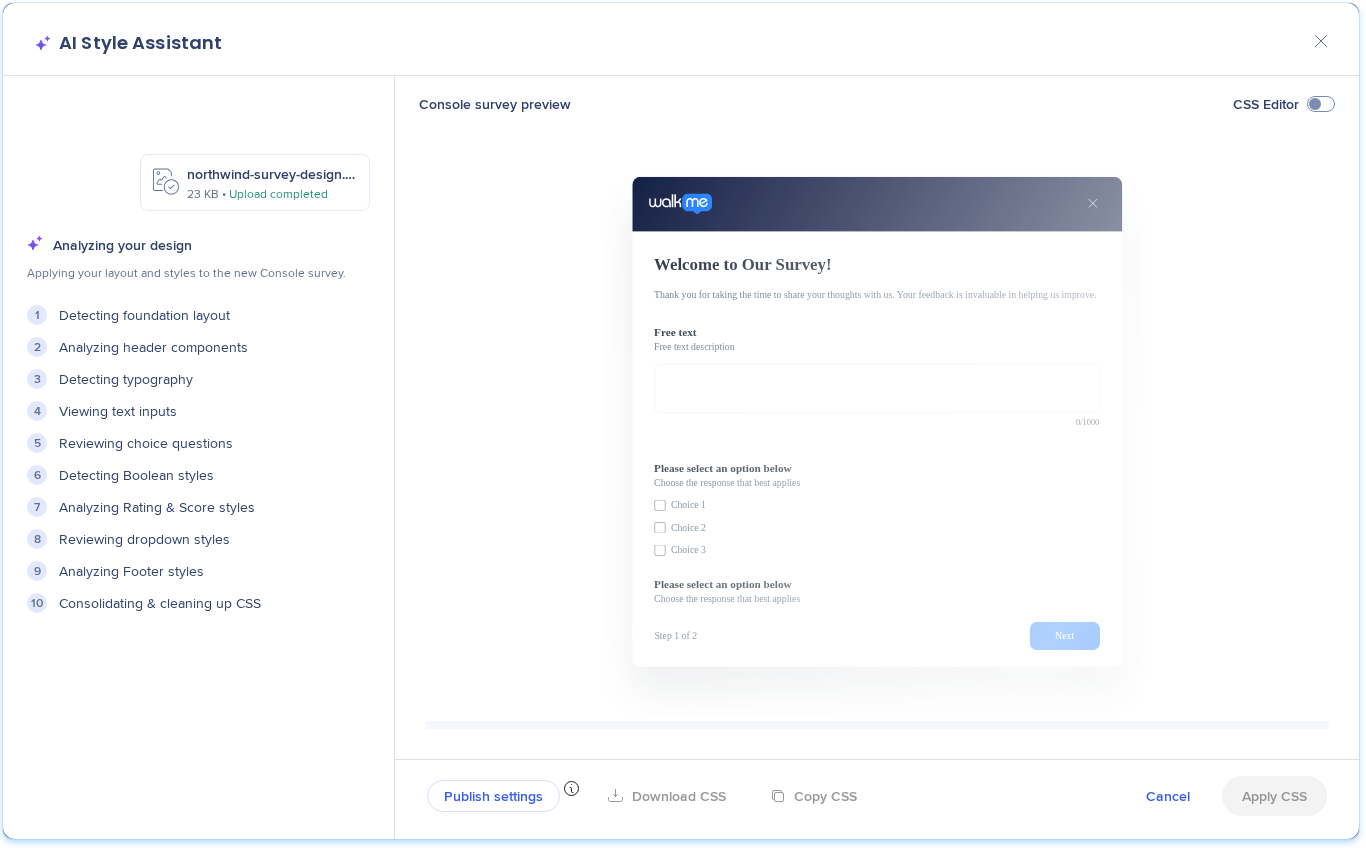
L'IA analyse votre design et crée la feuille de style. Pendant son travail :
- L'Aperçu de l'enquête Console se met à jour en temps réel pour vous permettre de suivre l'évolution
- Pour examiner et modifier le CSS généré, activez l'Éditeur CSS. Le code CSS s'affiche dans le panneau Console CSS.
La génération peut prendre jusqu'à une minute. Si le CSS ne peut pas être généré, un message vous en informe afin que vous puissiez réessayer.
Affiner le style
Après l'analyse du design, utilisez le champ de message pour affiner le résultat en langage naturel. Il s'agit du même mode agent que vous ouvrez avec Passer en mode agent.
- Pour modifier un seul élément, sélectionnez l'icône Cible, puis cliquez sur l'élément dans l'aperçu (facultatif)
- L'élément sélectionné s'affiche au-dessus du champ de message
- Saisissez la modification souhaitée, par exemple « Mettre ce bouton en vert foncé avec du texte blanc »
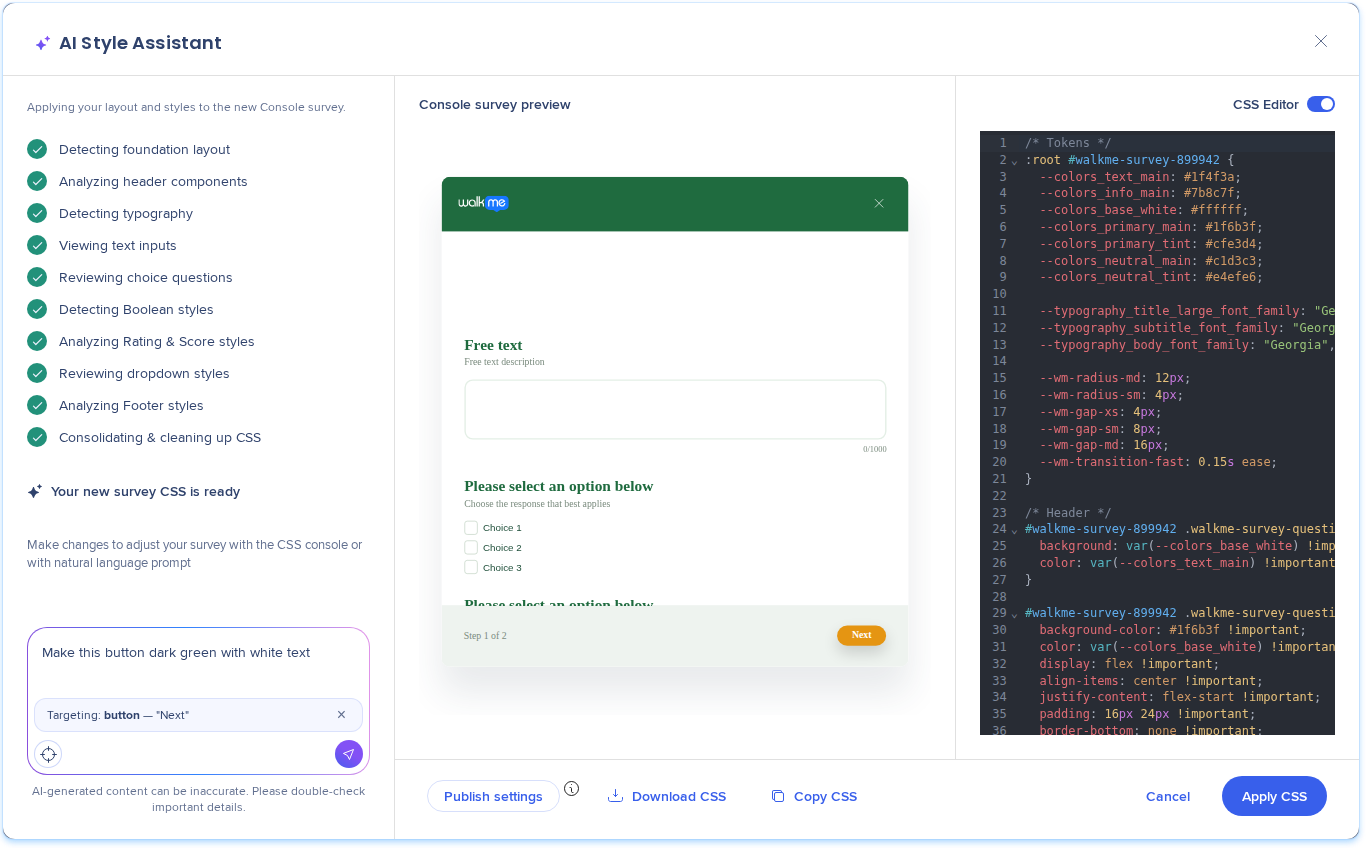
- Envoyez le message. La modification est appliquée, et l'aperçu ainsi que la Console CSS se mettent à jour.
- Répétez l'opération pour toute autre modification

Appliquer le CSS à votre enquête
Lorsque le CSS est prêt, sélectionnez l'une des options suivantes :
- Copier le CSS : copier la feuille de style dans le presse-papiers
- Télécharger le CSS : enregistrer la feuille de style sous forme de fichier
- Appliquer le CSS : ajouter le CSS à la feuille de style globale du système où l'enquête est enregistrée
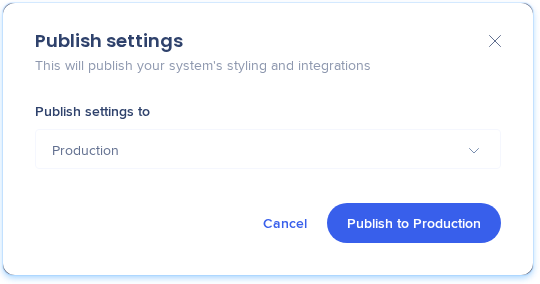
- Paramètres de publication : mettre le CSS en ligne. Depuis Publier les paramètres sur, choisissez l'environnement, puis sélectionnez Publier sur [environnement].
Remarque
Paramètres de publication publie bien plus que le CSS de l'enquête. Cette action publie également l'ensemble des styles et des intégrations du système :
- CSS global
- Style de contenu
- Traductions générales de WalkMe (les traductions de contenu ne sont pas incluses)
- Intégration d'Help Desk
- Intégration de Live Chat
- Identification de la langue

Notes techniques
Limites
- Prend en charge les enquêtes popup uniquement
- Les importations prennent en charge les formats JPG, PNG, ainsi que les captures d'écran Mac et Windows
- Le CSS généré recrée les styles clés d'un design et fonctionne de manière optimale pour :
- En-tête
- Couleurs
- Polices
- Typographie
- Boutons
- Ne recrée pas de façon fiable les mises en page complexes ou le positionnement structurel, notamment :
- Positionnement des éléments
- Largeur et hauteur
- Espacement et relations de mise en page
- Comportement responsive avancé


