Bref aperçu
Lorsqu'une étape de Smart Walk-Thru ne peut pas être exécutée, Self-Healing utilise WalkMe AI pour localiser le bon élément en temps réel. Le Smart Walk-Thru continue son cours et les utilisateurs mènent à bien ce qu'ils ont commencé.
Self-Healing contourne le problème, mais ne répare pas l'étape elle-même. Lorsqu'une étape nécessite Self-Healing, l'Assistant de création recommande un correctif, vous permettant ainsi de mettre à jour l'étape afin qu'elle ne dépende plus de Self-Healing.
Cas d'utilisation
Self-Healing peut retrouver un élément si celui-ci a été :
- Renommé
- Déplacé sur la même page
- Affiché dans une autre langue
- Repositionné, par exemple en raison d'une résolution d'écran différente, à condition qu'aucun clic ne soit requis pour l'atteindre
- Chargé uniquement après défilement (lazy loading)
- Déplacé ou renommé dans un tableau
Un administrateur active Self-Healing pour le compte :
- Dans la WalkMe Console, accédez à la section « Admin »
- Sélectionnez « Sécurité et audit »
- Sélectionner les paramètres de sécurité
- Accéder aux paramètres de l'IA
- Activez le bouton bascule Self-Healing
Turn on Self-Healing for Smart Walk-Thrus
Self-Healing s'exécute pendant la lecture du Smart Walk-Thru. Si une étape ne trouve pas son élément au bout de 5 secondes, Self-Healing se déclenche et WalkMe AI recherche l'élément sur la page en s'appuyant sur l'intention de l'étape pour en comprendre la finalité.
Calibrage
Avant que Self-Healing puisse fonctionner, WalkMe AI calibre le système en générant une intention pour chaque étape du Smart Walk-Thru.
- Le calibrage s'exécute en arrière-plan, aucune action n'est requise de votre part
- Une fois l'opération terminée, les intentions apparaissent dans l'onglet Paramètres avancés de chaque étape et Self-Healing devient disponible
- Les étapes nouvelles ou modifiées reçoivent automatiquement une intention lors de leur enregistrement
- Vous pouvez vérifier et modifier les intentions dès la fin du calibrage, même avant l'activation de Self-Healing
Intention de l'étape
L'intention de l'étape est une description de l'élément d'une étape, de son objectif, ou des deux. Les fonctionnalités de WalkMe AI, telles que Self-Healing, l'utilisent pour comprendre votre flux de travail.
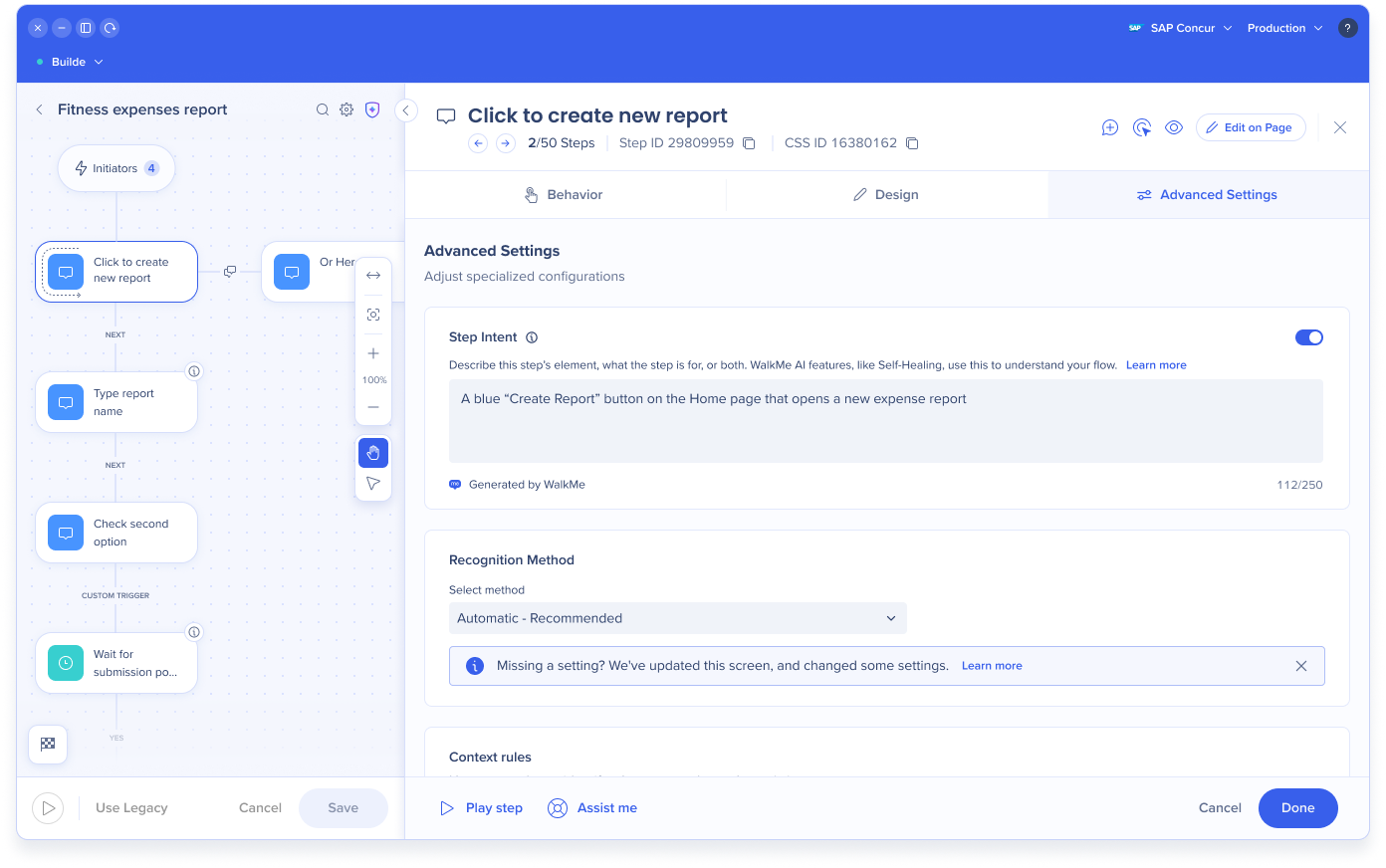
L'intention de chaque étape s'affiche dans l'onglet Paramètres avancés :
- Généré par WalkMe : WalkMe AI a rédigé l'intention à partir du texte de l'étape, de DeepUI et des captures d'écran de l'Editor (lorsqu'elles sont activées)
- Modifier : réécrivez l'intention (jusqu'à 250 caractères). Pour annuler vos modifications, sélectionnez Restaurer l'intention générée par l'IA.
- Désactiver : le bouton à bascule Intention de l'étape désactive l'intention pour cette étape. Les fonctionnalités de WalkMe AI, telles que Self-Healing, ne fonctionneront plus sur cette étape tant que vous ne la réactiverez pas.
Étapes sans intention
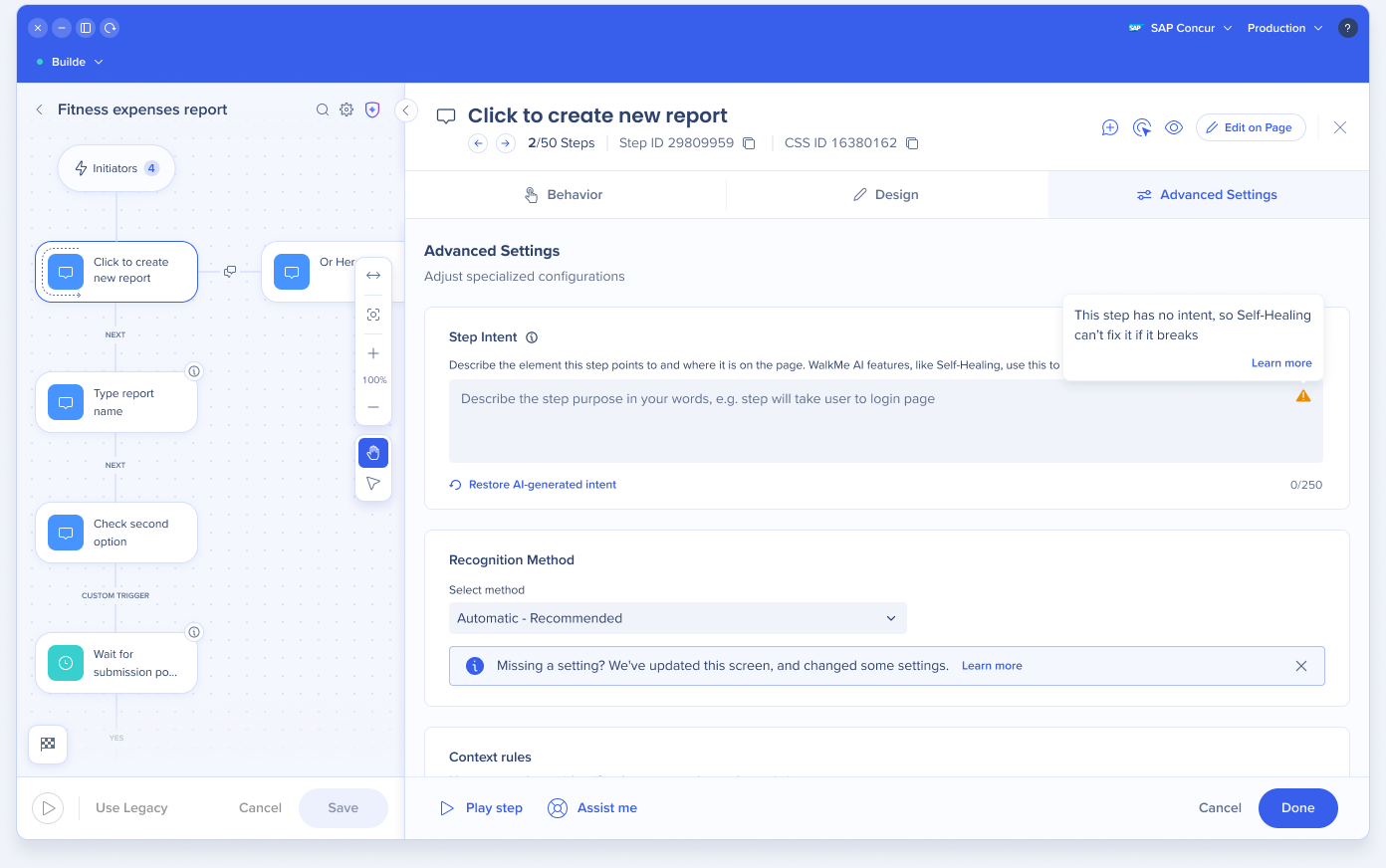
- Si WalkMe AI n'a pas pu générer une intention avec un niveau de confiance suffisant, le champ reste vide et affiche un avertissement. Self-Healing ne peut pas réparer cette étape tant que vous n'avez pas défini d'intention.
- Une icône d'avertissement à côté du nom du Smart Walk-Thru répertorie les étapes que Self-Healing ne peut pas réparer en l'absence d'intention. Sélectionnez une étape pour l'ouvrir.
Activer ou désactiver Self-Healing pour un Smart Walk-Thru
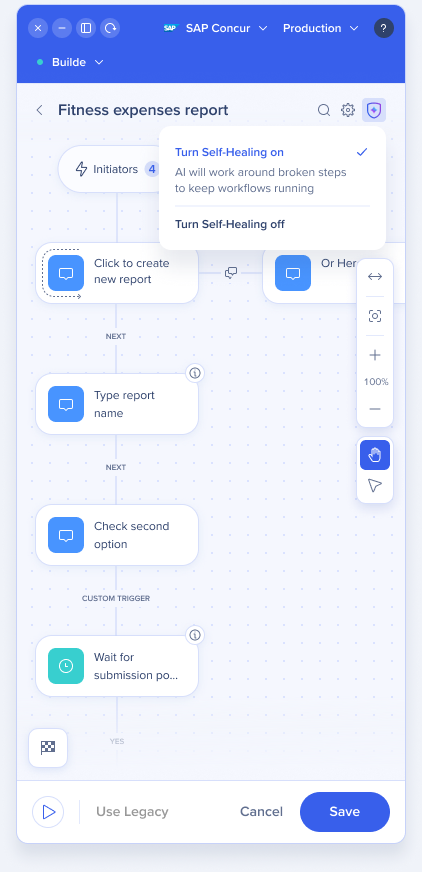
Une fois Self-Healing activé pour le compte, vous pouvez l'activer ou le désactiver pour un Smart Walk-Thru spécifique dans l'Editor.
- L'icône de bouclier située en haut de la carte du Smart Walk-Thru indique si Self-Healing est activé pour ce Smart Walk-Thru. Sélectionnez-la pour activer ou désactiver Self-Healing.
- Lorsque vous désactivez Self-Healing, une confirmation vous est demandée. Vous pouvez le réactiver à tout moment.
Déboguer avec le Flow Tracker
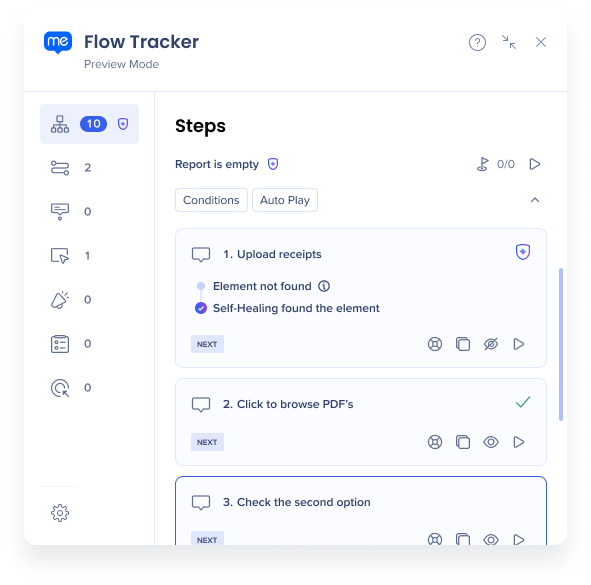
Lorsque vous déboguez un Smart Walk-Thru dans le Flow Tracker, vous pouvez visualiser les étapes en cours de réparation en direct et les corriger avant la publication.
Flow Tracker
Recommandations de l'Assistant de création
Lorsqu'une étape nécessite encore une correction, l'Assistant de création affiche une recommandation Self-Healing. Pour chaque étape, vous voyez :
- Cause : l'élément modifié, tel que le libellé ou la langue
- Dernière tentative et total des tentatives, avec une ventilation des étapes réparées, non réparées et interrompues par l'utilisateur
- Fonctionnement de Self-Healing : chaque problème rencontré et la manière dont WalkMe AI a localisé l'élément
- Corriger l'étape : ouvre l'étape dans l'Editor
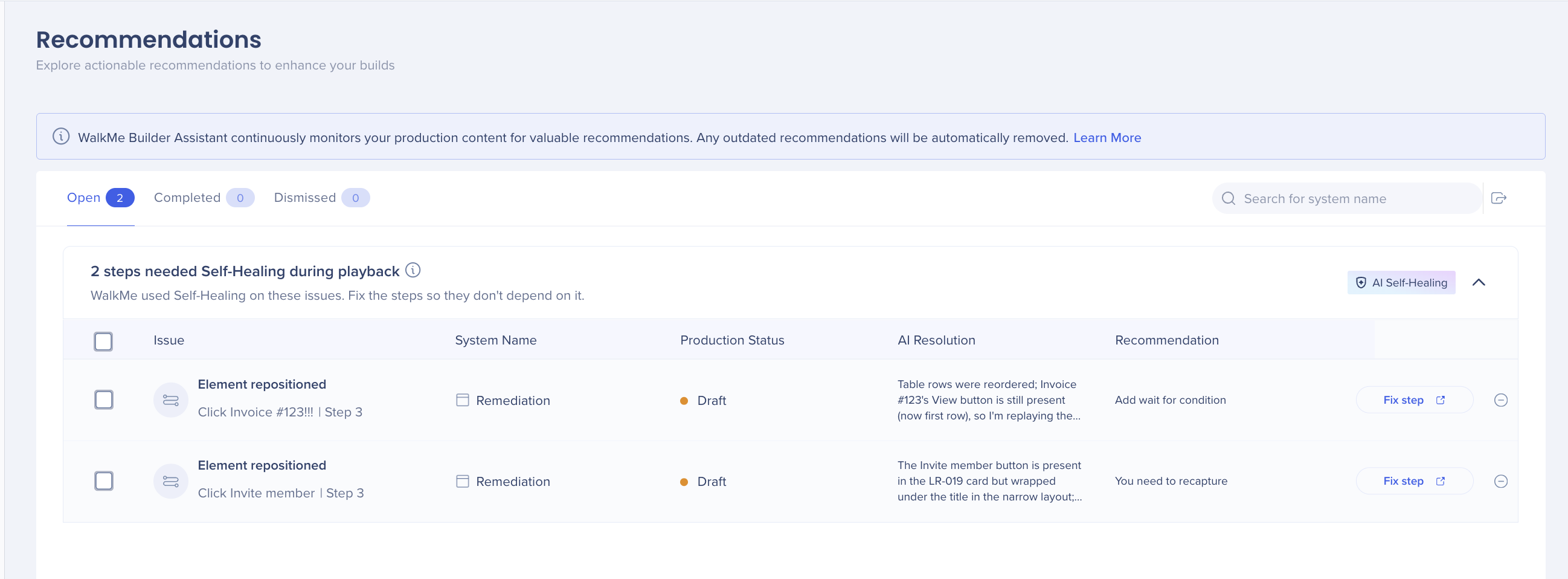
WalkMe Builder Assistant: Recommendations
Insights
L'onglet Smart Walk-Thrus dans Insights affiche une carte Smart Walk-Thrus avec Self-Healing ainsi qu'une colonne Self-Healing dans le tableau Récapitulatif des Smart Walk-Thrus.
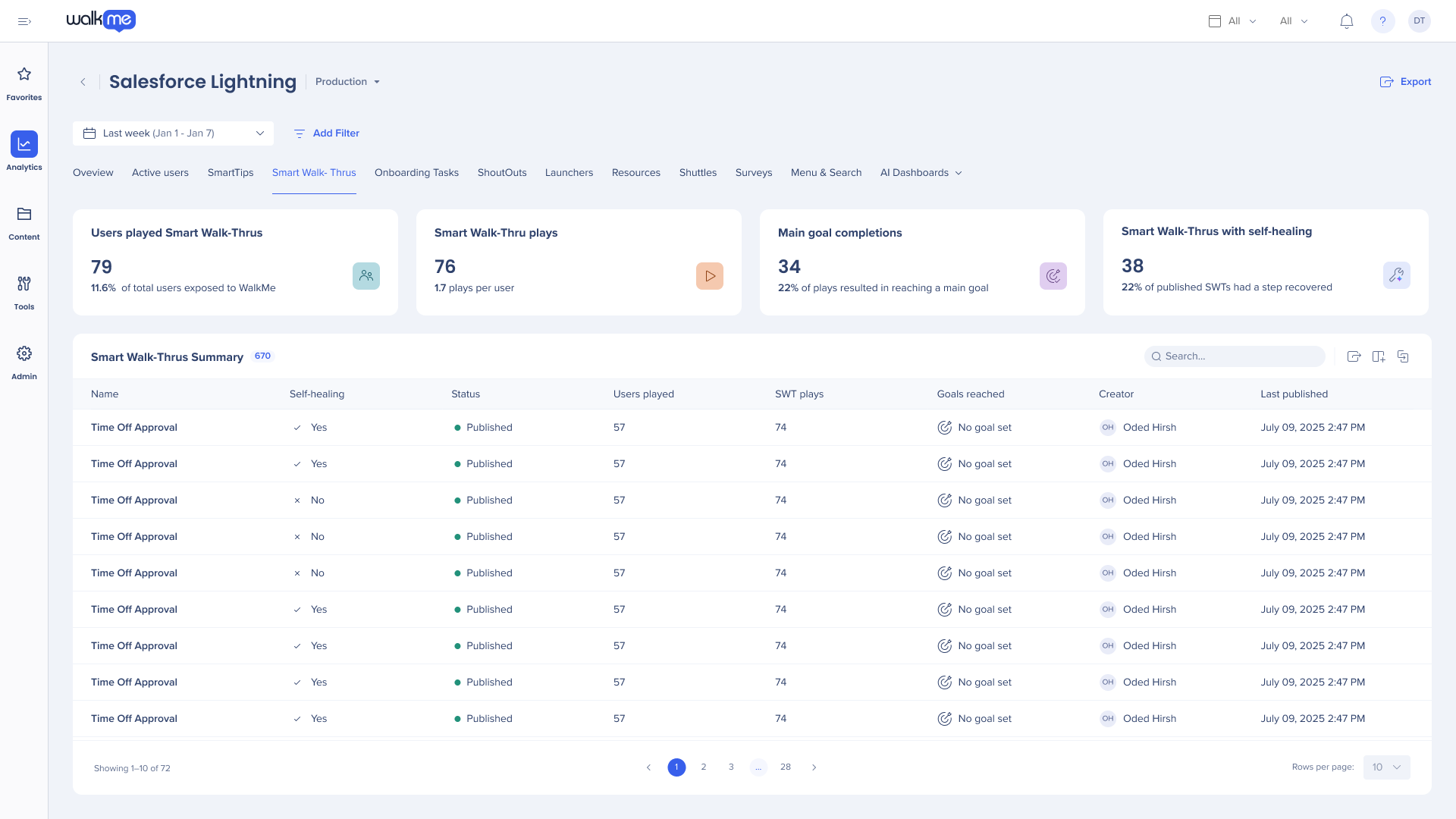
Insights Content Tabs
Ce que voient les utilisateurs
Self-Healing s'exécute pendant la lecture du Smart Walk-Thru. Si une étape ne trouve toujours pas son élément au bout de 5 secondes, Self-Healing s'active et un court message apparaît à l'écran pour informer les utilisateurs que WalkMe remet le Smart Walk-Thru sur les rails. Ils peuvent l'interrompre à tout moment.
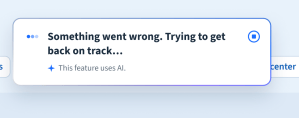
Un problème est survenu
Lorsqu'une étape ne trouve pas son élément, les utilisateurs voient le message Un problème est survenu. Tentative de reprise en cours… et Self-Healing commence à le rechercher.
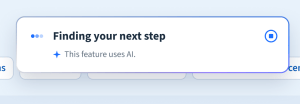
Recherche de l'étape suivante
Pendant que WalkMe AI recherche l'élément sur la page, le message devient « Recherche de votre prochaine étape ». Dès qu'il est localisé, le Smart Walk-Thru se poursuit.
Impossible de revenir au flux de travail d'origine
Si Self-Healing ne parvient pas à rétablir l'étape d'origine, les utilisateurs voient s'afficher « Nous n'avons pas pu revenir au flux de travail d'origine ». Ils peuvent sélectionner « Fermer » pour fermer le message.
Notes techniques
Conditions préalables
- L'avenant WalkMe AI est signé et les conditions générales de l'IA sont acceptées
- Web uniquement
- Extension utilisateur unique, sur Chrome et Edge uniquement
- Le calibrage est terminé pour le système
- L'étape dispose d'une intention
Limites
- Self-Healing prend en charge uniquement les cas d'élément introuvable, sur les Smart Walk-Thrus uniquement
- Fonctionne uniquement sur la même page. Self-Healing ne clique pas, n'ouvre pas de menus ou de fenêtres modales, et ne navigue pas vers une autre page.
- Étapes prises en charge : étape standard et étape automatique, lorsqu'elles sont visuelles et basées sur un élément
- Ne s'exécute pas sur la première étape d'un Smart Walk-Thru en lecture automatique
- Non disponible en mode Lecture. Le mode Prévisualisation est pris en charge.
- L'extension de magasin d'applications et les installations manuelles d'extension ne sont pas prises en charge


