Aperçu rapide
Cette fonctionnalité permet aux utilisateurs d'utiliser les connexions Salesforce préconfigurées directement dans la console. Cette intégration améliore les capacités d'ActionBot en automatisant les processus Salesforce et en récupérant dynamiquement les données. Par conséquent, il rationalise les flux de travail et améliore considérablement l'expérience de l'utilisateur.
Pour utiliser la connexion Salesforce, les utilisateurs doivent :
-
Établir une connexion API Salesforce
-
Créer une question de choix Salesforce
1. Établir une connexion API Salesforce
- Accédez à la page des connexions dans la console
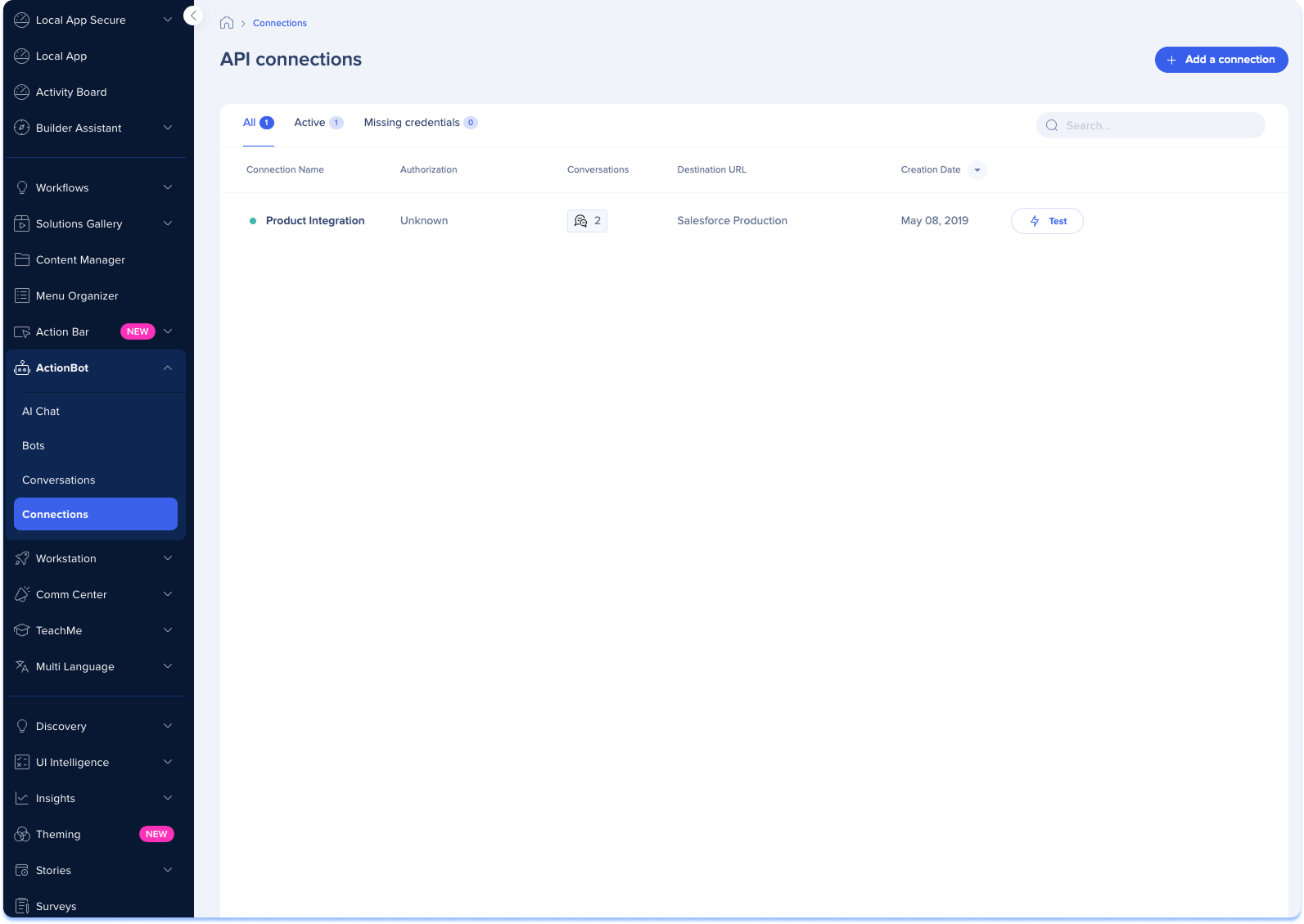
- Cliquez sur + Ajouter une connexion
- Sélectionnez l'environnement Salesforce à connecter :
- Salesforce sandbox
- Production Salesforce
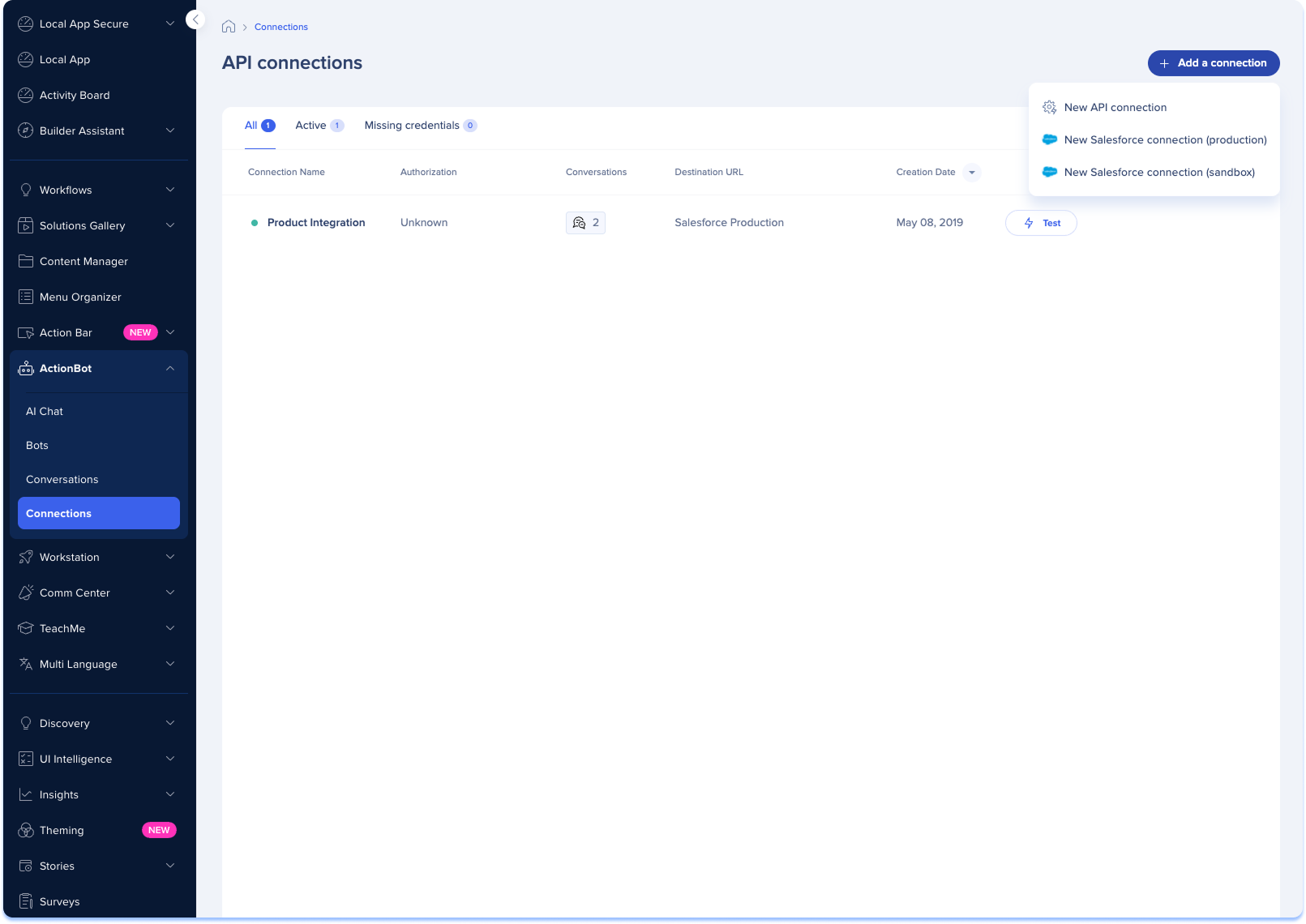
- La page d'autorisation Salesforce s'ouvrira
- Connectez-vous avec l'e-mail et le mot de passe de l'utilisateur administrateur
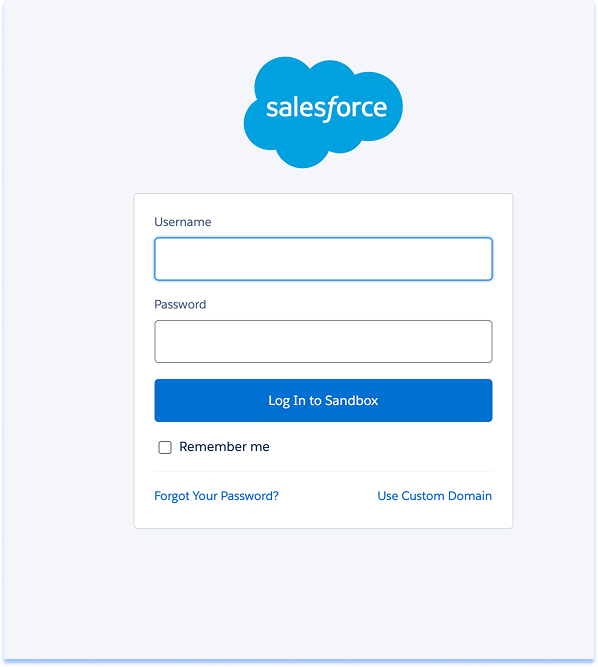
- Revenir à la page des connexions
- La nouvelle connexion doit désormais être ajoutée à la liste
- Facultatif : testez la connexion
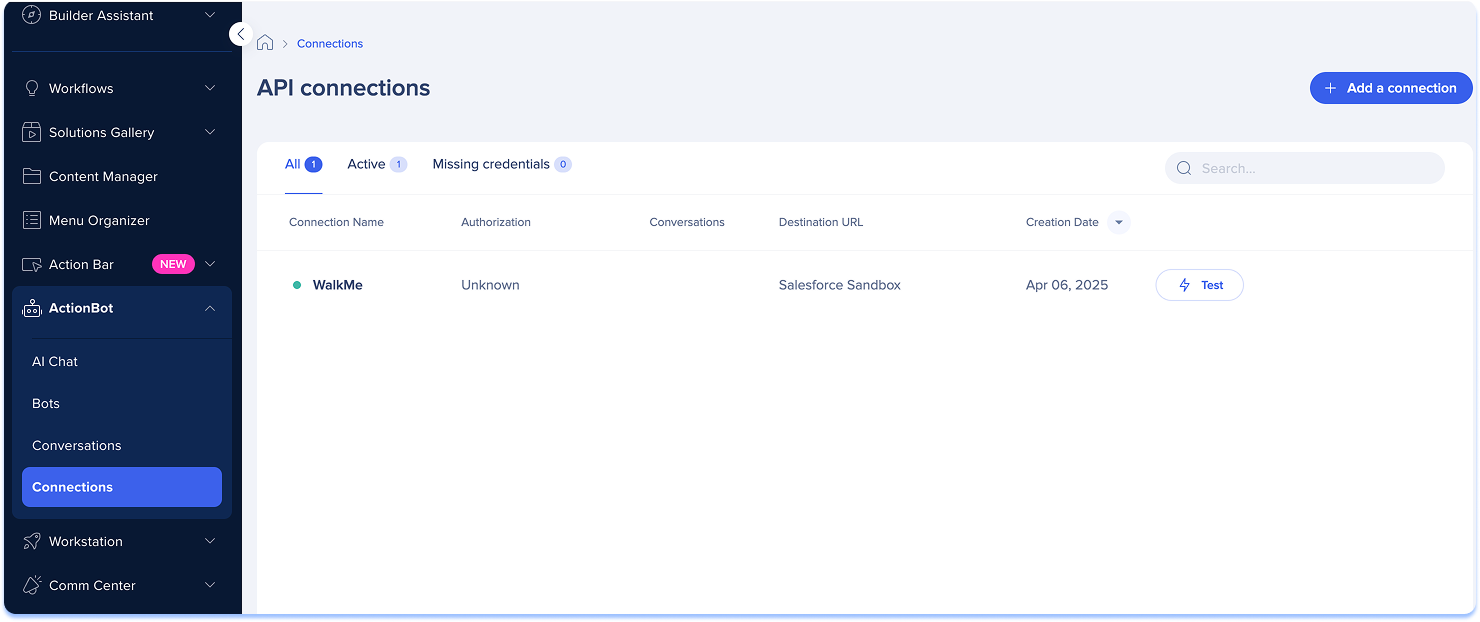
2. Créez une question Salesforce
Le bot extrait les valeurs (enregistrements/données) de Salesforce et les propose comme suggestions à sélectionner par les utilisateurs comme réponses, vous permettant de créer des conversations à leur sujet. Les utilisateurs peuvent trouver rapidement l'enregistrement correct en tapant pour filtrer les options.
Note
Ce type de question sera disponible uniquement après qu'au moins une connexion aura été établie (voir les instructions ci-dessus).
- Accédez à la page des conversations dans la console
- Cliquez sur + Créer une conversation
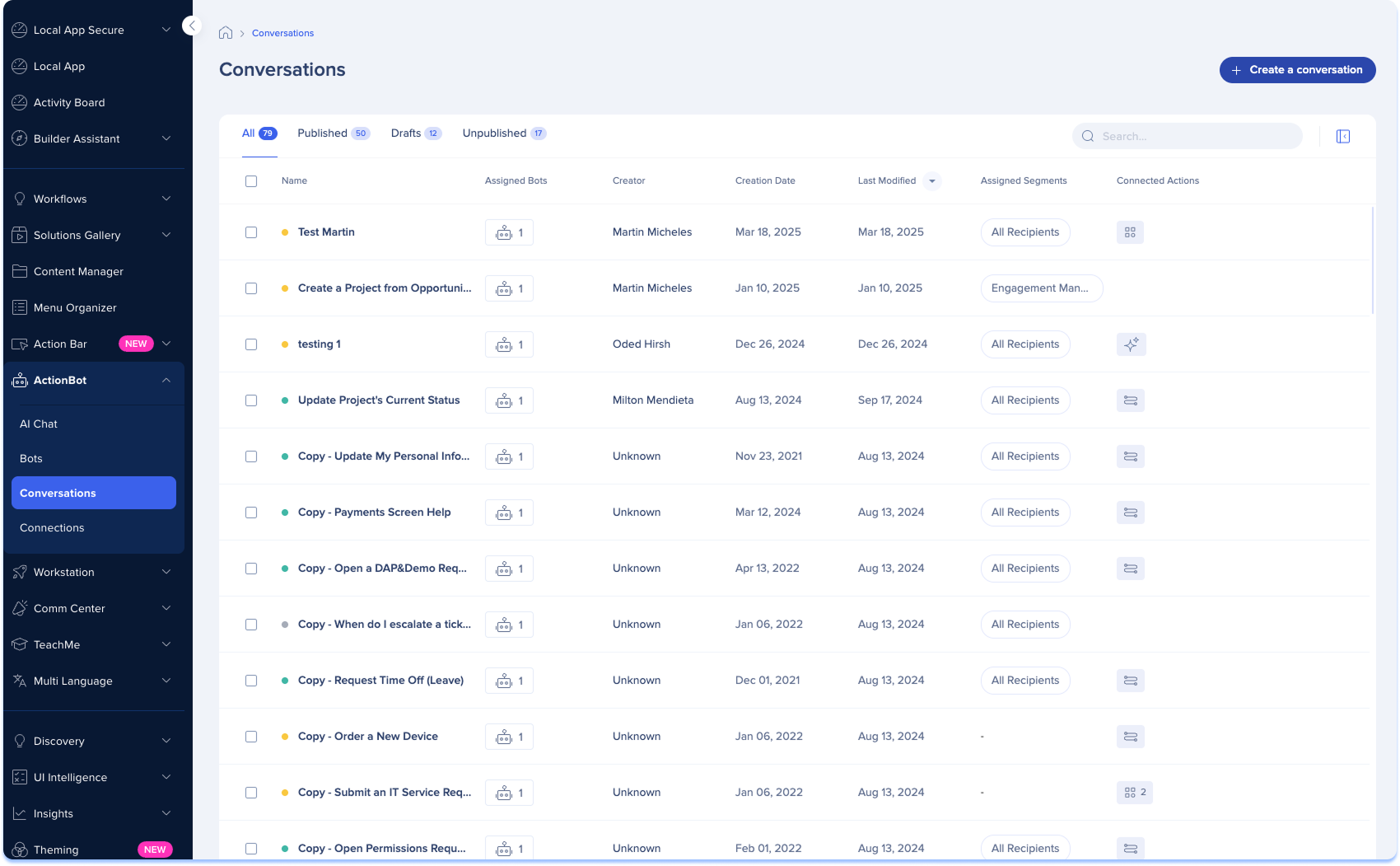
- Cliquez sur le bouton + Créer dans le centre de la conversation
- Cliquez sur l'étape de conversation Question
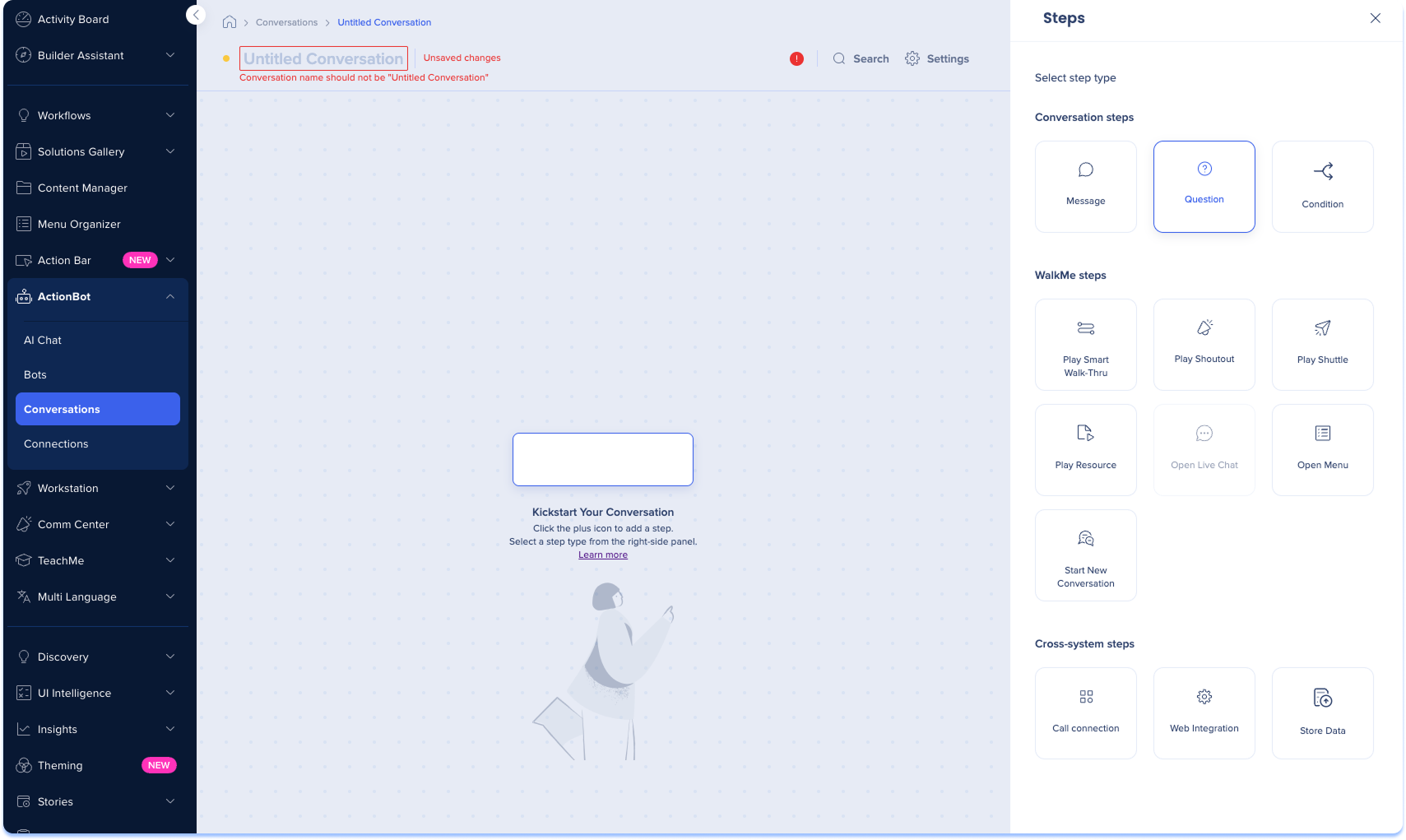
ActionBot Conversation Steps
Paramètres
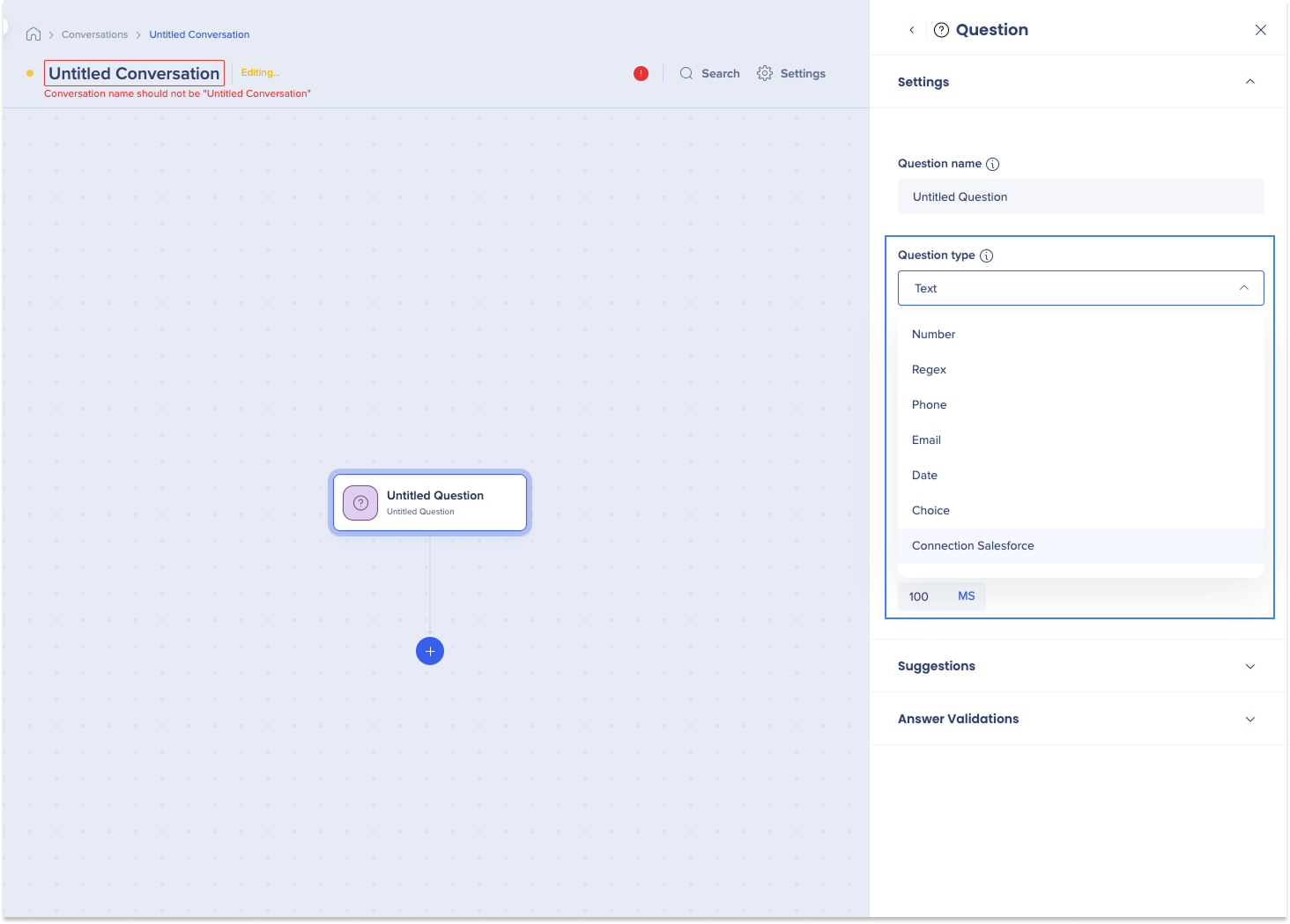
- Saisissez un nom pour votre question
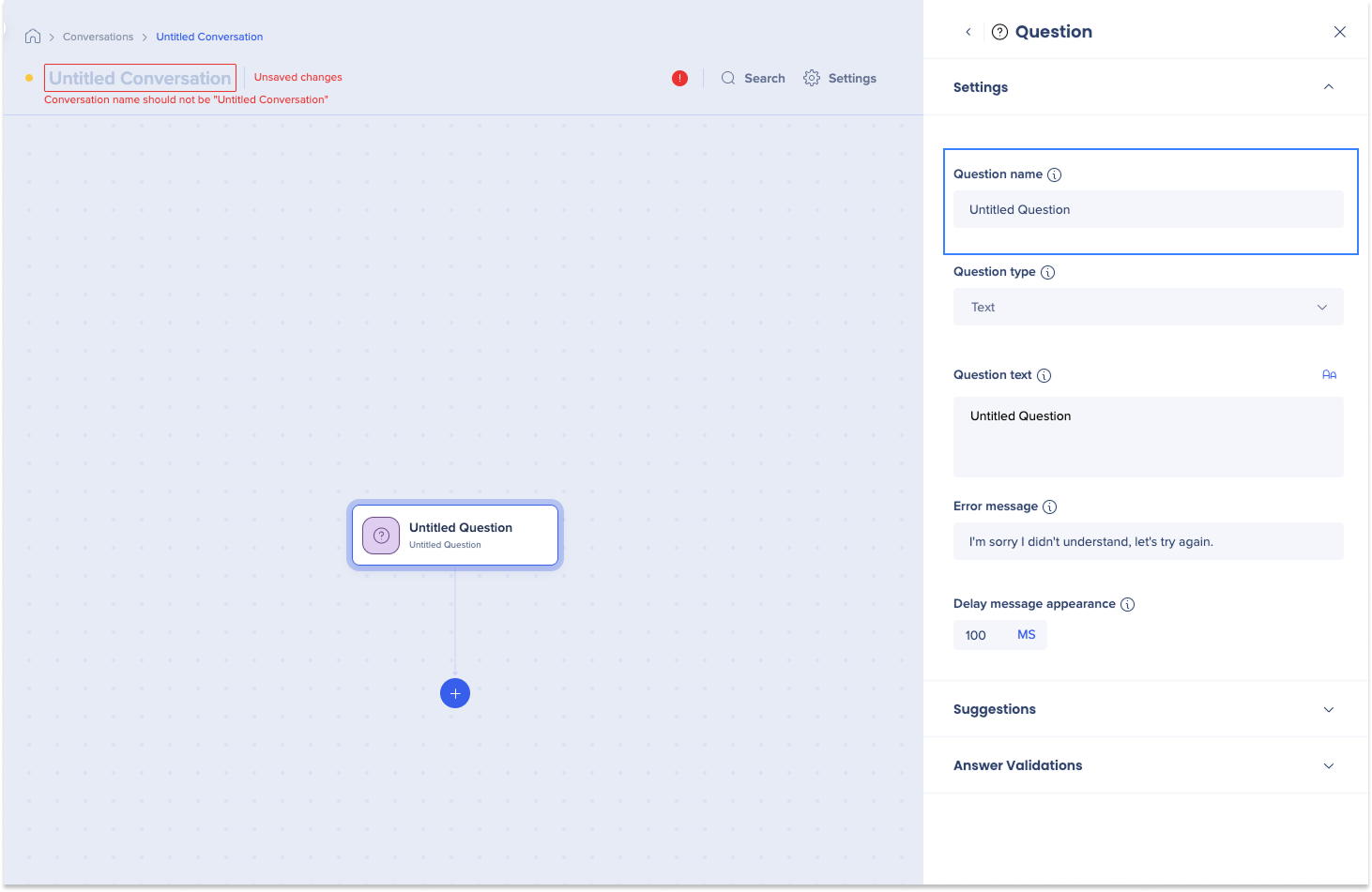
- Cliquez sur le menu déroulant du type de question
- Sélectionnez Connexion Salesforce
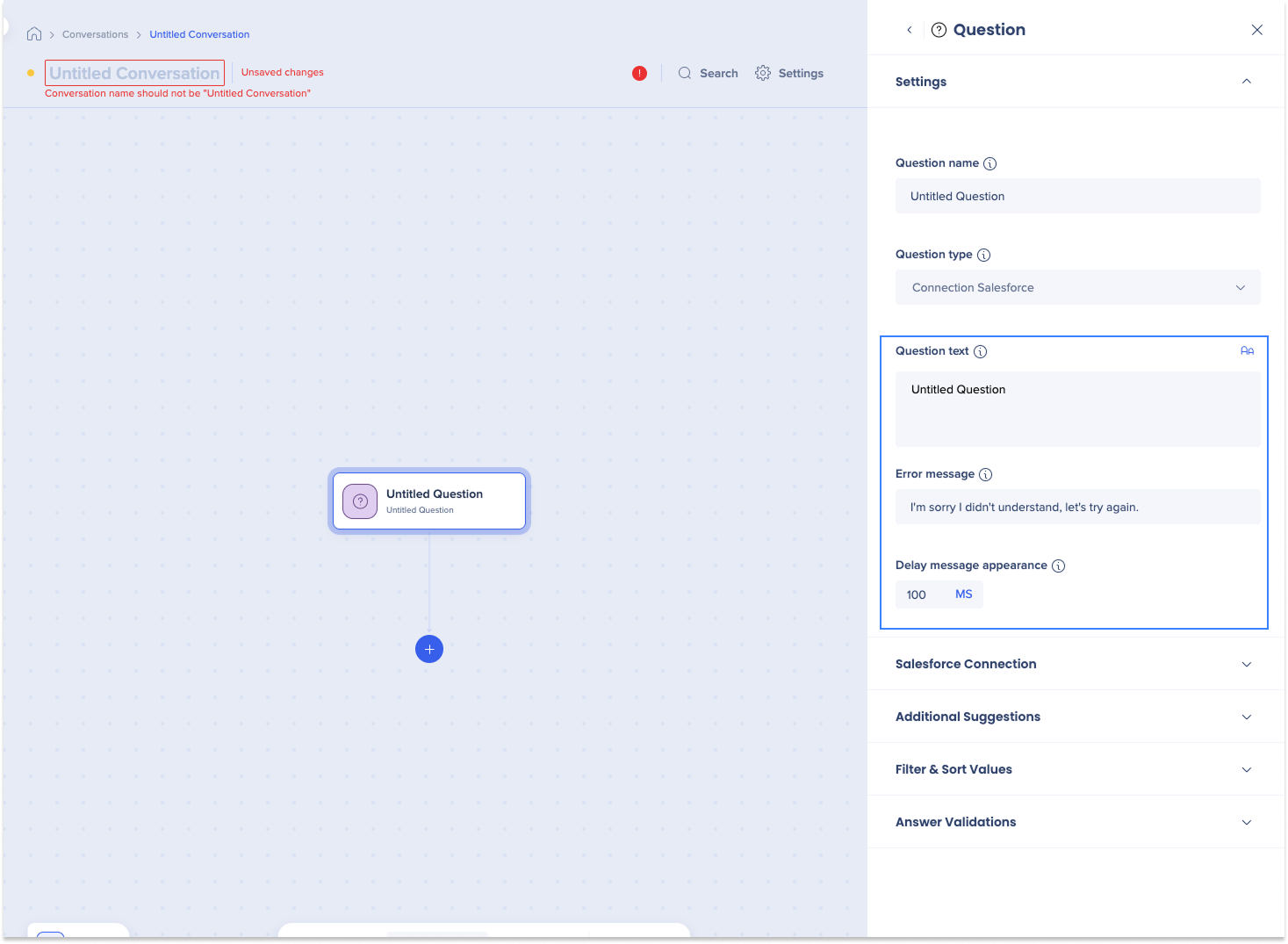
- Saisissez votre question qui apparaîtra aux utilisateurs
- Facultatif : saisissez le message d'erreur qui sera affiché aux utilisateurs si le bot n'est pas en mesure de récupérer une réponse
- Facultatif : ajustez la durée de pause de votre conversation avant la lecture de la question
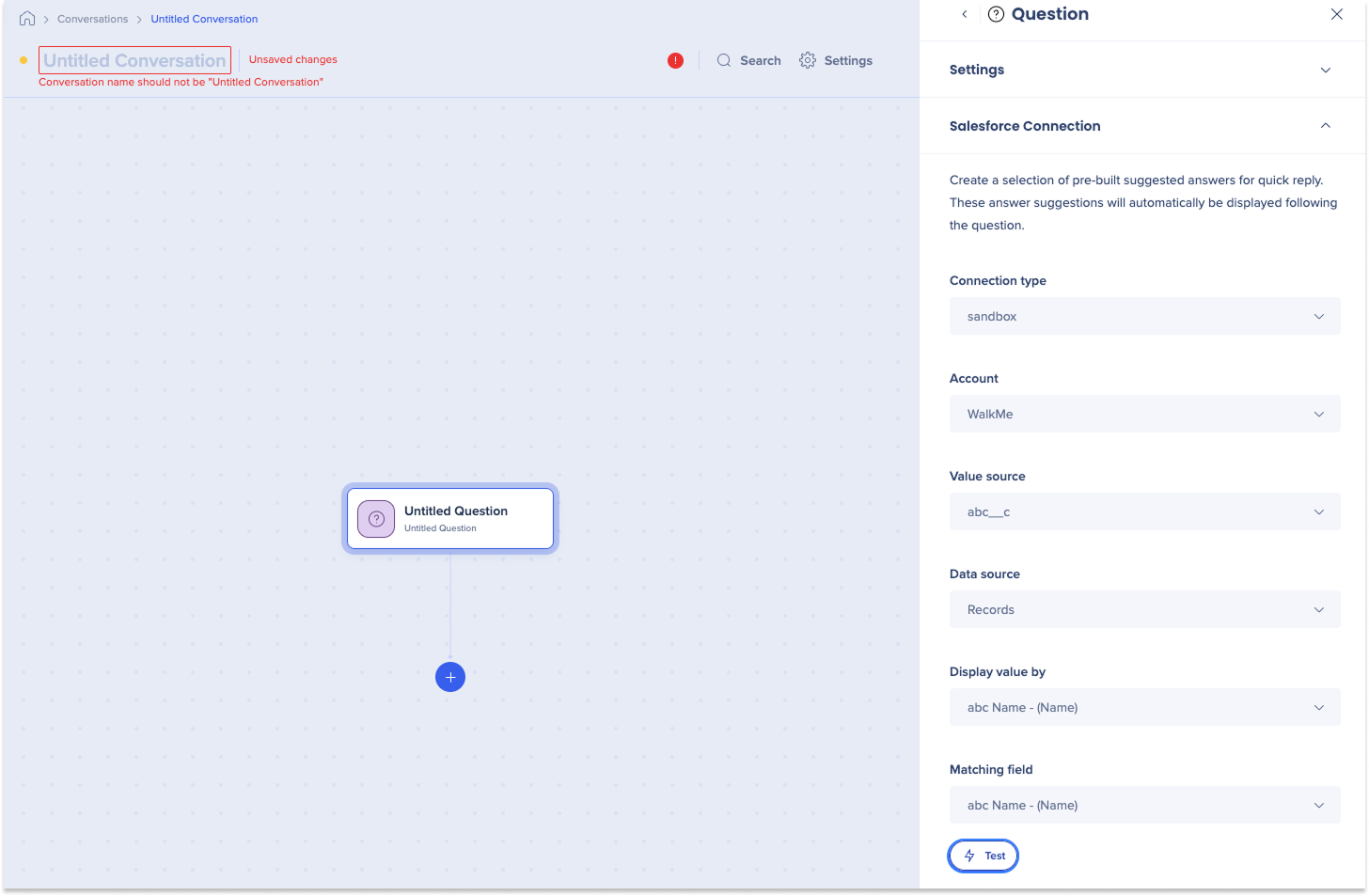
Connexion Salesforce
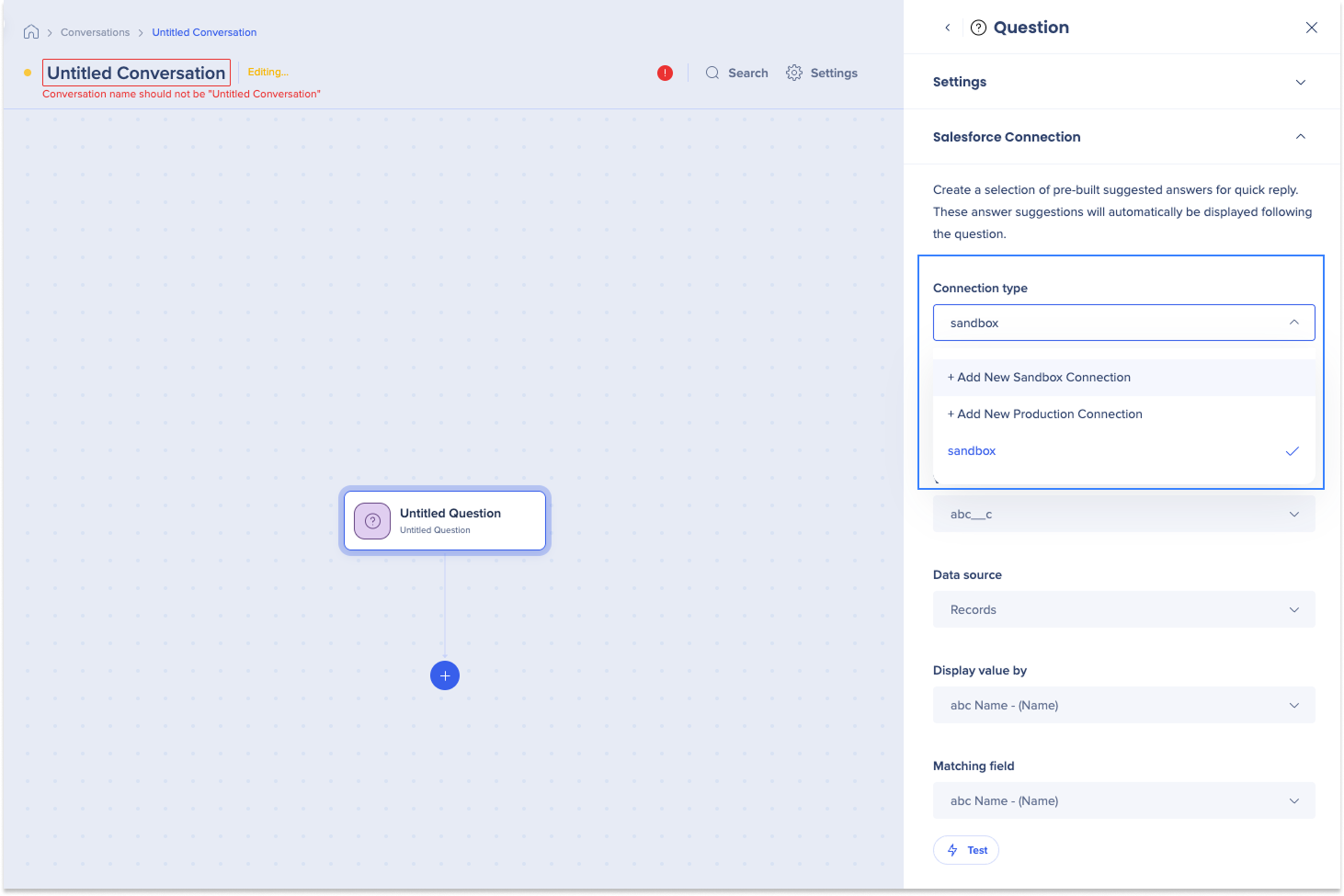
- Cliquez sur le menu déroulant Type de connexion et choisissez l'une des options suivantes pour sélectionner la source pour les valeurs :
- Cliquez sur une connexion préconfigurée
- Cliquez sur + Ajouter une nouvelle connexion Sandbox
- Cliquez sur + Ajouter une nouvelle connexion de production
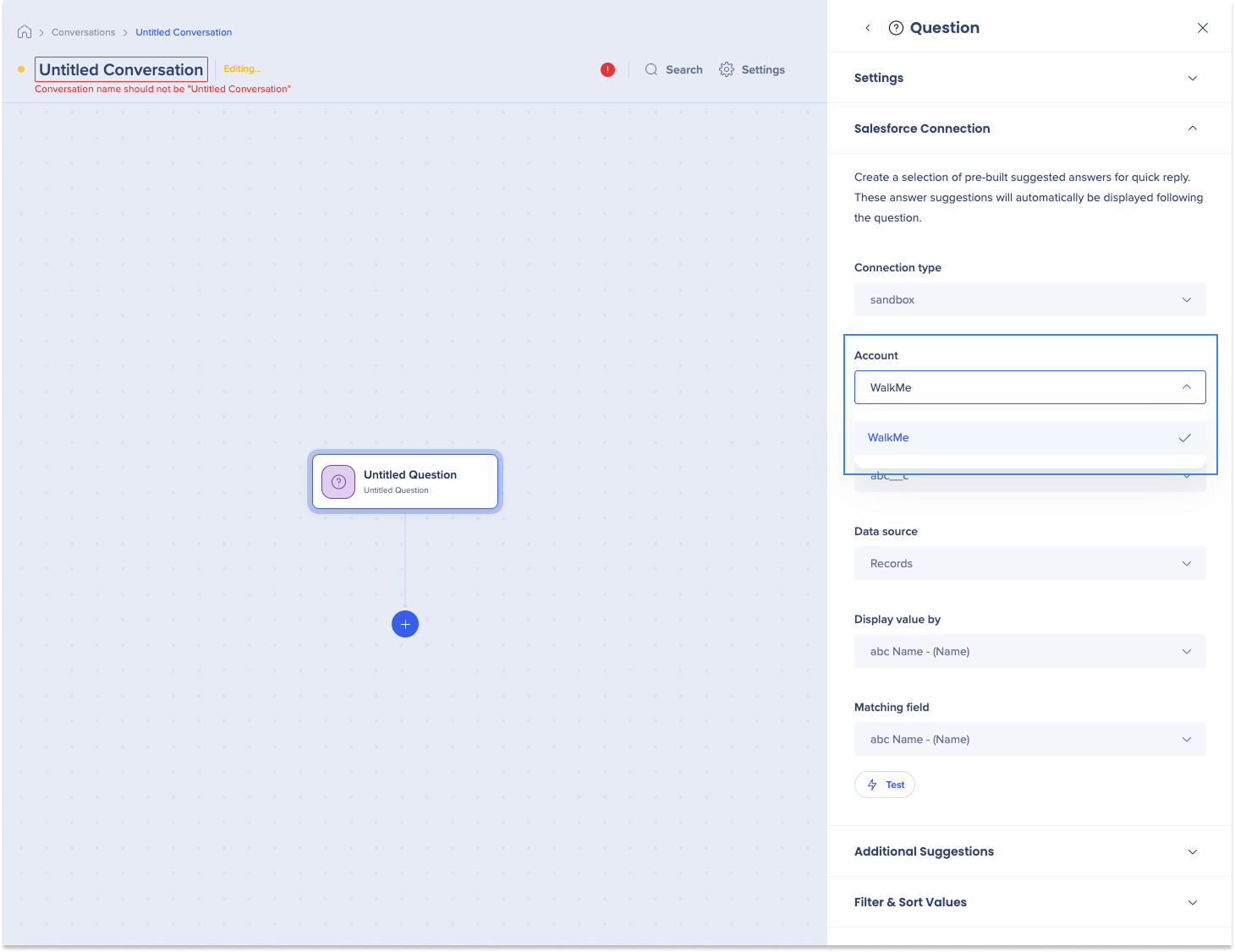
- Cliquez sur le menu déroulant Compte pour choisir le compte à partir duquel extraire les valeurs
- Cliquez sur le menu déroulant Source de valeur pour choisir l'objet Salesforce qui contient les réponses à votre question
Exemple de source de valeur
- Le bot extraira ces valeurs et les présentera sous forme de suggestions à vos utilisateurs. Lors de la modification d'un compte, les utilisateurs doivent d'abord sélectionner le compte qu'ils souhaitent modifier. Dans ce cas, l'objet à sélectionner est Compte, qui utilisera l'API pour fournir une liste de comptes disponibles pour que l'utilisateur puisse choisir.
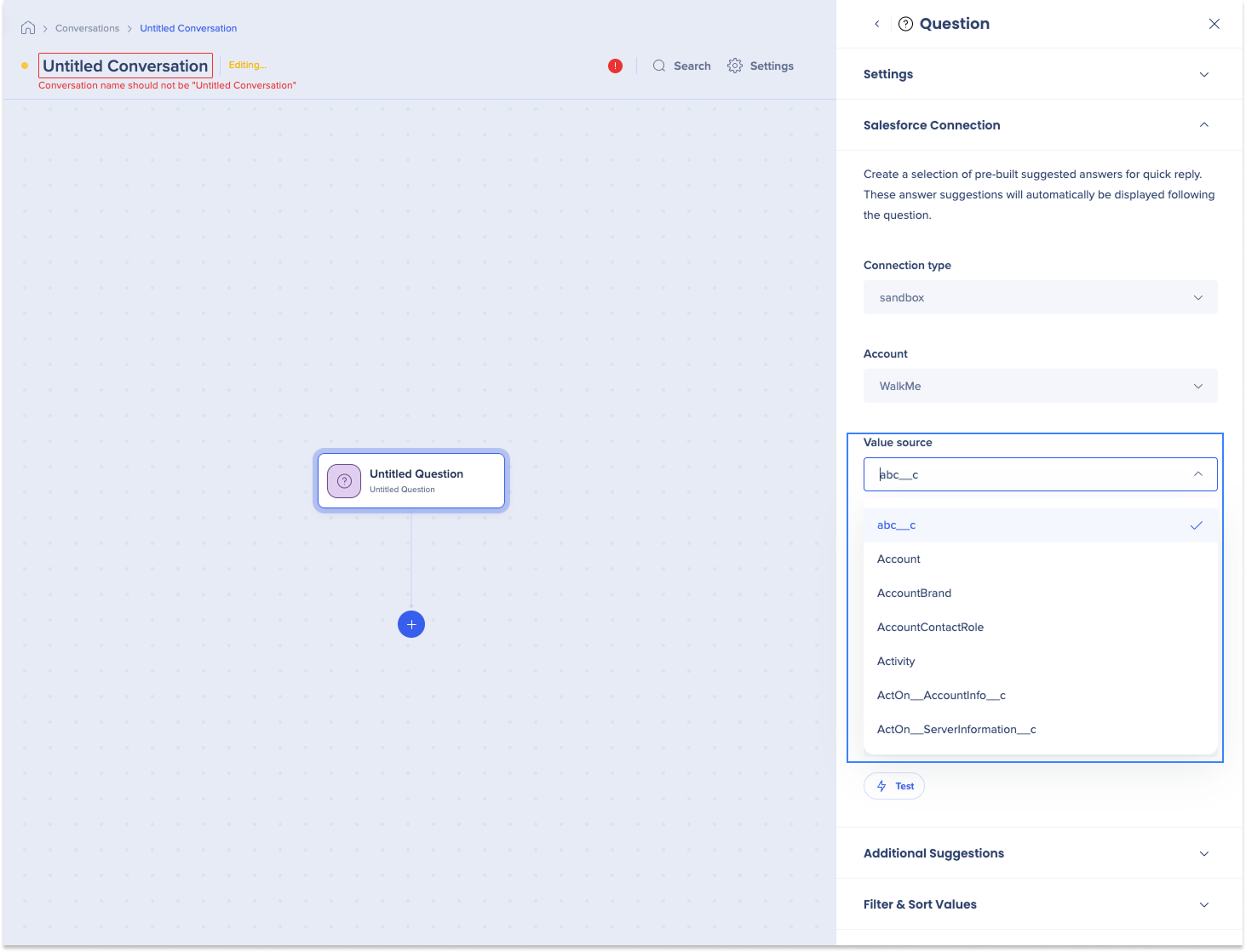
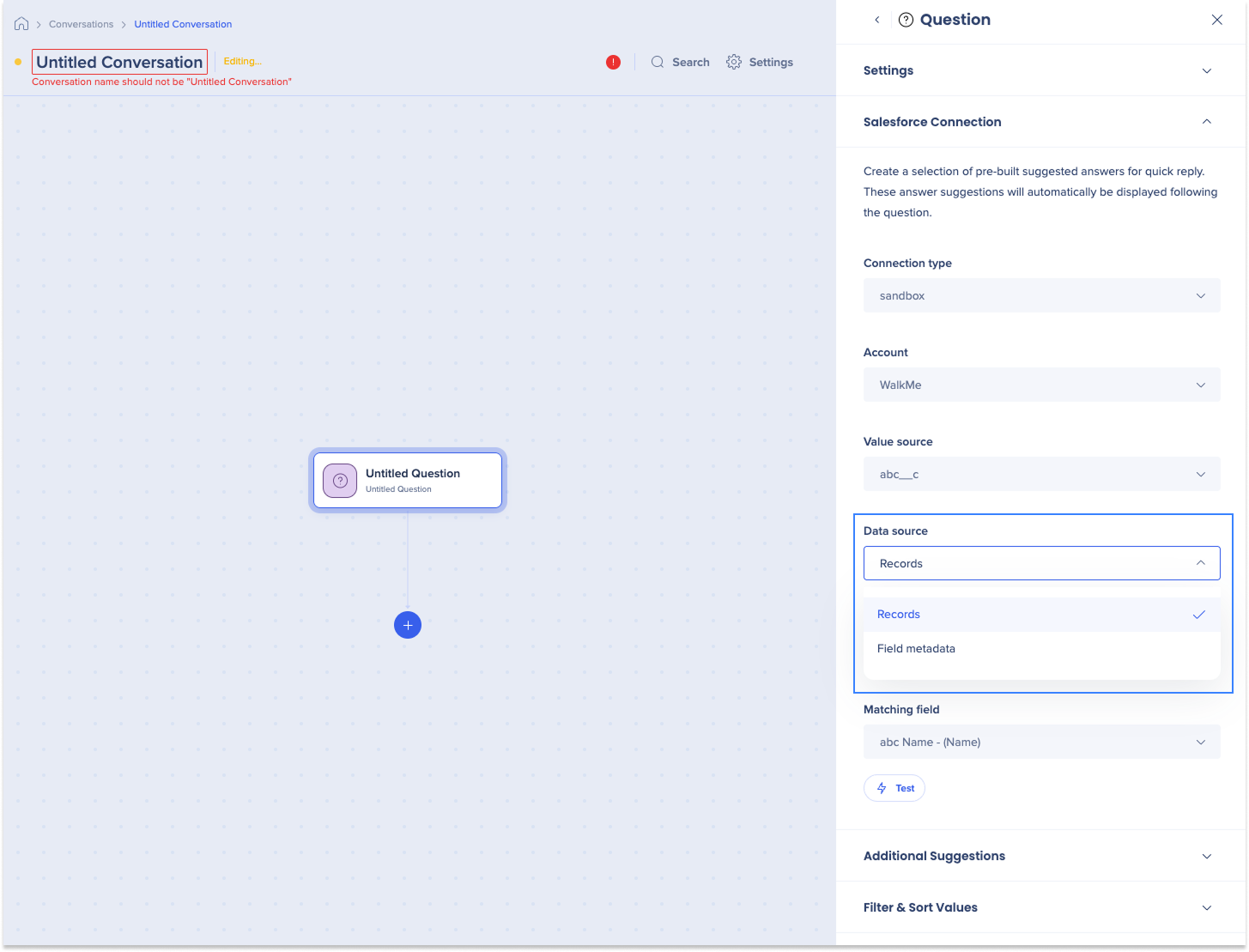
- Cliquez sur le menu déroulant Source de données pour choisir si les suggestions seront extraites :
- Enregistrements : les enregistrements réels de l'objet
- Métadonnées de champ : les valeurs possibles d'un champ
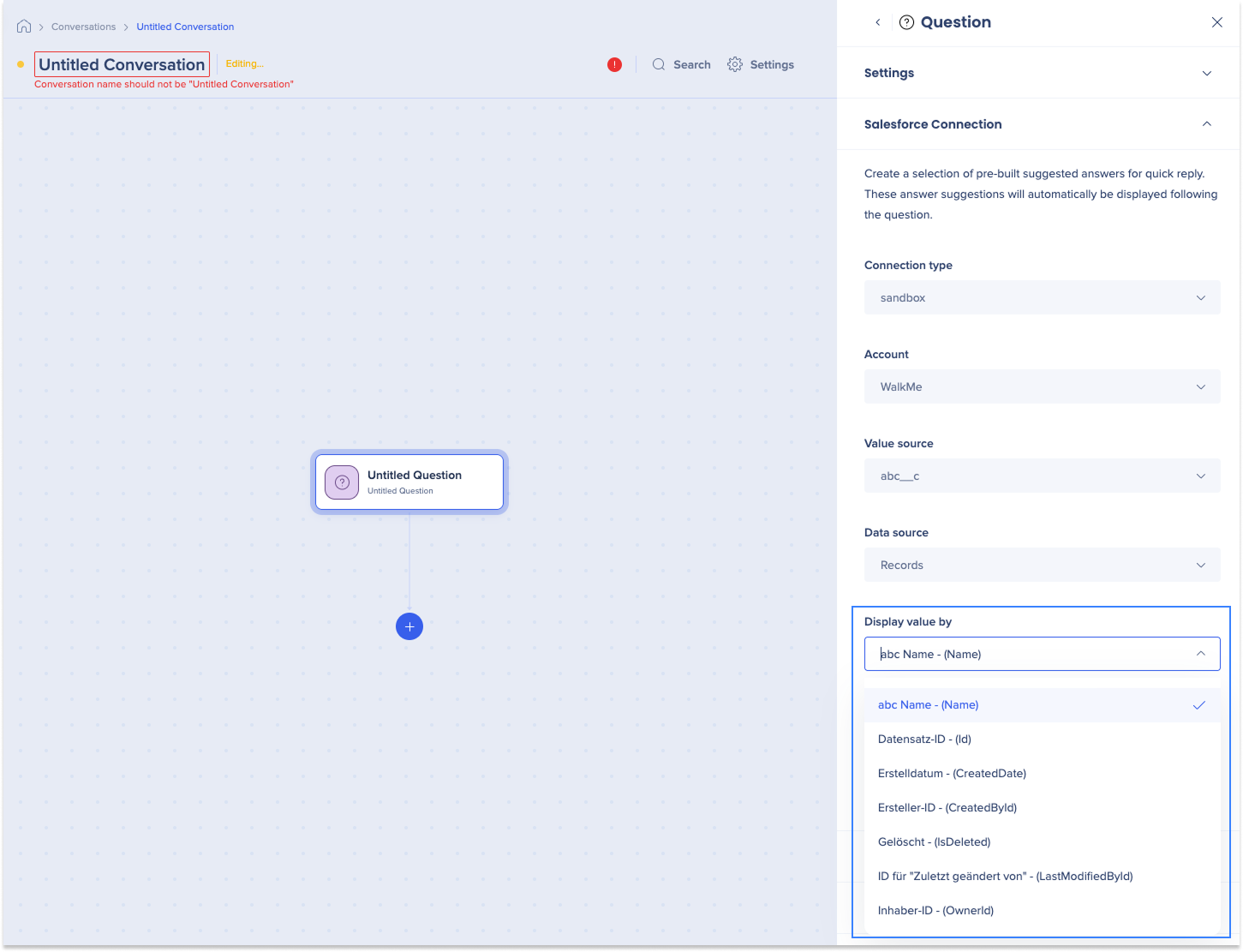
- Cliquez sur le menu déroulant Afficher la valeur par pour choisir le champ d'objet qui sera affiché sous forme de suggestions aux utilisateurs
Conseil
- Choisissez le champ qui présente le mieux les réponses à votre question
- En règle générale, sélectionnez le nom de l'objet
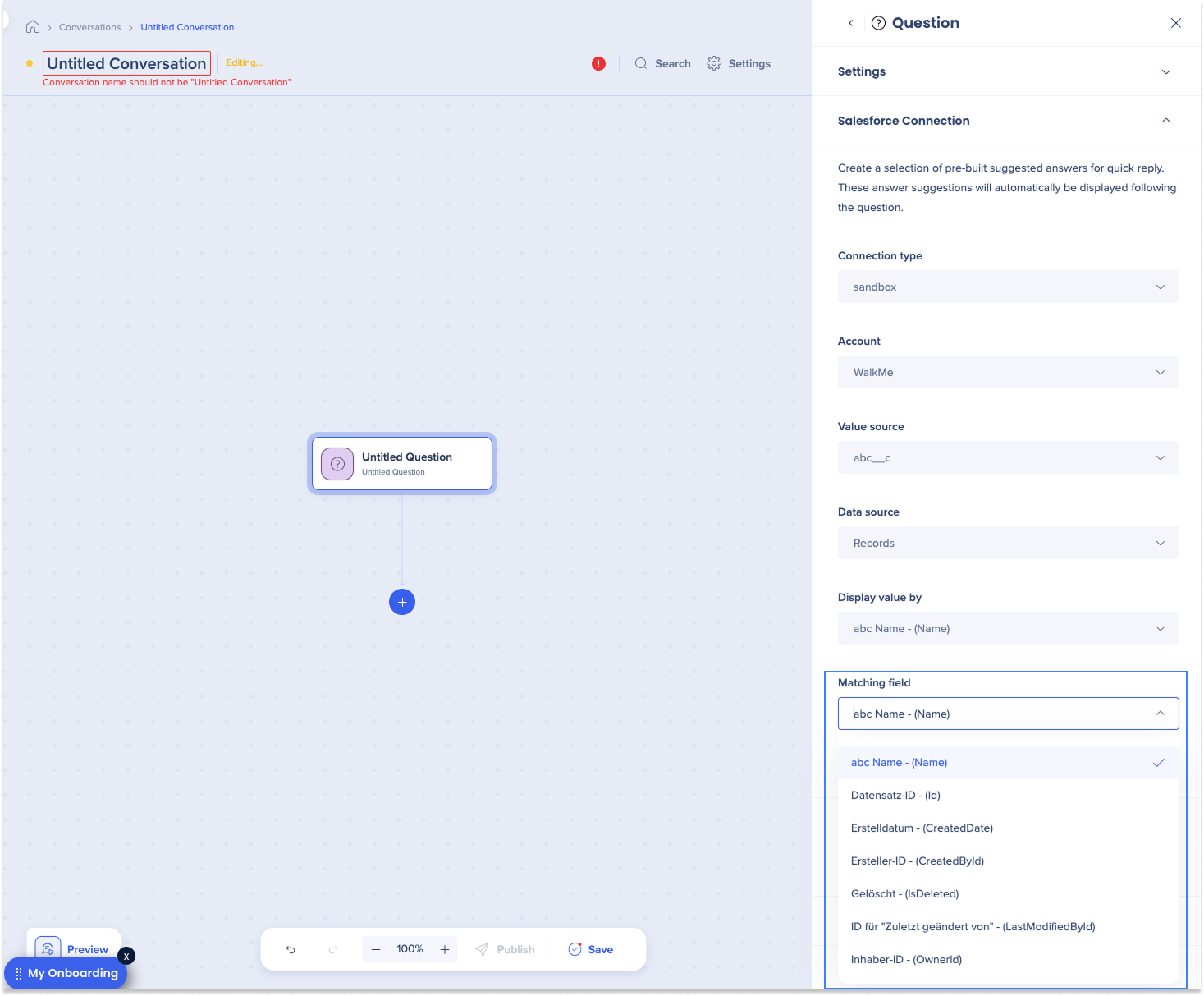
- Cliquez sur le menu déroulant des champs de correspondance pour choisir le champ qui sera utilisé pour les suggestions et celui qui sera sélectionné comme valeur
Exemple de champ de correspondance
- Si vous sélectionnez l'objet du Compte, définissez le champ Afficher comme sur Nom et le champ de correspondance sur ID
- Les utilisateurs verront les noms comme des suggestions, mais l'ID sera utilisé comme valeur sélectionnée
- L'identifiant peut ensuite être utilisé dans les étapes ultérieures, telles qu'une redirection d'URL, pour diriger l'utilisateur vers le compte choisi
- Facultatif : cliquez sur Test pour vérifier vos résultats
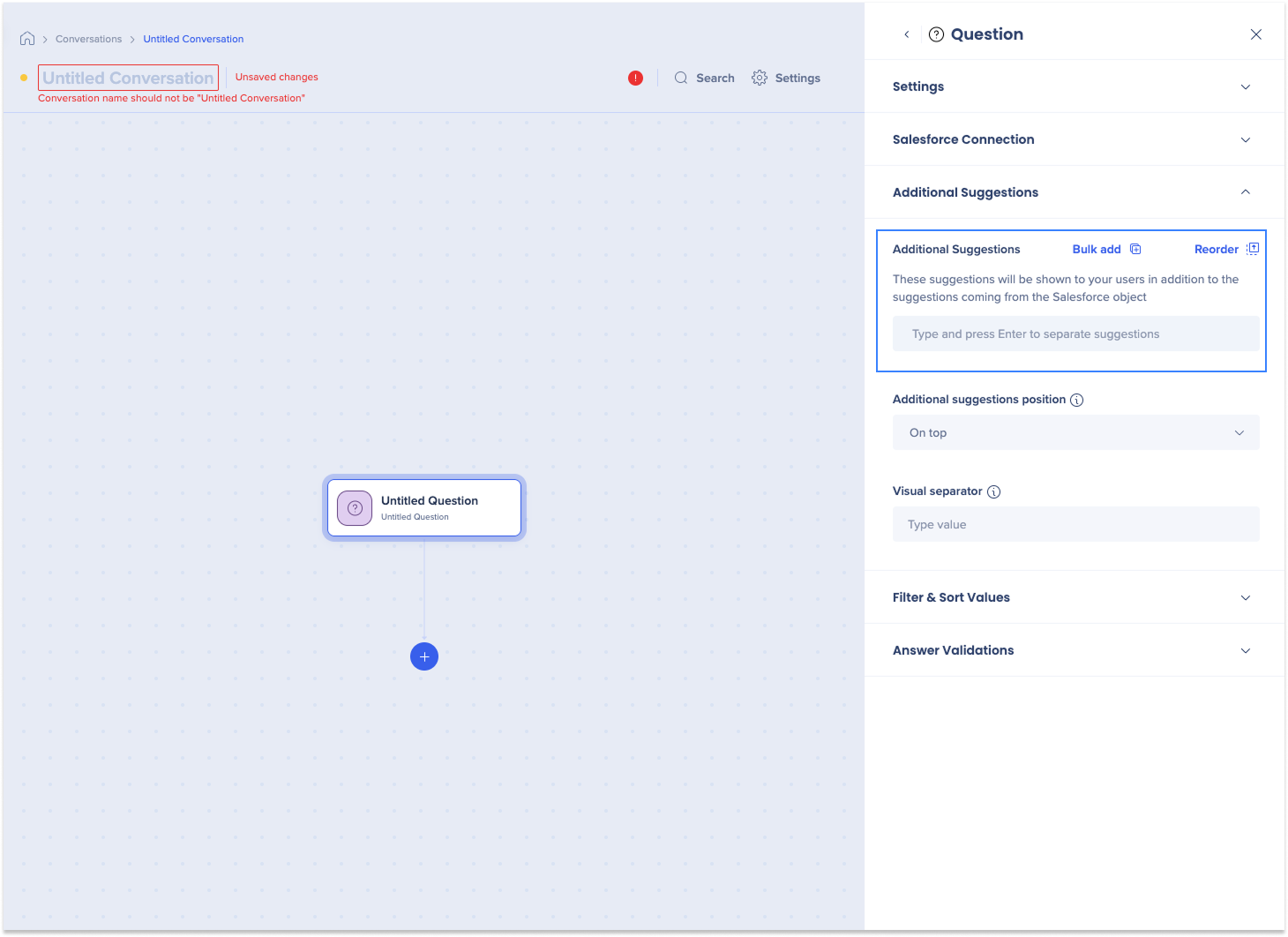
Suggestions supplémentaires
Ces suggestions seront affichées à vos utilisateurs en plus des suggestions provenant de l'objet Salesforce.
- Facultatif : saisissez des suggestions supplémentaires à afficher à vos utilisateurs à l'aide des options suivantes :
- Cliquez sur Ajouter en masse
- Saisissez les suggestions individuellement dans le champ de texte
- Facultatif : cliquez sur Réorganiser pour réorganiser la façon dont les suggestions sont affichées
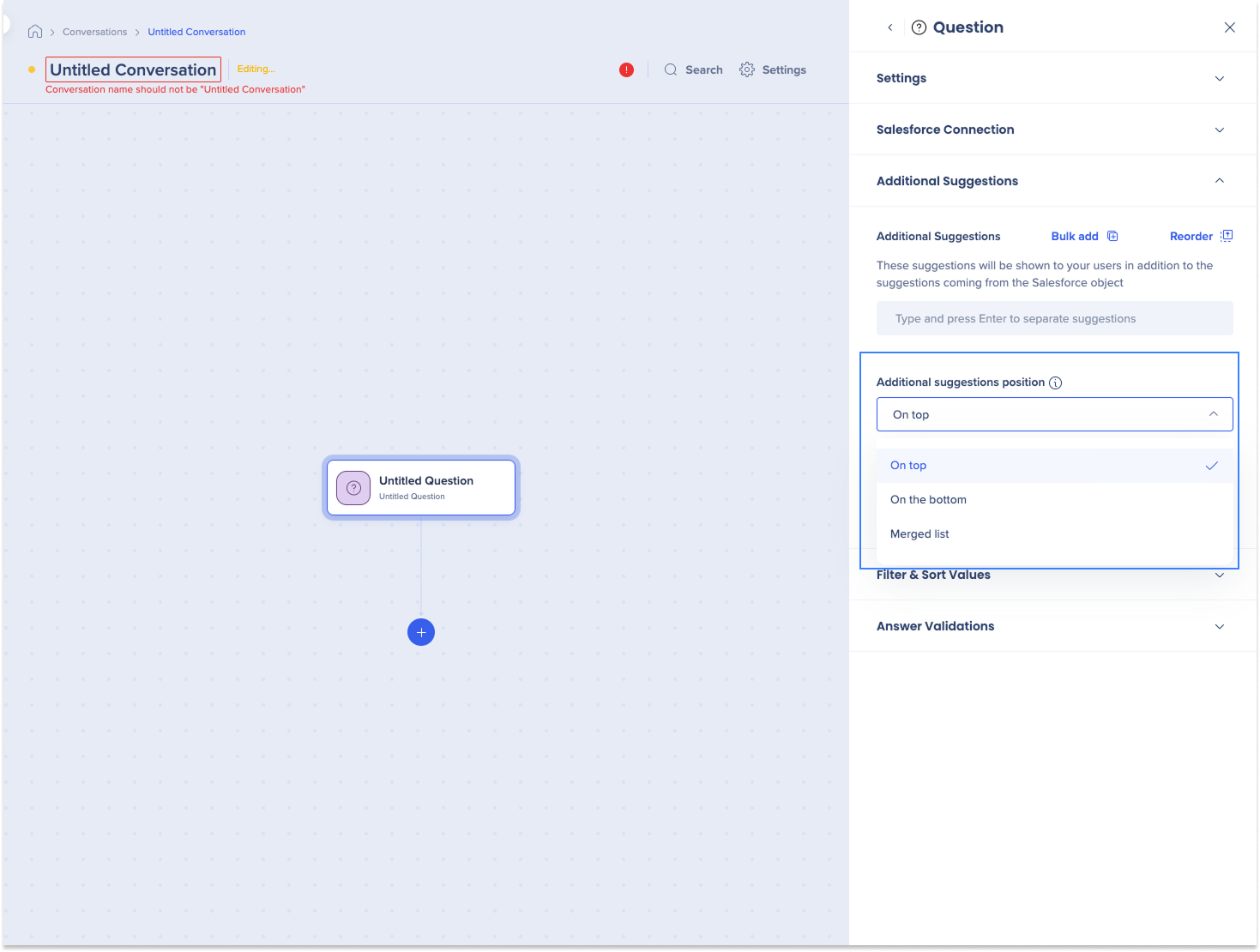
- Cliquez sur le menu déroulant de position des suggestions supplémentaires pour sélectionner la façon dont les suggestions supplémentaires seront ajoutées aux suggestions :
- En haut
- En bas
- Liste fusionnée
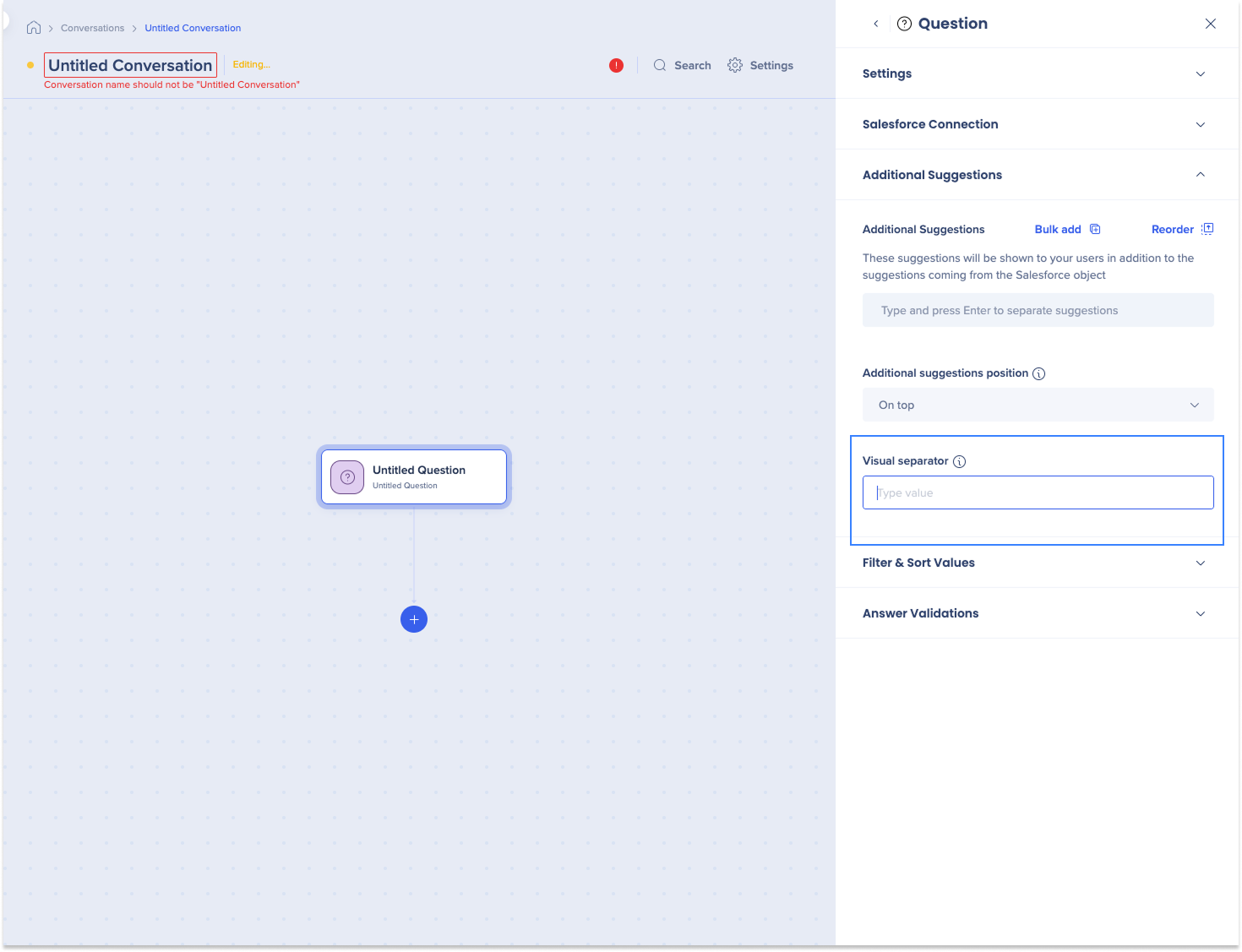
- Facultatif : ajoutez un séparateur visuel entre les suggestions supplémentaires et les suggestions provenant de l'objet Salesforce
Filtrer et trier les valeurs
Filtrez les enregistrements extraits de Salesforce pour exclure les enregistrements inutiles et trier ceux qui sont renvoyés. Utilisez cette option pour filtrer les enregistrements inutiles (valeurs) en conditionnant les enregistrements extraits de Salesforce.
Comment ajouter un filtre :
- Cliquez sur + Ajouter un nouveau filtre
- Saisissez les champs
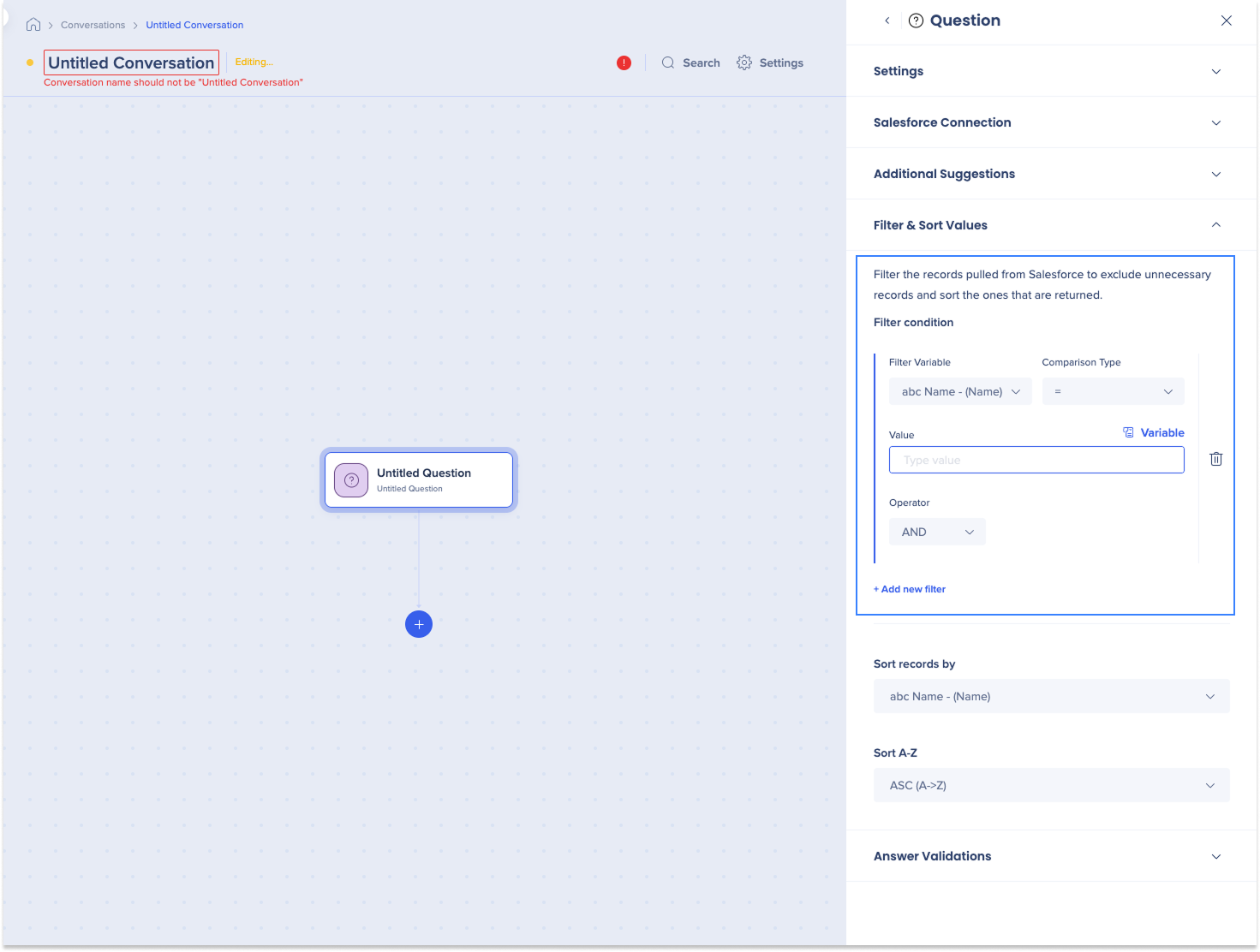
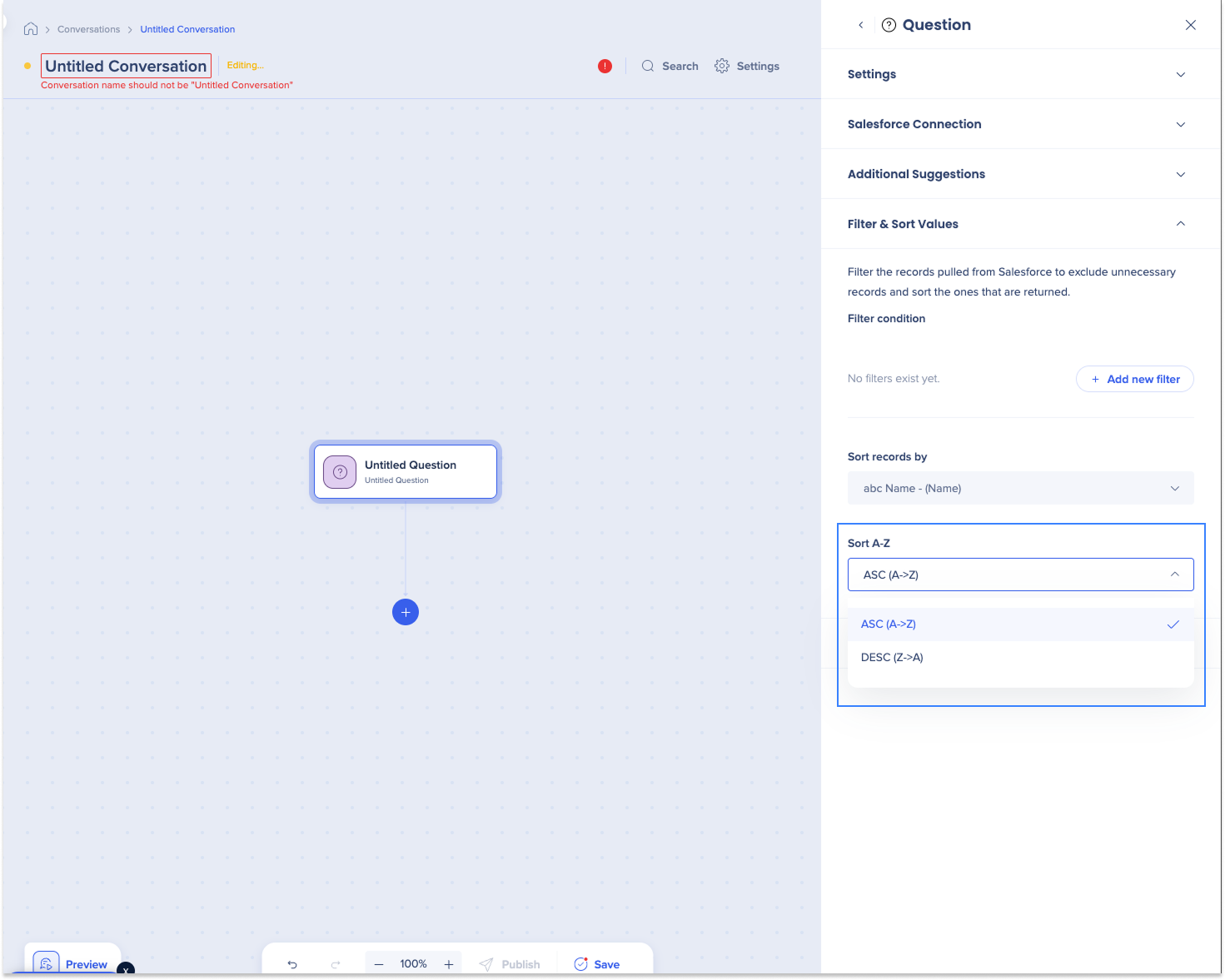
- Cliquez sur le menu déroulant Trier les enregistrements par pour les organiser d'une manière spécifique
Trier les enregistrements par exemple
Validations des réponses
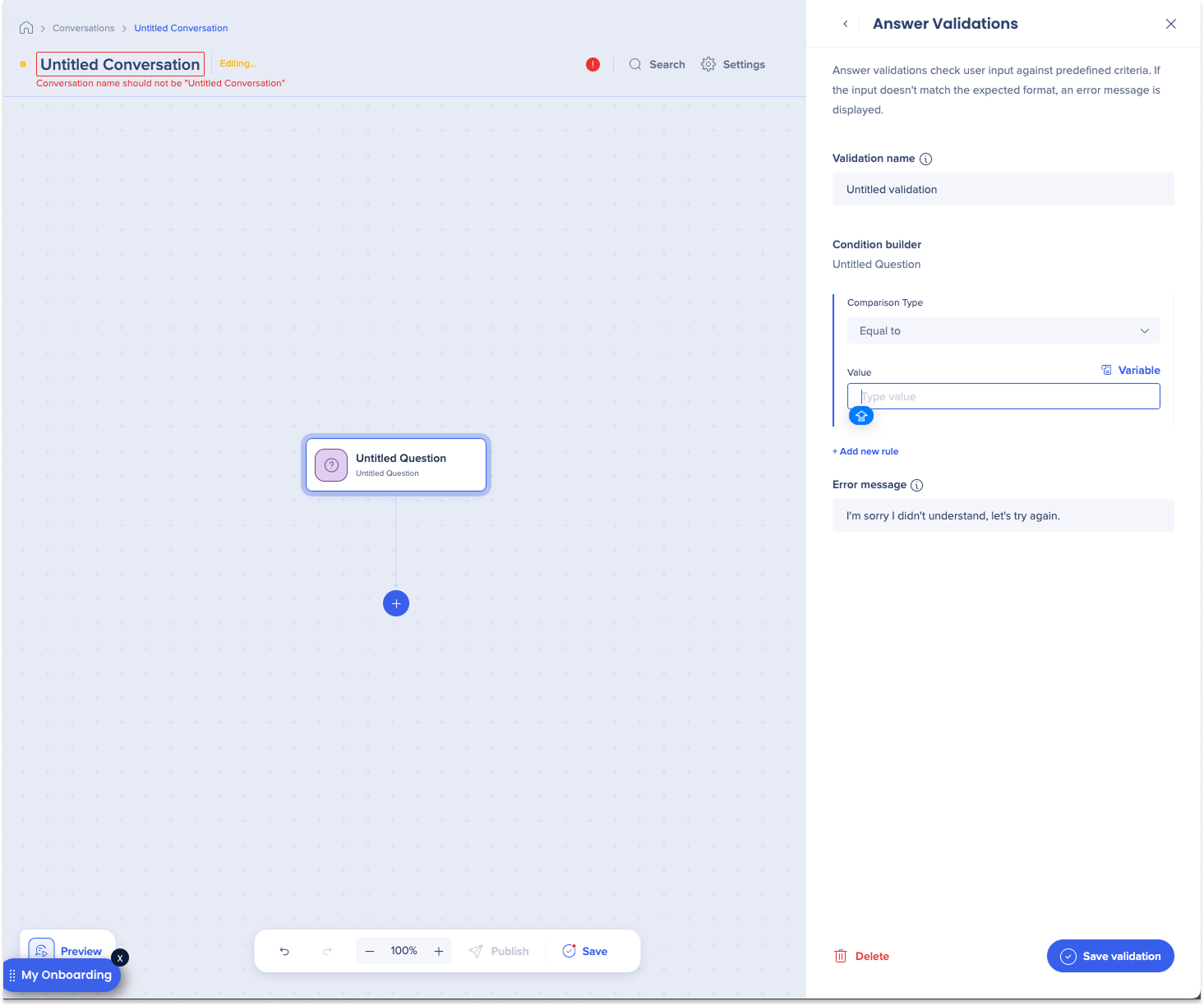
Les validations des réponses vérifient les entrées de l'utilisateur par rapport aux critères prédéfinis. Si l'entrée ne correspond pas au format attendu, un message d'erreur est affiché.
- Cliquez sur + Ajouter une nouvelle validation
- Saisissez le nom de validation
- Sélectionnez le type de comparaison
- Saisissez la valeur
- Cliquez sur Enregistrer la validation