Aperçu rapide
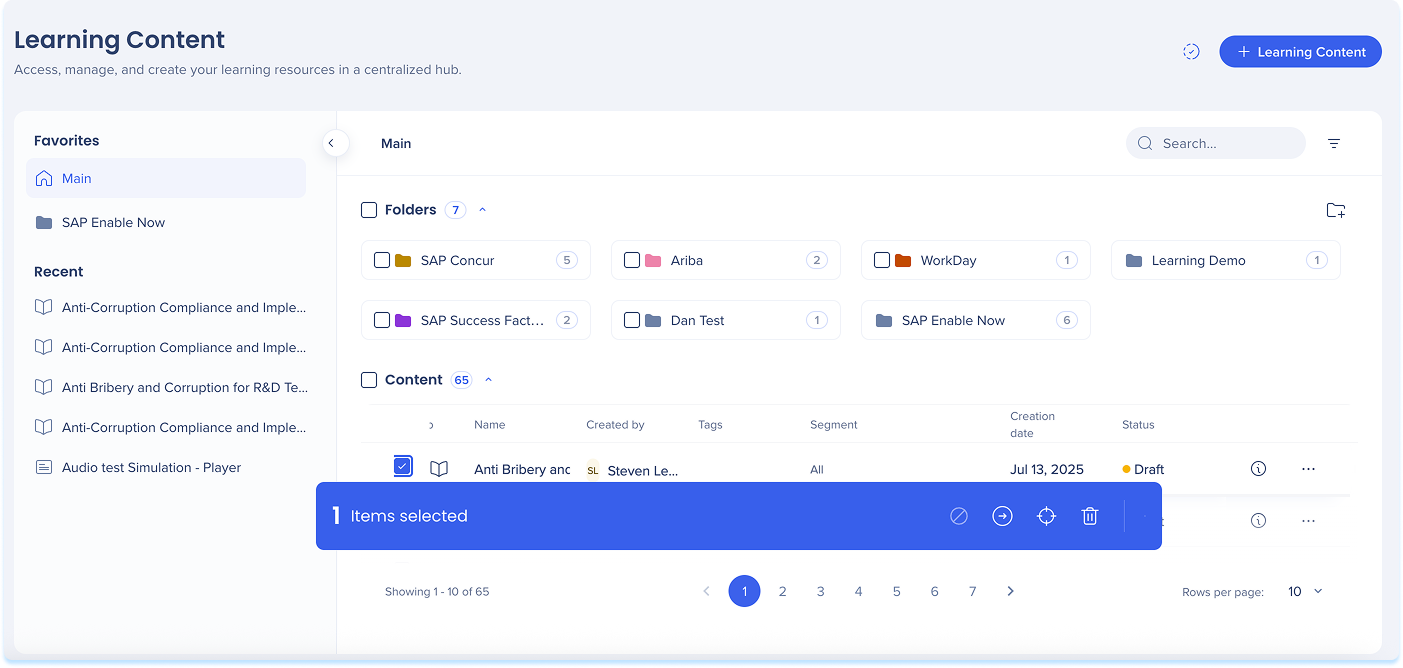
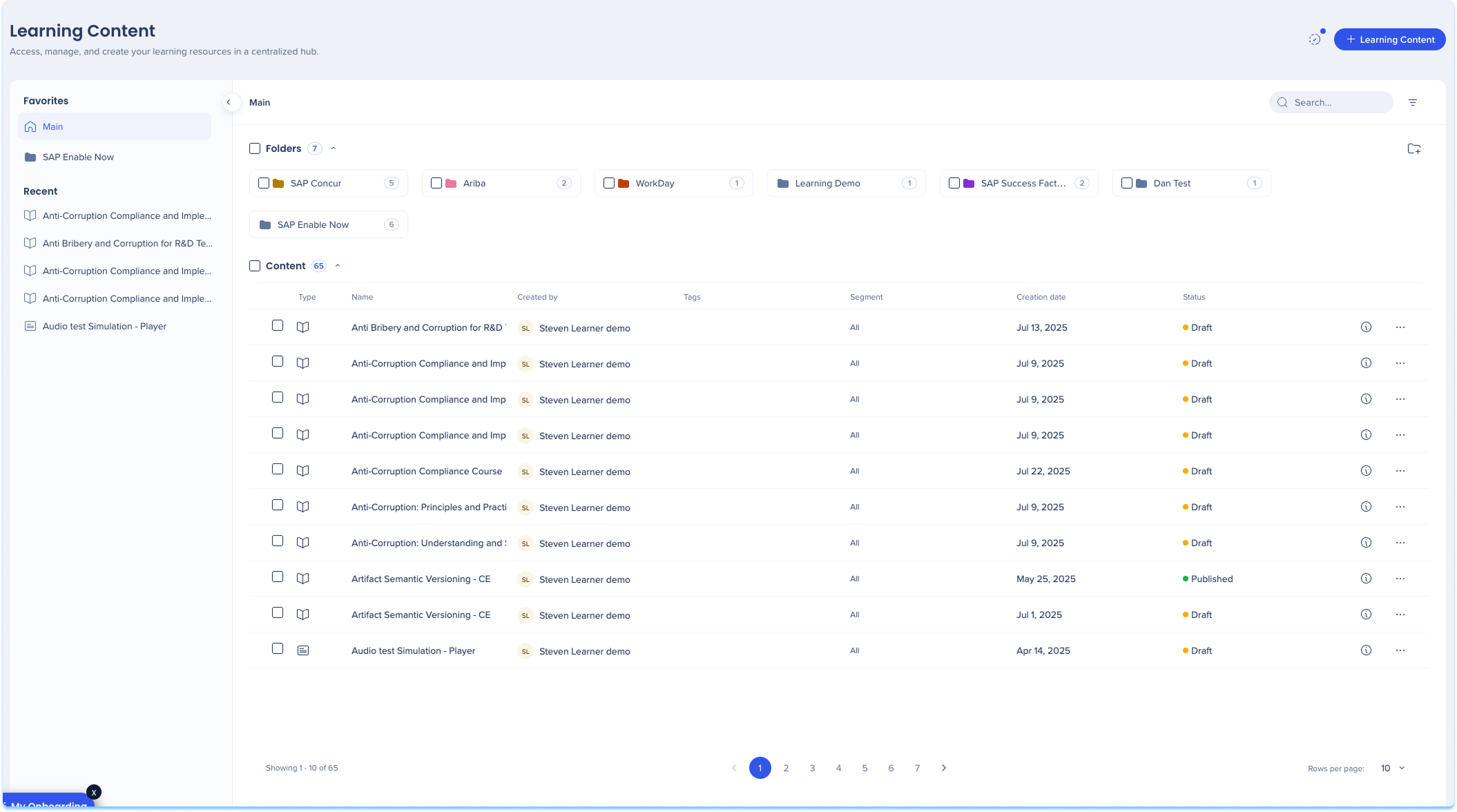
La page Contenu d'apprentissage facilite la création, la gestion et l'organisation de tous les matériaux d'apprentissage en un seul endroit. Il réunit la création de contenu, la recherche, le filtrage et la modification dans un espace de travail centralisé et convivial.
Accès
Pour accéder à la page Contenu de Learning, accédez en cliquant sur la page Contenu de Learning dans la navigation de la console ou utilisez un lien direct vers la page :
Créer du contenu d'apprentissage
-
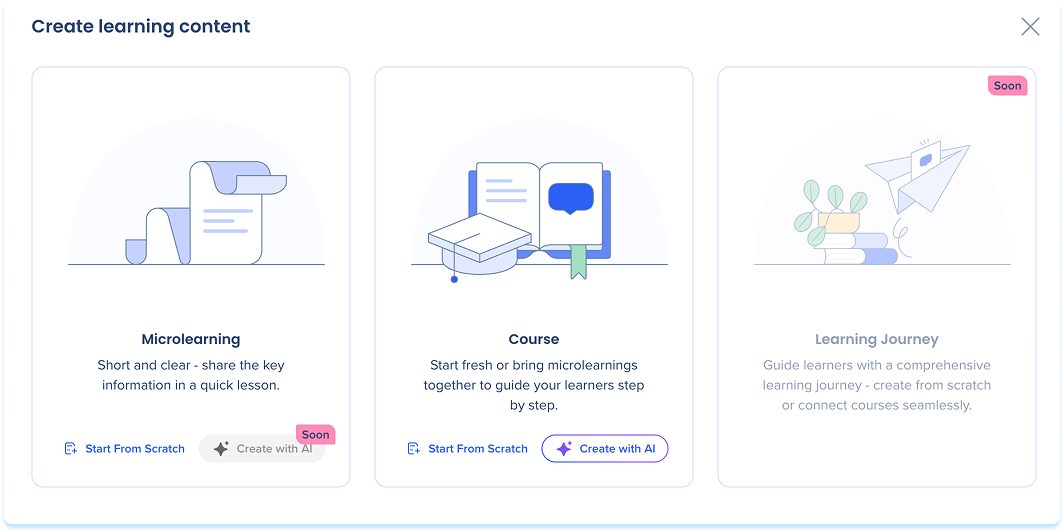
Cliquez sur le bouton + Contenu d'apprentissage dans le coin supérieur droit de la page
-
Une fenêtre contextuelle apparaîtra avec trois types de contenu à choisir :
-
Microlearning : partagez des informations clés en une seule leçon
-
Cours : combinez plusieurs leçons pour construire un apprentissage structuré
-
Parcours d'apprentissage (à venir) : construisez une expérience complète en liant plusieurs cours
How to Create Learning Content
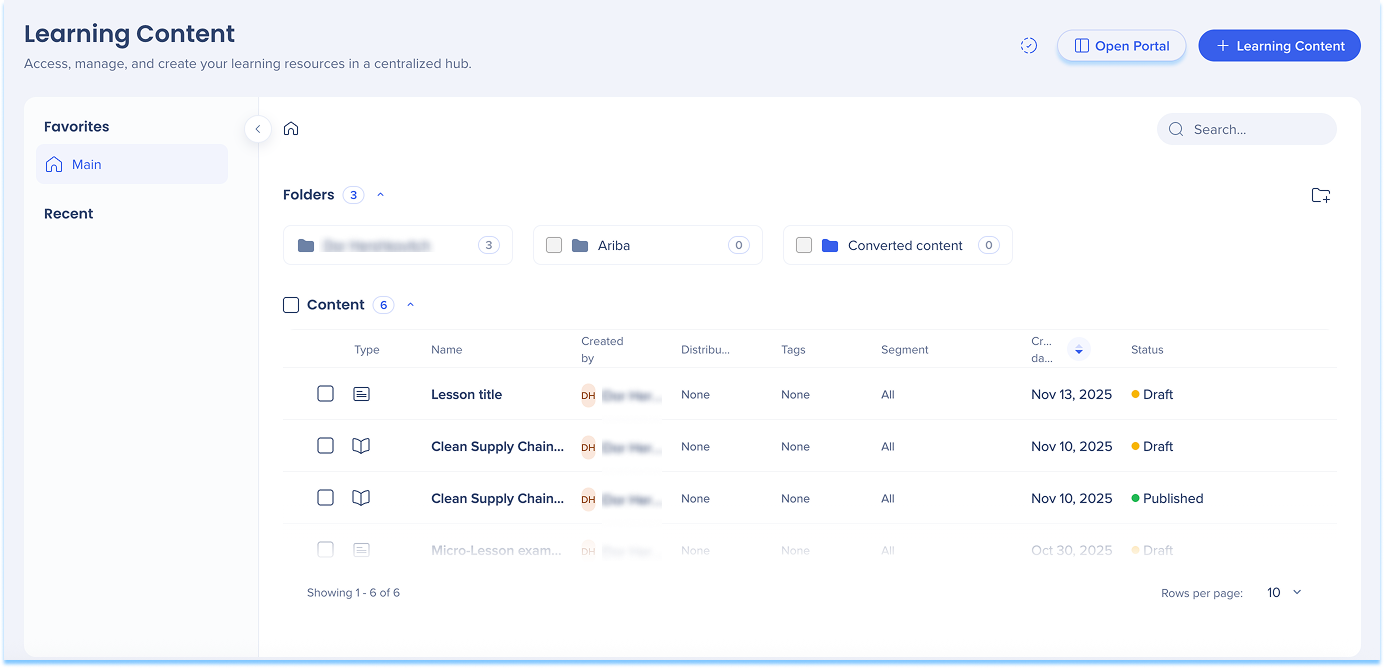
Ouvrir le portail
- Sélectionnez Ouvrir le portail pour accéder au portail de l'Arc d'apprentissage WalkMe
WalkMe Learning Arc Portal
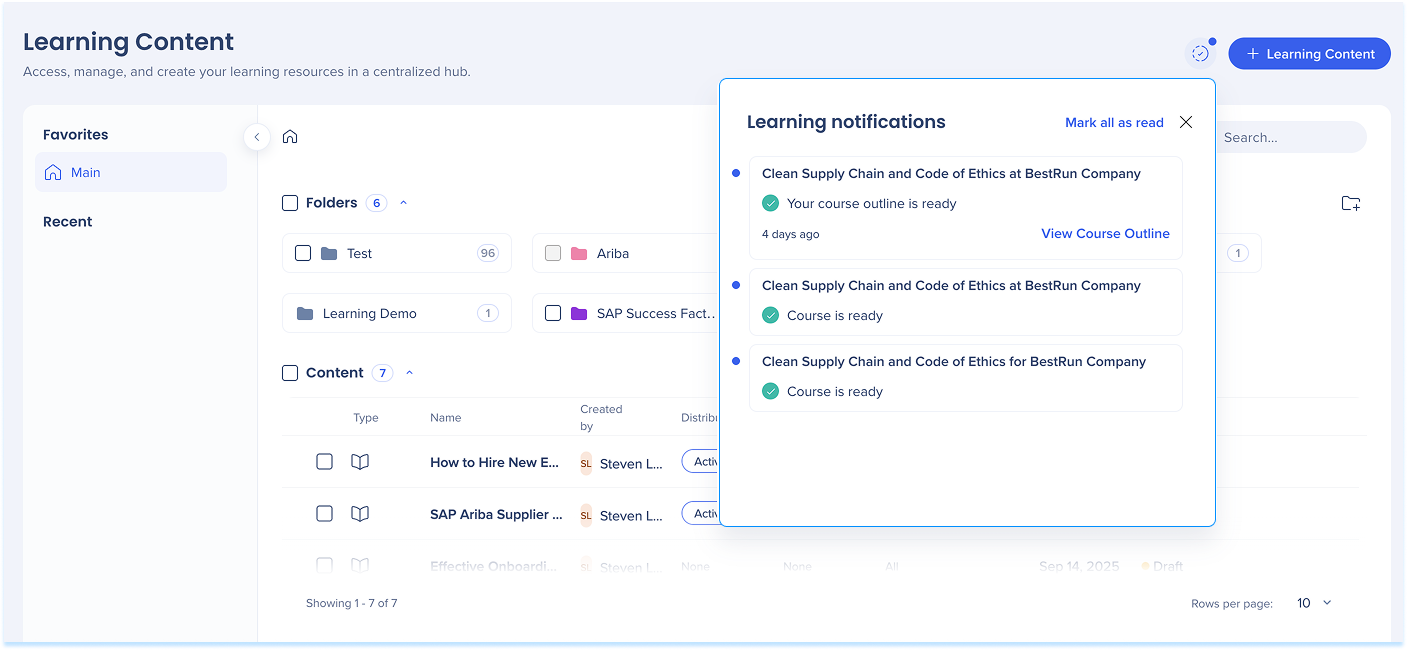
Notifications d'apprentissage
Les notifications d'apprentissage vous alertent lorsque les mises à jour clés sont disponibles dans votre espace de travail et vous permettent d'accéder rapidement à votre contenu.
Comment y accéder :
-
Cliquez sur l'icône Notifications dans la barre de navigation supérieure
-
Un panneau de notifications d'apprentissage s'ouvrira
-
Le panneau comprend deux sections principales :
-
En cours : affiche les éléments de contenu d'apprentissage qui sont encore en cours de création, ainsi que leur statut actuel
-
Activité passée : répertorie les notifications qui ont déjà été consultées ou marquées comme lues
Dossiers
Utilisez les dossiers pour conserver le contenu d'apprentissage organisé par sujet, espace de travail ou cas d'utilisation.
- Sélectionnez un dossier pour afficher ses éléments
Créer un dossier
-
Cliquez sur l'icône Ajouter un dossier dans le coin supérieur droit
-
Saisissez un nom et choisissez une couleur
-
Cliquez sur Créer un dossier
Options de dossier
-
Cliquez sur le menu Options à côté du nom du dossier
-
Sélectionnez une action dans le menu :
-
Ajouter aux favoris
-
Renommer
-
Gérer l'accès
-
Modifier la couleur
-
Déplacer vers le dossier
-
Supprimer le dossier
Autorisations du dossier
Choisissez qui peut afficher ou modifier le dossier.

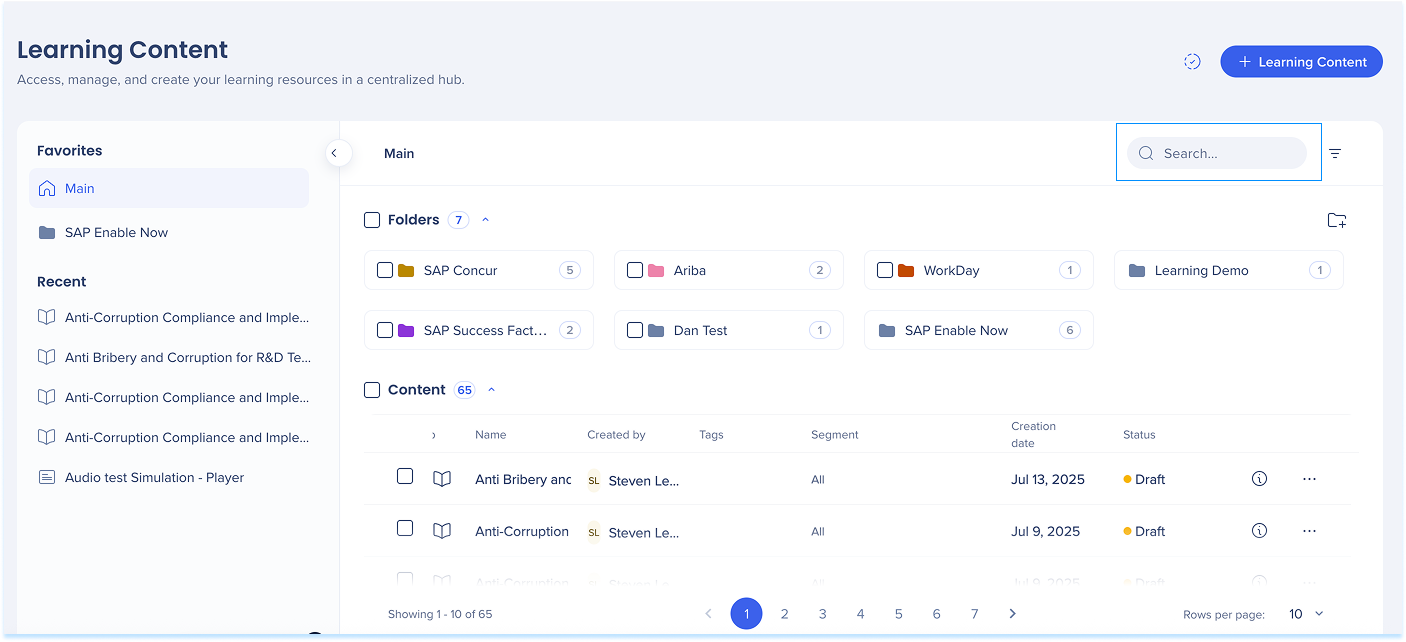
Capacités de recherche
Naviguez facilement dans tout votre contenu avec une fonctionnalité de recherche complète.
-
Recherchez du contenu à l'aide de la barre de recherche
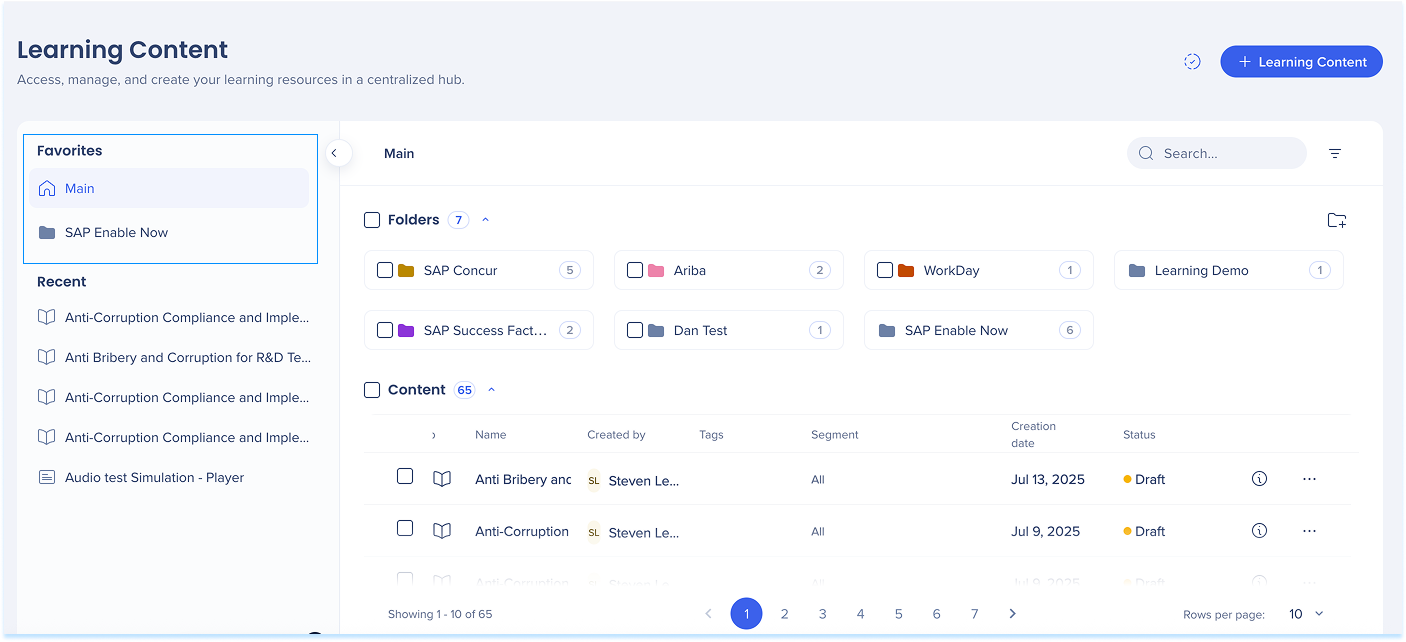
Favoris
Affichez les éléments que vous avez ajoutés aux favoris
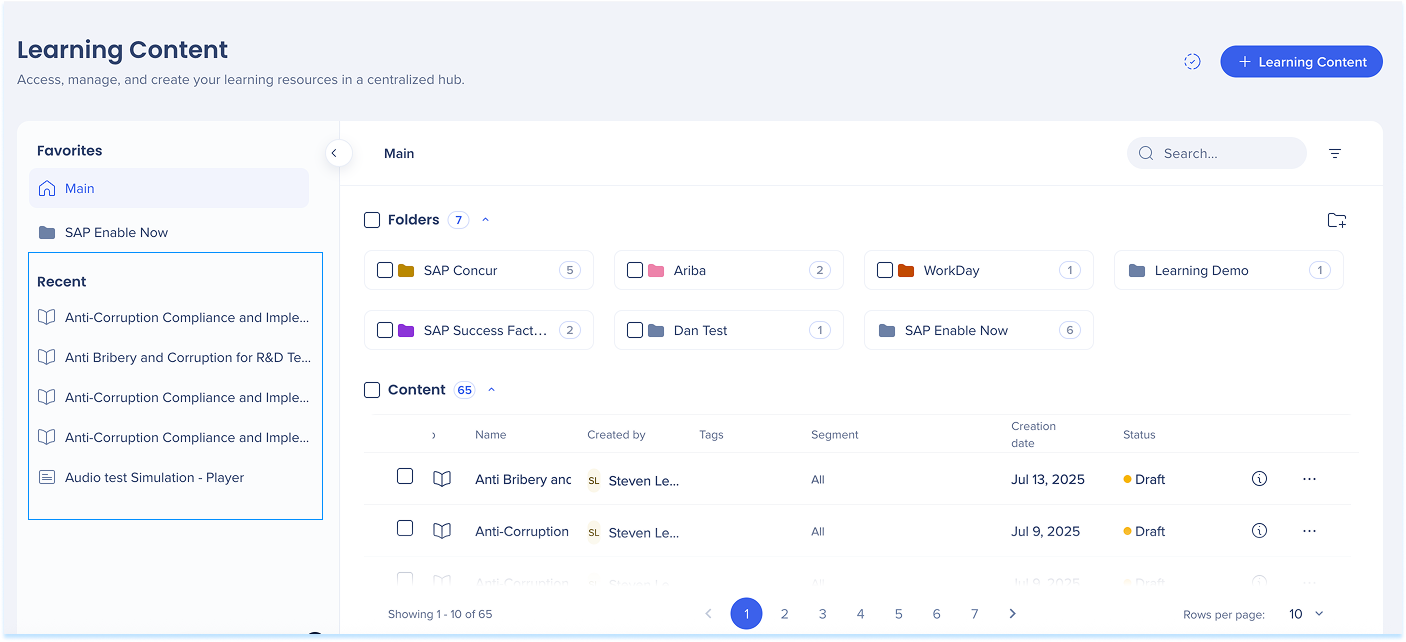
Récent
Afficher les éléments récemment consultés
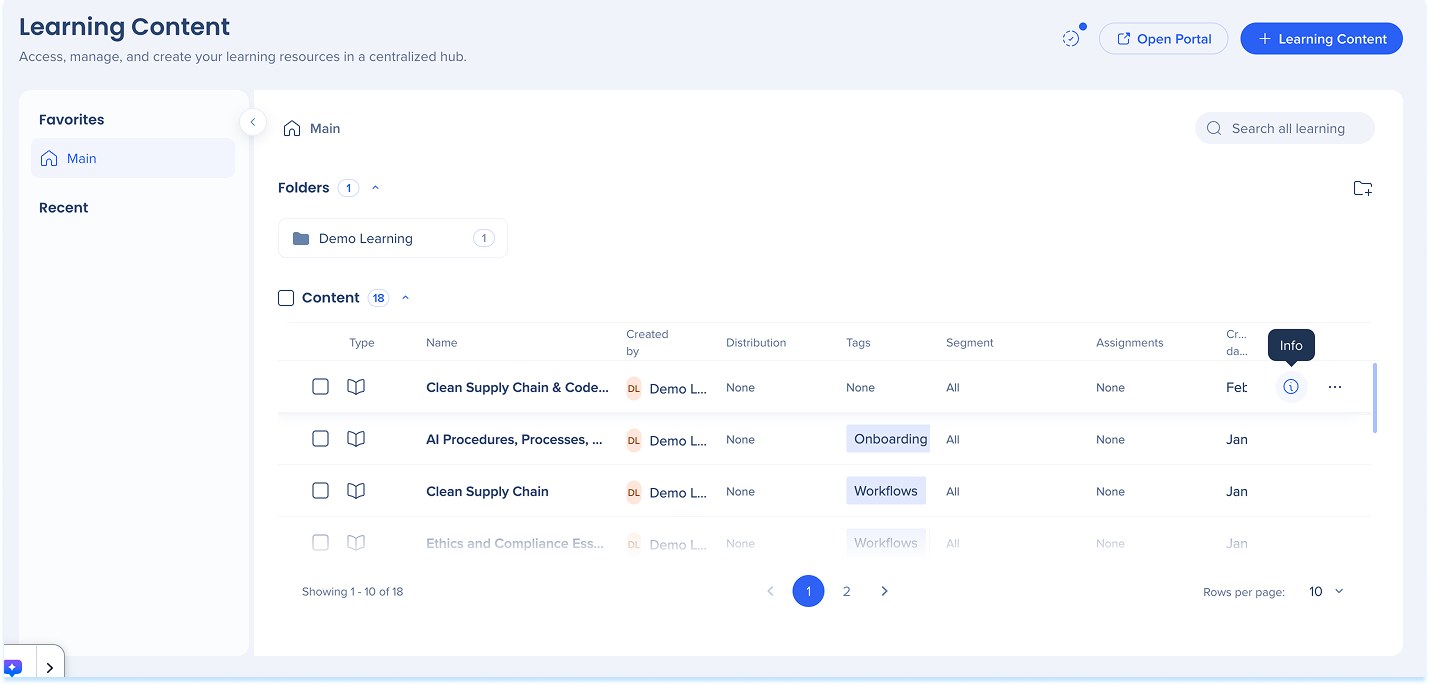
Info
Utilisez le panneau d'informations pour examiner et gérer les détails d'un élément de contenu d'apprentissage.
- Dans la ligne de l'élément, sélectionnez l'icône Info
- Le panneau d'informations s'ouvre
- Le panneau comprend cinq onglets :
- Généralités
- Insights
- Traductions
- Références (À venir)
- Historique
- Sélectionnez Aperçu pour voir comment l'élément apparaîtra aux utilisateurs
- Sélectionnez Publier pour mettre l'élément en ligne dans le portail
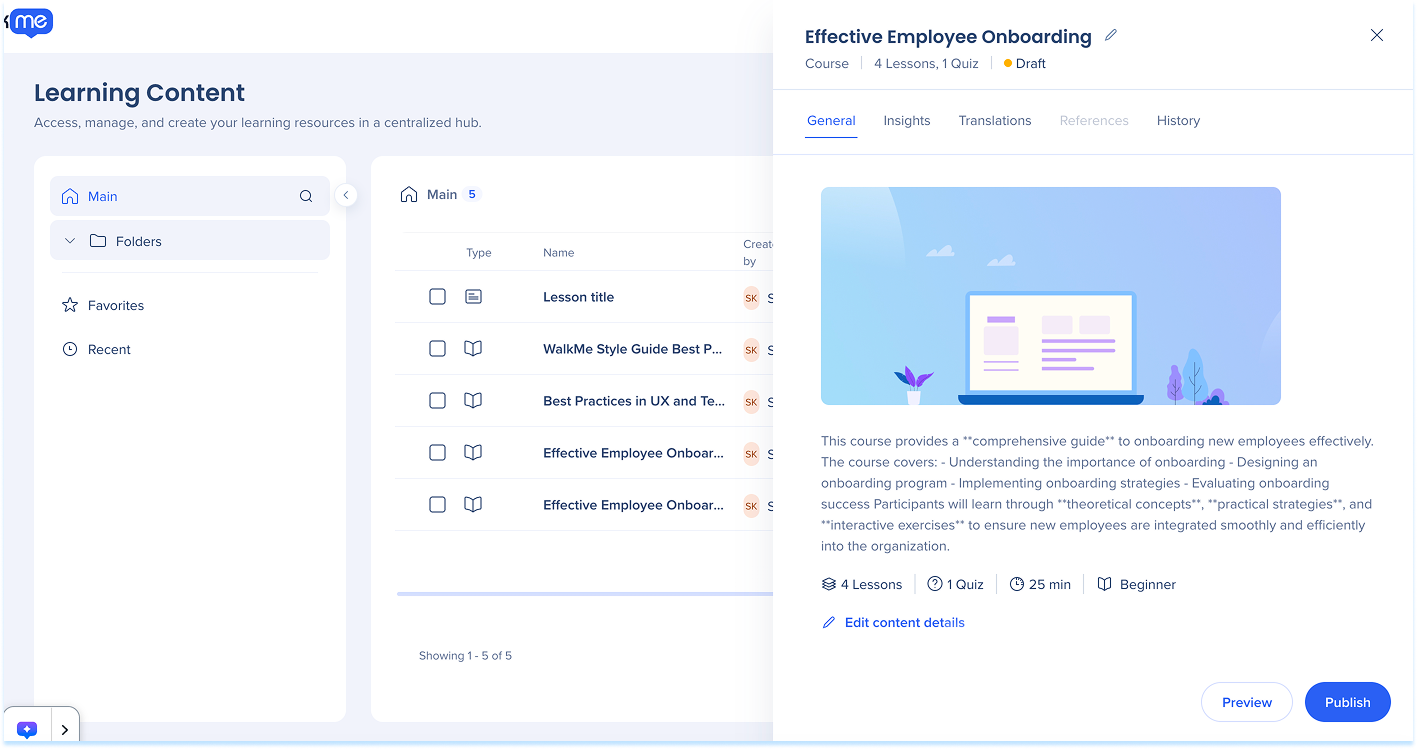
Généralités
Utilisez l'onglet Général pour examiner les informations clés sur l'élément de contenu d'apprentissage.
- Sélectionnez Modifier les détails du contenu pour mettre à jour les informations
Insights
L'onglet Analyses affiche les données analytiques pour votre cours ou votre microlearning. Utilisez ces métriques pour comprendre les tendances d'engagement et d'achèvement des utilisateurs.
Données disponibles :
Utilisateurs consultés : nombre total d'utilisateurs qui ont consulté les détails du contenu d'apprentissage
Utilisateurs qui ont commencé : % des téléspectateurs qui ont commencé le contenu d'apprentissage
Utilisateurs terminés : % du total des utilisateurs qui ont terminé le contenu d'apprentissage
Moyenne Taux d'achèvement: % des utilisateurs qui ont commencé et terminé le contenu d'apprentissage
Moyenne Temps d'achèvement: Temps moyen pour terminer le contenu d'apprentissage
Moyenne tentatives de quiz: Nombre moyen de tentatives de quiz par utilisateur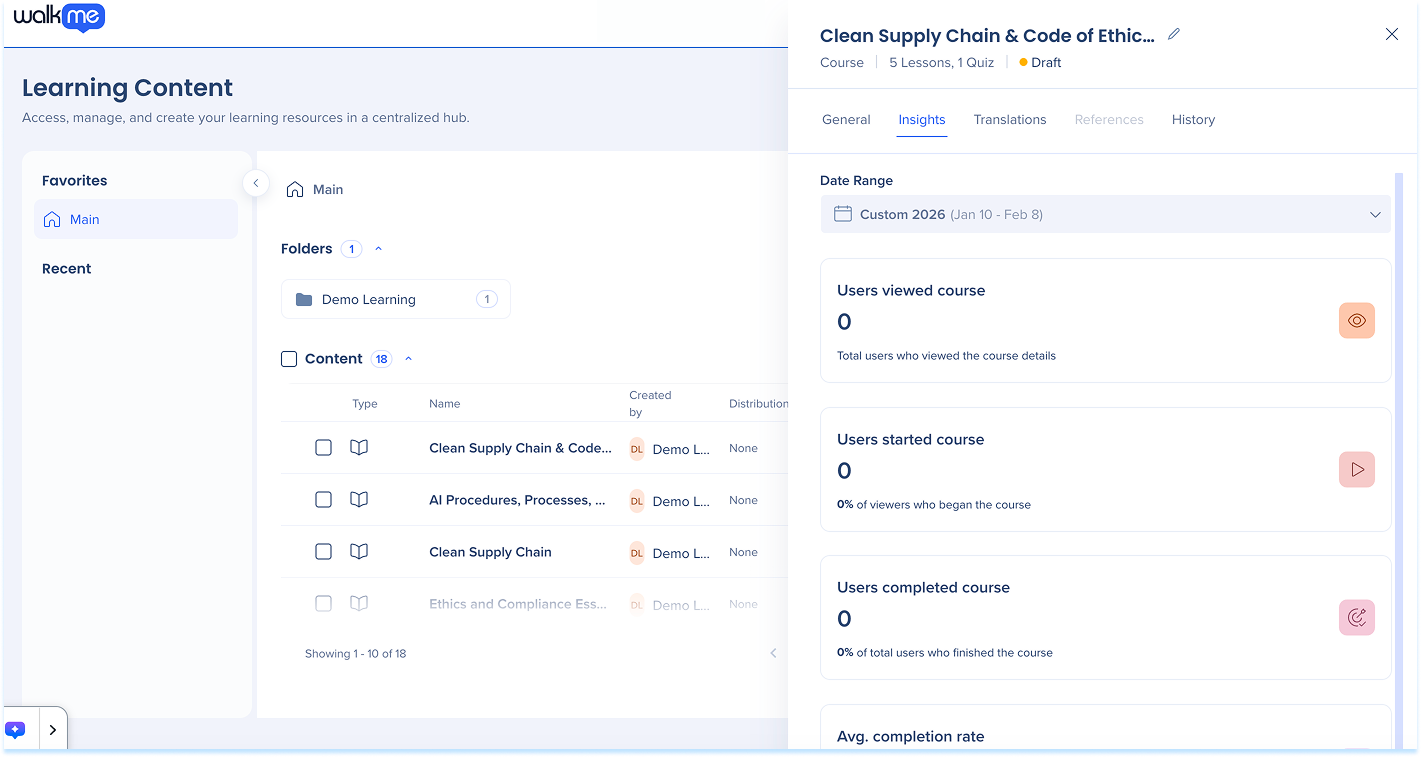
Traductions
L'onglet Traductions vous permet de gérer plusieurs versions linguistiques du contenu d'apprentissage à partir d'un seul élément d'apprentissage.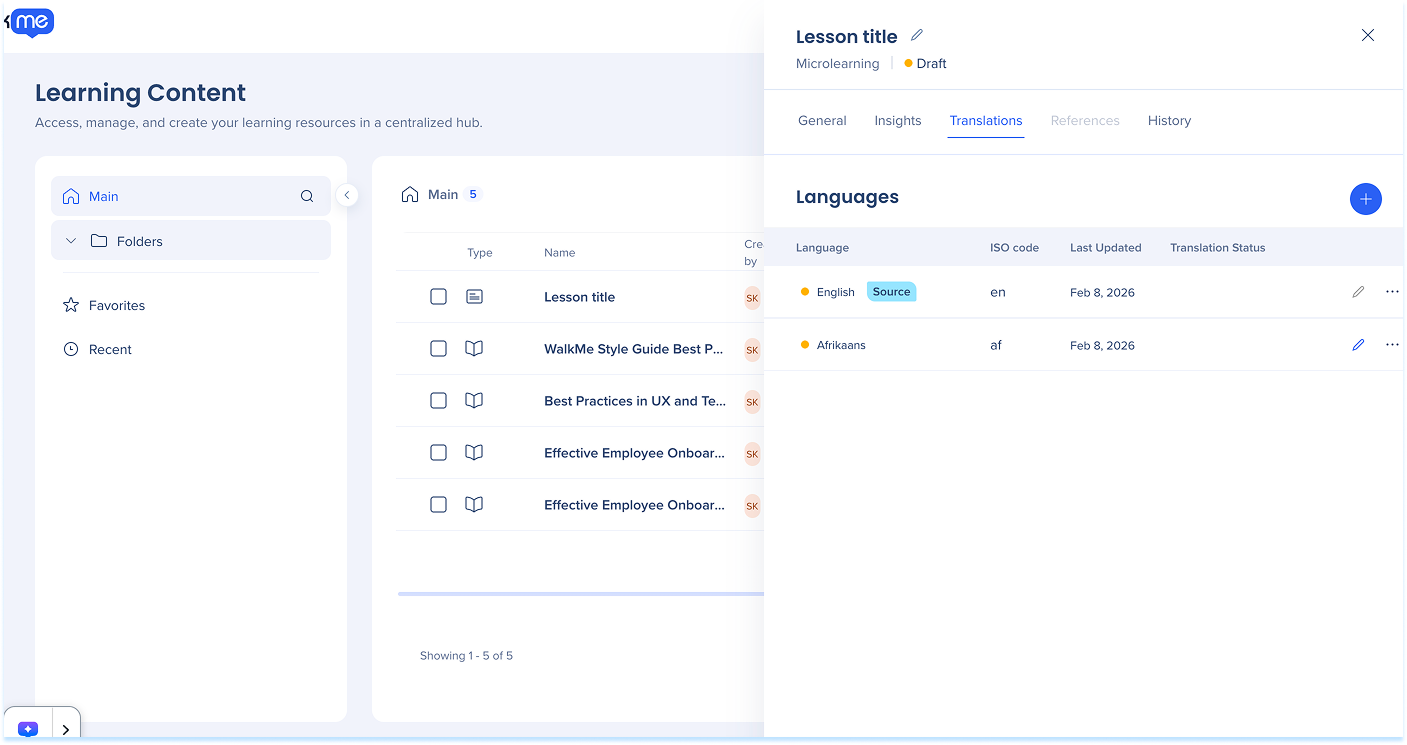
Translate Learning Content
Historique
L'onglet Historique affiche toutes les versions enregistrées de l'élément d'apprentissage.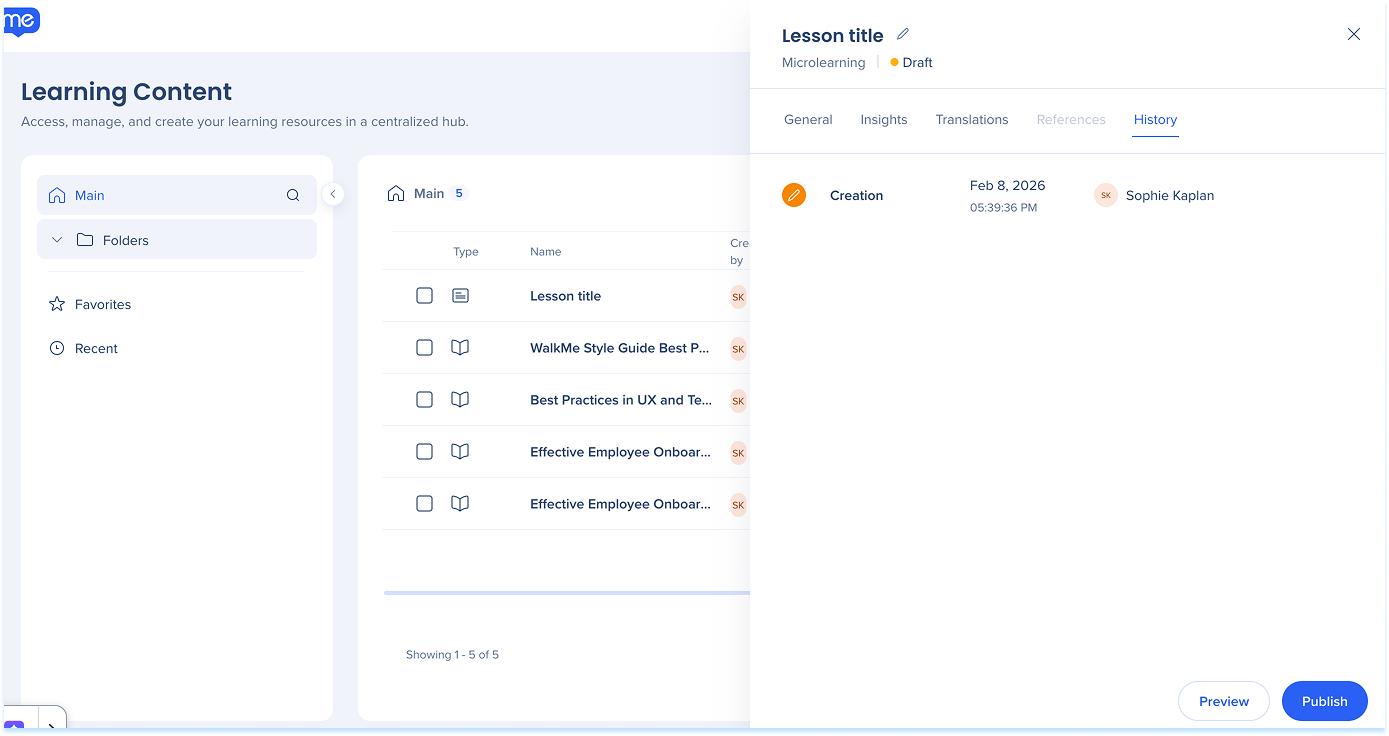
History in WalkMe Learning Arc
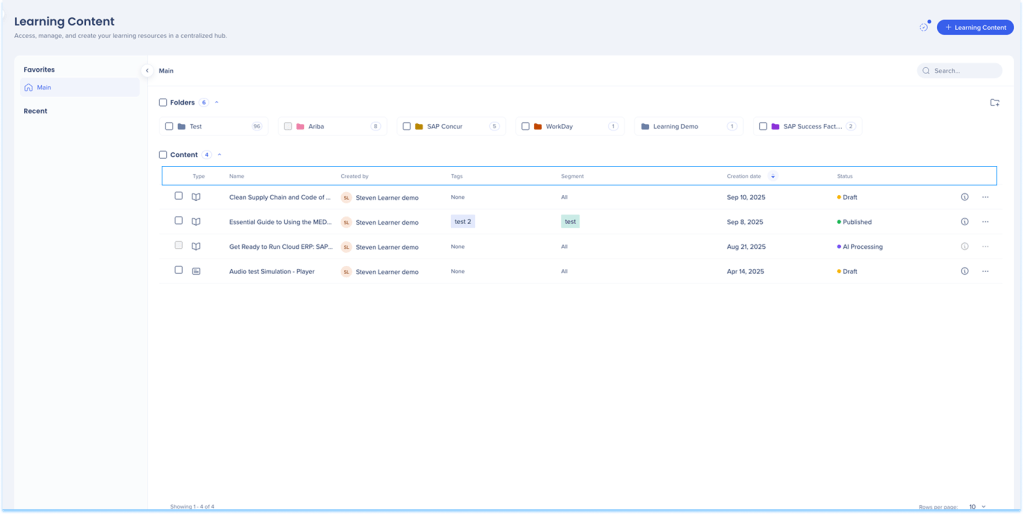
Colonnes
Les colonnes comprennent :
-
Nom
-
Créé par
-
Balises
-
Segment
- Affectations
- Traductions
-
Date de la création
-
Statut
Balises
Pour ajouter une étiquette :
-
Cliquez sur l'icône +Ajouter dans la colonne Balise de la ligne de contenu.
-
Recherchez un mot-clé et cliquez sur Ajouter
Remarque
Vous pouvez ajouter jusqu'à six balises.

Pour appliquer une étiquette :
-
Cliquez sur l'icône + dans la colonne Balise de la ligne de contenu.
-
Sélectionnez une balise et cliquez sur Appliquer

Pour renommer une balise :
-
Sélectionnez la balise dans la colonne Balise de la ligne de contenu.
-
Cliquez sur Modifier
-
Renommer la balise
-
Cliquez sur Appliquer les modifications

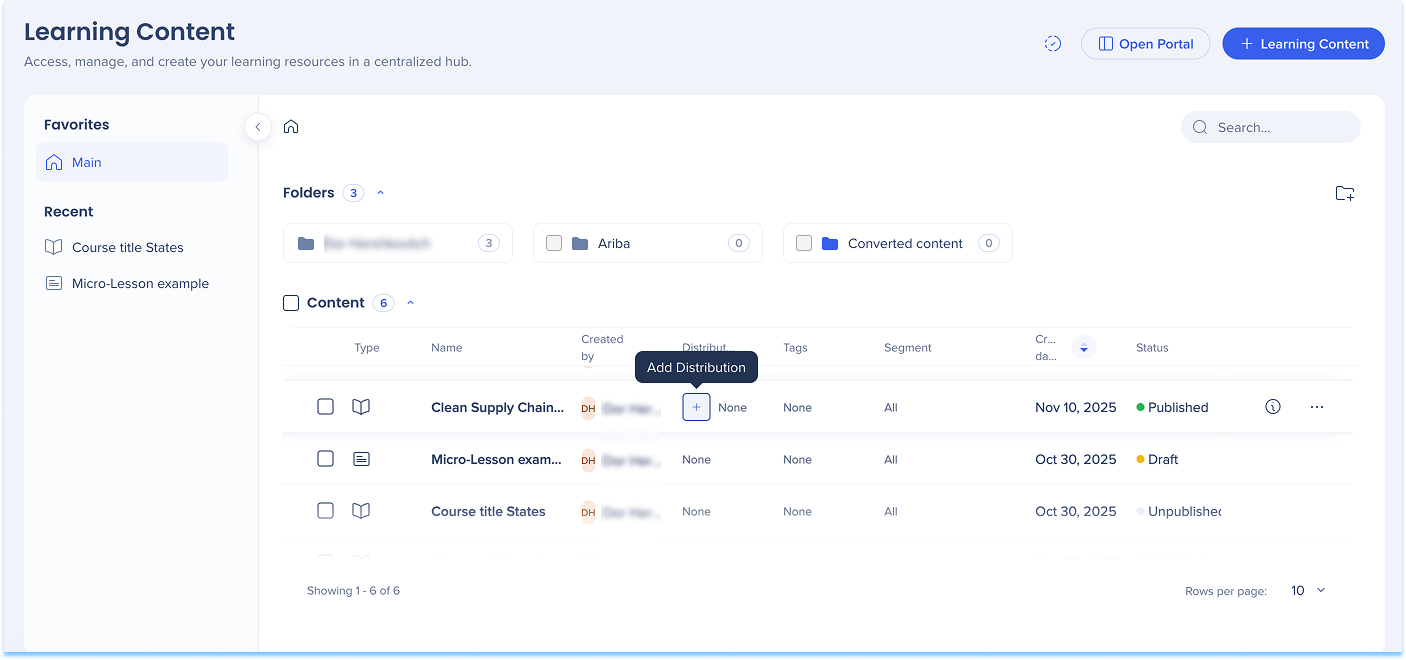
Distribution
Utilisez la colonne Distribution pour définir où votre contenu d'apprentissage apparaît dans l'application une fois qu'il est publié.
En savoir plus :
https://support.walkme.com/knowledge-base/distributions-in-walkme-learning-arc/
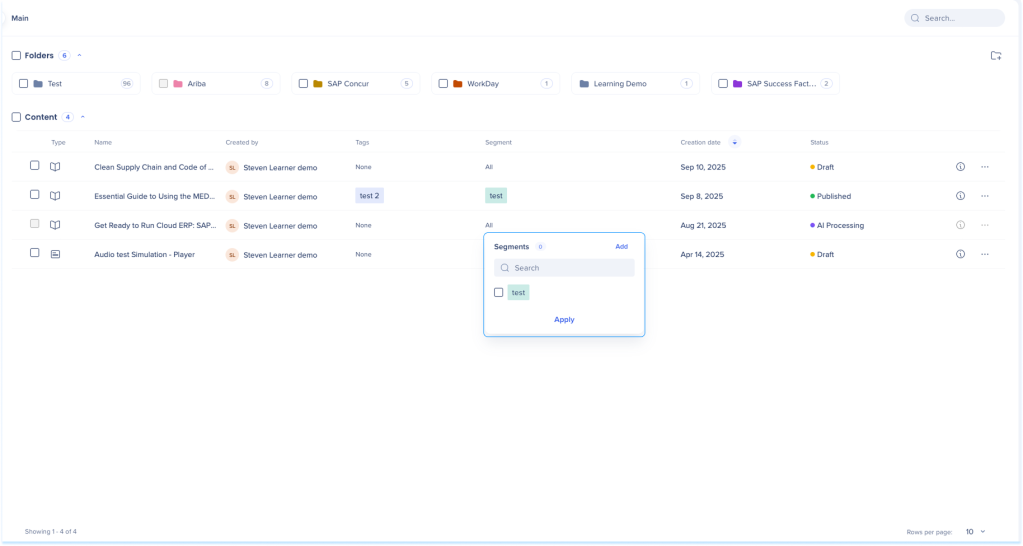
Segments
Vous pouvez ajouter et appliquer des segments pour le contenu d'apprentissage pour rationaliser la façon dont le contenu est ciblé et organisé.
Segments in WalkMe Learning Arc
Affectations
Attribuez du contenu obligatoire pour que les utilisateurs le terminent. Les éléments attribués apparaissent dans le portail de chaque utilisateur, sous l'onglet Attribué.
Comment attribuer du contenu d'apprentissage
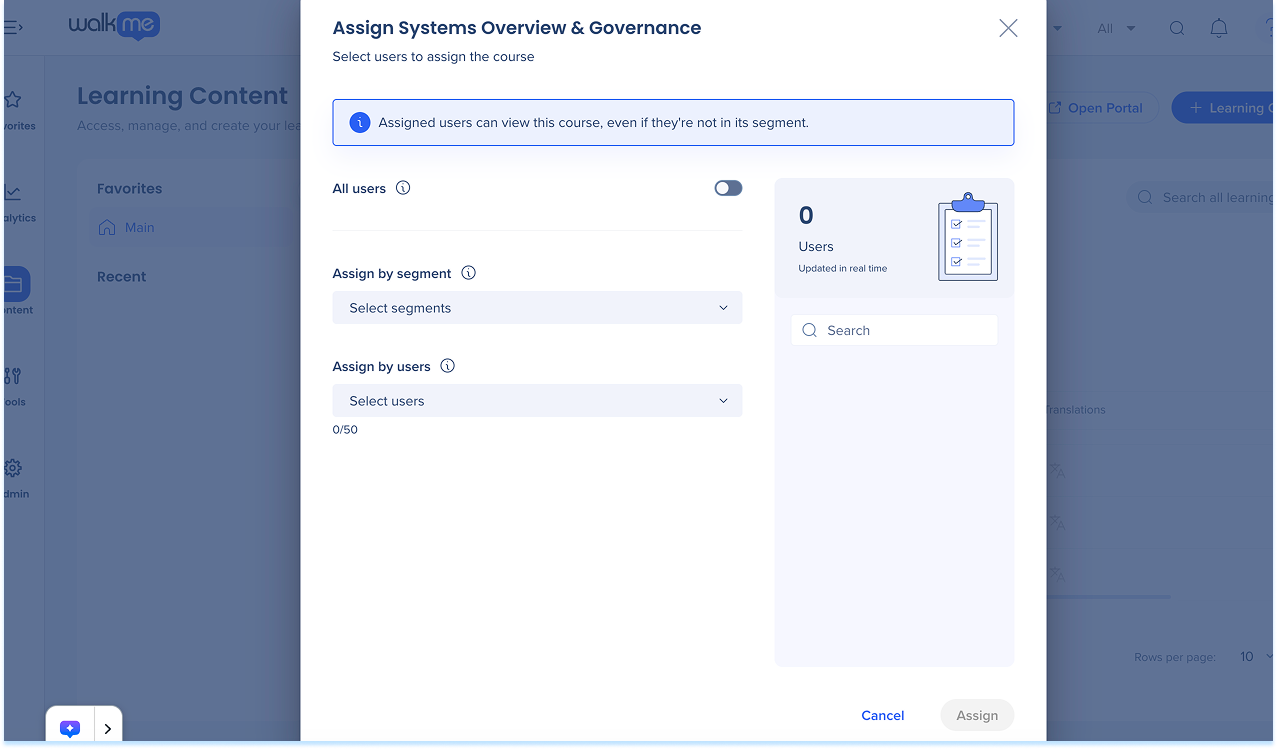
- Dans la colonne Attributions de la ligne de contenu, sélectionnez + Ajouter une attribution
- Dans la fenêtre contextuelle, choisissez qui doit terminer le contenu :
- Tous les utilisateurs : attribuez à tout le monde dans votre organisation
- Attribuer par segment : sélectionnez un ou plusieurs segments
- Attribuer par les utilisateurs : sélectionnez des utilisateurs spécifiques
- Les utilisateurs sélectionnés apparaissent dans le panneau sur la droite
- Sélectionnez Attribuer
Remarque
Les utilisateurs et les segments attribués peuvent afficher le cours même s'ils ne font pas partie du segment d'origine. Les utilisateurs reçoivent un e-mail de mission si la notification de nouvelle mission est activée sur la page des Notifications de l'utilisateur
Mettre à jour ou supprimer les affectations :
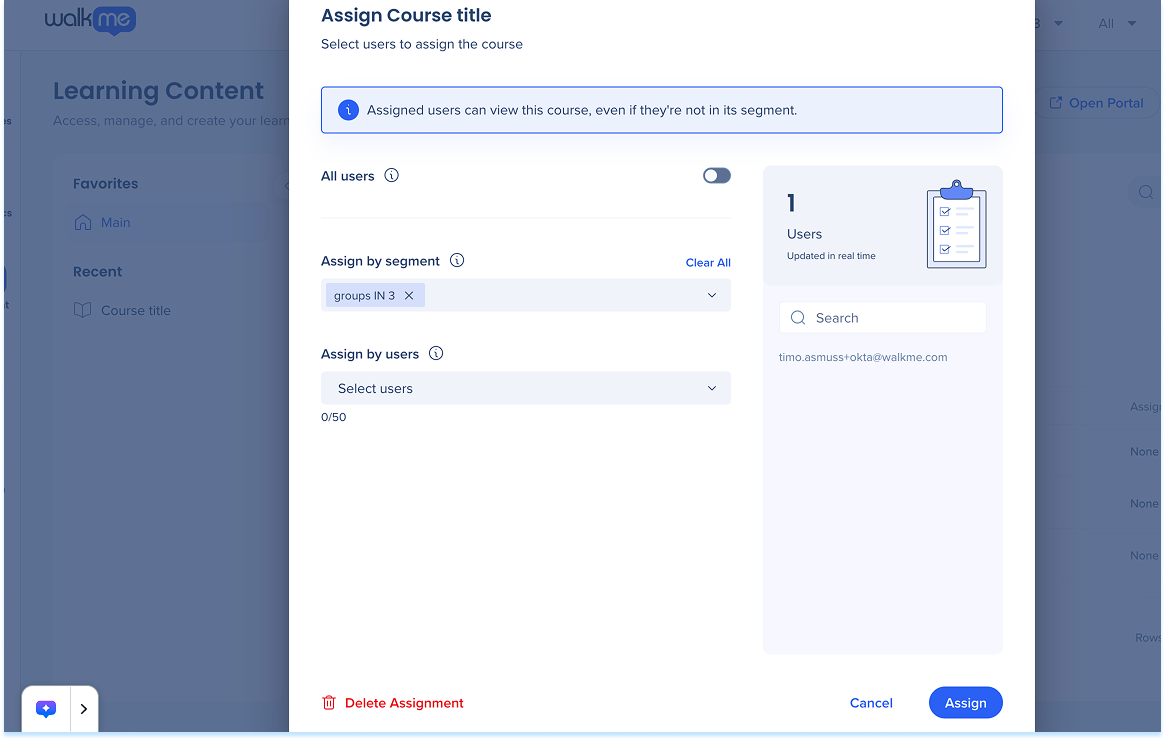
- Dans la colonne Attributions, sélectionnez Attribué
- Mettre à jour ou supprimer les utilisateurs au besoin
- Sélectionnez Supprimer l'affectation pour supprimer l'affectation
Statut
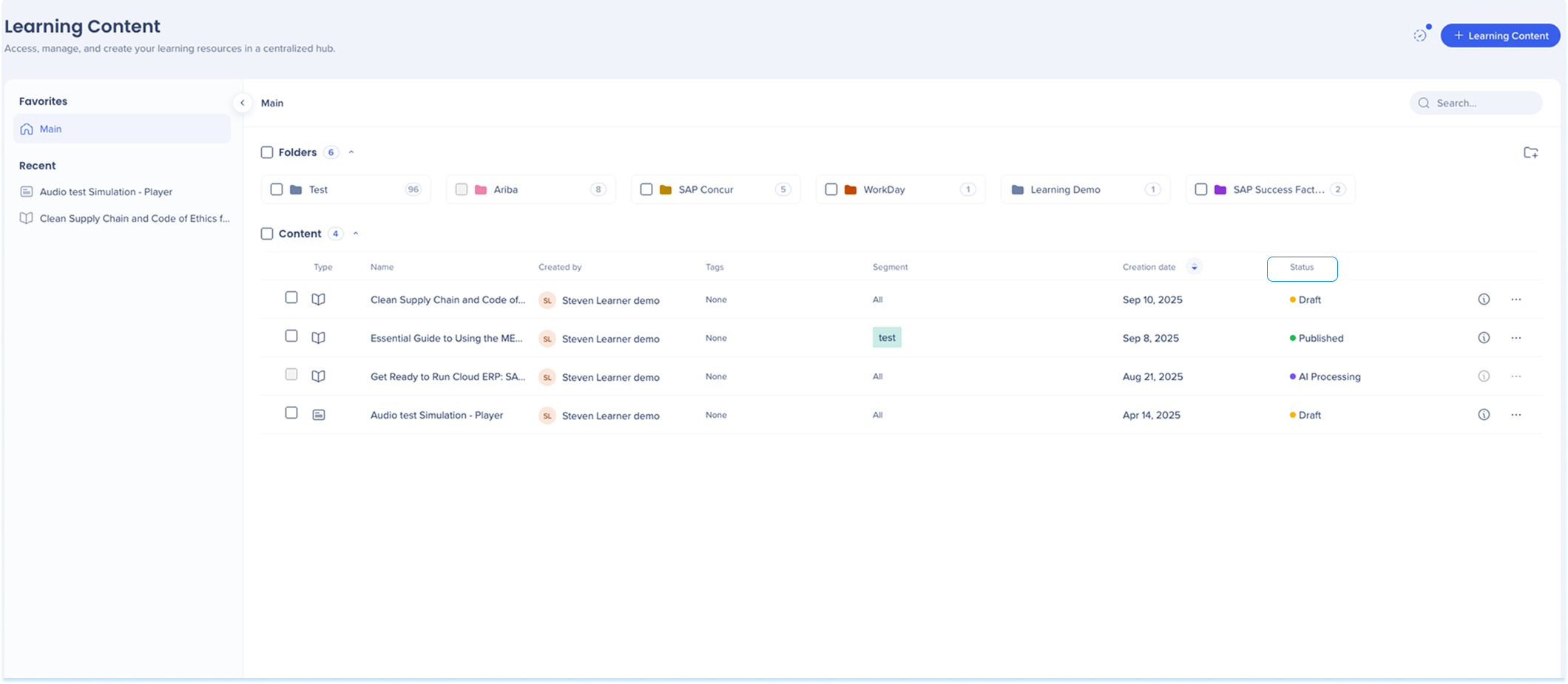
- Brouillon : le contenu a été créé mais pas encore publié
- Publié : le contenu est en direct et disponible pour les apprenants
- Non publié : le contenu a été mis hors ligne et n'est plus disponible pour les apprenants
- Modifié : une version publiée existe, mais des modifications ont été apportées qui n'ont pas été re-publiées.
Options de contenu d'apprentissage
-
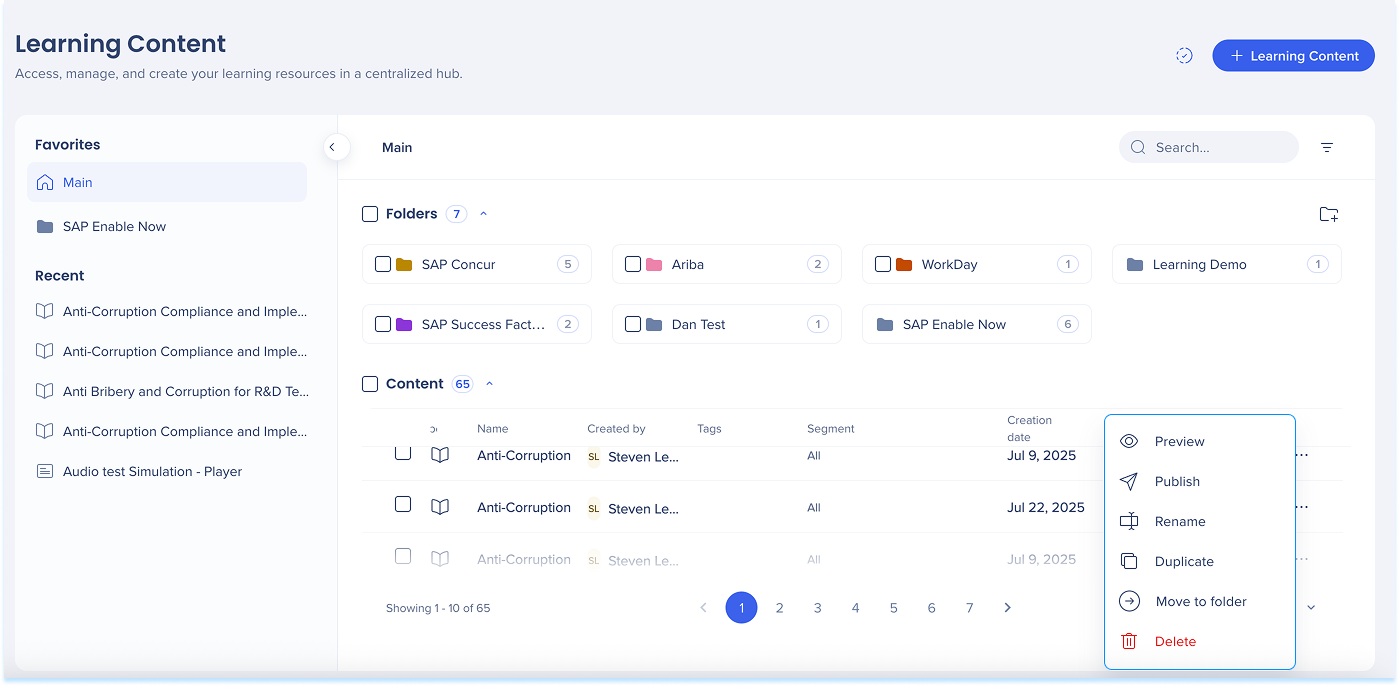
Cliquez sur le menu Options à côté de la ligne de l'article
-
Sélectionnez une action dans la liste :
-
Aperçu
-
Le mode Publication
-
Renommer
-
Dupliquer
-
Déplacer vers le dossier
-
Supprimer
Actions groupées de contenu d'apprentissage
-
Sélectionnez un ou plusieurs éléments en cochant la case à côté du nom de chaque élément
-
Choisissez une action dans le menu des actions groupées :
-
Publier/Dépublier
-
Déplacer vers le dossier
-
Supprimer