Aperçu rapide
Cet article explique les éléments que vous pouvez ajouter lors de la création de leçons dans WalkMe Learning Arc. Les éléments comprennent du texte, des images, des vidéos, des enregistrements d'écran, des articles, des simulations, des auto-évaluations et des pièces jointes. Chaque élément a un rôle spécifique dans la présentation des informations et la prise en charge des différents besoins d'apprentissage.
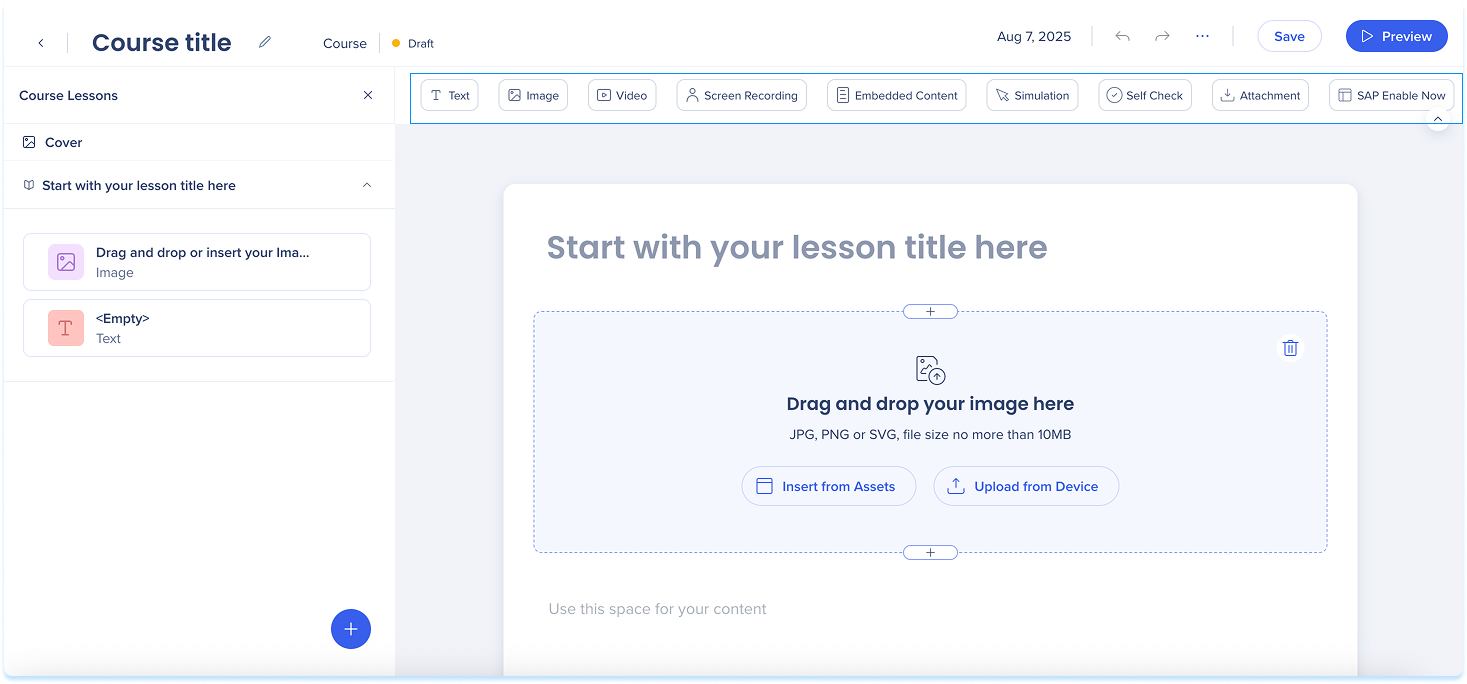
Chaque cours ou leçon peut inclure un mélange d'éléments. Glissez et déposez différents types de contenu pour ajouter des explications, des exemples ou des activités de pratique.
Éléments disponibles :
-
Texte : ajoutez du contenu écrit pour expliquer les idées, donner des instructions ou partager le contexte
-
Image : téléchargez ou insérez une image pour soutenir visuellement votre message
-
Vidéo : utilisez l'élément vidéo pour vous enregistrer et fournir du contenu de manière plus dynamique
-
Enregistrement d'écran : affichez un enregistrement étape par étape d'un processus ou d'un flux de travail
-
Contenu intégré : insérez des ressources externes, telles que des sites Web, des applications ou des outils, directement dans votre cours
-
Simulation : laissez les utilisateurs s'entraîner à un processus dans un environnement interactif et guidé
-
Autovalidation : ajoutez un court quiz pour aider les utilisateurs à tester leur compréhension
-
Pièce jointe : fournissez des fichiers téléchargeables tels que les fichiers PDF ou les guides
-
SAP Enable Now : ajoutez le contenu SAP Enable Now converti
How to Create Learning Content
Ajouter un élément
Il existe deux façons d'ajouter un élément à la page :
-
Glissez et déposez l'élément à partir du panneau des éléments vers :
-
Le canevas principal
-
Un endroit dans le panneau des couches
-
Cliquez sur + Ajouter un élément dans le canevas principal
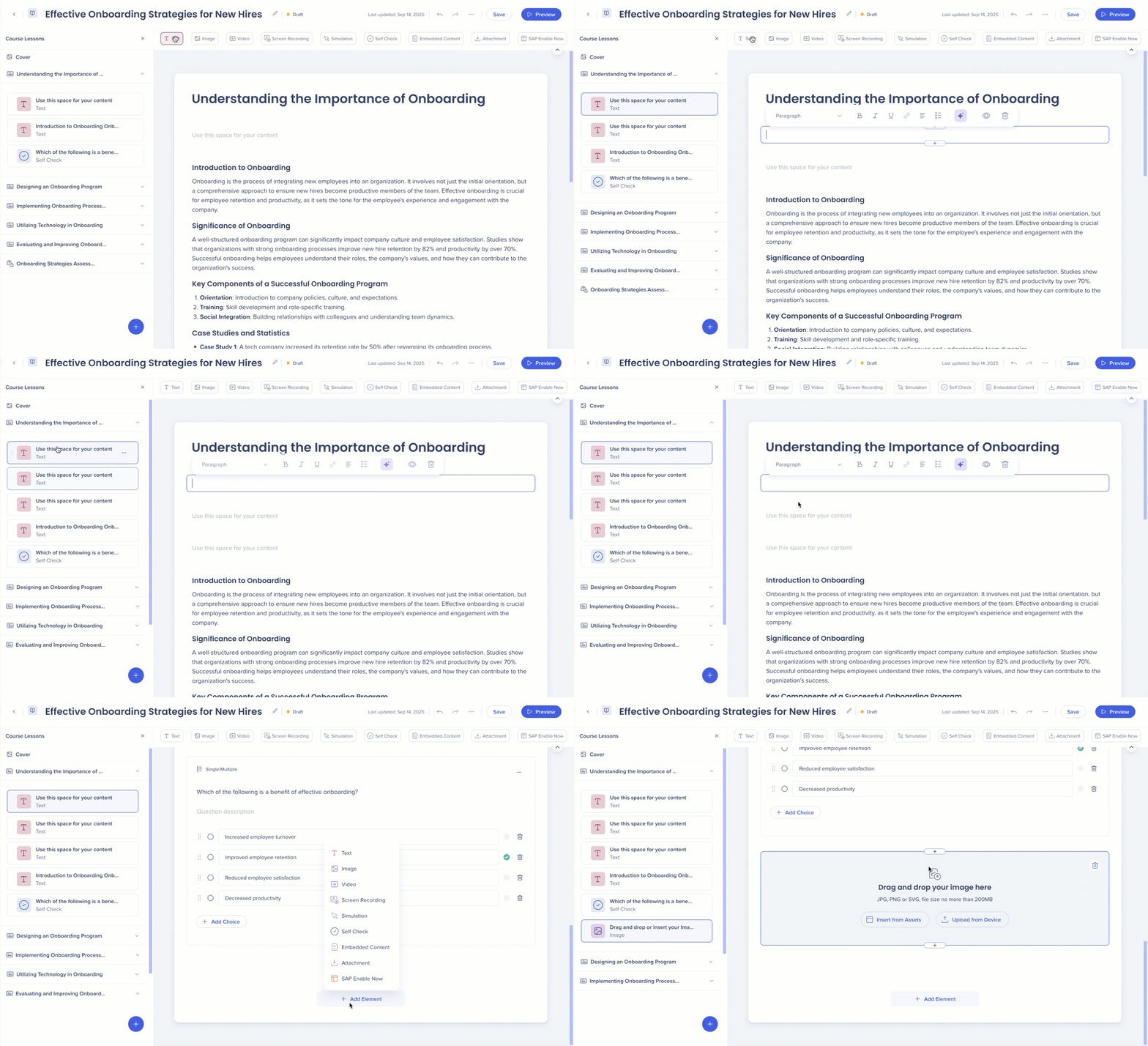
Aperçu des éléments
Texte
Utilisez l'élément de texte pour ajouter des titres, des paragraphes, des listes et des liens à votre contenu.

Actions de la barre d'outils
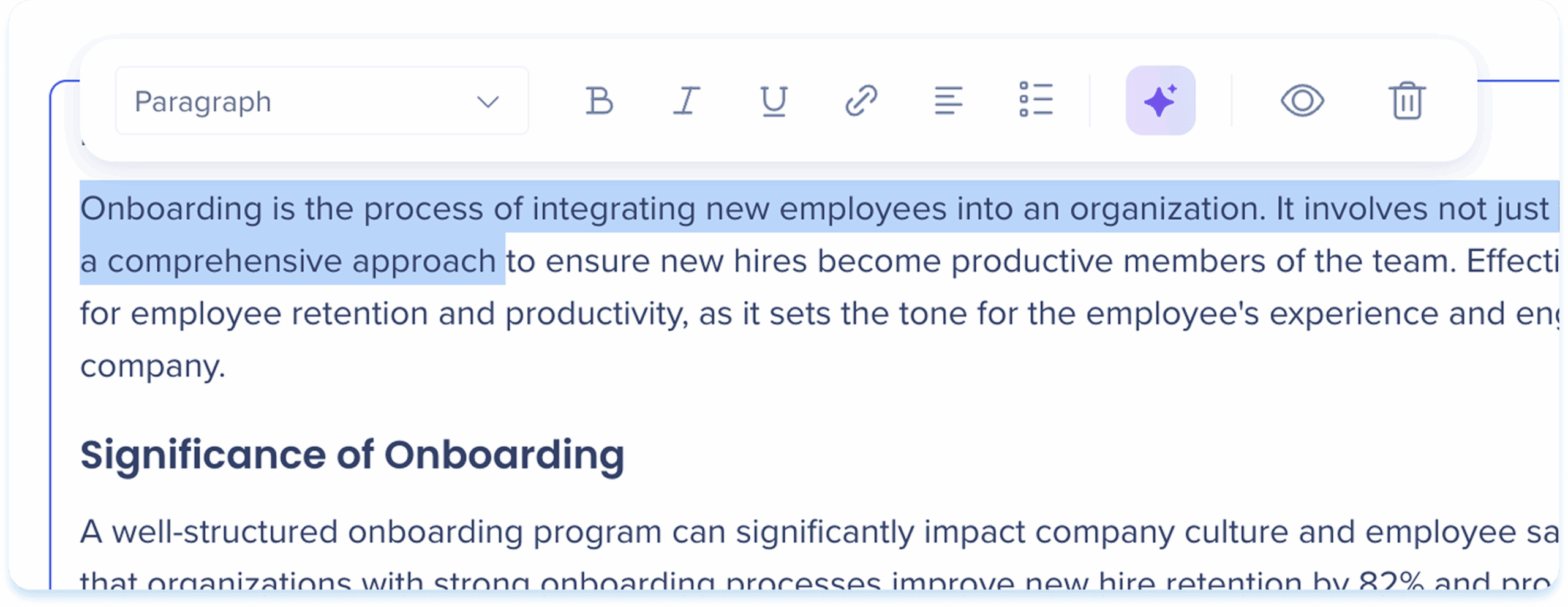
Une fois le texte ajouté, utilisez la barre d'outils pour le modifier et l'ajuster.
-
Cliquez à l'intérieur du champ de texte et tapez votre contenu
-
Utilisez la barre d'outils pour appliquer les formats et les actions suivants :
-
Style de texte : titre, sous-titre, paragraphe, préformaté
-
Formatage du texte : en gras (B), en italique (I), et en souligné (U)
-
Lien : ajoutez un lien hypertexte
-
Listes : liste à balises ou liste numérotée
-
Alignement : à gauche, au centre, à droite
-
Création d'IA : générez d'autres éléments à partir du texte
-
Masquer : gardez l'élément invisible pour les apprenants
-
Supprimer : supprimez l'élément
Création d'IA
En savoir plus dans la section ci-dessous.
Image
Utilisez l'élément image pour ajouter un contexte visuel à vos leçons.

Ajouter une image
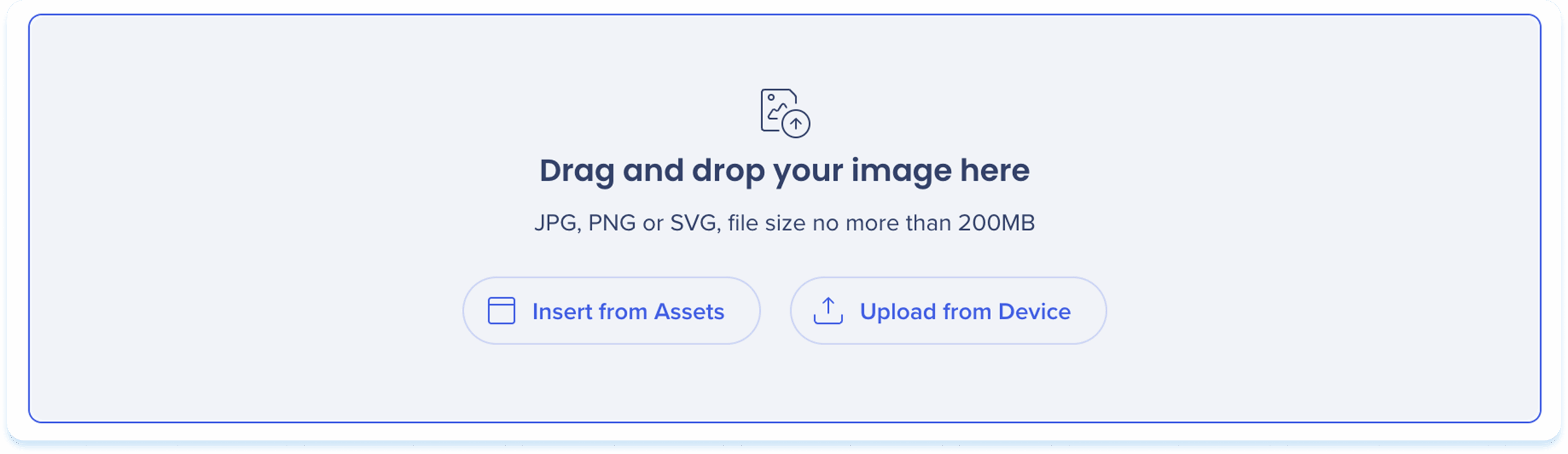
Choisissez l'une des options suivantes pour ajouter une image :
-
Glissez et déposez le fichier dans l'élément de remplacement
-
Insérer à partir des ressources : sélectionnez une image dans vos ressources d'apprentissage
-
Télécharger à partir de l'appareil : choisissez un fichier à partir de votre ordinateur
Actions de la barre d'outils
Une fois l'image ajoutée, utilisez la barre d'outils pour la modifier et l'ajuster.
-
Cliquez sur l'image pour afficher la barre d'outils
-
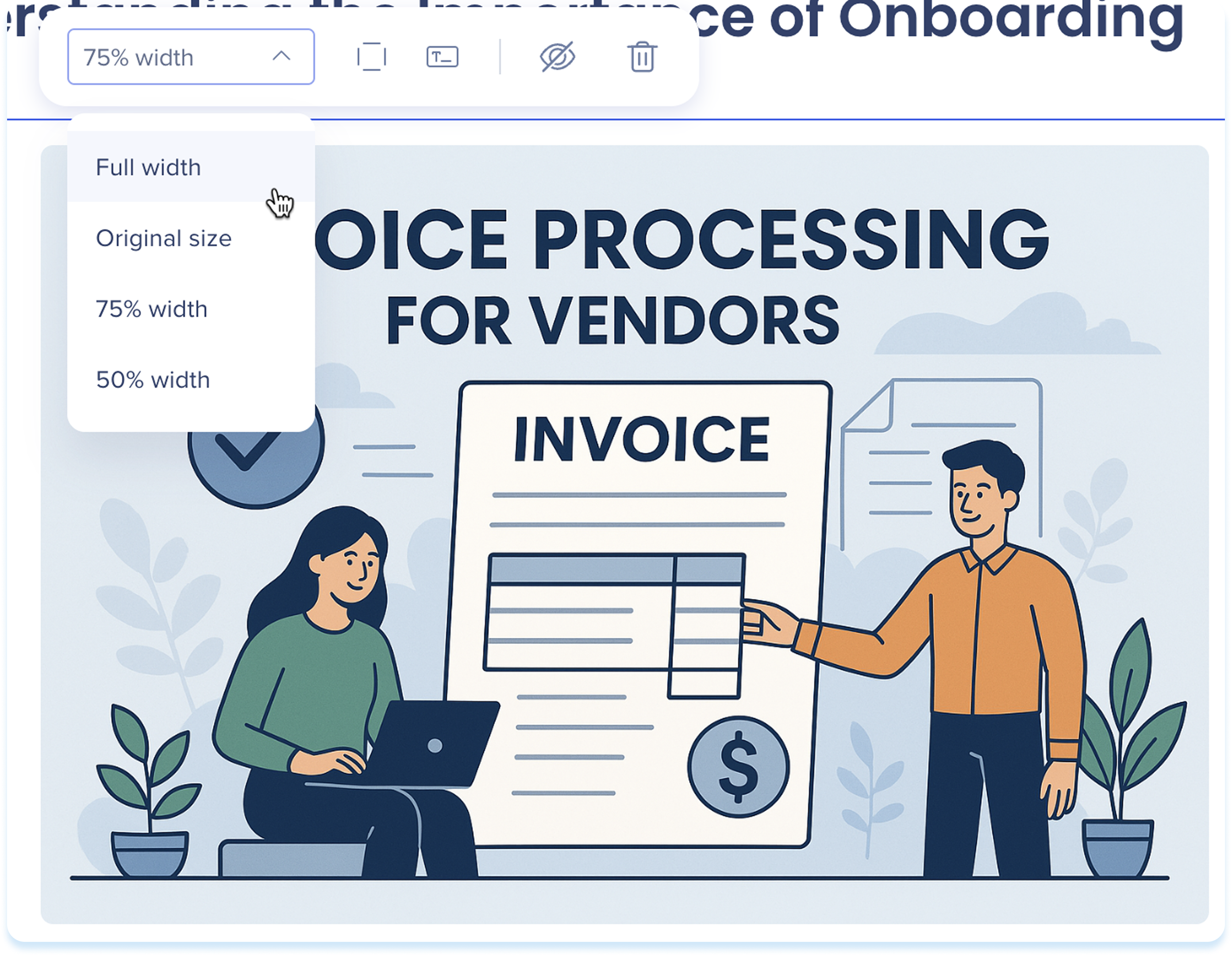
Utilisez la barre d'outils pour ajuster :
-
Largeur: définissez la largeur de l'élément
-
Afficher la bordure : affichez un contour autour de l'image
-
Texte de remplacement : entrez du texte de remplacement court et descriptif pour améliorer l'accessibilité
-
Masquer : maintient l'élément caché aux apprenants mais toujours disponible en arrière-plan
-
Supprimer : supprimez l'élément de la leçon
-
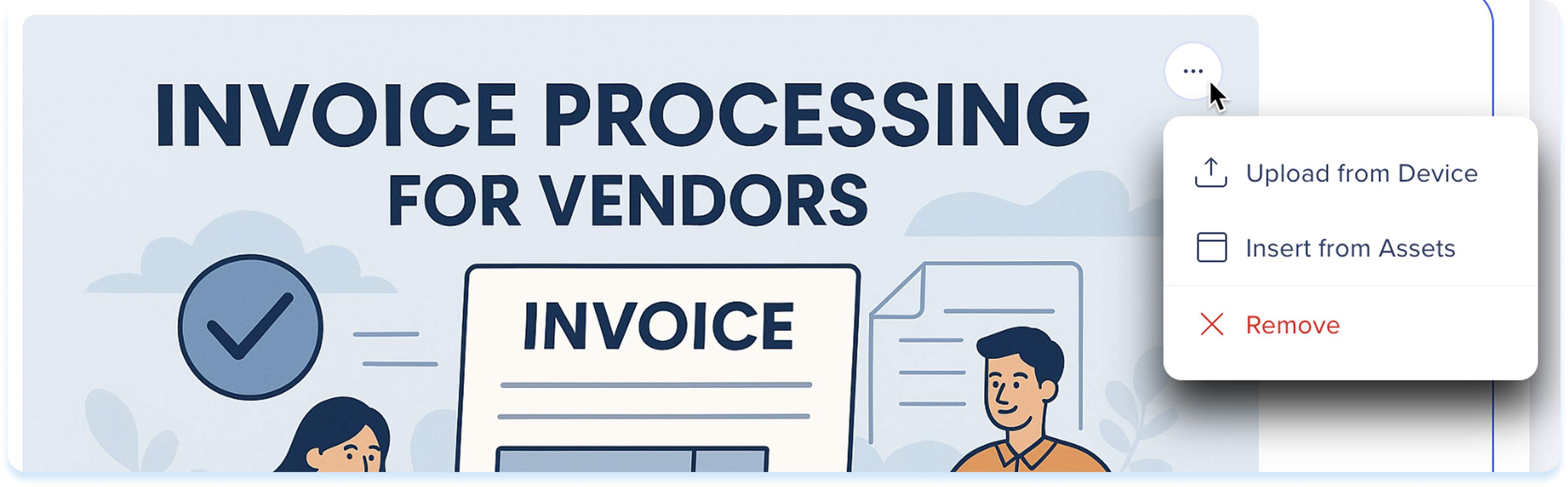
Cliquez sur le menu Options en haut à droite de l'image
-
Sélectionnez l'une des actions disponibles :
-
Importer depuis l'appareil : remplacez l'image actuelle par une image depuis votre appareil
-
Insérer à partir des ressources : remplacez l'image actuelle par une image provenant des ressources d'apprentissage
-
Supprimer : effacez l'image de l'élément
Vidéo
Utilisez l'élément vidéo pour vous enregistrer et diffuser le contenu de manière plus dynamique.

Ajouter une vidéo
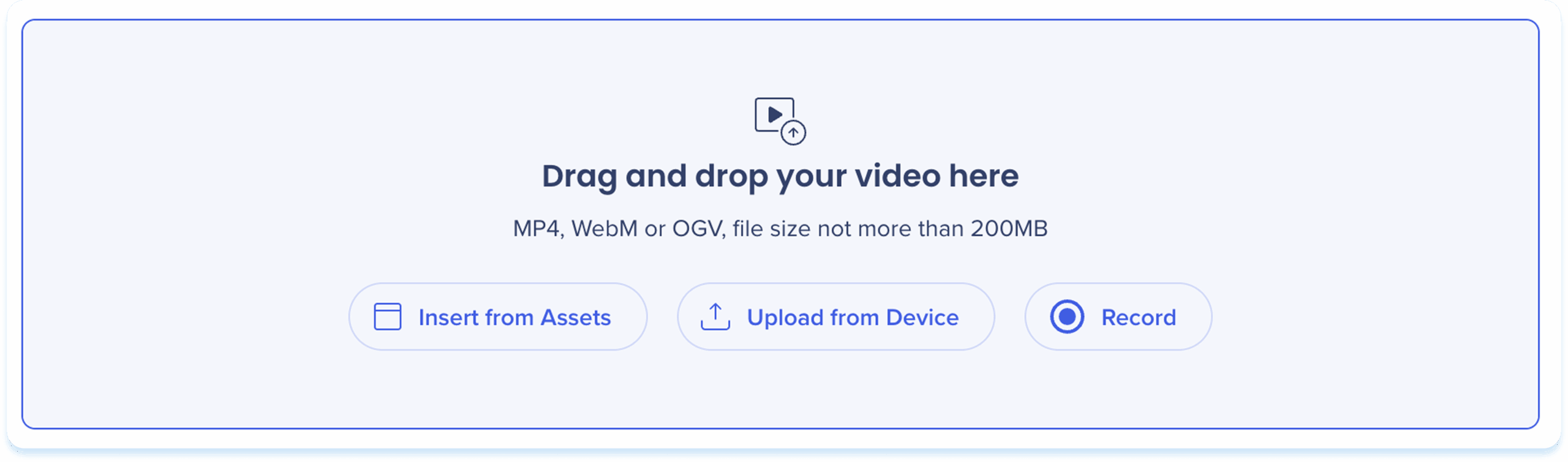
Choisissez l'une des options suivantes pour ajouter une vidéo :
-
Glissez et déposez le fichier dans l'élément vidéo
-
Insérer à partir des ressources : sélectionnez une vidéo dans vos ressources d'apprentissage
-
Télécharger à partir de l'appareil : choisissez un fichier à partir de votre ordinateur
-
Enregistrer : capturez une nouvelle vidéo
Extension de l'arc d'apprentissage WalkMe
Enregistrez une vidéo
-
Cliquez sur Enregistrer
-
Si vous y accédez pour la première fois, une fenêtre contextuelle apparaîtra pour accéder à votre caméra et à votre microphone
-
Autorisez l'accès en sélectionnant :
-
Autorisez lors de la visite du site
-
Autorisez cette fois
-
Ne jamais autoriser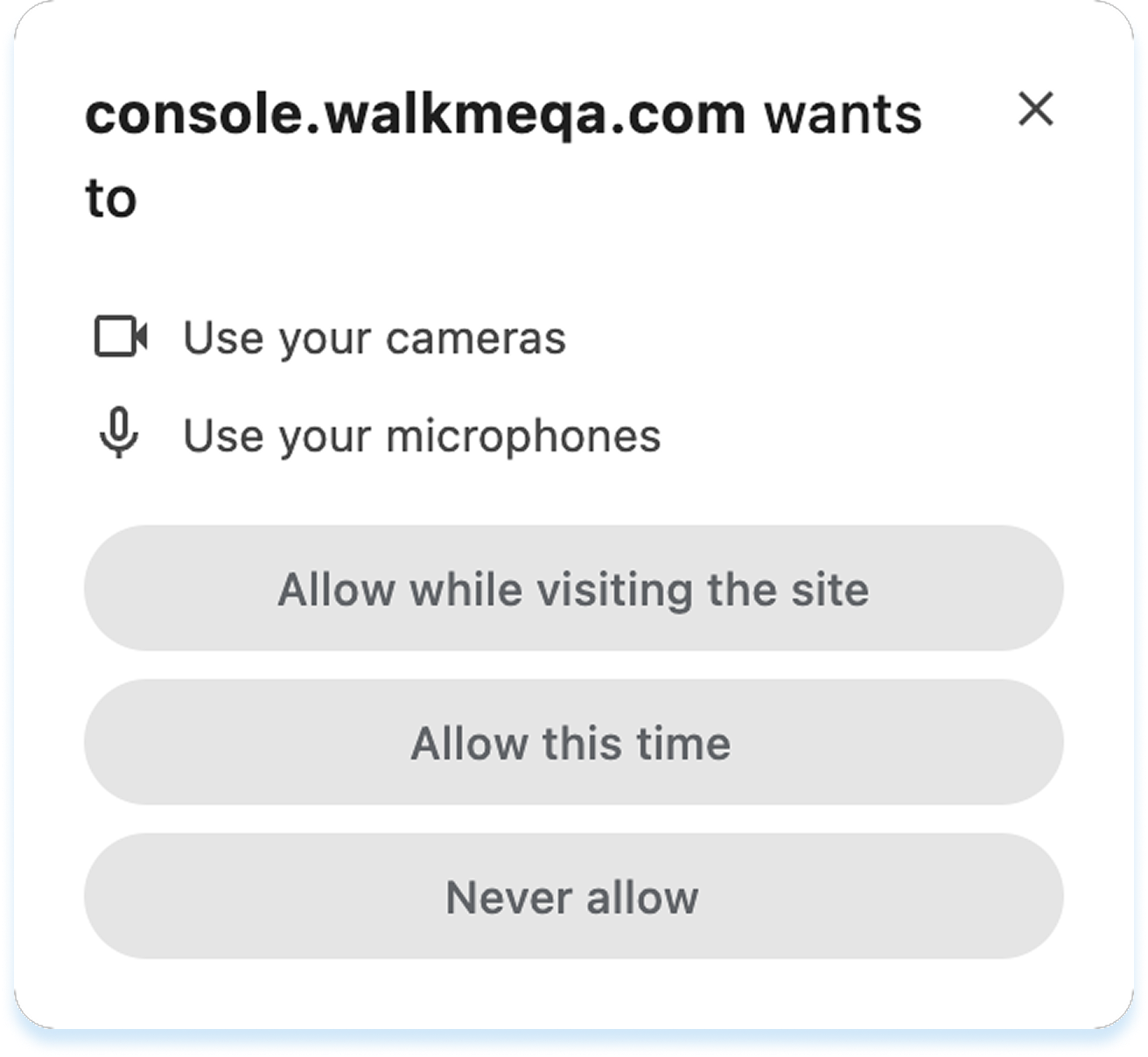
-
L'écran d'enregistrement s'ouvrira
-
Cliquez sur l'icône des paramètres pour ajuster les options d'enregistrement :
-
Sélectionnez une caméra et un microphone
-
Cliquez sur Aperçu vidéo en miroir pour inverser la vue de votre caméra (facultatif)
-
Cliquez sur Appliquer
-
Cliquez sur le bouton Enregistrer pour commencer
-
Utilisez la barre d'outils pour :
-
Désactiver ou réactiver votre microphone
-
Pause de l'enregistrement
-
Arrêter l'enregistrement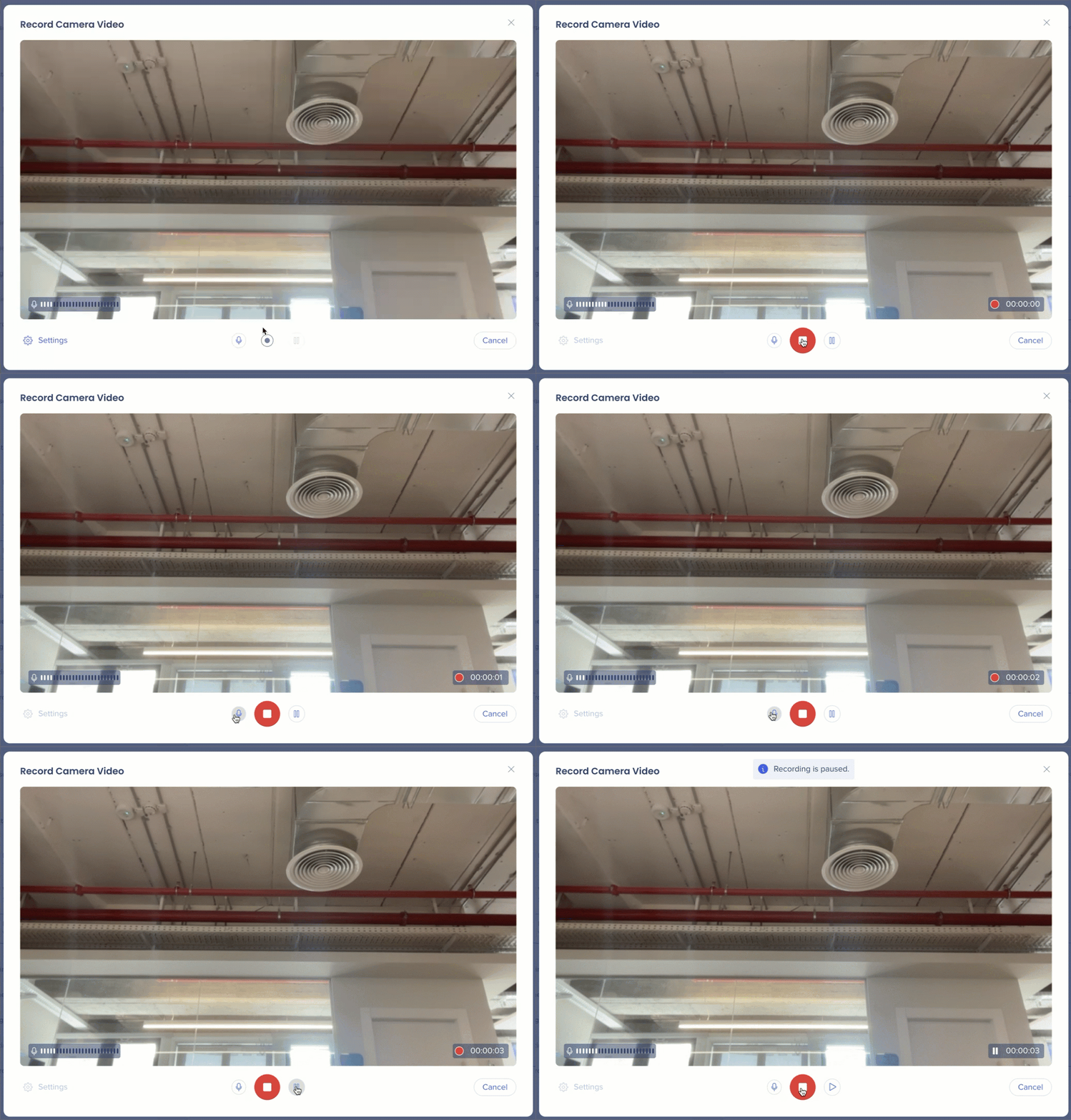
-
Une fois l'enregistrement arrêté, la fenêtre contextuelle d'enregistrement apparaît
-
Saisissez un nom d'enregistrement
-
Cliquez sur Enregistrer
-
L'enregistrement sera ajouté à l'élément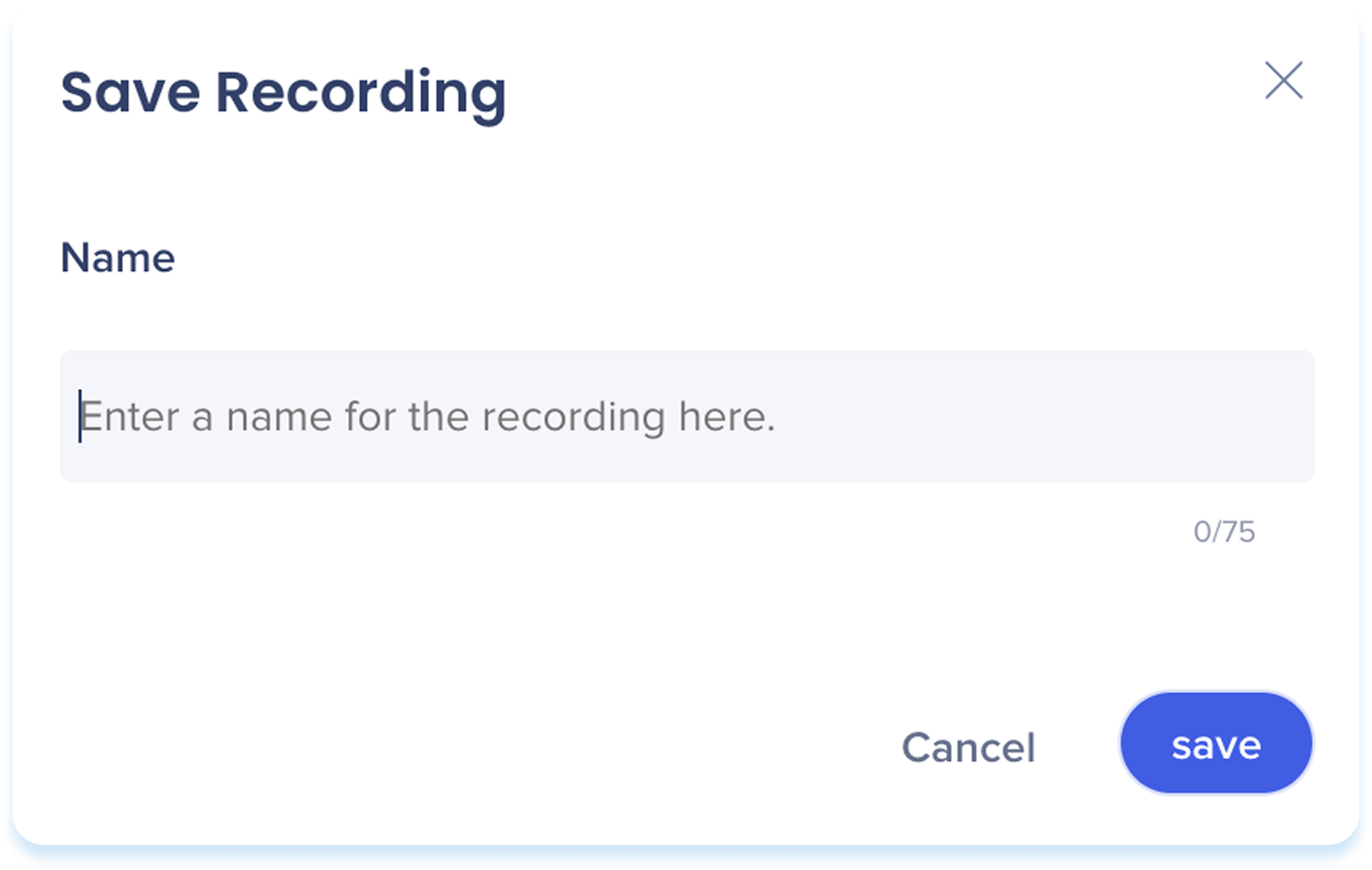
Lire la vidéo
-
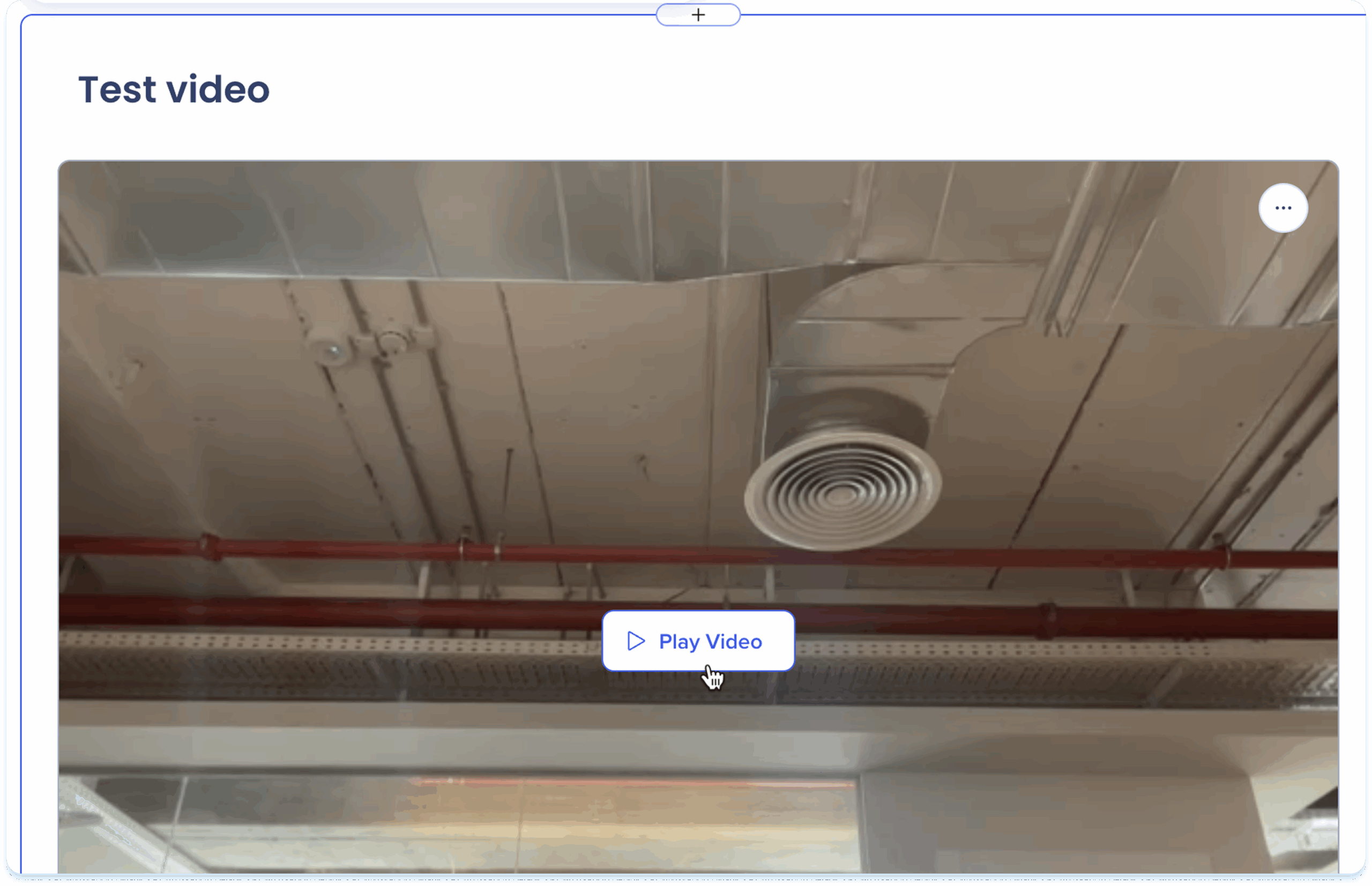
Cliquez sur Lire la vidéo pour afficher la vidéo
-
La vidéo s'ouvrira dans une fenêtre contextuelle d'aperçu
Actions de la barre d'outils
Une fois l'enregistrement ajouté, utilisez la barre d'outils pour le modifier et l'ajuster.
-
Cliquez sur la vidéo pour afficher la barre d'outils
-
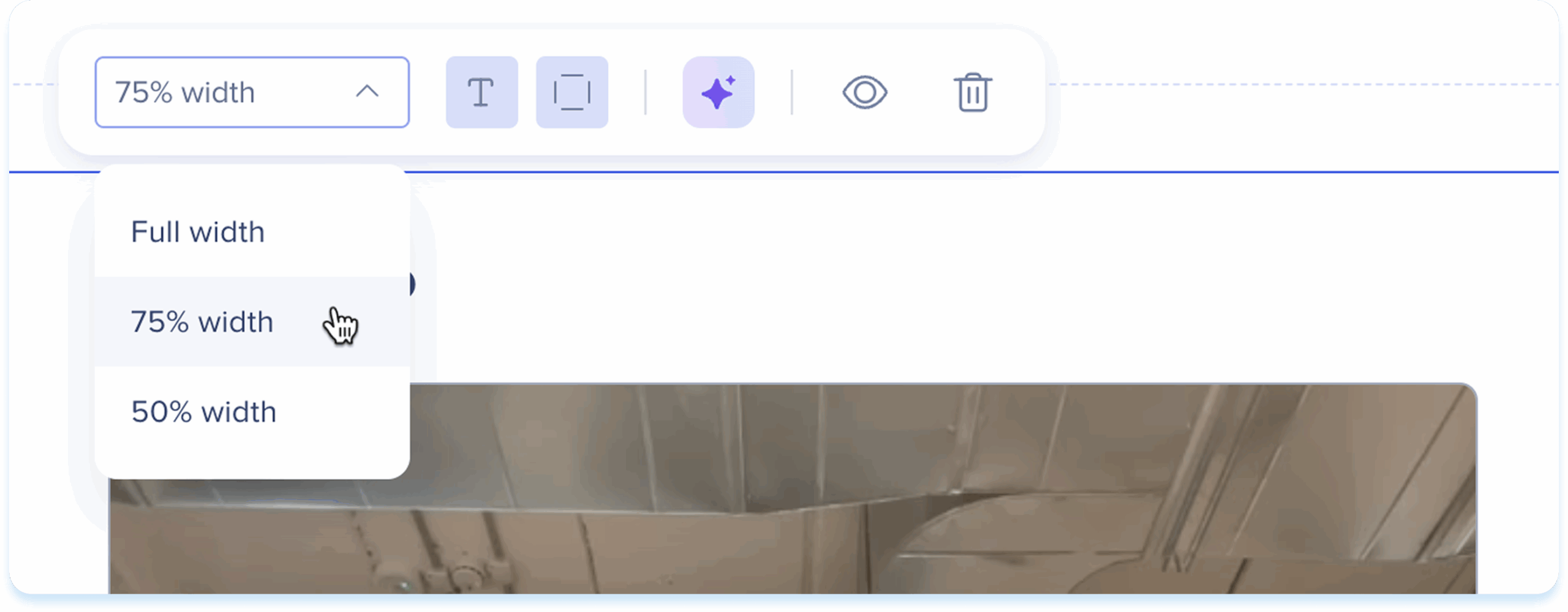
Utilisez la barre d'outils pour ajuster :
-
Largeur: définissez la largeur de l'élément
-
Afficher le titre : Activez ou désactivez le titre de la vidéo
-
Afficher la bordure : affichez un contour autour de l'image
-
Création d'IA : générez d'autres éléments à partir de la vidéo
-
Masquer : maintient l'élément caché aux apprenants mais toujours disponible en arrière-plan
-
Supprimer : supprimez l'élément de la leçon
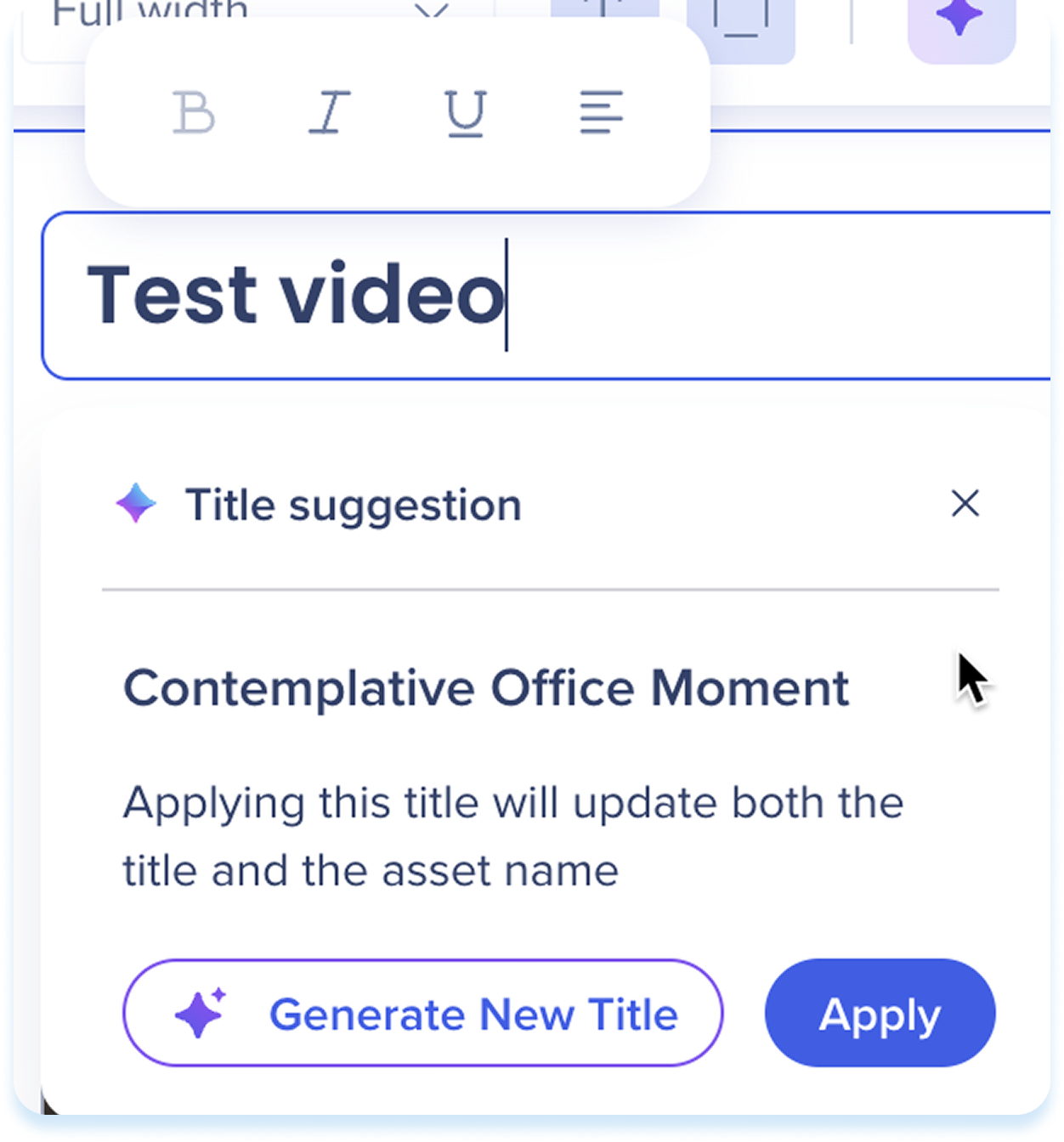
Modifier le titre de l'élément
-
Cliquez sur le champ de titre au-dessus de l'élément
-
Les actions suivantes sont disponibles :
-
Saisissez un nouveau titre
-
Utilisez la suggestion de titre :
-
Sélectionnez la suggestion de titre dans le panneau
-
Cliquez sur Générer un nouveau titre (facultatif)
-
Cliquez sur Appliquer
Note
- Cette fonctionnalité est disponible pour tout élément avec un titre
- L'application d'une suggestion de titre met à jour à la fois le titre et le nom de la ressource
-
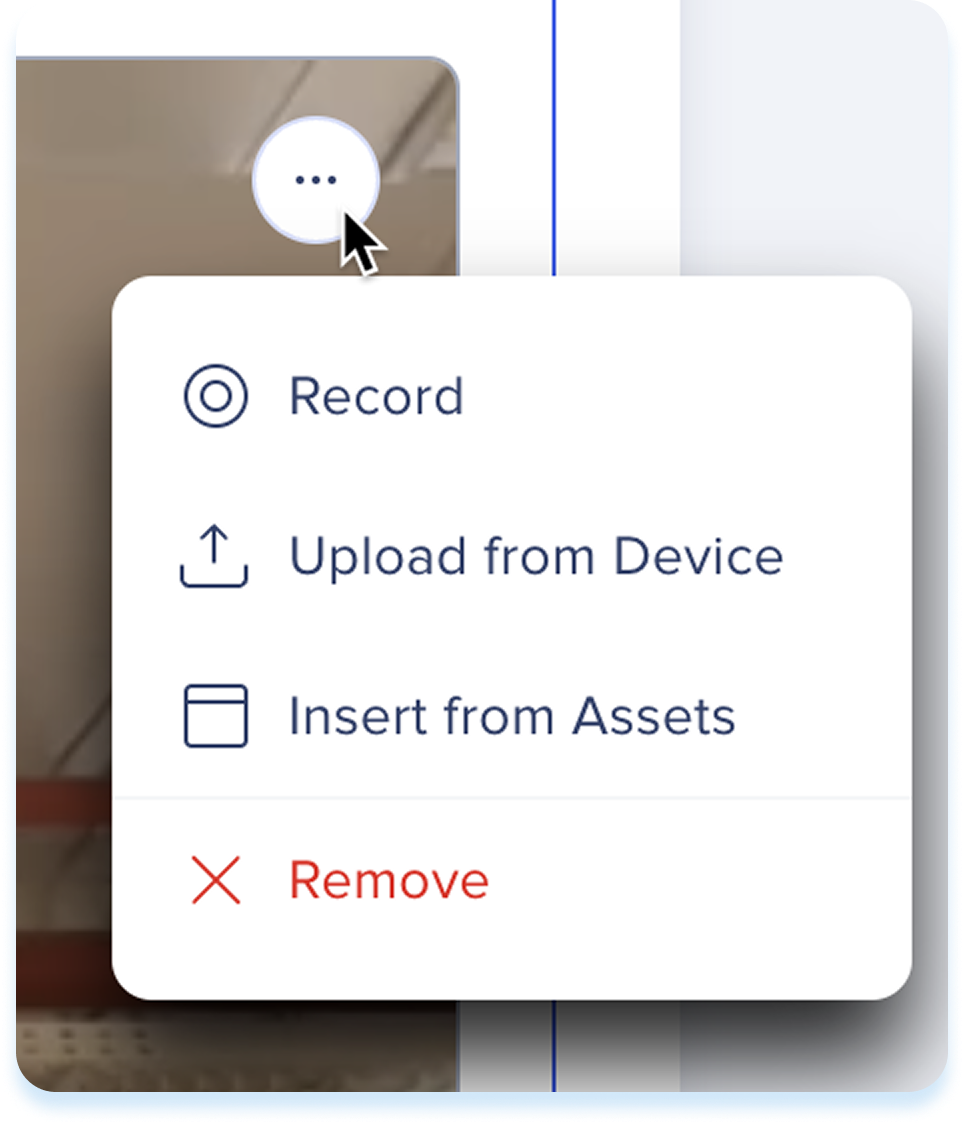
Cliquez sur le menu Options en haut à droite de la vidéo
-
Sélectionnez l'une des actions disponibles :
-
Enregistrer : remplacez la vidéo actuelle par un nouvel enregistrement
-
Télécharger à partir de l'appareil : remplacez la vidéo actuelle par une vidéo à partir de votre appareil
-
Insérer à partir des ressources : remplacez la vidéo actuelle par un fichier à partir de vos ressources d'apprentissage
-
Supprimer : effacez la vidéo de l'élément
Enregistrement d'écran
Utilisez l'élément d'enregistrement d'écran pour afficher un enregistrement étape par étape d'un processus ou d'un flux de travail.

Ajoutez un enregistrement d'écran
-
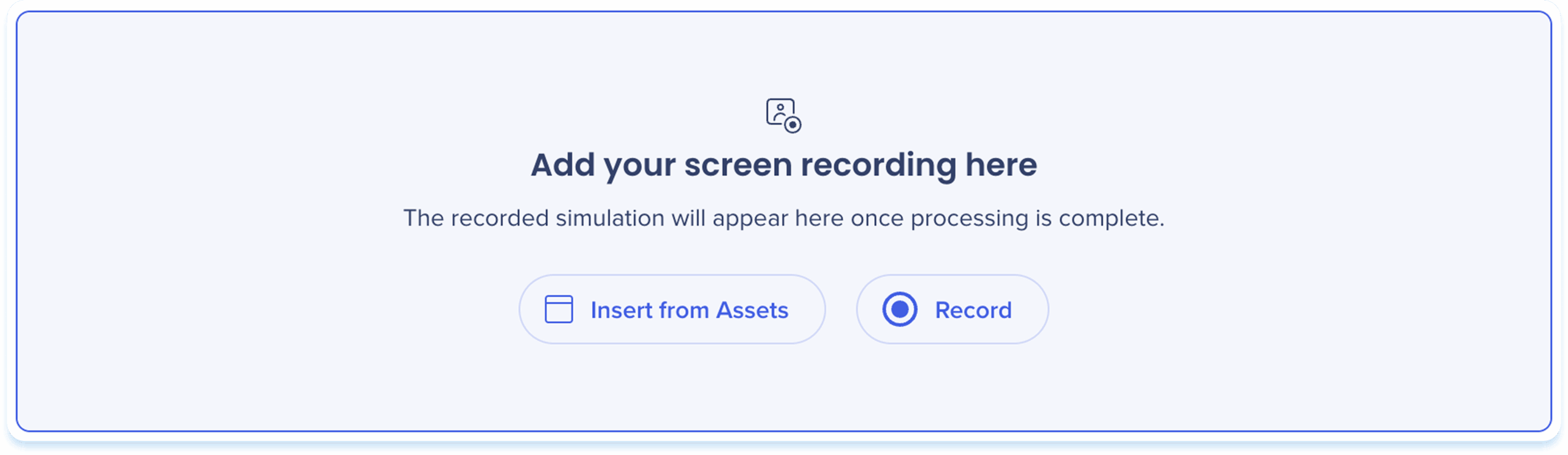
Choisissez l'une des options suivantes pour ajouter un enregistrement d'écran :
-
Glissez et déposez le fichier dans l'élément d'enregistrement d'écran
-
Insérer à partir des ressources : sélectionnez un enregistrement d'écran dans vos ressources d'apprentissage
-
Enregistrer : capturez un nouvel enregistrement d'écran
Enregistrez un enregistrement d'écran
-
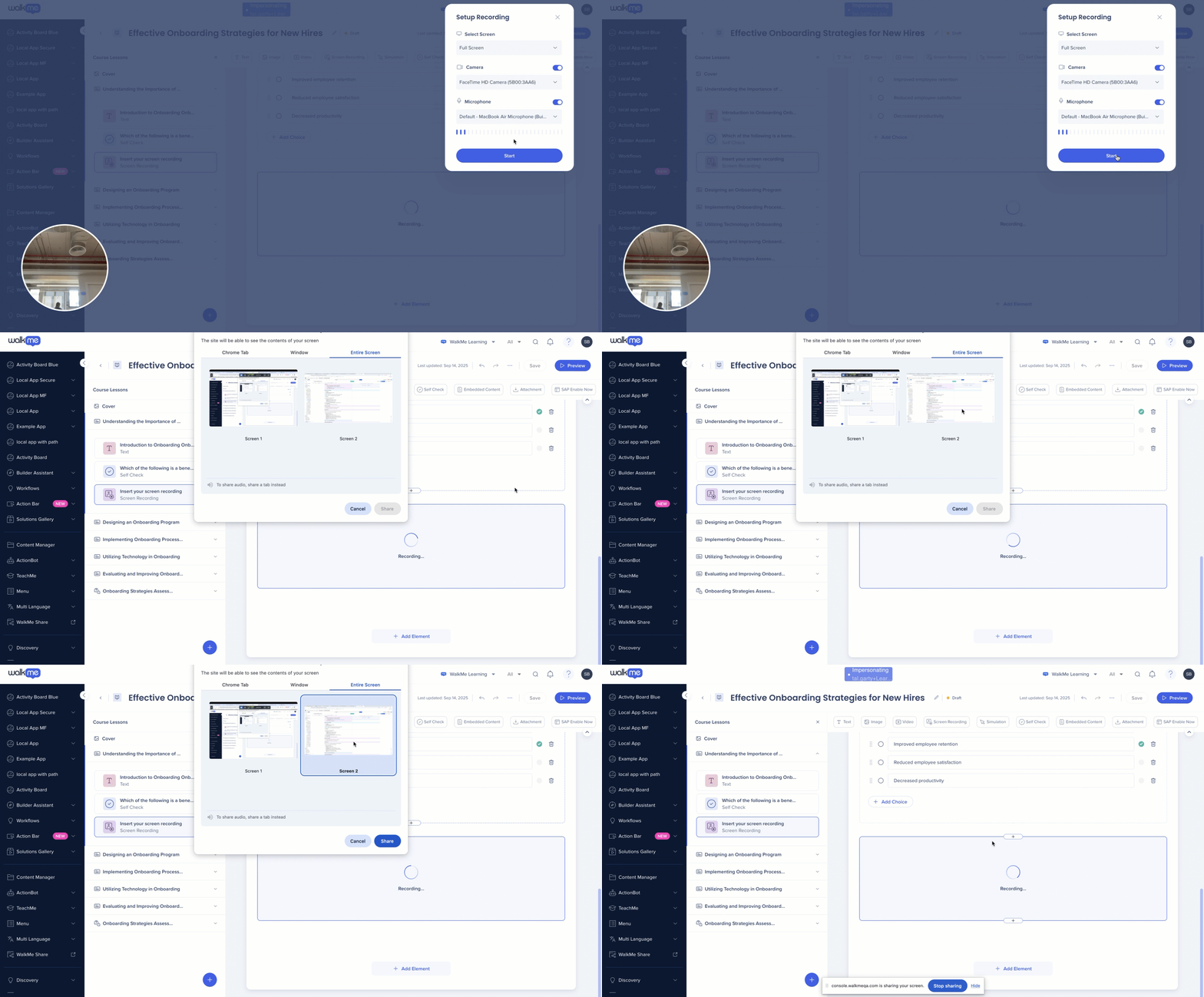
Cliquez sur Enregistrer
-
La fenêtre contextuelle de configuration de l'enregistrement s'ouvrira
-
Sélectionnez un écran à enregistrer
-
Activez la caméra et sélectionnez une caméra pour vous enregistrer (facultatif)
-
Activez le microphone et sélectionnez un microphone (facultatif)
-
Cliquez sur Démarrer
-
Une fenêtre contextuelle de partage d'écran s'ouvrira
-
Sélectionnez l'écran à partager :
-
Onglet Chrome : enregistrez un seul onglet du navigateur
-
Fenêtre : enregistrez une fenêtre d'application
-
Écran entier : enregistrez votre écran entier
Note
Pour partager le son, vous devez partager l'onglet et activer l'option Partager également l'audio de l'onglet
-
Cliquez sur Partager pour commencer à enregistrer votre écran
-
Cliquez sur Arrêter le partage dans la barre d'outils flottante lorsque vous avez terminé
-
L'enregistrement d'écran sera ajouté à l'élément
Lecture de l'enregistrement de l'écran
-
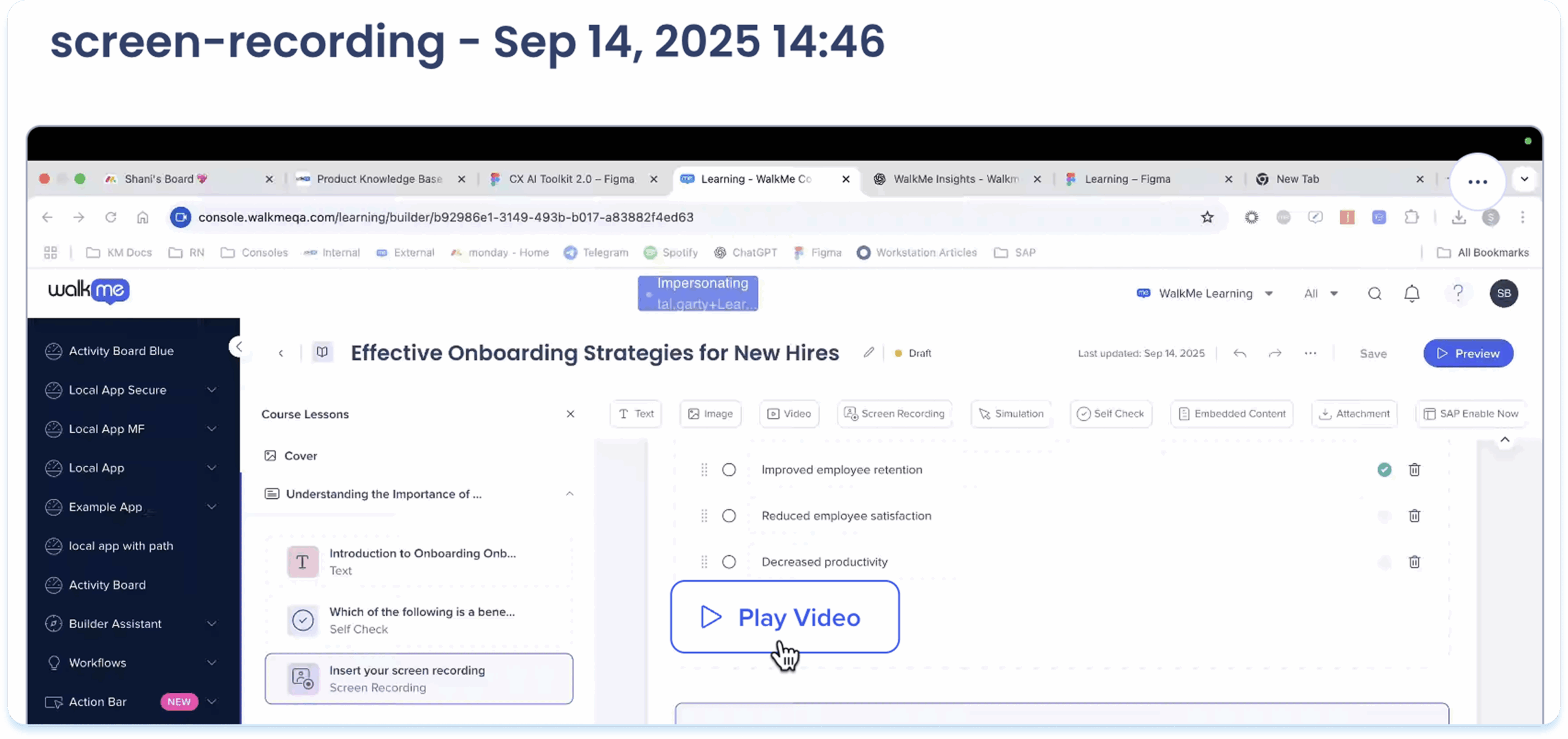
Cliquez sur Lire la vidéo pour afficher l'enregistrement d'écran
-
L'enregistrement d'écran s'ouvrira dans une fenêtre contextuelle d'aperçu
Actions de la barre d'outils
Une fois l'enregistrement d'écran ajouté, utilisez la barre d'outils pour le modifier et l'ajuster.
-
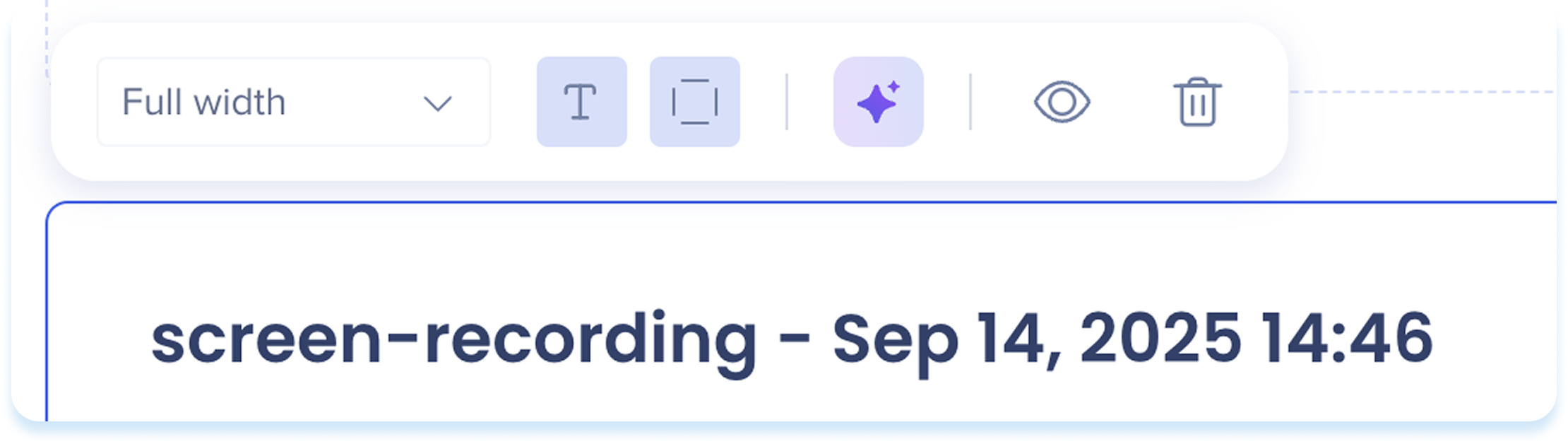
Cliquez sur l'enregistrement d'écran pour afficher la barre d'outils
-
Utilisez la barre d'outils pour ajuster :
-
Largeur: définissez la largeur de l'élément
-
Afficher le titre : Activez ou désactivez le titre de la vidéo
-
Afficher la bordure : affichez un contour autour de l'enregistrement d'écran
-
Création d'IA : générez d'autres éléments à partir de l'enregistrement d'écran
-
Masquer : gardez l'élément invisible pour les apprenants
-
Supprimer : supprimez l'élément de la leçon
-
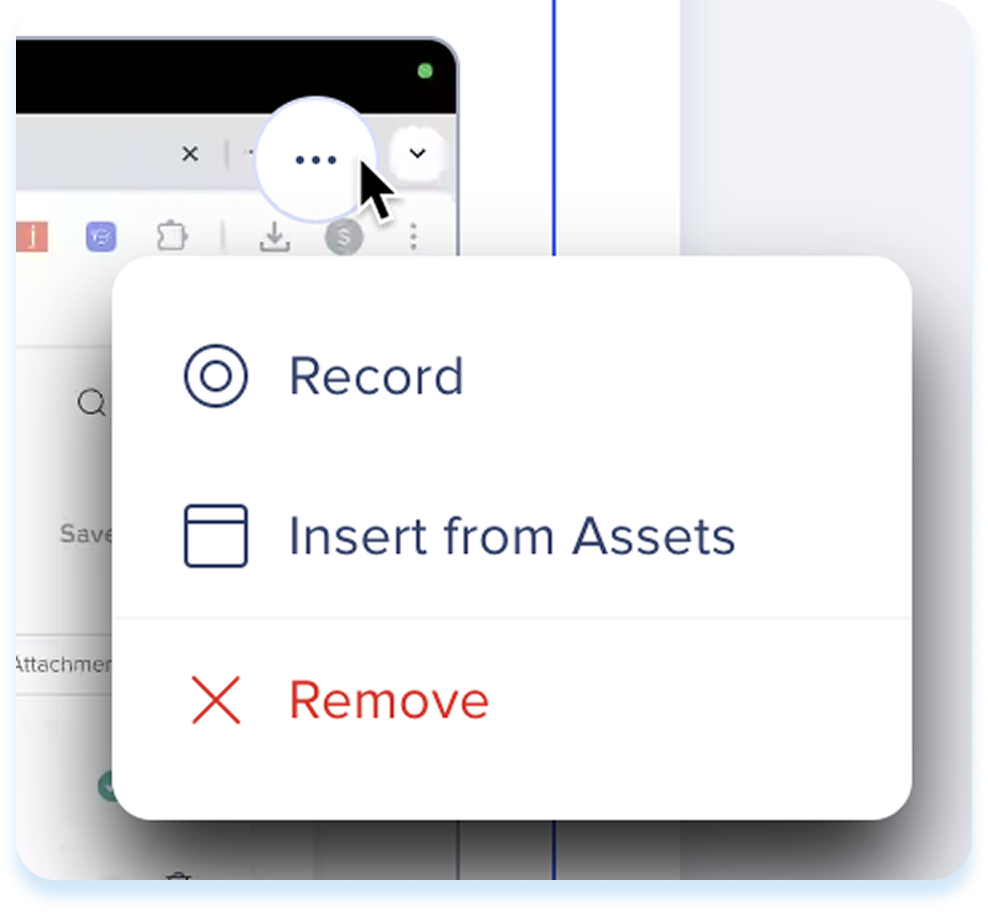
Cliquez sur le menu Options en haut à droite de l'enregistrement d'écran
-
Sélectionnez l'une des actions disponibles :
-
Enregistrer : remplacez la vidéo actuelle par un nouvel enregistrement
-
Insérer à partir des ressources : remplacez l'enregistrement d'écran actuel par un fichier à partir de vos ressources d'apprentissage
-
Supprimer : effacez l'enregistrement d'écran de l'élément
Simulation
Utilisez l'élément de simulation pour permettre aux utilisateurs de s'entraîner à un processus dans un environnement interactif et guidé. Enregistrez un flux de travail numérique et transformez-le en une expérience d'apprentissage pratique, où les apprenants peuvent cliquer sur les étapes ou regarder le processus.

Ajouter une simulation
Vous pouvez ajouter une simulation de deux manières :
-
Cliquez sur Importer à partir des ressources pour utiliser une simulation existante
-
Cliquez sur Enregistrer pour en créer un nouveau
- Dans le champ Que souhaitez-vous enregistrer ? Dans la fenêtre contextuelle, choisissez une option :
- Onglet du navigateur : enregistrez une application Web ouverte dans votre navigateur
- Fenêtre d'application : enregistrez une application de bureau
Desktop Recording for Simulations
Remarque
-
L'extension WalkMe Learning Arc est nécessaire pour commencer à enregistrer
-
Pour l'installer, suivez les étapes dans la fenêtre contextuelle qui apparaît
Enregistrez une simulation (onglet du navigateur)
-
Cliquez sur Enregistrer
-
Sélectionnez l'onglet à enregistrer
-
Si l'onglet que vous souhaitez enregistrer n'est pas affiché dans la liste, ouvrez un nouvel onglet et il apparaîtra dans la liste ci-dessous
-
Cliquez sur Suivant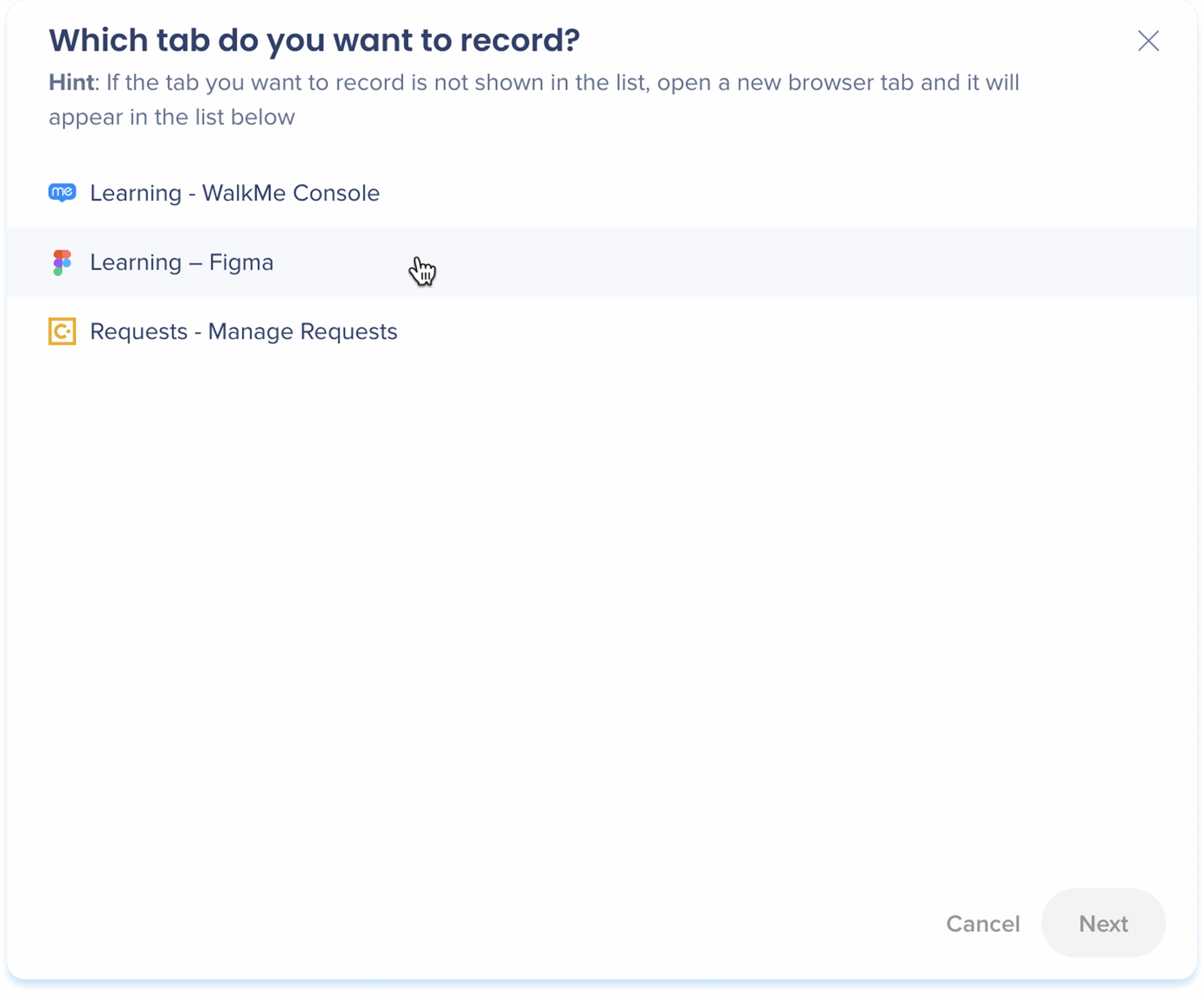
-
Suivez le processus que vous souhaitez capturer dans la simulation
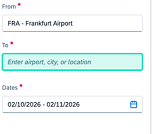
- Un surligneur vert indique les éléments en cours de capture en temps réel
-
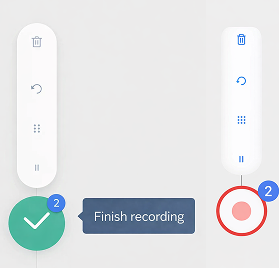
Pendant l'enregistrement, vous pouvez :
-
Pauser
- Flouter
-
Redémarrer
-
Supprimer
Note
L'icône Enregistrer affiche le nombre d'étapes capturées pendant l'enregistrement 
-
Lorsque vous avez terminé, cliquez sur le bouton Terminer l'enregistrement
-
La simulation sera ajoutée à l'élément
Actions de la barre d'outils
-
Cliquez sur la simulation pour afficher la barre d'outils
-
Utilisez la barre d'outils pour ajuster :
-
Mode de lecture : Basculez entre le mode de démonstration ou le mode de pratique
-
Mode Démonstration : exécute la simulation sous forme de présentation guidée
-
Mode Pratique : permet aux utilisateurs d'essayer eux-mêmes les étapes, avec des commentaires facultatifs en cas d'erreurs
-
Largeur: définissez la largeur de l'élément
-
Afficher le titre : Activez ou désactivez le titre de la simulation
-
Étapes de lecture : sélectionnez pour lire toutes les étapes ou une plage spécifique d'étapes
-
Afficher la bordure : affichez un contour autour de la simulation
-
Création d'IA : générez d'autres éléments à partir de la simulation
-
Modifier la simulation : ouvrez l'éditeur de simulation pour les options d'édition avancées
-
Masquer : gardez l'élément invisible pour les apprenants, mais disponible en arrière-plan
-
Supprimer : supprimez l'élément de la leçon

-
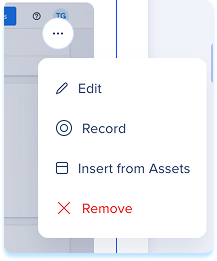
Cliquez sur le menu Options en haut à droite de l'élément
-
Sélectionnez l'une des actions disponibles :
-
Modifier : ouvrez l'éditeur de simulation pour les options d'édition avancées
-
Enregistrement : remplacez la simulation actuelle par un nouvel enregistrement
-
Insérer à partir des ressources : remplacez le contenu actuel par un fichier à partir de vos ressources d'apprentissage
-
Supprimer : effacez la simulation de l'élément
Lecture de la simulation
-
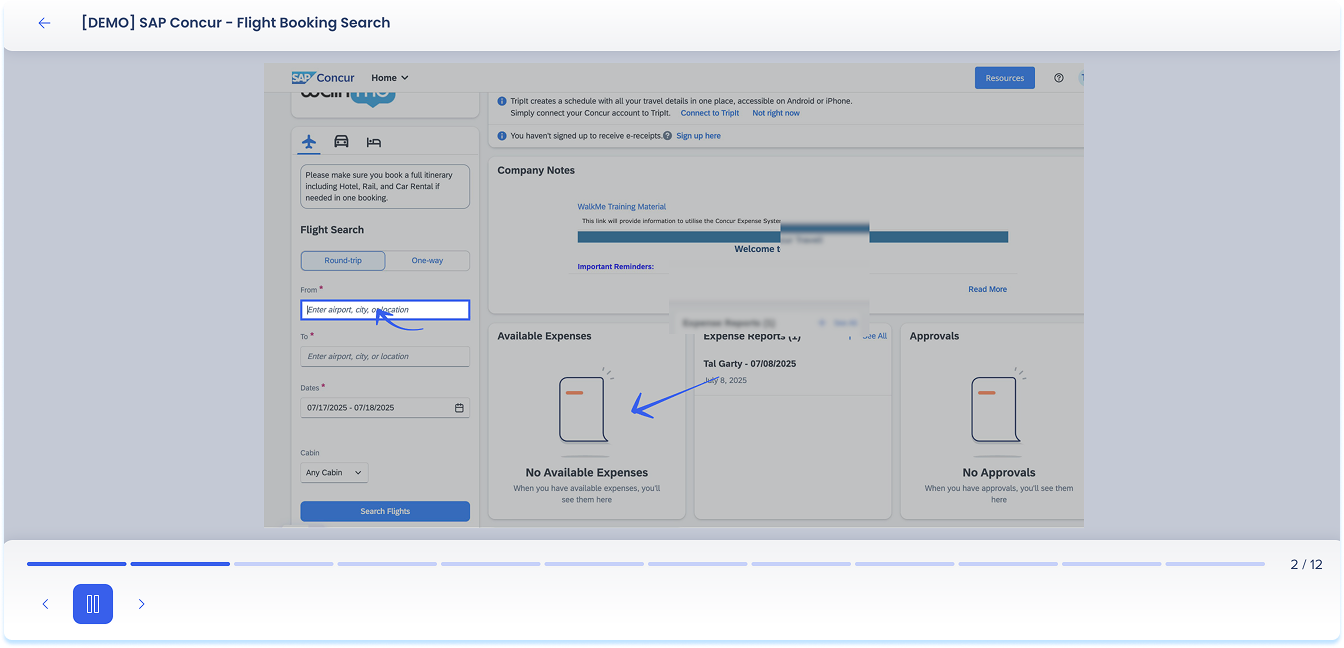
Cliquez sur Lecture (Démonstration/Pratique/Test)
-
La simulation s'ouvre dans une fenêtre d'aperçu et s'exécute en fonction du mode que vous avez sélectionné
Auto-vérification
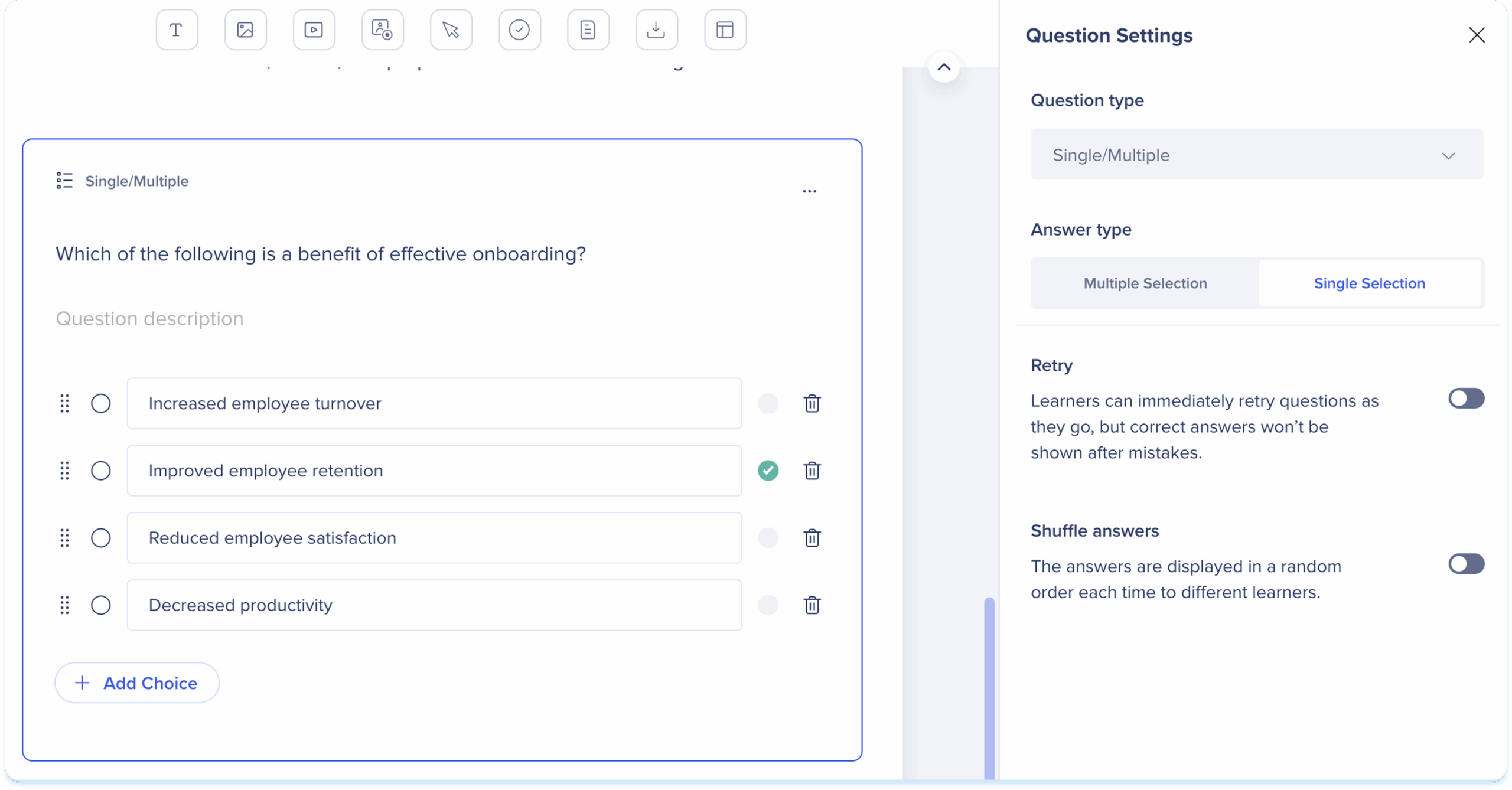
L'élément Autoévaluation vous permet d'ajouter une question de style quiz afin que les apprenants puissent tester leur compréhension. Les autoévaluations sont uniquement destinées à la pratique et ne nécessitent pas de réussite

Ajouter un Self Check
-
Le type de question par défaut dans un Self Check est Unique/Multiple
-
Cliquez sur l'icône Paramètres en haut à droite de l'élément
-
Dans le panneau des paramètres des questions sur la droite, sélectionnez un type de question différent
-
Fournissez les champs requis pour le type sélectionné
-
Activez Réessayer pour permettre aux apprenants de réessayer immédiatement après avoir répondu à une question, sans voir la réponse correcte (facultatif)
https://support.walkme.com/knowledge-base/digital-learning-quizzes/
Contenu intégré
Utilisez l'élément de contenu intégré pour intégrer des documents ou du contenu tiers directement dans la leçon.

Ajouter du contenu intégré
-
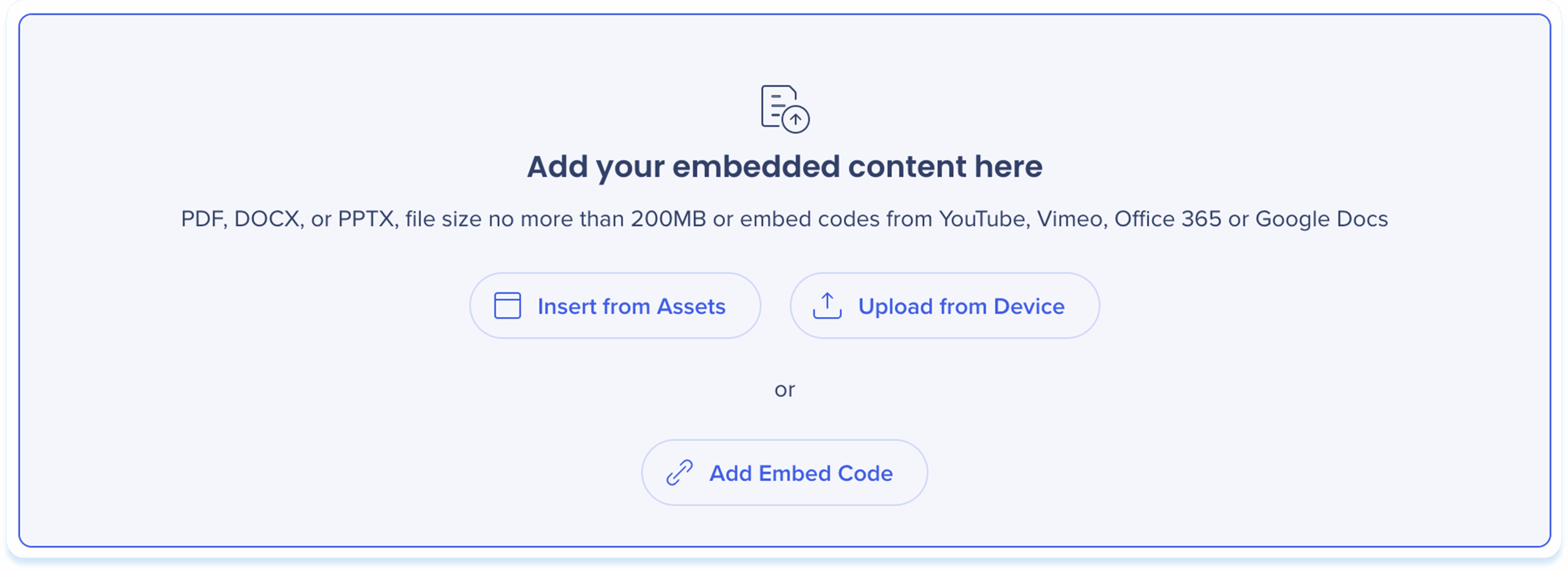
Choisissez l'une des options suivantes pour ajouter du contenu intégré :
-
Insérer à partir des ressources : sélectionnez le contenu intégré à partir de vos ressources d'apprentissage
-
Télécharger à partir de l'appareil : choisissez un fichier à partir de votre ordinateur
-
Ajouter le contenu intégré : Collez le code intégré
Remarque
-
Les apprenants devront peut-être se connecter pour afficher le contenu intégré
-
Certains codes intégrés peuvent ne pas être pris en charge
-
Veuillez tester votre contenu avant de le publier
Actions de la barre d'outils
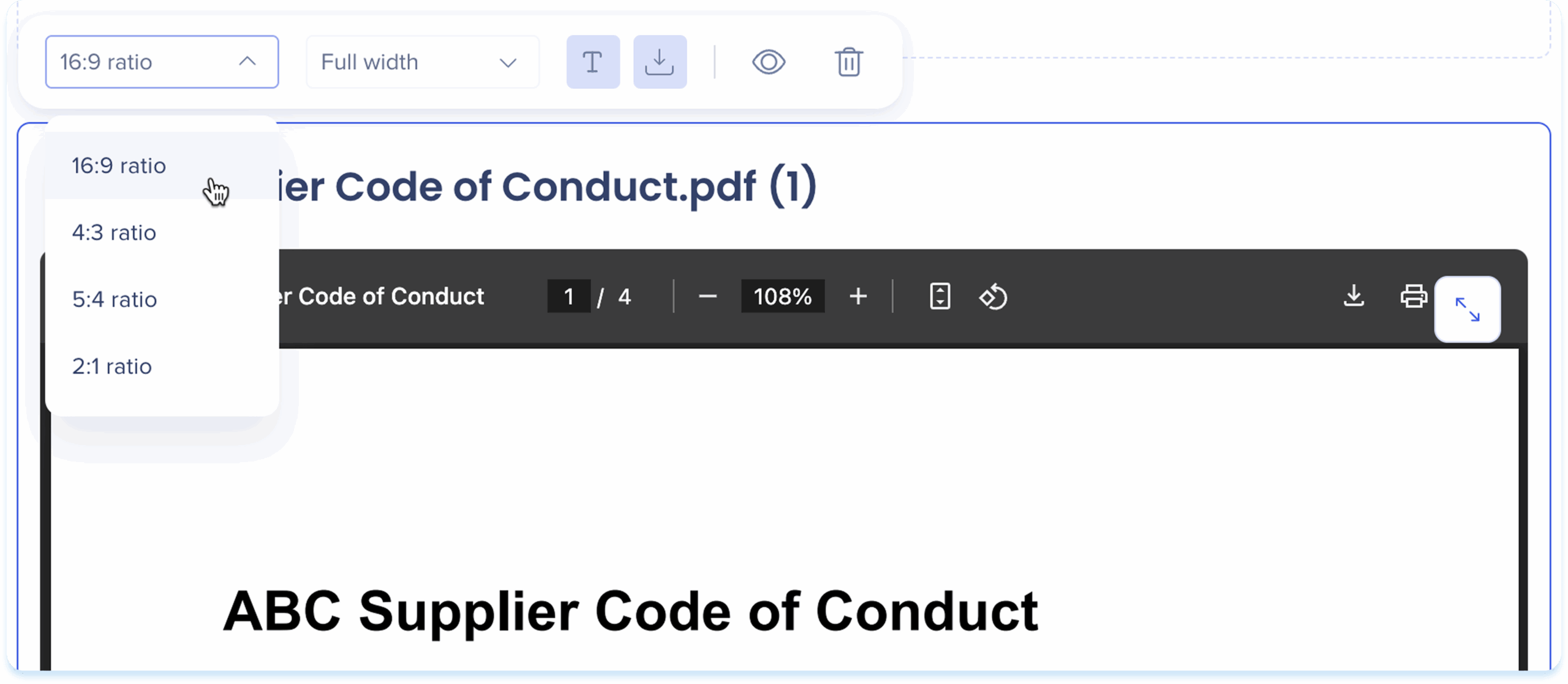
Une fois le contenu intégré, utilisez la barre d'outils pour le modifier et l'ajuster.
-
Cliquez sur le contenu intégré pour afficher la barre d'outils
-
Utilisez la barre d'outils pour ajuster :
-
Ratio: choisissez un rapport d'aspect
-
Largeur: définissez la largeur de l'élément
-
Afficher le titre : activez ou désactivez le titre du contenu intégré
-
Masquer : gardez l'élément invisible pour les apprenants mais toujours disponible en arrière-plan
-
Supprimer : supprimez l'élément de la leçon
-
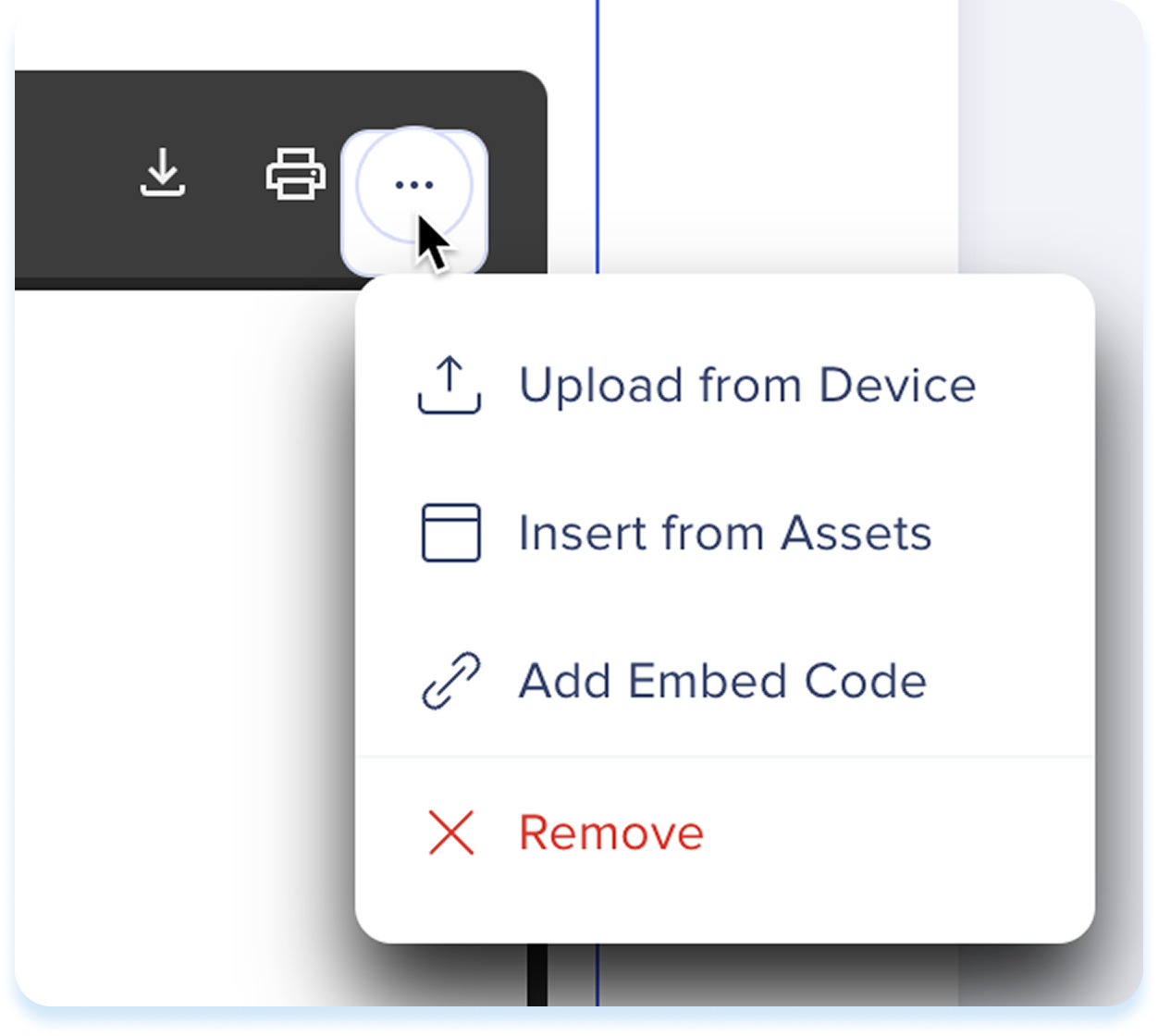
Cliquez sur le menu Options en haut à droite du contenu intégré
-
Sélectionnez l'une des actions disponibles :
-
Importer à partir de l'appareil : remplacez le contenu actuel par un contenu à partir de votre appareil
-
Insérer à partir des ressources : remplacez le contenu actuel par un fichier à partir de vos ressources d'apprentissage
-
Ajouter le code intégré : mettre à jour le contenu intégré
-
Supprimer : effacez le contenu intégré de l'élément
Pièce jointe
Utilisez l'élément des pièces jointes pour fournir des fichiers téléchargeables tels que les fichiers PDF ou les guides.

Ajouter une pièce jointe
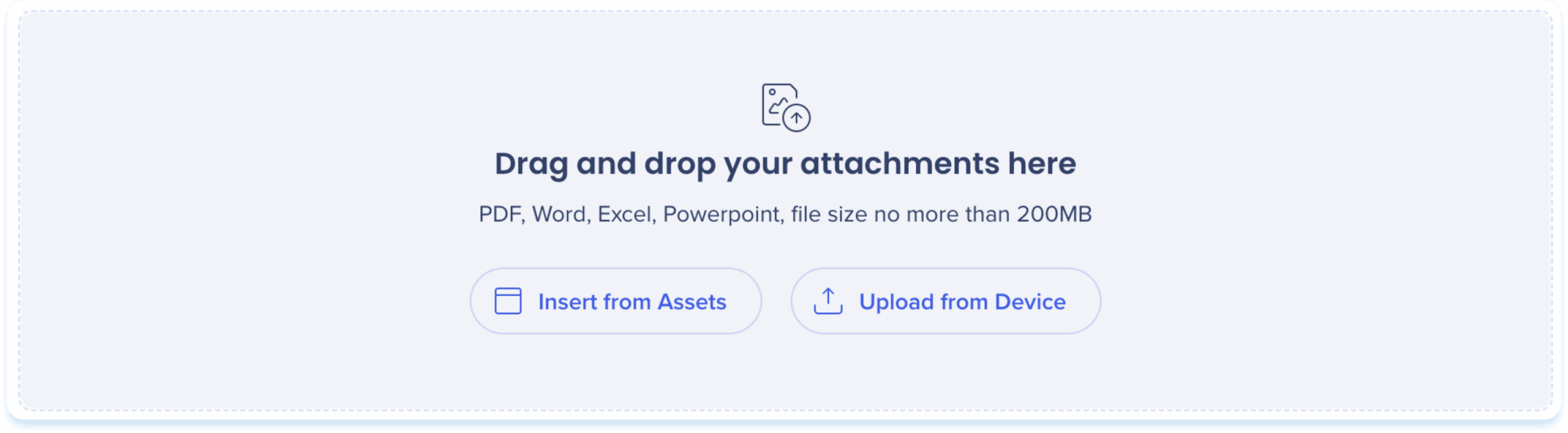
Choisissez l'une des options suivantes pour ajouter les pièces jointes :
-
Glissez et déposez le fichier dans l'élément de pièce jointe
-
Insérer à partir des ressources : sélectionnez les pièces jointes à partir de vos ressources d'apprentissage
-
Télécharger à partir de l'appareil : choisissez un fichier à partir de votre ordinateur
Actions de la barre d'outils
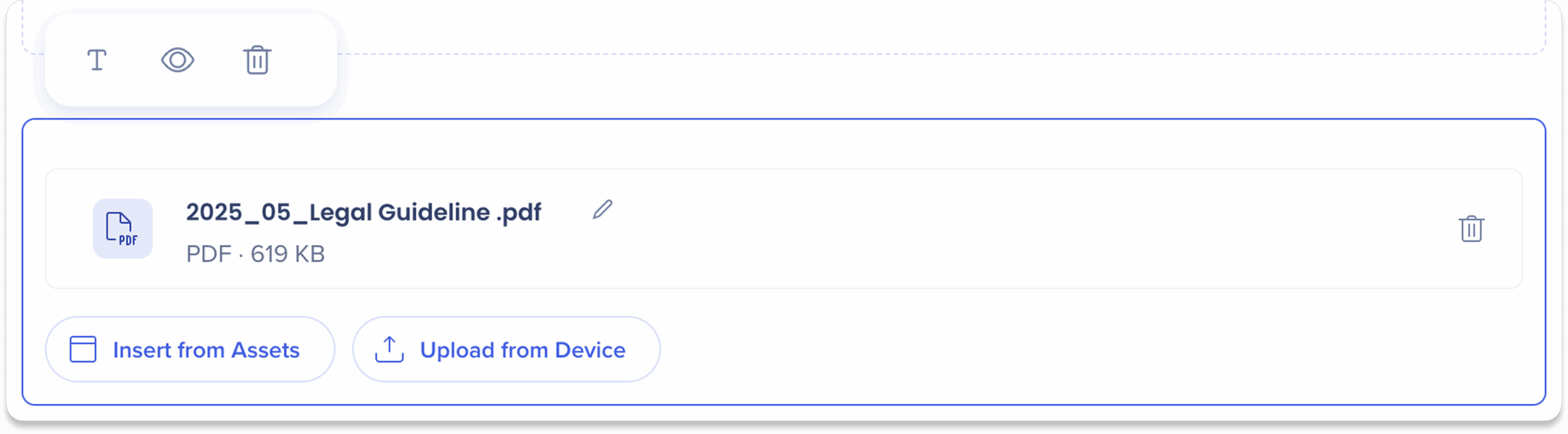
Une fois la pièce jointe ajoutée, utilisez la barre d'outils pour la modifier et l'ajuster.
-
Cliquez sur la pièce jointe pour afficher la barre d'outils
-
Utilisez la barre d'outils pour ajuster :
-
Afficher le titre : Activez ou désactivez le titre de la pièce jointe
-
Masquer : gardez l'élément invisible pour les apprenants mais toujours disponible en arrière-plan
-
Supprimer : supprimez l'élément de la leçon
Actions supplémentaires
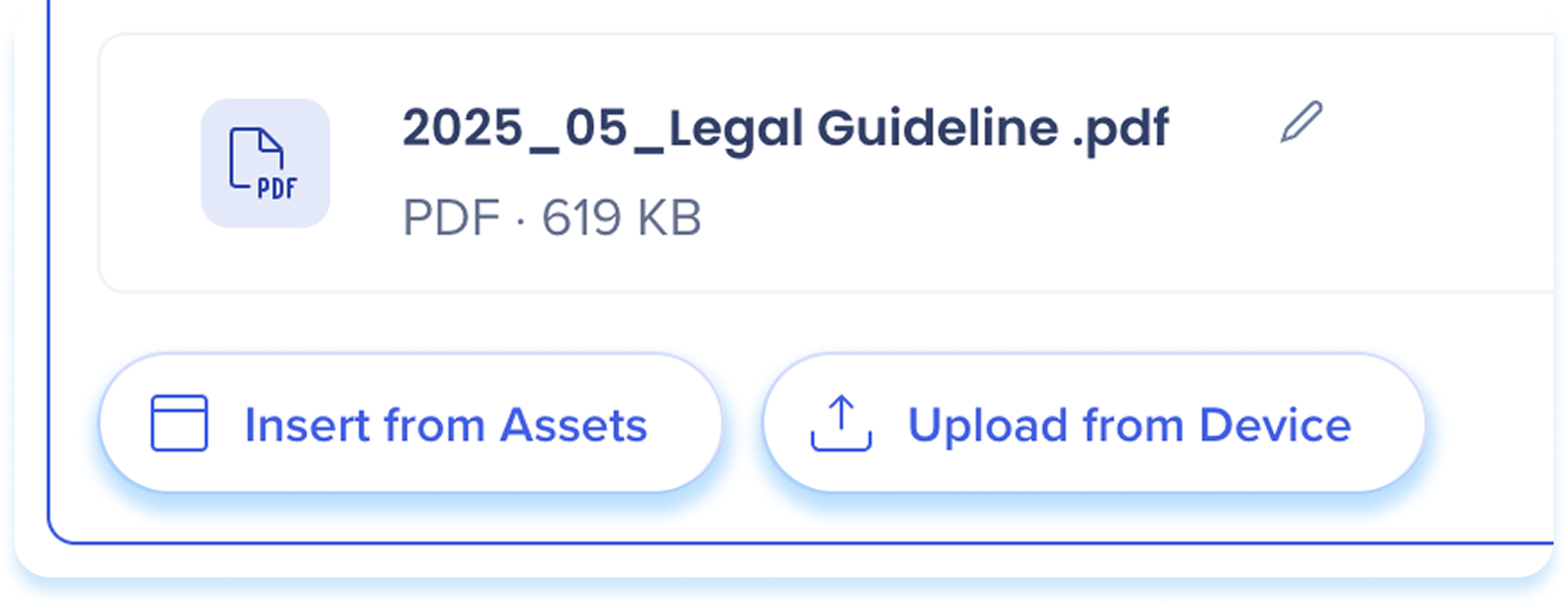
Pour remplacer les fichiers, sélectionnez :
-
Insérer à partir des ressources : remplacez le contenu actuel par un fichier à partir de vos ressources d'apprentissage
-
Importer à partir de l'appareil : remplacez le contenu actuel par un contenu à partir de votre appareil
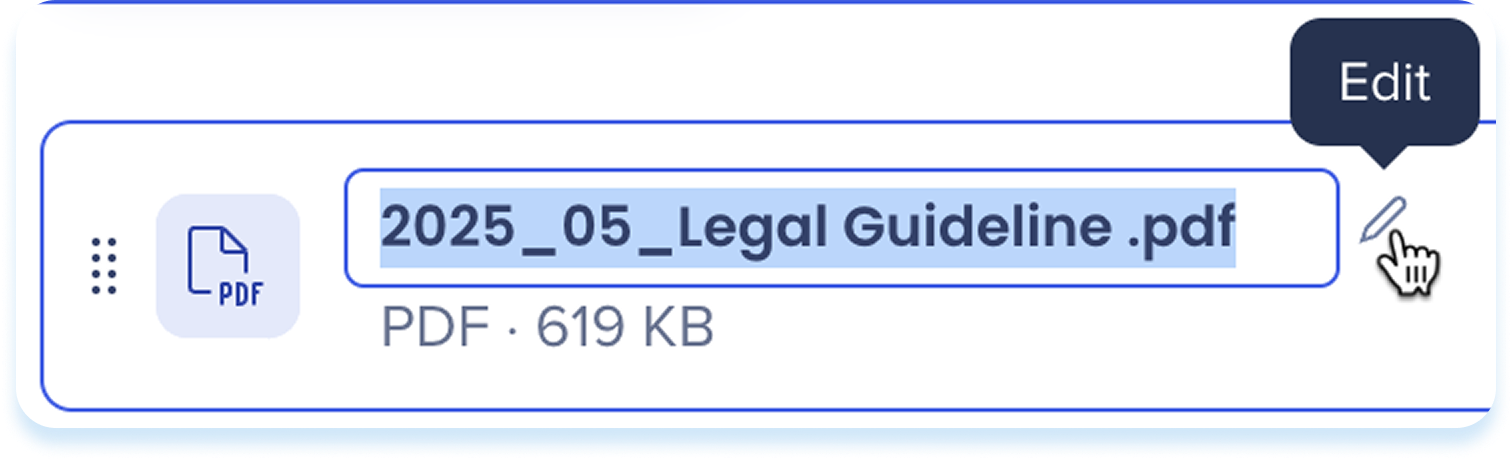
Pour renommer un fichier :
-
Cliquez sur Modifier à côté du nom du fichier
Pour supprimer un fichier :
-
Cliquez sur l'icône de la corbeille sur la ligne de fichier

SAP Enable Now

Utilisez l'élément de contenu SAP Enable Now pour insérer le contenu transféré de SAP Enable Now.
Ajouter le contenu SAP Enable Now
-
Cliquez sur Sélectionner dans le contenu transféré SAP Enable Now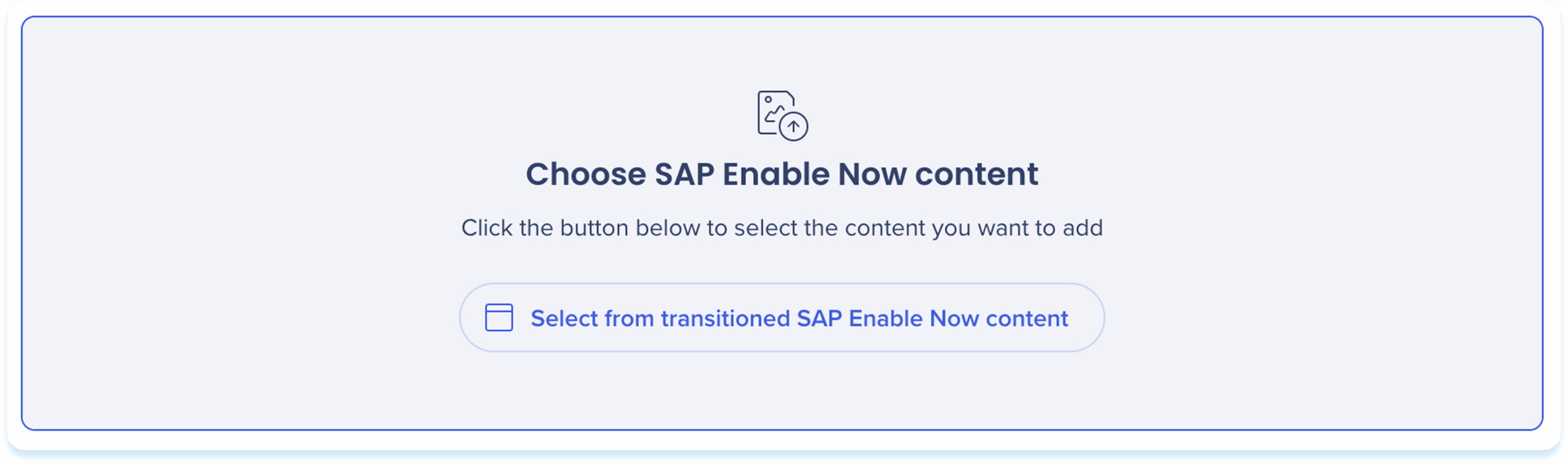
-
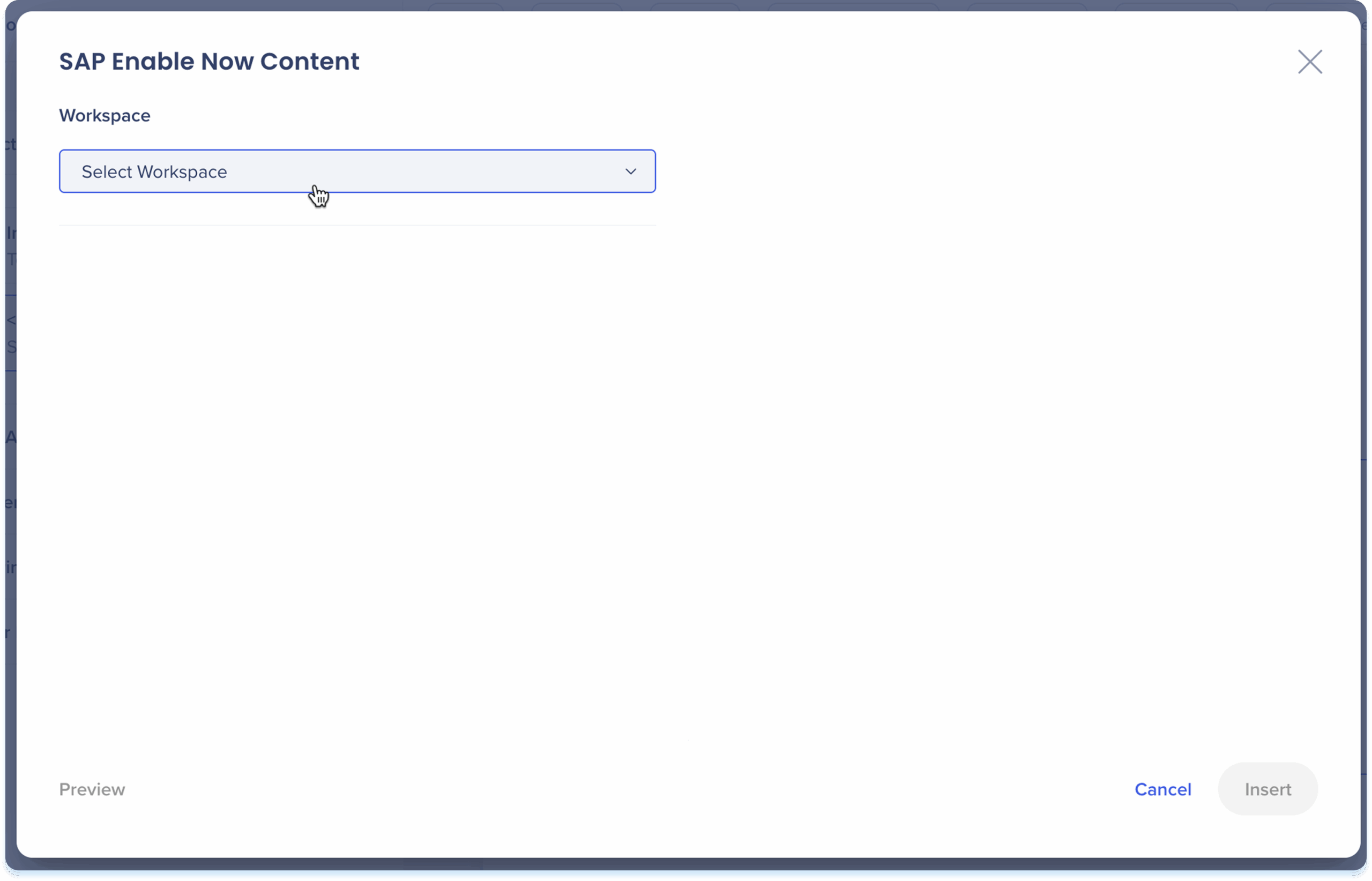
La fenêtre contextuelle de contenu SAP Enable Now s'ouvrira
-
Sélectionnez l'espace de travail dans le menu déroulant
-
Choisissez l'élément de contenu à insérer
-
Cliquez sur Insérer
Actions de la barre d'outils
Après avoir ajouté le contenu transféré, utilisez la barre d'outils pour le modifier et l'ajuster.
- Cliquez sur le contenu transféré pour afficher la barre d'outils
- Utilisez la barre d'outils pour ajuster :
- Largeur: définissez la largeur de l'élément
- Afficher le titre : activez ou désactivez le titre pour le contenu transféré
- Afficher la description courte : activez ou désactivez la description courte pour le contenu transféré
- Afficher la description : activez ou désactivez la description pour le contenu transféré
- Masquer : gardez l'élément caché aux apprenants mais toujours disponible en arrière-plan
- Supprimer : supprimez l'élément de la leçon

Générer des éléments avec l'IA
Vous pouvez utiliser l'IA pour générer de nouveaux éléments en fonction du contenu que vous avez déjà ajouté à votre leçon. Cela aide à accélérer la création de contenu et à garder la cohérence de vos leçons.
Il existe deux options pour générer du contenu :
- Générer à partir de l'élément dans la barre d'outils
- Ouvrez le panneau de création d'IA
Générer à partir de l'élément dans la barre d'outils
-
Sélectionnez un élément dans le canevas principal
-
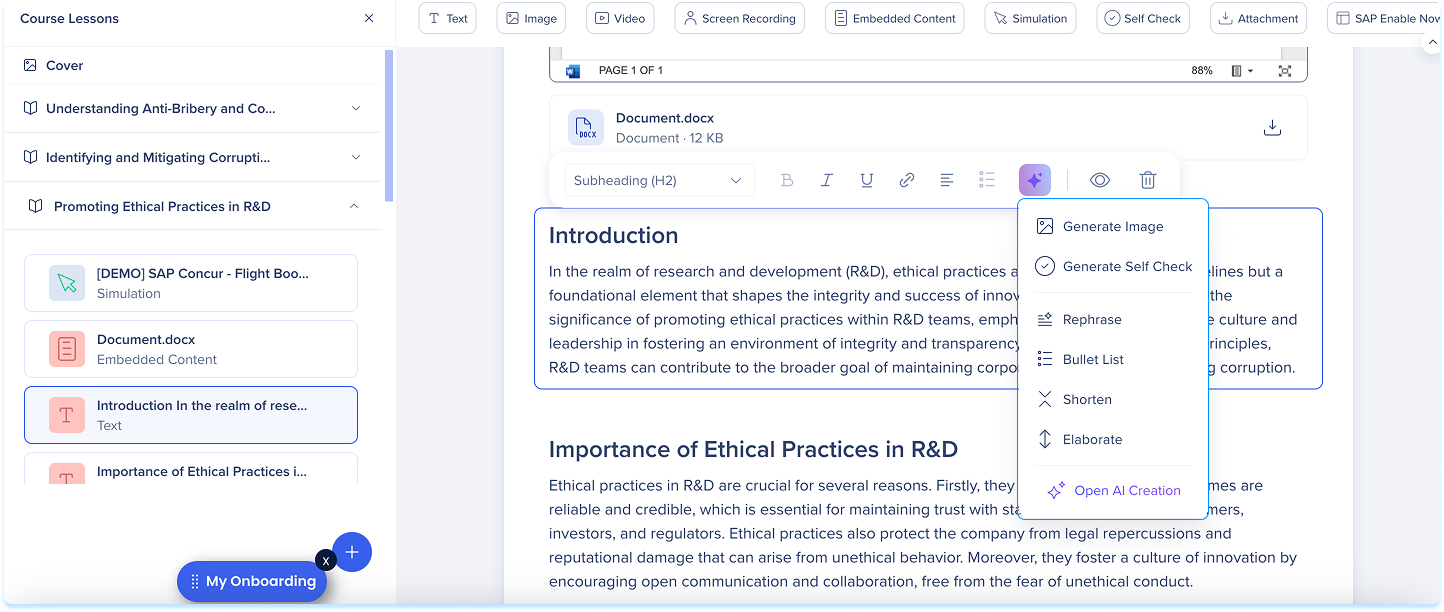
Cliquez sur l'icône IA qui apparaît
-
Selon l'élément, le panneau affiche les actions de génération disponibles :
-
Générer du texte
-
Générer une image
-
Générer une vidéo
-
Générer une autoévaluation
-
Le nouvel élément sera ajouté directement en dessous de l'élément sélectionné
Ouvrez le panneau de création d'IA
-
Sélectionnez un élément existant dans la zone de contenu
-
Cliquez sur l'icône IA qui apparaît
-
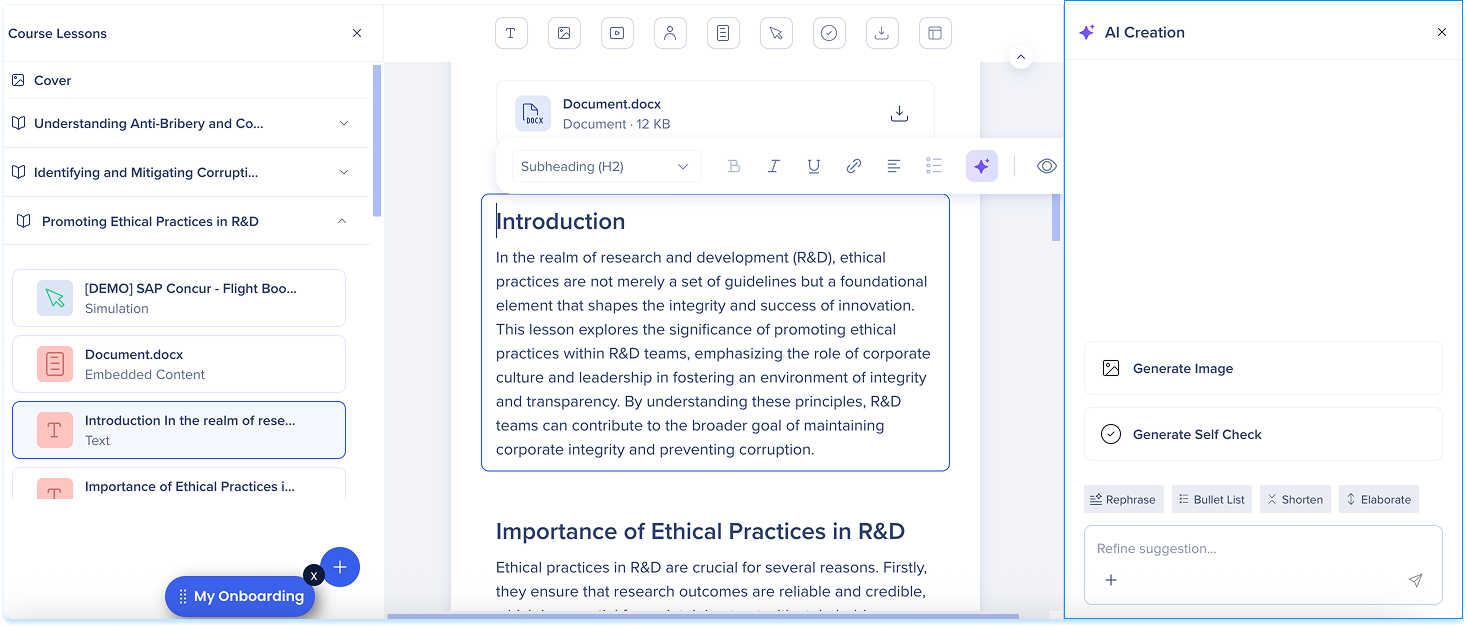
En bas du menu d'IA, cliquez sur Ouvrir la création d'IA
-
Le panneau de création d'IA s'ouvre sur le côté droit de l'écran
-
Selon l'élément, le panneau affiche les actions d'IA disponibles
-
Utilisez le champ de texte pour affiner votre invite ou suggestion
-
Insérez le contenu généré dans le canevas principal
Notes techniques


