Aperçu rapide
Les capacités d'exportation et d'importation dans le multilingue vous permettent de déplacer les données de traduction WalkMe entre la console et les outils de traduction externes. Utilisez ces options pour exporter du contenu pour la traduction professionnelle, l'examen ou l'assurance qualité, puis importer les fichiers mis à jour pour appliquer les modifications à votre contenu WalkMe.
Ces capacités prennent en charge plusieurs formats de fichiers pour s'adapter à différents flux de travail de traduction, notamment XLIFF, XLIFF Strict, Excel (XLSX) et RESJSON. Chaque format préserve votre structure de contenu pour garantir une importation précise dans WalkMe.
Accès
Vous pouvez accéder à ces capacités dans la page des Traductions à partir de l'application multilingue dans la console WalkMe.
Mode multilingue
Exporter
Sélectionnez les éléments que vous souhaitez exporter dans votre liste d'éléments sur la gauche
- Plusieurs éléments peuvent être sélectionnés, y compris des éléments de différents dossiers
- Sélectionnez Exporter
- Sélectionnez l'environnement de langue cible (facultatif) à partir duquel vous souhaitez exporter le fichier, l'état et le type de fichier
- Choisissez Exporter
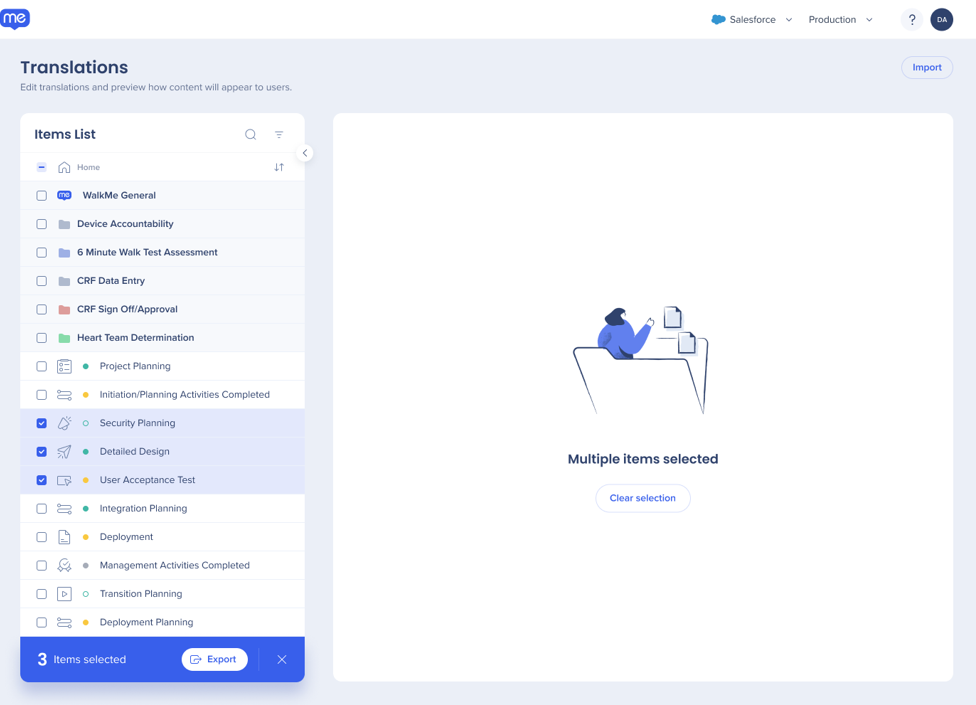
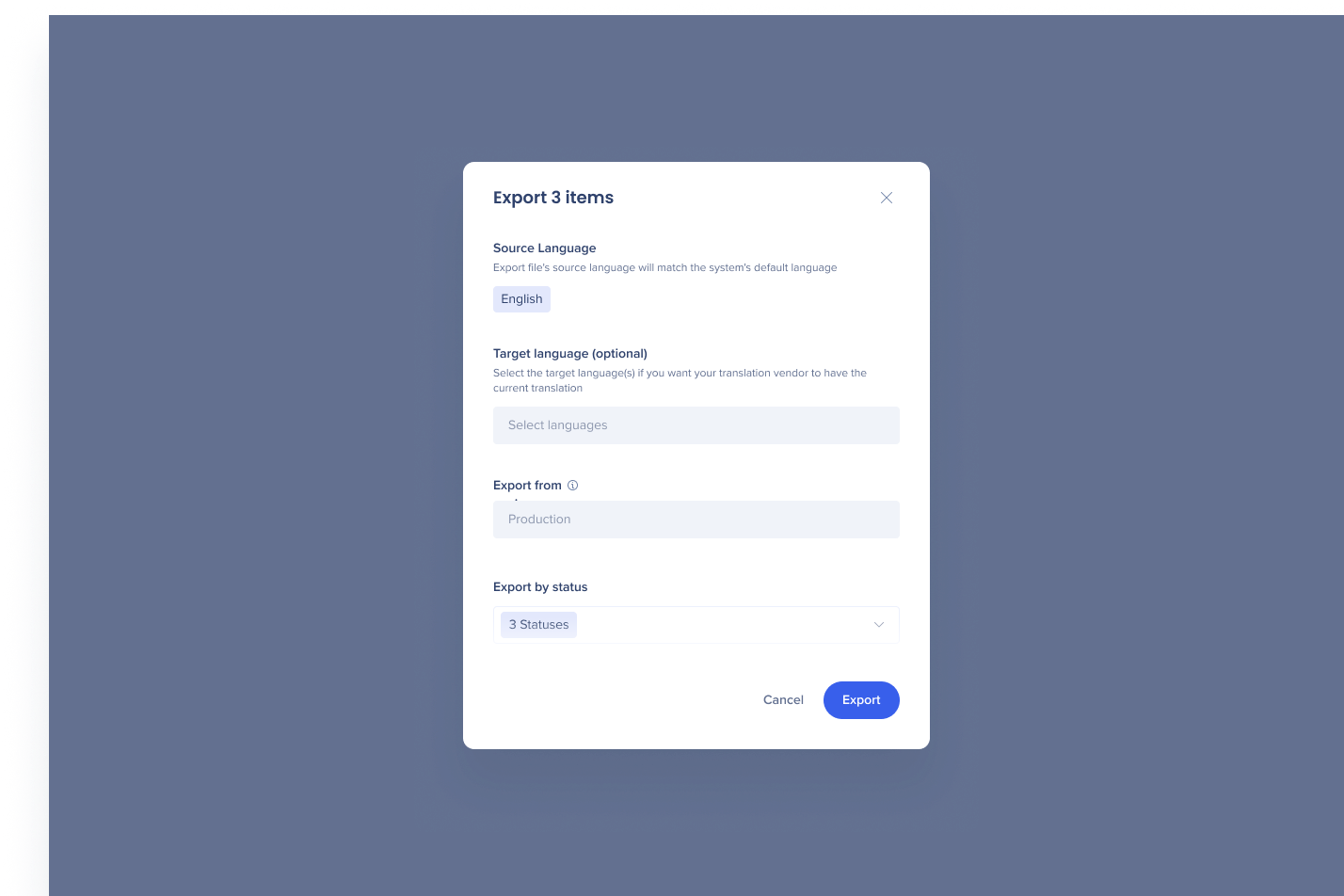
- Vous pouvez désormais sélectionner plusieurs éléments de contenu qui peuvent être traduits dans plusieurs langues sélectionnées.
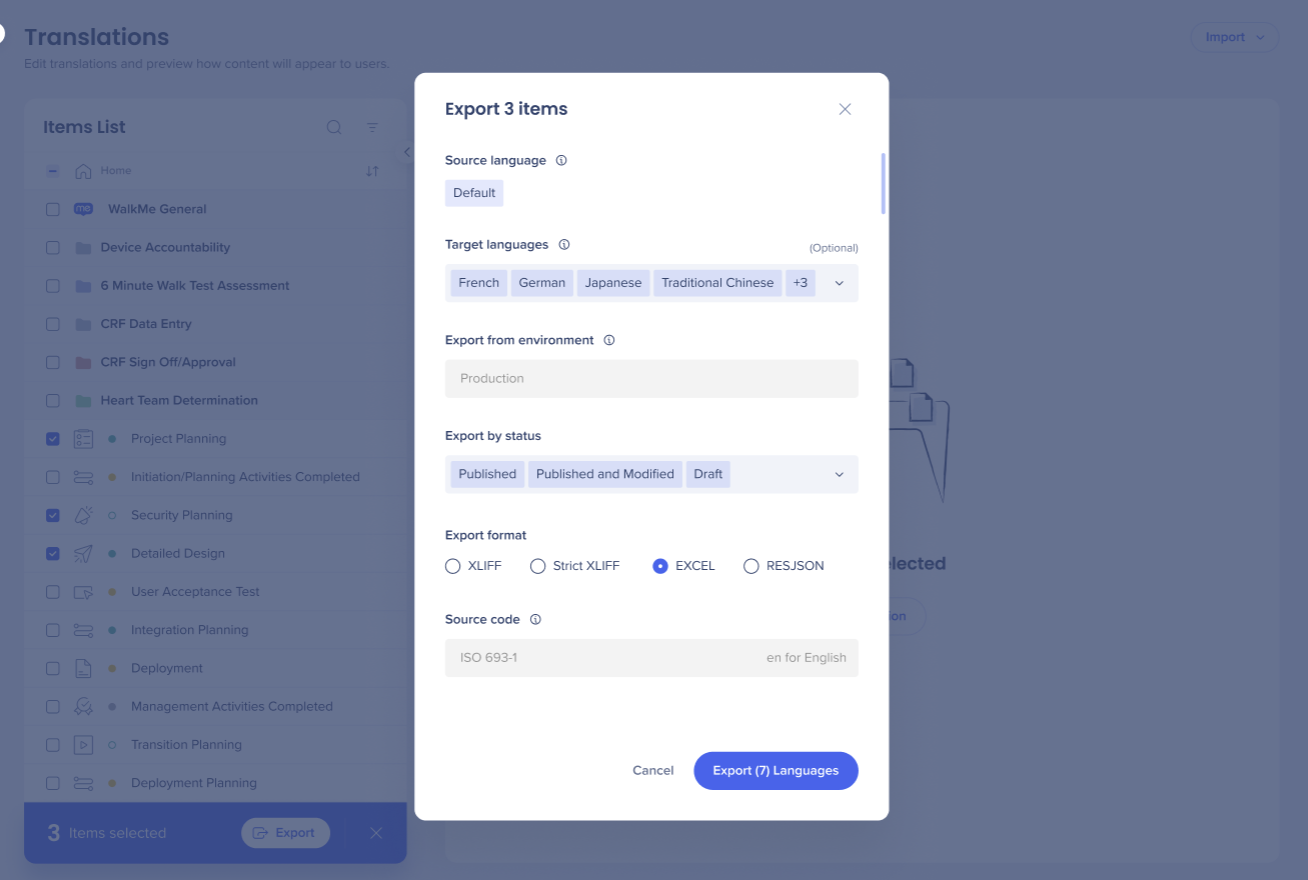
La fonctionnalité Exporter dans le multilingue vous permet d'extraire les données de traduction de votre contenu WalkMe dans différents formats de fichier.
Vous pouvez choisir parmi quatre options d'exportation en fonction de votre processus de traduction et de votre ensemble d'outils :
- XLIFF
- XLIFF Strict
- Excel (XLSX)
- RESJSON
Chaque format comprend une structure unique et des directives d'édition pour garantir une réimportation précise dans WalkMe.
Les meilleures pratiques
- Vérifiez la langue cible, l'environnement et l'état avant d'exporter
- Sélectionnez le format qui convient le mieux à votre flux de travail de traduction :
- XLIFF / XLIFF Strict : Pour les outils de traduction professionnelle ou les plateformes TMS
- Excel : pour examen interne, traduction manuelle ou assurance qualité
- RESJSON : Pour les équipes de développement ou les systèmes de localisation basés sur les API
- Évitez de modifier les métadonnées techniques, car cela peut entraîner des erreurs de réimportation
- Enregistrez les sauvegardes avant d'appliquer les modifications pour maintenir l'intégrité de la traduction
XLIFF
XLIFF est un format basé sur XML conçu pour l'échange de données de traduction entre les systèmes. Il contient des attributs techniques qui lient le contenu traduit aux éléments WalkMe.
Faits saillants de la structure
- Groupes par type : chaque groupe d'éléments est défini par son titre de type déployable
- Détails de l'élément – comprend le nom de l'élément, son type, son identifiant déployable et son identifiant contextuel
- Unités de traduction – contiennent à la fois le contenu source (langue par défaut) et le contenu cible (traduit)
- La balise <source> contient le texte original (ne doit pas être modifiée)
- La balise <cible> est l'endroit où la traduction doit être entrée
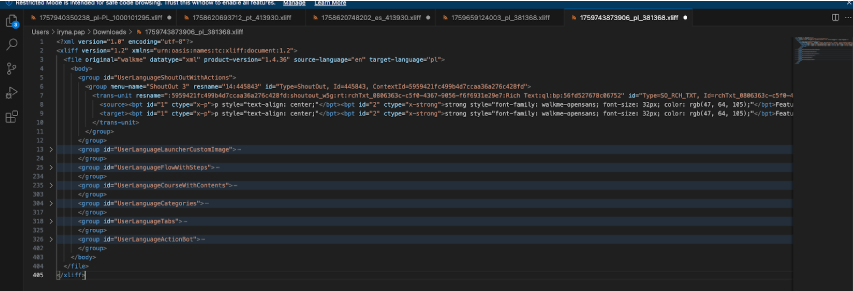
Important : ne modifiez pas les attributs techniques tels que les identifiants, les types ou les références contextuelles. Ceux-ci garantissent que les fichiers correspondent correctement à votre contenu WalkMe.
XLIFF Strict
XLIFF Strict suit la même structure que le XLIFF standard, avec des règles de validation et de schéma supplémentaires pour améliorer la précision de la traduction.
Différences clés :
- Comprend un schéma défini référencé en haut du fichier
- Ajoute un attribut max-width dans chaque balise <trans->unit pour spécifier la longueur maximale de caractère pour chaque unité de traduction
Utilisez ce format lorsque vous travaillez avec des fournisseurs de traduction ou des flux de travail qui nécessitent une validation stricte de schéma.


Excel (XLSX)
Le format Excel fournit une vue basée sur un tableau pour un examen manuel et une traduction faciles.
Mise en page des colonnes
| Colonne |
DESCRIPTION |
Remarques |
| A |
Informations techniques (identifiant, type, identifiant aléatoire) |
Masqué par défaut – ne pas modifier |
| B |
Type d'élément |
|
| C |
Contenu source (langue par défaut) |
|
| D |
Contenu de traduction (langue cible) |
Champ modifiable |

Chaque groupe de traduction est intitulé par son nom d'élément WalkMe correspondant.
Important
Ne modifiez pas les lignes d'en-tête fusionnées, elles regroupent les éléments de traduction liés et sont nécessaires pour l'intégrité de l'importation.
RESJSON
RESJSON est un format basé sur JSON contenant uniquement des données de traduction, sans la langue source d'origine.
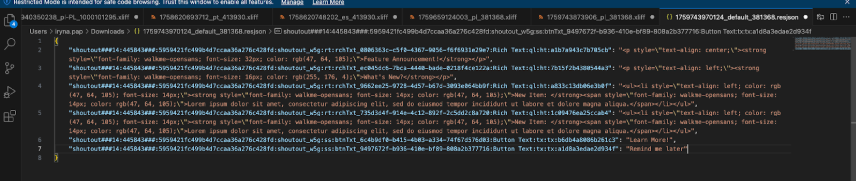
Exemple de structure
{
"technical_information_about_item" : "translation_value"
}
Chaque clé stocke des données techniques (type d'élément, identifiant et contexte), et la valeur stocke la chaîne de traduction.
Importer
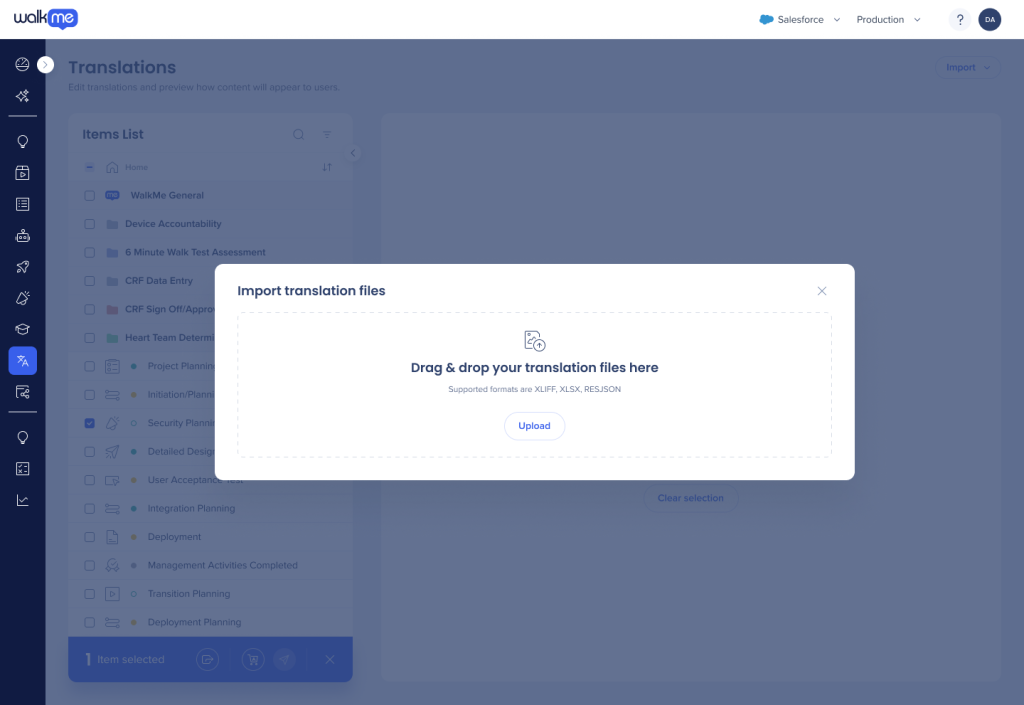
- Pour importer un fichier que vous souhaitez traduire, cliquez sur le bouton Importer dans le coin supérieur droit de la page
- Vous pouvez glisser et déposer vos fichiers ou cliquer sur Téléverser pour sélectionner des fichiers sur votre ordinateur
- Nous identifions automatiquement la langue du fichier importé en fonction du code d'identification personnalisé dans le nom du fichier, par exemple :
1729683854841_fr-CA_2905764.xliff - >fr-CA (canadien français), alors assurez-vous que votre nom de fichier le contient.
API multilingue
L'API multilingue permet aux développeurs d'automatiser la gestion de la traduction, y compris l'exportation et l'importation de traductions dans plusieurs environnements. Il est idéal pour la localisation à grande échelle ou l'intégration avec les systèmes de traduction externes.
Accédez à l'API à partir du hub de développement WalkMe.
Ce que fait l'API
- Exporter les traductions : récupérer les fichiers de traduction pour des langues ou des environnements spécifiques
- Importer des traductions : téléchargez par programmation les fichiers traduits dans WalkMe
- Automatisez les mises à jour : utilisez l'API pour synchroniser les traductions régulièrement ou intégrez-les à un système de gestion de la traduction (TMS)
Cela facilite la gestion des flux de travail de traduction à grande échelle, en particulier pour les comptes d'entreprise ou les clients avec des mises à jour de contenu fréquentes.
Exportation via l'API
- Récupère tous les éléments WalkMe pour la langue sélectionnée, en fonction de l'environnement et des filtres d'état
- Comprend tout le contenu WalkMe, y compris les Smart Walk-Thrus plus anciens
- Les indicateurs de fonctionnalité (par exemple, haveOnlyFlow) ne sont pas appliqués lors de l'exportation via l'API, les résultats peuvent donc inclure du contenu non visible dans la console
Exportation via le système multilingue
- Filtre les éléments WalkMe en fonction des indicateurs de fonctionnalité du compte
- Exemple : si le compte utilise l'indicateur haveOnlyFlow, les Smart Walk-Thrus plus anciens sont exclus des résultats d'exportation
- L'exportation de la console utilise une vue d'arborescence structurée pour sélectionner les éléments WalkMe, garantissant une exportation plus précise et contrôlée
Remarque
Étant donné que les exportations d'API ignorent les indicateurs de fonctionnalité, elles peuvent inclure des éléments supplémentaires qui n'apparaissent pas dans les exportations manuelles.
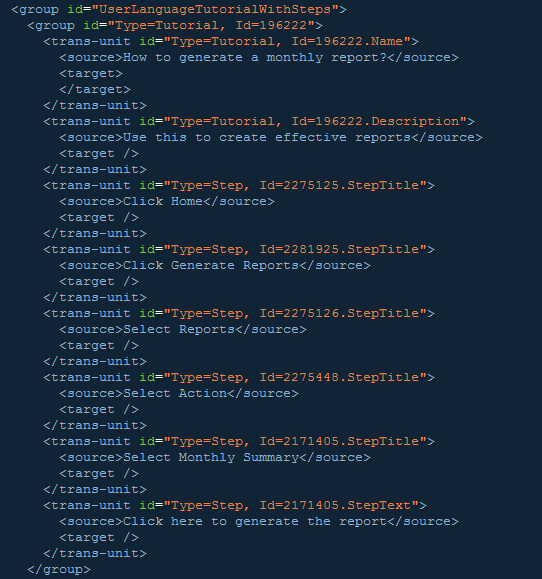
Que contient un fichier XML XLIFF ?
- Le fichier XML est composé d'unités trans-unit qui contiennent du texte à traduire dans la langue de votre choix
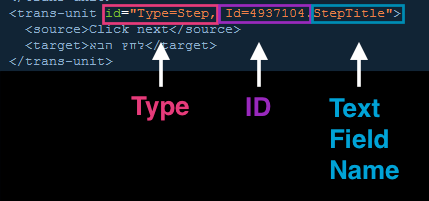
- Chaque trans-unit a un type, un ID et un nom de champ de texte
- WalkMe utilise ces informations pendant le processus d'importation, mais vous pouvez les utiliser pour comprendre ce qui est traduit
- Le type trans-unit désigne le type d'objet en cours de traduction
- Pour les éléments de l'éditeur visuel 2019, nous allons maintenant voir de nouvelles valeurs dans le fichier xliff, comme suit :

- Dans la section Groupe, ContextId fait référence à l'identifiant déployable de l'éditeur visuel tel qu'enregistré dans la table de traductions de la base de données
- Le code Id="<ID>" présentera l'identifiant de l'élément tel qu'il peut être trouvé dans l'Éditeur
Par exemple, dans l'image affichée, nous examinons les étapes dans un Walk-Thru, de sorte que le type de trans-unit est « Étape ». Chaque étape possède un identifiant unique que WalkMe utilise pour l'identifier et chaque étape possède deux champs de texte traduisibles : le ''StepTitle" et le "StepText".
Nous voyons ici que les deux premiers éléments trans-units ont le même identifiant mais des noms de champs de texte différents. L'un affiche le texte du StepTitle et l'autre le texte du StepText.
- Les trans-units sont organisées en groupes avec des identifiants parents que WalkMe utilise pour identifier l'application et l'élément spécifique auxquels les trans-units appartiennent
- Par exemple, l'ID de groupe pour un Walk-Thru identifierait d'abord l'application, puis l'ID de groupe suivant identifierait le Walk-Thru spécifique auquel appartiennent les trans-units
- Chaque trans-unit représenterait ensuite les différentes parties d'une étape qui peuvent être traduites
- Les identifiants de groupe sont utilisés par WalkMe pendant l'importation et ne doivent pas être traduits ou supprimés du fichier XLIFF