Aperçu rapide
Utilisez cet article pour trouver du contenu d'apprentissage et gérer votre activité dans le portail. Apprenez à rechercher du contenu, à appliquer des filtres, à commencer à apprendre et à suivre vos progrès dans Mon apprentissage.
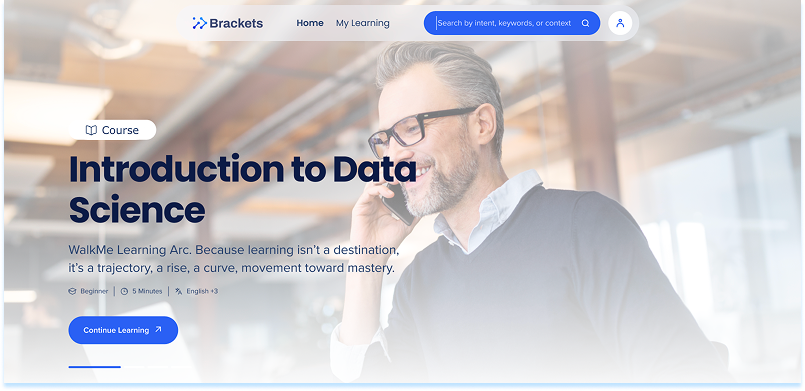
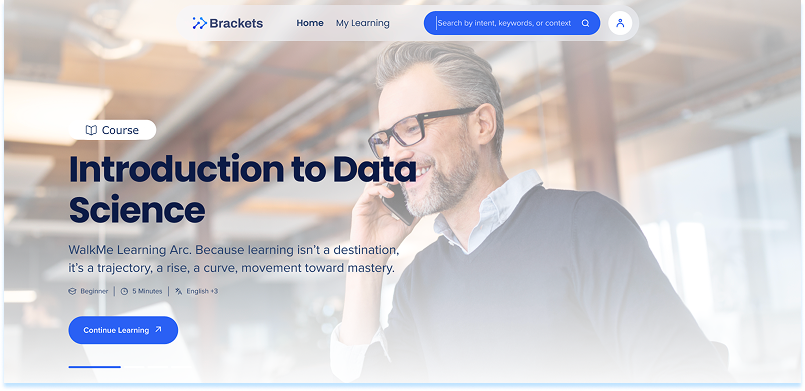
Recherchez l'apprentissage
Pour rechercher du contenu :
- Sélectionnez l'icône de recherche dans la navigation supérieure
- Vous êtes dirigé vers la page de recherche désignée
- Saisissez un mot-clé ou un sujet
- Examiner les cours correspondants, le microlearning ou les parcours d'apprentissage
- Sélectionnez une carte de contenu pour afficher les détails
Les recherches peuvent inclure
- Recherche par mots-clés standard
- Recherche alimentée par l'IA pour les résultats basés sur l'intention
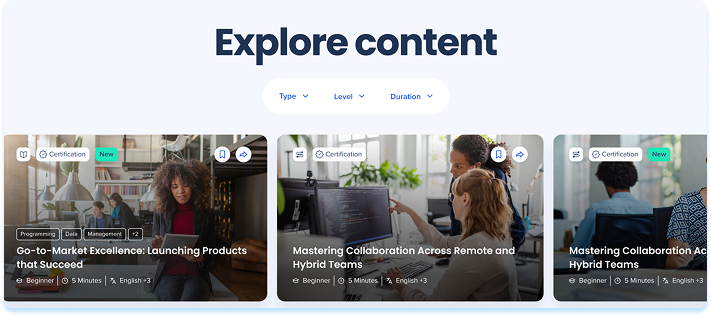
Filtrer le contenu d'apprentissage
Pour filtrer le contenu :
- Accédez à la section Explorer le contenu
- Sélectionnez un ou plusieurs filtres :
- Type : Cours, microlearning ou parcours d'apprentissage
- Niveau : Débutant, intermédiaire ou avancé
- Durée : temps d'achèvement estimé
- Examiner les résultats filtrés
- Sélectionnez une carte de contenu pour continuer
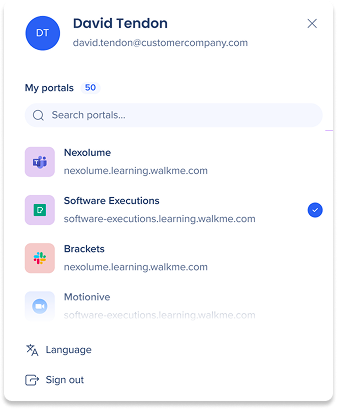
Menu du profil
Pour accéder aux options du profil :
- Sélectionnez l'icône du profil dans la navigation supérieure
- Le menu du profil s'ouvre
À partir du menu du profil, vous pouvez :
- Basculez entre les portails disponibles, si vous avez accès à plus d'un
- Recherchez un portail spécifique
- Modifier votre langue
- Sélectionnez Déconnexion pour vous déconnecter
Cartes de contenu et détails du contenu
Le contenu d'apprentissage apparaît dans le portail sous forme de cartes de contenu. La sélection d'une carte ouvre la vue des détails du contenu.
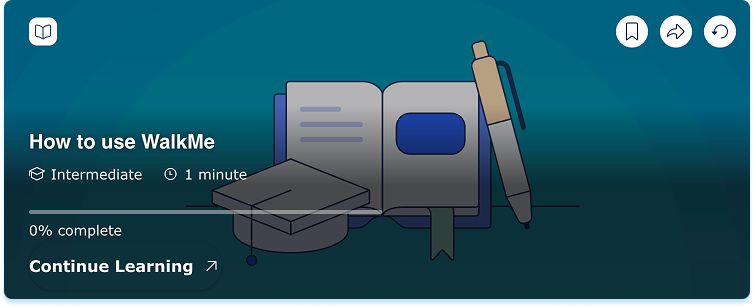
Carte de contenu
Une carte de contenu fournit un résumé d'un élément d'apprentissage.
Chaque carte affiche :
- Type de contenu
- Titre
- Niveau
- Durée
- Indicateur de progrès
- Badge de certification le cas échéant
Actions disponibles :
Une carte de contenu peut inclure :
- Commencer l'apprentissage ou continuer l'apprentissage : commencez ou reprenez l'apprentissage
- Enregistrer le contenu : ajoutez l'élément aux favoris
- Partager : copiez un lien partageable
- Réinitialiser la progression d'apprentissage : réinitialisez la progression pour les éléments qui ont déjà été commencés
Détails du contenu
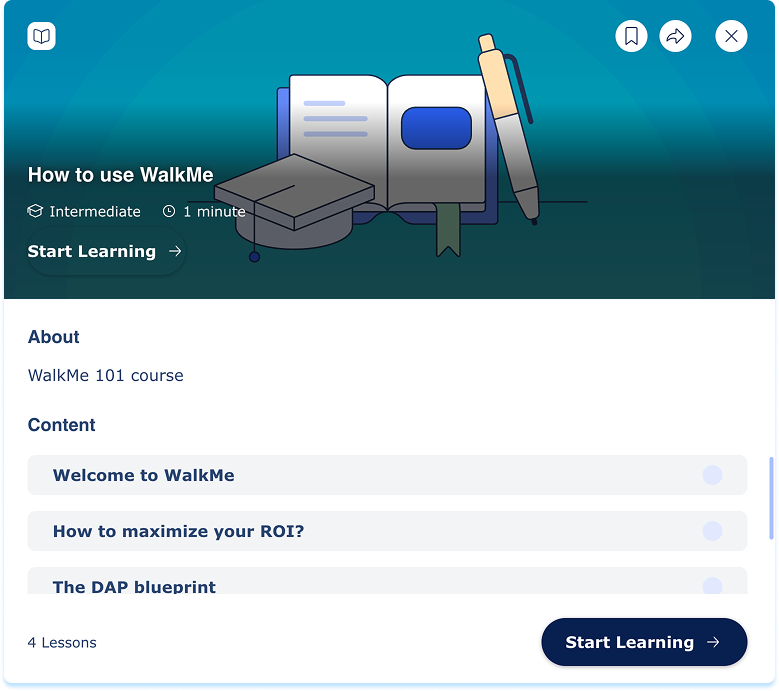
La vue des détails fournit des informations étendues.
La vue des détails affiche :
- Description complète
- Plan de leçon
- Durée totale
- Niveau
Actions disponibles
Des détails de contenu peuvent inclure des icônes d'action ou des boutons :
- Commencer l'apprentissage : commencez à apprendre
- Enregistrer le contenu : ajoutez l'élément aux favoris
- Partager : copiez un lien partageable
Remarque
La sélection de Commencer l'apprentissage ou de Poursuivre l'apprentissage ouvre l'espace de travail d'apprentissage.
Gérer l'apprentissage dans Mon apprentissage
Pour gérer l'activité d'apprentissage :
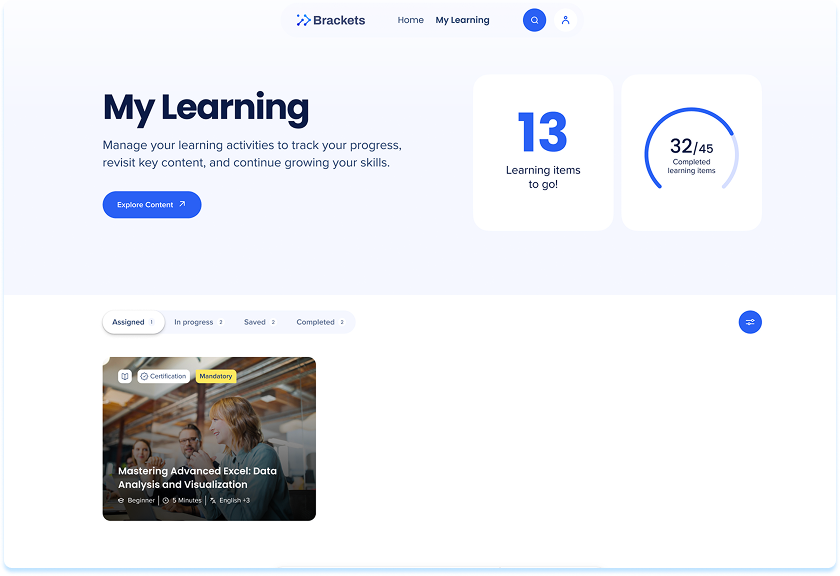
- Sélectionnez Mon apprentissage dans la navigation supérieure
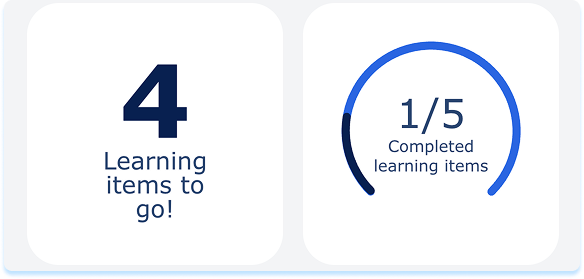
- La page comprend un résumé des progrès et quatre onglets
Résumé des progrès
Le résumé affiche :
- Éléments d'apprentissage en cours
- Éléments d'apprentissage terminés
Ces valeurs sont mises à jour automatiquement à mesure que la progression change.
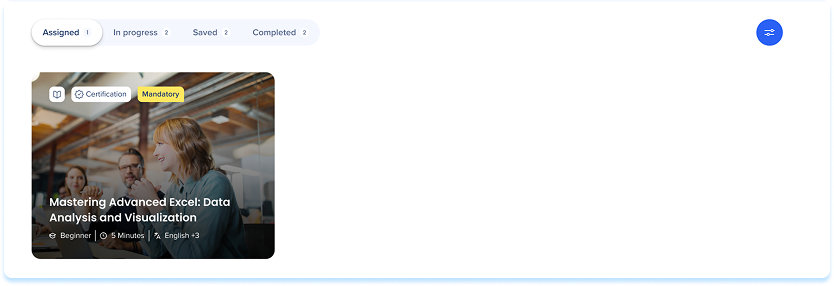
Onglet attribué
L'onglet Attribué affiche le contenu d'apprentissage attribué à l'utilisateur.
Pour commencer l'apprentissage attribué :
- Sélectionnez l'élément
- Sélectionnez Commencer l'apprentissage
-
Remarque
Après avoir commencé :
L'élément se déplace vers En cours
Une fois terminé, l'élément passe à Terminé
Onglet En cours
L'onglet En cours affiche le contenu qui a été commencé mais non terminé.
Pour reprendre l'apprentissage :
- Sélectionnez l'élément
- Sélectionnez Poursuivre l'apprentissage
- Continuer à partir de la dernière position enregistrée

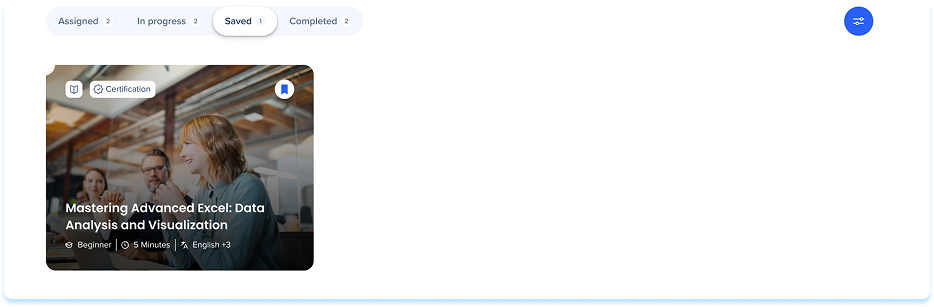
Onglet enregistré
L'onglet Enregistré affiche le contenu ajouté aux favoris.
Pour commencer le contenu enregistré :
- Sélectionnez l'élément
- Sélectionnez Commencer l'apprentissage
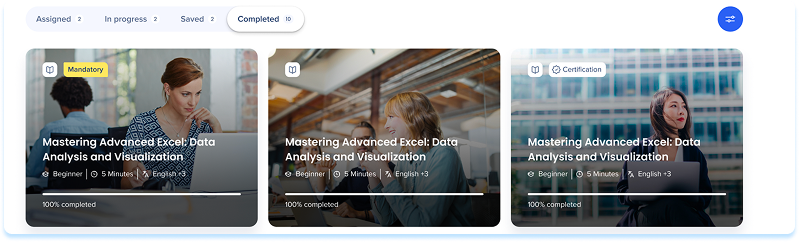
Onglet terminé
L'onglet Terminé affiche l'apprentissage terminé.
Lorsque vous ouvrez un élément terminé, l'affichage des détails du contenu peut inclure les actions suivantes :
- Afficher le certificat : si un certificat est disponible
- Page du cours : examiner le contenu
- Partager : copiez un lien partageable
- Enregistrer le contenu : ajoutez l'élément aux favoris