Welcome to the
WalkMe Help Center
Please log in to continue
L'application Surveys dans la console est une fonctionnalité conçue pour améliorer la fonctionnalité de sondage existante de WalkMe et fournir des fonctionnalités avancées de création, de distribution et d'analyse de sondages pilotées par l'IA. Avec cette application, les utilisateurs peuvent créer des sondages de style NPS, à choix multiples ou à questions ouvertes qui peuvent être déployées à n'importe quel stade de la construction WalkMe. L'application fournit des modèles personnalisables et des options de marque et a pour but d'améliorer l'expérience de l'utilisateur.

Pour accéder à Surveys, allez à l'application Surveys dans la console WalkMe :
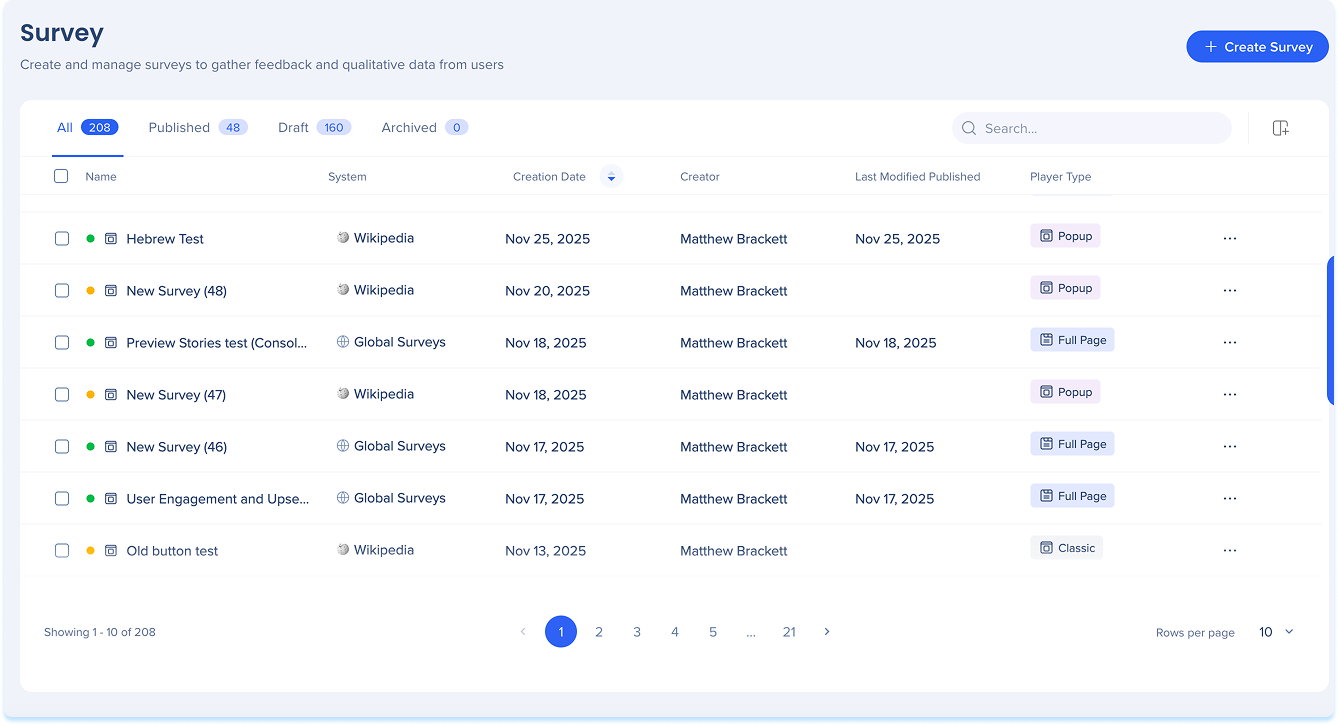
La page de sondages est un hub central pour créer, gérer et prévisualiser tous les sondages que vous avez créés.

Le tableau de surveys affiche une liste de tous les sondages que vous avez créés. La liste comprend quatre onglets d'organisation :
Tous les surveys : une liste complète des sondages publiés et non publiés
Publiés : une liste de tous les sondages publiés et actifs
Brouillons : une liste de tous les sondages non publiés et enregistrés
Archivés : une liste des sondages archivés
Colonnes du tableau
Nom : le nom du sondage
Système : le système auquel le sondage est associé
Date de création : date de création du sondage
Créateur : utilisateur qui a créé le sondage
Dernière publication : affiche la date à laquelle le sondage a été publié le plus récemment
Type de lecteur : Que le sondage soit présenté en tant que lecteur pop-up ou lecteur pleine page
Systèmes globaux : fait référence au nouveau type de lecteur de page
Statuts
Jaune : ébauche
Vert : Publié
Coup vert : publié et modifié
Gérer les colonnes ![]()
Supprimer ou ajouter des colonnes dans le tableau
Cliquez sur l'icône Gérer les colonnes
Sélectionnez les colonnes que vous souhaitez voir figurer dans le tableau
Cliquez sur Appliquer
Créer un sondage
Cliquez sur le Menu options dans la ligne d'éléments pour voir le menu des éléments
Les commandes suivantes sont disponibles dans le menu :
Modifier
Aperçu
Publier et distribuer
Archiver
Supprimer
Importer un sondage

Modifier
Les utilisateurs peuvent apporter les modifications nécessaires à leur sondage existant.
Cliquez sur Modifier dans la ligne des éléments
Le sondage s'ouvrira et sera prêt pour la modification
Cliquez sur Enregistrer

Aperçu
Les fonctionnalités de prévisualisation vous permettent d'expérimenter le point de vue de l'utilisateur.
Cliquez sur Aperçu dans la ligne des éléments
Sélectionnez un onglet ouvert dans la liste ou ouvrez un nouvel onglet
Cliquez sur Aperçu
Un aperçu du sondage s'ouvrira dans un nouvel onglet

Publier les sondages contextuels
Cliquez sur Publier dans la ligne d'élément
Sélectionnez l'environnement de publication du sondage
Cliquez sur Publier sur Production/Test/Succès

Publier et distribuer les sondages en pleine page
Sélectionnez votre méthode de distribution préférée dans la ligne d'élément :
Distribuer par e-mail : envoyez le sondage directement à une liste de destinataires par e-mail
Distribuer par lien anonyme : générez un lien partageable pour un accès anonyme

Archiver
Pour archiver un sondage :
Cliquez sur Archiver dans la ligne des éléments
Dans le menu déroulant Archiver à partir de, sélectionnez l'environnement à partir duquel le sondage est archivé
Cliquez sur le bouton Archiver à partir de Production/Succès/Test

Supprimer
Cliquez sur Supprimer dans la ligne des éléments
Une fenêtre pop-up s'ouvrira
Cliquez sur Supprimer

Importer le sondage
Les utilisateurs peuvent choisir d'importer à partir d'un sondage WalkMe existant
Cliquez sur Importer un sondage dans la ligne des éléments
Une fenêtre pop-up apparaîtra
Sélectionnez la structure préférée de votre sondage :
Standard : Toutes les questions seront affichées sur une page en même temps
Une question par page : Chaque question sera présentée sur sa propre page distincte
Cliquez sur Importer

Pour effectuer une action sur un ou plusieurs éléments, sélectionnez les éléments désirés en cochant la case située à côté
Les actions suivantes sont disponibles
Supprimer
Archiver
Publier et distribuer

Naviguez facilement dans tout votre contenu grâce à une fonction de recherche complète.
Les recherches de contenu peuvent être effectuées par :
Nom de l'enquête
Type de système
Créateur
Type de lecteur

Il existe trois façons de créer un sondage dans la console :
Commencer à partir de zéro
Construire un sondage à partir d'une toile vierge et personnaliser chaque question
Créer avec l'IA
Laisser l'IA vous aider à créer un sondage en générant des questions adaptées à vos besoins
Importer à partir d'un sondage WalkMe existant
Amener un sondage que vous avez déjà créé dans l'éditeur WalkMe

Cliquez sur le bouton + Créer un sondage
Sélectionnez Commencer à partir de zéro

Cliquez sur le bouton + Créer un sondage
Sélectionnez Créer avec l'IA
Une fenêtre pop-up apparaîtra avec des étapes pour :
Public interrogé et objectifs
Examiner
Public interrogé et objectifs
Saisissez le public visé des répondants en choisissant l'un des suivants :
a. Saisir dans le champ de texte
b. Sélectionner l'une des options d'invite du public interrogé
Saisissez le sujet du sondage et ses objectifs en choisissant soit les options suivantes :
Saisir dans le champ de texte
Sélection de l'une des options de sujet et d'invite d'objectif
Cliquez sur Suivant
Examiner
Examiner le sondage généré par l'IA
Sélectionnez Utiliser ce sondage

Cliquez sur le bouton + Créer un sondage
Sélectionnez Import à partir d'un sondage WalkMe existant
Une fenêtre pop-up d'import de sondage apparaîtra pour apporter un sondage que vous avez déjà créé dans l'éditeur WalkMe
Sélectionnez un système et un sondage
Cliquez sur Continuer vers les paramètres
Sélectionnez la structure préférée de votre sondage :
Standard : Toutes les questions seront affichées sur une page en même temps
Une question par page : Chaque question sera présentée sur sa propre page distincte
Cliquez sur Importer

En option : Cliquez sur Ajouter une page pour ajouter une question sur une nouvelle page
Cliquez sur Ajouter une nouvelle question
Sélectionnez Choix multiple/unique
Choix unique : Les répondants peuvent sélectionner une option à partir d'une liste de choix
Choix multiple : Les répondants peuvent sélectionner une ou plusieurs options à partir d'une liste de choix
Saisissez la question dans le champ de texte Titre
En option : Saisissez une description de la question
Ajoutez les options de réponse individuellement dans la zone de texte
En option : Cliquez sur Ajouter un choix pour ajouter d'autres options de réponse
En option : Personnalisez la question dans le tiroir Paramètres de question sur le côté droit de la page
Cliquez sur la liste déroulante Type de question pour passer à un autre type de question
Sélectionnez le Type de réponse
Sélection multiple
Sélection unique
Cliquez sur la liste déroulante Format pour modifier le format de la question
Liste : Les options de réponse apparaîtront sous forme de liste visible.
En option : Ajuster l'alignement
Menu déroulant : Les options de réponse apparaîtront dans un menu déroulant
Télécharger une image ou une vidéo
Choisissez les Exigences de réponse en activant ou en désactivant les préférences
Exiger une réponse : Les utilisateurs doivent fournir une réponse à la question
Cliquez sur Supprimer la question pour supprimer la question de la page

En option : Cliquez sur Ajouter une page pour ajouter une question sur une nouvelle page
Cliquez sur Ajouter une nouvelle question
Sélectionnez le type de texte
Message : Ajoutez un message général au sondage, qui est distinct de l'une des questions
Saisissez un titre pour le message
Saisissez un message
En option | : Personnaliser la question dans le tiroir Paramètres de question sur le côté droit de la page
Cliquez sur la liste déroulante Type de question pour passer à un autre type de question
Ajustez le Format en activant ou en désactivant les préférences
Titre en gras : Activez le bouton à bascule pour que le titre du texte apparaisse en gras
Télécharger une image ou une vidéo
Cliquez sur Supprimer la question pour supprimer la question de la page
Texte libre : Les répondants fournissent des réponses à questions ouvertes dans une zone de saisie
Ajoutez une question au champ de texte Titre
En option : Saisissez une description de la question
Une zone de texte s'affichera pour que les répondants puissent saisir leurs réponses
En option : Personnalisez la question dans le tiroir de Paramètres de question sur le côté droit
Cliquez sur la liste déroulante Type de question pour passer à un autre type de question
Télécharger une image ou une vidéo
Choisissez les Exigences de réponse en activant ou en désactivant les préférences
Exiger une réponse : Les utilisateurs doivent fournir une réponse à la question
Cliquez sur Supprimer la question pour supprimer la question de la page


En option : Cliquez sur Ajouter une pagepour ajouter une question sur une nouvelle page
Cliquez sur Ajouter une nouvelle question
Sélectionnez le type de question d'échelle
Classement : Le répondant sélectionne à partir d'une échelle d'étoiles ou d'autres icônes
Ajoutez une question dans le champ de texte Titre
En option : Saisissez une description de la question
Saisissez les étiquettes de texte minimum et maximum pour définir votre échelle
En option : Personnaliser la question dans le tiroir Paramètres de questionsur le côté droit de la page
Cliquez sur la liste déroulante Type de question pour passer à un autre type de question
Ajuster le format de l'icône
Choisissez le type d'icône![]()
Ajuster la couleur de l'icône
Couleur inactive : La couleur utilisée lorsque l'icône n'est pas sélectionnée
Couleur active : La couleur utilisée lorsque l'icône est sélectionnée
Télécharger une image ou une vidéo
Choisissez les Exigences de réponse en activant ou en désactivant les préférences
Exiger une réponse : Les utilisateurs doivent fournir une réponse à la question
Boîte de commentaires : Autorise l'utilisateur à ajouter des notes de texte à sa réponse
Cliquez sur Supprimer la question pour supprimer la question de la page
NPS : Les répondants évaluent la probabilité qu'ils recommandent un produit ou un service sur une échelle allant de 0 à 10
Ajoutez une question au champ de texte Titre
En option | : Saisissez une description de la question
Personnalisez les étiquettes de score bas et élevé pour représenter l'échelle
En option : Personnaliser la question dans le tiroir Paramètres de questionsur le côté droit de la page
Cliquez sur la liste déroulante Type de question pour passer à un autre type de question
Télécharger une image ou une vidéo
Choisissez les Exigences de réponse en activant ou en désactivant les préférences
Exiger une réponse : Les utilisateurs doivent fournir une réponse à la question
Cliquez sur Supprimer la question pour supprimer la question de la page


Cliquez sur Enregistrer en haut de la page
Une fenêtre contextuelle s'ouvrira pour sélectionner la façon d'afficher votre sondage :
Popup : Le sondage est affiché dans un modal au-dessus d'un site Web
Sélectionnez un système : Sélectionner le système pour donner accès au sondage
Pleine page : Un sondage autonome qui prend l'ensemble de la page Web dans un nouvel onglet du navigateur
Cliquez sur Enregistrer

Vous pouvez sélectionner votre méthode de distribution pour les sondages pleine page, soit par lien anonyme ou par e-mail.
Cliquez sur Publier et distribuer
Choisissez la méthode de distribution :
Lien anonyme : générez un lien partageable pour distribuer le sondage sans identifier les utilisateurs
Distribution par e-mail : envoyez le sondage directement aux utilisateurs par e-mail à l'aide d'une liste de contacts
Lien anonyme
Cliquez sur Distribuer par lien anonyme
Une fenêtre pop-up s'ouvrira
Cliquez sur Publier.
Une fois publié, cliquez sur Copier le lien en haut de la page pour le partager avec les répondants

Distribution par e-mail
Une fenêtre contextuelle apparaîtra avec les étapes pour :
Importer CSV
Paramètres
Importer CSV
Téléchargez un CSV ou sélectionnez parmi les listes d'utilisateurs enregistrées pour ajouter des participants
Pour télécharger un CSV :
Cliquez sur Télécharger le modèle près de la partie supérieure de la page
Ajouter les adresses électroniques des participants au modèle
Cliquez sur Télécharger pour télécharger la liste d'utilisateurs
Cliquez sur Suivant
Pour sélectionner une liste d'utilisateurs existante :
Sélectionnez une ou plusieurs listes sous les listes d'utilisateurs disponibles
Cliquez sur Suivant

Paramètres
Saisissez l'objet de l'e-mail
Ce texte apparaît dans la boîte de réception du destinataire et en haut du contenu de l'e-mail
Saisissez le titre de l'e-mail
Cela apparaît comme l'en-tête à l'intérieur du corps de l'e-mail
Saisissez le message de l'e-mail
Saisissez un CTA pour l'e-mail
Définir un calendrier pour que le sondage soit accessible aux répondants sous Disponibilité du sondage
Activez le sondage maintenant : Le sondage restera ouvert aux réponses jusqu'à ce qu'il soit archivé manuellement
Définir une date de début et une date de fin spécifique : Le sondage sera ouvert pendant une période spécifique
Cliquez sur Publier et distribuer

Pour publier un sondage contextuel :
Cliquez sur Publier.
Sélectionnez l'environnement de publication du sondage
Cliquez sur Publier sur Production/Test/Succès

Cliquez sur l'icône Paramètres en haut de la page
Un popup des Paramètres avancés apparaîtra
Autoplay : Le sondage est lu automatiquement lorsqu'il est chargé :
Off : Le sondage ne sera pas lu automatiquement
Lecture selon la règle : Les utilisateurs peuvent définir des règles pour le moment où le sondage est lu automatiquement
Cliquez sur Créer une règle
En savoir plus sur l'utilisation du générateur de conditions ici : Générateur de conditions
Replay après avoir terminé un Walk-Thru : Définissez le nombre maximum de fois qu'un utilisateur sera exposé au sondage après avoir terminé un Walk-Thru :
Facultatif : activez l'option Mémoriser localement l'état du sondage pour enregistrer la progression actuelle du sondage localement sur votre appareil
Facultatif : activez l'option Activer Spotlight pour atténuer l'arrière-plan lors de l'affichage du sondage
Ajuster la couleur et l'opacité de la superposition d'écran
Cliquez sur Appliquer

Cliquez sur le champ de texte du titre à côté de l'icône de modification
Saisissez un nom pour le sondage
Appuyez sur Entrée

En option : Modifier le logo du sondage
Pour ouvrir les paramètres du logo, cliquez sur :
Le logo en haut de la page
L'icône des Couches en haut à gauche de la page
Cliquez sur Ajouter le logo
Le tiroir des Paramètres du logo s'ouvrira sur le côté droit de la page
Cliquez sur Ajouter le logo pour télécharger une image
Ajustez la position du logo sur l'écran
Modifiez la couleur de l'en-tête

Pour modifier ou supprimer une page dans le sondage :
Cliquez sur l'icône des Couches en haut à gauche de la page
Un tiroir latéral s'ouvrira avec les couches du sondage où vous pouvez effectuer les actions suivantes :
Supprimer une page

Pour accéder au menu des options des questions, soit :
Cliquez sur le menu Options dans le champ de questions
Cliquez sur l'icône des Couches en haut à gauche de la page
Cliquez sur le menu Options à côté de la question
Les commandes suivantes sont disponibles dans le menu :
Supprimer
Dupliquer
La logique de sondage permet aux concepteurs de diriger les répondants vers des pages spécifiques ou de terminer le sondage, en fonction de leurs réponses aux types de questions pris en charge.
Comment appliquer la logique :
Cliquez sur Ajouter une logique de question dans la barre supérieure


En bas du panneau logique :
Cliquez sur Tout supprimer pour supprimer toutes les règles logiques de la page

Vous pouvez créer et gérer les sondages pleine page dans plusieurs langues.
Comment le configurer :
Accédez à l'application multilingue dans la console
Dans le menu déroulant Système, sélectionnez Global puis Global Surveys
Configurez vos langues prises en charge comme tout autre élément WalkMe
Après avoir créé votre sondage et configuré vos langues, accédez à Traductions
Ajoutez des traductions pour chaque question et valeur de sondage

La thématisation pour Surveys vous permet d'appliquer un style visuel cohérent à vos Surveys à l'aide des couleurs, des polices et des mises en page partagées. Cela aide à aligner votre contenu sur votre marque et à créer une expérience unifiée pour les utilisateurs.
Le comportement de thématisation dépend du format du sondage :
Les sondages contextuels héritent automatiquement du thème de votre système
Les sondages pleine page peuvent être conçus individuellement dans l'application Theming.

Pour concevoir votre sondage pleine page :
Thématisation Ouverte
Dans le menu déroulant des systèmes, sélectionnez Global → Global Surveys
Vous verrez un thème par défaut et l'aperçu du sondage pleine page sur le côté droit de l'écran.
Vous pouvez définir les couleurs, la typographie et le style des boutons.