概要
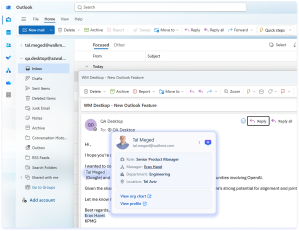
スマートハイライトは、新しいOutlookにコンテキストヘルプを提供します。 ユーザーがメールを読むにつれて、スマートハイライトはデータソースの関連データをすでに表示しているチケット、名前、レコードの上に表示するため、アプリの切り替えやコンテキストの検索を行う必要はありません。
新しいOutlookのスマートハイライトは、Microsoft Graphを介してMicrosoftアカウントに接続し、メールのコンテキストを読み取り、画面にハイライトを表示します。
この記事では、IT管理者が完了するワンタイム設定から、各ユーザーがハイライトを表示を開始するためにサインインまで、新しいOutlookでスマートハイライトを設定する方法について説明します。
スマートハイライトの使用の詳細については、以下を参照してください:
Smart Highlights Overview
使用方法
新しいOutlookのスマートハイライトの設定には、2つのワンタイムタスクが含まれます:
- IT管理者が組織全体のアクセスを付与します
- 各ユーザーがMicrosoftの職場または学校アカウントでサインインすると、ハイライトが表示されるようになります
WalkMeが基盤となる設定を管理するため、管理者は認証情報の作成や維持を行いません。
組織のアクセスを許可します
これは、IT管理者によって完了されるワンタイム設定です:
- WalkMeの担当者が管理者の同意リンクを送信します
- リンクを開き、グローバル管理者アカウントでサインインします
- 要求された権限を確認し、[Accept
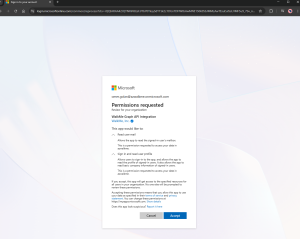 ]を選択します
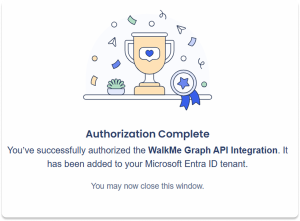
これは組織全体の同意付与であるため、ユーザーはサインイン時に同意プロンプトが表示されません。 承諾後、walkme.comに戻ると、権限付与が機能したことが確認されます。
IT管理者は、Azureポータルのエンタープライズアプリケーションからいつでもアクセスを制限、監査、取り消すことができます。
ユーザーアカウントを接続します
IT管理者が設定を完了すると、各ユーザーはMicrosoftアカウントを接続して、新しいOutlookでハイライトを表示し始めます。
- 接続するには、WalkMeメニューを開き、以下のオプションを使用します:
-
-
オプション1:最初のメニューの起動
-
オプション2:スマートハイライトホームページウィジェット
-
オプション3:インテグレーションタブ
-
Microsoftアカウントピッカーで勤務先または学校のアカウントを選択します
-
要求された権限を確認し、承認します
承認が必要なのは1回のみです。 その後、スマートハイライトは、サポートされているMicrosoftアプリケーションを使用している場合は常に、関連するデータを自動的に表示します。
オプション1:最初のメニューの起動
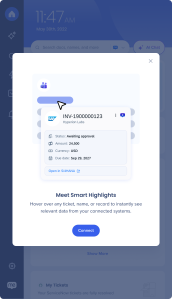
初めてデスクトップでWalkMeメニューを開くと、サインインしてMicrosoftの職場または学校のアカウントを選択するよう促されるポップアップが表示されます。
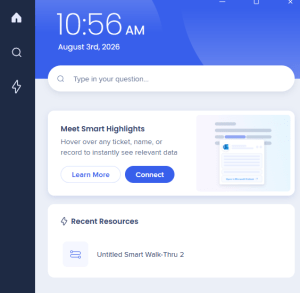
オプション2:スマートハイライトウィジェット
WalkMeメニューホームページのスマートハイライトウィジェットから直接接続します。
オプション3:インテグレーションタブ
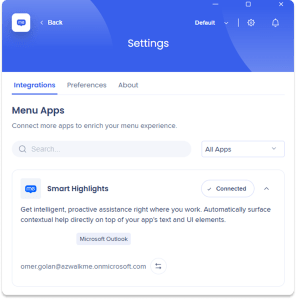
インテグレーションタブから接続することもできます:
- デスクトップメニューを開きます
- 「設定」アイコンを選択します。
- インテグレーションタブでスマートハイライトアプリを見つけます
- 「接続」を選択します
技術的なノート
前提条件
- 新しいOutlook(クラシックOutlookは異なる設定を使用します)
- WalkMeメニュー for デスクトップ バージョン4.4.0以降がインストールされています
- Microsoftの職場または学校アカウント(outlook.comやhotmail.comなどの個人用Microsoftアカウントはサポートされていません)
- IT管理者によって組織に管理者の同意が付与されました(以下の「仕組み」を参照)。 これがなければ、ユーザーはサインインできません
必要な権限
スマートハイライトは、ユーザーがサインインすると、2つの権限を要求します:
- サインインしてユーザープロフィールを読みます:自分が誰かを確認します
- ユーザーメールの読み取り:メールのコンテキストを読み取り、ハイライトが表示されるようにします
トラブルシューティング
接続後にスマートハイライトが動作しない場合、最も一般的な問題と解決方法は次のとおりです:
-
「サインインが必要」と表示されます:セッションが期限切れになったか、アクセスが取り消されました。 WalkMeメニューを開き、再度接続を選択します
-
サインインに失敗します:ネットワーク接続を確認してください。 VPNを使用している場合は、アクティブであることを確認し、オンラインに戻ったら再度試行してください
-
アカウントでサインインできません:スマートハイライトはMicrosoftの職場または学校のアカウントのみをサポートしています。 個人用Microsoftアカウント(outlook.comやhotmail.comなど)はサポートされません。 職場または学校のアカウントを使用していることを確認してください
-
アカウントを切り替える必要があります:WalkMeメニューを開き、[インテグレーション]タブに移動し、[スマートハイライト]カードで[アカウントの切り替え]を選択します
-
組織の誰にもハイライトが表示されません:スマートハイライトは、サインインが可能になる前に、IT管理者による1回の設定が必要です。 組織の誰も接続できない場合、設定が完了していることをIT管理者に確認してください


