概要
セッション再生設定を変更することで、管理者はユーザーセッションデータの収集、保存、保護方法を管理できます。
利用可能な検閲やプライバシーコントロールを使用して、機密情報の収集を防止し、記録されるセッションを定義し、データがWalkMeのサーバーに送信される前にエレメントを検閲できます。 収集の有効化とセッション再生設定を使用すると、キャプチャされるデータの範囲を制御し、除外するIPまたはドメインを指定し、記録の動作を管理できます。
Session Playback
アクセス
管理センターのデータ収集レベルページからこれらの設定にアクセスし、変更できます。
WalkMe Admin Center
使用方法
- 手順に従って、データ収集レベルとしてセッション再生を設定します。
- セッション再生を選択します。
- [保存]または[保存して公開]
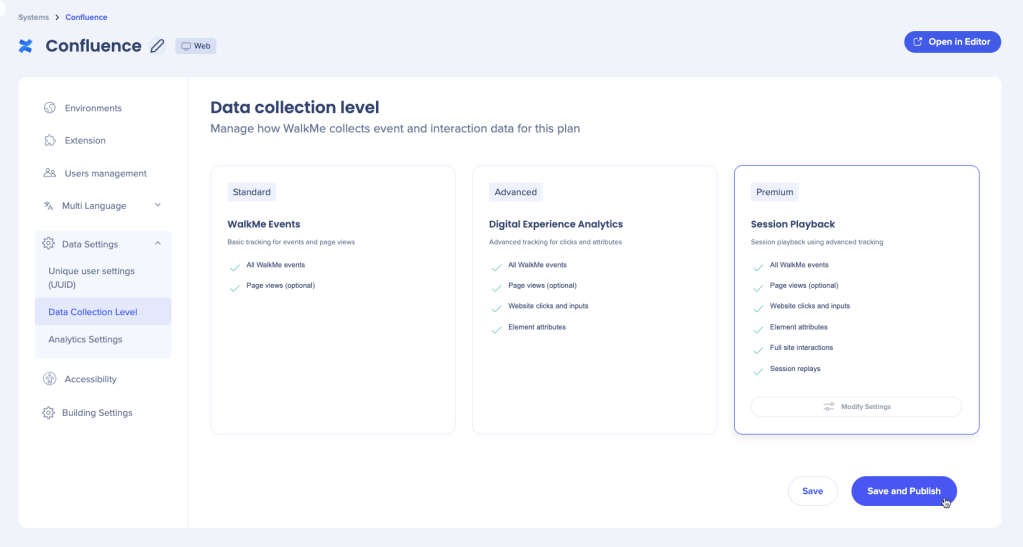 を選択します
- [変更を保存
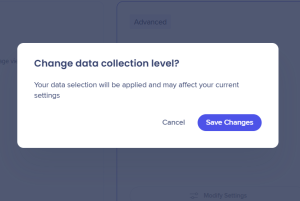 ]を選択します
- [設定を変更する]
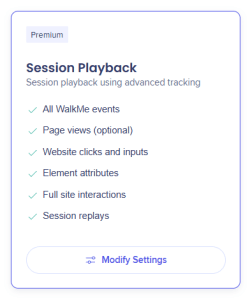 を選択します
- 変更したい環境を選択します。
- 更新したい設定を選択します:
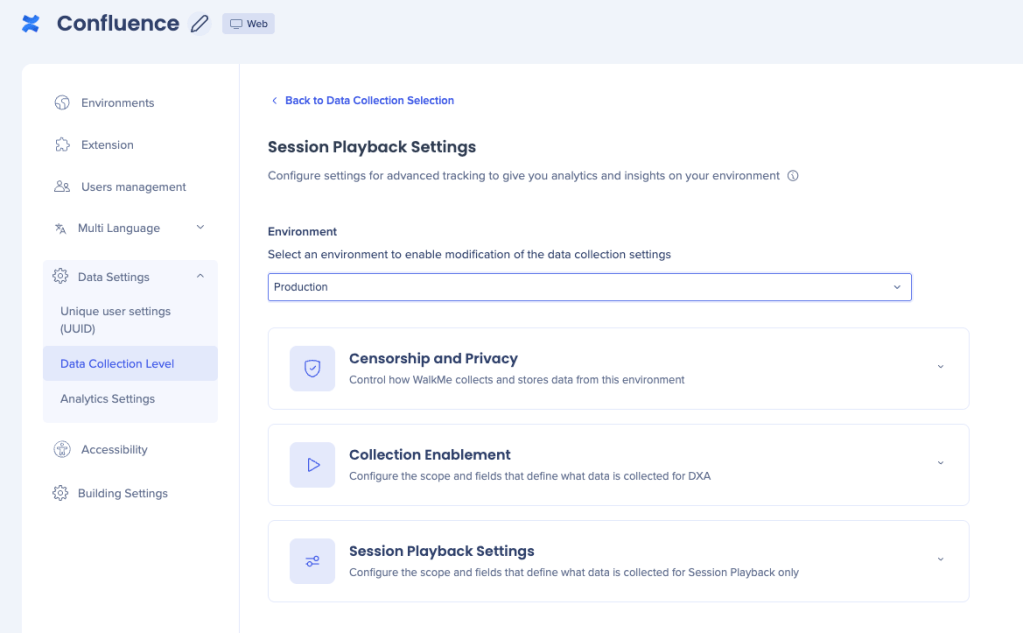
検閲とプライバシー
検閲とプライバシー設定を設定します。
Digital Experience Analytics (DXA) Settings
収集の有効化
収集有効化設定を設定します。
Digital Experience Analytics (DXA) Settings
セッション再生設定
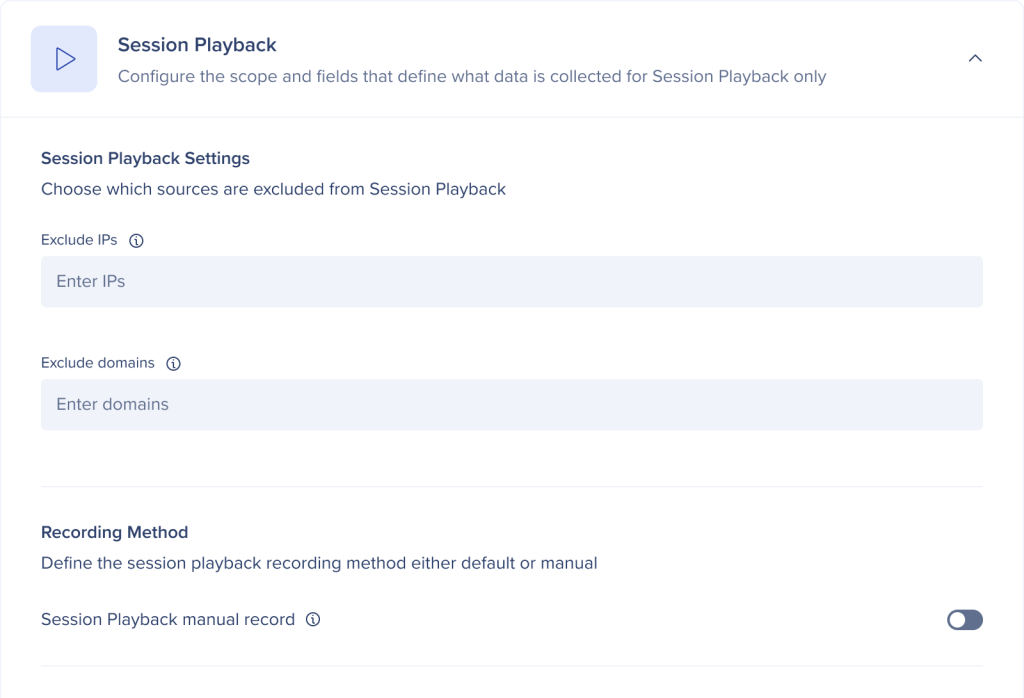
セッション再生設定を使用して、録画から除外するセッションを定義し、セッション再生のトリガー方法を制御します。
セッション再生設定
特定のIPアドレスまたはドメインからのセッションプレイバックの収集を防止します。
- IPを除外する:除外するIPアドレスまたは範囲を入力します。
- 各アドレスまたは範囲の後にEnterキーを押して、リストに追加します。
- アスタリスク(*)をワイルドカードとして使用して、範囲全体を除外します(例:192.168.1.*または10.0.*)。
- ドメインを除外する:除外するドメインまたはサブドメインを入力します。
- 各エントリの後にEnterキーを押して、リストに追加します。
- アスタリスク(*)をワイルドカードとして使用して、すべてのサブドメイン(例:test.walkme.comまたは*.internaldomain.com)を除外します。
録画方法
セッション録画の開始方法を制御します。
- セッション再生手動録画:有効化すると、APIを介して手動でトリガーされた場合のみ、セッション録画が開始されます。 無効(デフォルト)の場合、定義された録画条件が満たされると、録画が自動的に開始されます。
注
すべてのアクティブセッションを自動的に記録する代わりに、特定のユーザーセグメント、フロー、または条件のみをキャプチャする場合は、この設定を使用します。
注
エディタを更新し、設定を公開して変更を適用します。


