概要
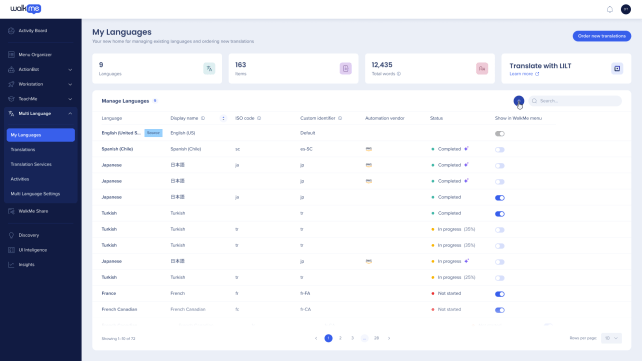
マイ言語ページでは、WalkMeコンテンツで利用可能なすべての言語を管理します。 ここから、ソース言語を表示し、新しい言語を追加し、アカウント全体で翻訳の詳細を追跡できます。
以下の操作が可能です:
- 新しい言語を追加:WalkMeメニューの表示名、短縮識別子、可視性を定義します
- 機械翻訳を有効にする:コンテンツをサポートされている言語に自動的に翻訳します。
- 既存言語の管理:詳細を更新するか、不要になった言語を削除します。
アクセス
WalkMeコンソールの多言語アプリで「マイ言語」ページにアクセスできます。
https://support.walkme.com/knowledge-base/multi-language/#access
使用方法
マイ言語ページでは、既存の言語を管理し、新しい言語を追加できます。
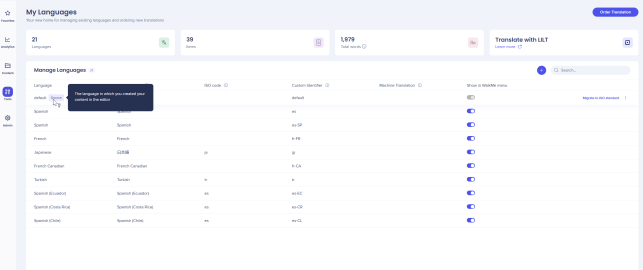
最初にコンテンツを構築するために使用される言語は、すべてのスマートウォークスルー、WalkMeメニュー、グローバル設定のソース言語として機能します。
- ソース言語は、「マイ言語」ページの最初の行に表示されます。
- ステータスパネルには、総単語数、アクティブ言語、アイテムの番号が表示されます。
言語の追加
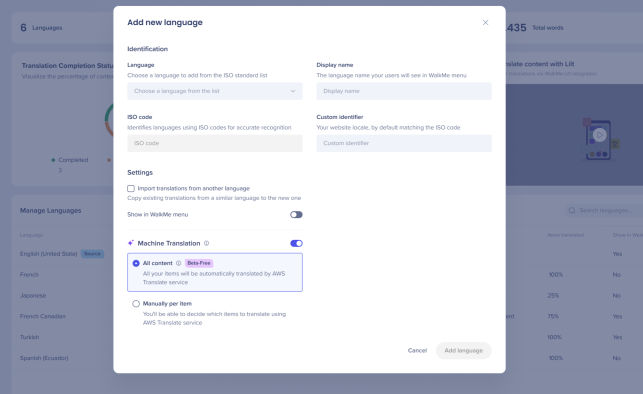
「+」を選択し、新しい言語の詳細を入力します:
- 言語:ISO標準リストから追加する言語を選択します。
- 表示名:WalkMeメニューに表示される名前を入力します。
- カスタム識別子:自動トグルと言語プッシュ(API)メソッドに必要です。
- 短い名前は、英数字とハイフンのみを含めることができます。
- 別の言語から翻訳をインポート:これをチェックすると、既存の翻訳を新しい言語にコピーできます。
- WalkMeメニューに表示:オンにすると、メニュー内のユーザーに言語が表示されます。
- 機械翻訳:オンにすると、AWS自動翻訳サービスを介してサポートされている言語の翻訳を自動化できます。
「言語の作成」を選択して完了します。

機械翻訳
機械翻訳を使用するには、ソース言語として英語を設定する必要があります。
機械翻訳は、AWSがサポートするすべての言語で提供されます。 詳細はこちらです。
免責事項
利便性のために自動翻訳が提供されています。 WalkMeは、翻訳されたコンテンツの正確性を保証できません。
すべてのコンテンツ
- AWSは、英語からサポートされている言語にすべてのコンテンツを自動的に翻訳します。
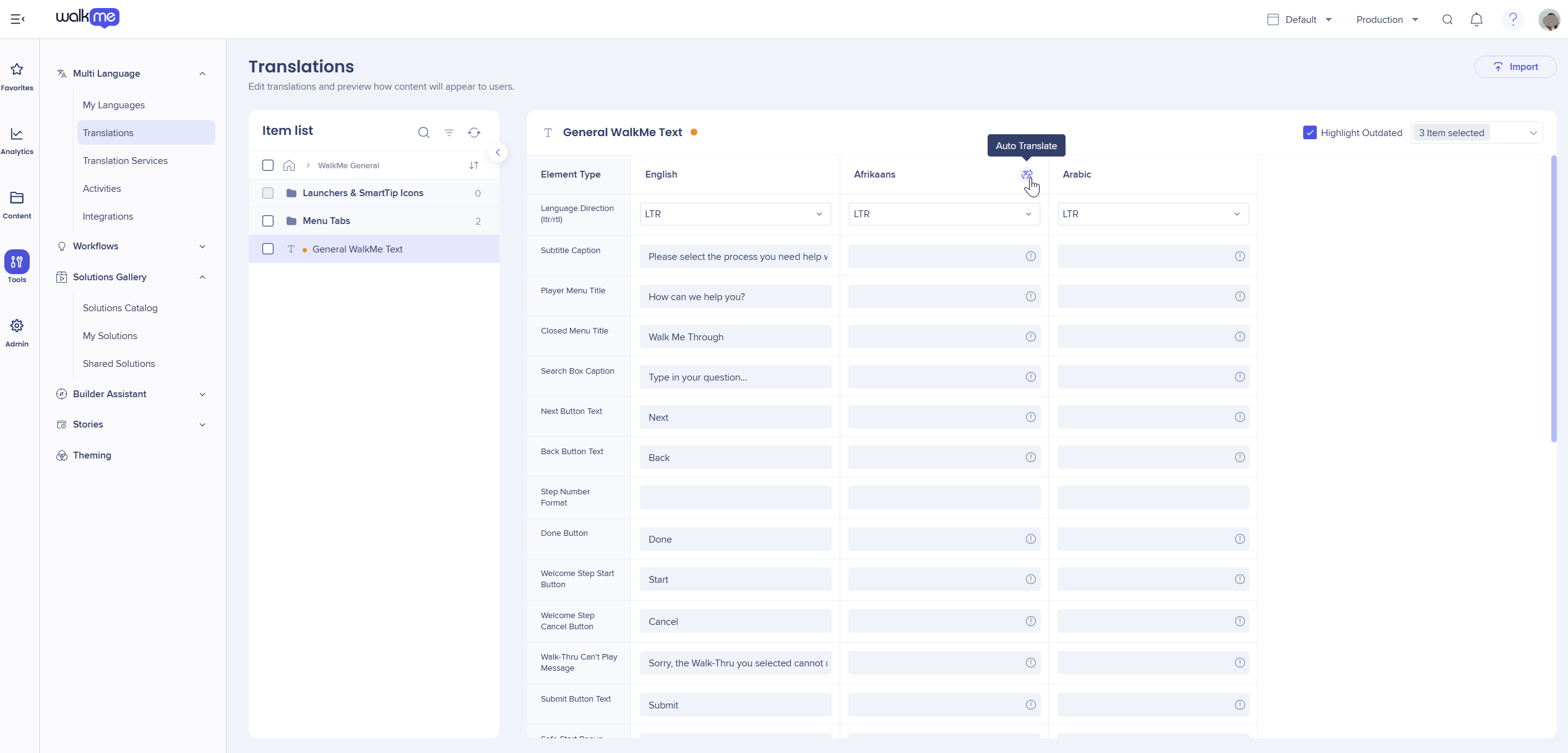
アイテムごとに手動で
- アイテムごとに手動を選択します
- 翻訳ページに移動します
- アイテムを選択します。
- [自動翻訳]を選択します
SAP向け機械翻訳
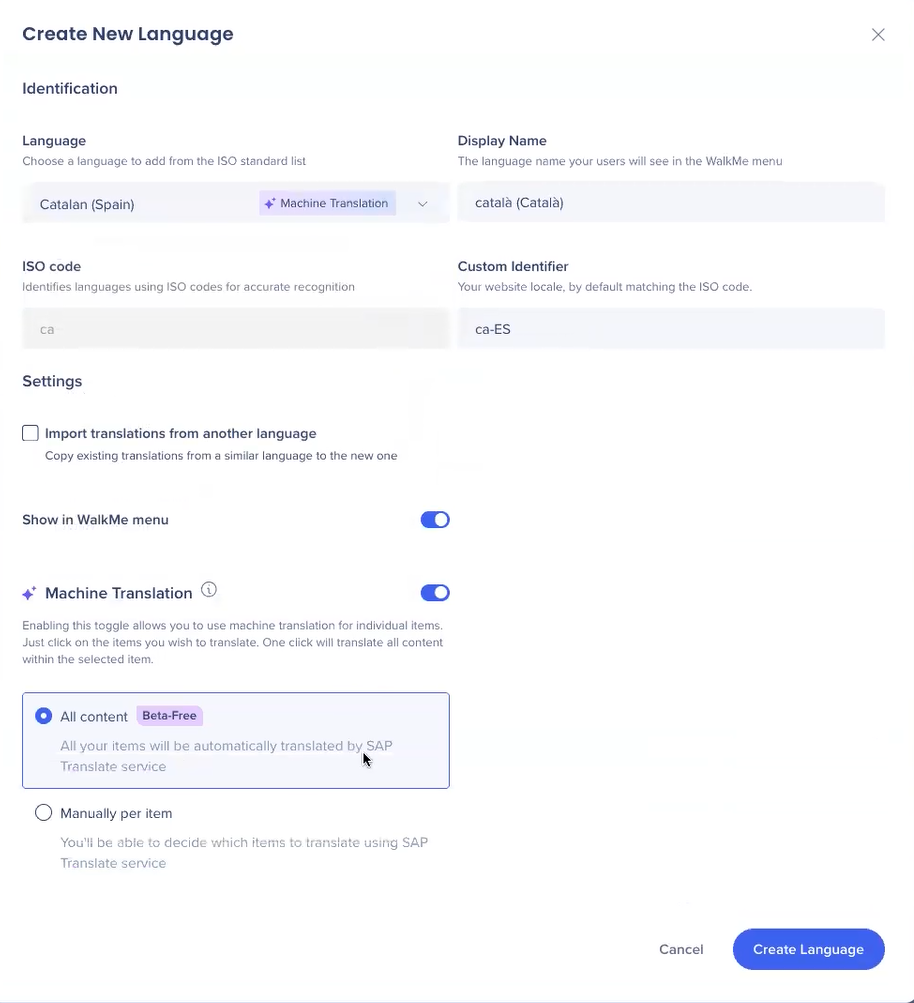
SAPデータセンターでは、機械翻訳を有効にし、LAX自動翻訳サービスを介してコンテンツをローカライズします。
- デフォルト言語として英語(ISO)からサポートされます。
- LAX SAP翻訳サービスがサポートするすべての言語で利用できる機械翻訳
言語を管理します
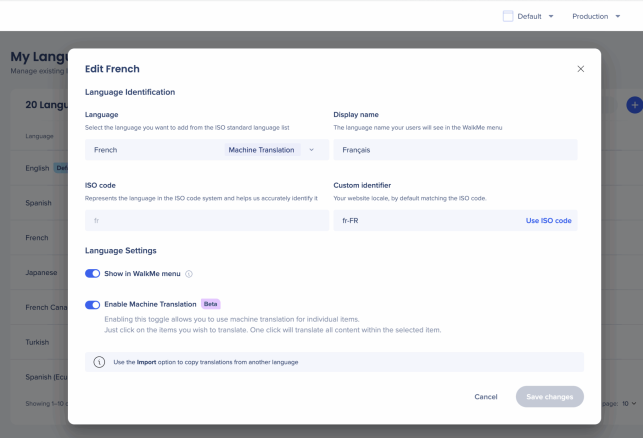
言語を編集または削除するには、メインのマイ言語ページから言語を選択します。
- 詳細を更新する言語を選択し、「変更を保存」を選択します。
- 言語を削除するには、「削除」を選択します。
警告
言語を永久に削除すると、関連するすべての翻訳が削除されます。 このアクションは元に戻せません。
ソース言語を変更します。
機械翻訳を使用するには、ソース言語をデフォルトから英語に変更する必要がある場合があります:
- 現在のデフォルトソース言語を選択します。
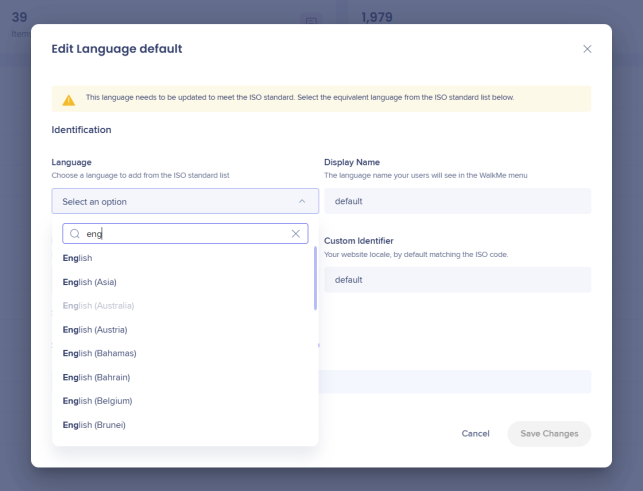
- 英語オプションを選択します。
- [変更を保存
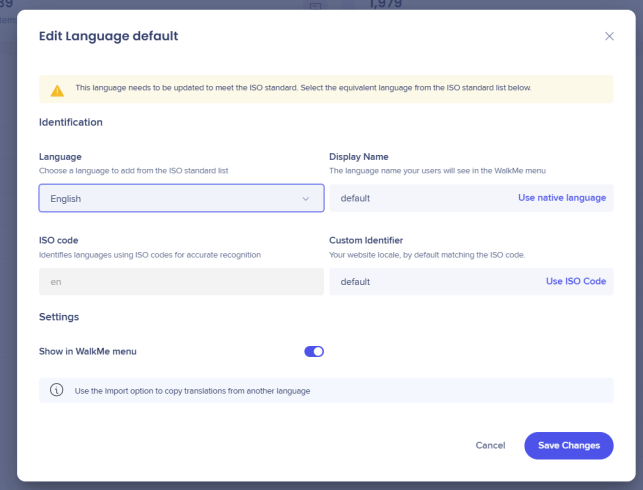 ]を選択します


