概要
アクションボットのウェブ統合ステップは、アクションボットConverstationの最後を別のシステムに接続し、会話から情報を収集し、ウェブアプリケーション上で自動WalkMeアイテムを再生します。 これは、ワークフローを自動化し、システム全体でプロセスを合理化する方法です。
このガイドでは、動的な会話パラメーターをサポートしているため、自動スマートウォークスルーを使用しています。 ウェブ統合ステップでは、パーマリンク可能な任意のWalkMeアイテムにリダイレクトできます。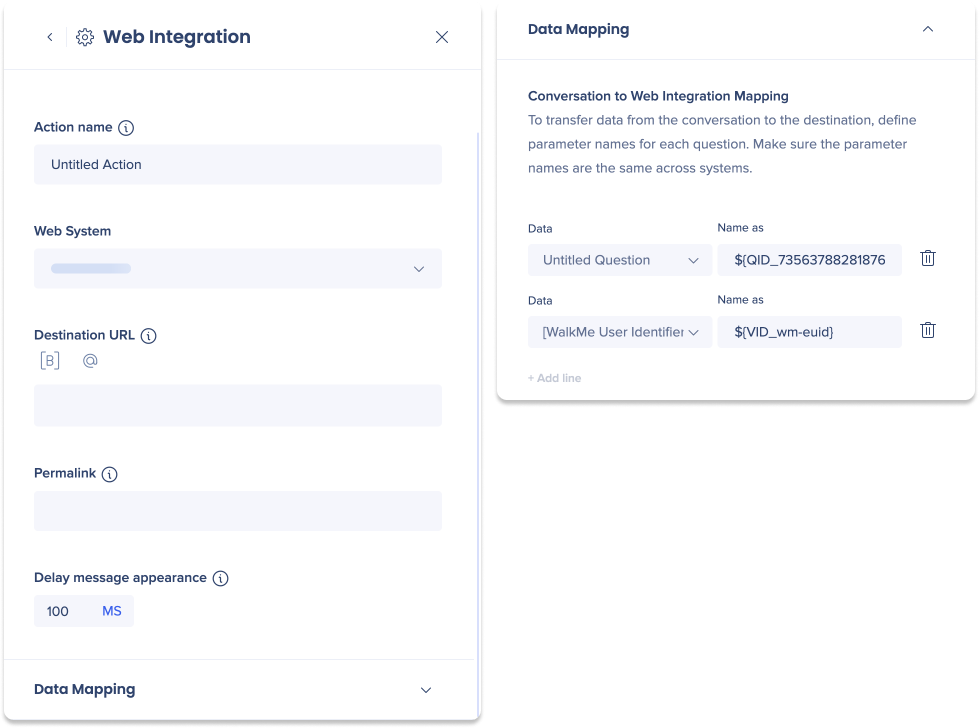
WalkMeアクションボットの詳細については、こちらの記事をご覧ください。
What Is the WalkMe ActionBot?
使用方法
ウェブ統合ステップのセットアップには、2つの部分が含まれます。エディターで再生するWalkMeアイテムを設定し、コンソールでアクションボットの会話に接続します。 以下の例では、自動化されたスマートウォークスルーを使用しています。
自動化されたスマートウォークスルーの設定例
まず、マルチシステムアカウントのウェブエディタ内で、アクションボットの会話に接続するために自動化されたスマートウォークスルー(つまり自動ステップがある)を作成する必要があります。 自動化されたスマートウォークスルーの作成方法については、こちらをご覧ください。
自動スマートウォークスルーを作成する過程で、後でアクションボットを設定するために必要となるいくつかのデータを収集する必要があります。 次の情報が必要です。
1. ダイナミックカンバセーションパラメータ
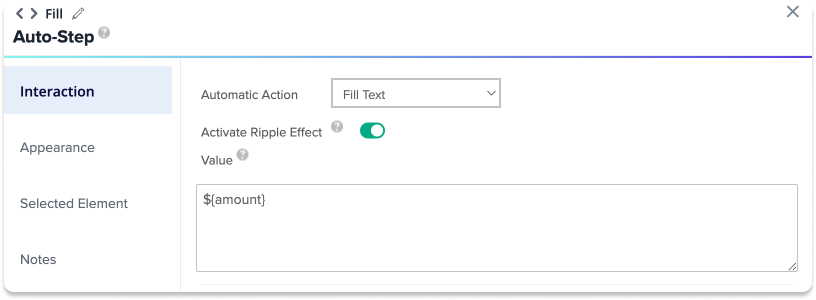
自動スマートウォークスルーを作成するときは、自動塗りつぶしテキストを含む自動ステップを使用します。 お客様は、名前や使用したい金額などのテキストフィールドに情報を入力する必要がある場合がある
テキストを記入することで、「動的な会話パラメータ」を設定できる これは、${amount}のようなパラメータを作成し、$50のような特定の値ではなく、そのパラメータの値を入力するようにお客様に依頼できることができます。 これを行うには、次の形式を使用します。
-
- ${parameter_name}
- 例:${amount}
- 各自動入力ステップの動的な会話パラメータをコピーして文書化しておきます。後で必要になります。
2. スマートウォークスルーパーマリンク
ASWTが完了したら、パーマリンクをコピーおよび文書化してください。後で必要になります。
SWTのパーマリンクを見つける方法
- WalkMeエディタでスマートウォークスルーを選択します
- スマートウォークスルーの上部にあるイニシエーターボタンを選択します
- 下にスクロールしてパーマリンクをコピーします
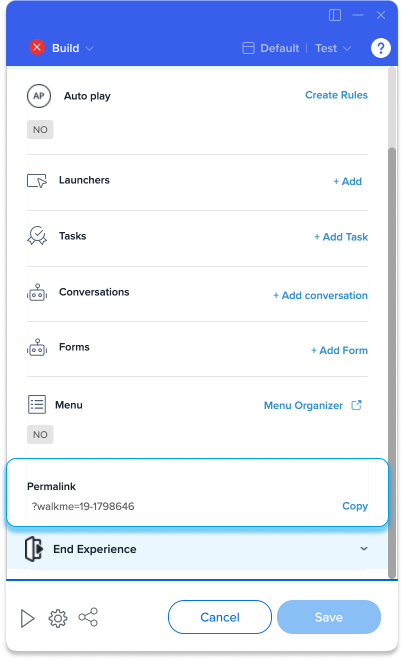
注:別のWalkMeアイテムタイプにリダイレクトする場合は、代わりにそのアイテムのパーマリンクをコピーしてください。 ダイナミックな会話のパラメーター(上記)は、自動化されたスマートウォークスルーの自動ステップに依存していることにご留意ください。
3. ストレージマネージャー設定を変更する
設定を完了するには、ストレージマネージャーの設定を会話とデータ転送システム用にクロスドメインに変更する必要があります。 CSMに連絡を取って、このステップを完了します。
このステップが完了したら、WalkMeアイテムをメニューと同じ環境に公開します。
アクションボットの設定
- コンソールで、コンテンツカテゴリーを選択します
- アクションボットアプリを選択します
- 会話(カンバセーション)ページを選択します
- 既存の会話を開くか、新しい会話を作成します
- 注:デスクトップメニューとモバイルメニューには、複数の会話を持つ1つのアクションボットのみを含むことができます。
- 必要に応じて会話の質問を追加します。
- ウェブ統合ステップを追加するには、プラスアイコンを選択し、会話フローにステップを追加します。

- 次に、クロスシステムのステップで、ウェブ統合
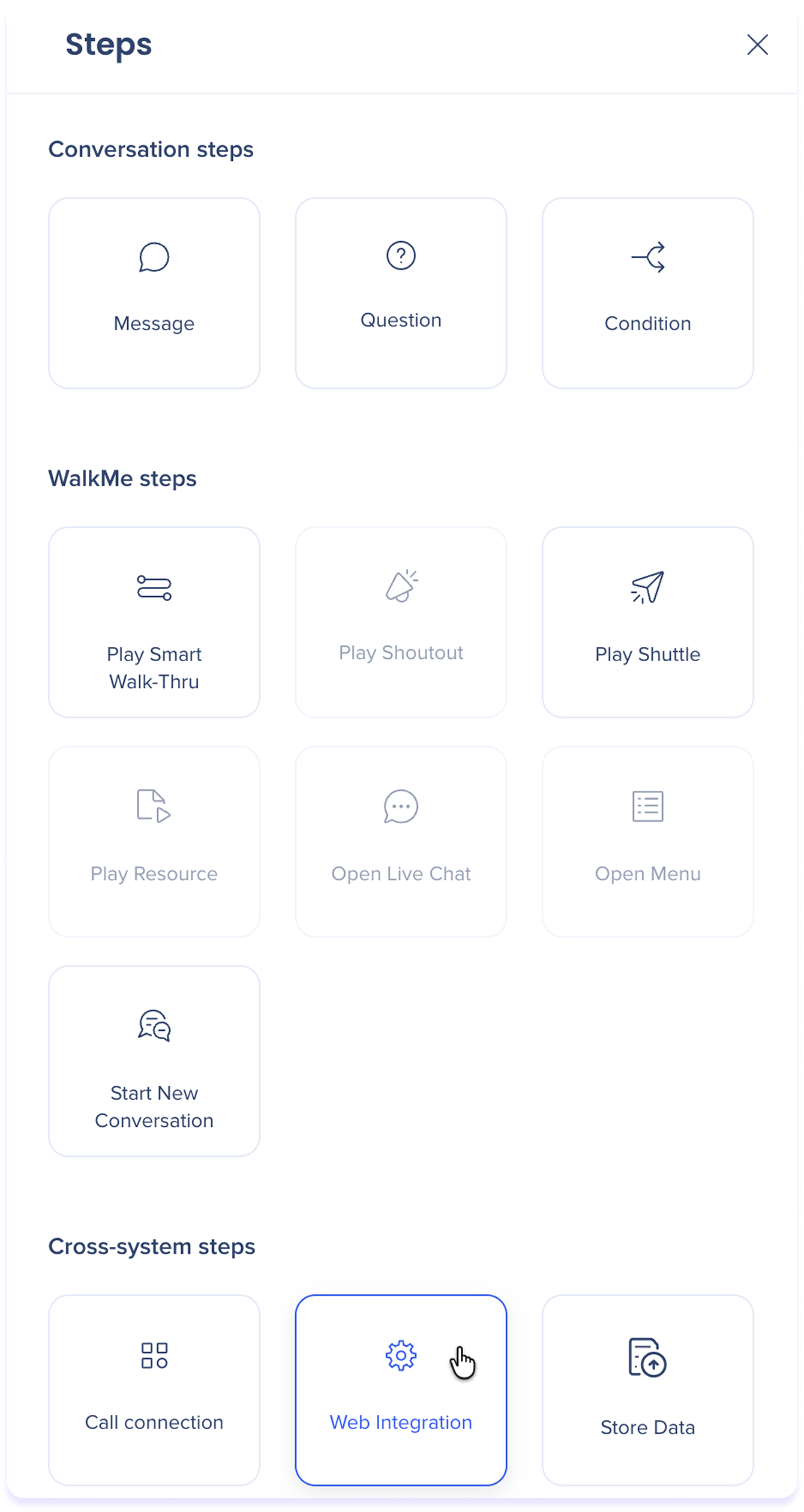 を選択します
-
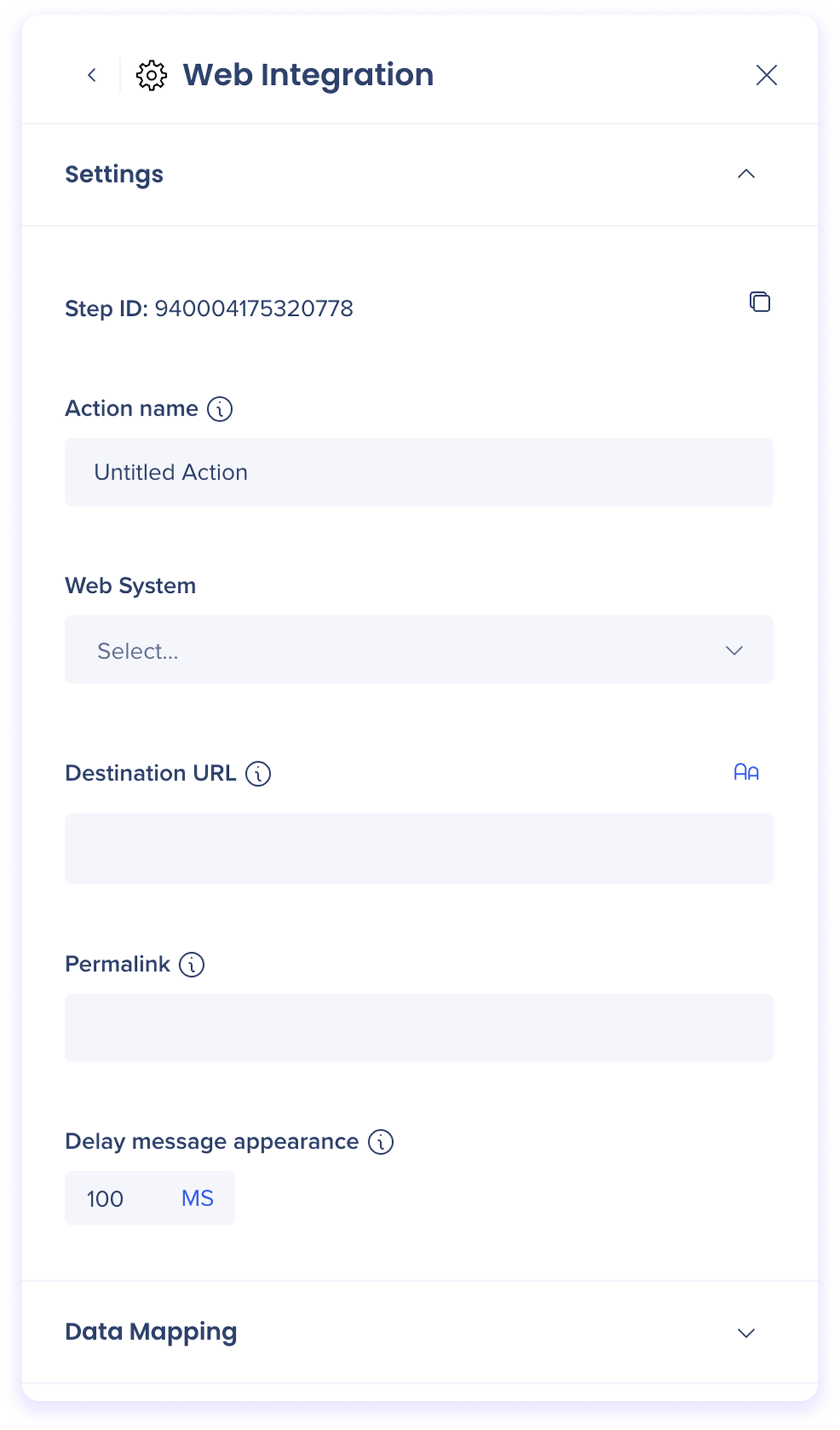
次の内容を入力します。
- アクション名:ステップの名前を入力します
- ウェブシステム:統合するアカウントからウェブシステムを選択します
- 宛先URL:ステップのリダイレクトのURLを入力します(BBコードは動的URLでサポートされています)。
- パーマリンク:リダイレクト後に再生するWalkMeアイテムのパーマリンクを入力します
-
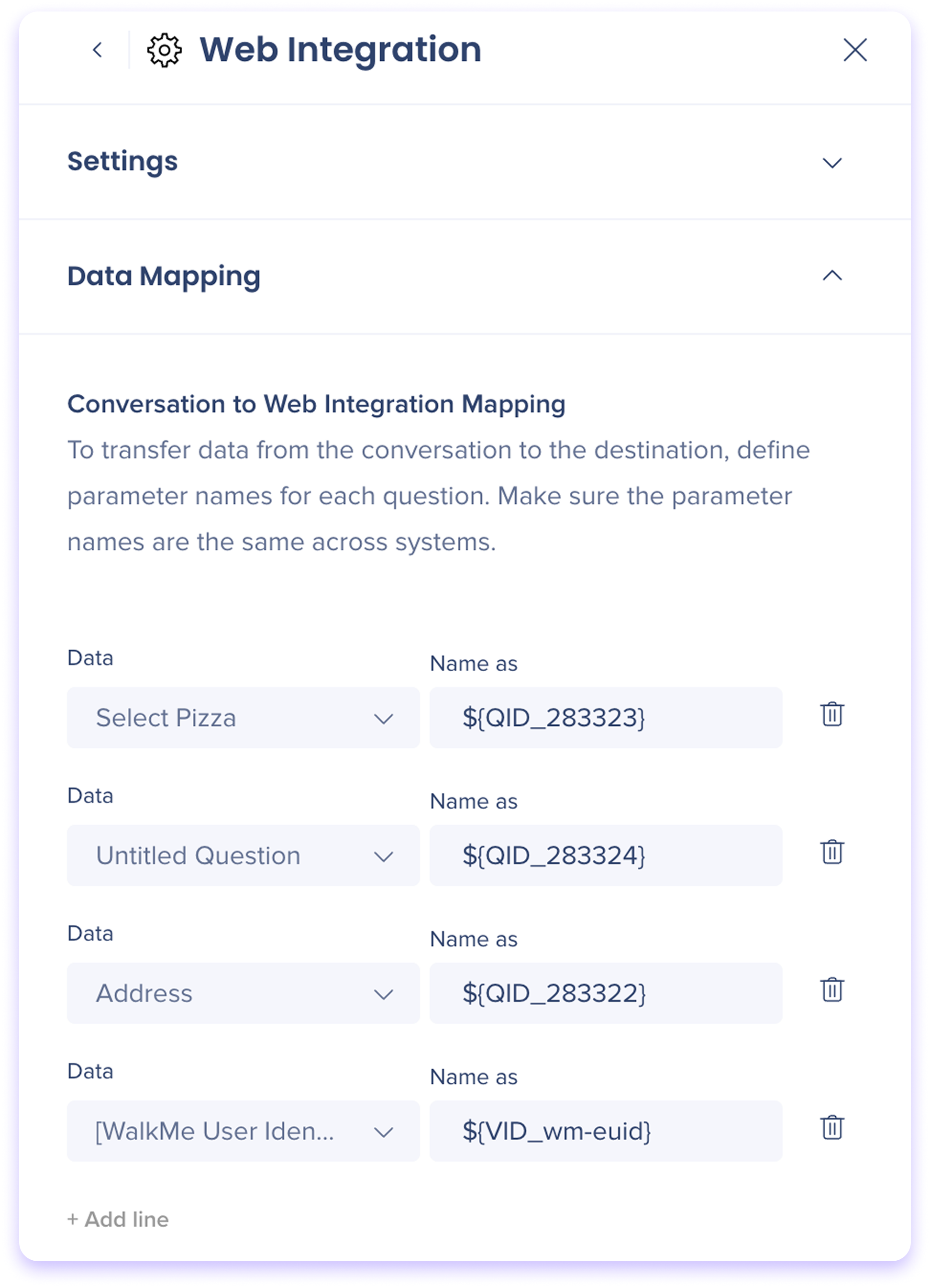
データマッピングの下にある「会話からウェブ統合へのマッピング」セクションで:
- 会話から宛先にデータを転送するには、各質問にパラメーター名を定義します。 パラメーター名は、システム全体で同じであることを確認してください
- データドロップダウンで、会話の質問を参照してください
- Name asフィールドで、対応する自動入力ステップに適用される動的な会話パラメーターを追加します。
- 「 + 追加」行を選択して、追加の質問をマッピングします
- [保存]を選択します。
- ボットと会話を、WalkMeアイテムと同じ環境に公開します。
設定が完了しました!
技術的なノート
- マルチシステムアカウントが必要です。システムもこのアカウント上に存在している必要があります。
- 統合を正常に再生するには、ユーザーがウェブアプリケーションにログインする必要があります
- テスト中にWalkMeエディタを閉じる必要がある
- アクションボットと WalkMe アイテムは、同じ環境に公開済みである必要があります。
- セルフホストのアカウントはサポート対象外


