概要
スマートチップは、ユーザーがウェブサイトや製品を理解するのに役立つ高度なツールチップです。 スマートチップを使用して、混乱する領域に役立つガイダンスを追加したり、ユーザーがフォームを正しく入力していることを確認したり、AIを活用した提案を提供してリアルタイムで入力品質を改善します。
スマートチップはエディタで作成されます。 個々のスマートチップは、同じフォームまたはページに表示されるスマートチップのグループである、セット内で作成されます。 スマートチップはスマートウォークスルーの代わりに、または追加して使用できます。 AIスマートチップは、UIインテリジェンスを使用してコンソールから直接作成することもできます。
AI SmartTips
SmartTips: Getting Started Guide
🎓 Digital Adoption Institute
使用方法
スマートチップは、アイコン上または選択した要素の上にツールチップを表示できます。
ガイダンス スマートチップ
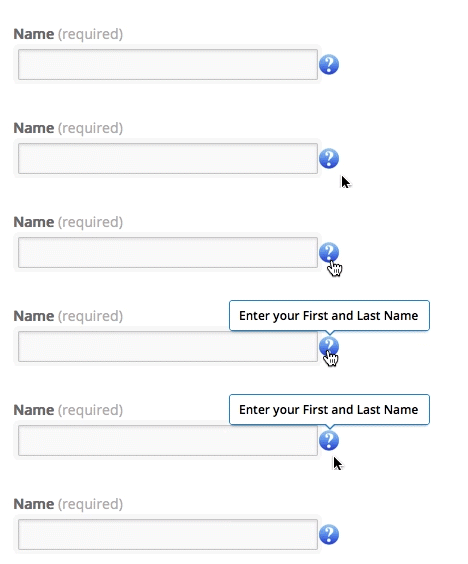
ユーザーが選択したフィールド(ホバー、クリック、タブ)にフォーカスすると表示され、フィールドまたは要素に関する追加情報が提示されます。
検証スマートチップ
ユーザーがフィールドからフォーカスを外した(クリックまたはタブアウトした)際に表示され、入力が正しくない(検証ルールが false と評価される)場合は、フォームを送信する前にリアルタイムフィードバックを提供します。
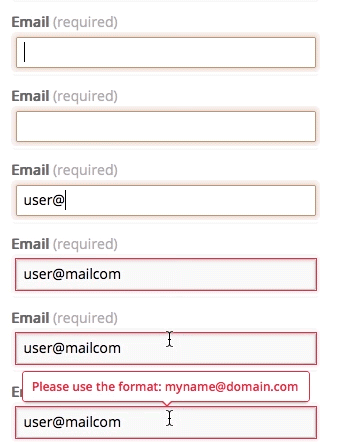
同じフィールドでガイダンスと検証の両方を使用する場合、ガイダンスメッセージはアイコンの上に配置され、検証メッセージは選択した要素の上に表示されます。
スマートチップの作成に関するステップバイステップガイドについては:
SmartTips: Getting Started Guide
AIスマートチップ
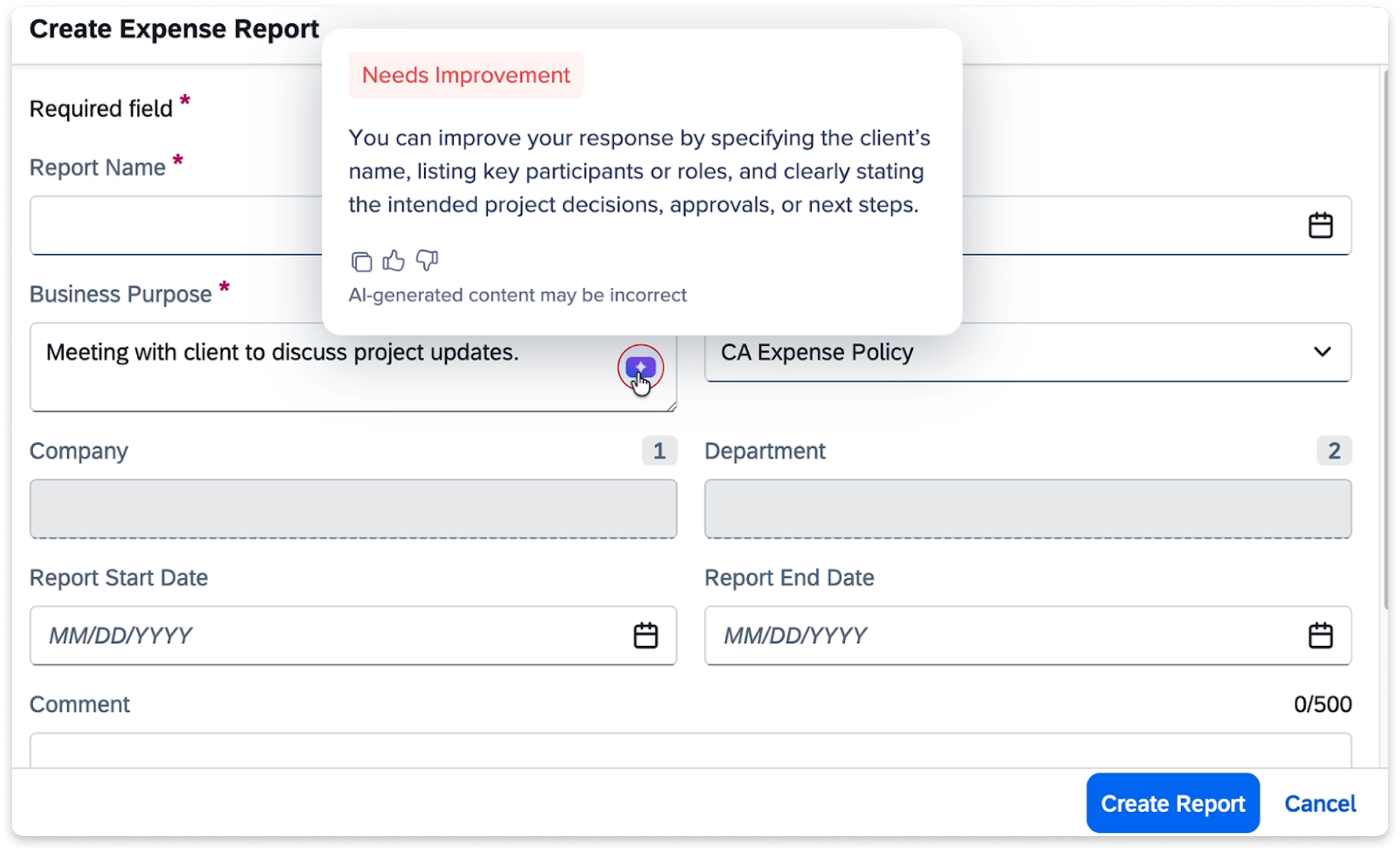
ユーザーがフィールドを終了する際にユーザーの入力を評価し、色分けされたインジケーターを表示します:入力が検証ルールを満たす場合は緑、改善が必要な場合は赤。 入力が赤である場合、AIはユーザーが入力内容を改善するのに役立つ提案を生成します。 対象となるすべてのお客様において、AIスマートチップがデフォルトのスマートチップタイプになりました。キャプチャポップオーバーを開いて新しいスマートチップを追加すると、デフォルトでAIスマートチップになります。
AI SmartTips
注
AIスマートチップを使用しないことを希望する場合は、キャプチャ中にいつでもタイプを切り替えることができます。 この機能を完全に無効にするには、CSMまたはWalkMeサポートに連絡してください。
セット
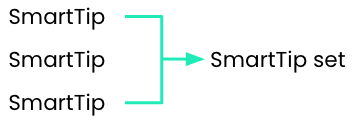
セットとは、関連するスマートチップのグループです。 Walk-Thruステップと同様に、スマートチップはセット内のグループとして作成されます。 Walk-Thruから独立したステップが存在できないのと同じように、セットから独立したスマートチップは存在できません。 スマートチップを作成する最初のステップは、関連するスマートチップをグループ化するセットを作成することです。
セットの設定
セットを作成する際、最初にこのセットを実行する場所、特定のページか、複数のページかを決定するように求められます。
- 特定のページでのみ表示するには、ルールエンジンを使用してページを定義する必要があります(最も一般的に使用されるのはURLルールタイプです)。 特定のページを指定すると、パフォーマンスが最大化します。
注
設定された条件で画面上のエレメントを使用しないでください。 これらはページ読み込み時に評価され、スマートチップがSPAシステムに表示されない原因となります。 画面上のすべてのエレメント条件をスマートチップ表示ルールに配置します。
- 複数ページの表示の設定では、すべてのページでセットを実行するため、ルールを作成する必要はありません。
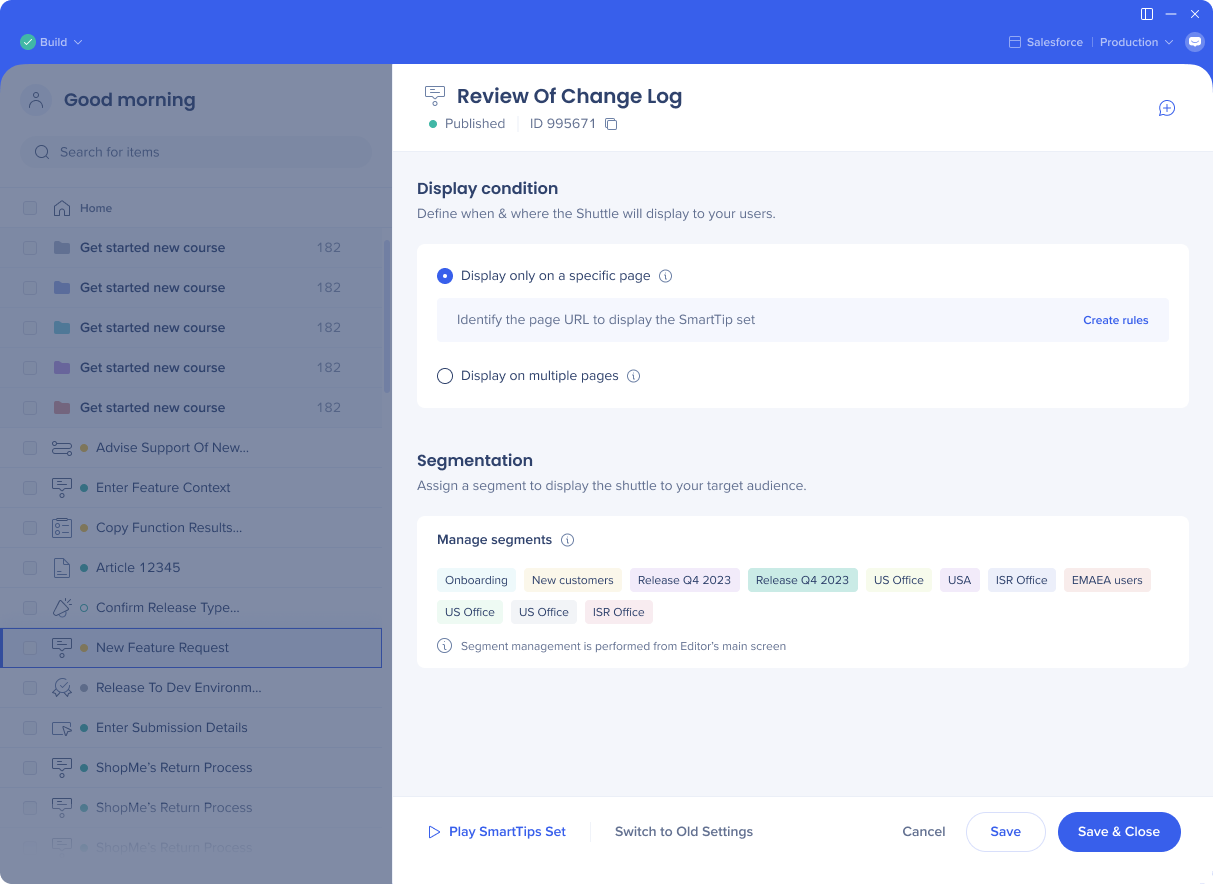
セグメンテーションの設定
スマートチップを表示する前に、WalkMeはセットのセグメンテーションルールを確認してルールが正しいかどうかを確認します。 実行されている場合、WalkMeはセット内のすべてのスマートチップを同時に実行します。
セグメントにセットを追加して、特定のオーディエンスをターゲットにします。 管理者とセールスの両方に適用されるフォームについては、両方のグローバルセグメントをスマートチップセットに適用します。
エディタからセグメントを追加できます。
Segmentation
メモ
右上隅にある「+ メモを追加」アイコンをクリックして、メモを作成します。
メモは、エディタでチームメンバーと共同作業を行うために使用できますが、ユーザーには表示されません。
メモの使用例は、次のとおりです:
- アイテムに後で実行するアクションのリマインダーを残す
- 同僚向けにコメントを残す
- 構築した内容とその理由を自分の言葉で説明する
ガイダンススマートチップとは何ですか?
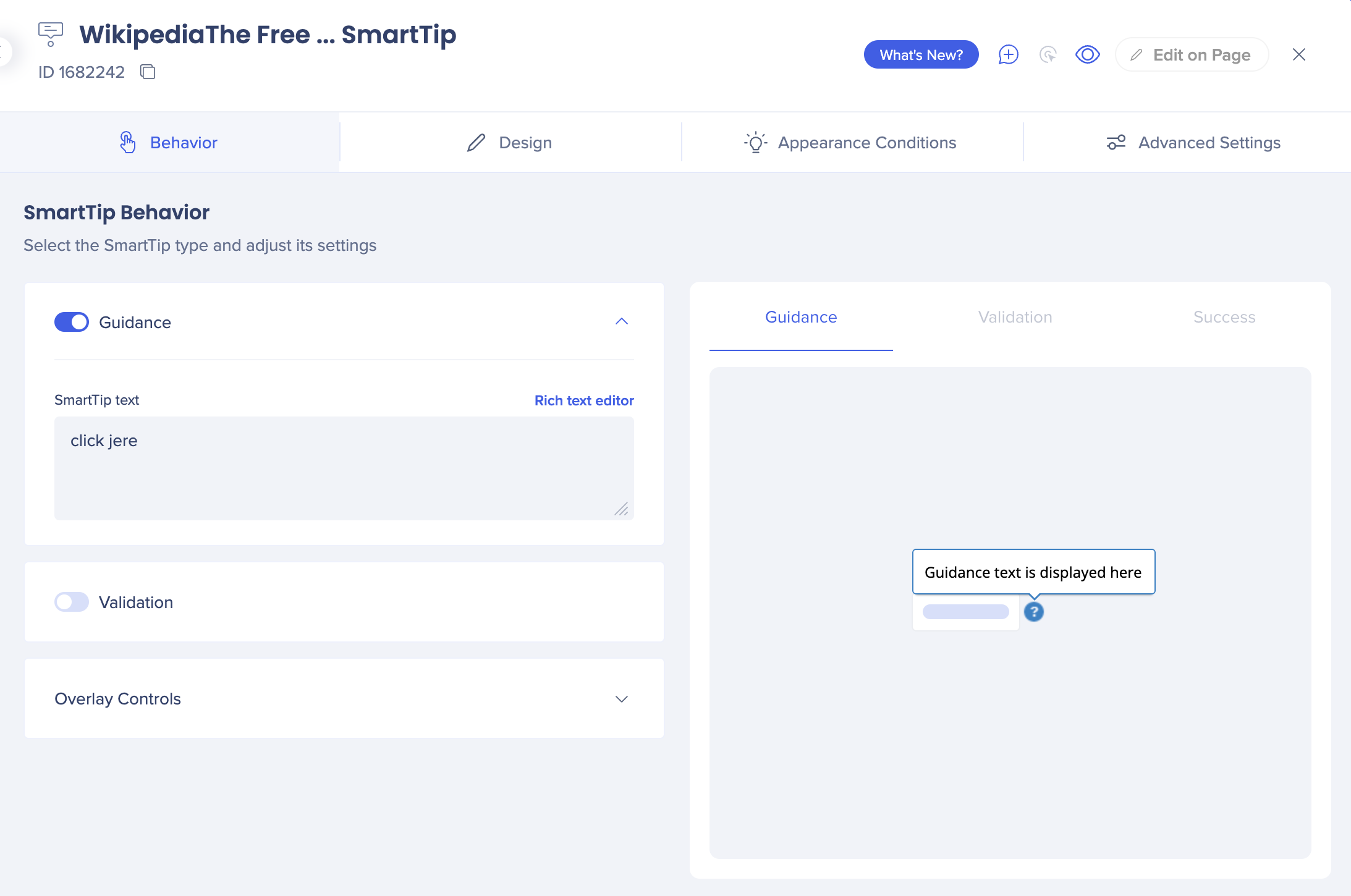
ガイダンススマートチップは、ユーザーにメッセージのみを表示します。 カーソルをアイコンに合わせるとガイダンス SmartTip メッセージが表示されます。要素にメッセージが表示されるようになっている場合は、要素にカーソルを合わせるかフォーカス (クリックまたはタップ) することでメッセージが表示されます。 このメッセージはアンカー要素またはスマートチップのアイコンに表示される場合があります。
行動タブを使用してこれらの設定を設定したり、リッチテキストエディタにアクセスしてスマートチップのデザインをカスタマイズしたりできます。
ティップ・チューズデーの動画
確認SmartTipsとは
確認 SmartTips はユーザーがフィールドに有効なコンテンツを追加したことを確認します。 確認ルールと照合してフィールド入力を検証します。
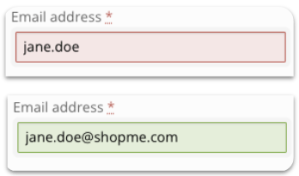
確認ルールを使用することで、フィールドにおいて有効な入力とみなされるものを設定できます。 確認ルールによってfalse(フィールドへの誤った入力)と評価された場合、SmartTipは確認メッセージを表示します。
ユーザーがフィールドにフォーカス (クリックまたはタブアウト) すると確認ルールがチェックされます。 確認 SmartTip アイコンまたは要素のハイライトはユーザーがフィールドに正しく入力しない場合に表示され (確認ルールによって false と評価されます) 、ユーザーが誤りを修正することで表示されなくなります (確認ルールによって true と評価されます) 。
確認 SmartTip はルールが false の場合にのみ再生されます。つまり、選択した要素が有効な電話番号でない場合に確認が表示されることになります。
確認はスマートチップアイコンまたは選択したフィールドに表示されるように設定できます。 ユーザーがアイコンにカーソルを合わせるとメッセージが表示されます。
インタラクションタブから確認ルールとサクセスメッセージを設定できます。
以下のプリセット確認ルールから選択するか、新しいカスタムルールを作成します :
- 必須:ルールは、添付フィールドにテキストがあるかどうかを評価します。 空のままにしておくと、確認ルールでは false となります。
- 数値フィールド:入力内容が数値であることを確認します。
- 日付形式:入力内容が有効な日付形式 (dd/mm/yyyy など) であることを確認します。
注
日付選択を使用する場合、ユーザーが入力フィールドを操作してから検証を行うために終了(クリックして終了)する必要があります。
- 時間形式:入力内容が14:00や2PMなどの有効な時間形式であることを確認します。
- 米国電話番号:入力内容が10桁の米国の電話番号(市外局番と番号)であることを確認します。 このルールは数字が正しいかどうかを確認することはできず、正しい形式で書かれていることのみ確認します。
- メールアドレス形式:入力内容が有効なメール形式であり、@記号が含まれていることを確認します。ウェブアドレス形式:入力内容が有効なウェブアドレス形式であることを確認します。
プリセットのいずれかを選択して、条件の更新を選択した場合、これらのプリセットがルールエンジンに書き込まれる方法がわかります。 例えば、 米国の電話番号プリセットでは以下のルールが使用されます :

グローバル・カスタマイズ
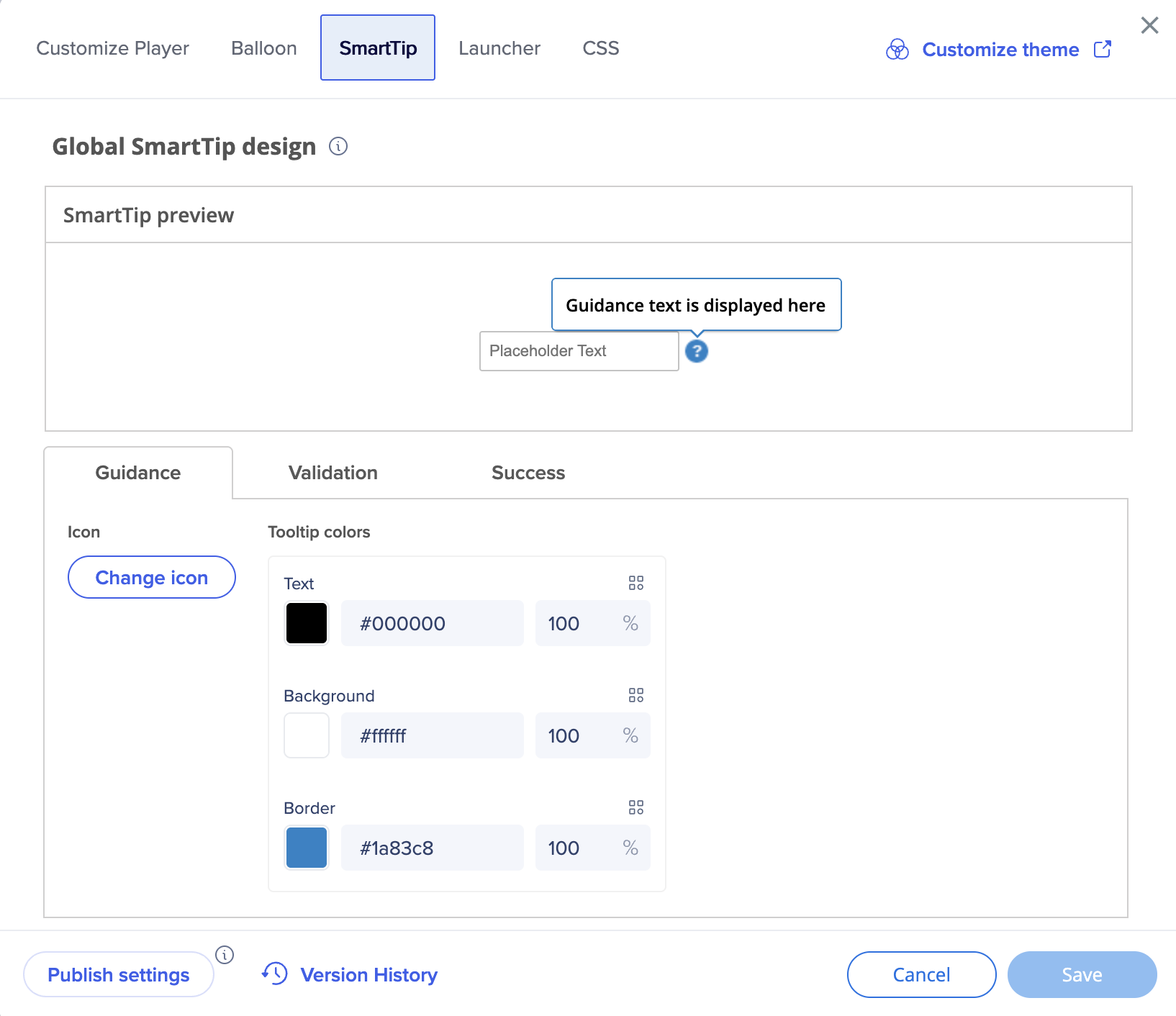
グローバル・カスタマイズを使用することで、作成中の各 SmartTips をカスタマイズする必要なくすべての SmartTips の設計を変更することができます。 グローバル・カスタマイズを使用することで、すべての SmartTips の一貫したルック・アンド・フィールが維持されます。
ベストプラクティスはエラーツールチップに 1 つのスタイルを設定することで、プラットフォーム内の均一性を維持することです。 グローバルカスタマイズは遡って適用されず、設計の保存後に作成されたスマートチップにのみ影響します。
グローバル設定にアクセスするには:
- エディタで、[設定]を選択します
- コンテンツスタイルのカスタマイズを選択
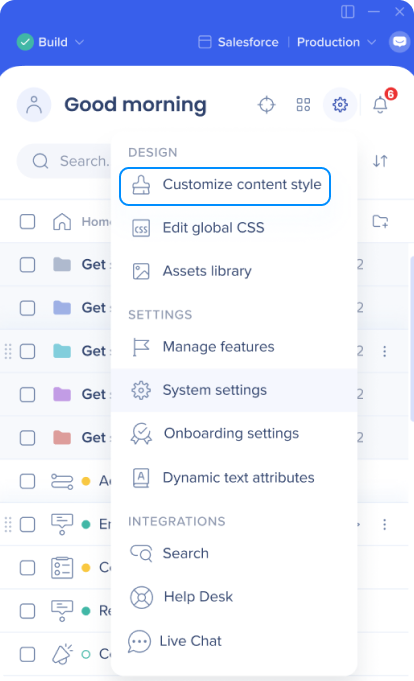
- スマートチップタブに移動します
スマートチップの設定で、ガイダンススマートチップのグローバル色、テキスト、アイコンスタイルを上書きできます。 これは、ガイダンス スマートチップのユースケースが多く、常に同じスタイルが必要になるわけではないためです。
ヒント
確認 SmartTips はグローバルなデフォルトスタイルのみ使用できますが、個別にカスタマイズすることはできません。
公開
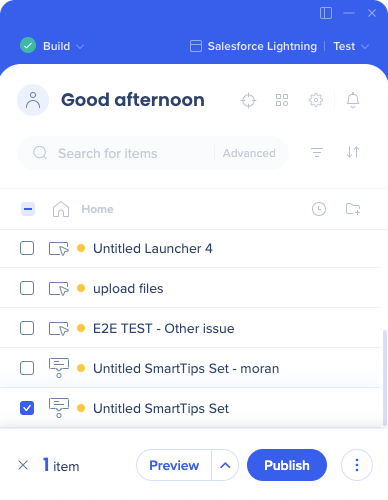
スマートチップを公開する準備ができたら、スマートチップセットを選択してから公開します。
注
セットを公開すると、そのセット内のすべてのスマートチップが公開されます。
セット内のスマートチップを1つでも公開しない場合は、スマートチップの横にあるオプションメニューを開き、「スマートチップを無効にする」を選択することで、無効にできます。
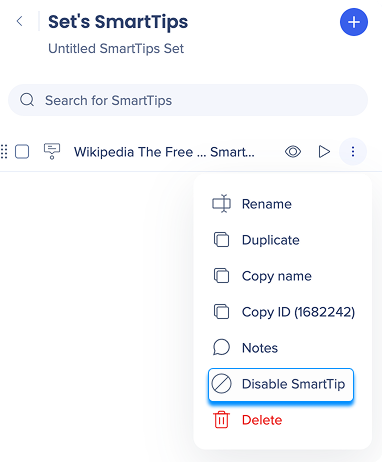
同様に、個々のスマートチップはアーカイブできず、全体のスマートチップのみがアーカイブされます。 個々のスマートチップを廃止するには、オプションメニューから無効にしてください。
スマートチップが表示されませんか?
セット内のスマートチップがいずれも表示されない場合:
- セットのページ表示ルールを確認してください
- セットのセグメンテーションルールを確認してください
個別のSmartTipsが表示されない場合:
- スマートチップの表示ルールを確認してください。スマートチップが表示されるには、表示ルールとセグメンテーションの両方がtrueである必要があります。
- エレメントを再キャプチャしてみてください。検証スマートチップが表示されない場合は、検証ルールを確認してください。 ルールでtrueであると評価されると、確認メッセージが表示されます。
スマートチップが依然として表示されない場合は、サポートまでお問い合わせください。
技術的なノート
AIスマートチップを無効化します
AIスマートチップを使用しないことを希望する場合は、キャプチャ中にいつでもスマートチップタイプのドロップダウンからスマートチップを選択できます。 この機能を完全に無効にするには、CSMまたはWalkMeサポートに連絡してください。
SAPユーザー
SAPユーザーは、アカウントでAIを有効にし、WalkMe AI利用規約に署名する必要があります。


