概要
セッションプレイバックは、ユーザーがウェブサイトとどのようにインタラクションするかを視覚的に理解する方法を提供します。 WalkMeインサイト内で実際のユーザーセッションを再作成するため、ユーザーがクリックし、スクロールしながら行う行動を確認できます。
これらの再作成は、動画録画ではありません。 代わりに、ブラウザーレベルのデータから生成される非常に正確なシミュレーションであり、行動を分析し、問題をトラブルシューティングし、デジタルエクスペリエンスを改善する機会を特定できます。
Session Playback
ユースケース
セッションプレイバックを使用して:
- ユーザーがサイトをどのように移動し、どこで摩擦が発生するかを確認します。
- ユーザーがファネルやフローから離れる理由を調査します。
- デジタルエクスペリエンス分析(DXA)で特定されたパターンを検証します。
- 視覚的な再現により、QAとトラブルシューティングをサポートします。
- サポートチームが文脈に応じたインサイトを使用して、解決時間を短縮します。
使用方法
ウェブサイトでセッションプレイバックの収集が有効になると、インサイトはWalkMeが利用可能なすべてのページで追加のユーザーデータの収集を開始し、データを個別のユーザーセッションに分類します。
各セッションは、録画のように表示できる非常に正確なシミュレーションに変換されます。 セッションプレイバックコレクションは、ウェブブラウザーのドキュメントオブジェクトモデル(DOM)で発生するすべてをキャプチャし、ページの外観を定義するすべてのアセットのコピーを保存するため、ユーザーセッションをほぼ完全な精度で再作成します。
各セッションには、以下のタグが付けられます:
- WalkMeイベント
- 追跡イベント
- Analytics Properties(アナリティクスプロパティ)
- その他のフィルターメカニズム
これらのタグを使用すると、必要に応じて関連するセッションに簡単にフィルタリングしたり、ジャンプしたりできます。
セッションには、タイムラインに追加される個々のタイムスタンプ付きのメモを含めることもでき、コラボレーターは特定のアクションや瞬間に注釈を付けることができます。
コラボレーションを改善するために、他のチームメンバーや部門によるレビューのために、URLリンクを介してセッションを安全に共有できます。
アクセス
コンソールからセッション再生にアクセスします。
インサイトコンソールのシステム概要ページからインサイトクラシックのセッションプレイバックへの直接リンクが利用可能になり、完全な機能を維持しながらアクセスが効率化されます。
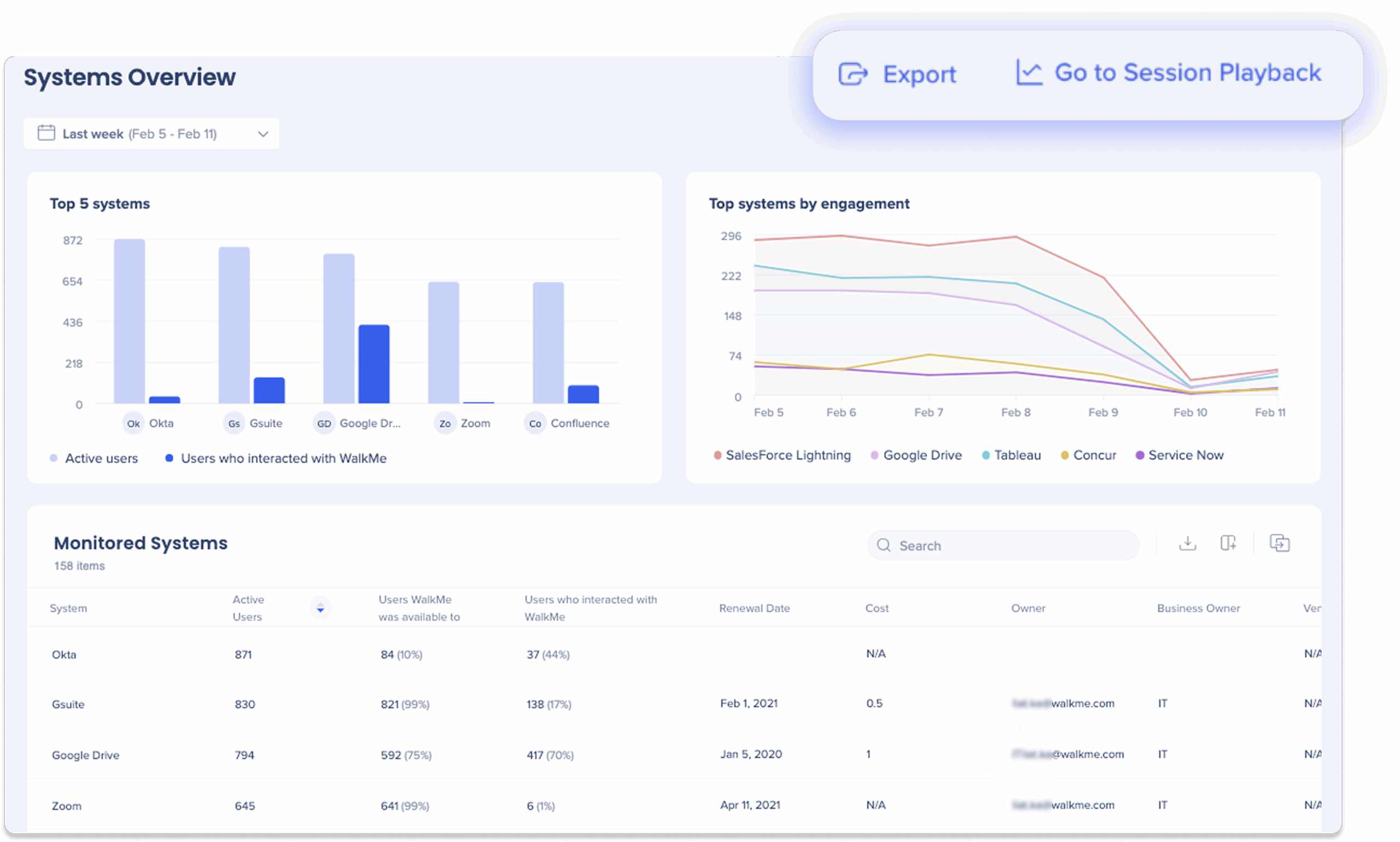
WalkMeインサイトでセッションプレイバックにアクセスできます。
- インサイトにサインインします。
- 左メニューから、セッションを選択します。
- 再生を選択します。
セッション再生を有効にする
セッション再生をまだ有効にしていない場合は、管理センターでデータ収集を有効にする手順については、データ収集レベル設定の記事を参照してください。
Session Playbackページの内訳
このページでは、記録されたすべてのセッションデータが表示され、セッション録画がアクティブな場合、ユーザーセッションを再生できます。

1. フィルター
セッションフィルターは、30分間非アクティブなセッションが閉じられた場合に基づいて行われます。
2. 日付選択
3. フィルタリングされたセッション数
4. 日付列
5. セッション情報列
6. セッションタイムライン列
-
色分けされ、クリック可能なセッションのタイムラインを表示します。
-
再生アイコンをクリックしてセッションの記録を最初から表示するか、タイムラインをクリックして、そのセッション記録の場所にジャンプします。
-
「?」アイコンにカーソルを合わせると、セッション・アクティビティキーが表示され、タイムライン上の色をデコードできます。
-
タイムラインの色付きバーにカーソルを合わせると、セッション内で発生したさまざまなイベントが表示されます。
7. ユーザー列
8. デバイス列
-
セッション中にユーザーが使用したブラウザーの種類とオペレーティングシステムを表示します。
-
ブラウザーとOSがペアになったアイコンにカーソルを合わせると、ブラウザーの解像度とバージョン、OSの名前が表示されます。
-
(libバージョンXXXから始まる解像度はサポートされなくなりました)。
9. アクション列
セッションプレーヤー
再生アイコンをクリックして個々のセッションを開くと、セッション再生ページに移動し、ユーザーの体験の詳細なインタラクティブな再現を探索できます。 ビューには、ユーザー、アクション、デバイス、タイムラインに関する情報が含まれ、セッションのすべてのステップを分析できます。

1. ユーザー情報
- インサイトに報告されたユーザー識別子を表示します(例:user@walkme.com)。
- ユーザー識別子をクリックして、そのユーザーについて記録されたすべて見るセッションを表示します。
- ユーザーのセッションの番号の合計数を表示します(例:「36セッションのうち36」)。
- セッション日と、セッションリストに戻るためのホームショートカットを表示します。
- ユーザー識別子をクリックすると、このユーザーがインサイトで持つすべてのセッションが表示されます
2. 共有
セッションプレイバックビューアから直接記録されたセッションを共有して、コラボレーションしたり、エンドユーザーに可視性を提供したりできます。
セッションを共有するには:
- セッション再生に移動します
- ユーザーIDや既知のユーザー属性など、ユーザーの識別子でページをフィルタリングします
- リスト内のセッションをクリックして開き、確認します
- セッションビューアで、[共有]アイコンをクリックします

- 「パブリックアクセスを許可」をチェックして、共有可能URLを生成します
- リンクをコピーし、関連するステークホルダーまたはエンドユーザーと共有します
注
共有セッションは、生成されたリンクを介してのみアクセスできます。 アクセスを無効にするには、共有オプションからリンクの取り消しをクリックします。
3. セッショントランスクリプト
- セッションでのページ番号と合計アクション数を表示し、再生中にタイムラインと自動的に同期します。
- クリック
- ページ表示
- 入力変更
- JavaScriptの例外
- カスタムイベント
- WalkMeイベント
- 各イベントは、以下を含むトランスクリプトタイルとして表示されます:
- アイコン:イベントアイコン
- タイトル:イベント名
- サブタイトル:イベントの概要
- 情報アイコン(「i」):追加のイベントの詳細
ヒント
文字起こし内の任意のイベントをクリックして、その正確な瞬間に移動します。
4. プレーヤーコントロール
-
- 再生/一時停止:再生を開始または停止します。
- アクティビティ時間カウンター:合計アクティビティ時間(アイドル期間を除く)を表示します。
- このカウンターの時間は合計アクティビティ時間(合計時間からアイドル時間を引いた時間)で計算されます。
- ライブセッションでは、セッションが終了した後にのみアクティビティカウンターがタイル表示されます。
- セッションタイムライン:タイムラインはインタラクティブです。 クリックして巻き戻しまたは早送りすることができます。
- タイムライン上のすべてのマークは、トランスクリプトからのイベントを表します
5. 再生速度
6. フルスクリーン
各セッションには、最も関連性の高い録画を特定するのに役立つスコアが割り当てられます。
セッションスコアは、いくつかの加重因子を使用して計算されます:
- クリック番号
- 訪問されたURL数
- 入力フィールドのインタラクション番号
- 非アクティブな期間
- セッションの経過時間
スコアが高いほど、セッションが最新になり、アクティブになります。
ヒント
セッションスコアを使用して、レビューするセッションを優先します。スコアが高いほど、ユーザーのアクティビティが重要または頻繁であることを示します。
技術的なノート
- セッションデータは暗号化され、Amazon AWSに安全に保存されます。
- セッションは、デフォルトで1年間保持されます。
- セッションプレイバックは、モバイルデバイスまたはShadow DOMフレームワーク(例:Salesforce Lightning)ではサポートされていません。
- 本番環境で新しいコンテンツを公開すると、その環境に対するセッションプレイバックの収集がトリガーされます。
- 再生を有効にするには、管理センターでセッションプレイバック収集が有効になっていることを確認してください。
- セッションプレイバック収集が有効になった後にキャプチャされたセッションのみが表示されます。
- EUデータセンターは、現在セッションプレイバックをサポートしていません。
- プレイバックは、単一セッションファネルでのみ利用でき、合計セッションでは利用できません。



 削除アイコンをクリックして、インサイトからセッション再生録画を永久に削除します