概要
WalkMeメニューオーガナイザーは、WalkMeメニューを構築し、管理するためのワークショップです。 メニューオーガナイザーには、エディタにあるすべてのリソース、オンボーディングタスク、スマートウォークスルーが表示されます。
メニューオーガナイザーで以下のことができます。
- オンボーディングタスクを含むWalkMeコンテンツをメニューに追加します。
- メニューでアイテムを分類する
- 新しいアイテムの作成
- バージョン履歴のプレビュー
WalkMe Menu: Getting Started Guide
アクセス
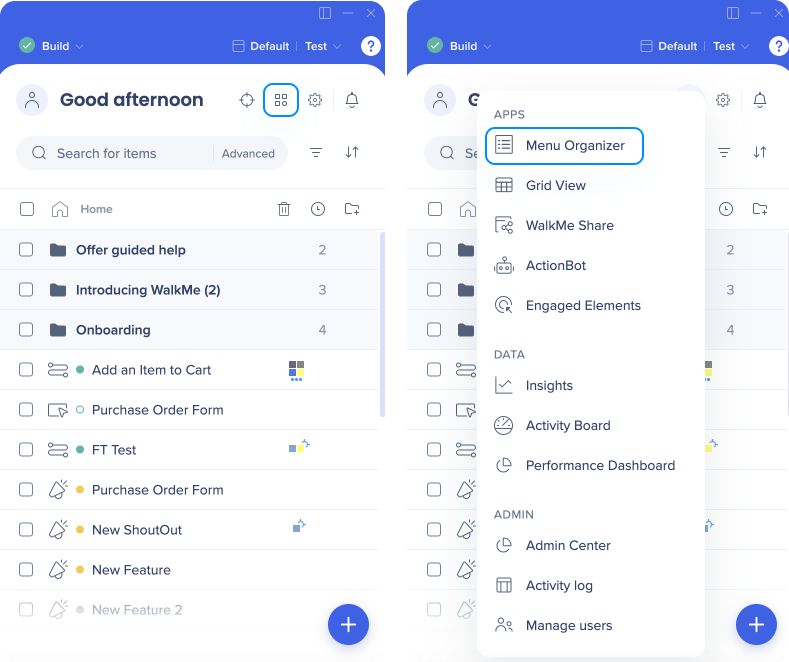
WalkMeコンソールのメニューアプリ、またはWalkMeエディタのアプリショートカットからメニューオーガナイザーにアクセスできます。
WalkMe Menu Overview
使用方法
メニューオーガナイザーは、2つの部分で構成されています:
- 左側のパネル:エディタで構築され、メニューに追加できるすべてのWalkMeアイテムを表示します-ここにあるコンテンツはメニューユーザーには表示されません。
- 右側のパネル:メニューでユーザーに表示されるWalkMeアイテムを表示します。
左側のパネル
左側のパネルにアイテムリストが表示されます。 これにより、エディタで作成されたすべてのWalkMeコンテンツが表示され、ドラッグ&ドロップ機能を使用してメニューに追加できます。

左側のパネルには以下が含まれます:
- アイテムリスト
- 検索
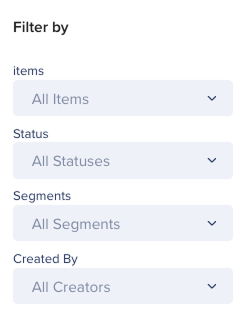
- 次の条件に従ったフィルタオプション:
- アイテムタイプ
- Status(パブリッシュステータス)
- セグメンテーション
- クリエイター
ヒント
セグメント化に基づいてアイテムリストをフィルタリングすると、新しいアイテムを作成した際に、それらのセグメントが自動的に新しいアイテムに追加されます。
- 更新
- エディタショートカットを開く
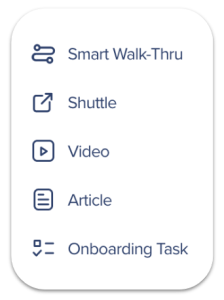
- 新しいアイテムを追加します。
- スマートウォークスルーまたはオンボーディングタスクを追加すると、WalkMeエディタにリダイレクトされます。
デスクトップ/モバイルシステムコンテンツマネージャー
デスクトップ/モバイルシステムのみで、アイテムをWalkMeメニューにドラッグすることで、システム間でアイテムを複製できます。
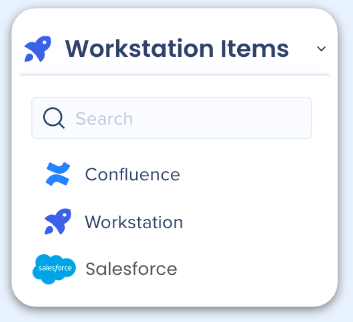
- デスクトップ/モバイルシステムを選択したことを確認します
- 「アイテムリスト」の横にあるドロップダウンをクリックしてください
- 複製したいアイテムがあるシステムを選択
- 他のアイテムと同じように、アイテムリストからメニューにアイテムをドラッグ
注:アイテムはエディタでも複製されます。
右サイドパネル
右側のパネルには、メニューに追加されたコンテンツが表示されます。 これらはメニューを使用するユーザーに表示されます。
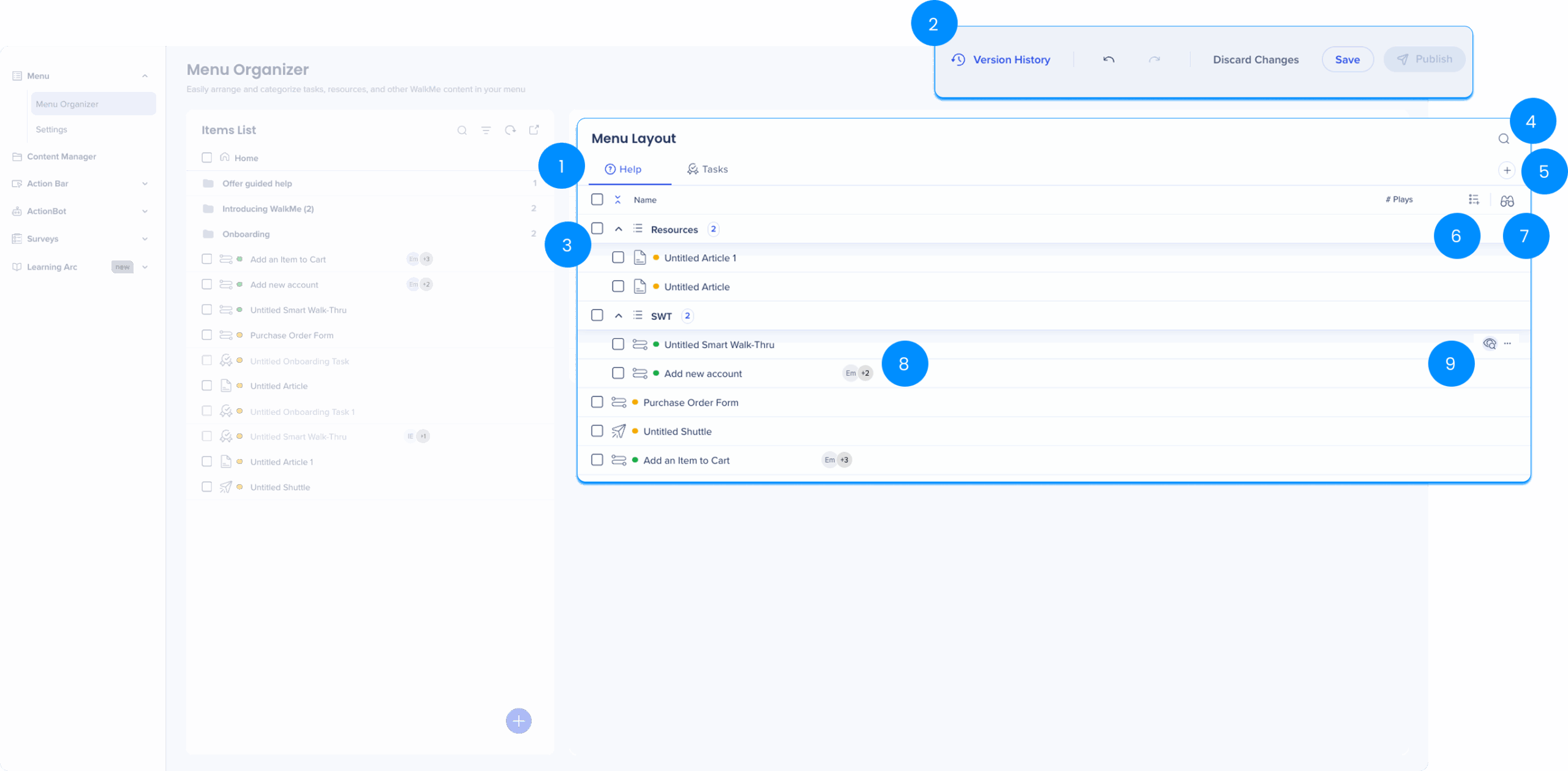
右側のパネルには以下が含まれます:
- メニュータブ
- アクションボタン:元に戻す、やり直す、破棄する、保存する、公開する、バージョン履歴
注
「すべてのメニューアイテムを公開」ボックスにチェックを入れると、作成したメニューデザインの更新も公開されます。
- カテゴリ:アイテムは、エディタ内のフォルダーと同様に、指定されたカテゴリ内に配置されます
注
コンテンツは同じカテゴリ内で複製することはできません。 同じタブに複数回表示できますが、別のカテゴリに配置されている場合に限ります。
- 検索
- 新しいタブの追加
- 新しいカテゴリーの追加
- セグメントごとに表示:セグメントを確認し、どのアイテムが割り当てられているかを確認できます。
- セグメント:このアイテムが利用可能なセグメントを表示します。
- アイテム設定
-
表示名を変更する
-
表示条件を設定します。
-
タブで優先順位付け
-
「マイウィジェット」ページに追加
-
サインインページに追加
-
アイテムを削除する
タブ管理
セグメントごとに表示

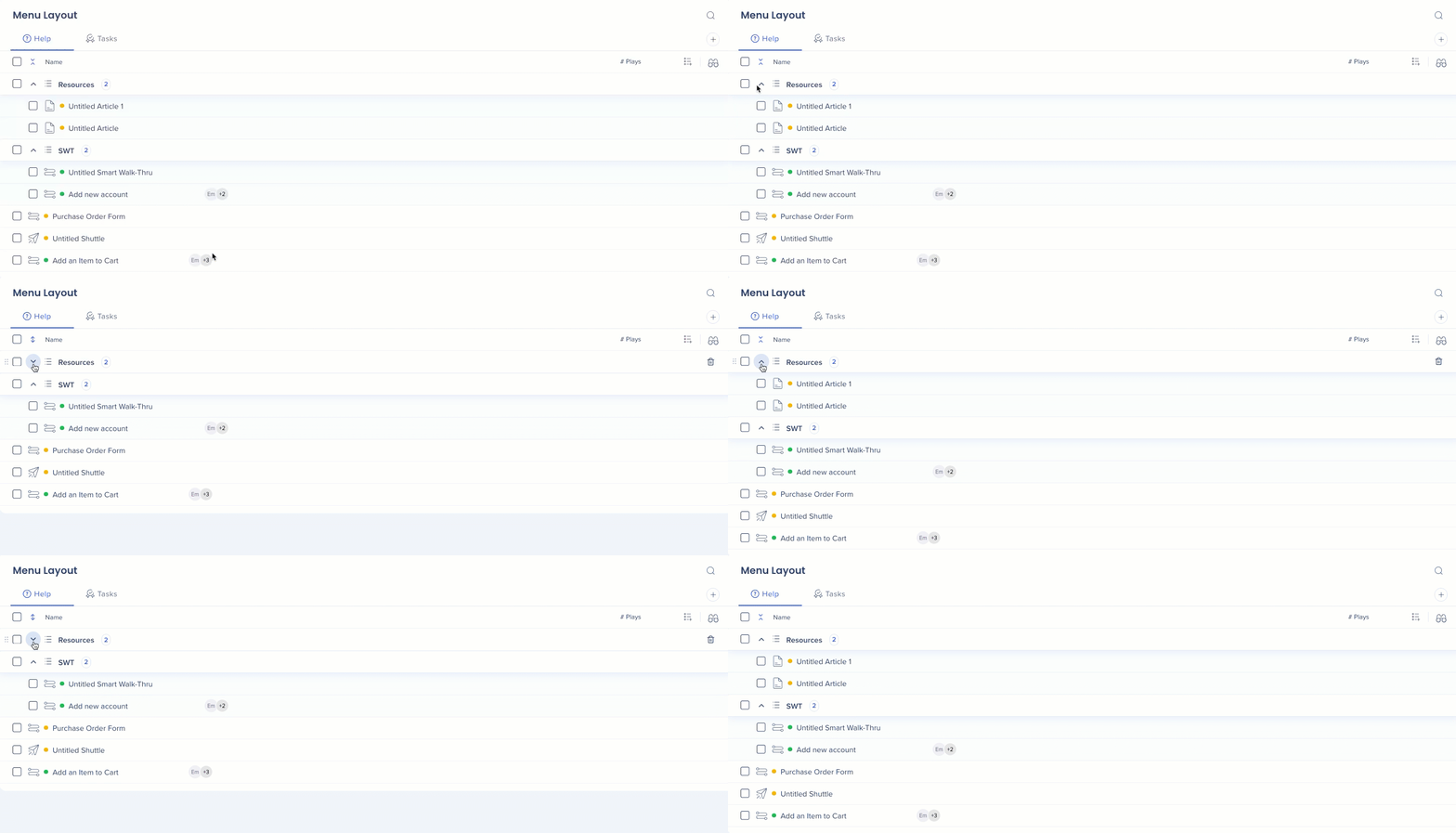
展開/折りたたみ
矢印を使用して、ワンクリックですべてのメニューカテゴリを展開/折りたたむことができます。
タブを作成する
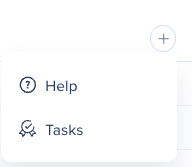
新しいタブを作成するには:
-
新規作成アイコンをクリックしてください。
-
ヘルプまたはタスクのタイプを選択してください。
注
Proメニューでは、最大で9つのタブ(5つのヘルプ、4つのタスク)を作成できます。
タブを複製する
Proメニュータブ管理
この機能は、Proメニュータイプでのみ利用できます。
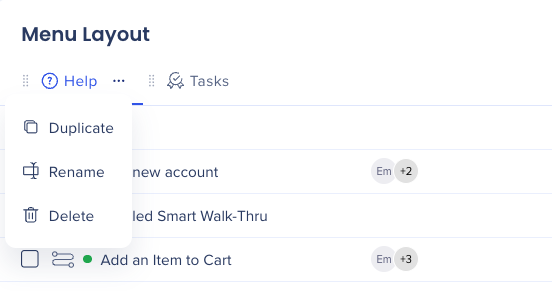
既存のタブを複製して、新しいタブを作成することもできます:
-
複製するタブの右側にある「オプションメニュー」をクリックします。
-
「複製」を選択してください。
-
すべてのコンテンツとカテゴリを含む同じタブが作成されます。
-
自動的に付けられる名前は「{source tab name}のコピー」になります。
名前を変更
タブの名前を変更するには:
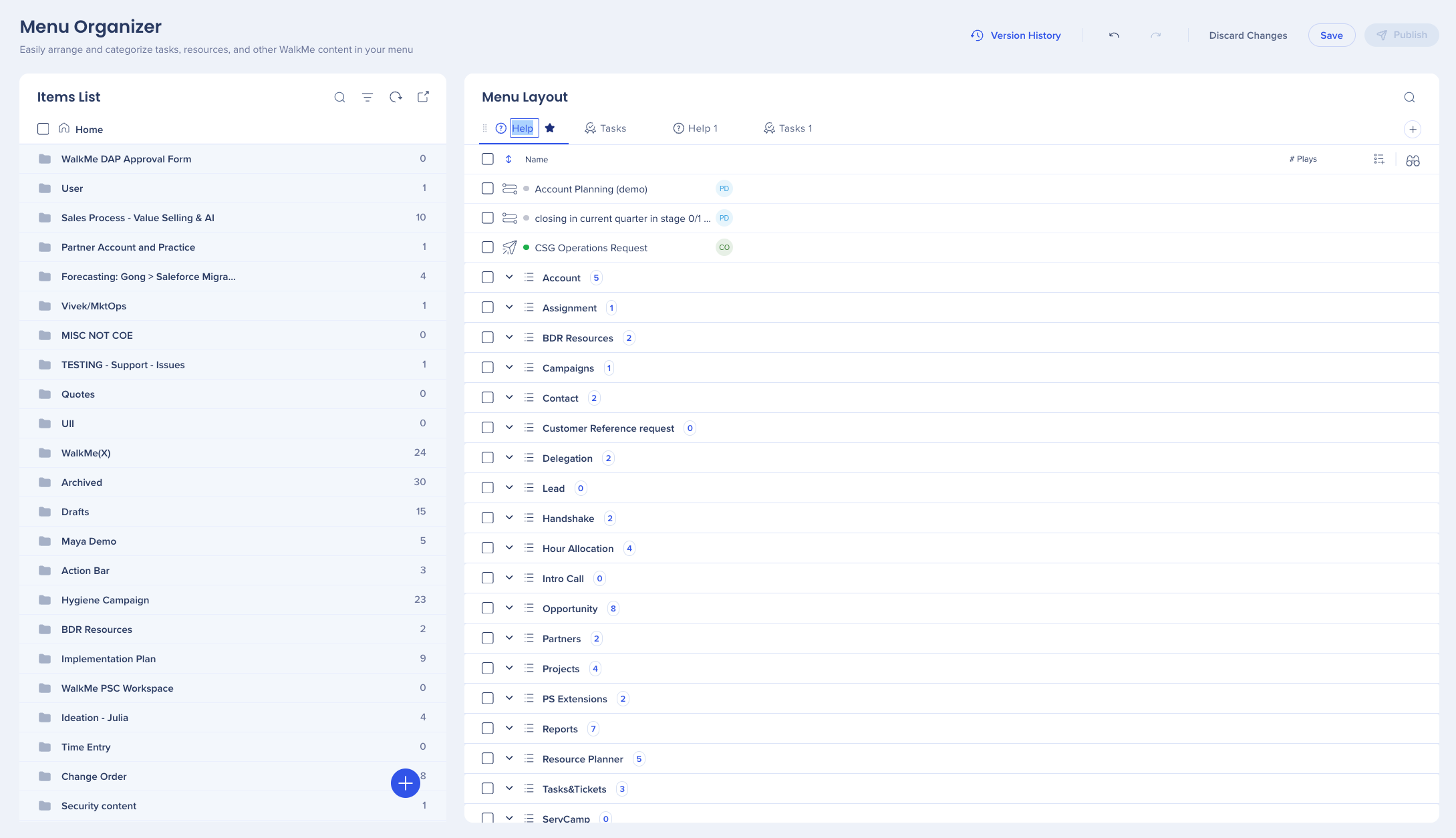
または、Proメニューで以下も選択できます:
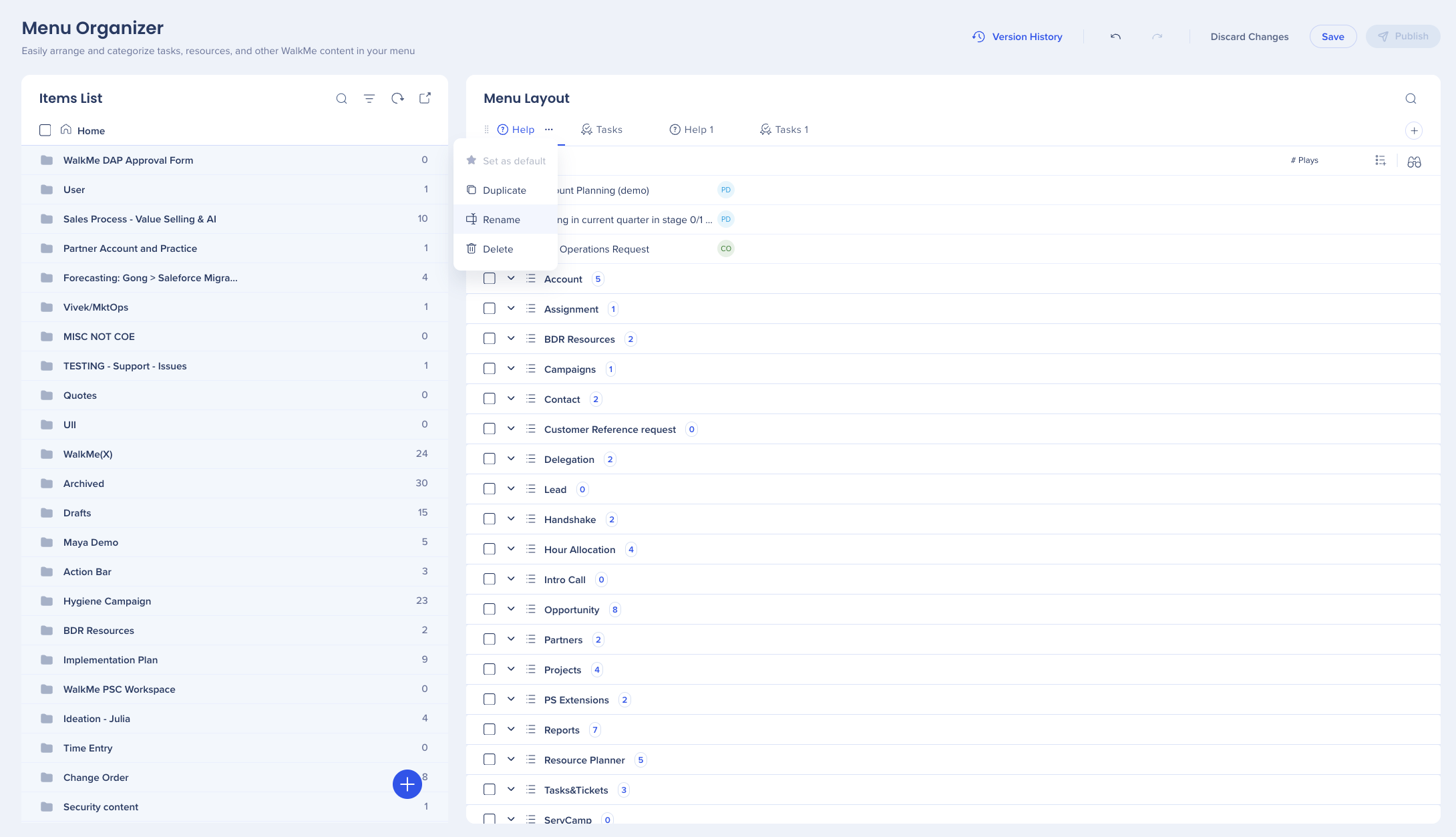
注
名前は、最大22文字まで表示されます。 名前が22文字を超える場合、フルネームを含むツールチップが表示されます。
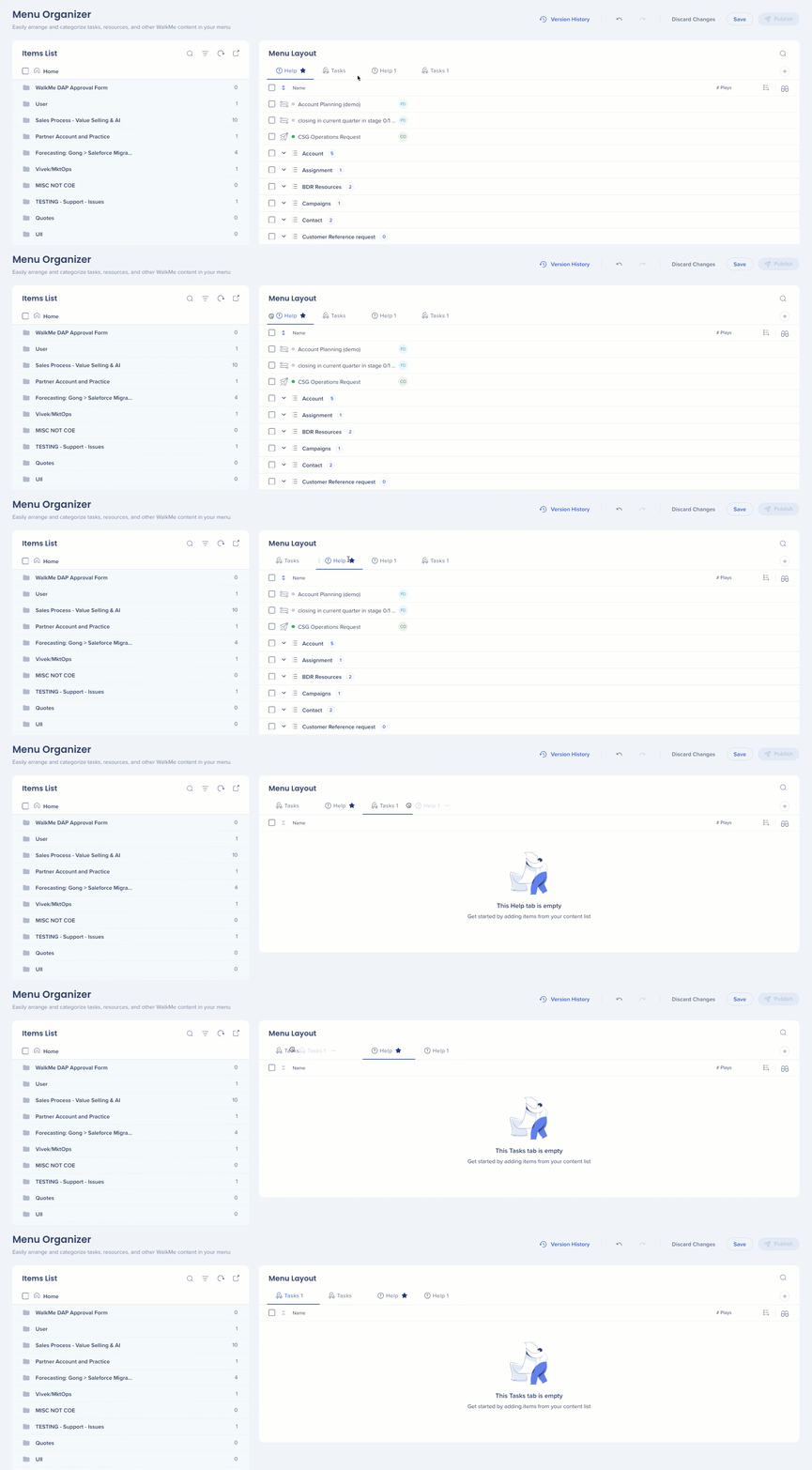
並べ替え
タブを並べ替えるには:
-
選択したタブにカーソルを合わせます。
-
6つの点をクリックすると、カーソルが手の形に変わります。
-
それを保持すると、タブを適切な場所にドラッグ&ドロップできます。
-
並び替えに失敗すると、タブは元の位置に戻されます。
タブをデフォルトに設定する
Proメニュータブ管理
この機能は、Proメニュータイプでのみ利用できます。
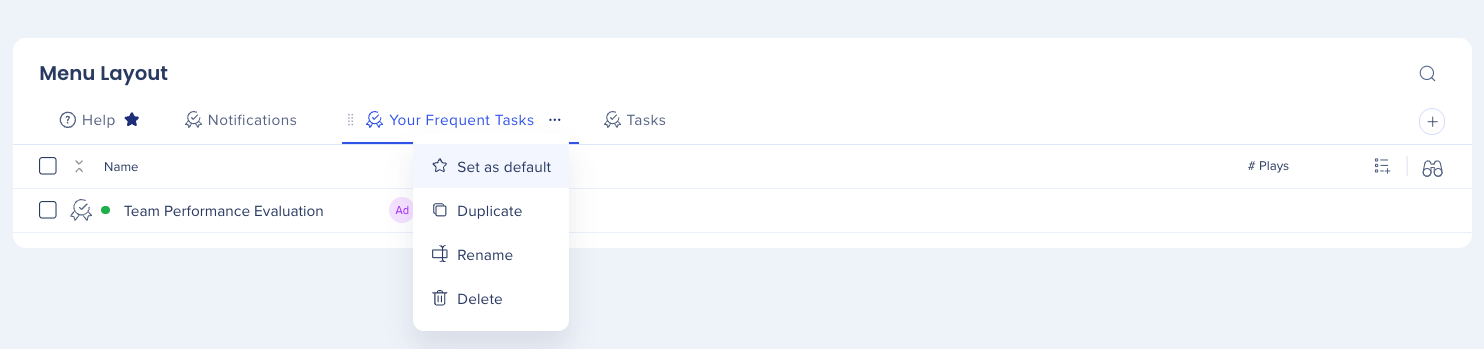
同じ場所にタブを保持しながら、デフォルトとしてタブを設定できます。 エンドユーザーには、メニューにデフォルトタブがアクティブタブとして表示されます。 タブをデフォルトとして設定するには:
タブを削除する
タブを削除するには:
注
削除されたタブがデフォルトとして設定されていた場合、最初のタブがデフォルトタブになります。
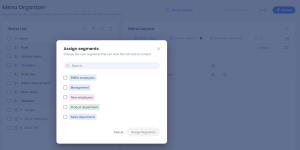
タブにセグメントを割り当てます
ユーザーセグメントをタブに割り当て、選択したセグメントのユーザーにのみ表示されるようにできます。
セグメントをタブに割り当てるには:
- タブにカーソルを合わせます。
- [Options menu(オプションメニュー)]をクリックします。
- 「セグメントの割り当て」ポップアップで、目的のセグメントを選択します(「検索」を使用して、特定のセグメントを検索します)。
- [セグメントの割り当て]を選択します
割り当てられたセグメントは、メニューを公開した後に有効になります。
カテゴリとサブカテゴリ
Proメニュータブ管理
この機能は、Proメニュータイプでのみ利用できます。
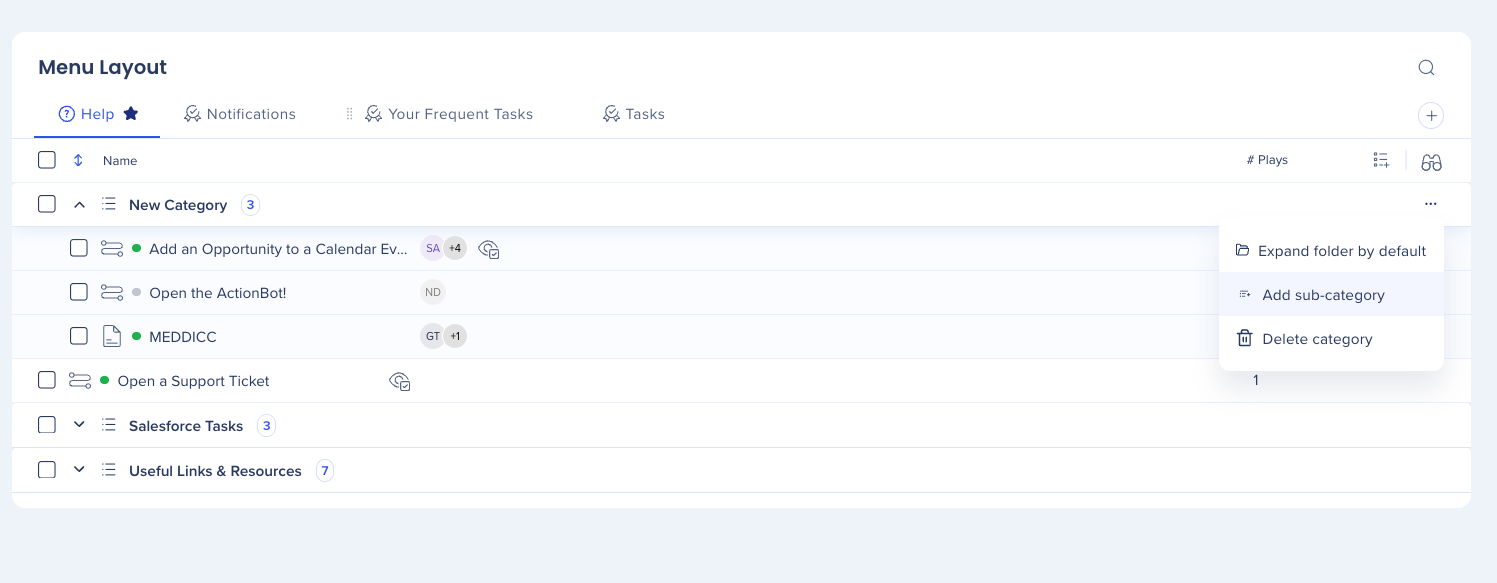
メニューは、カテゴリレイヤーの最大3つのレベルをサポートします:カテゴリ→サブカテゴリ→サブサブカテゴリ。
サブカテゴリを追加するには:
アイテムを追加する
サブカテゴリにアイテムを追加するには:
メニューからアイテムを非表示にする
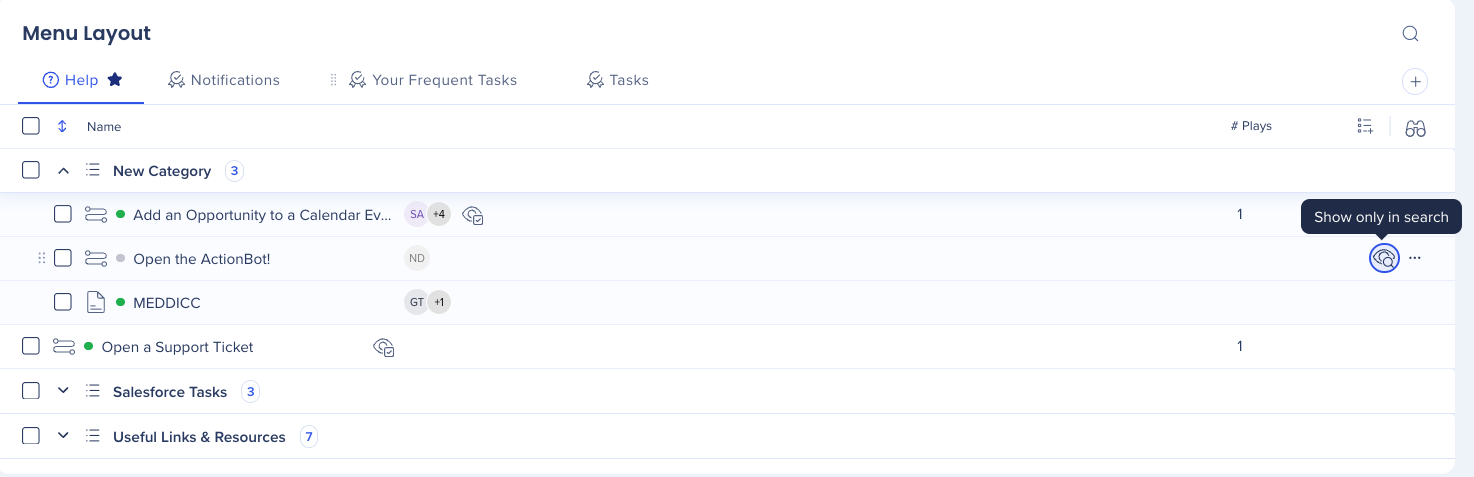
ユーザーに見られたくない場合は、メニューからアイテムを非表示にできます。 検索では引き続き利用可能です。
アイテムを非表示にするには:
カテゴリの名前を変更する
カテゴリを削除する
カテゴリを削除するには:
- カテゴリレベルで「オプション」メニューをクリックします。
- 「カテゴリの削除」を選択します。
注
このアクションを続行すると、カテゴリは完全に削除されます。 復元することはできません。新しいものを作成するのみです。
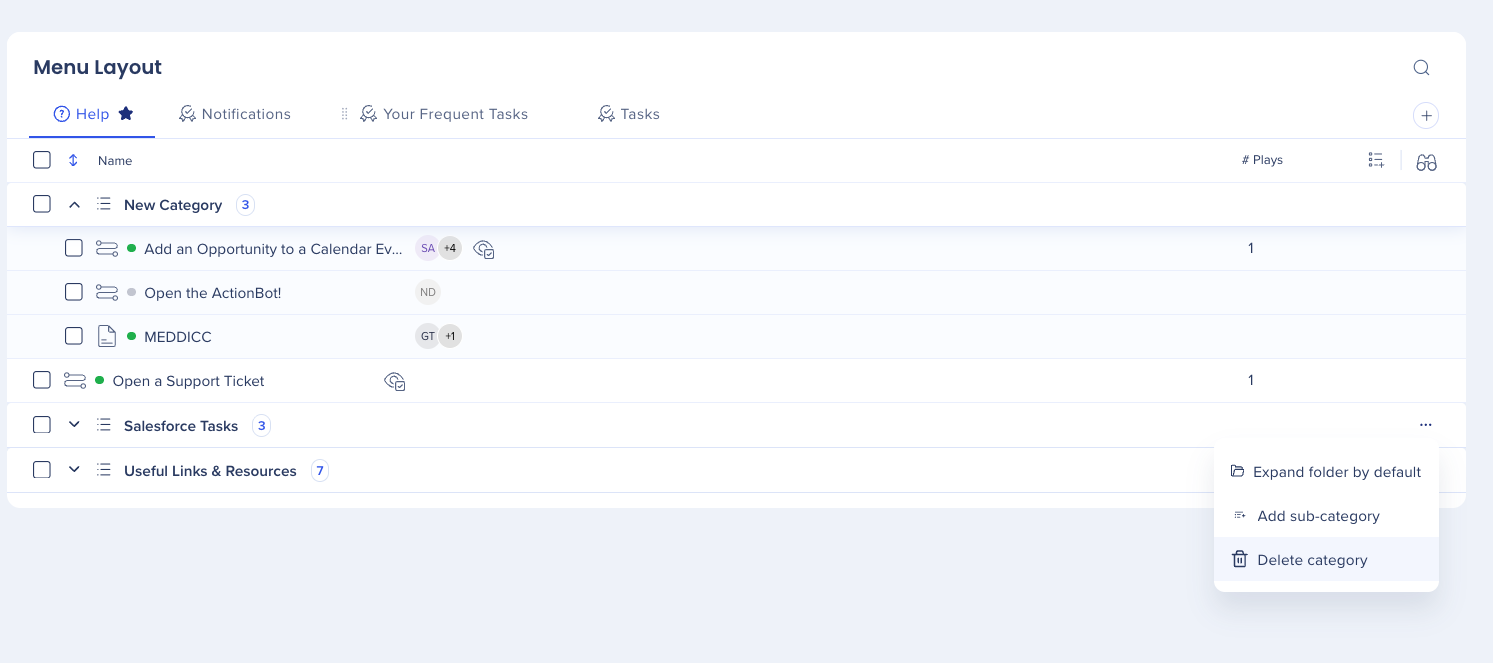
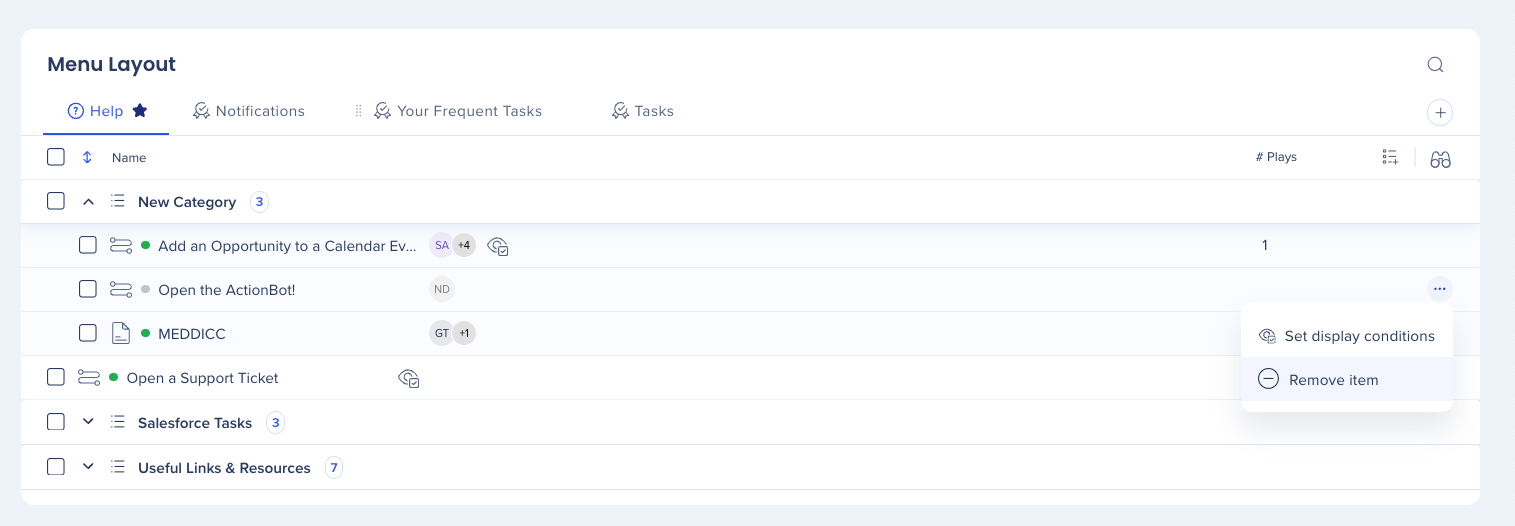
アイテムを削除する
アイテム設定
アイテムの設定にアクセスするには、アイテムにカーソルを合わせ、オプションメニューをクリックします。
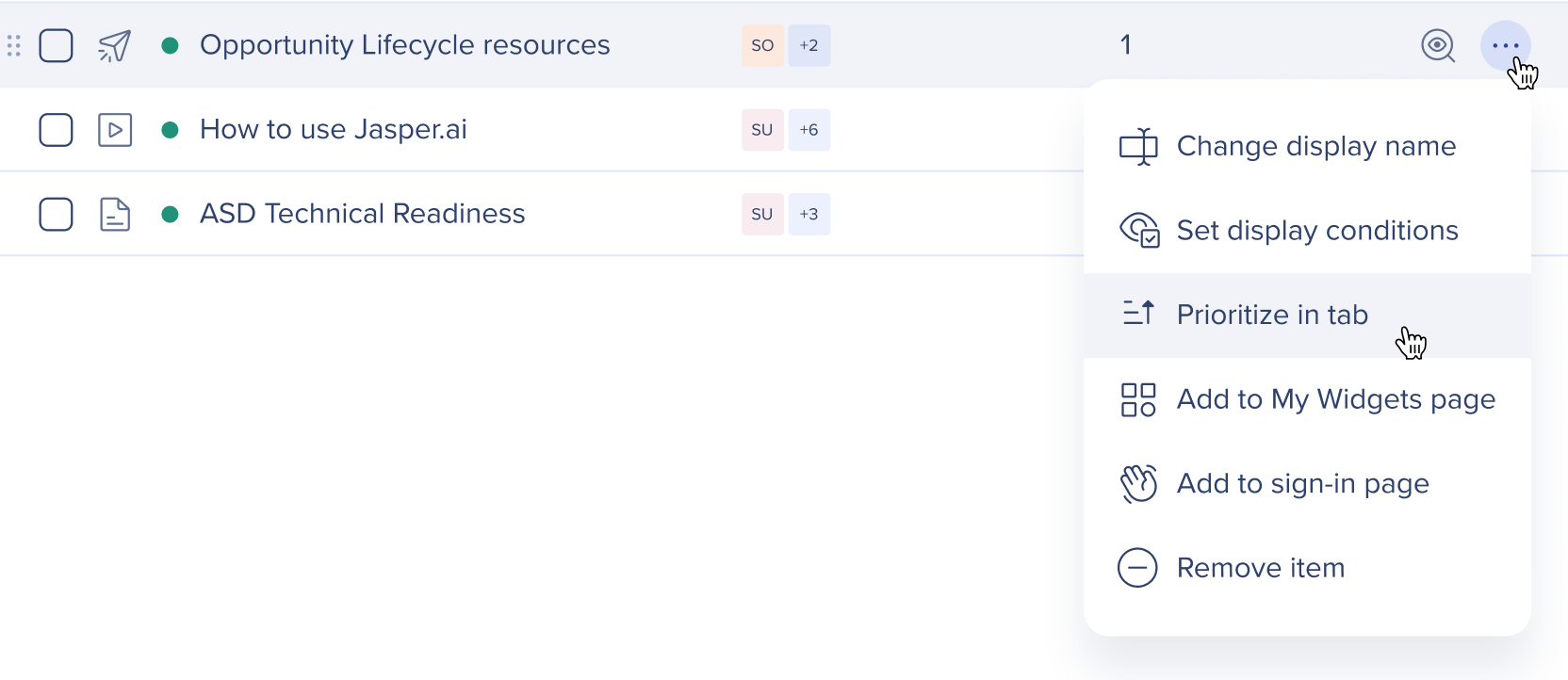
利用可能な設定
-
表示名の変更:エディタで元のアイテム名を変更せずに、メニューでアイテムがエンドユーザーに表示される方法の名前を変更します
-
表示条件の設定:特定の条件に基づいて、アイテムがいつ、誰に表示されるかを制御します。 条件ビルダーで条件を設定します。 表示条件は、メニューのこのアイテムに適用されます。 アイテムが複数回表示される場合、すべての表示に同じ条件が適用されます。 既存の条件を編集または削除するには、すでに条件が設定されているアイテムのオプションメニューをクリックします
-
タブ内で優先順位付け:アイテムをタブの上部に固定して、スクロールせずにユーザーに常に表示されるようにします。 アイテムが優先されるタイミングを制御するために、条件ビルダーで条件を設定します。
-
マイウィジェットページに追加:デスクトップとモバイルメニューのマイウィジェットページに最大2つのアイテムを追加して、迅速にアクセスできます
-
サインインページに追加:ユーザーがログインする前にアクセスできるように、サインインページにアイテムを表示します。
-
アイテムを削除:メニューからアイテムを削除します。 アイテムは、左パネルのアイテムリストで引き続き利用可能であり、いつでも再追加できます。
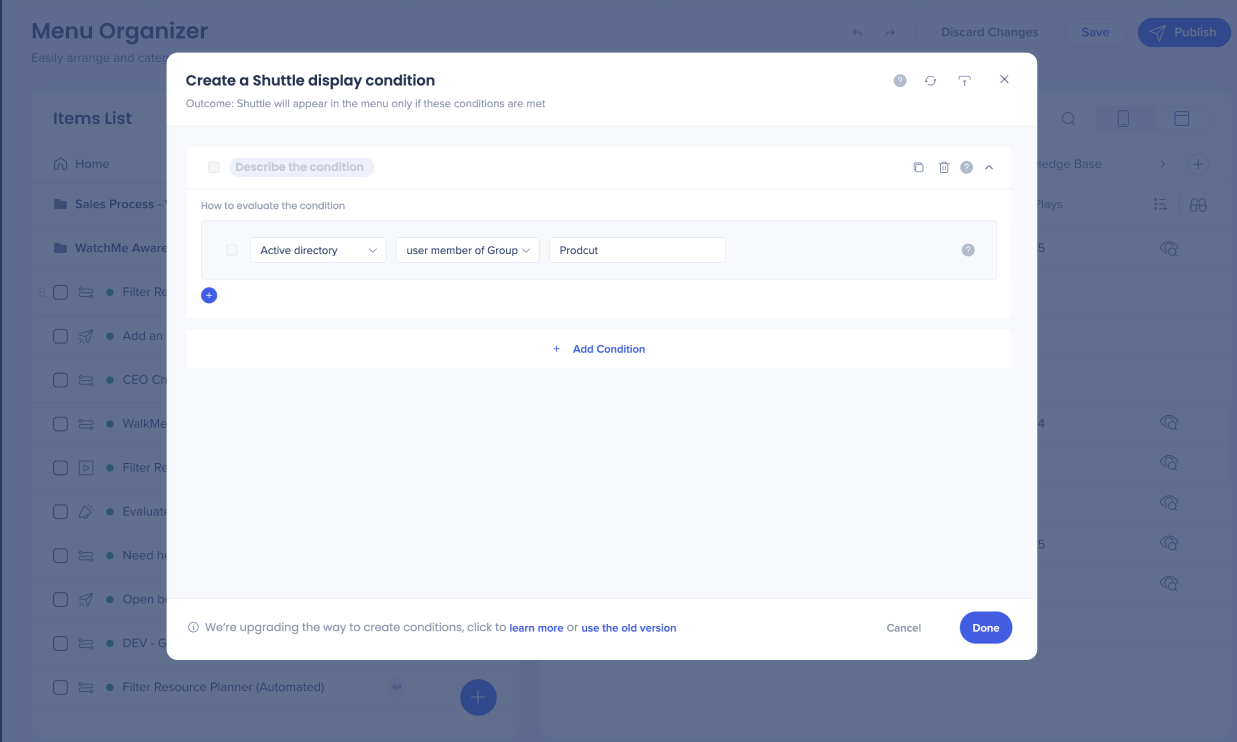 タブで表示条件の設定と優先順位付けを行うには、条件の追加が必要です。
追加機能
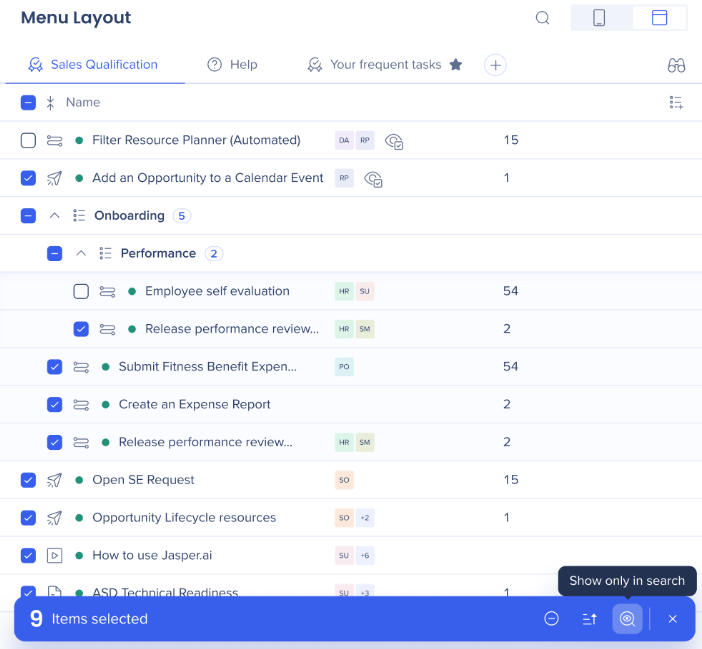
バルクアクション
メニューオーガナイザーでアイテムを複数選択して、複数のアイテムに一括アクションを適用します。
-
一括アクションを実行したいすべてのアイテムを選択します。
-
一括アクションの選択:
-
アイテムを削除:メニューから選択したアイテムを削除します。
-
セグメントを割り当て:選択したすべてのアイテムにセグメントを一度に適用します。
-
検索にのみ表示:選択したアイテムをメニュービューから非表示にします。検索でのみアクセスできます。
-
タブでのみ表示:選択したアイテムを以前に検索でのみ表示としてマークしていた場合、メニュータブビューに戻します。
-
タブ内で優先順位付け:選択したアイテムをタブの上部にピン留めして、スクロールせずにユーザーに常に表示されるようにします。
バージョン履歴
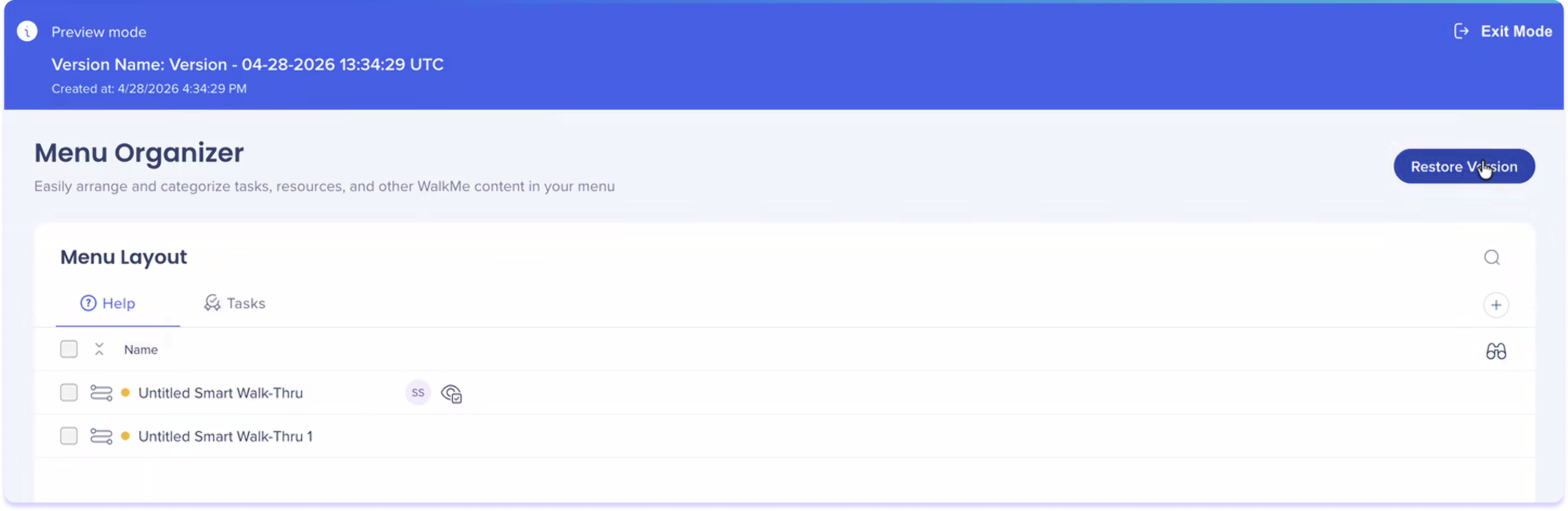
バージョン履歴機能では、変更の公開または元に戻すことを決定する前に、WalkMeメニューの前へバージョンをプレビューできます。
使用方法:
-
メニューオーガナイザーのヘッダーバーで[バージョン履歴]をクリックします
-
プレビューするバージョンを選択します
-
そのバージョンで表示されたメニューレイアウトを閲覧します
-
そのバージョンを復元するには、[Restore Version(バージョンの復元)]をクリックします。
-
変更せずに終了するには、[Exit Mode(モードの終了)]をクリックします。
注
バージョン履歴は表示専用であり、プレビューモードでは編集できません。
技術的なノート
既知の問題
- メニュー検索が、正しい結果を返しません
- 例えば、「項目 追加」と検索しても「追加 項目」が結果に表示されなかったり、「追加 カード」と検索すると検索では正しい項目が表示されるが、それ以外の項目も表示されてしまいます。
- このような場合、サポートに連絡してください。
- 空のメニュータブがユーザーに表示されています
- メニュータブ(例えばヘルプやタスクなど)の1つにコンテンツが追加されていないにもかかわらず、そのタブがメニューに表示されています。
- このような場合、サポートに連絡してください。
- 検索がタブごとにしか機能しない
- 異なるメニュータブをまたいだ検索や、複数のタブの結果を表示することはできません(各検索は特定のタブに対して行われます)。


