概要
WalkMeデータでは、ユーザーのアクティビティに関する情報をブラウザに保存できます。 これには、ユーザーがアイテムを選択したとき、ページに移動したとき、特定のアクションを完了したときなどが含まれます。
ルールエンジンでこの情報を使用して、コンテンツのセグメント化、自動再生のトリガー、またはユーザーエクスペリエンスのパーソナライズが可能です。
WalkMeデータを使用することで、よりダイナミックで反応性の高いガイダンスを作成できます。 例えば、ユーザーがサイトを訪問した回数を追跡し、オンボーディングがまだ完了していない場合は、3回目の訪問時にシャウトアウトを表示できます。
ユースケース
WalkMeデータは、ブラウザーベースのアクティビティを記録することで、ユーザーエクスペリエンスをカスタマイズするのに役立ちます。 以下に使用できます:
- ユーザーがアクションを完了したことを追跡し、スマートウォークスルー、ランチャー、シャウトアウトなどの追加アイテムを表示します。
- ユーザーが完了したステップを記録して、スマートウォークスルーが中断した箇所から再開できるようにします。
- プロセスがレビューのために送信されたときにマークし、承認後にコンテンツを表示します。
- ログインやフォーム送信など、ユーザーがアクションを実行した回数をカウントします。
使用方法
WalkMeデータは、ブラウザーのCookieのように動作します。 各データアイテムには、名前(キー)、値、期間が含まれており、後でWalkMeによって参照することができます。
ルールを使用して、WalkMeデータキーが存在するか、特定の値を持っているかを確認し、その結果としてさまざまなアクションをトリガーできます。
- キーにスペースを含めることはできません。
- データは、設定した期間中は保持されます。
- WalkMeデータは、フロートラッカーでテストまたは検証できます。
Set WalkMe Data(WalkMeデータ設定)
WalkMeデータは、構築ニーズに応じて、さまざまなWalkMeアイテムから作成または更新できます。
各方法は、データをブラウザにローカルに保存し、後でルールエンジンで使用して、ユーザーのセグメント化、フローの分岐、またはコンテンツのトリガーを行うことができます。
WalkMeデータルール
ルールエンジンでWalkMeデータの存在または値をテストして、ロジックをトリガーしたり、コンテンツを表示したり、フローを分岐させたりする方法を学びます。
WalkMeデータを使用してルールを構築するには:
- Rule Engine(ルールエンジン)を開きます。
- ルールタイプとして「ユーザーデータ」を選択します。
- データタイプとしてWalkMeデータを選択します。
- テストするキーと値を指定します。
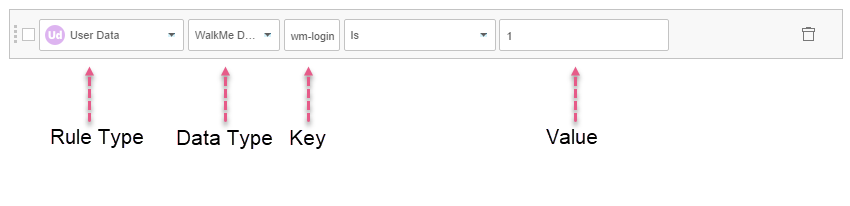
例えば、ルールに「WalkMe Data value equals 3」:3回の訪問後にコンテンツをトリガーできます。
WalkMeデータ設定ステップ(スマートウォークスルー)
「WalkMeデータを設定」ステップを追加することで、スマートウォークスルーからWalkMeデータを直接設定できます。
このステップでは、ユーザーのアクションに基づいてデータを保存し、フォローアップコンテンツをトリガーしたり、後でスマートウォークスルーを再開したりできます。
Set WalkMe Data Flow Steps
シャウトアウトのWalkMeデータ
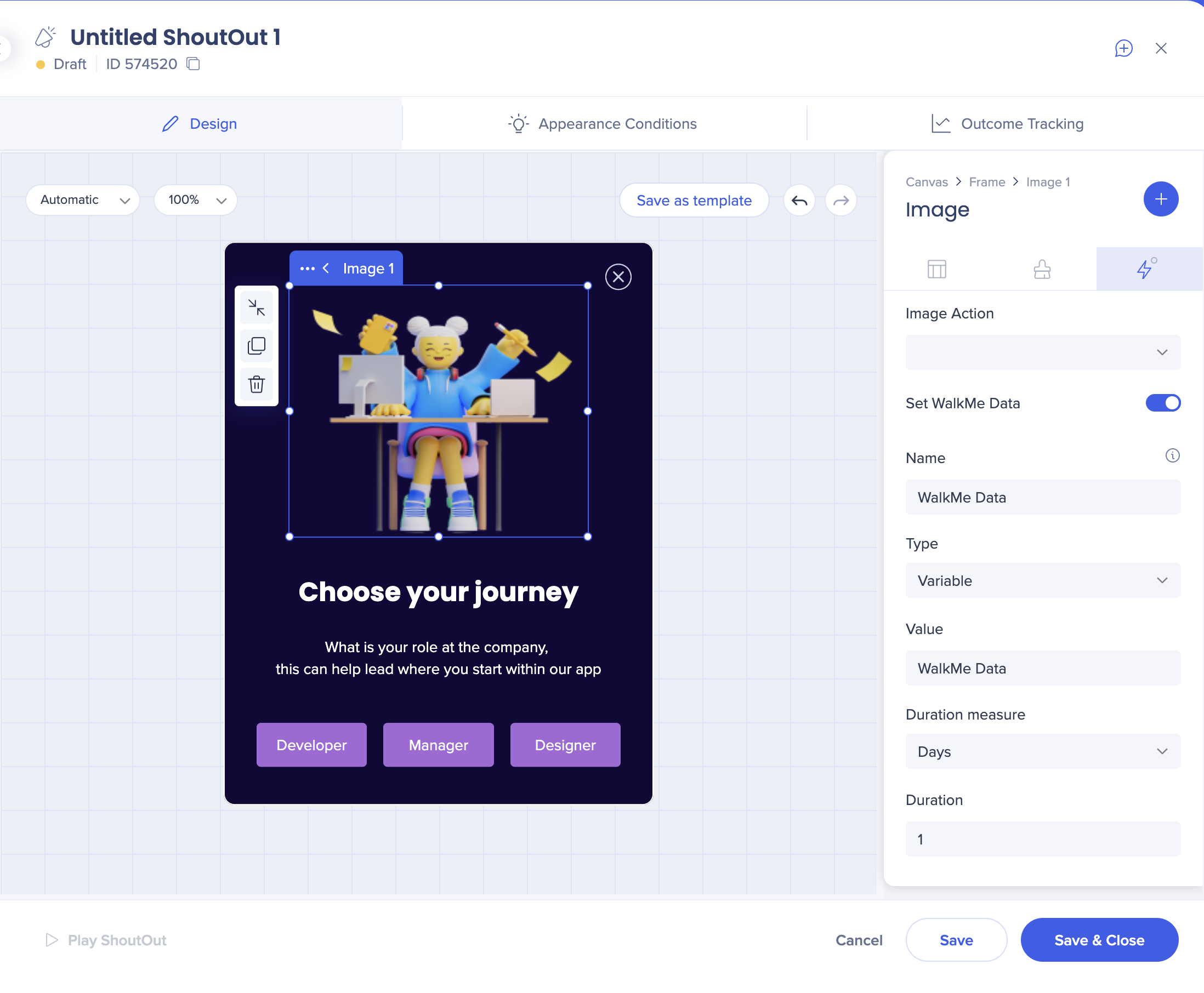
シャウトアウトを構成する際に、ビジュアルデザイナーからWalkMeデータを設定することもできます。
- アクション(ボタンや画像など)を持つエレメントを選択します。
- [アクション]タブを開きます。
- 「Set WalkMeデータ」をオンにします。
- プロパティを記入します
これにより、WalkMeは、ユーザーがシャウトアウトとインタラクションしたことを追跡し、そのデータをルールまたはセグメンテーションで使用できます。
反復動作の確認
ユーザーが同じアクションを実行する頻度を追跡するには、同じキーで複数のWalkMeデータステップを使用します:
- wm-login-countなどのWalkMeデータキーを作成し、アクションが初めて発生したときに値を1に設定します。
- 同じキーを使用して別のWalkMeデータステップを追加し、値を2に設定するなど、各繰り返しごとに実行します。
- スマートウォークスルーで、保存された値(例:WalkMeデータ値は1に等しい)を確認するスプリットステップを作成し、最初または2番目の発生の後にロジックを分岐します。
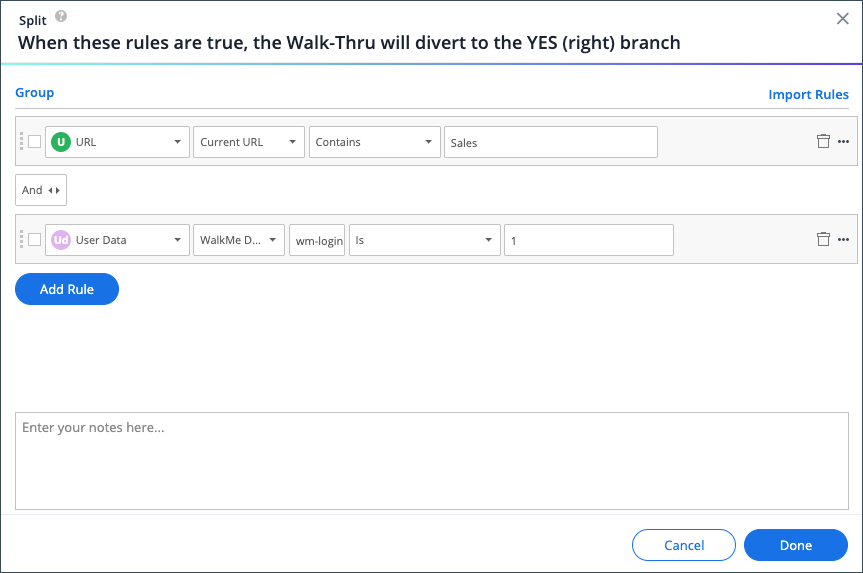
- これらの保存された値を使用して、シャウトアウト、ランチャー、スマートウォークスルーなど、特定数のアクション後に表示される他のコンテンツをトリガーします。
アクションが繰り返されるたびに値を1ずつ増やし、複数の試行または完了を追跡します。
ベストプラクティス
- キー名には接頭辞wm-を使用して、サイトのCookieとの競合を回避します。
- キー名にはスペースを避けてください。
- シングルユースアクションの値として「はい」を使用します。
- カウンターに数値を使用します
- テスト環境またはステージング環境でデータの持続性を常にテストします
- ユースケースに必要な期間のみデータを保存します
技術的なノート
ブラウザストレージ
セッションが終了した後もCookieが持続しないため、WalkMeデータをテストする際にはIncognitoまたはプライベートブラウジングを使用しないでください。
期間
テストでは、数分などの短い期間を使用して、データが正しく更新されることを確認します。 確認が済んだら、意図した期間に更新します。
品質保証(QA)
フロートラッカーを使用して、WalkMeデータステップがトリガーされ、正しく保存されたことを確認します。
シャウトアウトの制限
WalkMeデータは、ダイナミックレイアウトで作成されたシャウトアウトにのみ設定できます。 クラシックレイアウトはこの機能をサポートしていません。
既知の制限
サーバーストレージが有効になっており、有効期限が1時間未満に設定されている場合、データはWalkMeのサーバーに送信されません。


